
Photoshop でこれらのチュートリアルをお試しください
写真を編集して新しい画像やグラフィックを作成
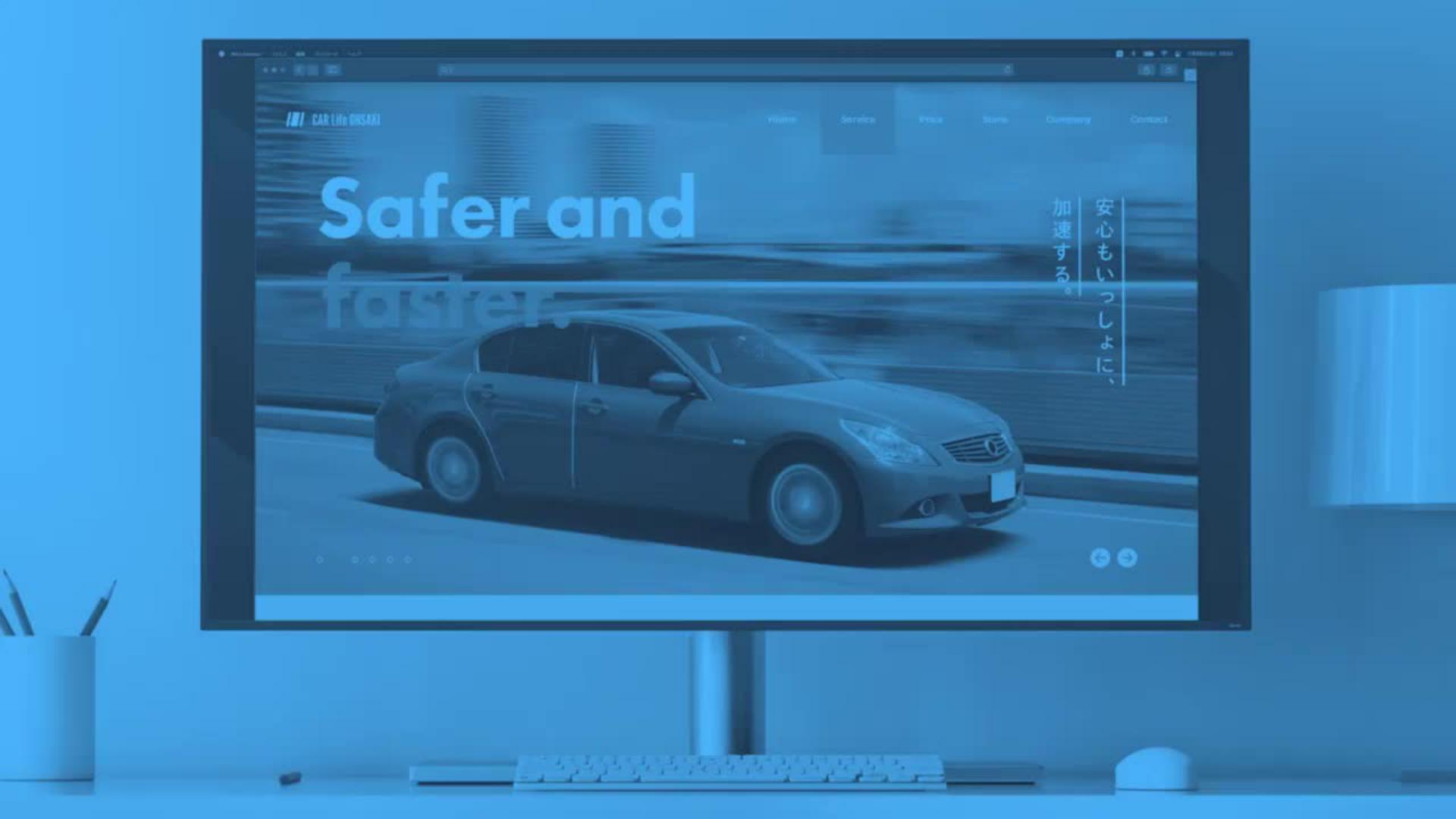
Photoshopの「ぼかしギャラリー」を使⽤すると、写真にさまざまなぼかし効果を簡単に追加することができます。今回は、「スピンぼかし」と「パスぼかし」を使って、⽌まっている⾞の写真を、あたかも⾛っているかのように⾒せる⽅法を紹介します。まずは下の動画で⼀連の制作⼯程を確認しましょう。
本チュートリアル内で使⽤する主な機能
ぼかしギャラリー/スピン、パス
⼿順
1. ファイルを開いてぼかしギャラリーを実⾏する
2. ⾞の前輪にスピンぼかしを適⽤する
3. ⾞の後輪にスピンぼかしを適⽤する
4. 背景を選択してパスぼかしを適⽤する
Photoshopを起動し、「ファイル」→「開く」から練習⽤サンプルファイル「blur_spin_pass.jpg」を選択して開きます。
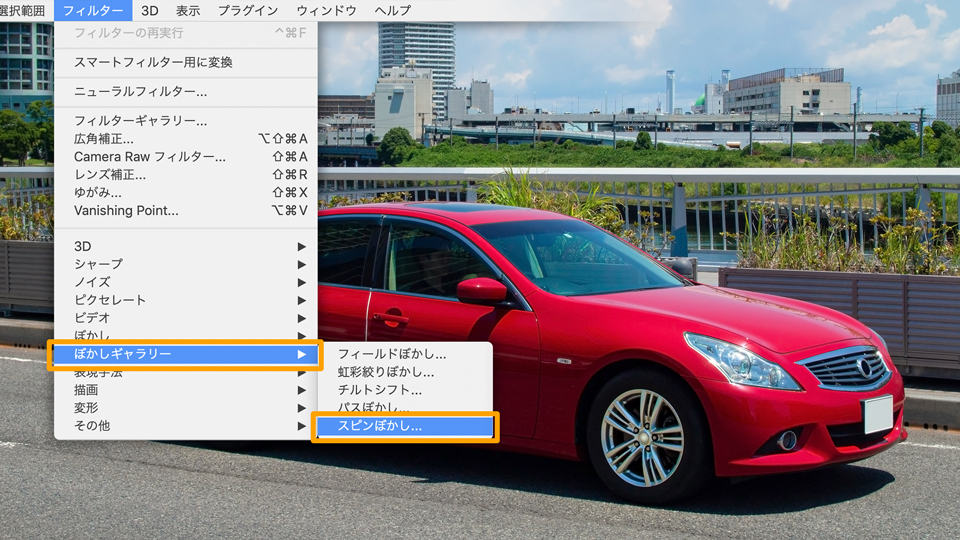
「フィルター」→「ぼかしギャラリー」→「スピンぼかし」を選択します。画⾯が「ぼかしギャラリー」のワークスペースに切り替わります。
スピンぼかしは、画像を放射状に回転させるぼかし効果を作成できます。
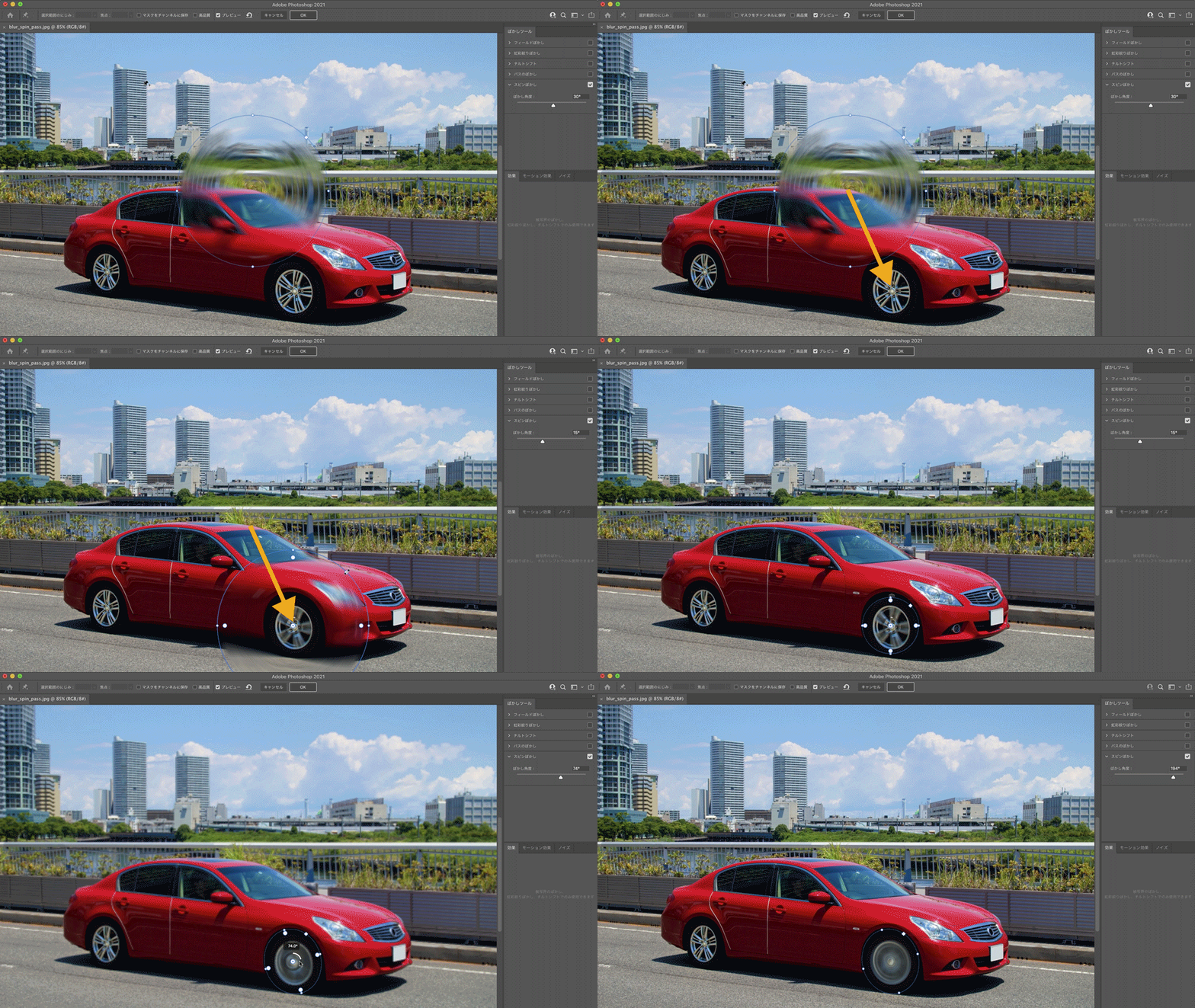
画像の上にスピンぼかし⽤のオーバーレイコントロールが表⽰されます。円の中⼼をドラッグして、⾞の前輪の中⼼に合わさるよう移動します。
オーバーレイコントロールの⼀番外側のハンドルをドラッグして、タイヤの⼤きさと形に合わせて調整します。
オーバーレイコントロールの中央にある「ぼかしリング」をドラッグして、ぼかしの量(ぼかし⾓度)を調整します。ここでは「200°」に設定します。
ヒント:
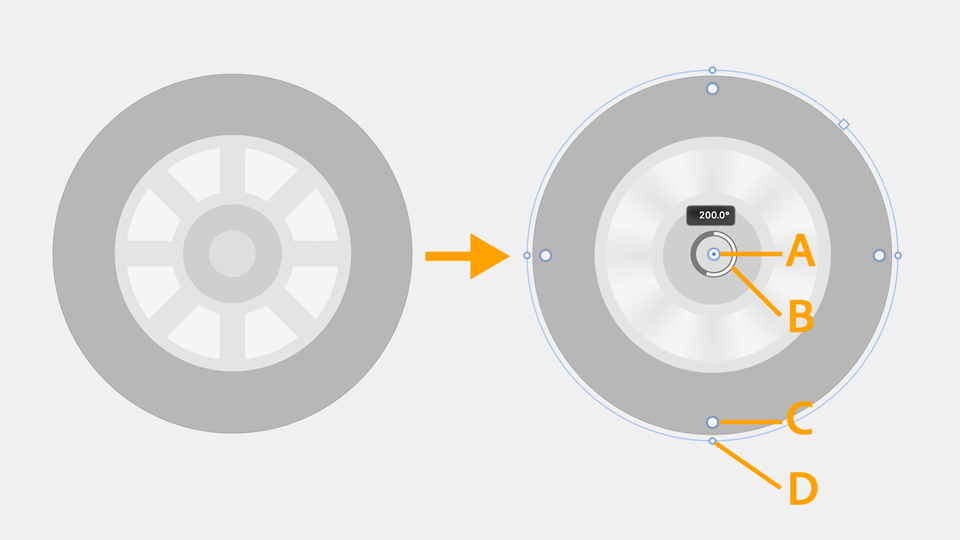
オーバーレイコントロールで以下の操作を⾏います。
A. 回転ポイント:回転の中⼼点
B. ぼかしリング:ぼかしの量を調整します
C. ⽻ハンドル:放射状のぼかしの範囲を調整します
D. 楕円ハンドル:ぼかしのサイズと形状を調整します
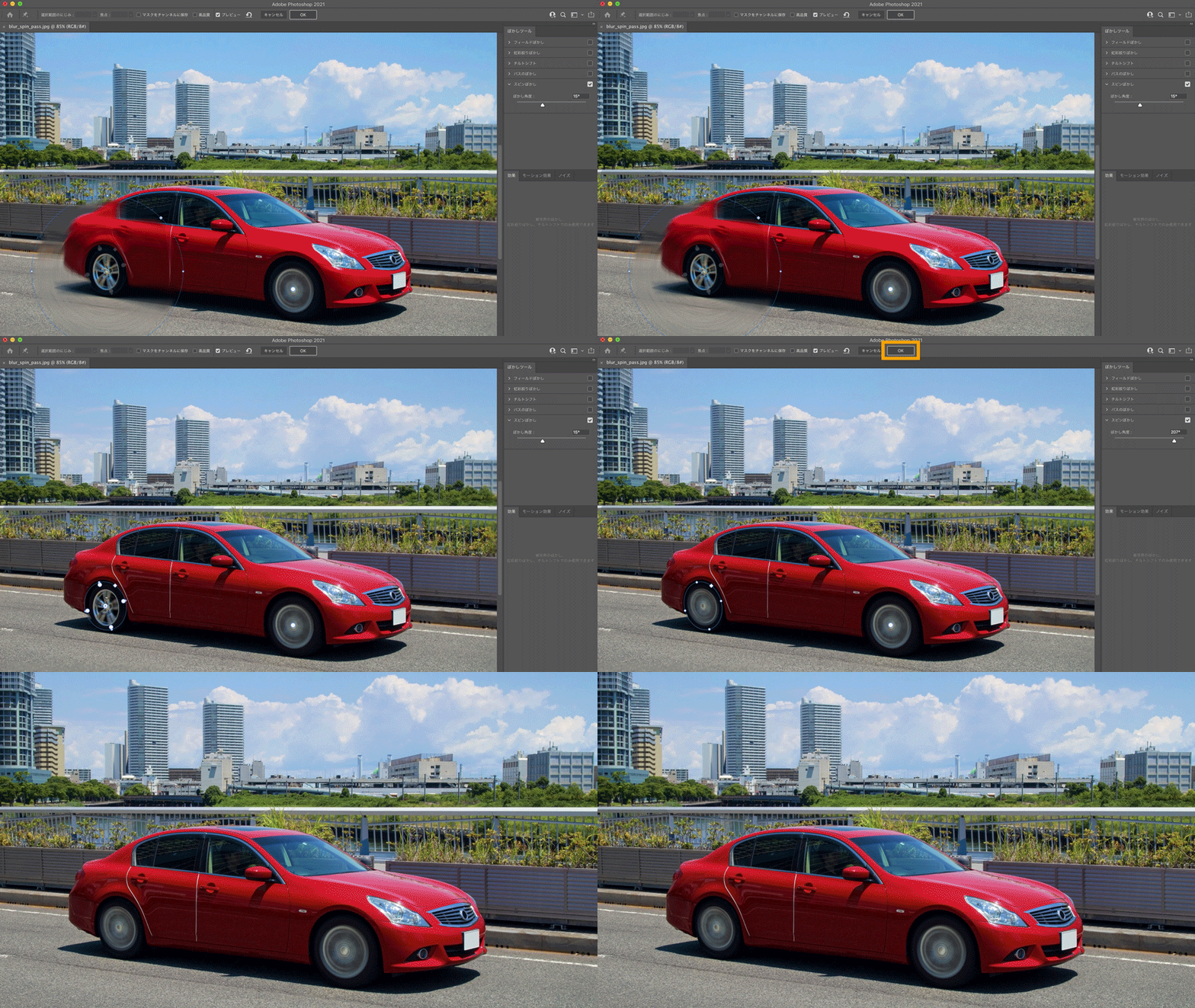
⾞の後輪の中⼼をクリックして、新しいスピンぼかしを追加します。前輪と同様にオーバーレイコントロールを操作して、ぼかしを調整します。
調整ができたら、上部の「OK」をクリックします。
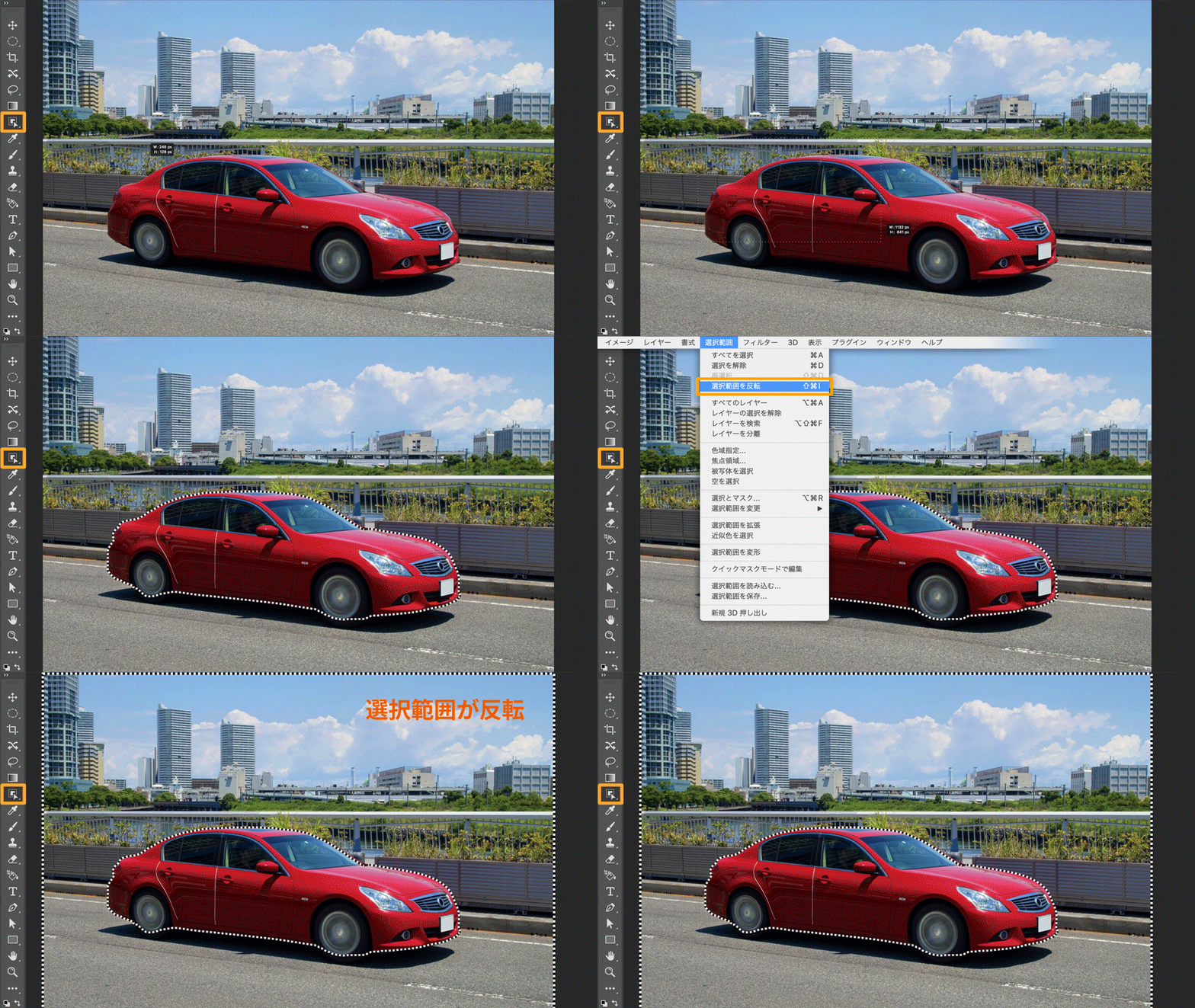
ツールパネルから「オブジェクト選択ツール」を選んで⾞の周囲を囲むと、⾞が⾃動的に選択されます。
「選択範囲」→「選択範囲を反転」をクリックすると、⾞を除く背景が選択された状態になります。
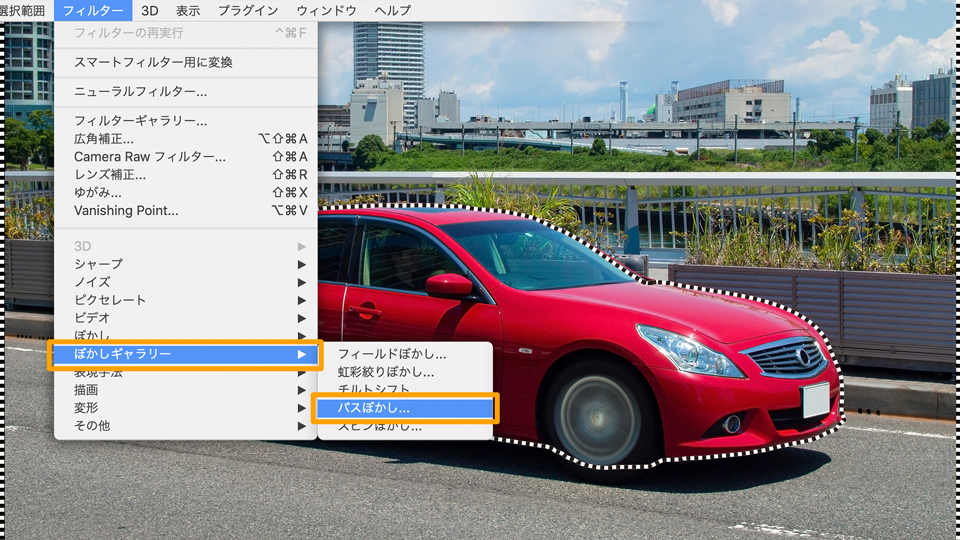
「フィルター」→「ぼかしギャラリー」→「パスぼかし」を選択します。画⾯が「ぼかしギャラリー」のワークスペースに切り替わります。
パスぼかしは、直線または曲線のパスに沿って移動するぼかしを作成できます。
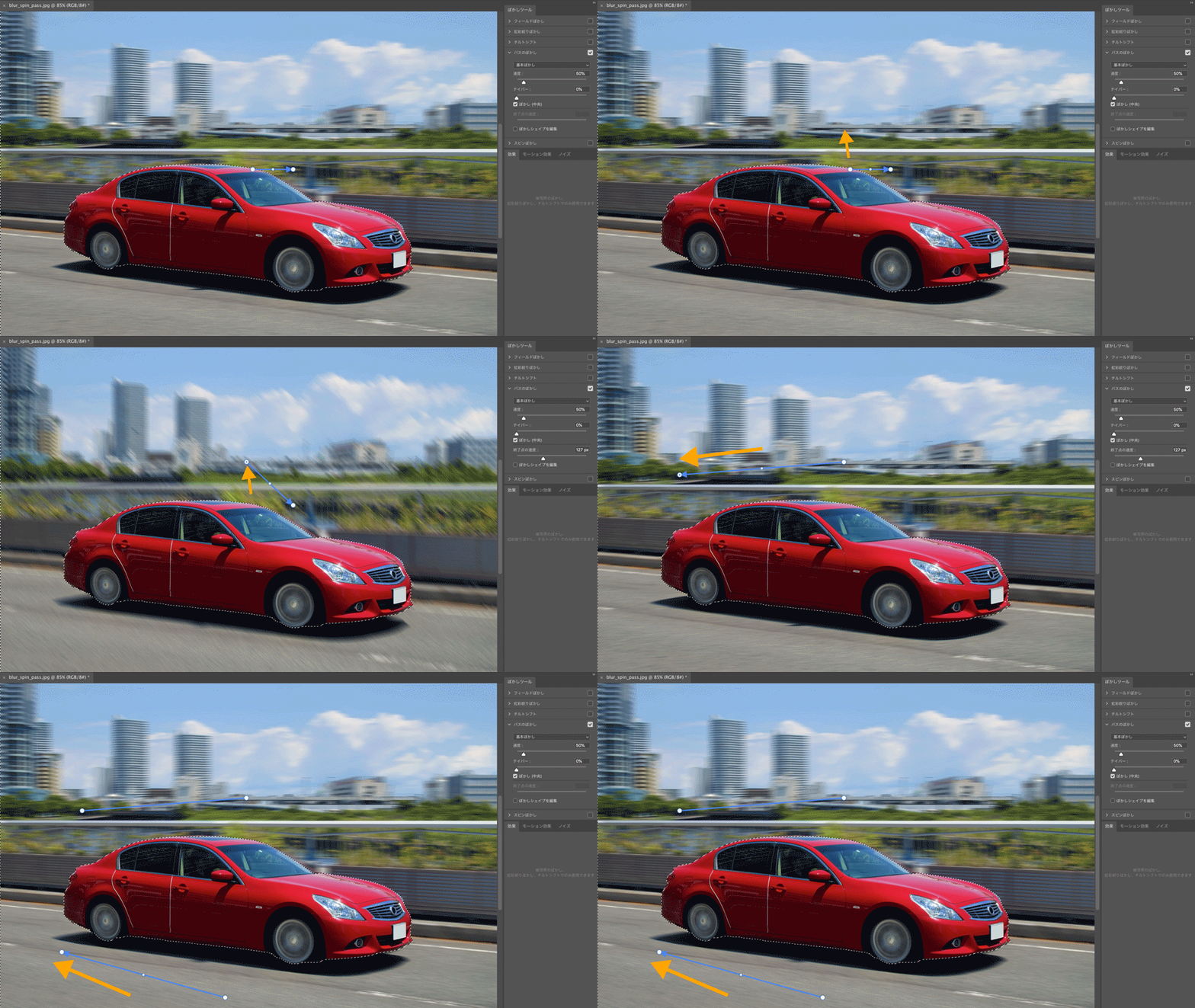
画像の上にパスぼかし⽤のオーバーレイコントロールが表⽰されます。
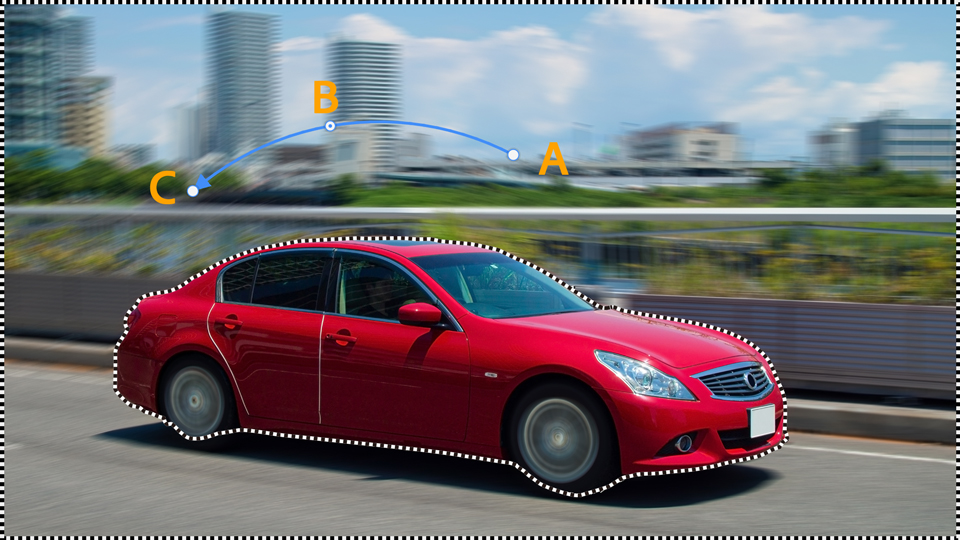
ぼかしが⾞の前⽅から後⽅に向かって流れるように、パスの始点と終点をそれぞれドラッグして移動します。
道路の部分にもパスぼかしを追加します。画像をクリックするとパスの始点が追加され、後⽅でもう⼀度ダブルクリックすると終点が追加されます。
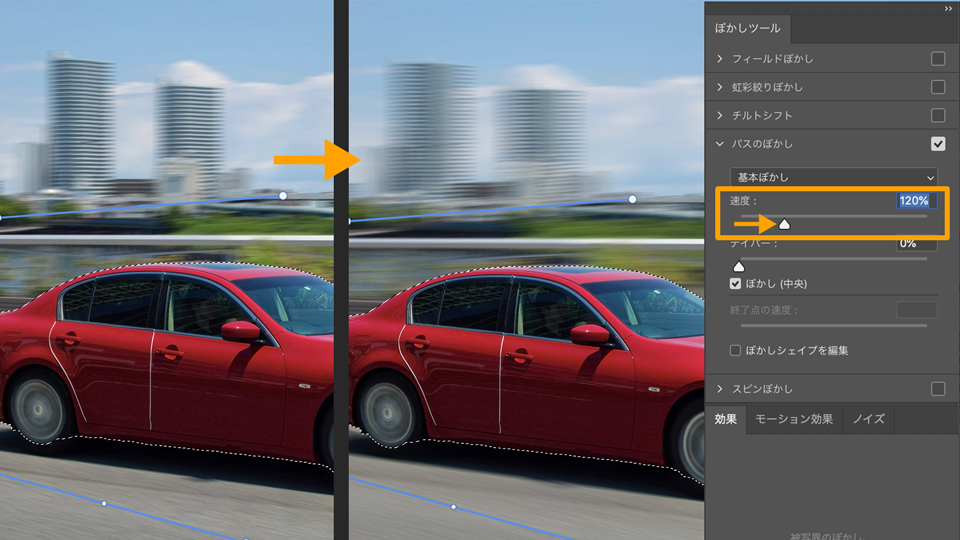
右側のパネルで、速度スライダーをドラッグしてぼかしの量を調整します。ここでは「120%」に指定します。パスの終点にあるホイールコントロールをドラッグして調整することも可能です。
速度設定は、画像内のすべてのパスぼかしに適⽤されます。
ヒント:
オーバーレイコントロールで以下の操作を⾏います。
A. パスの始点:画像の任意の場所をクリックして配置します
B. パスの曲線点:ドラッグすることで始点と終点間を曲線にします。曲線点はいくつでも作成できます
C. パスの終点:始点、曲線点を追加した最後にダブルクリックします
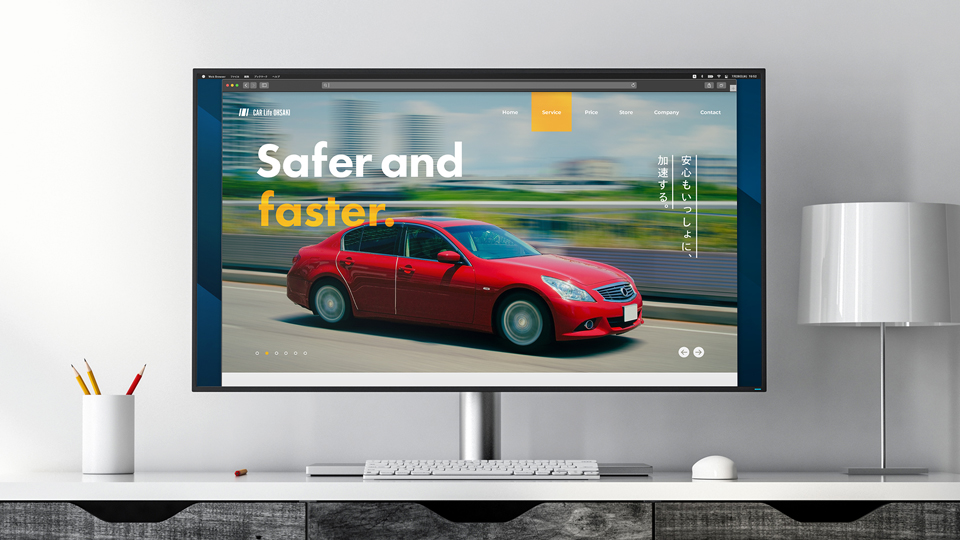
スピンぼかしでタイヤを回転させ、パスぼかしで背景を流すことで、⾞の疾⾛感を表現しました。Photoshopのぼかしギャラリーには、この他にも「フィールドぼかし」「虹彩絞り」「チルトシフト」といった様々なぼかし効果が⽤意されているので、⽤途に応じて使い分けてみてください。


All Consent Allowed