
Photoshop でこれらのチュートリアルをお試しください
写真を編集して新しい画像やグラフィックを作成
今や、Photoshopを代表する機能となった「コンテンツに応じた」ツール。ここでは、写真から不要なものを消すだけでなく、被写体を移動したり、画像の幅を広げたり、写真の構図そのものを変える便利な機能をあわせてご紹介します。まずは下の動画で⼀連の制作⼯程を確認しましょう。
Photoshopを起動し、「ファイル」→「開く」から練習⽤サンプルファイル
「content_aware.jpg」を選択して開きます。
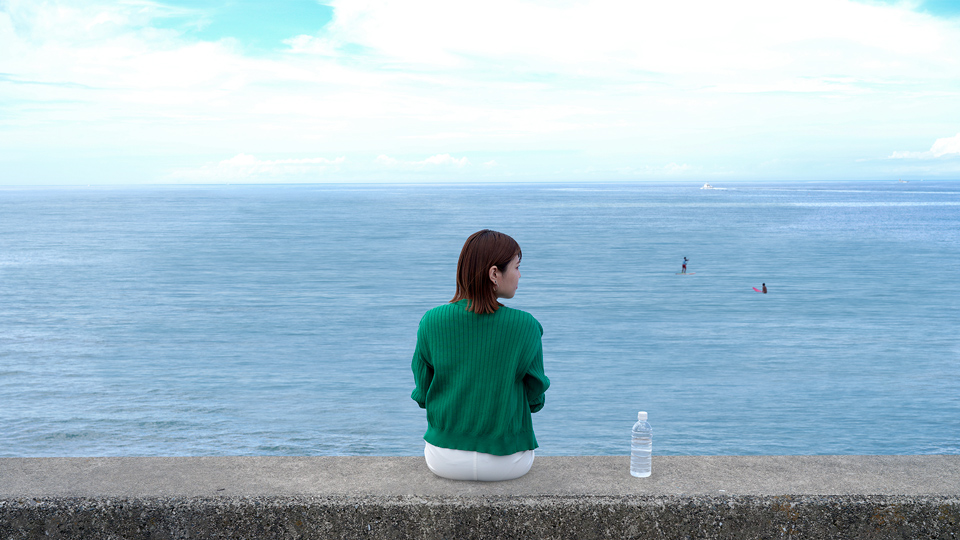
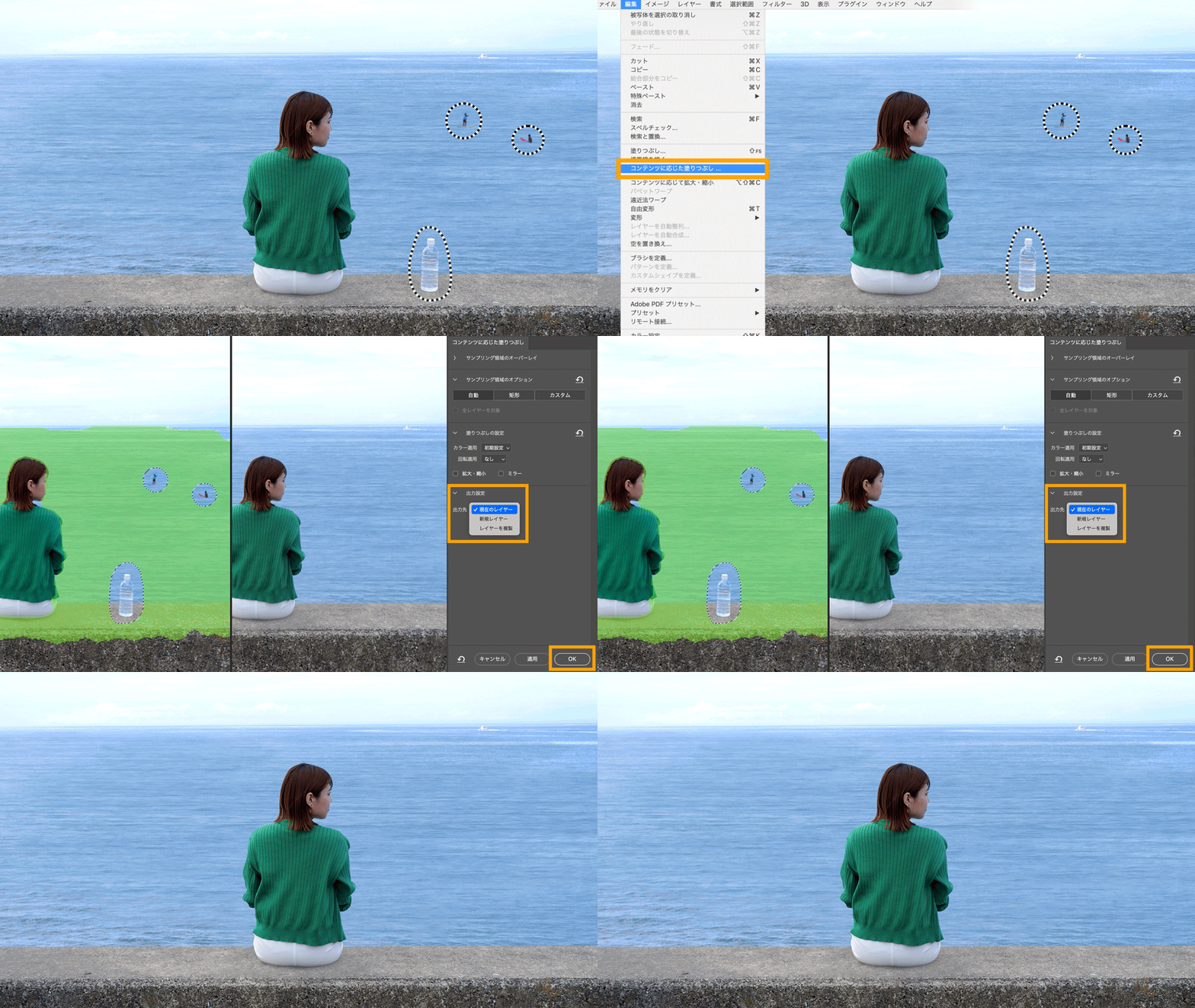
「楕円形選択ツール」をドラッグして海に浮かぶ⼀⼈を選択し、Shiftキーを押しながらもう⼀⼈を選択します。
Shiftキーを押したまま「なげなわツール」に切り替えて、ペットボトルの周りを囲みます。

メニューから「編集」→「コンテンツに応じた塗りつぶし」を選択します。作業画⾯が「コンテ
ンツに応じた塗りつぶし」ワークスペースに切り替わります。ウィンドウが分割され、左には元
画像とサンプリング領域、右には塗りつぶし適⽤後の結果がプレビューで表⽰されます。
プレビューを確認したら、「出⼒設定」→「出⼒先」のドロップダウンメニューから出⼒先を選
択します。「現在のレイヤー」は現在選択されているレイヤーにそのまま結果が反映されます。
「新規レイヤー」を選択すると新規で作成されたレイヤーに適⽤され、元画像を残すことができます。
出⼒先を選択したら「OK」をクリックします。写真から不要なものを削除できました。
ヒント:
サンプリング領域は、選択範囲の塗りつぶしに使⽤する領域がグリーンのオーバーレイで表⽰されます。サンプリングブラシツールをして、サンプリング領域を追加または削除することができます。
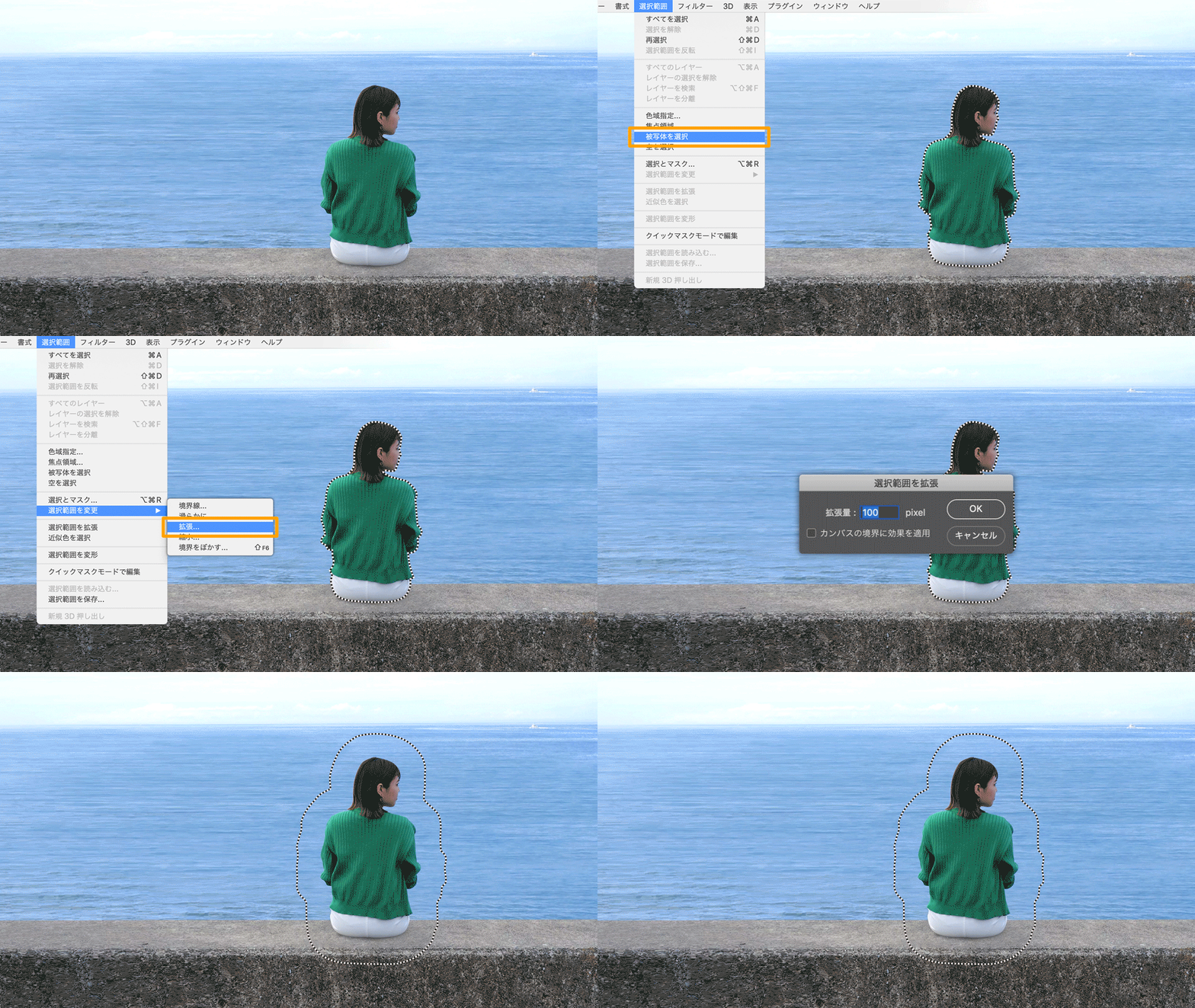
メニューから「選択範囲」→「被写体を選択」を選びます。
被写体がきっちりと選択されたら、「選択範囲」→「選択範囲を変更」→「拡張」を選び、ダイ
アログボックスで拡張量を「100px」に設定します。「OK」をクリックすると選択範囲が外側に広がります。
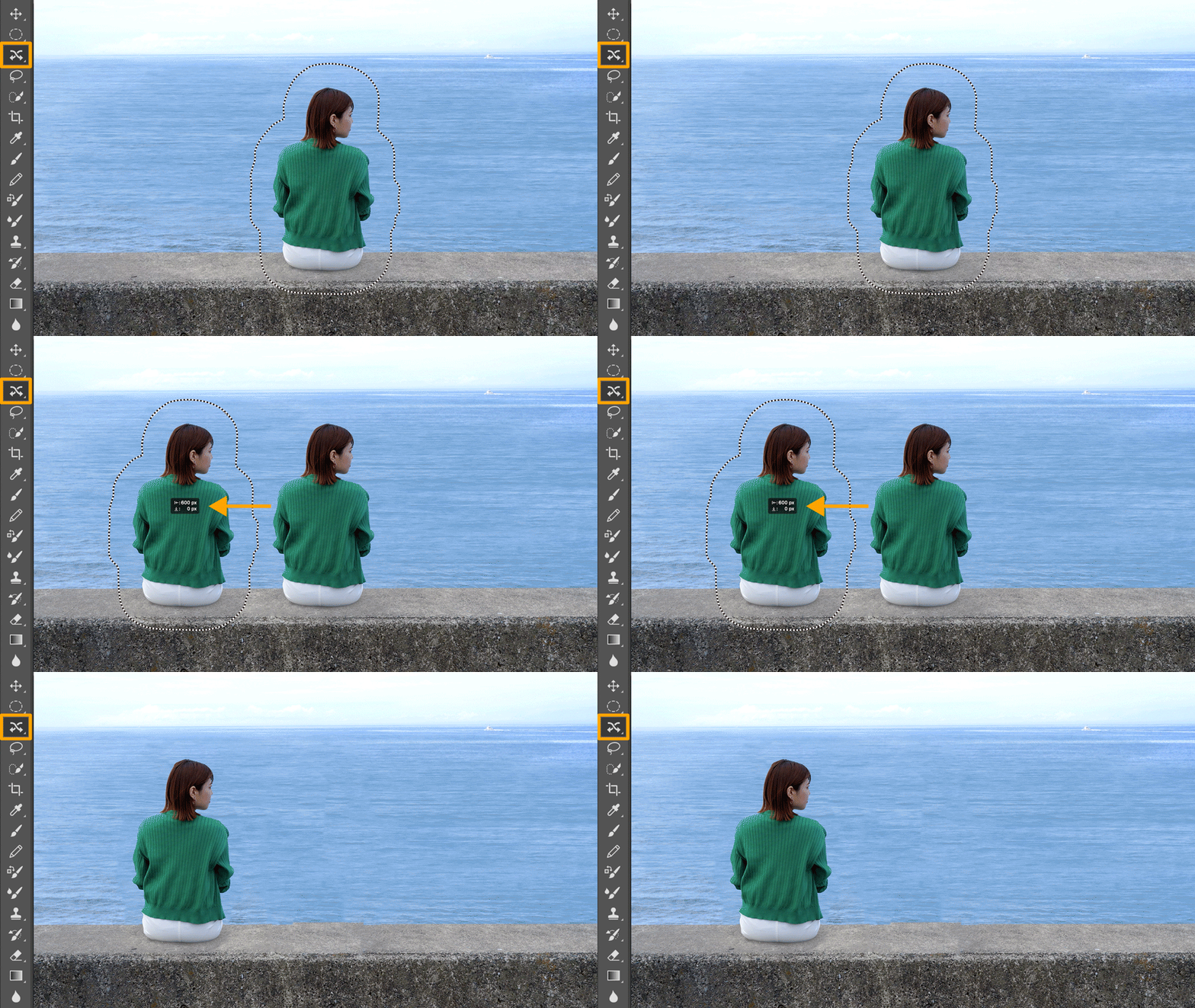
ツールパネルから「コンテンツに応じた移動ツール」を選んで、Shiftキーを押しながら被写体を左に「600px」移動します。マウスを離すと移動が完了し、元いた場所は周囲と馴染むように⾃動的に塗りつぶされます。
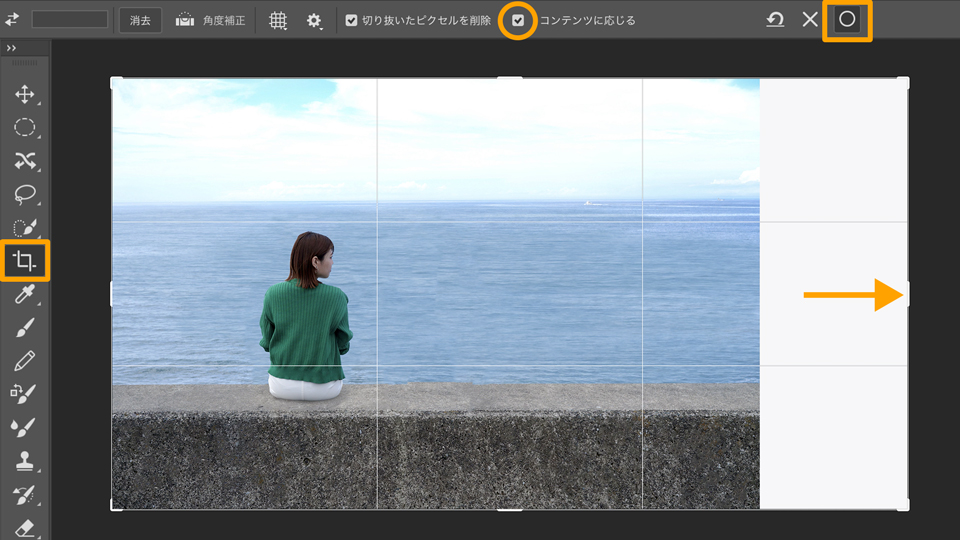
ツールパネルから「切り抜きツール」を選びます。写真の周囲に切り抜き境界線が表⽰されます。
境界線の右辺にあるハンドルを右⽅向にドラッグします。画像が横に広がり、拡張した領域が空⽩になります。
オプションバーの「コンテンツに応じる」オプションを有効にし、右側にある◯ボタンをクリックします。
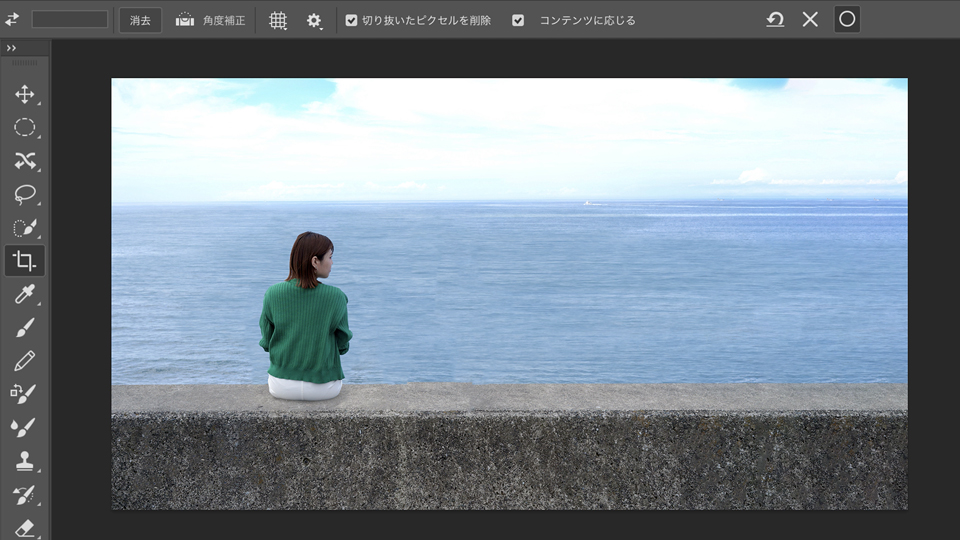
空⽩の領域が周囲と馴染むように⾃動的に塗りつぶされます。
Adobe SenseiのAI技術を搭載したことでさらに強⼒になった「コンテンツに応じた」ツール。今回の作例のように、写真の⾒栄えを良くするためだけでなく、⽂字をのせるためのエリアを作ったり、メディアに応じて縦横⽐を変更したりする際にも便利にご利⽤いただけます。


All Consent Allowed