
Photoshop でこれらのチュートリアルをお試しください
写真を編集して新しい画像やグラフィックを作成
Photoshopのニューラルフィルターは、Adobe Senseiの先進のAI機能を活⽤して、画像に対する複雑な調整を瞬時に適⽤できるフィルターギャラリーです。今回は、⾵景写真の季節や時間などを⼀瞬で変えることができる「⾵景ミキサー」についてご紹介します。まずは下の動画で⼀連の制作⼯程を確認しましょう。
本チュートリアル内で使⽤する主な機能
ニューラルフィルター(⾵景ミキサー)
⼿順
1. ファイルを開いて「ニューラルフィルター」を実⾏する
2. 写真に「⾵景ミキサー」を適⽤する
3. 写真を雪景⾊に変える
4. ⾮破壊で出⼒する
Photoshopを起動し、「ファイル」→「開く」から練習⽤サンプルファイル
「ps_landscape_mixer.psd」を選択して開きます。
ファイルが開いたら「before」レイヤーを選択した状態で「フィルター」→「ニューラルフィルター」をクリックします。
※「after」レイヤーは完成サンプルとなりますので、編集中は⾮表⽰のままにしておきます。
画⾯がニューラルフィルターワークスペースに切り替わります。
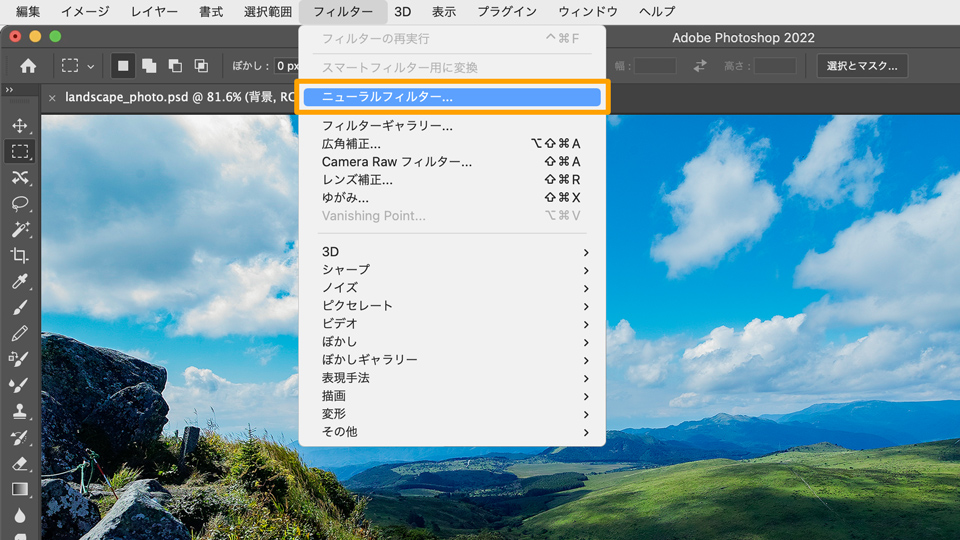
ニューラルフィルターの各種フィルターを最初に使⽤する場合、そのフィルターをダウンロードする必要があります。
「すべてのフィルター」タブを選択し、「ベータ」セクションの「⾵景ミキサー」のクラウドマークをクリックしてダウンロードします。
ダウンロードが完了すると、⾵景ミキサー横のスイッチが⾃動でONになり、右側に数種類のプリセットが表⽰されます。事前にダウンロードしてある場合は、スイッチをクリックしてONにします。
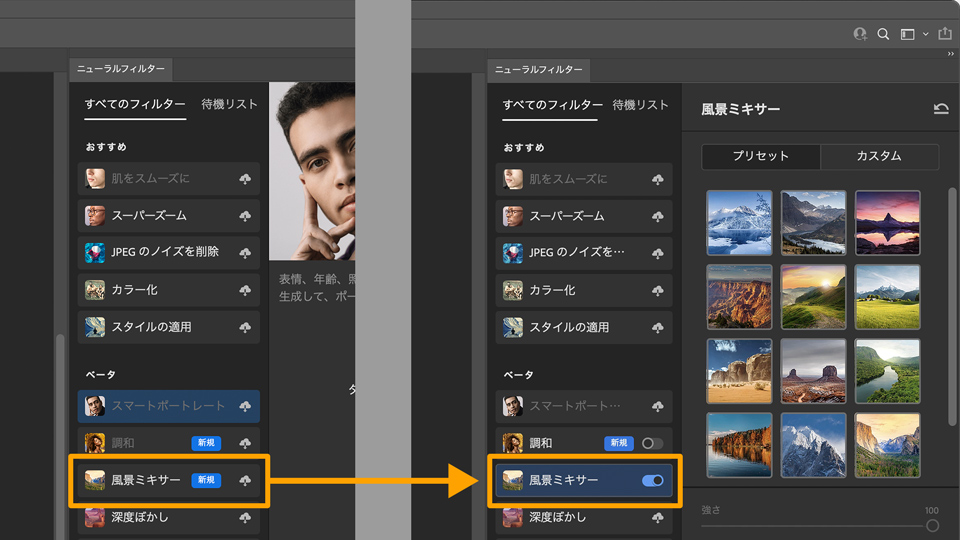
それぞれのサムネールをクリックして、⾵景がどのように変化するかを確認しましょう。※環境によって処理に時間がかかる場合があります。
プリセットから11番⽬の雪山のサムネールをクリックします。処理が終わると、写真が雪景⾊に変わります。
プリセットの下にある調整⽤のスライダーを使って、適⽤したフィルターの強さや季節感を調整することができます。
「冬」のスライダーを右いっぱいに動かすと、雪の量が増した感じになります。
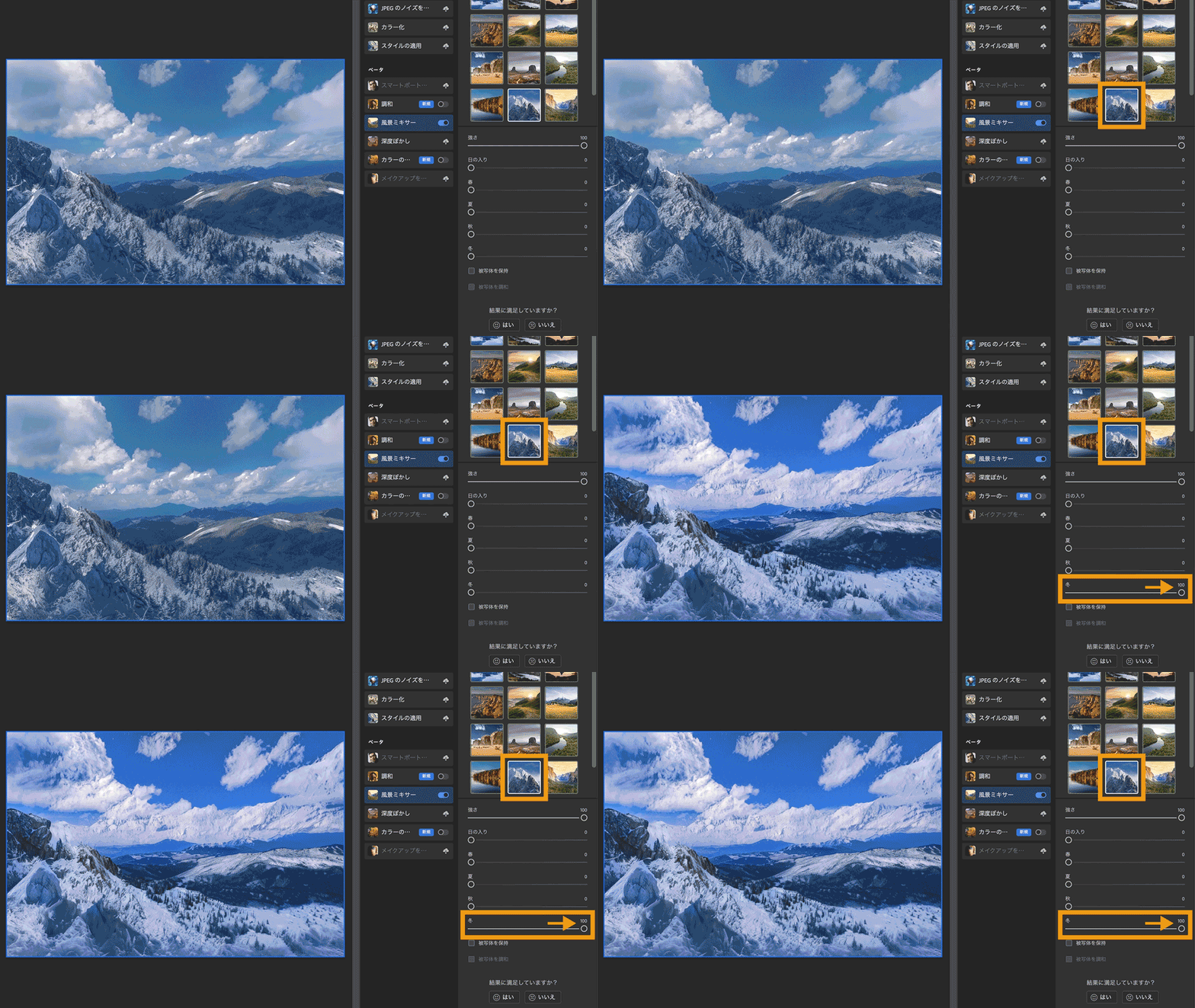
ヒント:「被写体を保持」にチェックを⼊れると、被写体と認識された部分がフィルターの適⽤外となり、元の状態が保持されます。さらに、「被写体を調和」にチェックを⼊れると、⾵景に合わせて被写体の⾊味が⾃動で調整されます。
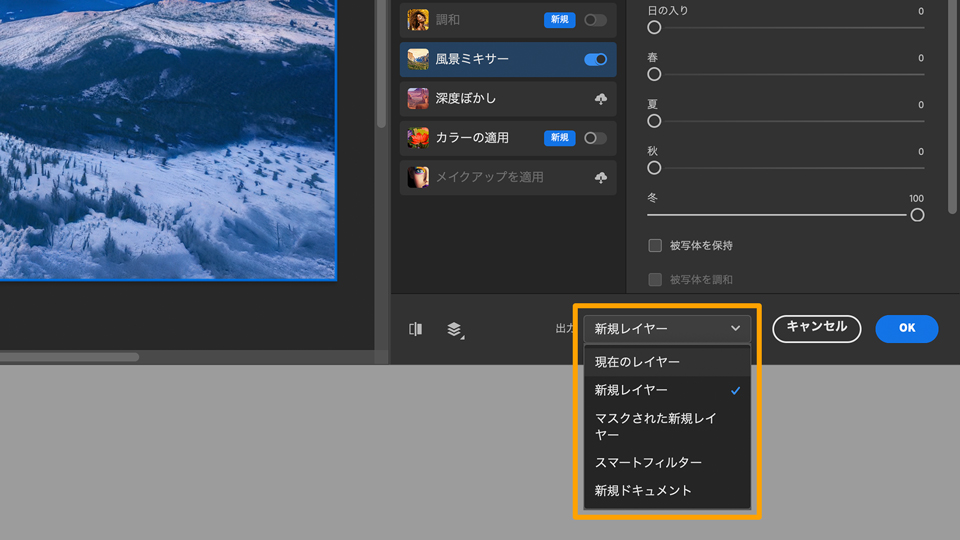
調整が終わったら、編集結果をどのような状態で出⼒するかを指定します。パネルの⼀番下にある「出⼒」ドロップダウンメニューから、以下のいずれかの出⼒⽅法を選択し、「OK」をクリックします。
現在のレイヤー: 元のレイヤーに対してニューラルフィルターが適⽤されます。
新規レイヤー: ニューラルフィルターによって⽣成されたピクセルのみ、新規レイヤーとして出⼒されます。
マスクされた新規レイヤー: 元のレイヤーを複製し、そのレイヤーに対してニューラルフィルターがマスクとして適⽤されます。
スマートフィルター: ニューラルフィルターによって⽣成されたピクセルが、スマートフィルターとして出⼒されます。
新規ドキュメント: ニューラルフィルターが適⽤された状態で、新規ドキュメントが作成されます。
「現在のレイヤー」以外を選択すると、元画像に影響を与えないよう⾮破壊で出⼒されます。
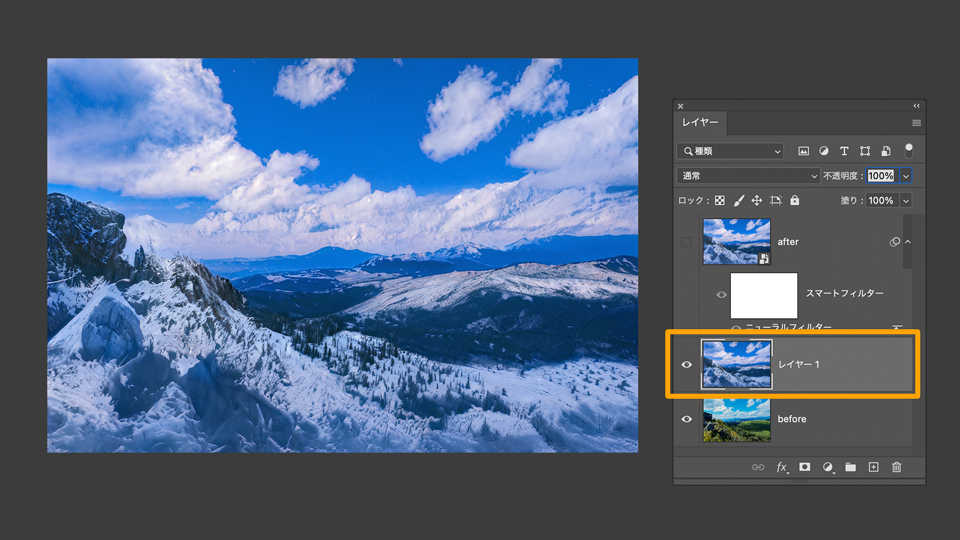
ここでは、「新規レイヤー」を選択し、「OK」をクリックます。レイヤーパネルには、新規レイヤーが追加されます。
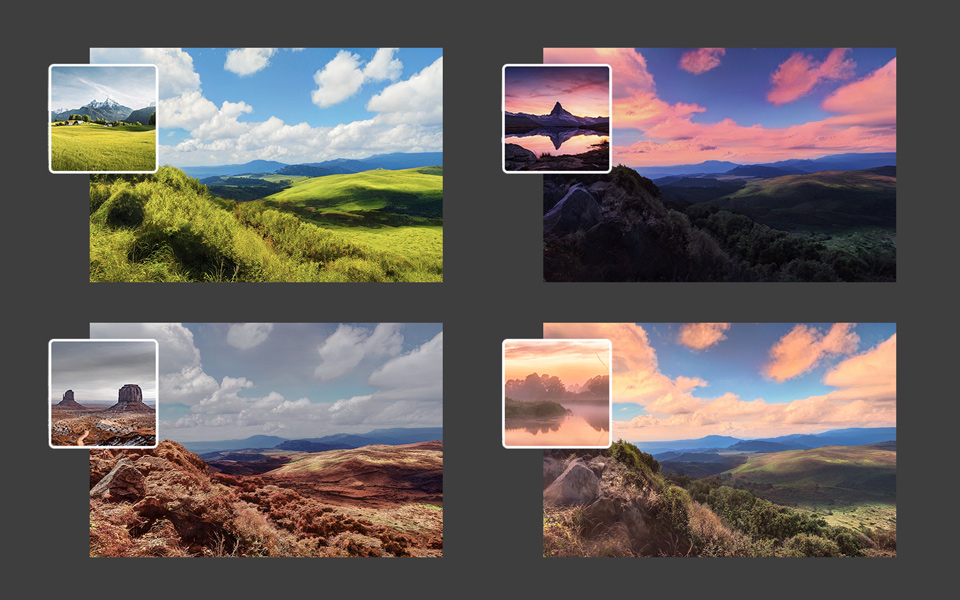
「⾵景ミキサー」では現在15種類のプリセットが⽤意されていますが、カスタムとして⼿持の写真を追加して合成対象にすることもできます。組み合わせのアイデア次第でその可能性は無限に広がります。ぜひ試してみてください。


All Consent Allowed