
Photoshop でこれらのチュートリアルをお試しください
写真を編集して新しい画像やグラフィックを作成
PhotoshopのCamera Rawフィルターを使⽤すると、明るさ、コントラスト、カラーなどのさまざまな調整を1つのワークスペース内で⾏うことができます。このチュートリアルでは、Camera Rawフィルターを使⽤して、街の夜景写真をサイバーパンク調の画像に仕上げる⽅法を紹介します。まずは下の動画で⼀連の制作⼯程を確認しましょう。
準備するもの
本チュートリアル内で使⽤する主な機能
Camera Rawフィルター
手順
1.レイヤーをスマートオブジェクトに変換する
2.スマートオブジェクトにCamera Rawフィルターを適用する
3.サイバーパンク調に色調補正する
作業を始める前に、練習⽤サンプルファイル「city_photo.jpg」を開きます。
レイヤーパネルの右上にあるメニューボタンをクリック①して、「スマートオブジェクトに変換」を選択②します。これにより、元の画像を保持したまま編集を加えることができます。
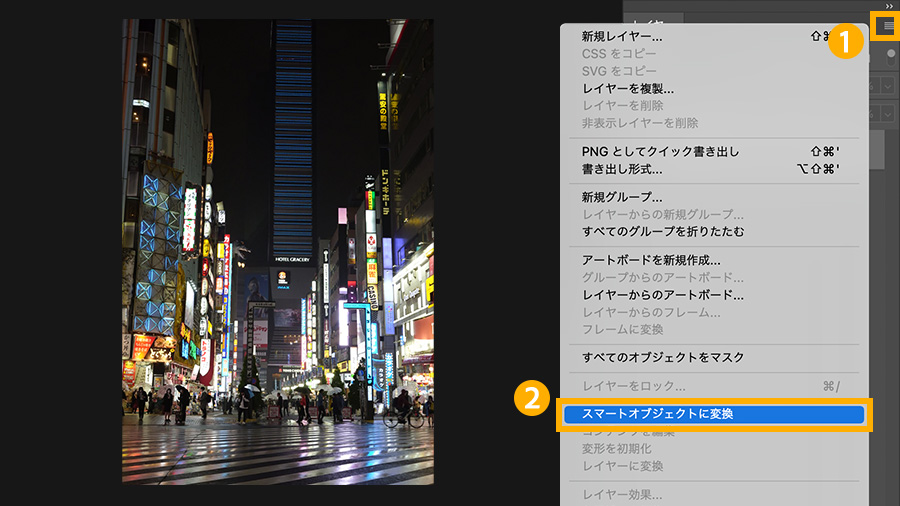
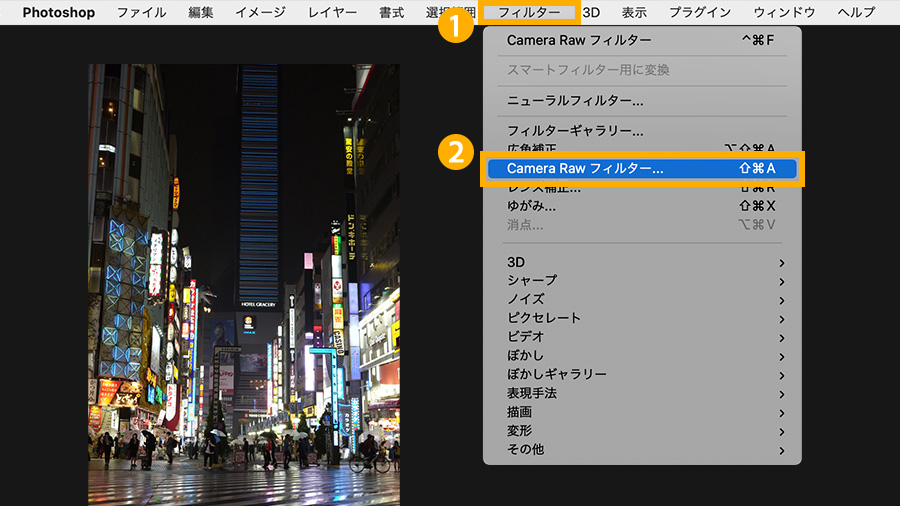
スマートオブジェクトを選択した状態で「フィルター」①>「Camera Rawフィルター」②を選択します。
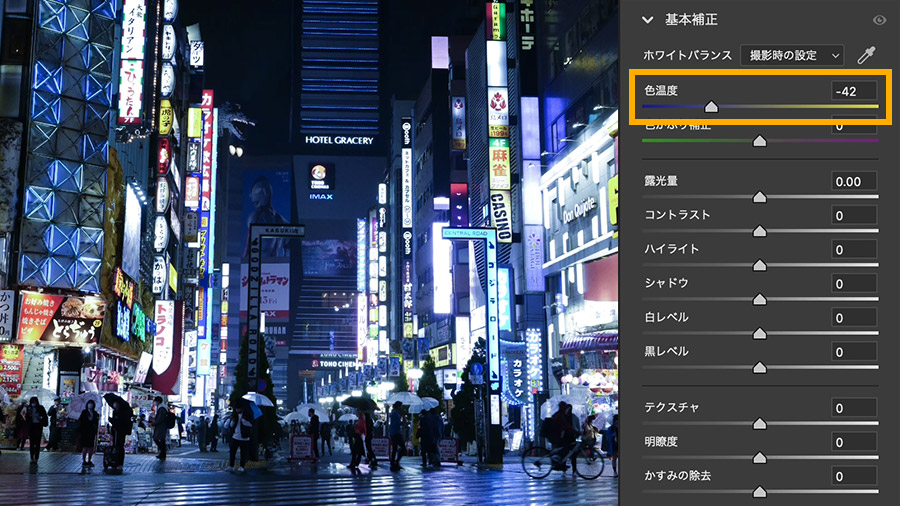
Camera Rawワークスペースが開きます。右側の編集パネルの「基本補正」を展開し、「⾊温度」を「-42」に設定して、全体的に⻘みがかった画像に調整します。
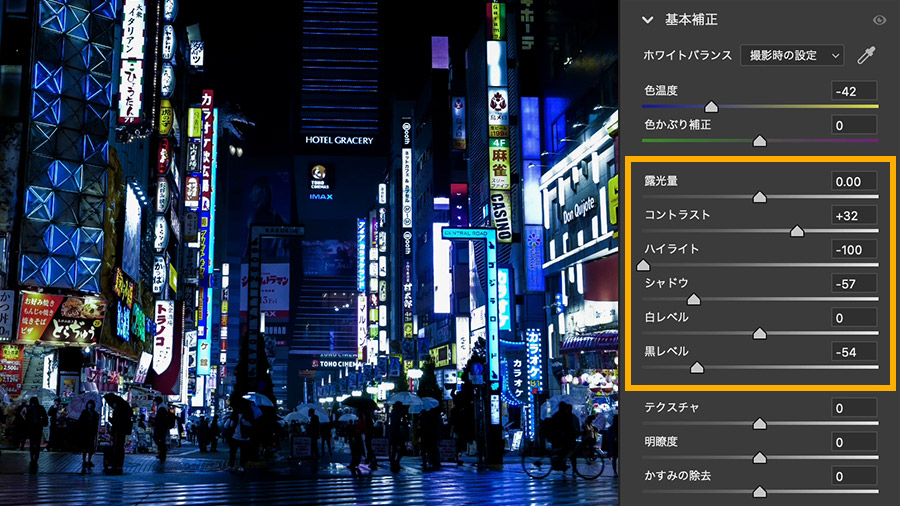
全体的に明るくもやっとしているため、「コントラスト」を「+32」、「ハイライト」を「-100」、「シャドウ」を「-57」、「黒レベル」を「-54」に設定し、明暗を強調した画像に調整します。
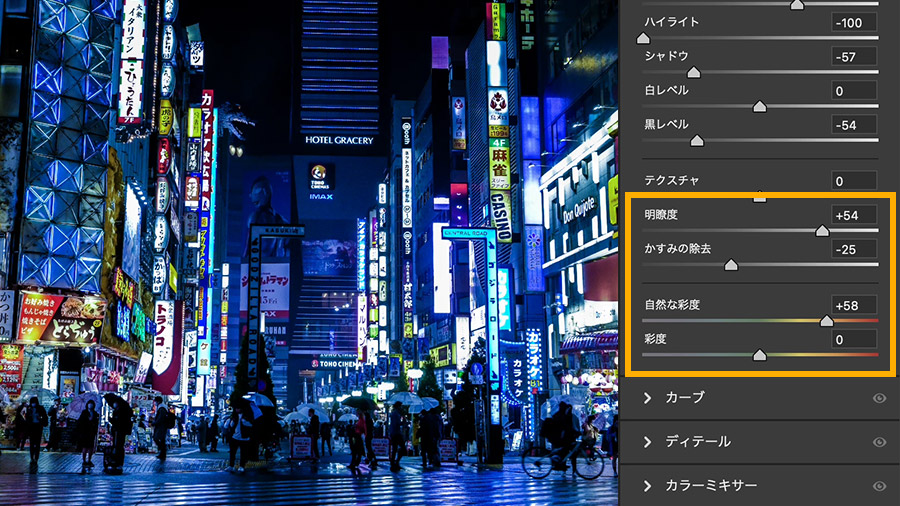
続けて「明瞭度」を「+54」、「かすみの除去」を「-25」、「⾃然な彩度」を「+58」まで上げて写真の全体像をよりくっきりとさせます。
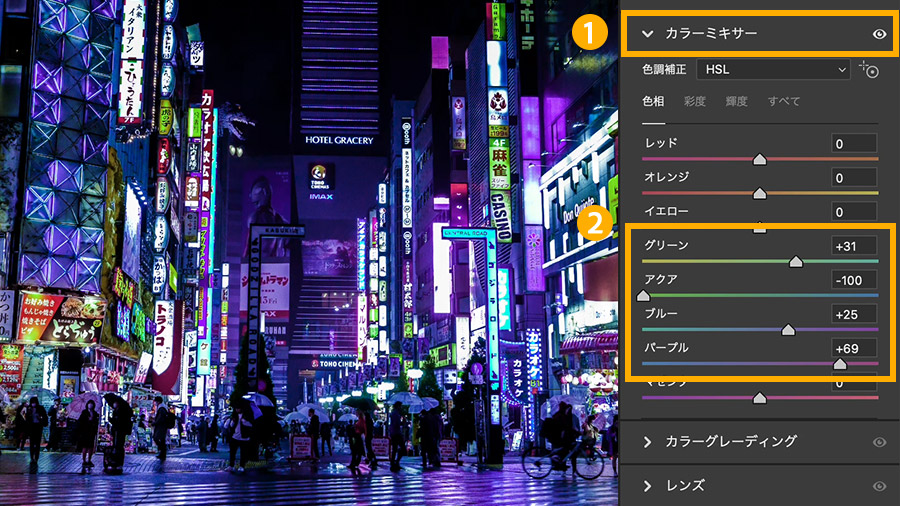
基本補正が終わったら全体の⾊味をさらに詰めていきます。「カラーミキサー」①を展開して「グリーン」を「+31」、「アクア」を「-100」、「ブルー」を「+25」、パープルを「+69」②に変更します。
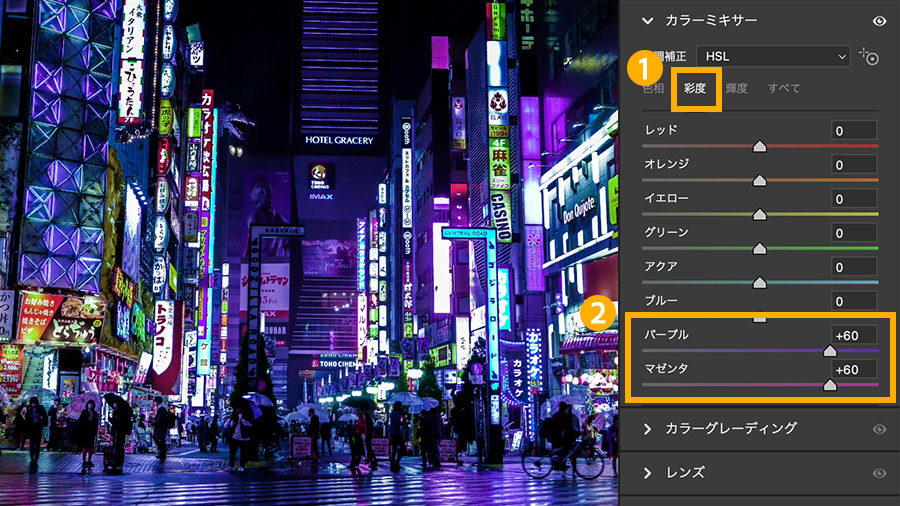
タブを「⾊相」から「彩度」①に切り替えて「パープル」を「+60」、「マゼンタ」を「+60」に設定。
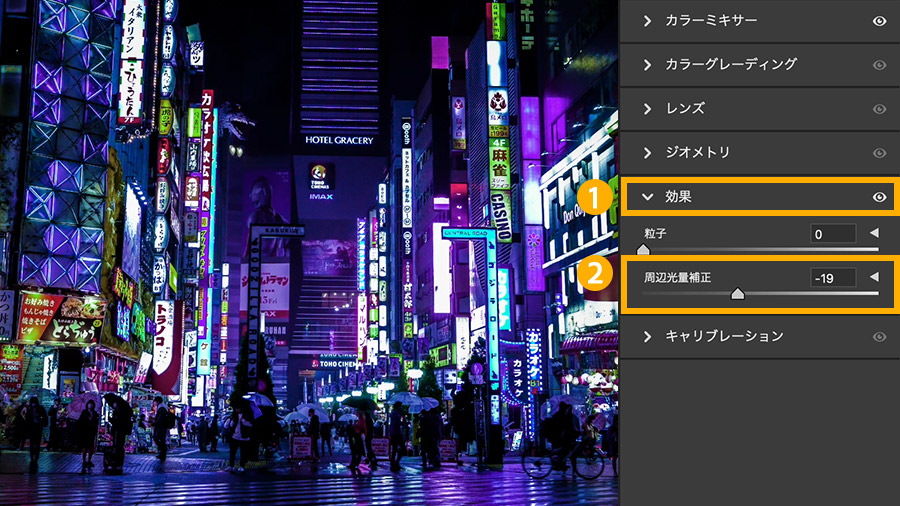
最後に「効果」①を展開して「周辺光量補正」②を「-19」に設定します。
サイバーパンク調の画像に調整できたら、「OK」をクリックしてCamera Rawワークスペースを閉じます。
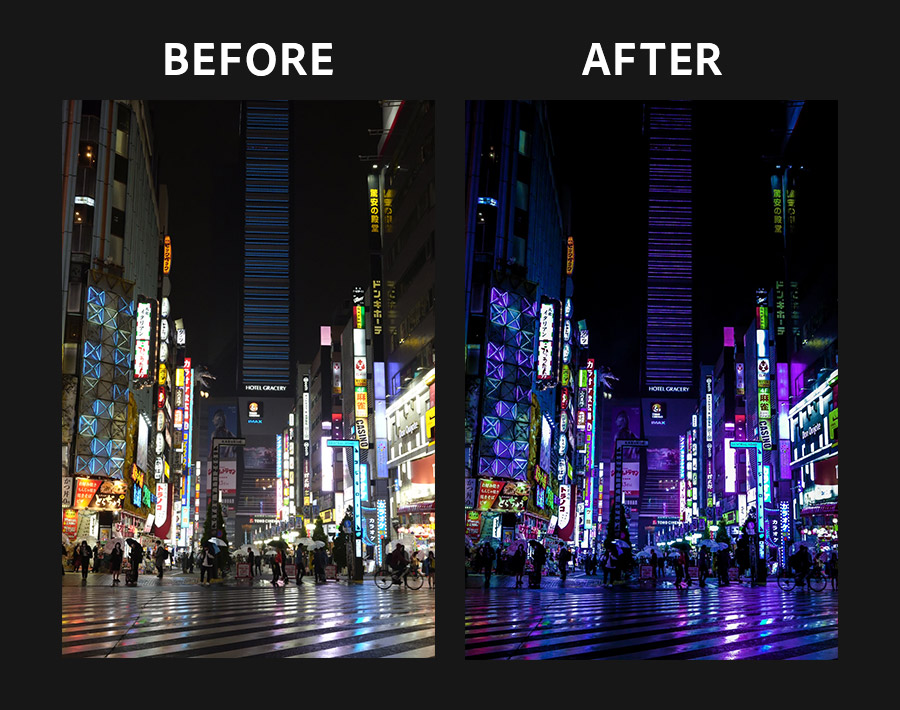
Camera Rawフィルターは、RAW現像⽤のCamera Rawプラグインの機能をPhotoshopのフィル ターとして追加したものです。RAW形式の画像以外でも、psdやjpgなどにも使⽤できます。画像をスマートオブジェクトに変換することで元の画像に影響を与えることなく、さまざまな⾊調補正を何度でも⾏うことができるので、とても便利です。


All Consent Allowed