
Photoshop でこれらのチュートリアルをお試しください
写真を編集して新しい画像やグラフィックを作成
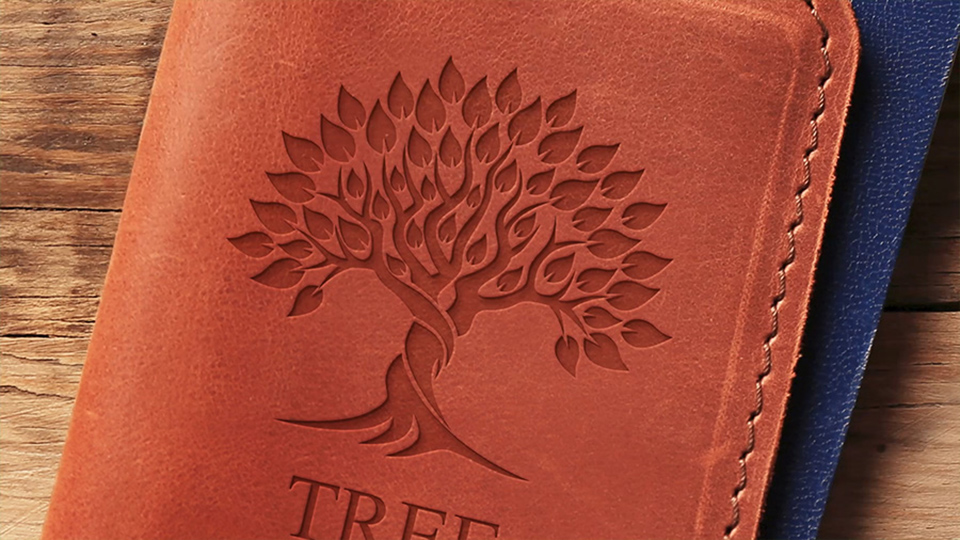
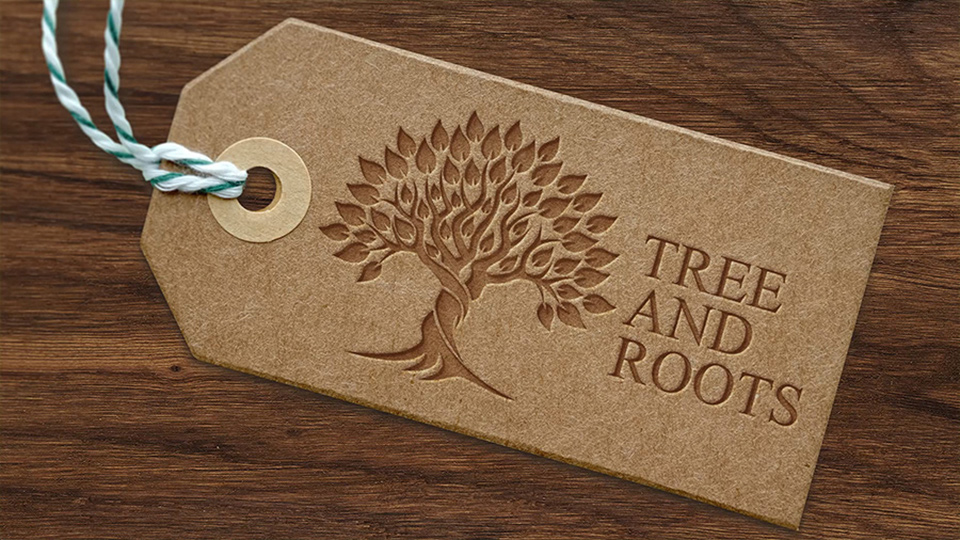
デボス加⼯とは、厚紙、⾰、板などの表⾯に圧⼒をかけて凹ませ、⽂字やイラストを刻印する 印刷技術のこと。このチュートリアルでは、Photoshopの複数のレイヤースタイルを組み合わ せてデボス加⼯を表現し、リアルなデザインカンプを制作する⽅法をご紹介します。まずは下 の動画で⼀連の制作⼯程を確認しましょう。
本チュートリアル内で使用する主な機能
レイヤースタイル:カラーオーバーレイ、シャドウ(内側)、ベベルとエンボス
⼿順
1. ⽪のテクスチャ画像に⽊のイラストを配置する
2. ⽊のイラストにデボス加⼯を適⽤する
Photoshopを起動し、「ファイル」→「開く」を選択し、Adobe Stock からダウンロードした素材ファイル「AdobeStock_271794225.jpeg」を選択して開きます。
「イメージ」>「画像解像度」を選択し、画像の縦横⽐を固定した状態で「幅:1920px」に変更して「OK」をクリックします。続けて「イメージ」>「カンバスサイズ」を選択し、「⾼さ:1080px」に変更して「OK」をクリックします。「新しいカンバスサイズが現在のカンバスサイズより⼩さくなるため、画像の⼀部が切り取られます。」というアラートが出ますが、「続⾏」をクリックします。
次にIllustratorを起動し、「ファイル」→「開く」を選択し、Adobe Stock からダウンロードした素材ファイル「AdobeStock_419020369.ai」を選択して開きます。
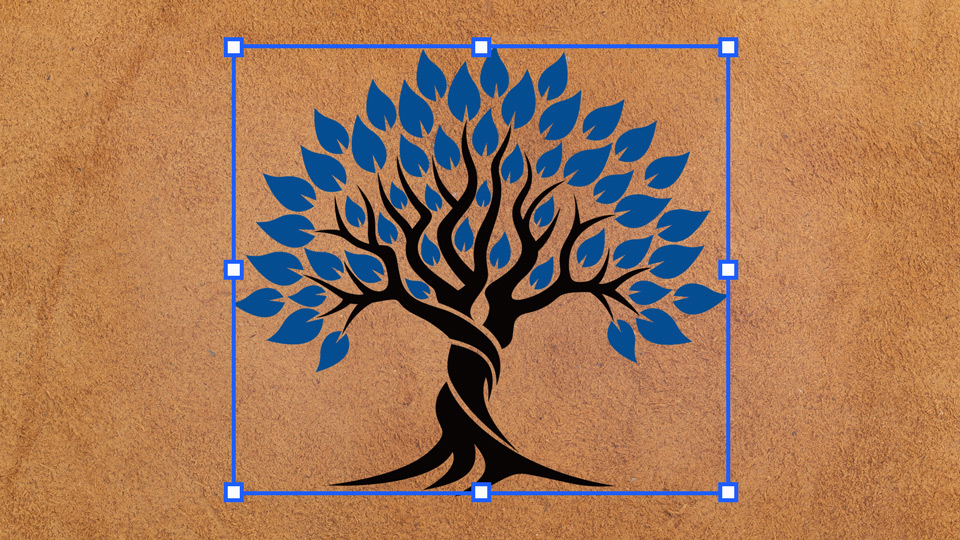
⽊のイラストを選択した状態で、「編集」>「コピー」を選んでコピーし、Photoshopの画⾯に戻って「編集」>「ペースト」を選択します。「ペースト」ウィンドウが表⽰されるので、「ピクセル」を選択して「OK」をクリックします。
⽊のイラストがペーストされたら、バウンディングボックスのハンドルをドラッグして縦横⽐を保ちながら⼤きさや位置を調整します。
「ウィンドウ」>「レイヤー」を選択してレイヤーパネルを表⽰させます。「背景」をダブルクリックすると「新規レイヤー」ウィンドウが表⽰されるので、「bg」(バックグラウンド)と⼊⼒して「OK」をクリックします。これで「背景」が「bg」レイヤーに変換されました。次に⽊のイラストのレイヤーをダブルクリックしてレイヤー名を「symbol」と⼊⼒し、「塗り:0%」に設定します。
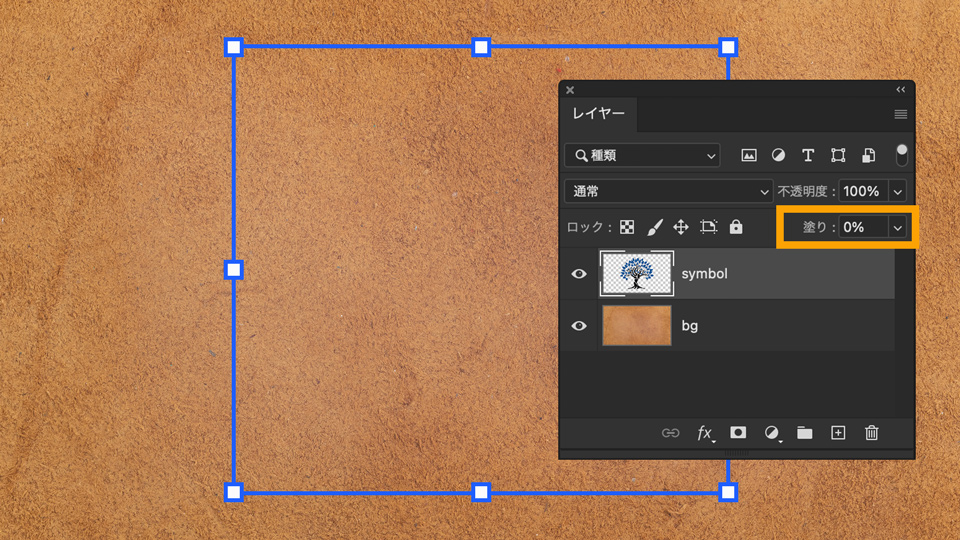
「ウィンドウ」>「レイヤー」を選択してレイヤーパネルを表⽰させます。「背景」をダブルクリックすると「新規レイヤー」ウィンドウが表⽰されるので、「bg」(バックグラウンド)と⼊⼒して「OK」をクリックします。これで「背景」が「bg」レイヤーに変換されました。次に⽊のイラストのレイヤーをダブルクリックしてレイヤー名を「symbol」と⼊⼒し、「塗り:0%」に設定します。
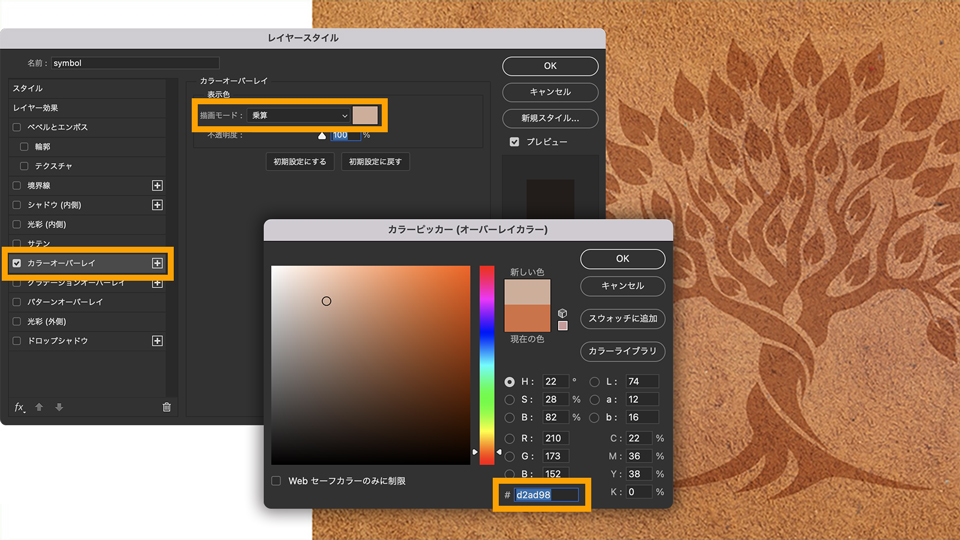
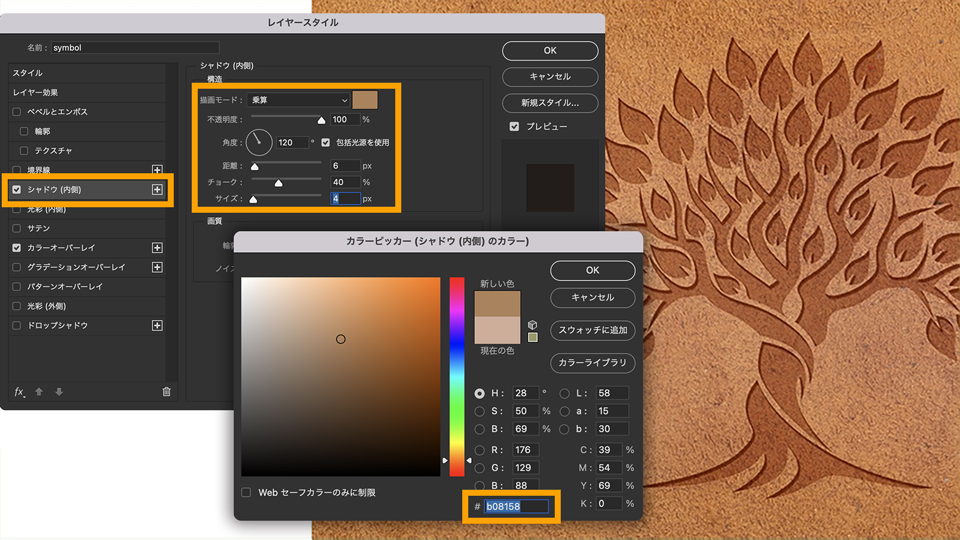
メニューから「シャドウ(内側)」を選択し、以下のように設定します。
描画モード:乗算
カラー値:# b08158
不透明度:100%
⾓度:120°
距離:6px
チョーク:40%
サイズ:4px
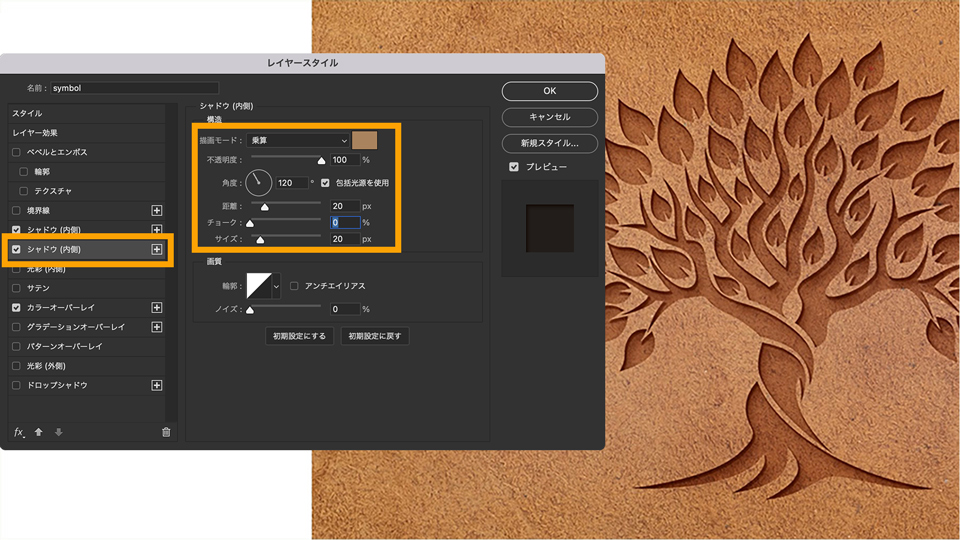
メニューのレイヤースタイル名の横に「+」があるものは、レイヤースタイルを追加して重ねることができます。「シャドウ(内側)」の横にある「+」をクリックして、以下のように設定します。
描画モード:乗算
カラー値:#b08158
不透明度:100%
⾓度:120°
距離:20px
チョーク:0%
サイズ:20px
続いて「ベベルとエンボス」を選択して、以下のように設定します。
スタイル:ベベル(外側)
テクニック:滑らかに
深さ:100%
⽅向:下へ
サイズ:6px
ソフト:4px
⾓度:120°
⾼度:30
光沢輪郭:線形
ハイライトのモード:オーバーレイ
カラー値:#ffffff
不透明度:60%
シャドウのモード:オーバーレイ
カラー値:#000000
不透明度:30%
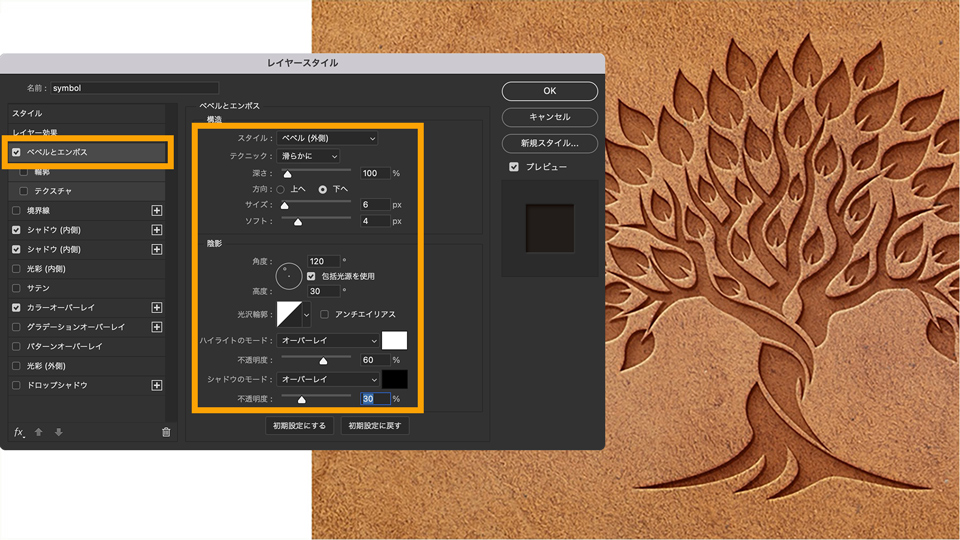
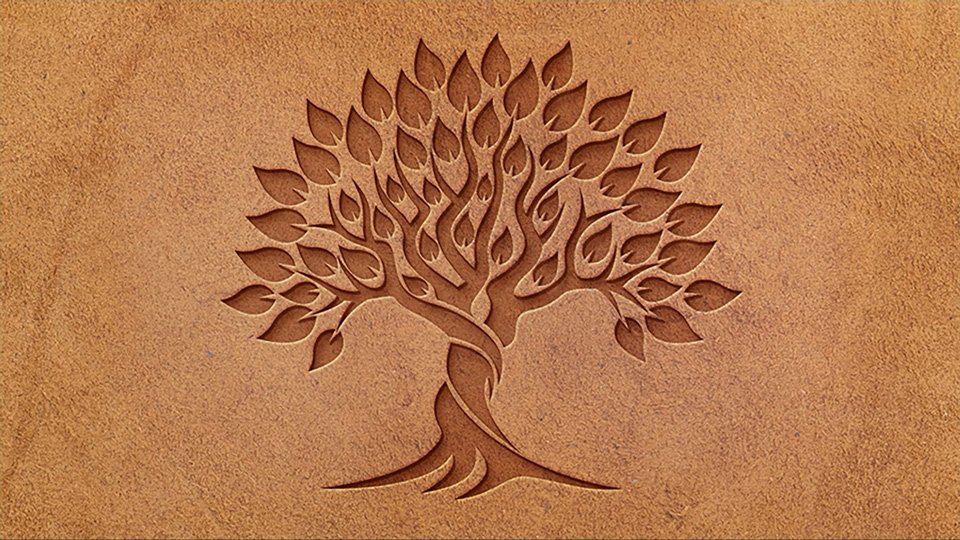
複数のレイヤースタイルの組み合わせで刻印(デボス)加⼯を表現できました。
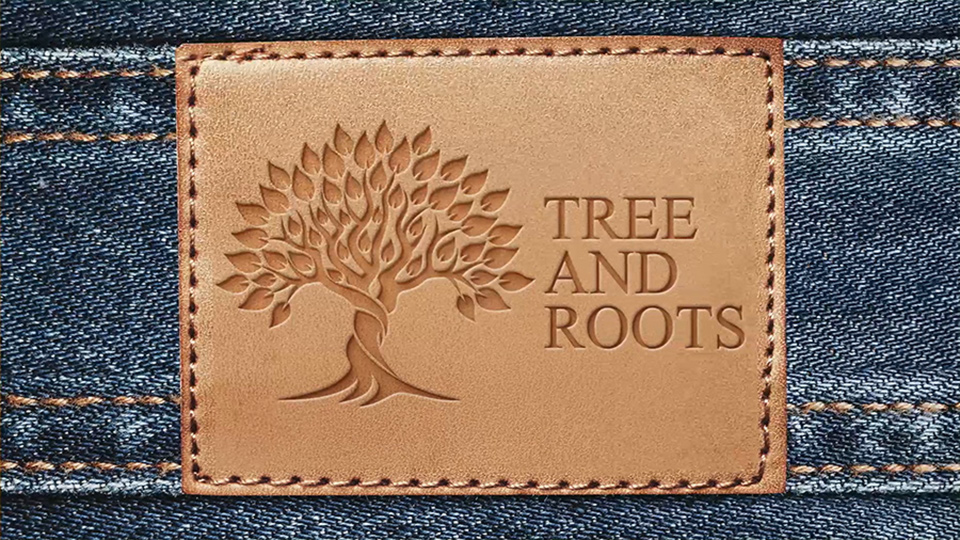
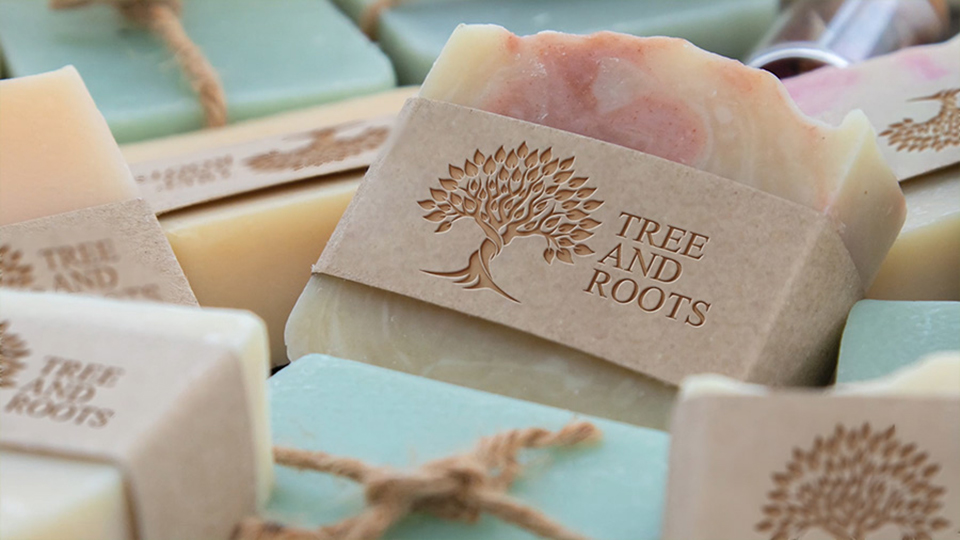
パッケージやラベル、⼿帳、名刺など様々なデザイン⽤途に⽤いられるデボス加⼯。今回のテクニックを使って、実際の仕上がりを容易にイメージできるデザインカンプを作成してみてください。


All Consent Allowed