

Photoshop でこれらのチュートリアルをお試しください
写真を編集して新しい画像やグラフィックを作成
グリッチとはテレビや電⼦機器の不具合から⽣じる映像の乱れのこと。この現象を再現したグリッチ加⼯は、動画や写真のクリエイティブな表現⽅法として広く⽤いられています。このチュートリアルでは、⻘⾚メガネで⽴体視できるアナグリフ画像⾵に写真を加⼯し、⾛査線などを追加してグリッチを表現するテクニックをご紹介します。まずは下の動画で⼀連の制作⼯程を確認しましょう。
素材ファイル
Adobe Stock の無料素材(#229772074 )
本チュートリアル内で使用する主な機能
レイヤースタイル(チャンネル)、フィルターギャラリー(ハーフトーンパターン)
⼿順
1. チャンネルを使ってアナグリフ⾵に加⼯する
2. 選択範囲を複製して映像の乱れを表現する
3. ハーフトーンパターンを使って⾛査線を作成する
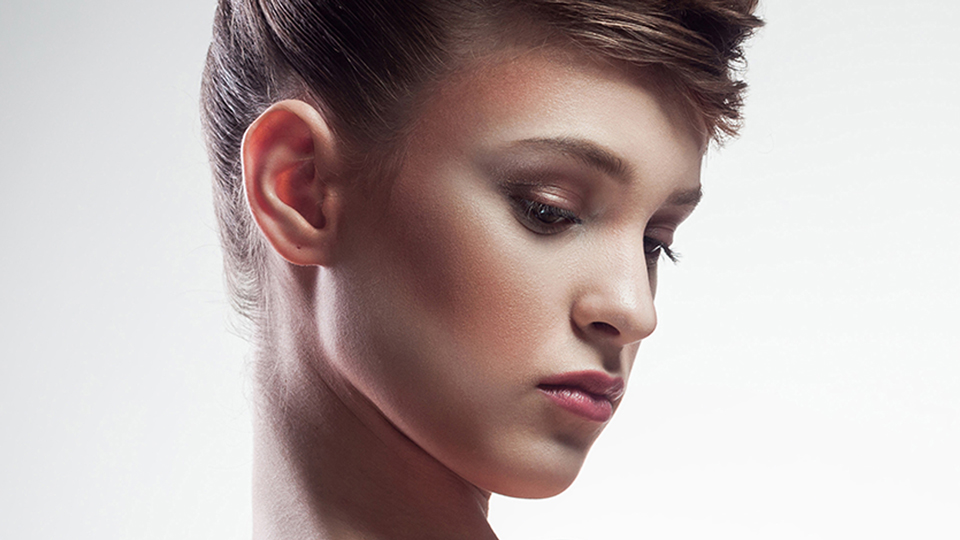
Photoshopを起動し、「ファイル」→「開く」を選択し、Adobe Stockからダウンロードした素材ファイル「AdobeStock_229772074.jpeg」を開きます。
「イメージ」>「画像解像度」を選択して画像解像度ウィンドウを開き、画像の縦横⽐を固定にした状態で「幅:1920px」に変更して「OK」をクリックします。次に「イメージ」>「カンバスサイズ」を選択し、「⾼さ:1080px」に変更して「OK」をクリックします。「新しいカンバスサイズが現在のカンバスサイズより⼩さくなるため、画像の⼀部が切り取られます。」というアラートが出ますが、「続⾏」をクリックします。
「ウィンドウ」>「レイヤー」を選択してレイヤーパネルを開きます。「背景」をダブルクリックして「新規レイヤー」ウィンドウを開き、レイヤー名に「photo」と⼊⼒して「OK」をクリックします。これで画像がレイヤー化され、移動ツールを使って画像を選択し、⼤きさや位置を調整します。
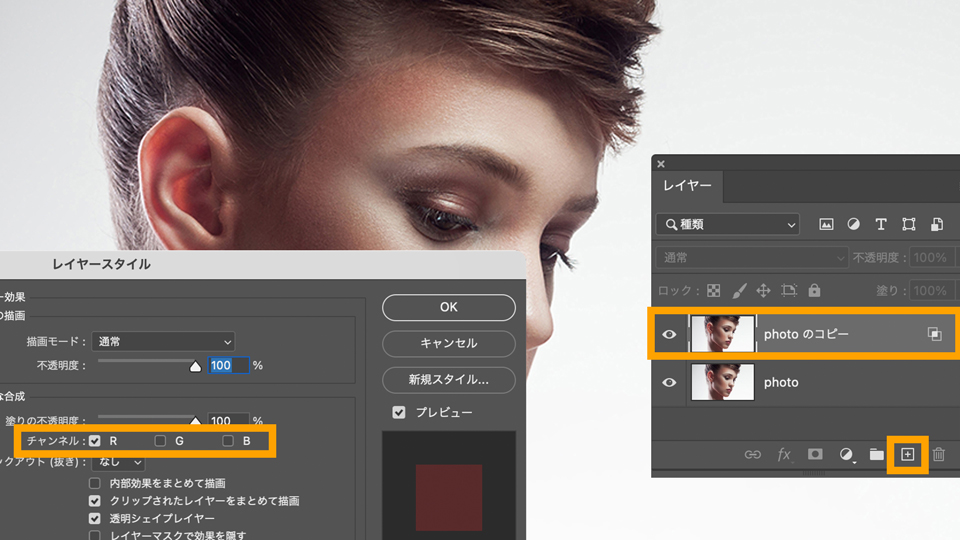
レイヤーパネルで「photo」レイヤーを選択し、パネル下部の「新規レイヤーを作成」にドラッグして複製します。続いて複製したレイヤーをダブルクリックしてレイヤースタイルウィンドウを開きます。「⾼度な合成」にあるチャンネルの「G」「B」のチェックを外し、「R」のみにチェックが⼊った状態で「OK」をクリックします。
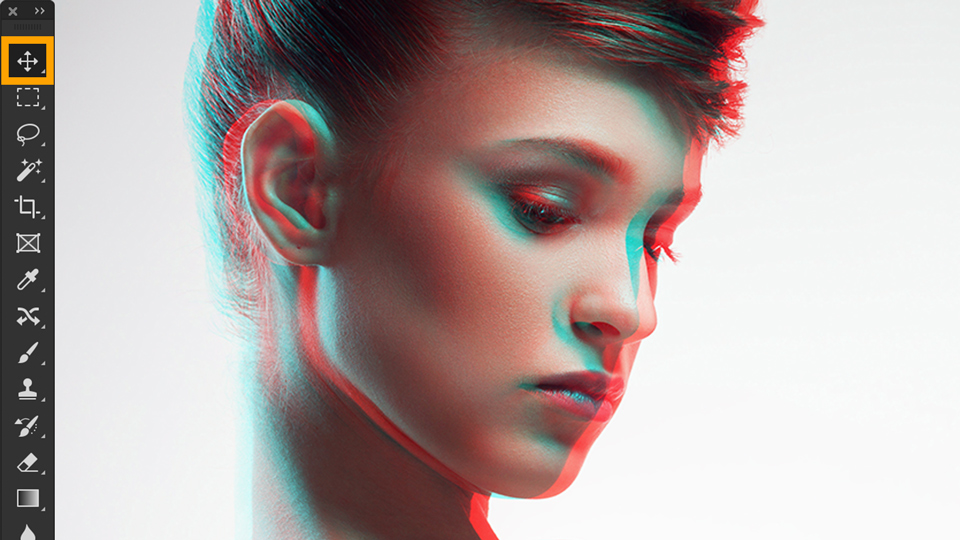
「photoのコピー」レイヤーを選択した状態で、移動ツールで画像を少し左に移動すると、アナグリフ画像のような写真になります。
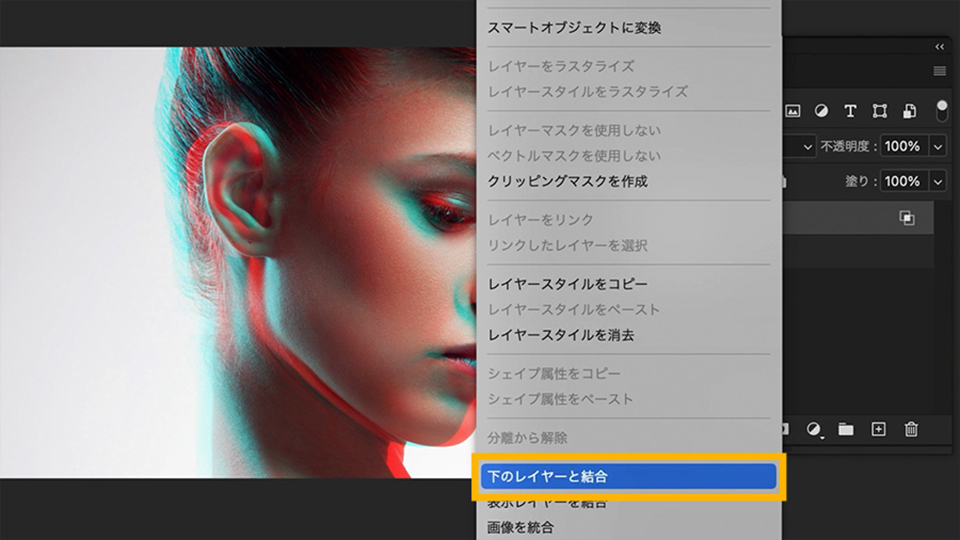
複製したレイヤーを選択し、右クリックメニューから「下のレイヤーと結合」を選び、2つのレイヤーを結合します。
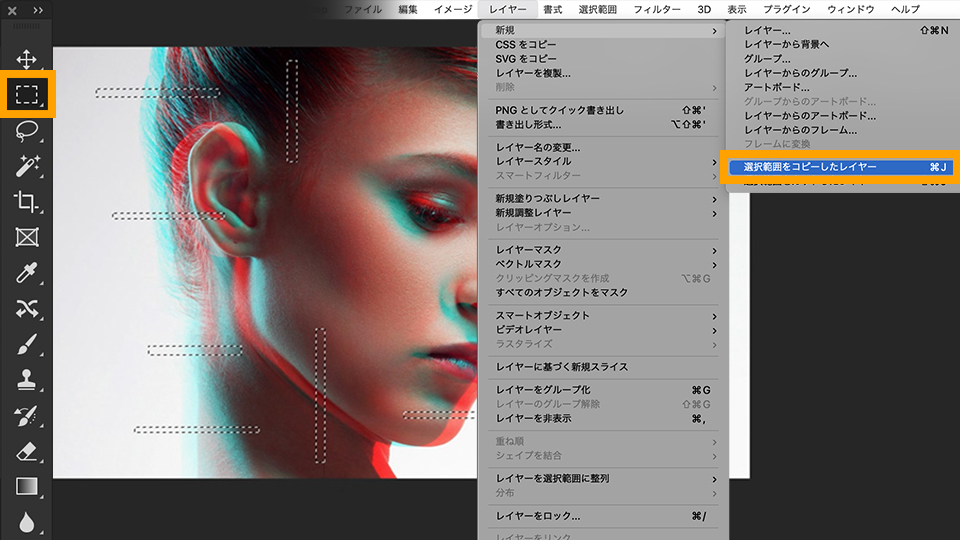
⻑⽅形選択ツールで細⻑い選択範囲を作成し、「shift」キーを押しながら複数作成していきます。「レイヤー」>「新規」>「選択範囲をコピーしたレイヤー」を選択すると、作成した選択範囲が新規レイヤーとして⽣成されます。
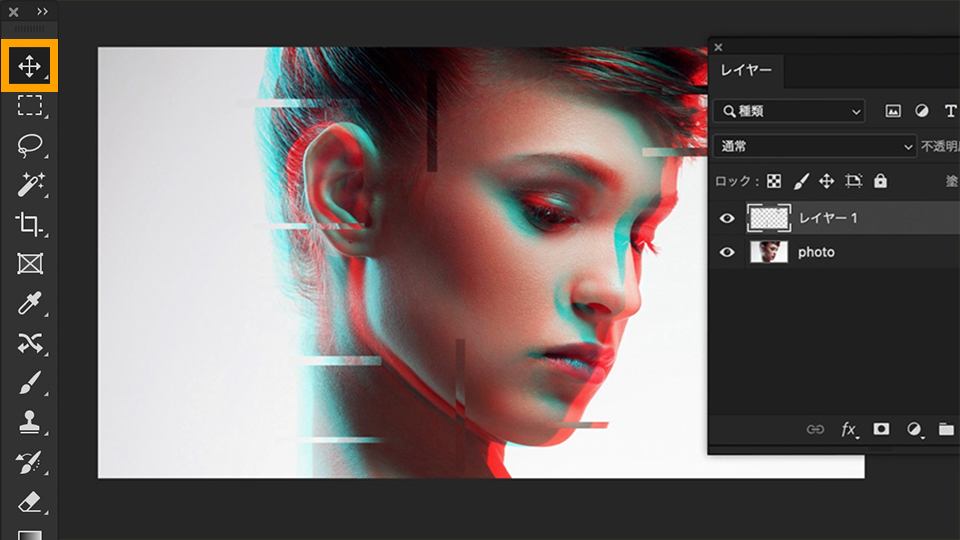
移動ツールで選択範囲のレイヤーを右下に移動して、映像の乱れを表現します。
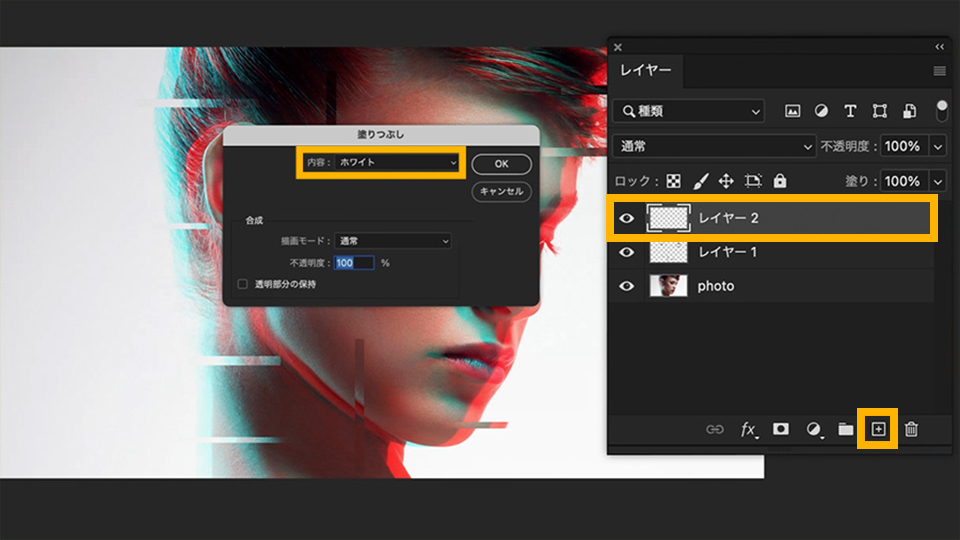
レイヤーパネル下部の「新規レイヤーを作成」をクリックして、新規レイヤーを作成します。「編集」>「塗りつぶし」を選択し、塗りつぶしダイアログボックスで内容を「ホワイト」に変更します。
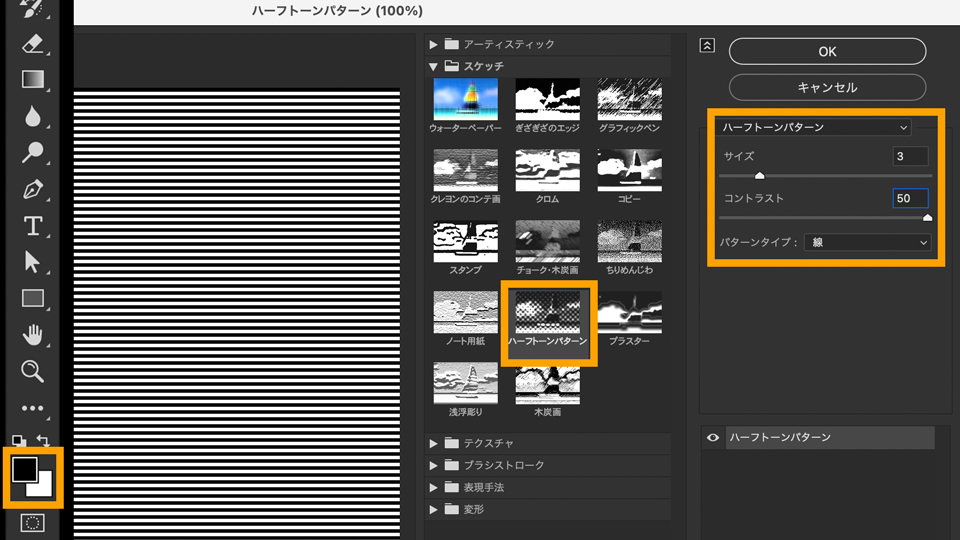
レイヤーを⽩く塗りつぶしたら、描画⾊が黒、背景⾊が⽩になっていることを確認し、「フィルター」>「フィルターギャラリー」を選択して「フィルターギャラリー」ワークスペースを開きます。「スケッチ」を展開して「ハーフトーンパターン」を選択し、「サイズ:3」「コントラスト:50」「パターンタイプ:線」に設定して⾛査線を作成します。
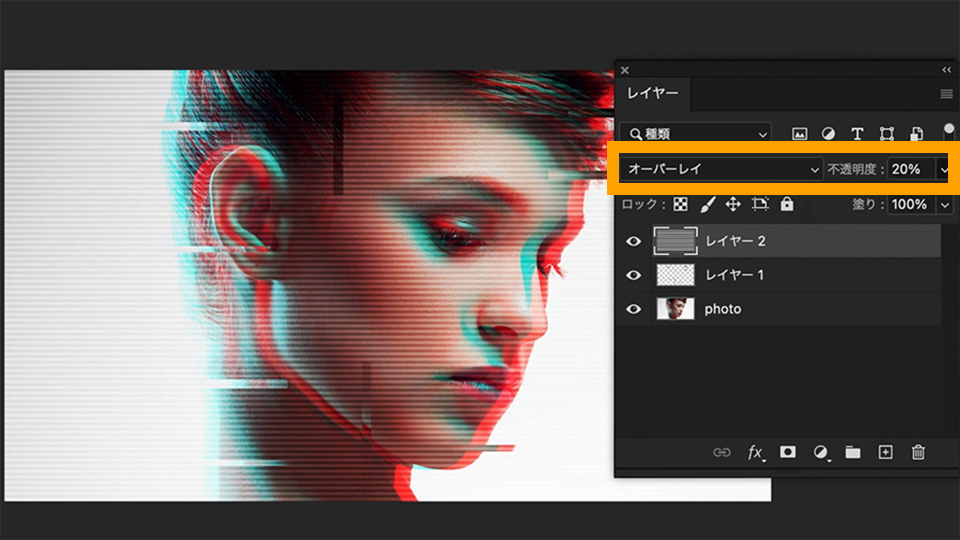
レイヤーパネルで⾛査線のレイヤーを選択した状態で、「描画モード:オーバーレイ」「不透明度:20%」に設定してなじませます。これでグリッジ加⼯の完成です。
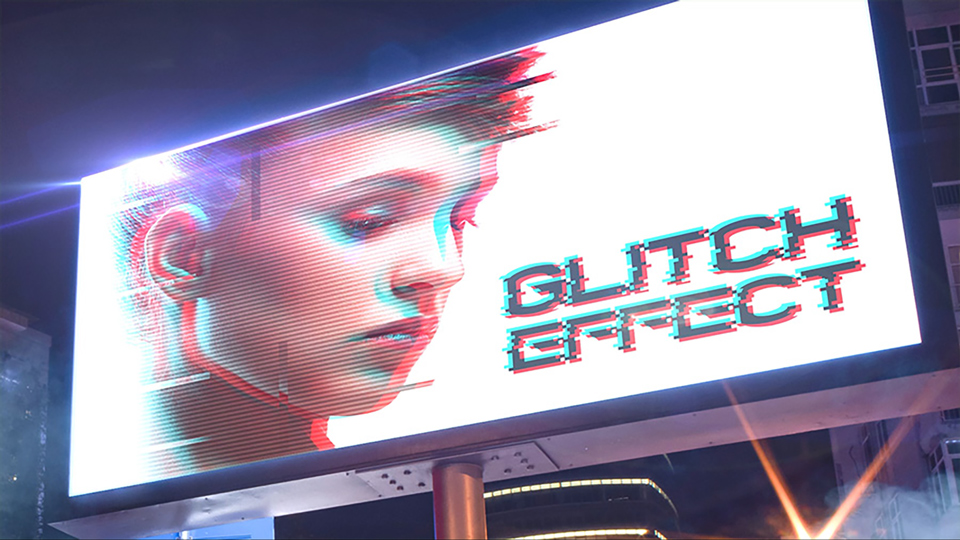
グリッチ加⼯は今回のようにクールで近未来的な表現として使われることが多く、写真以外でも⽂字やイラストにも使えます。また、今回の⼯程のひとつであるアナグリフ画像⾵の加⼯もよく⾒られる表現で、この⼯程のみで仕上げるのも1つの⽅法です。⾊々と応⽤して表現の幅を広げてみましょう。


All Consent Allowed


