
Photoshop でこれらのチュートリアルをお試しください
写真を編集して新しい画像やグラフィックを作成
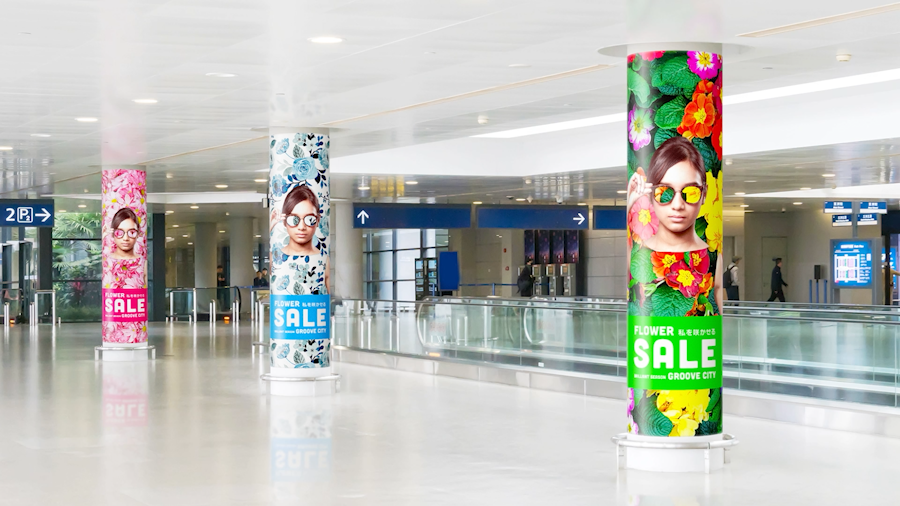
Photoshopのワープ変形「円柱」は、その名の通り画像を円柱の形状に変形させる機能です。
このチュートリアルでは、円柱の画像にポスターのデザインをフィットさせ、違和感なく仕上げる⽅法をご紹介します。まずは下の動画で⼀連の制作⼯程を確認しましょう。

本チュートリアル内で使⽤する主な機能
ワープ:円柱、境界線をぼかす、クリッピングマスク、グラデーション、フィルター:ノイズ
⼿順
1. 画像を読み込んで配置する
2. ワープ変形を適⽤
3. ワープ⽅法を円柱に変更
4. 画像の境界をぼかしてなじませる
5. 柱に影と光を追加する
6. ノイズを加えて仕上げる
画像を読み込んで配置する
作業に⼊る前に、練習⽤サンプルファイルをダウンロードしておきましょう。
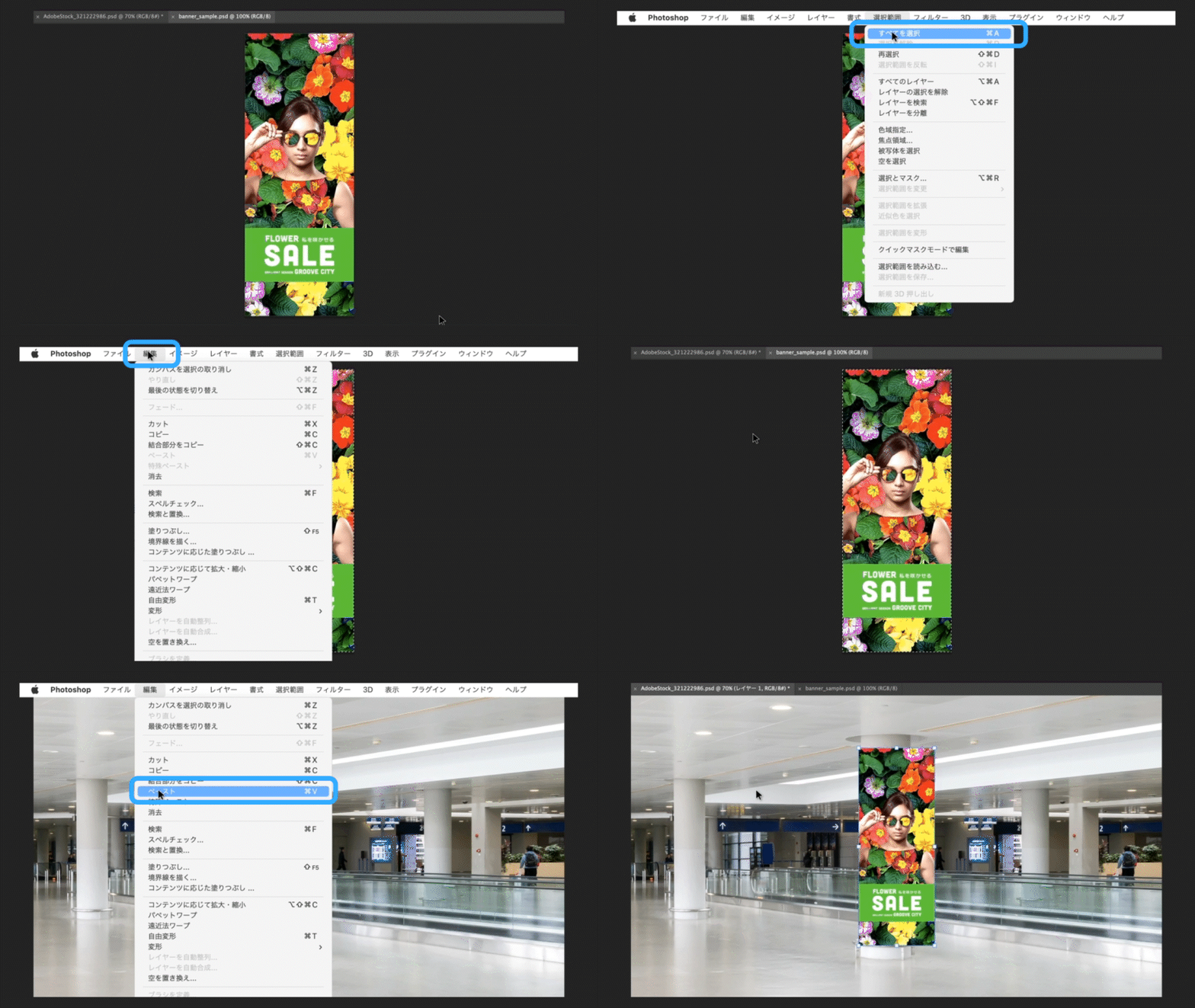
Photoshopを起動し、「ファイル」→「開く」から2つの練習⽤サンプルファイル「cylinder.psd」と「poster.psd」を選択して開きます。
「poster.psd」の画像を表⽰し、メニューの「選択範囲」→「すべてを選択」を選んで画像全体を選択します。
次に、メニューの「編集」→「コピー」を選択して画像をコピーし、画⾯を「cylinder.psd」に切り替えて「編集」→「ペースト」を選択します。ペーストしたポスターの画像が、中央の円柱の前に来るように移動します。
ワープ変形を適⽤する
レイヤーパネルでポスター画像(レイヤー1)が選択された状態で、[編集]→[変形]→[ワープ]を選択します。

ワープ⽅法を円柱に設定
画⾯上部のオプションバーにある「ワープ:」ドロップダウンメニューから「円柱」を選択します。

ポスターの画像が円柱状に変形します。右上と左下のハンドルをドラッグして、円柱の位置に合わせます。さらに曲線上にあるハンドルを上下にドラッグして位置を調整します。
調整が終わったら、オプションバーの「○」(変形を確定)ボタンをクリックして操作を完了します。
境界をぼかしてなじませる
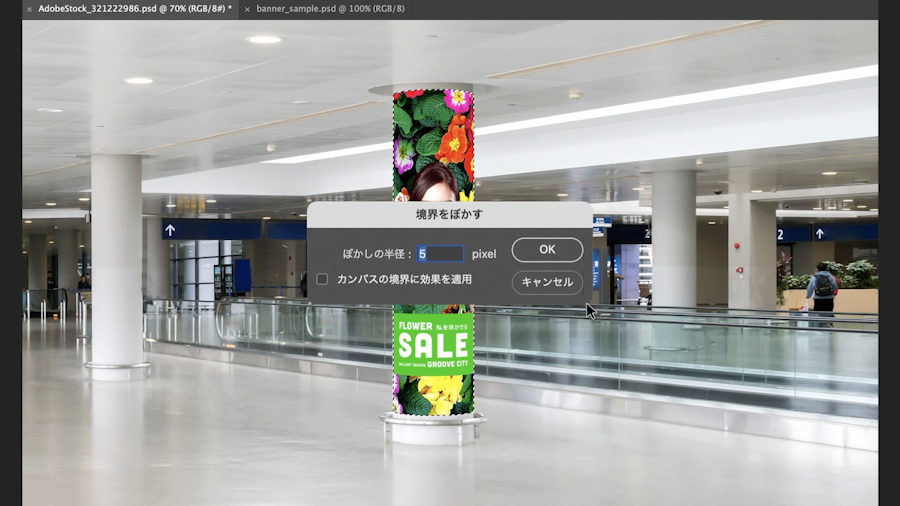
ポスター画像のレイヤー(レイヤー1)を選択し、[Ctrl /Cmd] キーを押しながらレイヤーサムネールをクリックして、画像の選択範囲を作成します。

メニューの[選択範囲]→[選択範囲の変更]→[境界をぼかす]を選択します。
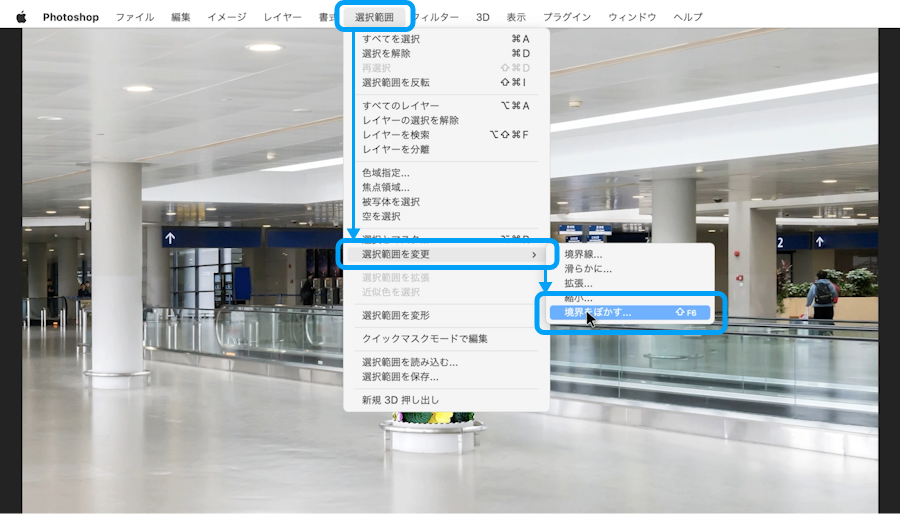
「境界線をぼかす」ダイアログボックスが表⽰されたら、ぼかしの半径を「5pixel」に設定し、「OK」をクリックします。
柱に影と光を追加する
ポスター画像(レイヤー1)が選択された状態で、レイヤーパネルの下の「ベクトルマスクを追加」ボタンをクリックして、レイヤーマスクを作成します。
今度は「新規レイヤーを作成」ボタンをクリックして新規レイヤーを追加します。[alt / option]キーを押しながらレイヤーサムネールの下のあたりにカーソルをおき、カーソルの形状が変わったらクリックします。これで下のレイヤーの選択範囲でクリッピングマスクが作成されます。
※クリッピングマスクがうまく作成できない場合は、レイヤーを選択して右クリックメニューから「クリッピングマスクを作成」を選択します。
次に、ツールバーからスポイトツールを選択し、画像の暗い部分(奥にある壁など)をクリックします。
グラデーションツールに切り替えて、柱の右横から左⽅向にドラッグします。柱の右側に陰影が追加されたらレイヤーパネルに移動し、不透明度を[80]、描画モードを[通常]から[乗算]に変更します。
※グラデーションツールは、線形グラデーション(描画⾊から透明に)に設定します。
同様に、明るい部分の加⼯も⾏います。
レイヤーパネルで新規レイヤーを追加し、[alt / option]+クリックでクリッピングマスクを作成します。
スポイトツールで画像の明るい部分(天井など)を選択し、グラデーションツールに切り替えます。オプションバーでグラデーションの形状を[線形グラデーション]から[反射系グラデーション]に変更し、柱の左の部分を短くドラッグします。
柱に光が当たったら、レイヤーパネルに移動し、不透明度を[50]に設定します。
ノイズを加えて仕上げる
最後に、ポスターの画像にノイズを追加して全体となじませます。
ポスター画像のレイヤー(レイヤー1)を選択し、メニューの[フィルター]→[ノイズ]→[ノイズを加える]を選択します。「ノイズを加える」ダイアログボックが表⽰されたら、「量:」を5%に設定して「OK」をクリックします。

ワープ変形の「円柱」は、ドリンク⽸や化粧品の瓶にデザインを貼り付ける場合にも便利な機能です。画像レイヤーだけでなく、テキストやシェイプのレイヤーにも適⽤できるので、いろいろと試してみてください。


All Consent Allowed