


Photoshop でこれらのチュートリアルをお試しください
写真を編集して新しい画像やグラフィックを作成
Adobe Photoshop は画像編集を得意とするアプリです。強みは写真の編集能力の高さにありますが、機能が豊富なあまり「どこから手を付けていいのかわからない…」と思ったことはありませんか?
この記事では、Photoshopを使うときに知っておくと便利に使える機能を5つご紹介します。撮影した写真や加工したい画像の魅力を引き出し、よりクリエイティブな一枚となる使い方を厳選しました。あなたはいくつ知っていますか?ぜひ最後までご覧ください。
Photoshopは、高品質な写真編集を得意とするアプリです。プロのデザイナーはもちろん、趣味で写真を撮影する方など幅広いユーザーが使用しています。
実はPhotoshopには、あまり知られていない便利な機能が多数あります。特に近年のバージョンでは、手間をかけずにプロ並みのレタッチや画像編集ができるような、簡単でわかりやすい機能が充実しています。
以前Photoshopを使っていて「操作が難しい」「機能が多すぎる」と感じた方でも、最新バージョンではシンプルな操作でクオリティの高い画像編集ができるようになっています。
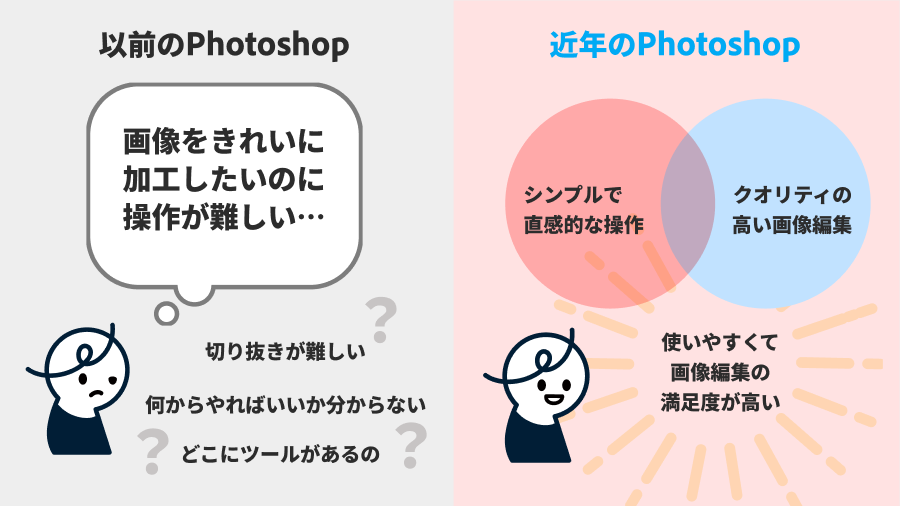
例えばこの記事でもご紹介する「被写体を選択」という機能を使うと、写真編集の最適な手順が自動で提案されます。さらに、画像下部に表示される「コンテキストタスクバー」を活用すれば、次に必要な作業も分かりやすく表示されるため、どの機能を使えばよいか迷うことがありません。
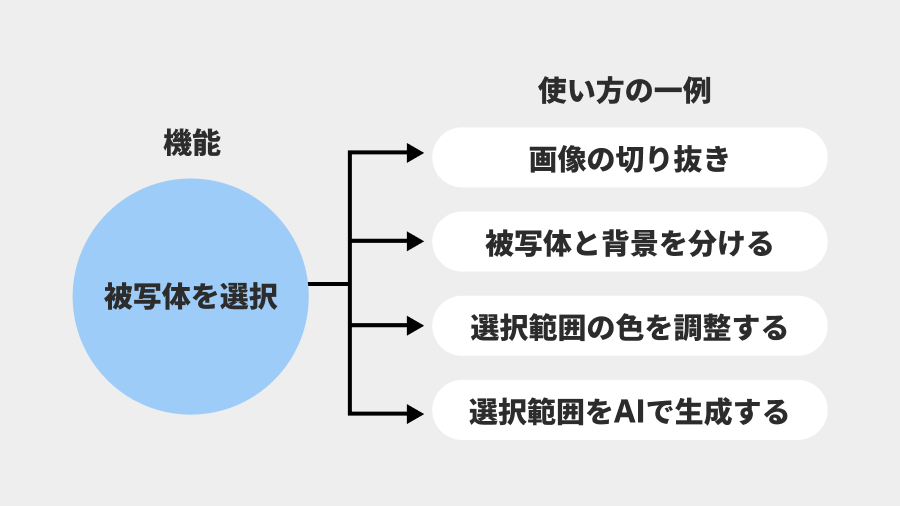
アプリを使うたびに使い方がわからず、操作に迷ってしまう人にぴったりな機能をご紹介します。
1 被写体を選択
2 生成塗りつぶし
3 削除ツール
4 オブジェクト選択ツール
5 Adobe Fontsとの連携
※Adobe Photoshop 26.10.0を使用して操作しています。
撮影した対象(被写体)だけを選んでレタッチしたいと思ったことはありませんか?
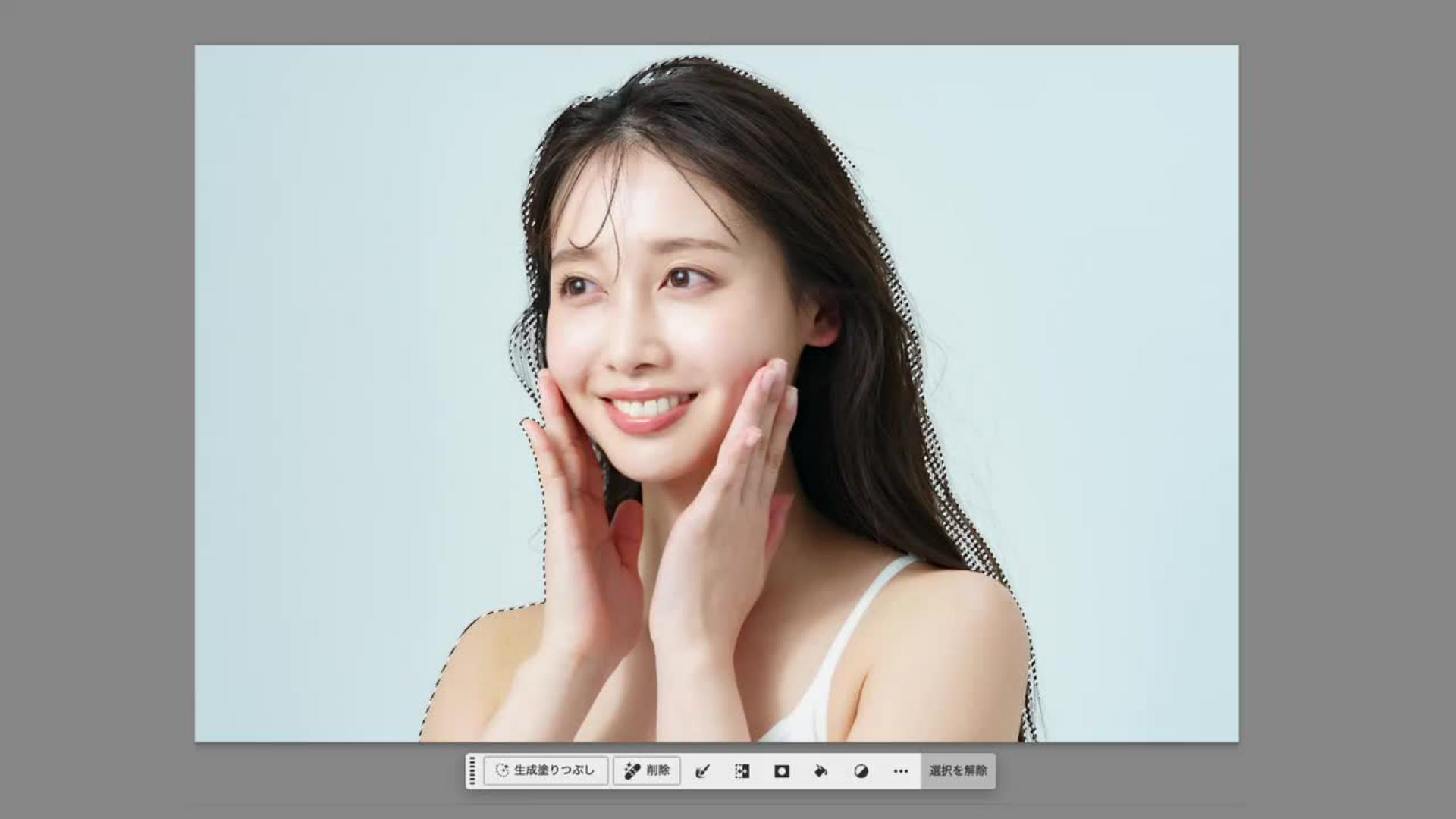
以前は被写体の切り抜きをするには高度な技術が必要でしたが、Photoshopの「被写体を選択」機能を使えば、人物や物体をワンクリックで自動選択できます。複雑な髪の毛などもきれいに選択でき、切り抜き作業も簡単に行えます。
使い方はとても簡単です。Photoshop起動後、切り抜きたい画像を開きます。画像の下部に「被写体を選択」というボタンが表示されています。
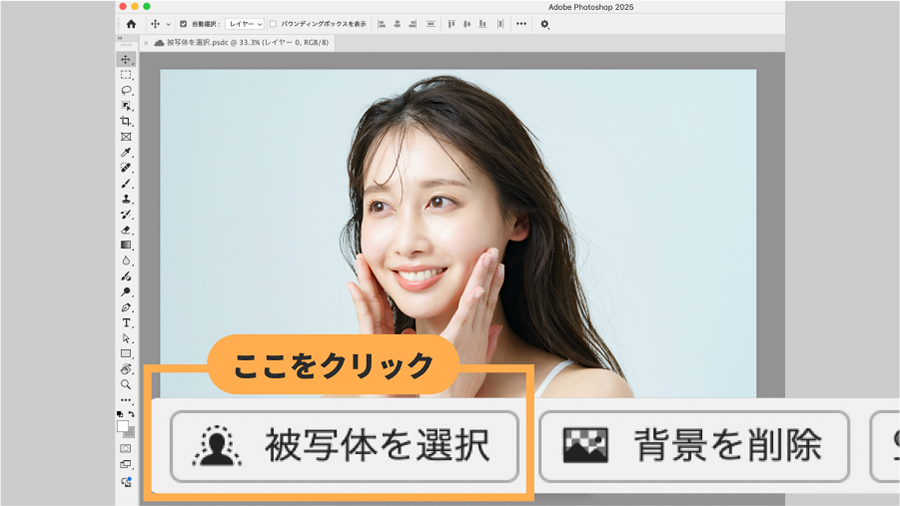
こちらをクリックするだけで、人物写真が自動選択され、選択された部分の被写体は、移動ツールなどで位置をずらしたり、レイヤーマスクで切り抜いたりできます。
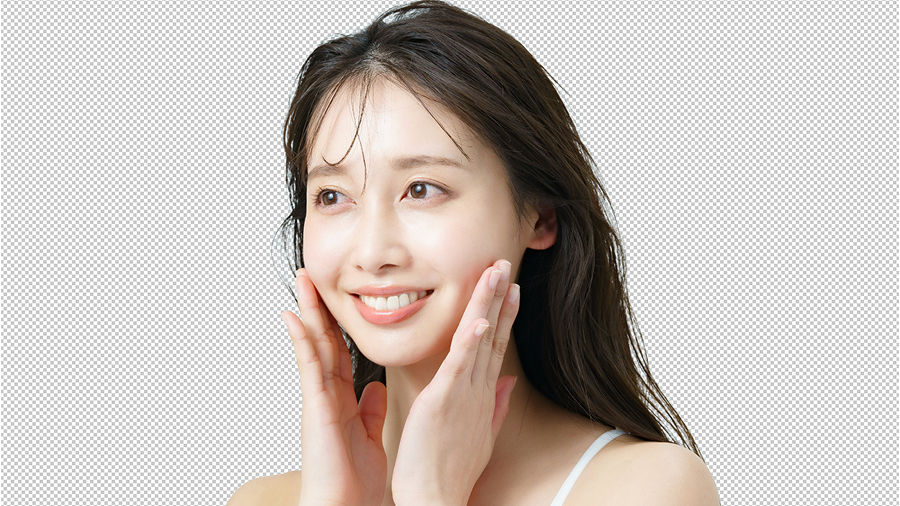
さらに、「被写体を選択」と「背景を削除」にはPhotoshop v26.6よりクラウド処理が追加され、選択範囲の精度がさらに向上しました。特に複雑な輪郭線、髪の毛などの部分や細かなパーツもより精緻に選択できるようになりました。
撮影した写真にもっと変化をつけたい、アイデアを盛り込みたいと思ったことはありませんか?
そんなとき、生成AIとPhotoshopの編集機能が融合した新しいレタッチが役立ちます。
テキストでアイデアを入力するだけで、生成AIが写真の一部を自在に編集。
写真に新たな表現や変化を簡単に加えることができ、レタッチの幅が大きく広がります。
たとえば、「裸足」の写真に靴を履かせたい場合。
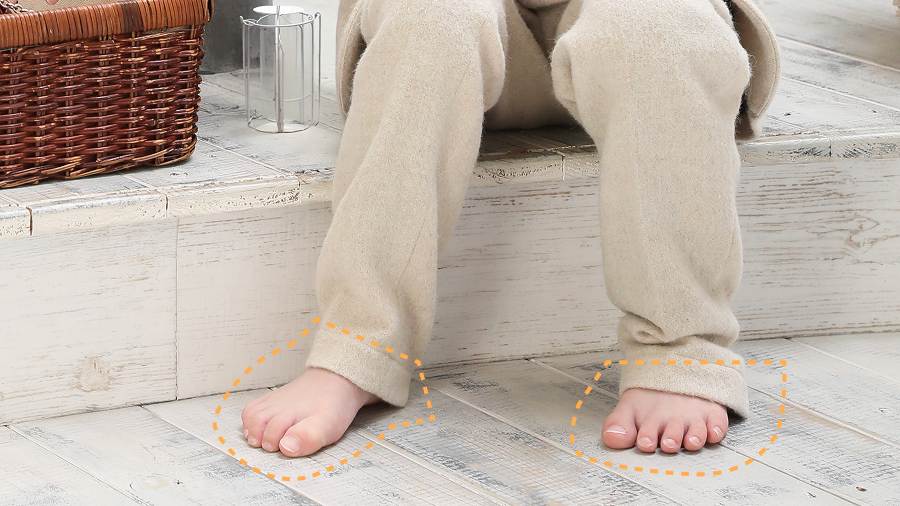
こんな場合も簡単な命令文(プロンプト)をPhotoshopに入力すれば、さまざまな靴を履かせることができます。選択ブラシツールや他の選択ツールを使い、靴を履かせたい領域を選択します。コンテキストタスクバーに表示される「生成塗りつぶし」ボタンをクリックします。
プロンプトを入力します。
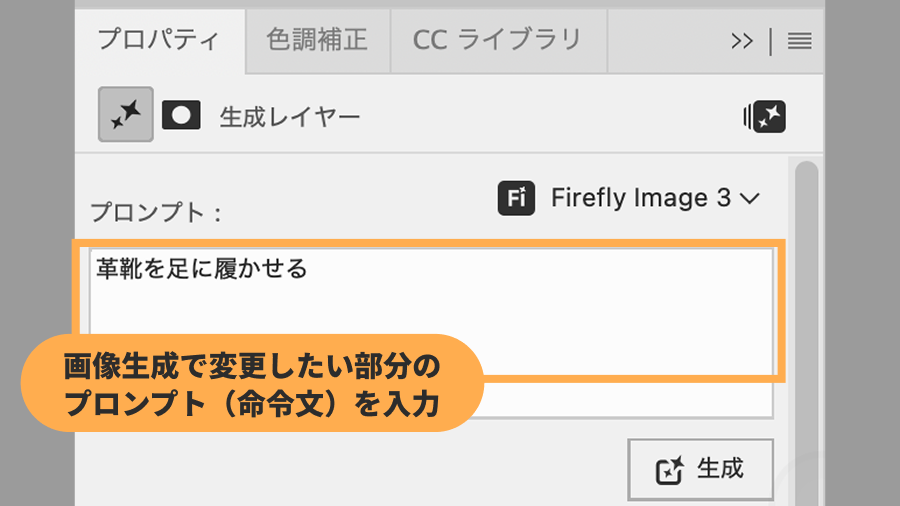
画像内に写っている足の傾きや衣服に合わせてさまざまな靴が生成されます。
このように、写真になかったものを加えたり、写真の一部を消したり、置き換えたりできます。これによりレタッチの時間を大幅に短縮することができます。
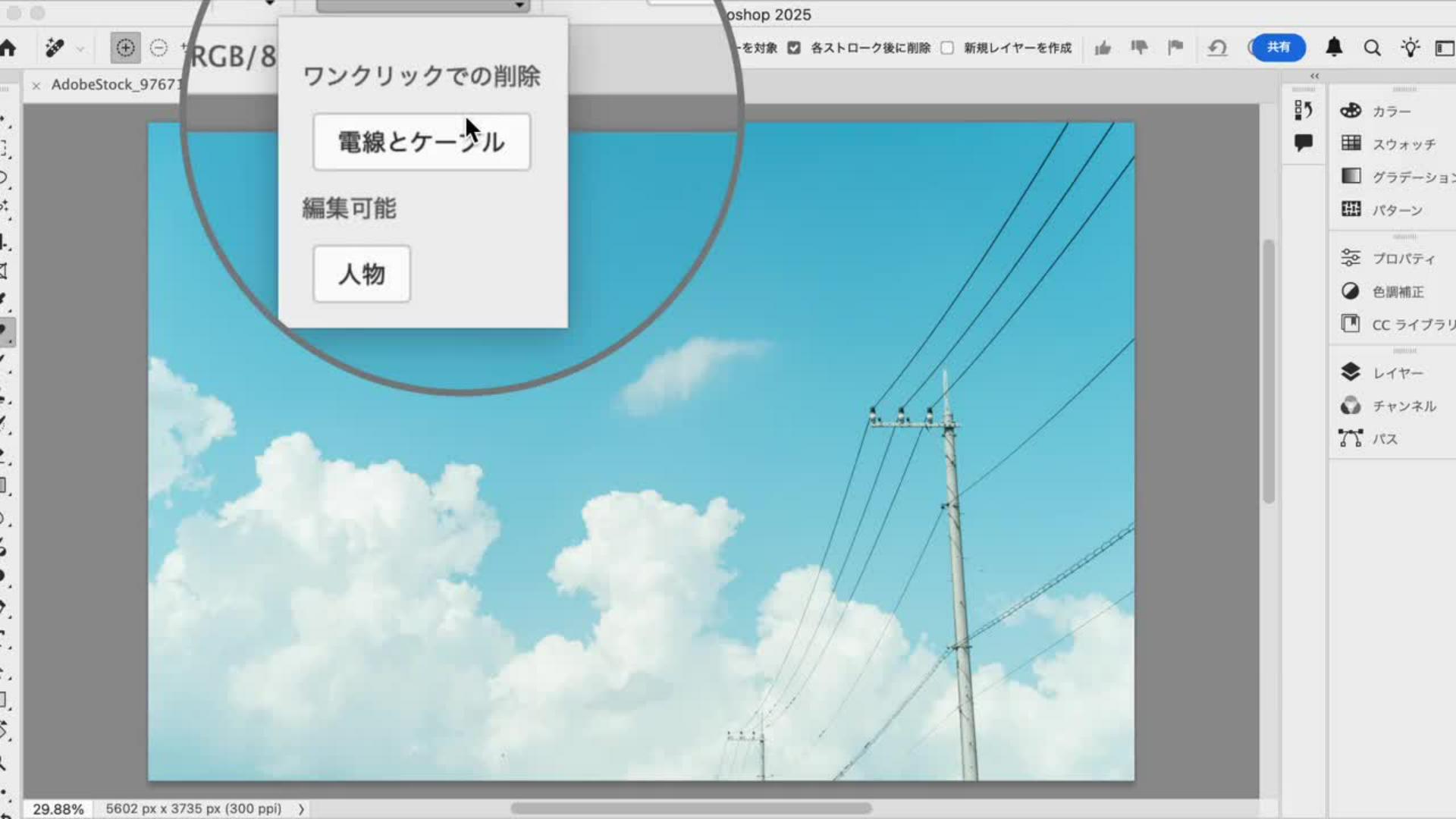
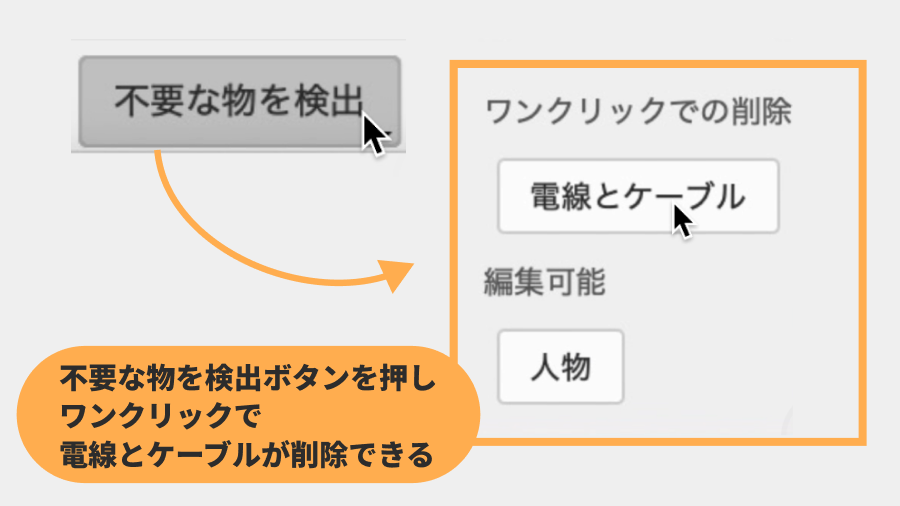
空の写真は四季おりおりに撮影したくなるものですが、電線が映り込んで困ったことはありませんか?「削除」ツールを使うことで、撮影した不要な物体を自然に除去でき、理想の仕上がりに近づけることができます。
削除ツールは「不要なものを検出」という機能もあり、ワンクリックで電線とケーブルを削除できます。
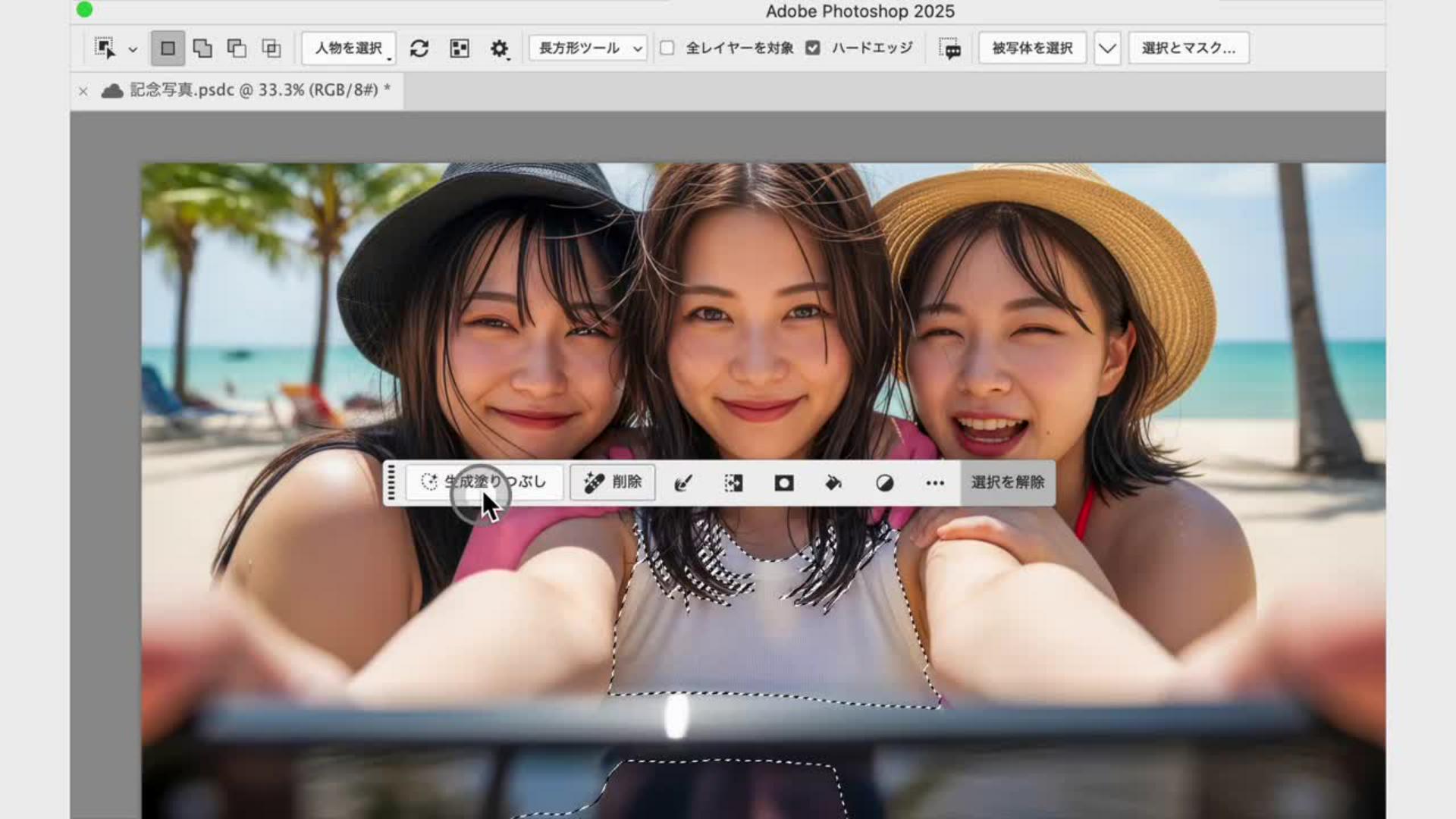
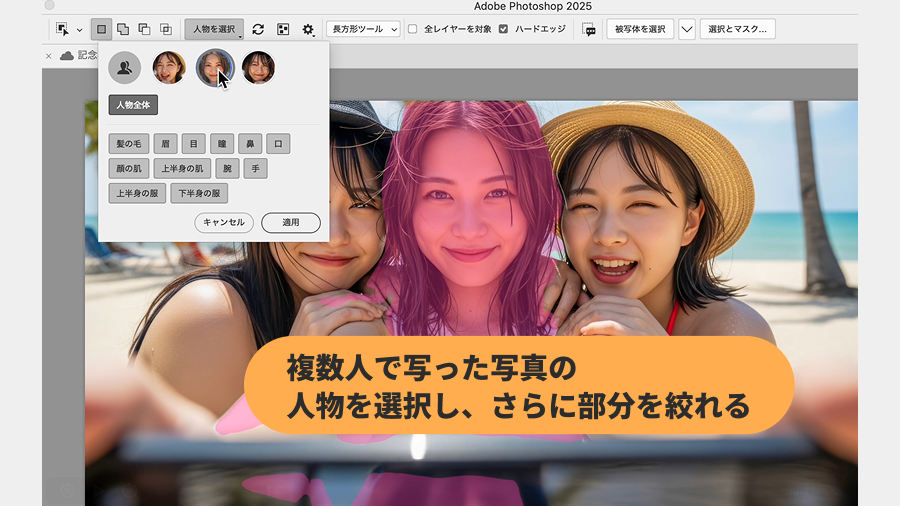
「オブジェクト選択」ツールは、特定の人物とパーツを選択して、部分的に色を変更します。複数人が写真に写っている場合でも、特定の人物のみを加工できます。
作例では、真ん中の人物を選択しました。
Adobe Fonts は3万以上の豊富なフォントライブラリから、あなたの写真にぴったりの書体を見つけられるサービスです。お気に入りの写真に洗練されたフォントを組み合わせれば、誕生日カードや年賀状などの心のこもったメッセージカードから、ポスターやフライヤーといった本格的なデザイン作品まで自在に制作できます。
Adobe FontsはすべてのCreative Cloudプランに含まれており、プロ仕様の高品質なフォントが追加料金なしで使い放題です。SNSの投稿画像をワンランクアップさせたい時も、クライアント向けの作品を仕上げたい時も、思い立ったらすぐに理想のデザインを形にできる、クリエイターの強い味方です。
今回ご紹介した5つの機能は、Photoshopの豊富な機能のほんの一部に過ぎません。
AIを活用した自動補正から、細かな調整まで対応できる多彩な機能を使いこなすことで、写真編集の時間を大幅に短縮しながら、これまで以上にクオリティの高い作品が作れるようになります。
まずは気になった機能を一つずつ試してみることから始めませんか。
使えば使うほど、あなたの創造力を形にする強力なパートナーとなってくれるはずです。
Photoshopの隠れた便利機能を活用して、写真編集をもっと楽しく、もっとクリエイティブに楽しみましょう!


All Consent Allowed