
Photoshop でこれらのチュートリアルをお試しください
写真を編集して新しい画像やグラフィックを作成
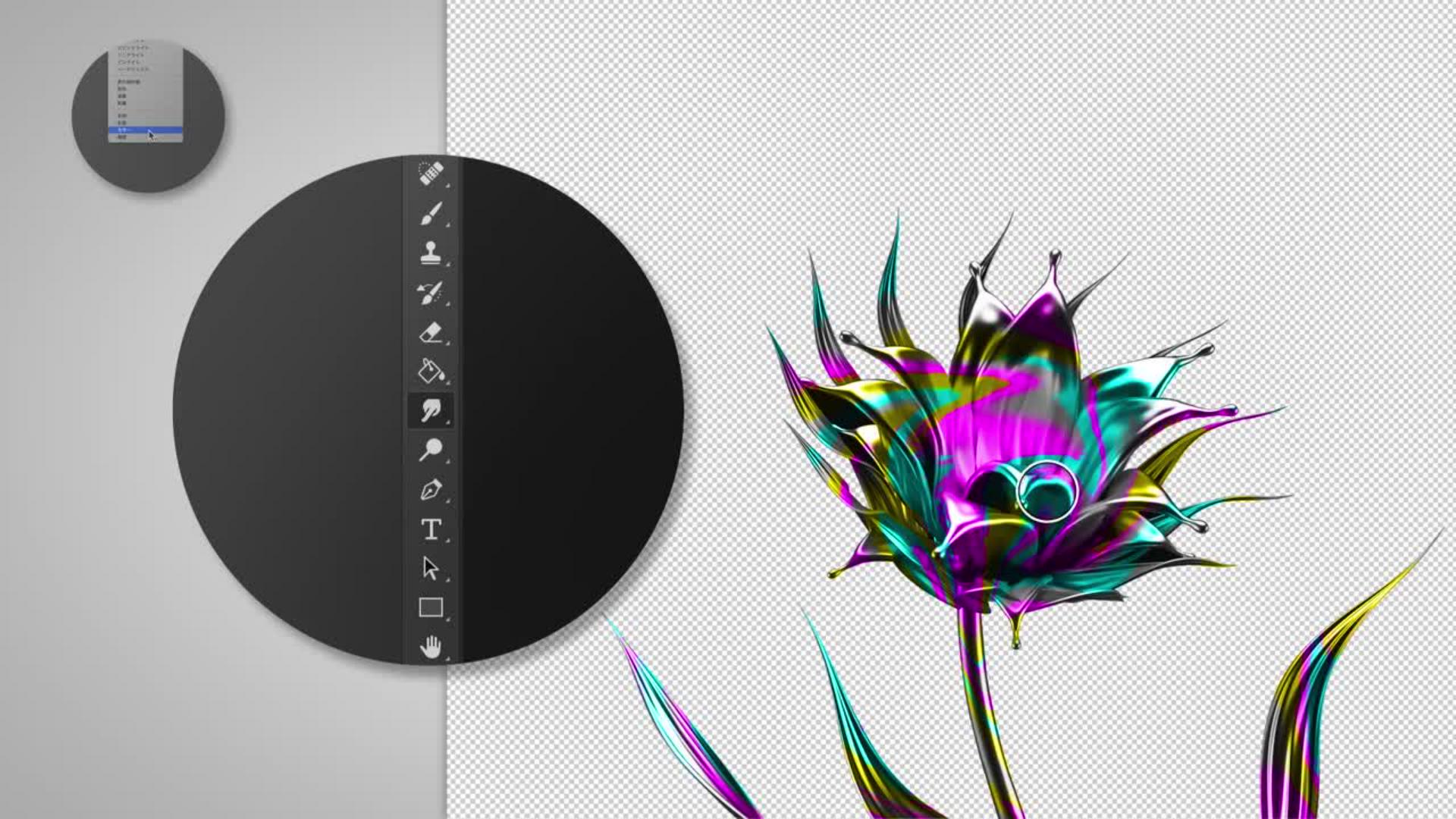
このチュートリアルでは、Adobe Photoshopを使用して、モノクロの花の画像に、テクスチャを活かしたまま、色をつけるテクニックを紹介します。ブラシツールで好みのカラーでペイントした後、ゆがみフィルターで大きく色を混ぜ合わせます。そして、「カラー」描画モードを使用して画像をカラー化し、創造的なタッチの作品に変化させます。
本チュートリアル内で使用する主な機能
レイヤーマスク、レイヤーのラスタライズ、ゆがみフィルター、「カラー」描画モード
以下が大まかな流れです。
花のシルエット画像の作成
練習用のサンプルファイルを開きます。グレーの階調のみで表現された花のテクスチャ画像から、レイヤーマスクを使用して黒いべた塗りのシルエットを作成します。
ブラシでペイント
ブラシの形状とカラーを変えながら、大きく花のシルエット上でペイントします。
ゆがみフィルターの適用
描いたブラシペイントを「前方ワープツール」で大きくゆがませ、色を混ぜて創造的なタッチにします。
描画モードによるカラーの適用
「カラー」描画モードを使用して下のレイヤーとカラーをブレンドします。この操作によって、モノクロのテクスチャ画像がカラー化されます。
先ツールで仕上げ
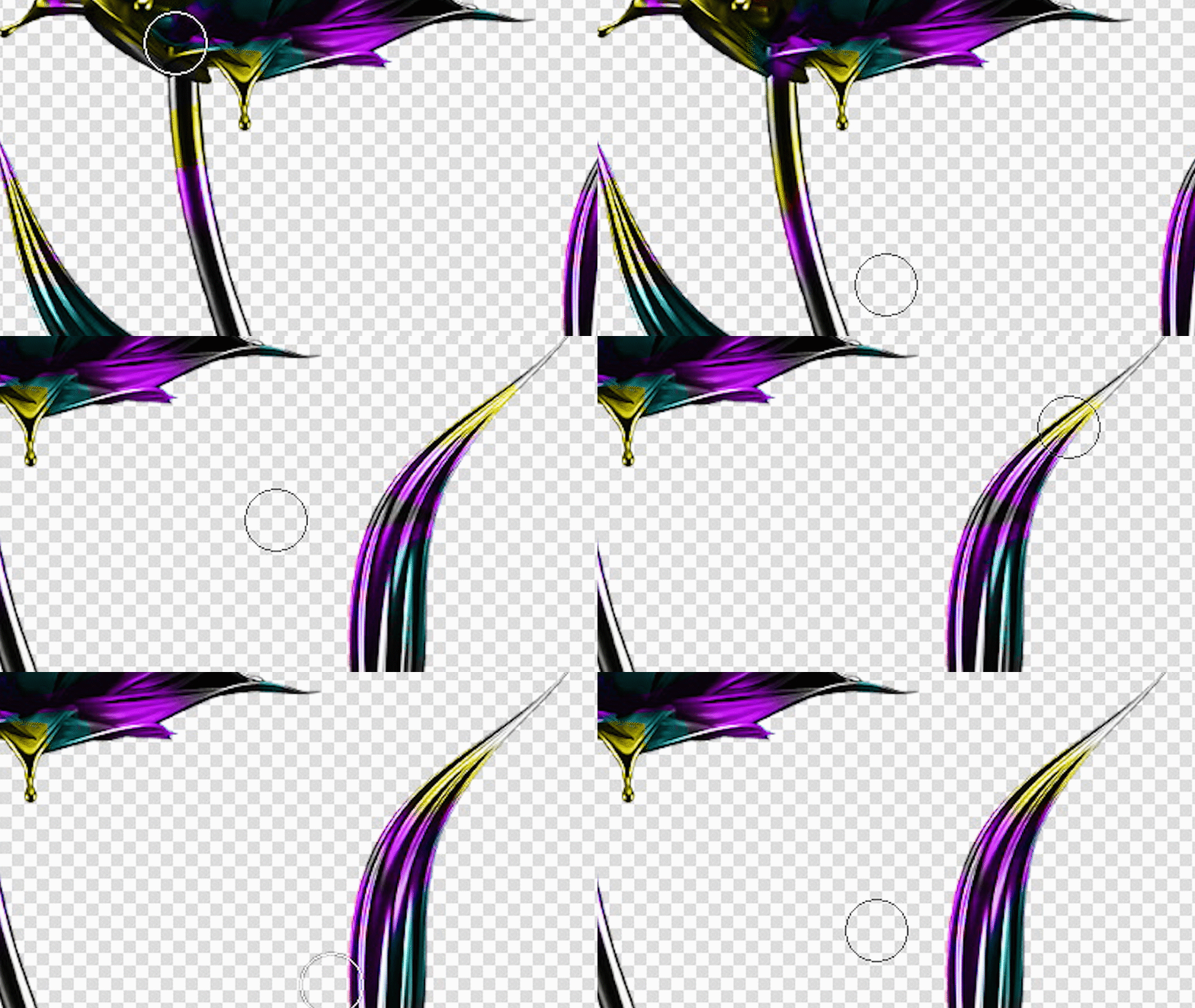
「指先ツール」を使用して、カラーを指でペイントするように押し出して周囲と馴染ませて、仕上げを行います。
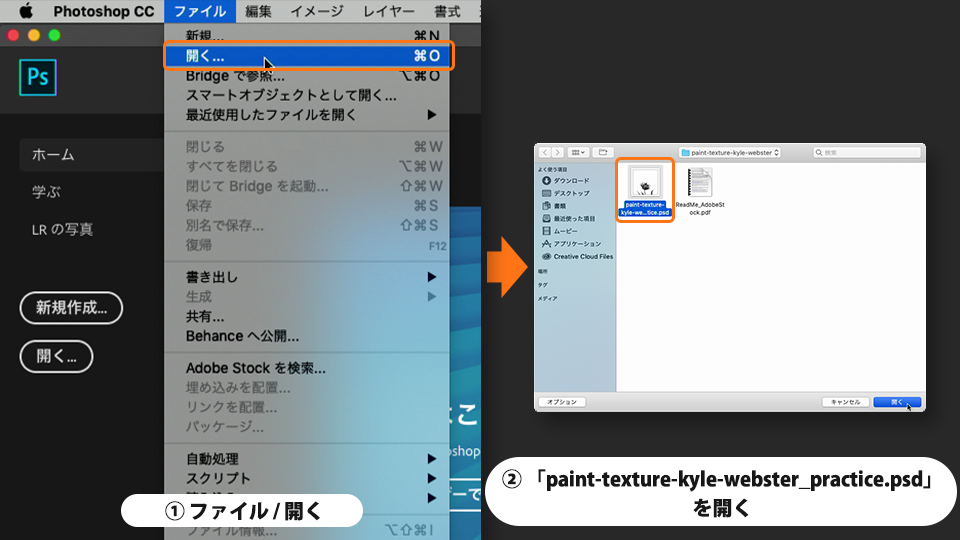
Photoshopを起動し、「ファイル」-「開く」から練習用サンプルファイル「paint-texture-kyle-webster_practice.psd」を選択して開きます。
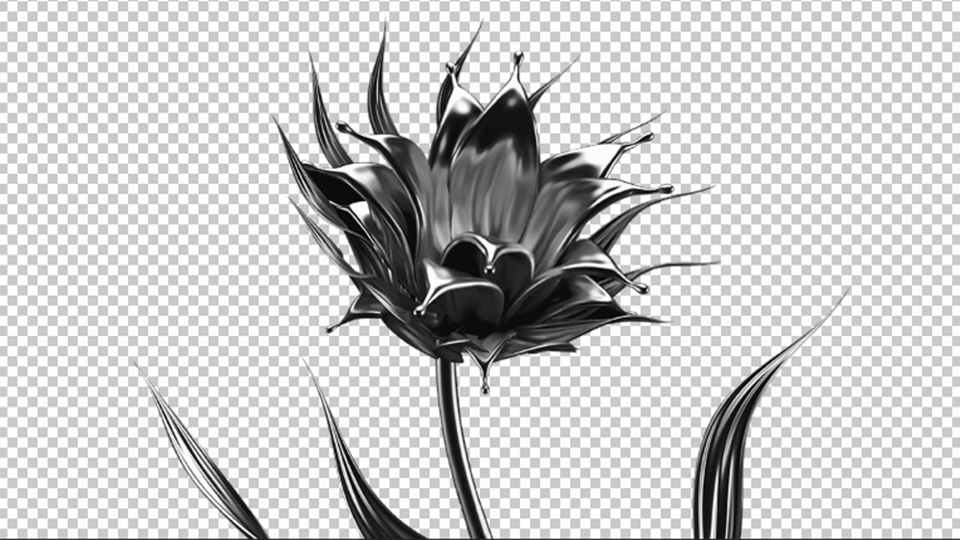
グレーの階調のみで表現された花のアート画像が開きました。
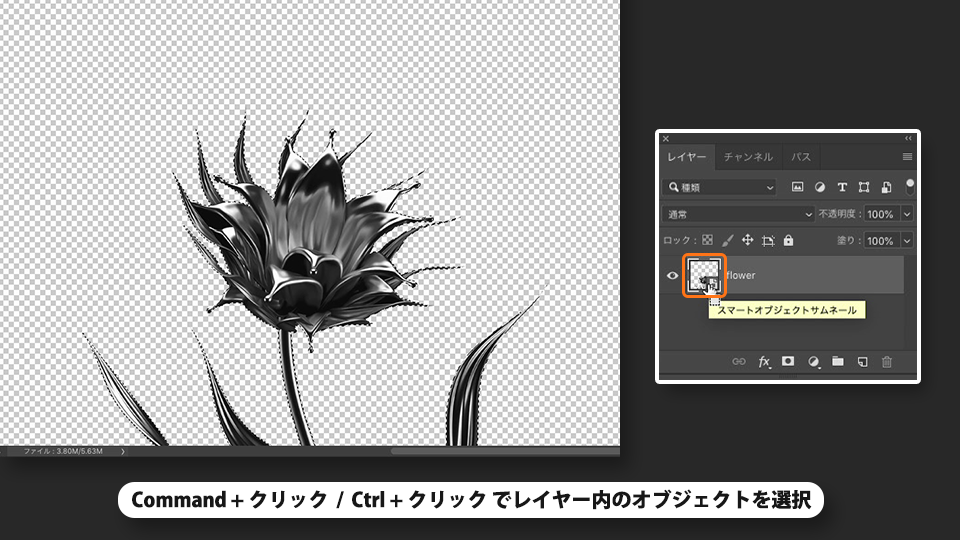
レイヤーパネルで、Command + クリック(macOSの場合)/Ctrl + クリック(Windowsの場合)し、花のアートのみを選択します。
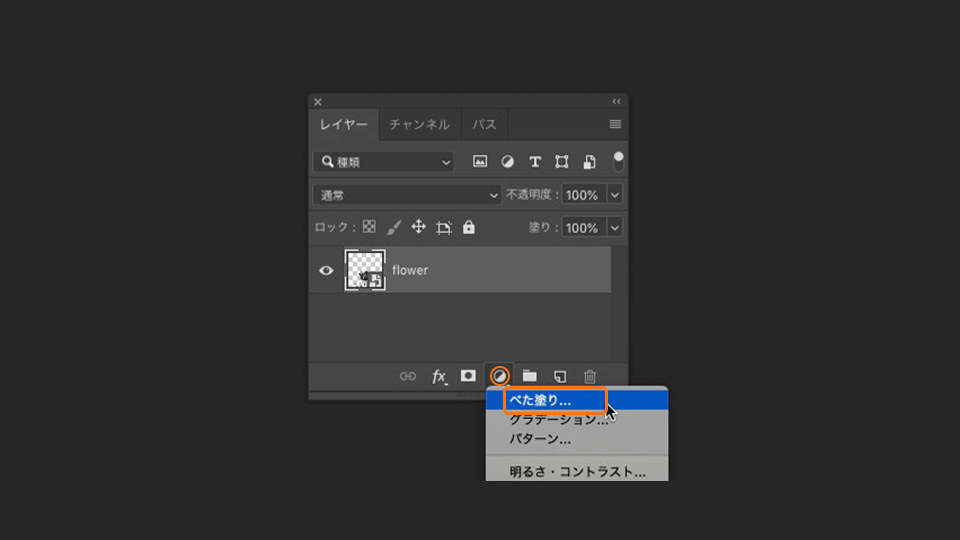
レイヤーパネル下部で、「塗りつぶしまたは調整レイヤーを新規作成」をクリックし、「べた塗り」を選択します。
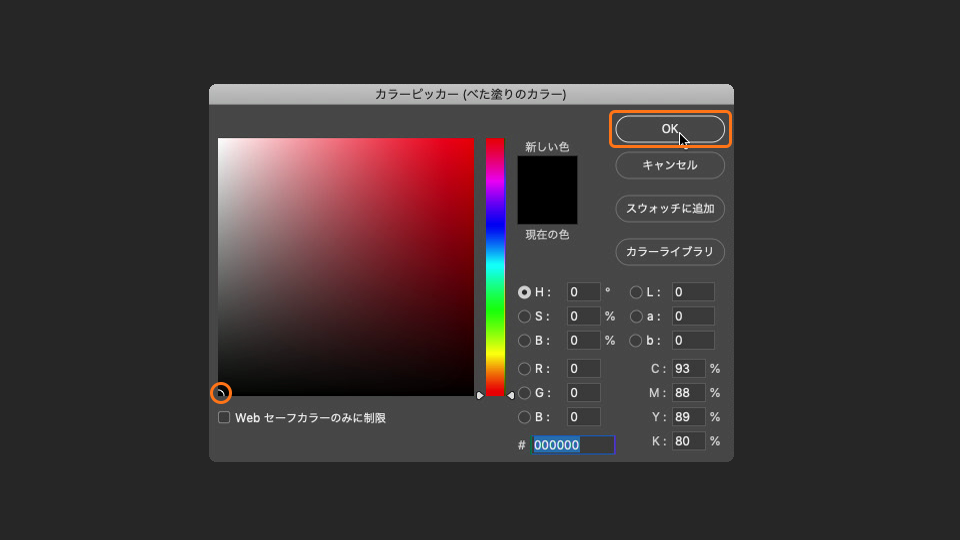
「カラーピッカー(べた塗りのカラー)」で、黒を選択して、「OK」をクリックします。
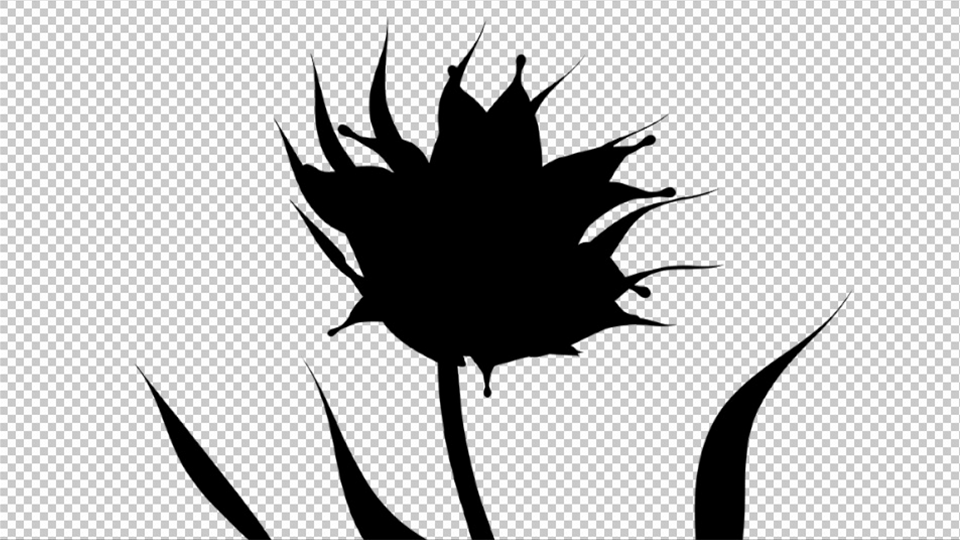
黒いべた塗りの花のシルエットが作成されました。
ドキュメント上で花にペイントを行う前にレイヤーをラスタライズします。
レイヤーで右クリックし、「レイヤーをラスタライズ」を選択します。
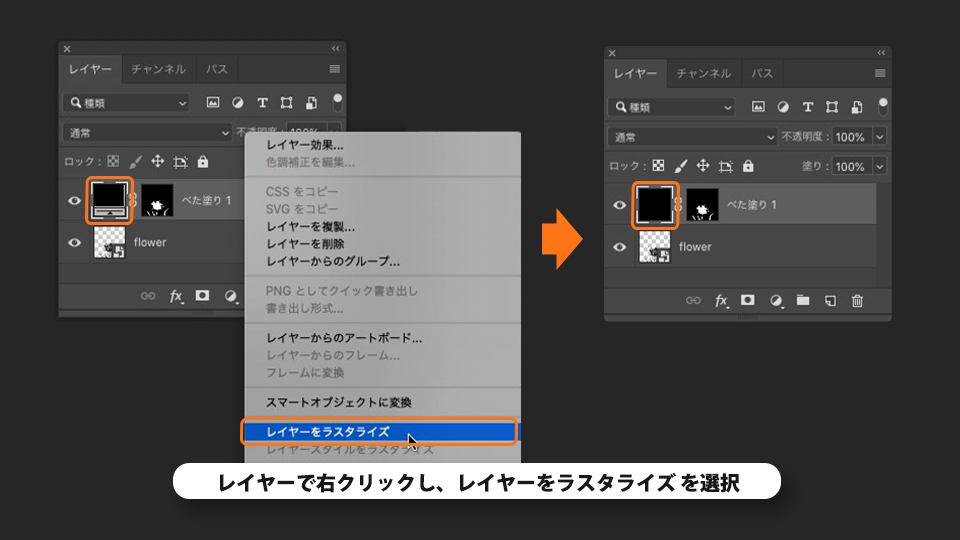
レイヤーがラスタライズされました。
ヒント
「ベタ塗り」したレイヤーはベクトルレイヤーに変換されました。そのため、ブラシによ
るペイントなどを行いたい時は、「レイヤーをラスタライズ」でベクトルレイヤーからピクセルレイヤーに変換する必要があります。ラスタライズについて詳しくはこちら
から
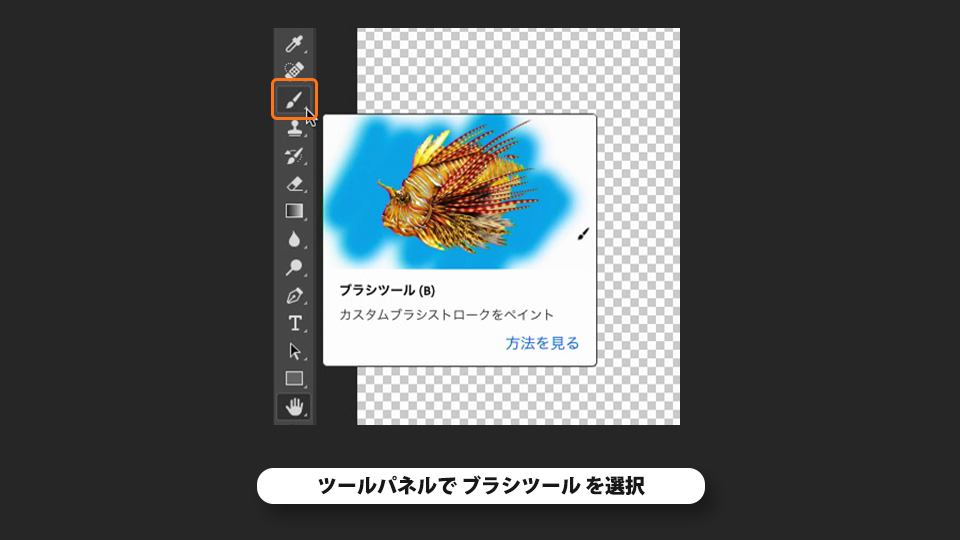
ツールパネルで「ブラシツール」を選択します。
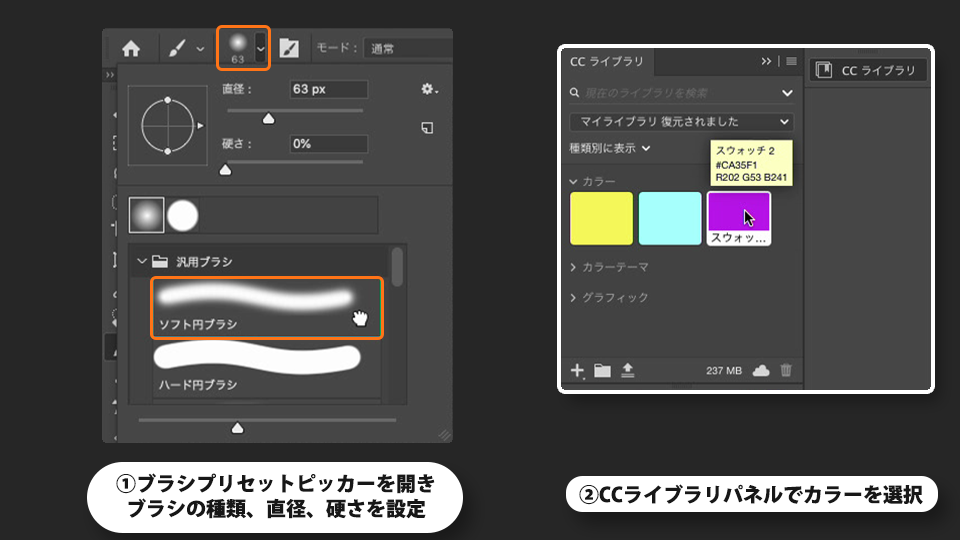
操作画面の左上にあるオプションバーでブラシプリセットピッカーを開き、「汎用ブラシ」から「ソフト円ブラシ」を選択し、直径と硬さ、カラーを以下のように設定します。
直径:63px
硬さ:0%
カラー:#CA35F1
ヒント
このチュートリアルでは、CC ライブラリパネルからカラーを選択しています。
CCライブラリパネルからカラーを選択するには、Creative Cloudのいずれかのアプリであらかじめカラーを登録しておく必要があります。
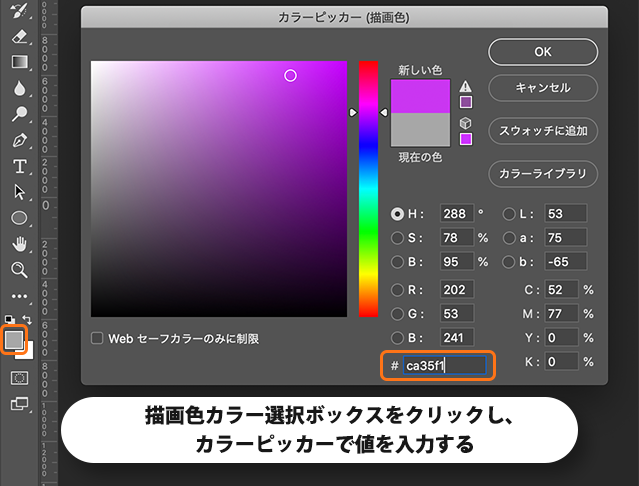
CCライブラリパネルを使用しない場合は、ツールパネルで「描画色カラー選択ボックス」をクリックしてカラーピッカーを開きます。
そしてカラーピッカーで、16進値のカラー値のボックスに直接カラー値を入力します。
以下の画像の例では、#CA356F1のカラーを指定しています。
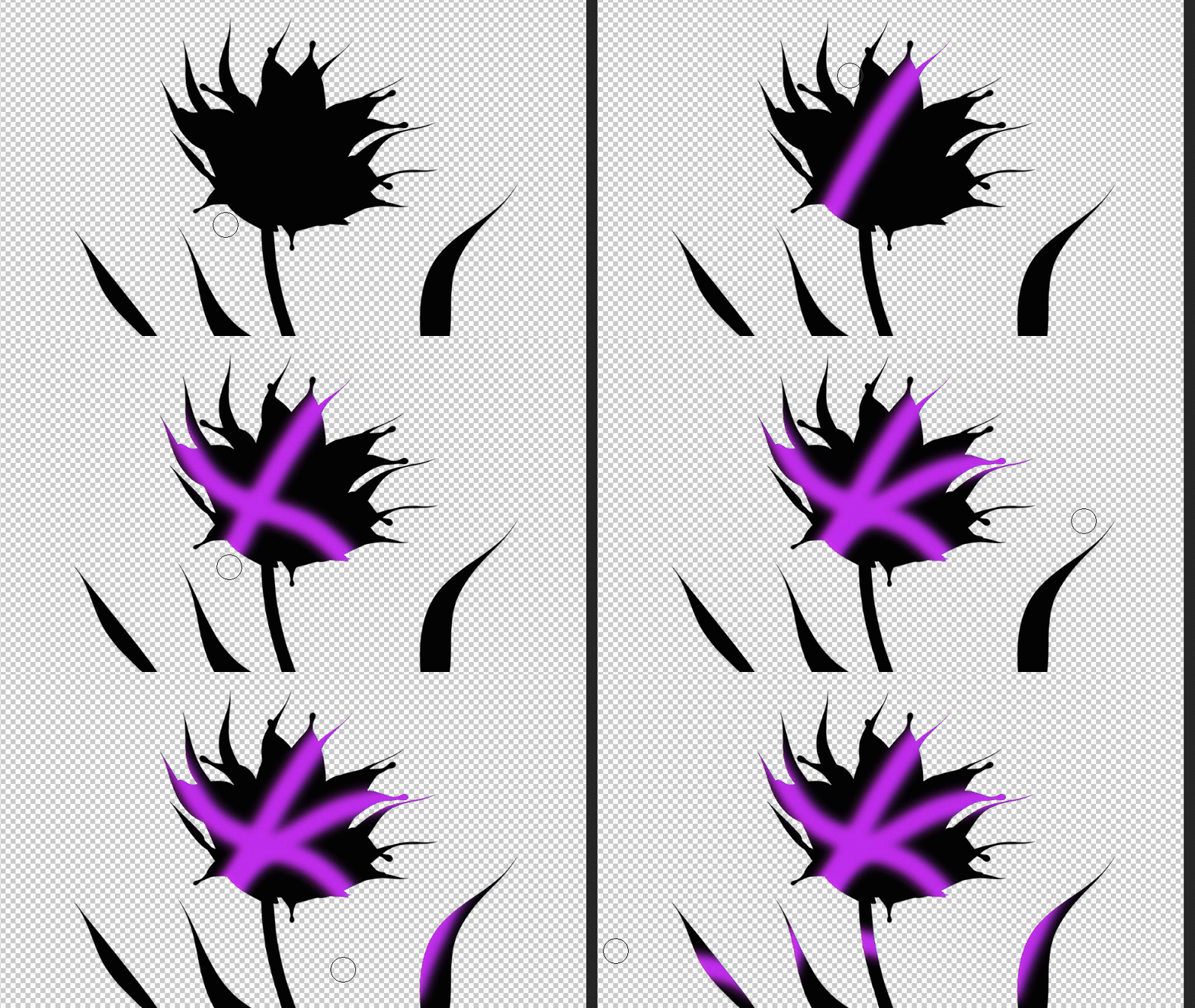
花のシルエットの上で、大きく数カ所をペイントします。
ヒント
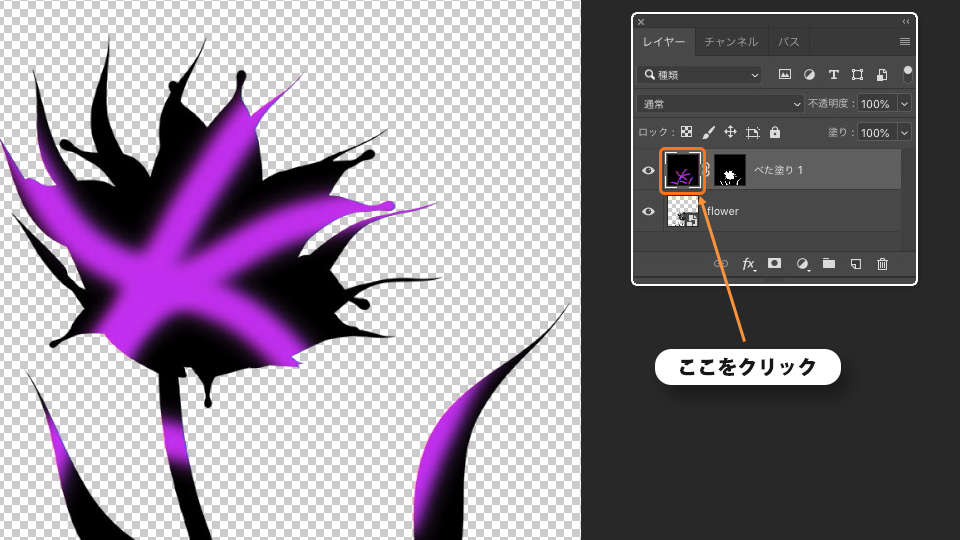
ここで花のシルエット上にペイントするには、適切に対象のレイヤーが選択されている必要があります。うまくペイントできない場合は、レイヤーパネルで花のシルエットのレイヤーが選択されているかをご確認ください。
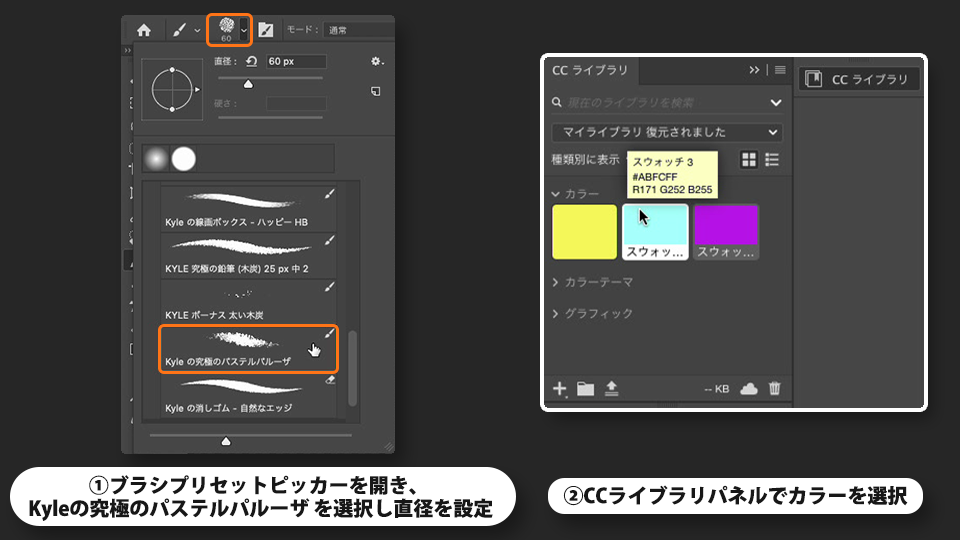
ブラシプリセットピッカーを開き、「Kyle の究極のパステルパルーザ」を選択し、直径とカラーを以下のように設定します。
直径:60px
カラー:#ABFCFF および#F9F160
ヒント
Kyleって誰?
Kyle T. Webster さんは、アメリカ在住のクリエイターで1,000を超えるブラシをPhotoshopに提供しています。
2019年のAdobe MAXでは、Adobe Frescoのブラシでライブペイントを行い、鮮やかな色合いで絵画のような鳥のアートを描きました。
その様子は、こちら からご覧いただけます。
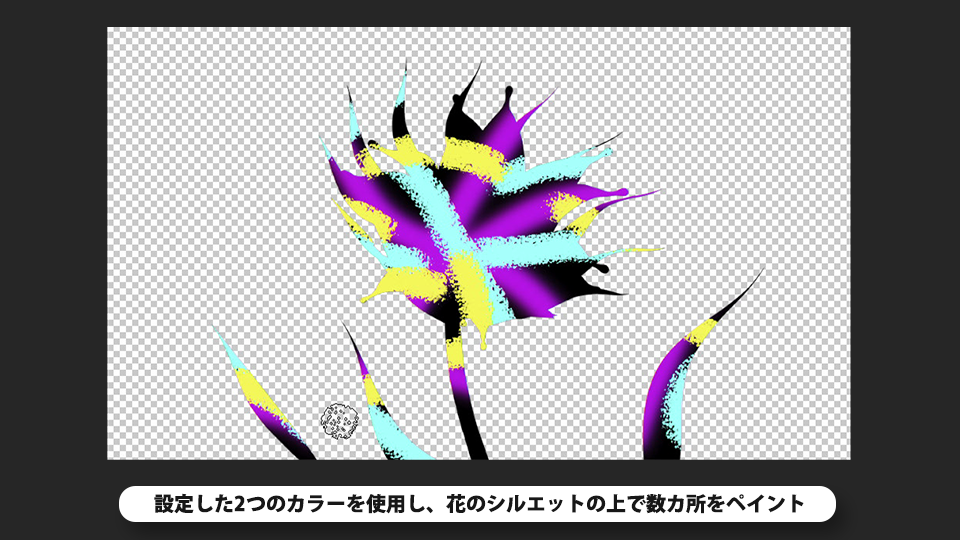
手順4で設定した2つのカラーを使用し、花のシルエットの上で数カ所をペイントします。
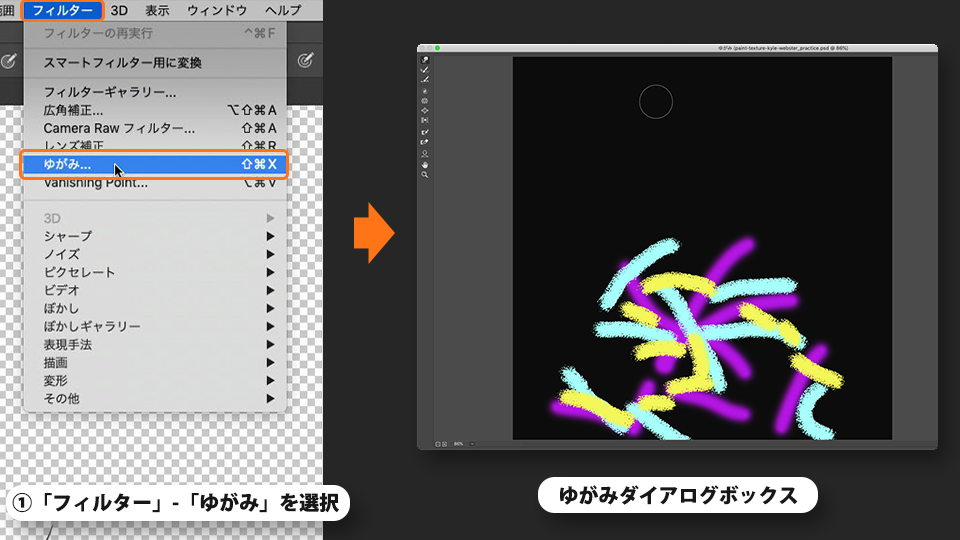
「フィルター」-「ゆがみ」を選択して「ゆがみ」ダイアログボックスを開きます。
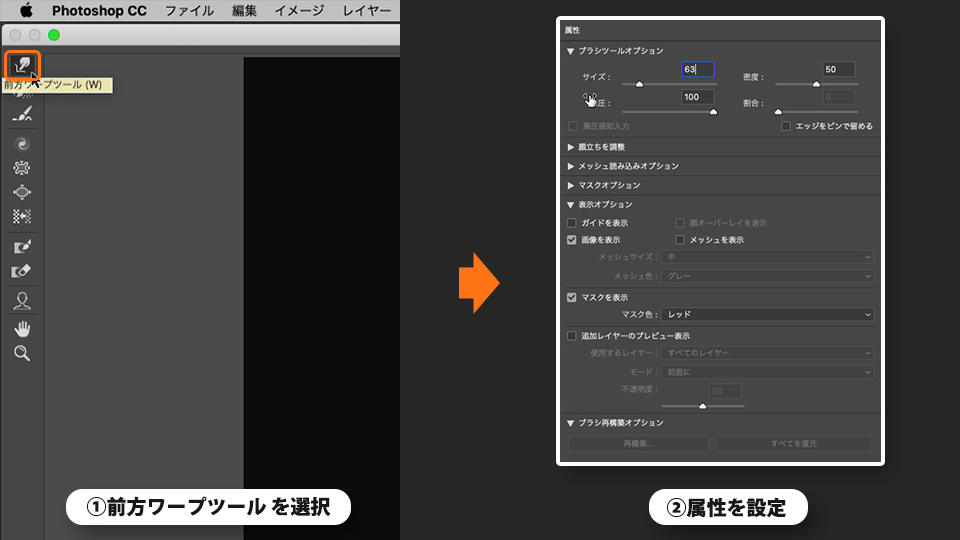
「前方ワープツール」を選択し、属性を以下の通りに設定します。 サイズ:63
密度:50
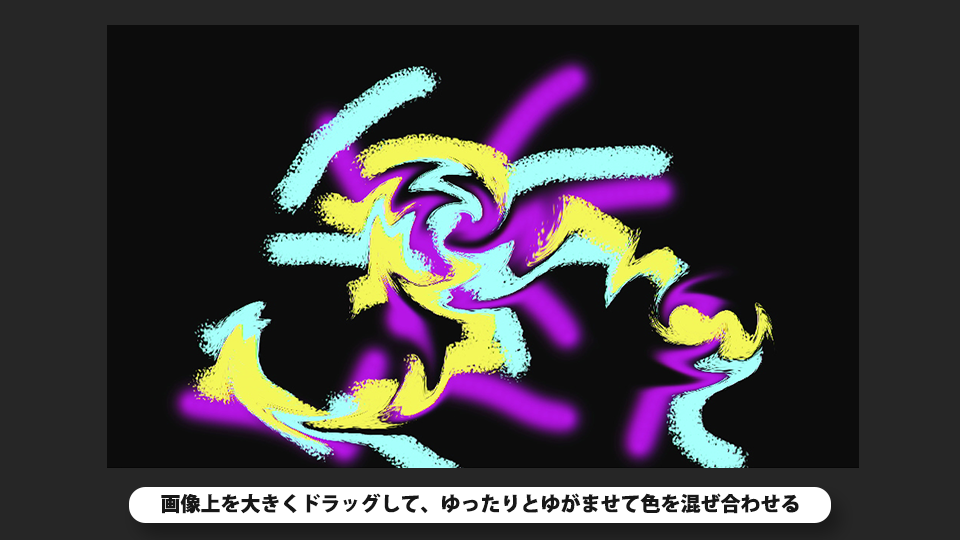
「前方ワープツール」で画像上を大きくドラッグして、ゆったりとゆがませて色を混ぜ合わせていきます。
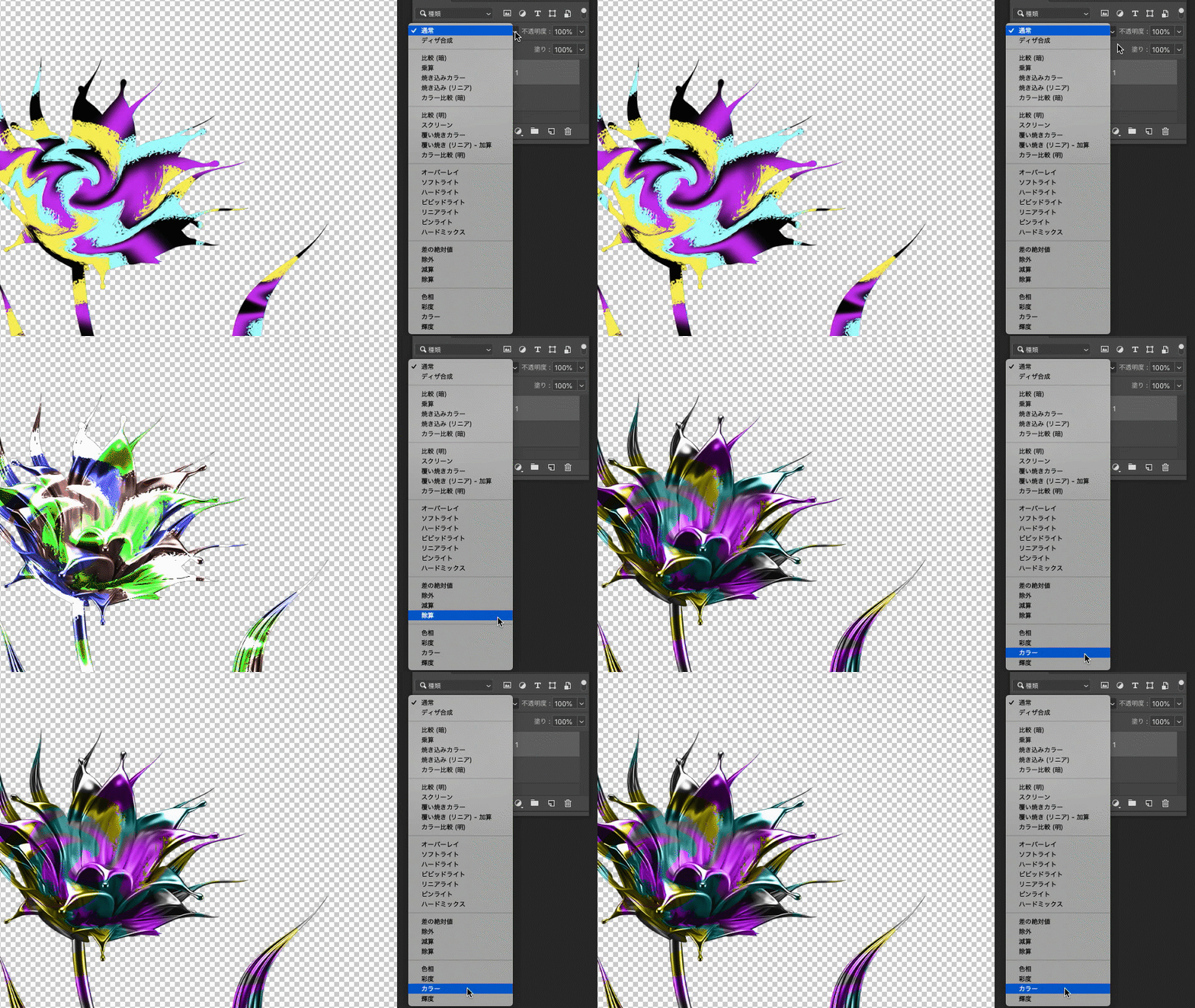
レイヤーパネルで「描画モード」の一覧を開き「カラー」を選択します。
下のレイヤーとカラーがブレンドされます。
ヒント
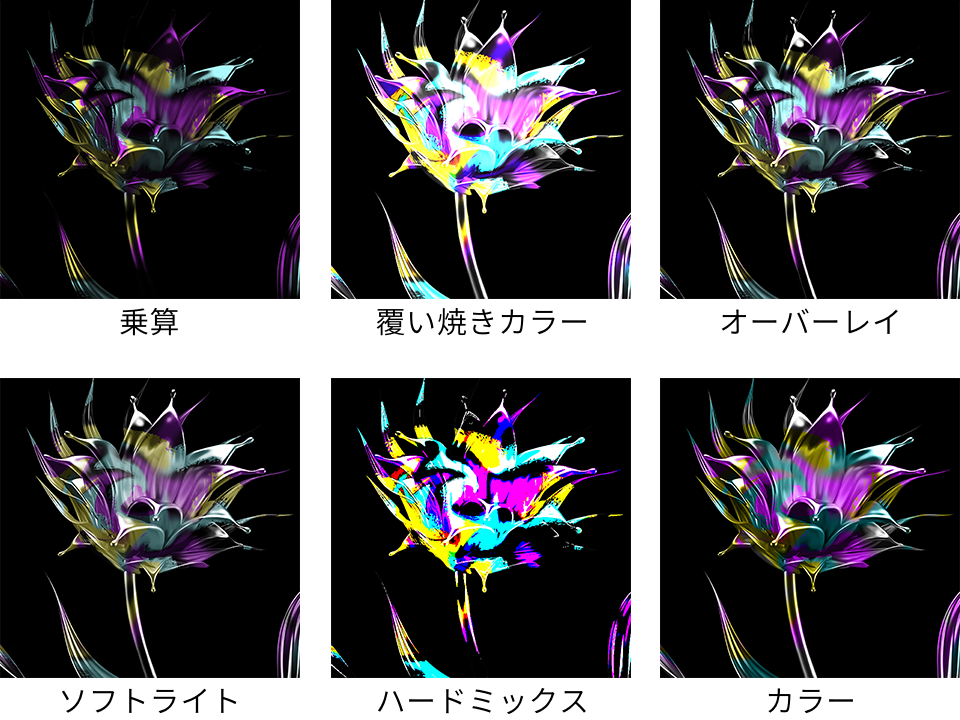
描画モードを使用することで、複数のレイヤーをブレンドした表示結果を得ることができます。Photoshopではさまざまな描画モードがあります。選択する描画モードによって、レイヤーのブレンド結果は大きく異なります。
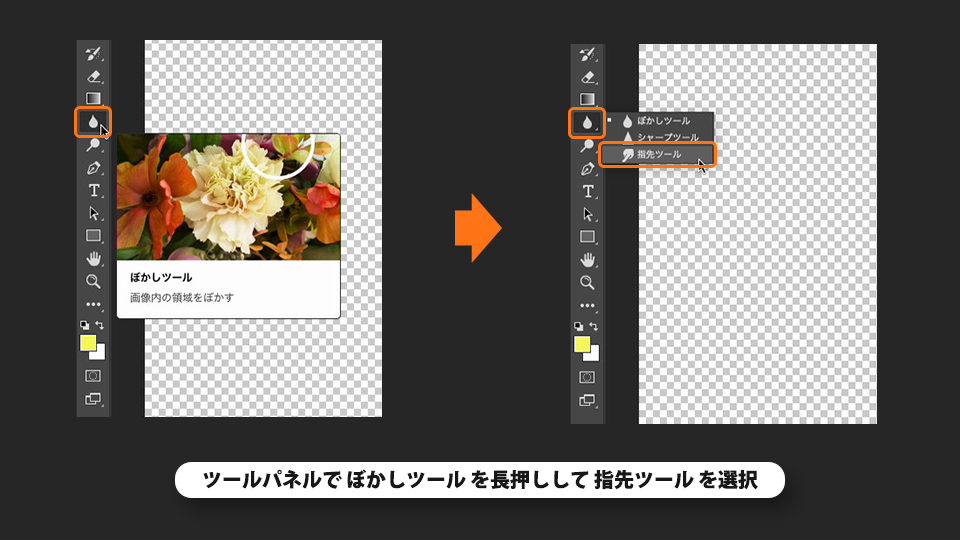
ツールパネルで「ぼかしツール」を長押しして、「指先ツール」を選択します。
オプションバーでブラシプリセットピッカー開き、ブラシを以下のように設定します。 直径:63px

ドキュメント上でドラッグして、指でこするようにペイントしてカラーを押し出していきます。
以上で今回のチュートリアルは終了です。
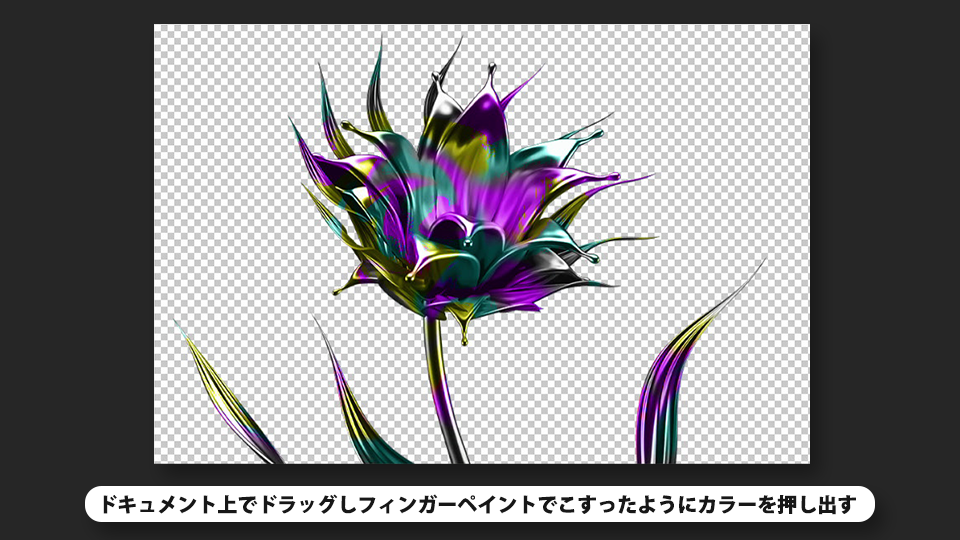
今回の大きなポイントは、「カラー」描画モードの使い方です。「カラー」描画モードは、モノクロの階調のみで作成された画像をカラー化するときに使用できます。元画像の階調を維持したまま、あたかも元からカラーだったかのように好みのカラーリングを施すことができます。
ブラシのカラーやゆがませ具合をさまざまなバリエーションで組み合わせ、好みの作品を作り上げてください。


All Consent Allowed