
Photoshop でこれらのチュートリアルをお試しください
写真を編集して新しい画像やグラフィックを作成
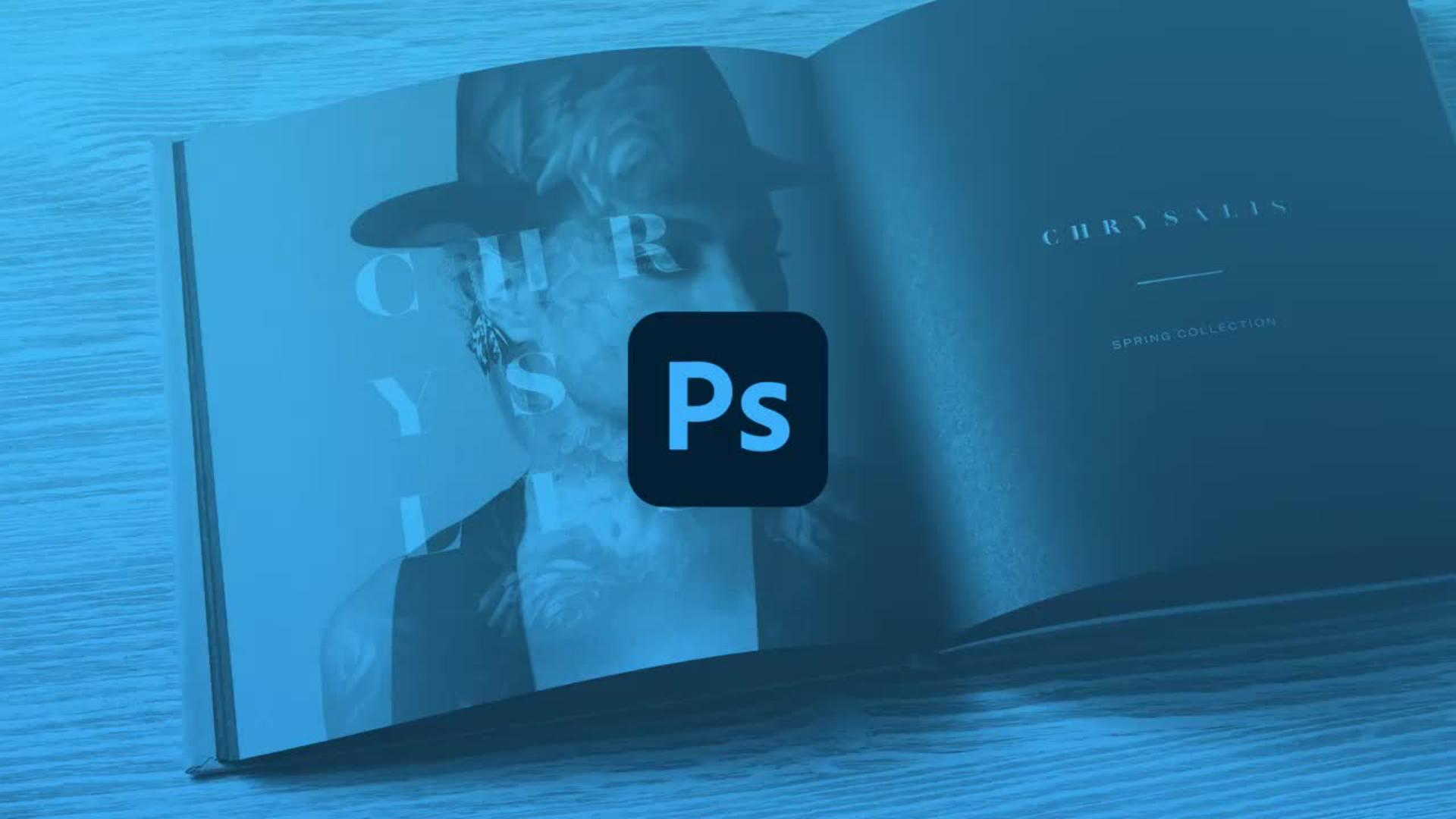
このチュートリアルでは、Adobe Photoshop を使用して、デザイン画像と本の写真からモックアップページを作成する方法を紹介します。グラデーションを重ね掛けして陰影を加え、さらにノイズでざらつきを与えることで、実際の紙面のような質感に仕上げます。
本チュートリアル内で使⽤する主な機能
スマートオブジェクト、自由変形、ワープ、グラデーションオーバーレイ、ノイズ
以下が大まかな流れです。
1. スマートオブジェクトに変換
テキストレイヤーと背景画像をスマートオブジェクトに変換します。
2. レイヤーを変形
ワープを使用して、画像がページ湾曲に合うようにレイヤーを変形します。
3. グラデーションを追加
ページのノド(綴じ目)が暗くなるように、レイヤーにグラデーションを重ね掛けします。
4. ノイズを追加
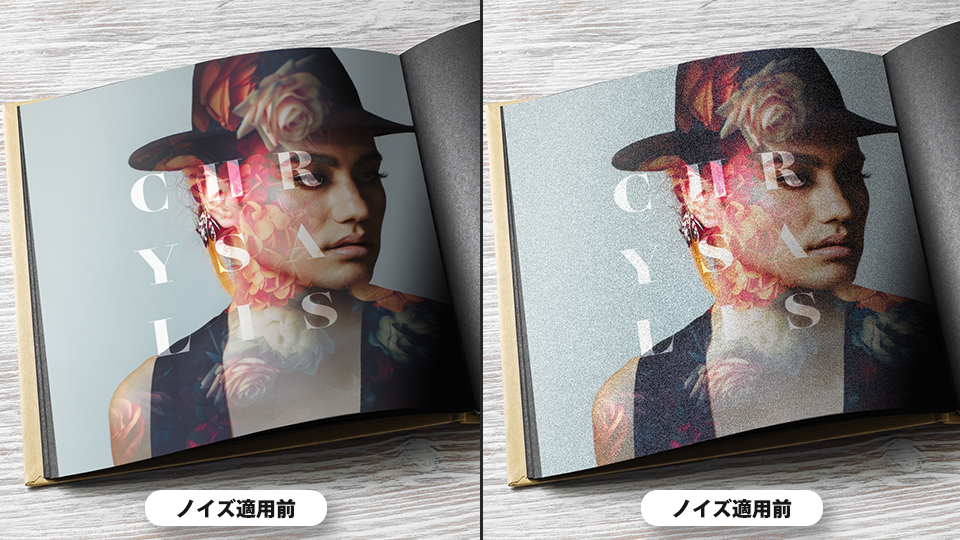
レイヤーにノイズを適用し、実際の紙のような質感に仕上げます。
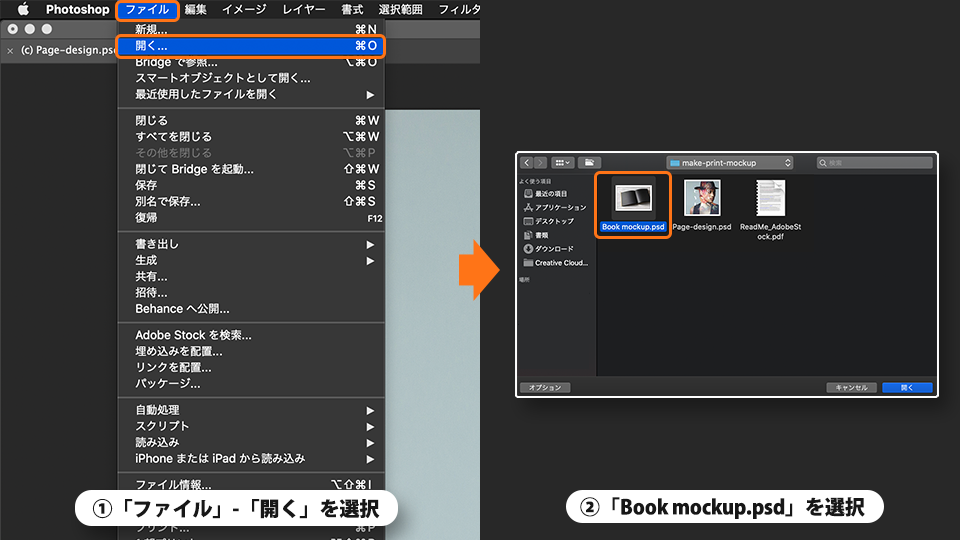
Photoshop を起動し、「ファイル」-「開く」から練習用サンプルファイル「Page-design.psd」を選択して開きます。
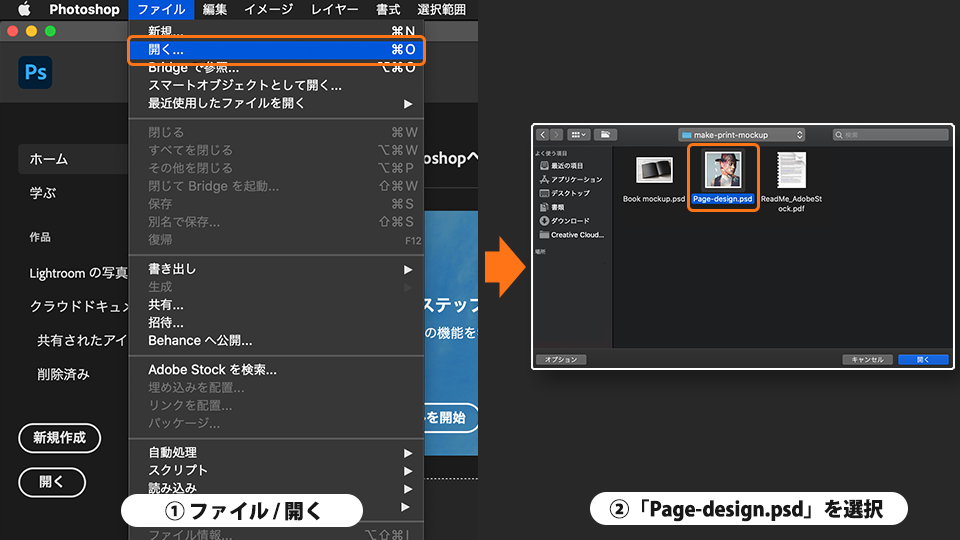
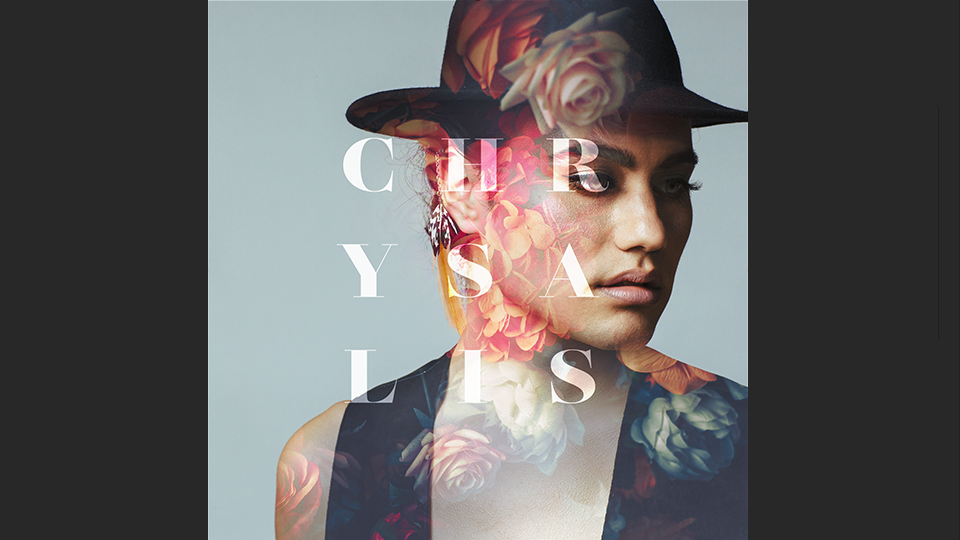
モデルとテキストの画像が開きました。
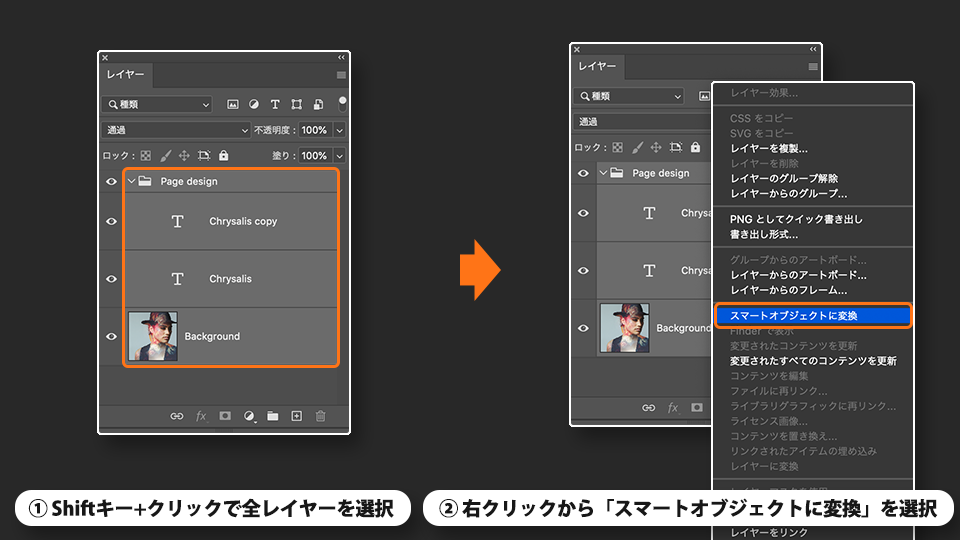
レイヤーパネルで Shift キー+クリックし、全レイヤーを選択します。
レイヤーを右クリックし、メニューから「スマートオブジェクトに変換」を選択します。
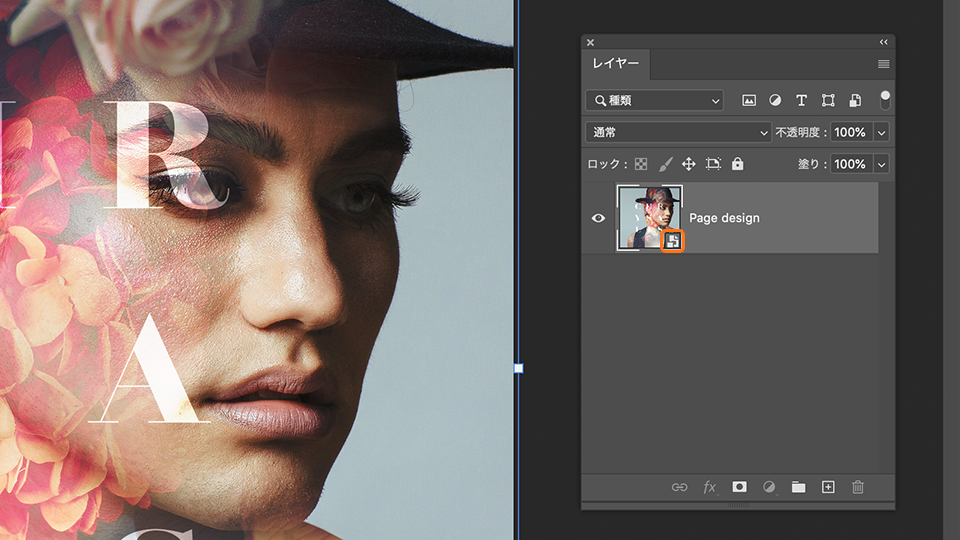
レイヤーがスマートオブジェクトに変換されました。
「ファイル」-「開く」から練習用サンプルファイル「Book mockup.psd」を選択して開きます。
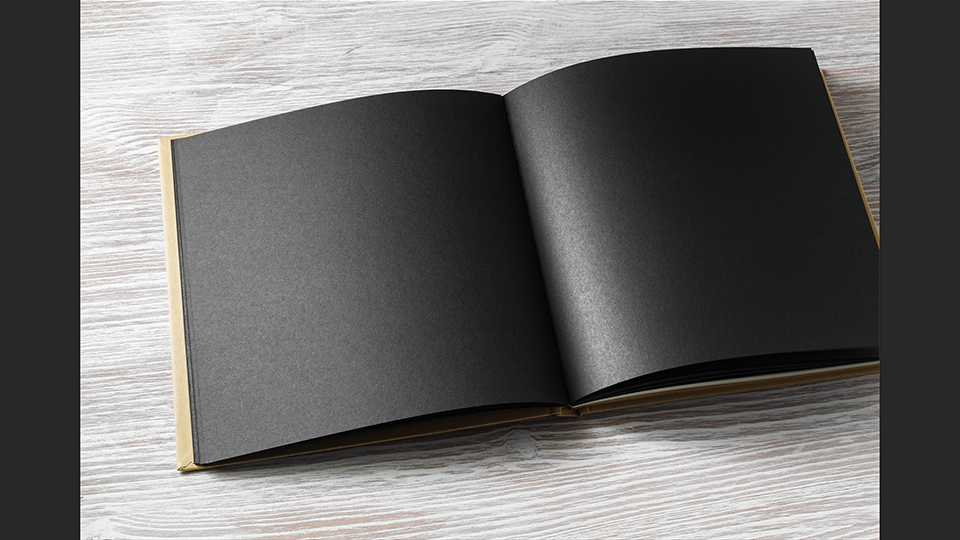
本の画像が開きました。
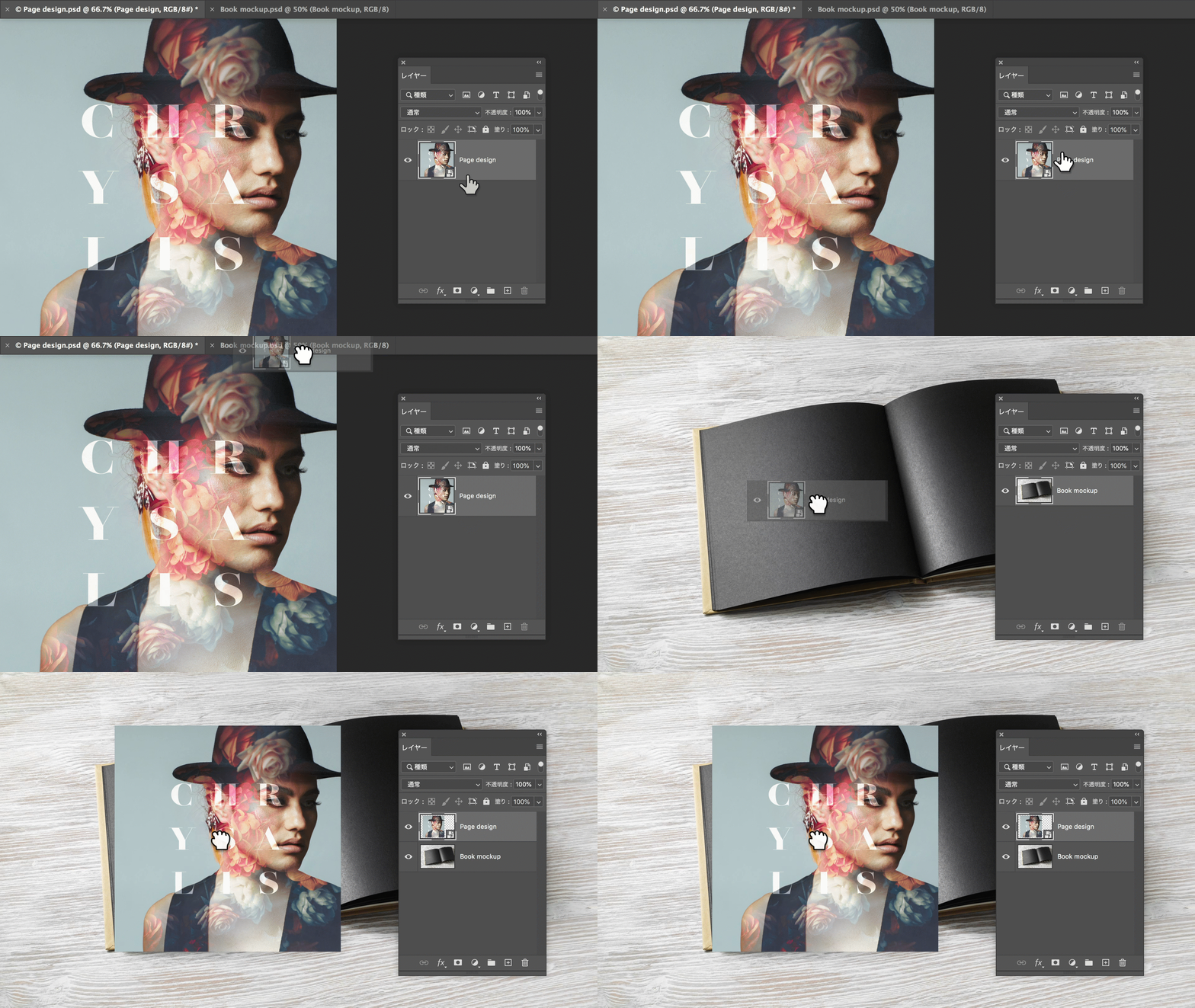
「Page-design.psd」のデザインレイヤーを「Book mockup.psd」の本のレイヤー上にドラッ グします。
「Book mockup.psd」にデザインレイヤーが追加されました。
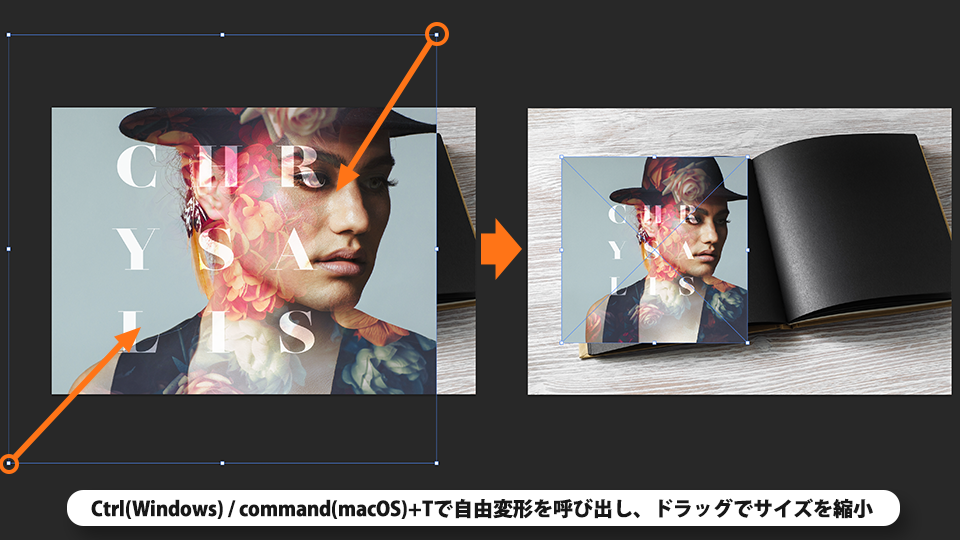
Ctrl(Windows) / command(macOS)+T で自由変形ツールを呼び出します。
ページのサイズに合うように、バウンディングボックスの角を内側にドラッグしてサイズを縮小します。
バウンディングボックスの外側にカーソルを合わせると回転のカーソルに変化します
ページの向きに合うように、ドラッグで反時計回りに回転し、位置を合わせます。
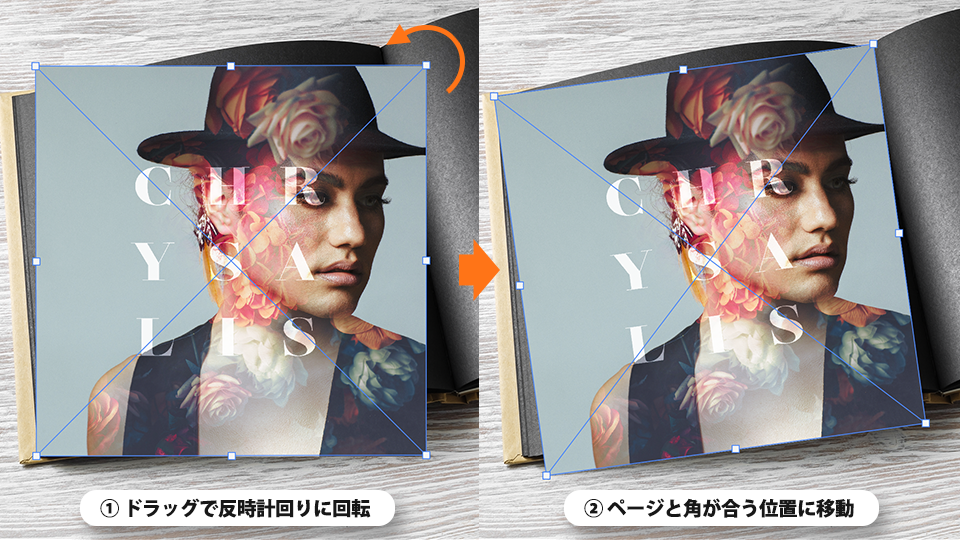
大まかにレイヤーの形状がページと合いました。
各コーナーを Ctrl(Windows) / command(macOS)+ドラッグし、ページに合わせます。
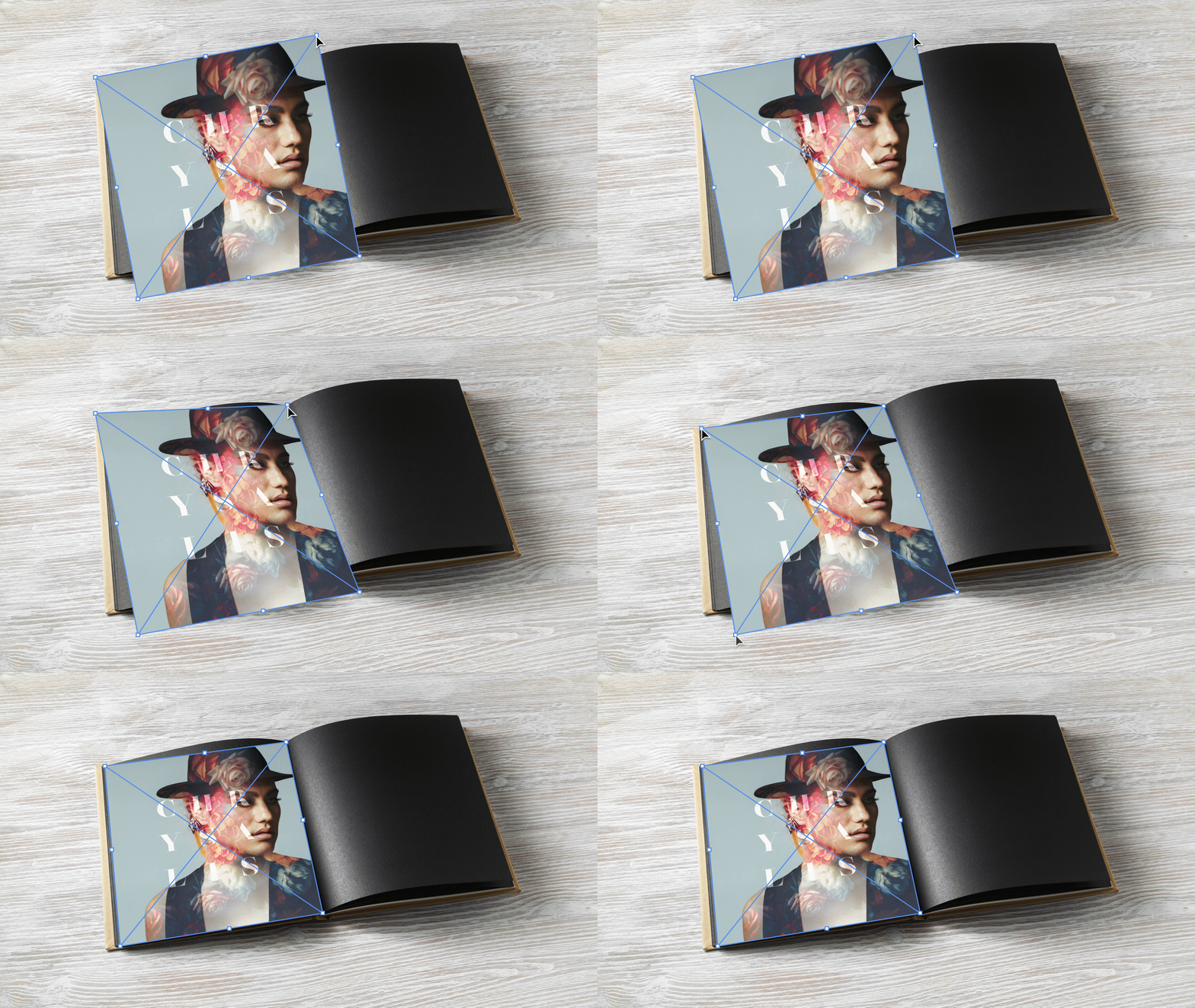
レイヤーの各コーナーがページと合いました。
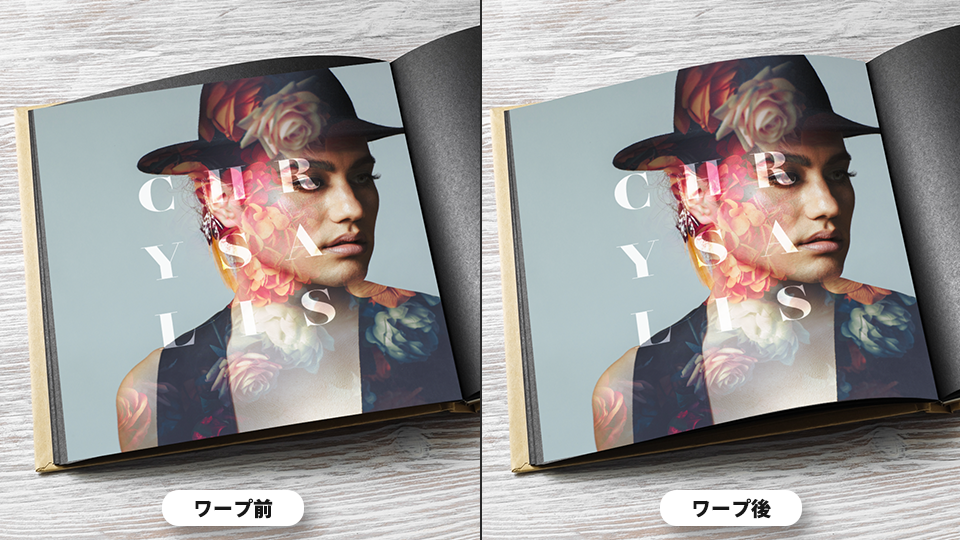
レイヤーを右クリックし、メニューから「ワープ」を選択します。
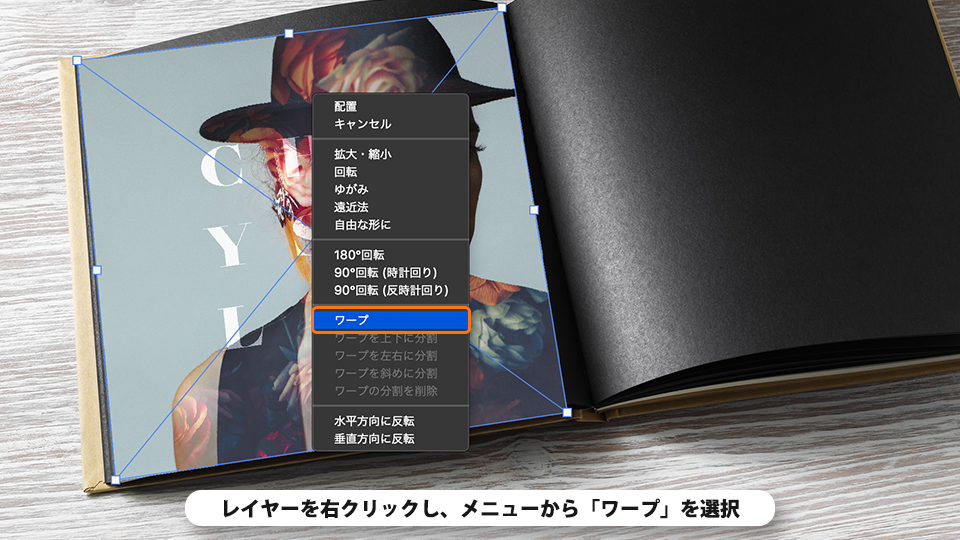
各ハンドルを操作し、エッジをページの曲線に合わせて Enter キーで確定します。
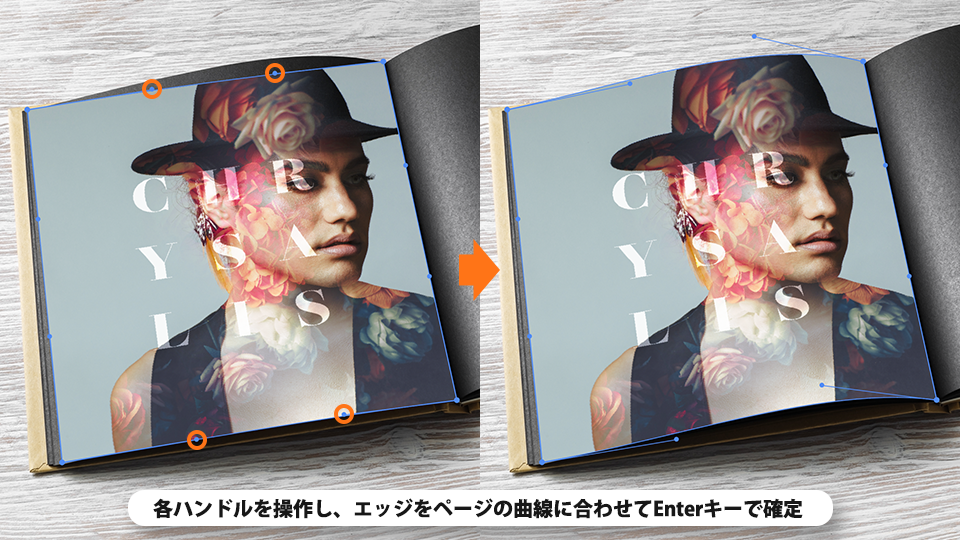
レイヤーの形状がページと一致しました。
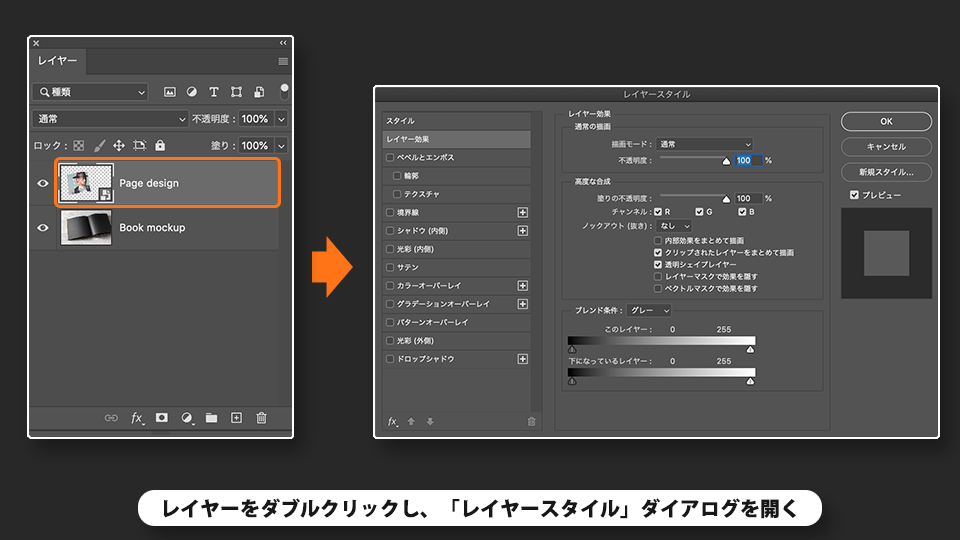
Page Design レイヤーをダブルクリックし、「レイヤースタイル」ダイアログボックスを開きます。
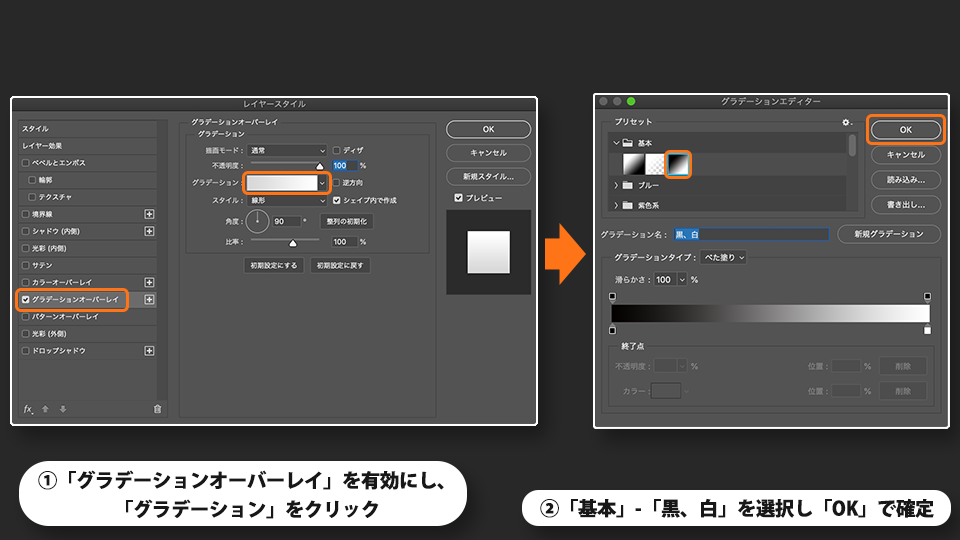
「グラデーションオーバーレイ」を有効にし、「グラデーション」のバーをクリックします。
プリセットから「基本」-「黒、白」を選択し「OK」で確定します。
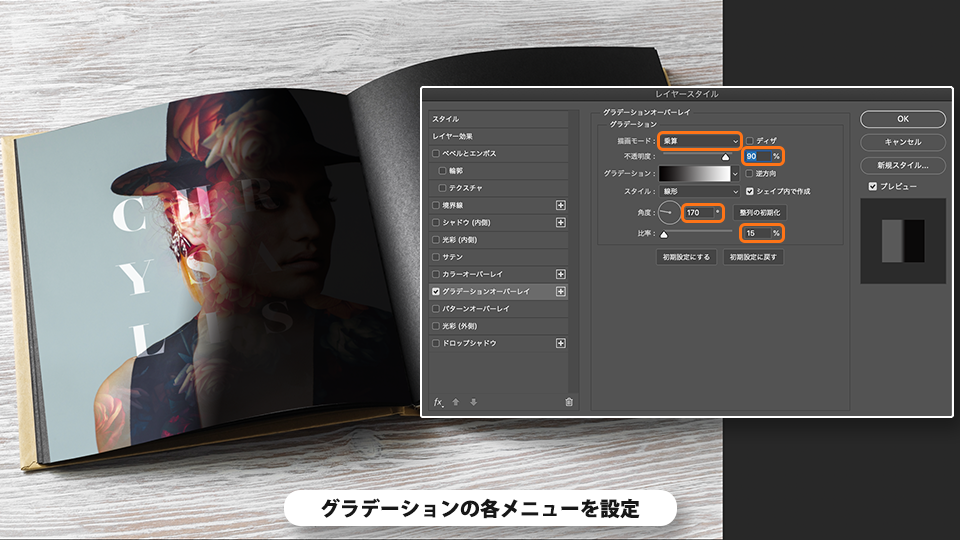
グラデーションの各メニューを以下に設定します。
描画モード:「乗算」
不透明度:「90%」
角度:「170度」
比率:「15%」
グラデーションを右にドラッグして本のノドの陰を作ります。
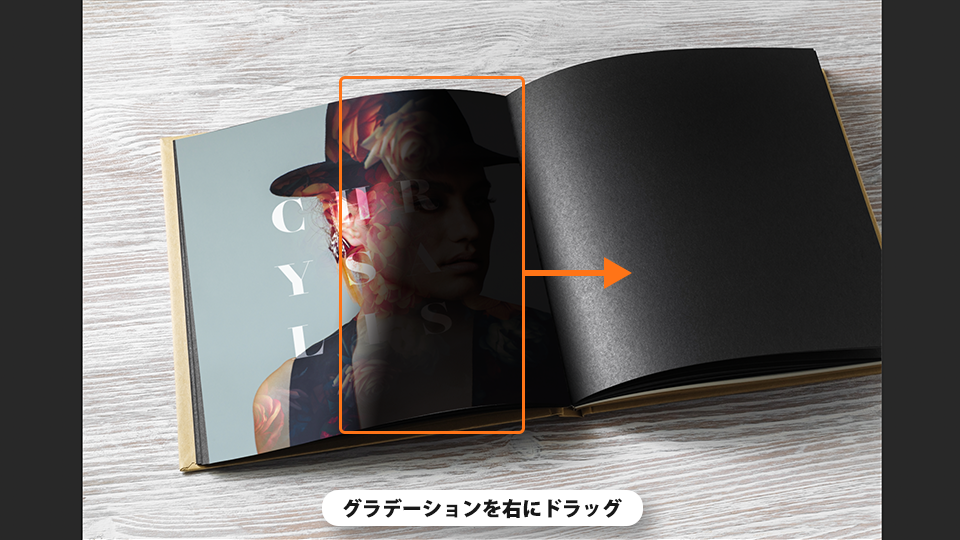
グラデーションが移動しました。
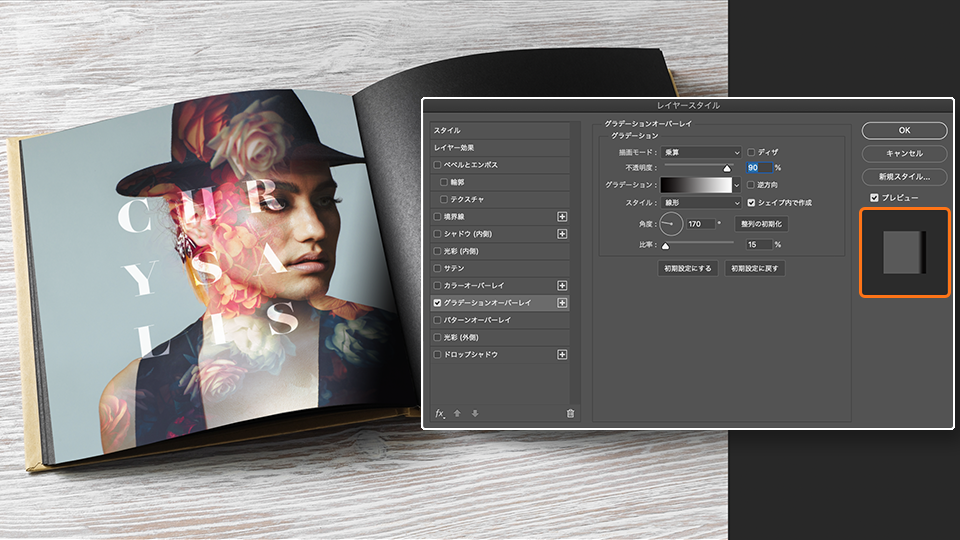
「グラデーションオーバーレイ」の「+」をクリックし、グラデーションをさらに追加します。
追加したグラデーションの各メニューを以下に変更します。
不透明度:「40%」
比率:「30%」
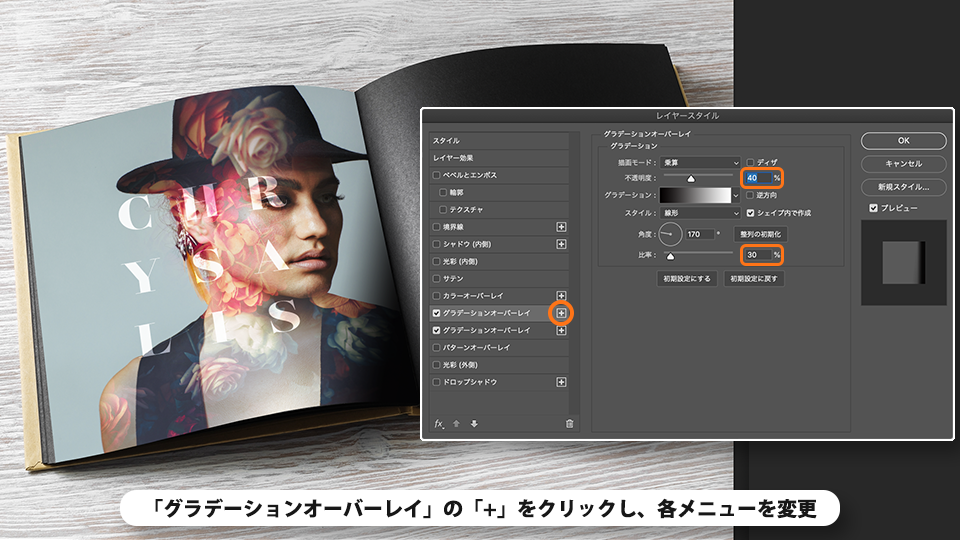
グラデーションを左にドラッグしてページ内側の陰を作ります。

グラデーションが移動しました。
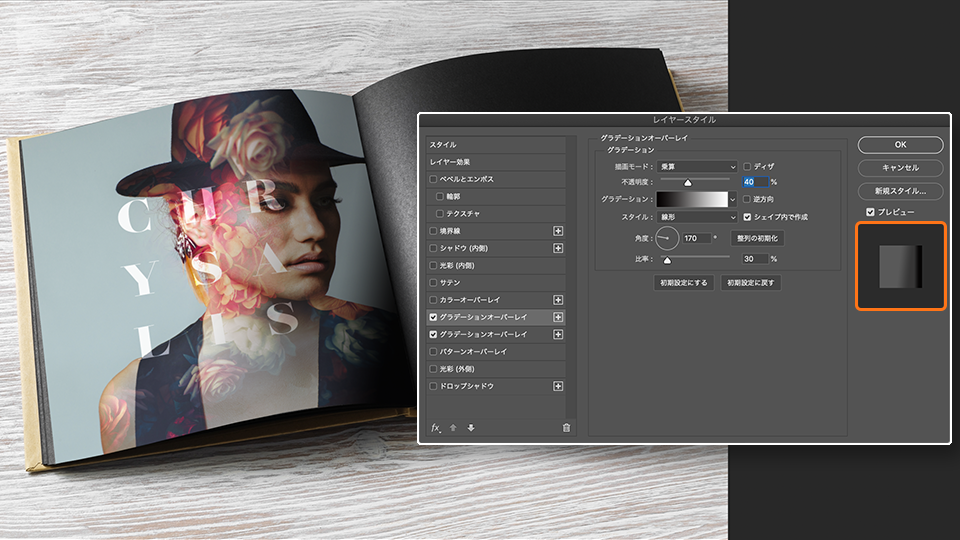
「グラデーションオーバーレイ」の「+」をクリックし、グラデーションをさらに追加します。
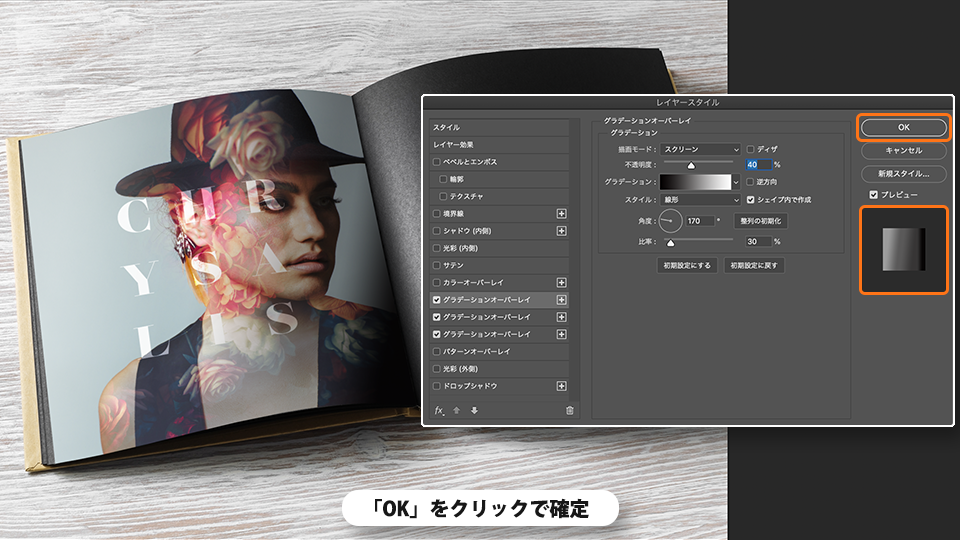
追加したグラデーションの描画モードを「スクリーン」に変更します。
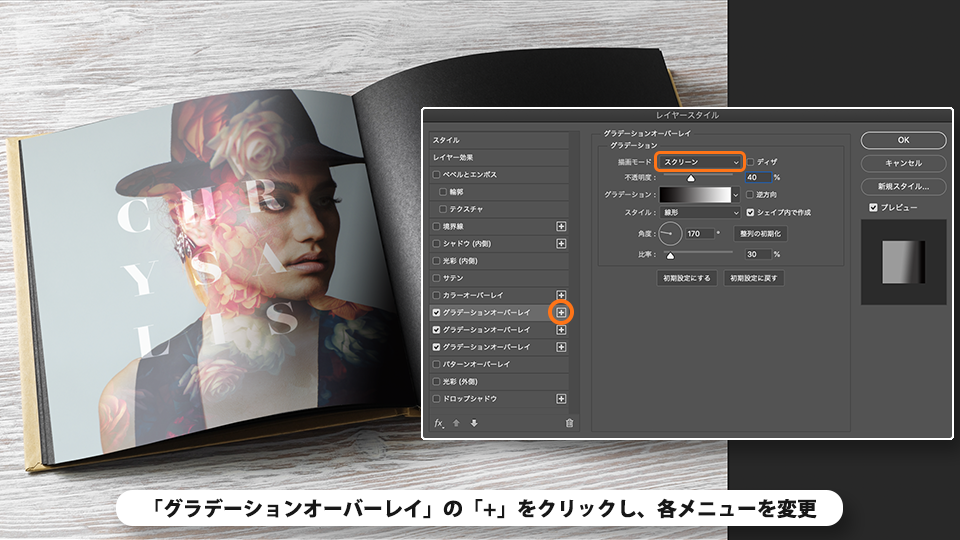
グラデーションを左にドラッグします。
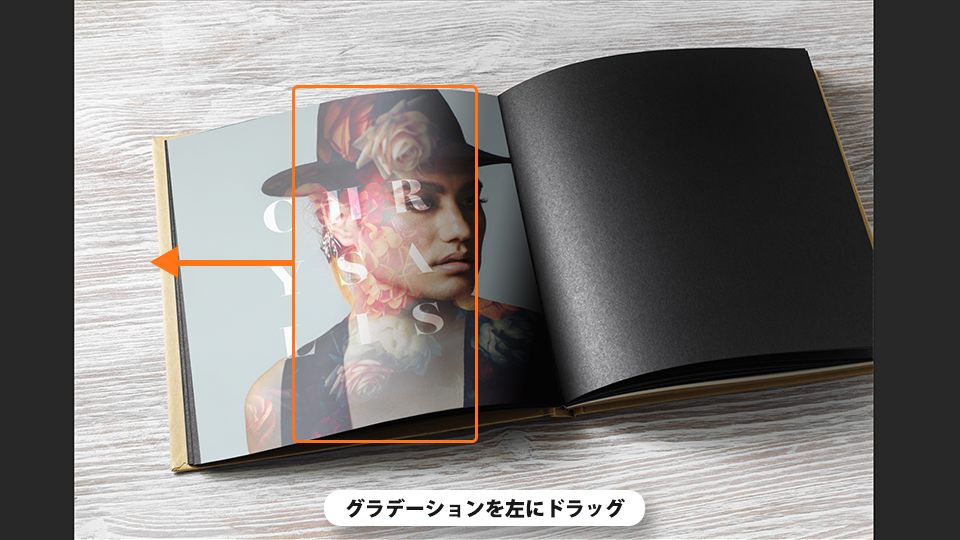
グラデーションが移動し、光のあたる部分を表現できました。
「OK」をクリックで確定します。
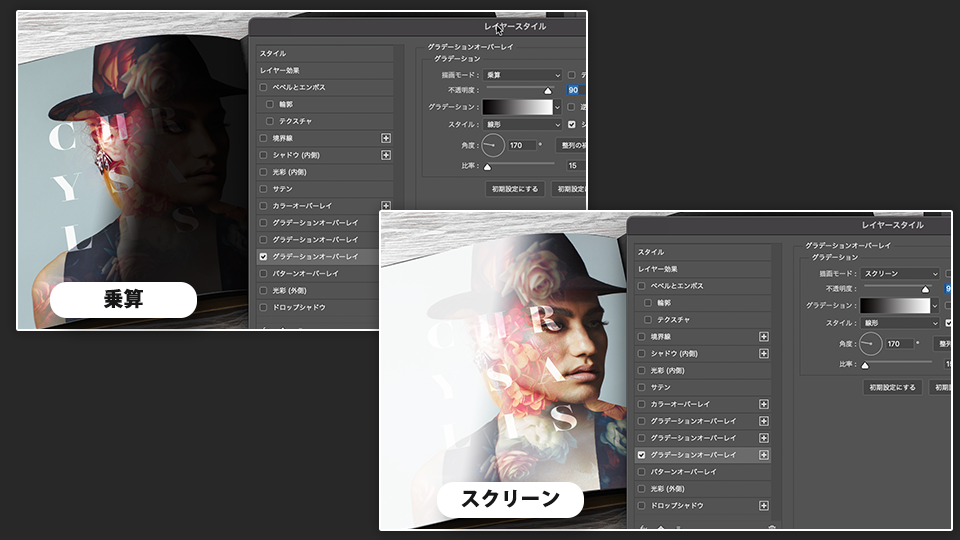
Hint 乗算 vs スクリーン
3 回目のグラデーションオーバーレイでは描画モードを「スクリーン」に設定しました。
基本的な合成結果として、「乗算」を選択すると結果は暗い色が強調されます。逆に「スクリーン」を選択すると結果は元の画像より明るい色が強調されます。
今回の作例では、ページの内側は陰となるため暗く合成し、光があたる外側は明るく合成すると自然な見た目となります。そこで、内側を「乗算」で合成し、外側を「スクリーン」で合成することで、自然な紙面のライティングを実現しています。
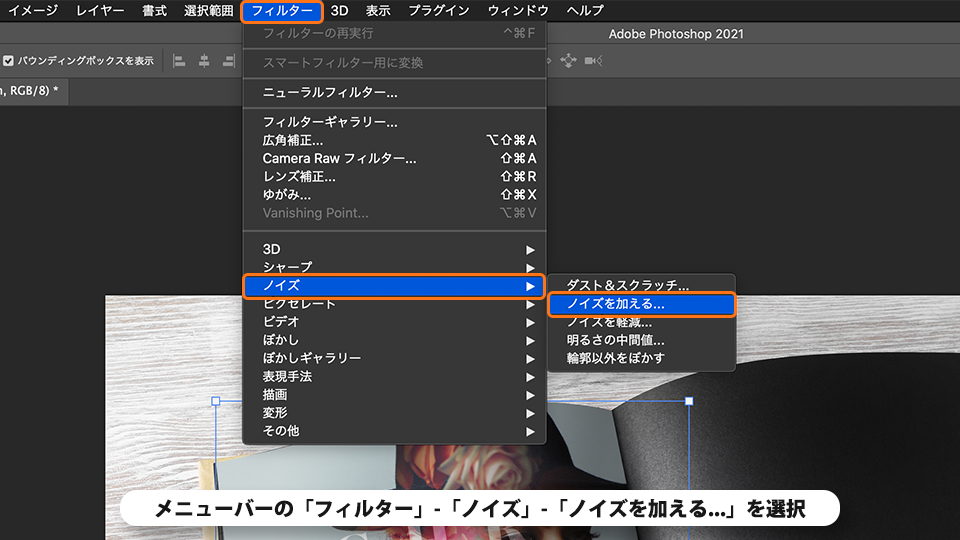
メニューバーの「フィルター」-「ノイズ」-「ノイズを加える...」を選択します。
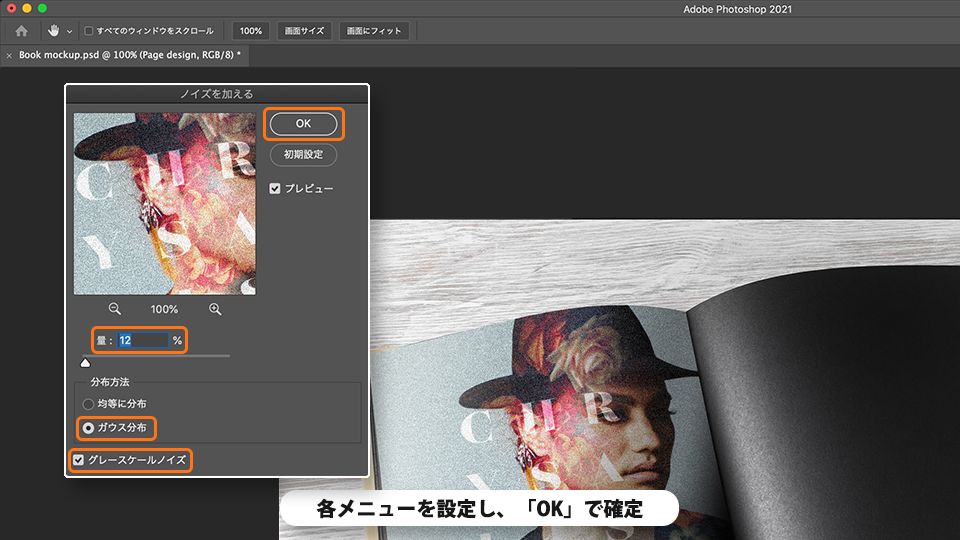
「ノイズを加える」ダイアログボックスの各メニューを以下に設定し、「OK」で確定します。
量:「12%」
分布方法:「ガウス分布」
グレースケールノイズ:「オン」
レイヤーにノイズ効果が適用され、実際の紙のようなざらつきを表現できました。
以上で今回のチュートリアルは終了です。
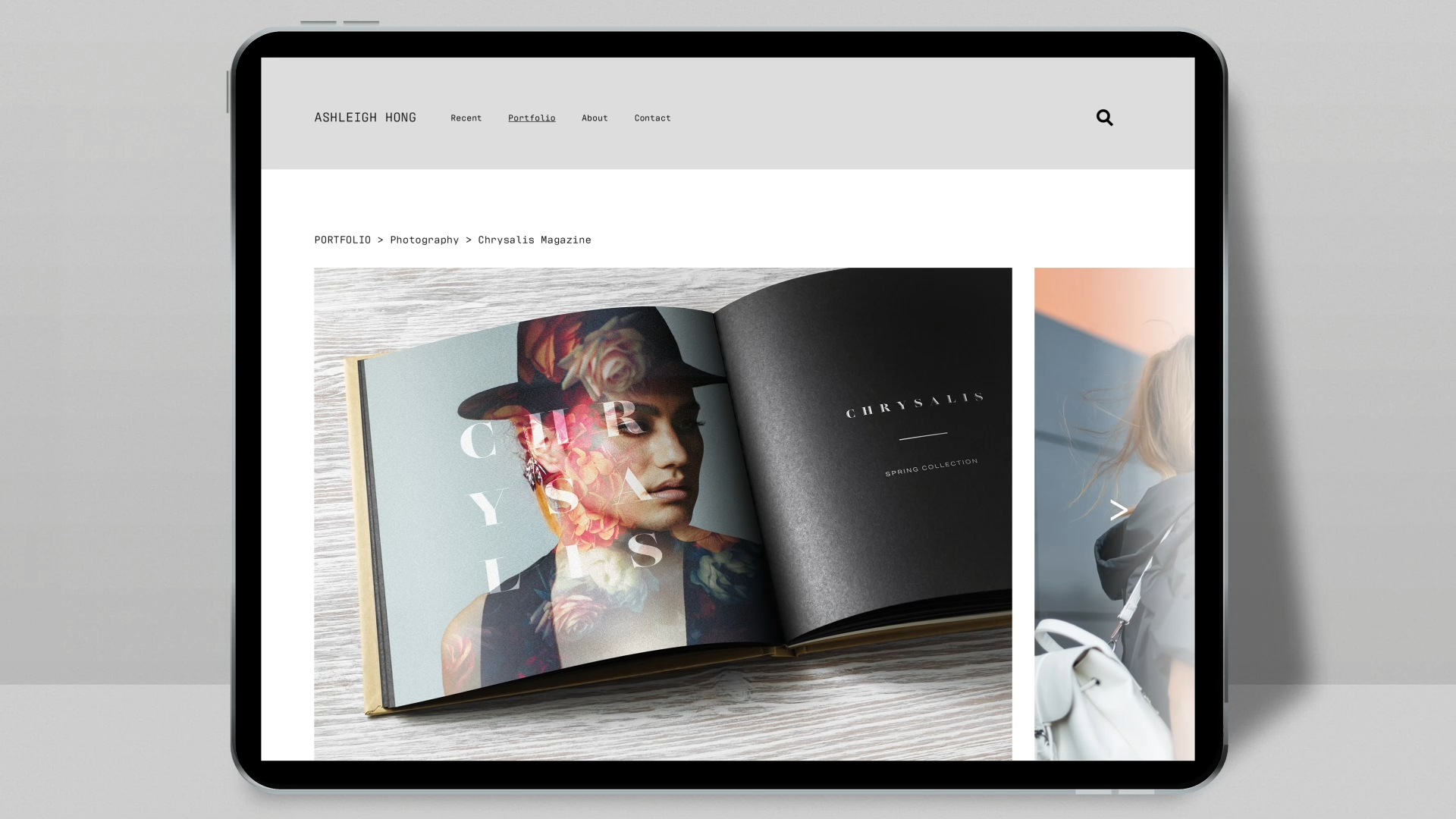
今回の作例の重要なテクニックは、描画モードを変えながらグラデーションを重ね掛けし、繊細な陰影を表現したことです。現実の世界では、様々な光源が凹凸のある対象物を照らし、その組み合わせや視点によって複雑な陰影が生まれ、グラデーションとなって存在します。作例では、本のノドにはより深い陰を入れ、さらにページの湾曲に自然に沿うように、浅いグラデーションを重ね掛けしました。結果、繊細で現実的な陰影を表現することに成功しています。このような陰影の表現手法を身につけて、よりリアリスティックな合成画像作品に挑戦してみてください。


All Consent Allowed