
Photoshop でこれらのチュートリアルをお試しください
写真を編集して新しい画像やグラフィックを作成
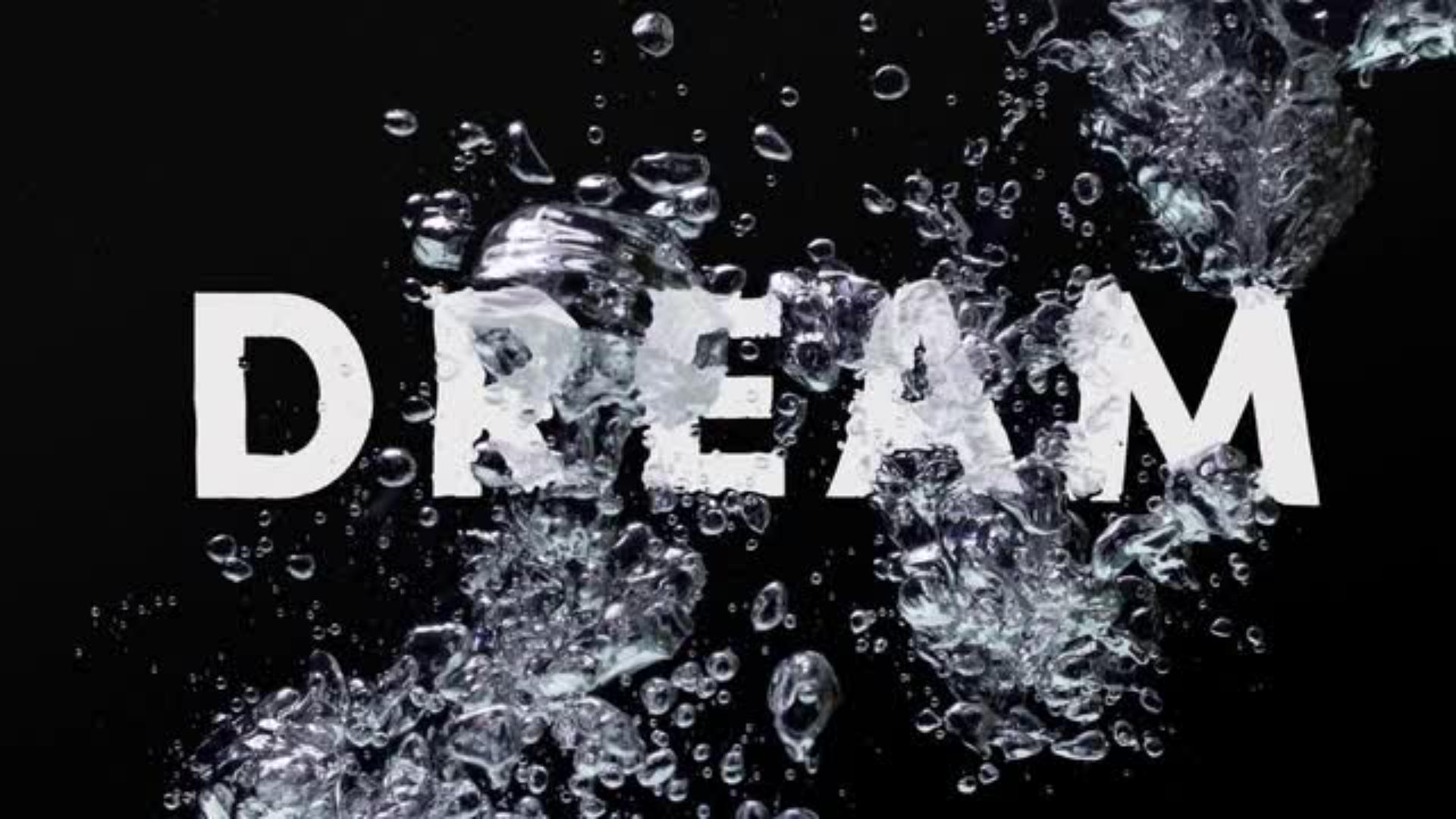
このチュートリアルでは、Adobe Photoshopを使用して、泡立つ水中に沈めた文字を作成します。 Photoshopではさまざまな方法で文字を印象的に仕上げることができます。今回は泡の画像をもとにしたテキストエフェクトを作成し、泡立つ水中に沈めた文字を表現します。まずは下の一分動画を確認して、操作を開始しましょう。
本チュートリアル内で使用する主な機能
「色相・彩度」調整レイヤー、スマートオブジェクトに変換、「置き換え」フィルター、クリッピングマスク、「除外」描画モード、「輝度」描画モード
以下が大まかな流れです。
画像を無彩色にする
サンプルの泡の写真を開くところから始めます。開いた泡の写真を色相・彩度 調整レイヤーを使用して無彩色(グレーの階調のみの状態)に変更します。そして別名でPhotoshop形式のファイルとして保存しておきます。無彩色にすることで後の手順でレイヤーをブレンドするときにクリアな泡の質感で合成できるようになります。
スマートオブジェクトの文字を作成
写真の中央に、「DREAM」という文字を入力し、スマートオブジェクトに変換します。次の手順で「置き換え」フィルターを使用します。スマートオブジェクトに変換することで、フィルターを何度もやり直せるようになります。
「置き換え」フィルターで泡のゆがみに沿って変形させる
「置き換え」フィルターを使用して泡のゆがみに合わせて文字を変形させます。「置き換え」フィルターによって、画像を使用してレイヤーを変形させることができます。ここでは、手順1で保存したPhotoshopファイルを使って文字を泡に合わせてゆがませます。
描画モードでレイヤーをなじませる
クリッピングマスクを使用して、文字の形状で泡の画像を切り抜きます。
そして、「除外」と「輝度」描画モードを使用して、文字と泡をうまくなじませ、同一化していきます。
Photoshopを起動し、「ファイル」-「開く」から練習用サンプルファイル「water-bubbles_190686251.jpg」を選択して開きます。
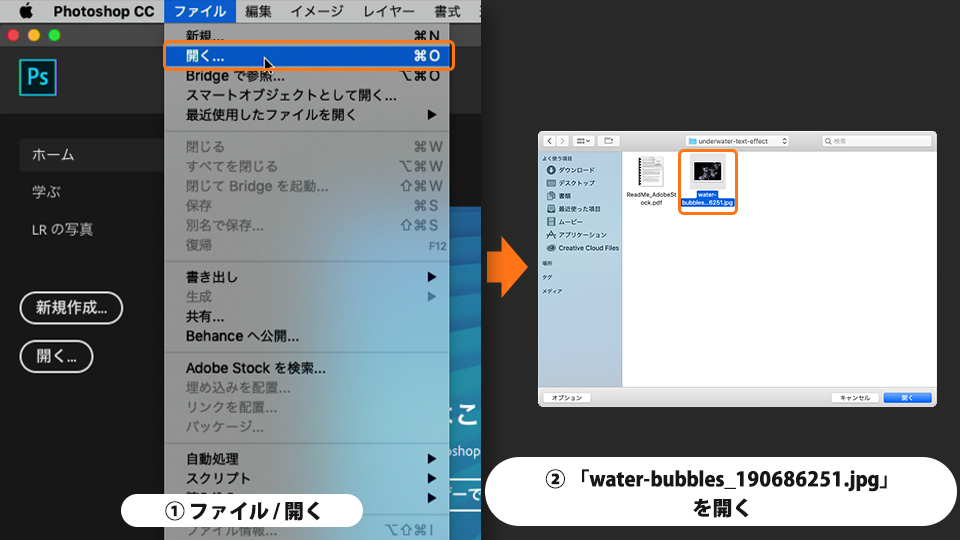
泡がクローズアップされた写真が開きます。

レイヤーパネルで背景レイヤーをダブルクリックし、新規レイヤーダイアログボックスを開きます。「レイヤー名」に「Water」と指定して「OK」をクリックします。
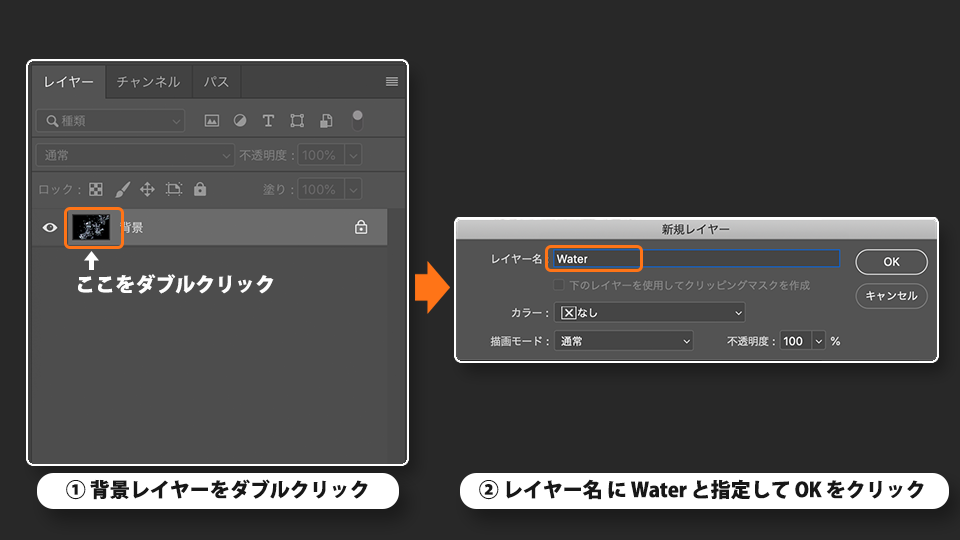
通常のレイヤーに変換されました。

レイヤーパネルで、「塗りつぶしまたは調整レイヤーを新規作成」をクリックし、「色相/彩度」を選択します。

「色相・彩度」属性パネルで、彩度の値を“-100”に設定します。

Photoshop形式で保存します。
「ファイル」-「別名で保存」を選択し、任意のファイル名で保存します。
この時に、「フォーマット」が「Photoshop」となっていることを確認してください。

元のJPEG形式の画像で作業を進めます。

ツールパネルで、「横書き文字ツール」を選択し、泡の写真の中央をクリックします。
文字の属性を以下のように設定します。
フォント:小塚ゴシック Pr6N
スタイル:H
サイズ:900pt
カラー:白

「DREAM」と入力し、オプションバーで〇をクリックして(またはEnterキーを押して)確定します。

※位置を調整する場合はツールパネルで「移動ツール」に持ち替えて、文字をドラッグします。
文字をスマートオブジェクトに変換します。
スマートオブジェクトに変換することで、フィルターを何度もやり直せるようになります。
「レイヤー」-「スマートオブジェクト」-「スマートオブジェクトに変換」を選択します。

文字がスマートオブジェクトに変換されました。

「置き換え」フィルターを使用すると、レイヤーの内容を画像を使って変形させることができます。
手順1で保存したPhotoshop形式のファイルを使って文字を変形させます。
「フィルター」-「変形」-「置き換え」を選択して「置き換え」ダイアログボックスを開き、以下のように設定して「OK」をクリックします。
水平比率:20
垂直比率:20

手順1で保存したPhotoshopファイルを選択し、「開く」をクリックします。

文字のレイヤーが泡の画像によって変形され、泡と一体化したような効果が得られました。

レイヤーをコピーします。「Water」レイヤーを選択し、option + ドラッグ(macOSの場合)/Alt + ドラッグ(Windowsの場合)して、「DREAM」レイヤーの上にコピーします。

コピーした画像のレイヤーで右クリックし、コンテキストメニューから「クリッピングマス
クを作成」を選択します。

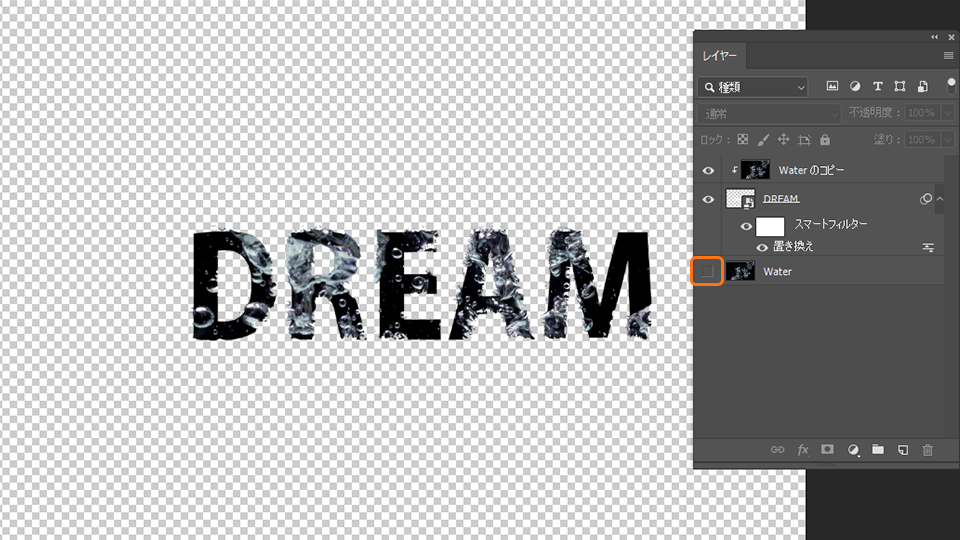
DREAMのレイヤーの形状で「Waterのコピー」レイヤーが切り抜かれましたが、一番下のWaterレイヤーと同じ画像なので、特に変化はありません。

ヒント
クリッピングマスクとは、下側にあるレイヤーのオブジェクトの形状に沿って、上の画像を切り抜く(マスクする)機能です。
試しに、最下部の「Water」レイヤーを非表示にしてみると、DREAMの文字の形状で切り抜かれた泡の写真の状態を確認することができます。
「除外」描画モードを使用して、隠れてしまった文字を浮かび上がらせます。
コピーした画像のレイヤーを選択し、「描画モード」メニューから「除外」を選択します。

白い文字が浮かび上がりました。
そして、白い文字に重なる泡は逆に暗く反転しています。

ヒント
除外 描画モードには、白と合成すると階調を反転させる効果があります。
合成対象の「DREAM」レイヤーは白い文字です。そのため、上のレイヤーの泡画像は黒い部分が白くなります。白い文字上に重なる明度の高い泡は逆に暗くなります。最下部の「Water」レイヤーを非表示にして、描画モードを切り替えてみると違いがよくわかります。

この作例では、「輝度」描画モードを使用することで、黒く濁ったように見える泡の色をクリアにします。
文字のレイヤーを選択し、「描画モード」メニューから「輝度」を選択します。

輝度(光の当たり具合)を 2 つのレイヤーでなじませることで、文字上の泡がクリアになりました。

以上で今回のチュートリアルは終了です。
今回のポイントの一つに、「置き換え」フィルターによる変形がありました。
「置き換え」フィルターを使用すると、画像を使って対象のレイヤーを変形させることができます。イラストをシワや折り目、起伏がある対象物に合成したいときによく使用されるフィルターです。例えば、アートワークを作成し、それをTシャツやトートバック、うちわといったノベルティグッズにプリントした合成画像を作成したい場合などに使用できる機能です。



All Consent Allowed