
Photoshop でこれらのチュートリアルをお試しください
写真を編集して新しい画像やグラフィックを作成
Photoshopに新しく追加された機能「生成塗りつぶし」と「生成拡張」の基本的な使い方と、その活用方法を学びましょう。
注意:付属のアセットは練習目的でのみご利用ください。利用条件を見る
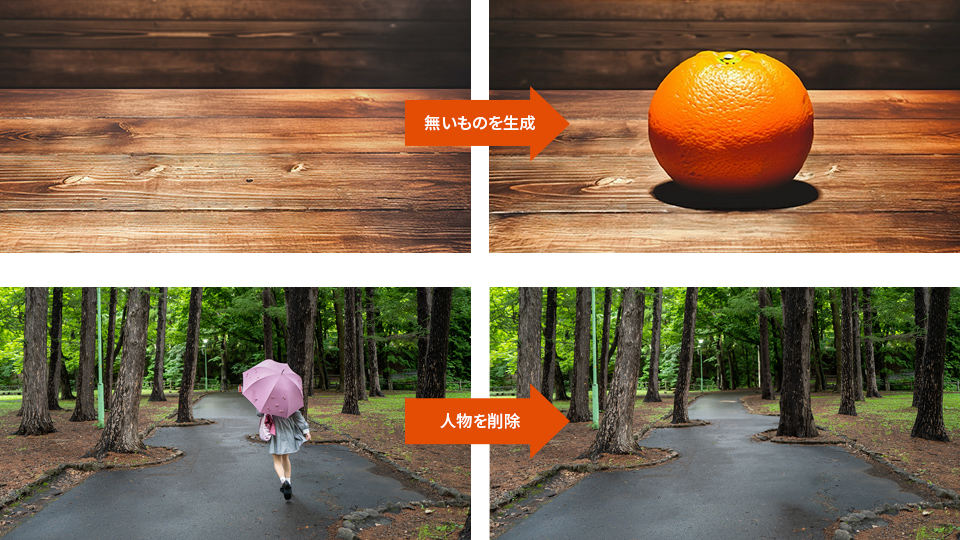
「生成塗りつぶし」とは、Adobe Fireflyの生成AIを活用した機能で、選択したエリアをAIが自然に生成し塗りつぶしてくれる機能です。具体的には、画像の一部を選択してテキストで指示を入力することで、そこに無いものを生成したり、写真に写り込んでしまった不要な人物や物体を削除したりすることができます。
「生成拡張」とは、切り抜きツールで画像のサイズ以上にカンバスを広げた時にできる余白を、AIが自然に生成し塗りつぶしてくれる機能です。画像の見切れている部分を生成したり、背景を自然に広げたい時に使える機能です。
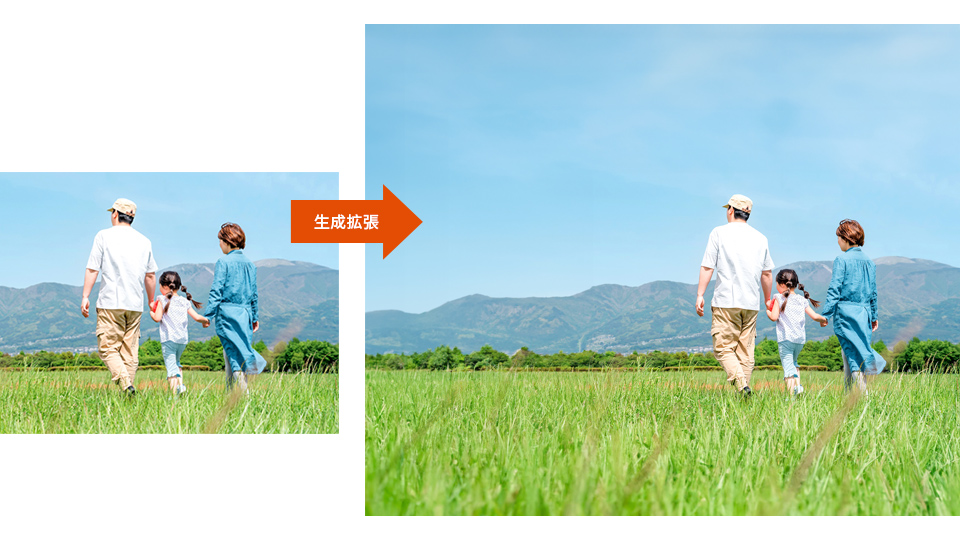
この2つの機能は、Adobe Firefly のAI技術を使用しているので、商用目的で使用することもできます。
サンプルファイルをダウンロードして、一緒に手を動かしながら「生成拡張」の使い方を学びましょう。
ダウンロードしたサンプルファイルを開きます。
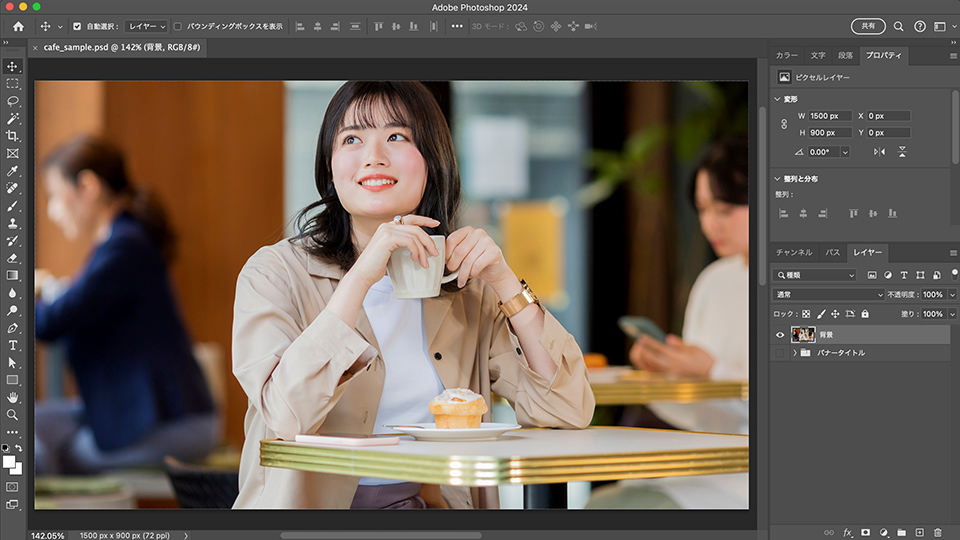
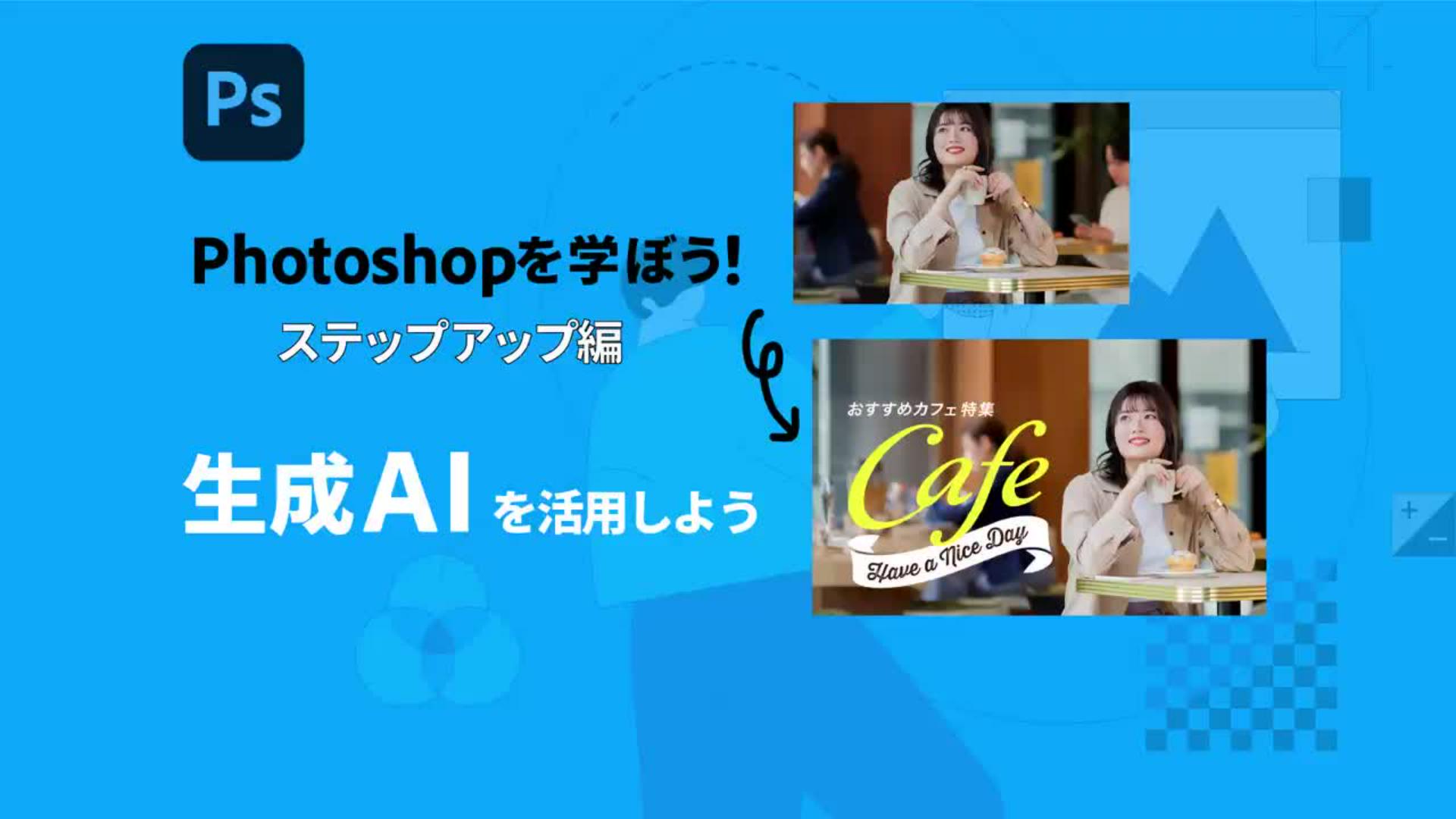
こちらの、カフェにいる女性の画像を使って解説します。女性の頭部が見切れてしまっている上部を先に生成して、その後に背景の左側を大きく拡張します。
切り抜きツールに切り替えて、上のポイントをドラッグしカンバスサイズを上に広げます。
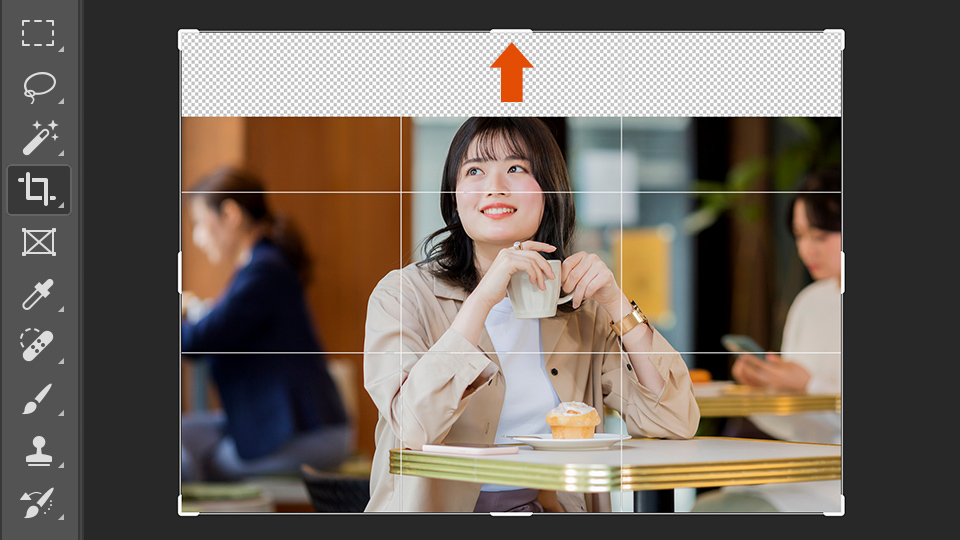
上のオプションバーから、塗りの種類を「生成拡張」に変更します。今までは「透明」と「コンテンツに応じた塗りつぶし」の2種類でしたが、新しく「生成拡張」が追加されています。
具体的な指示がある場合は、コンテキストタスクバーに指示内容を書いてから「生成ボタン」をクリックしましょう。今回はこのまま自然に広げてほしいので、何も記載せずに「生成」ボタンか「◯」ボタンをクリックを押します。
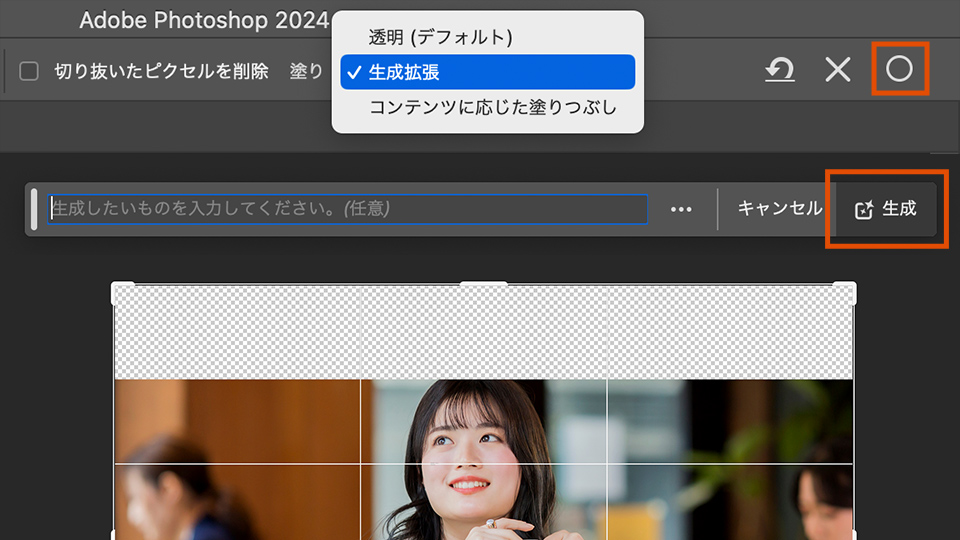
しばらく待つと、拡張した余白部分が生成されます。
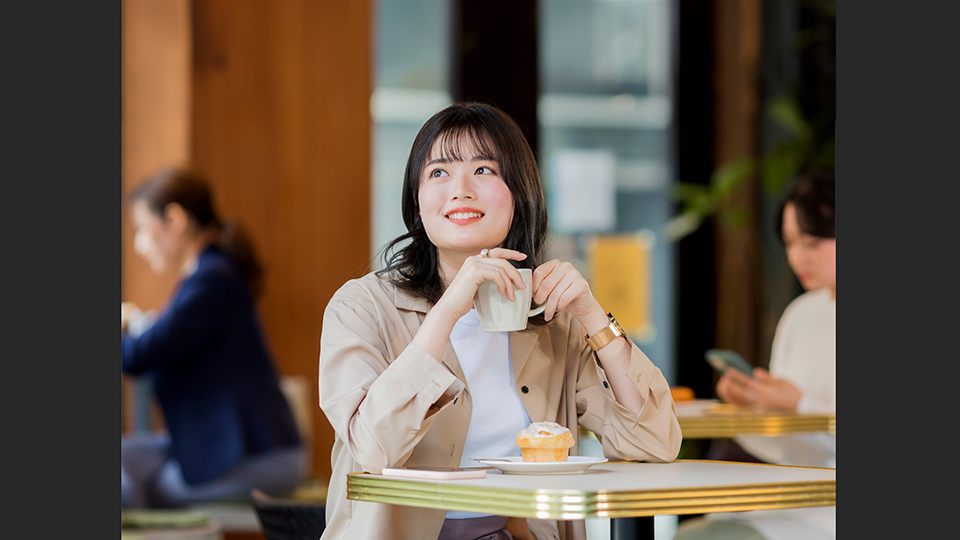
拡張した余白部分に、女性の頭部とカフェの背景が生成されました。とても自然に生成できています。
生成した画像は、自動的に3つのバリエーションが作成されます。プロパティーパネルに3つ表示されるので、好きなバリエーションを選びましょう。もう一度生成ボタンを押すと、新たに3パターンを追加で生成してくれます。拡張した画像は、別レイヤーとして生成されるので、元の画像を残しておくことができます。
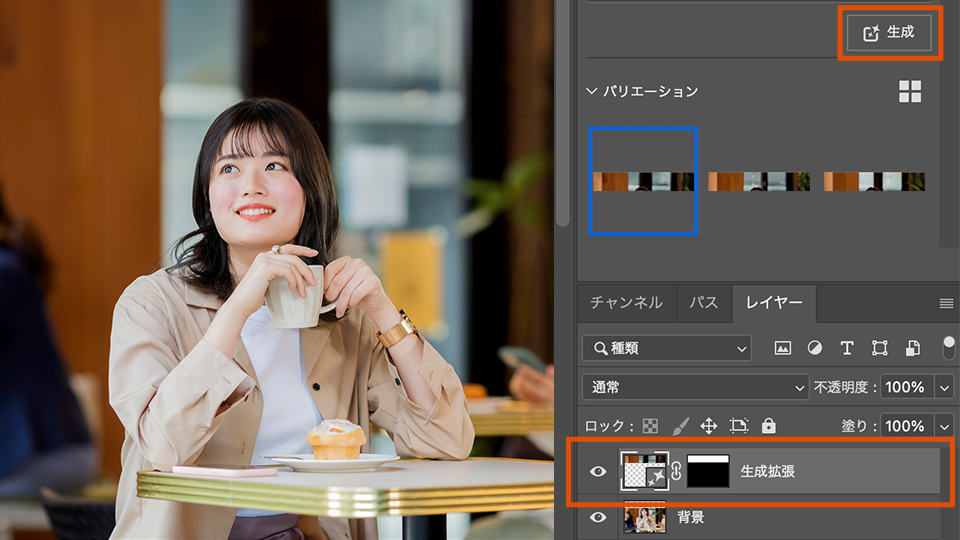
次は左側にも大きく拡張してみましょう。切り抜きツールに切り替えて、左側のポイントをドラッグしカンバスサイズを左に広げます。
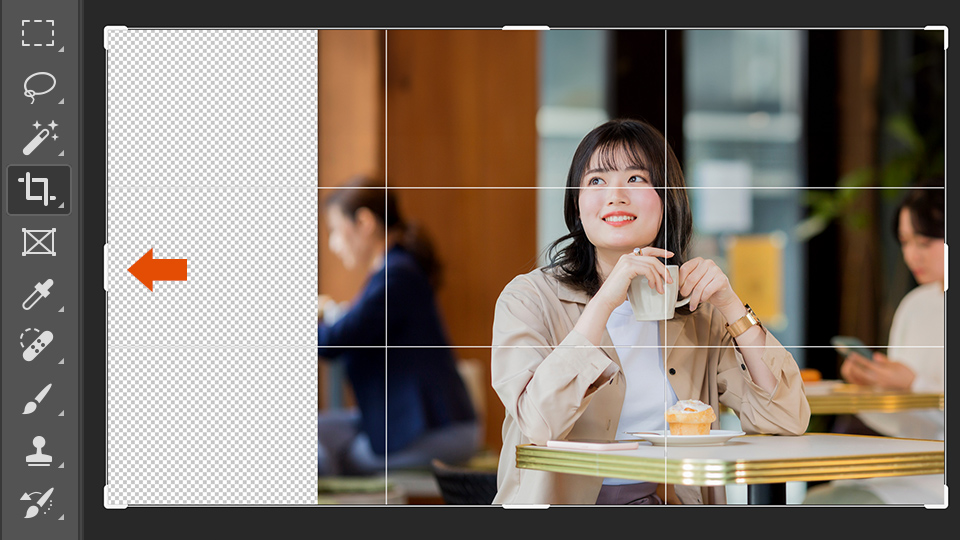
先ほど同様、何も書かずに生成しましょう。大きく拡張すると、リクエストエラーになるケースがあります。その時は「カフェ、背景」などわかりやすいプロンプトを入力してから、もう一度拡張してみましょう。
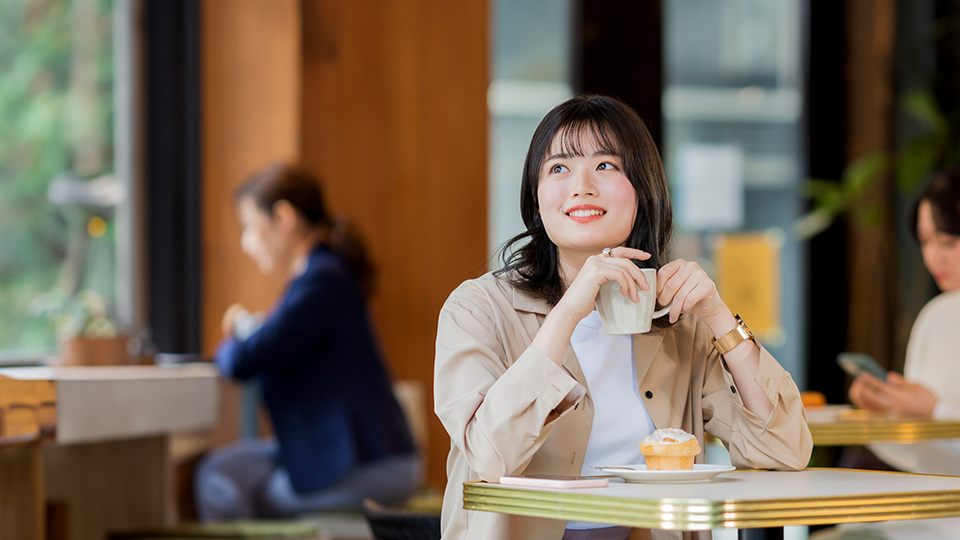
左側も自然に拡張することができました。
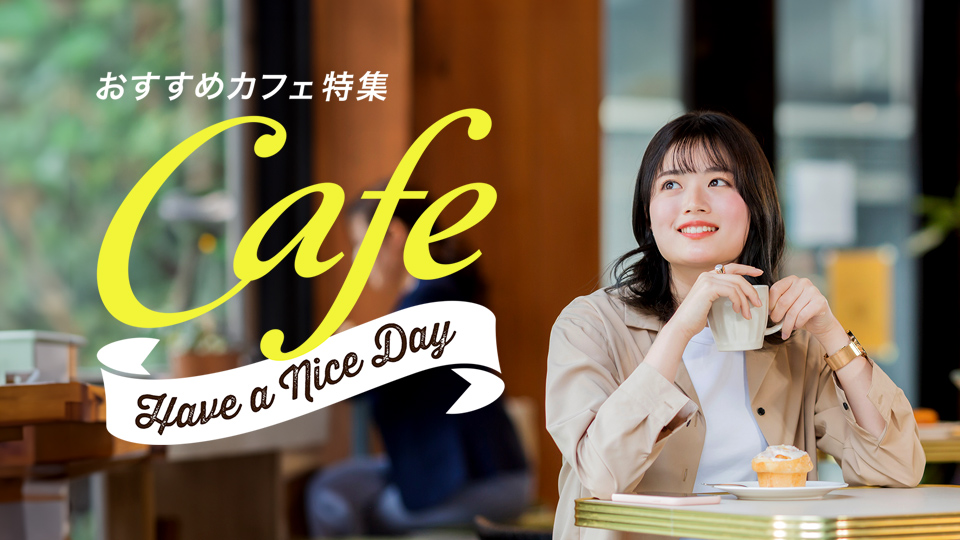
拡張した画像は、写真を使ったデザインを作る時にとても重宝します。例えば、おすすめカフェ特集のバナーデザインを作ると仮定します。
レイヤーパネルから、「バナータイトル」のレイヤーを表示して、一番上に移動してください。元の画像のままだとバランスがとりにくく、レイアウトが難しいです。
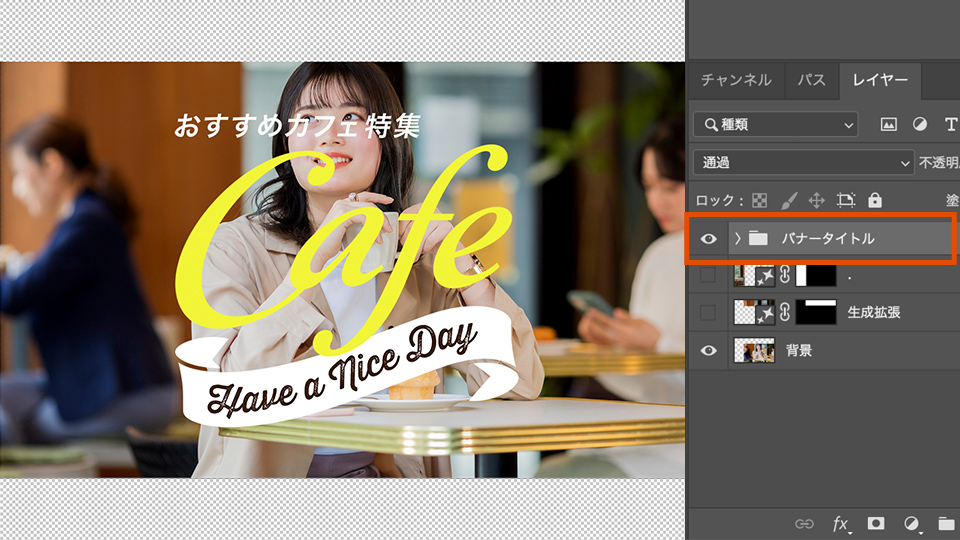
生成拡張した画像を使用すると自由にレイアウトすることができ、バランスの良いデザインを作ることができます。
サンプルファイルをダウンロードして、一緒に手を動かしながら「生成塗りつぶし」の使い方を学びましょう。
ダウンロードしたサンプルファイルを開きます。このテントの画像を使って解説します。
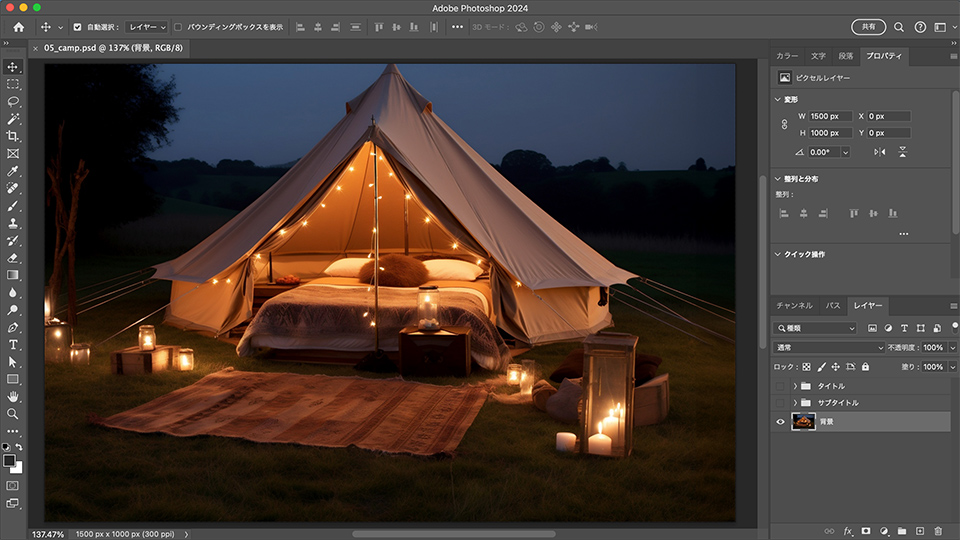
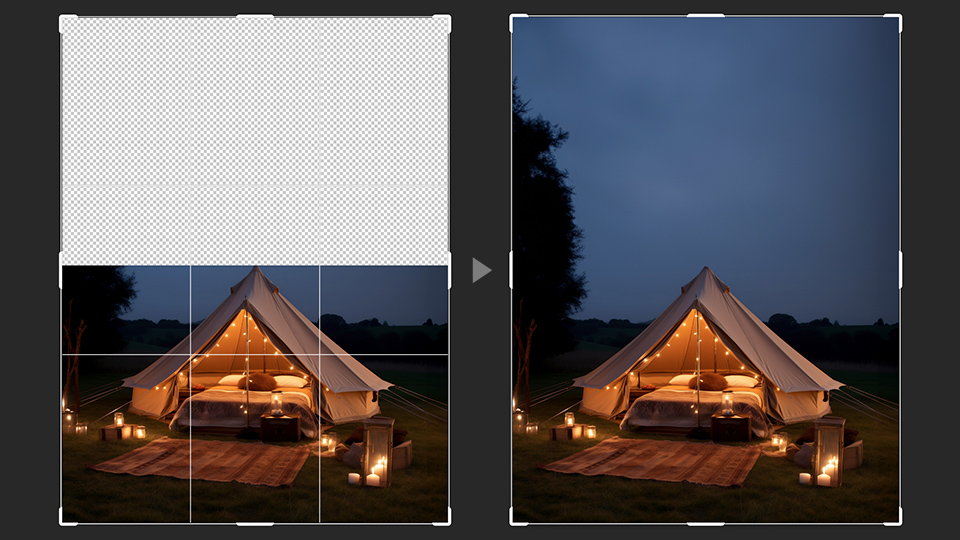
まずは先ほど同様に、切り抜きツールに切り替えて、上に生成拡張してみましょう。
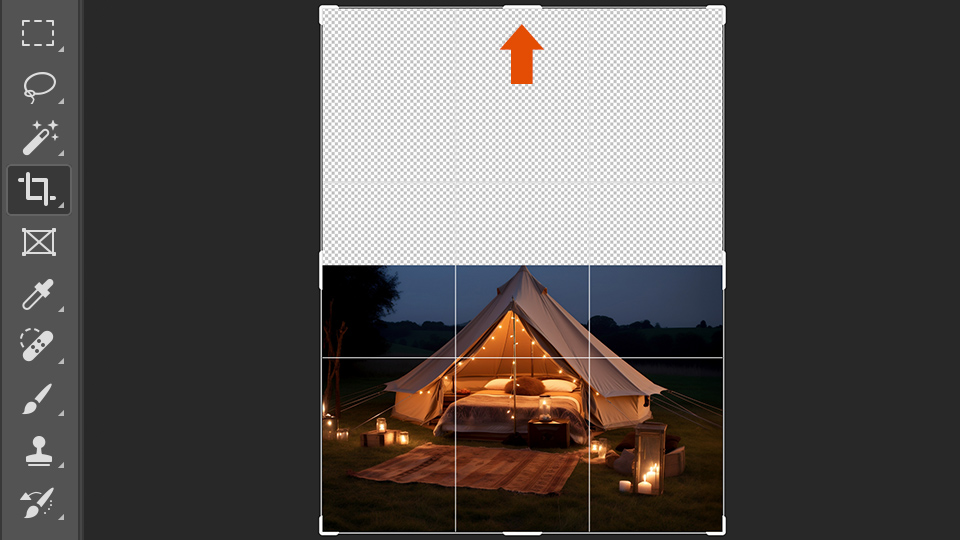
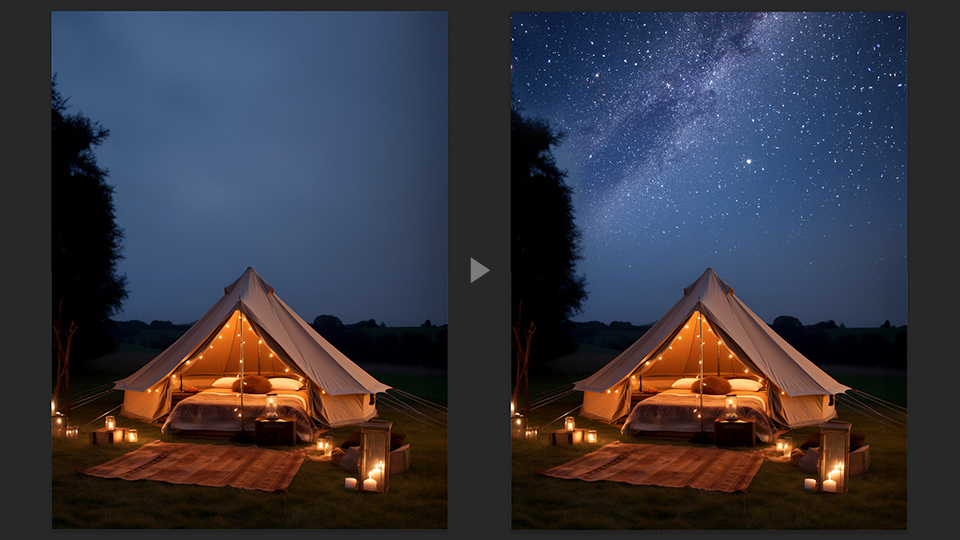
元画像にはなかった空が生成されました。
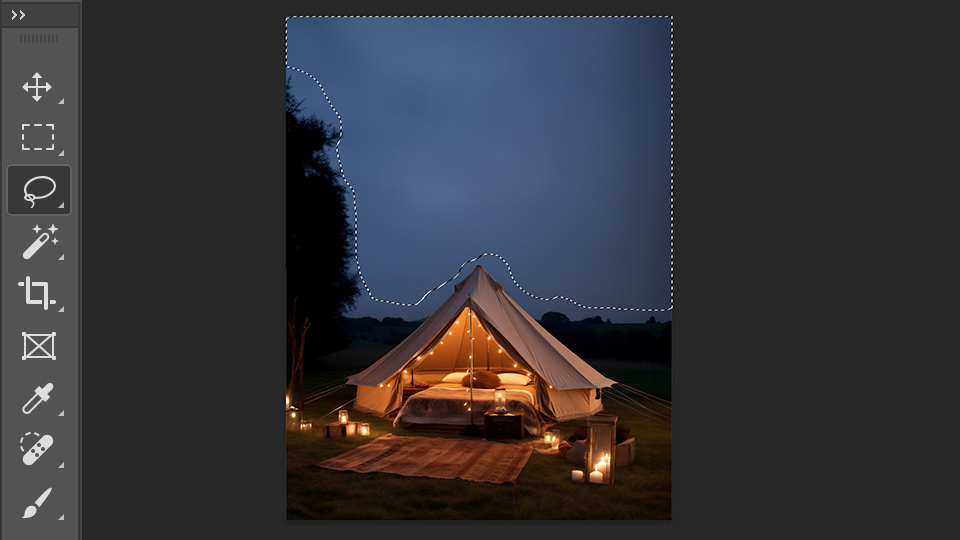
次は「なげなわツール」に切り替えて、空の部分に大まかな選択範囲を作成します。今回は「なげなわツール」を使用していますが、選択範囲を作る方法は何でもOKです。
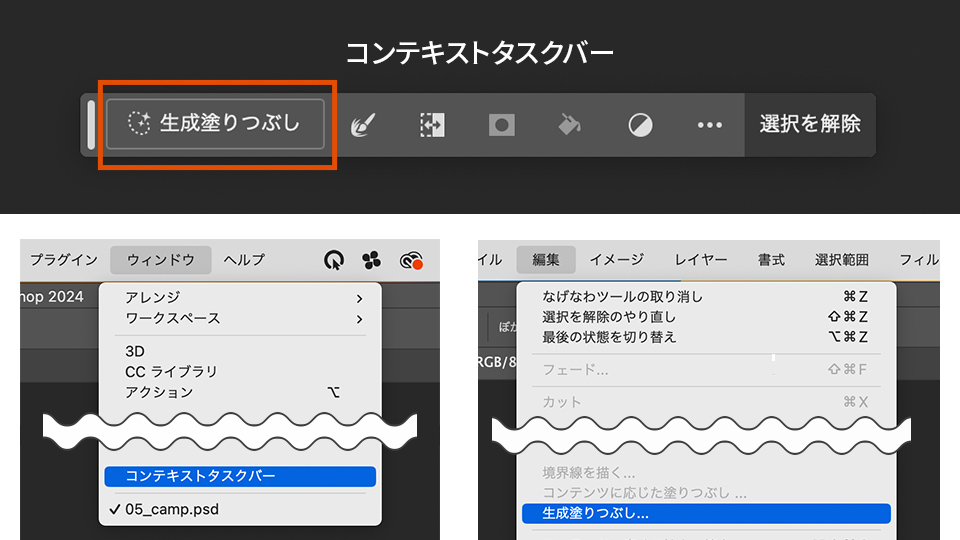
選択範囲ができたら、「コンテキストタスクバー」に「生成塗りつぶし」が表示されます。「コンテキストタスクバー」が表示されていない方は、メニューバーの「ウィンドウ」から表示することができます。コンテキストタスクバーを非表示にしている方は、上のメニューバーの「編集」>「生成塗りつぶし」から生成塗りつぶしを実行することができます。
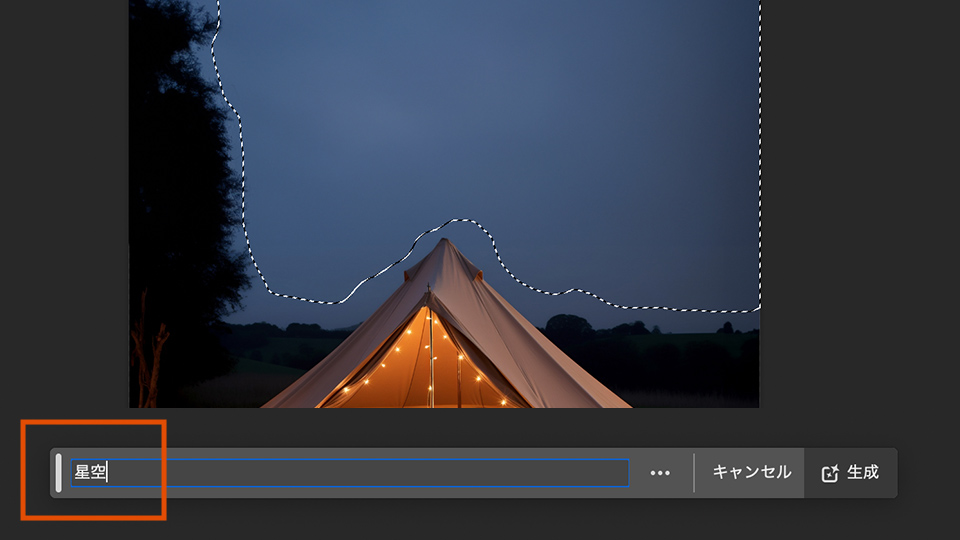
テキストの指示を「星空」に設定し、生成ボタンをクリックします。
これで星空を生成することがができました。この星空も3つのバリエーションが自動的に作成され、レイヤーも別レイヤーとして生成されます。
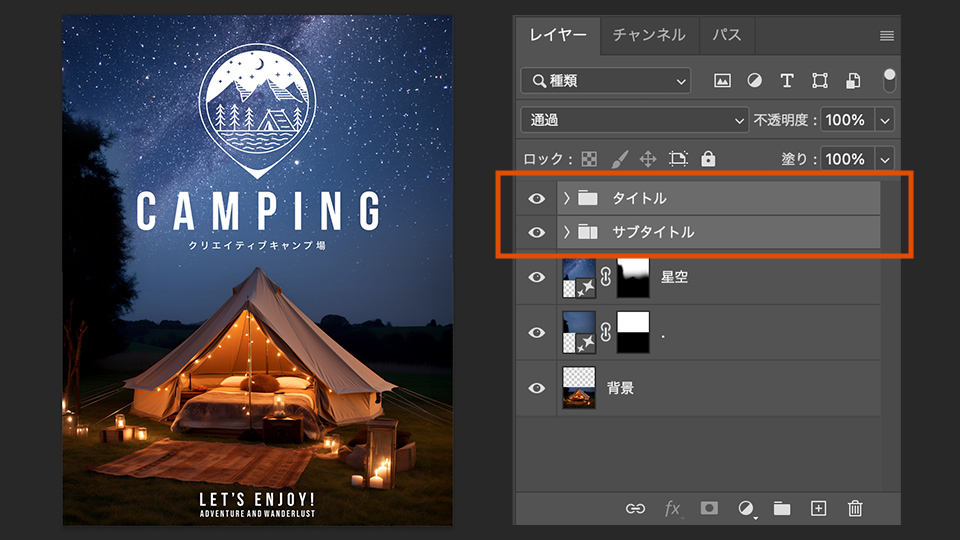
生成した画像を使って、架空のキャンプ場のフライヤーデザインを作ってみましょう。
レイヤーパネルから、「タイトル」と「サブタイトル」2つのレイヤーを表示します。それぞれの位置を調整するだけで、元の画像だけでは表現できない、空の空間を上手く利用したデザインができます。
「生成塗りつぶし」と「生成拡張」の代表的な使い方を説明してきましたが、「生成塗りつぶし」には他にも様々な使い方ができます。「生成塗りつぶし」の便利な使い方を3つ紹介します。
「生成塗りつぶし」は、接地面の表現が難しい合成を簡単に馴染ませることができます。草むらの画像に、切り抜きした足の画像を配置します。
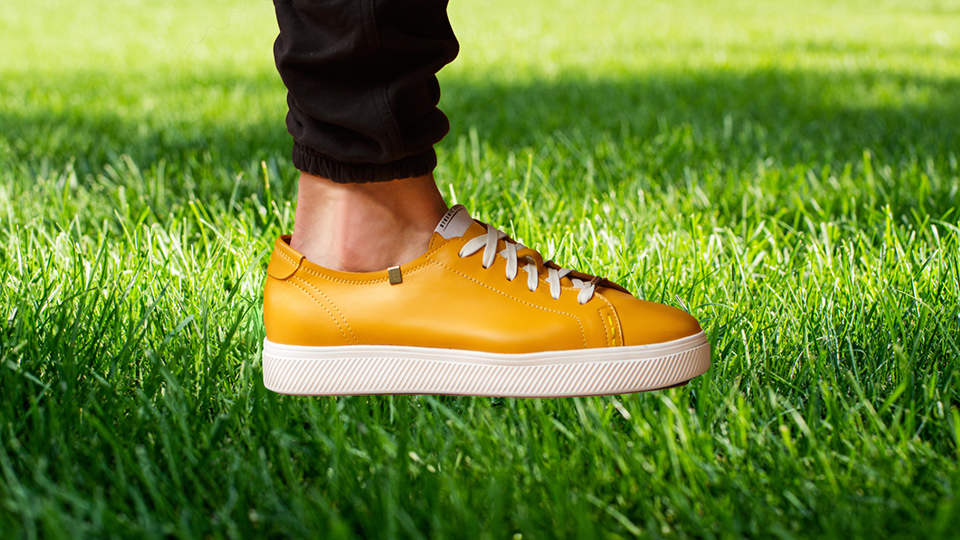
この状態のままだと、切り抜き画像が馴染んでおらず不自然に見えます。切り抜き画像を馴染ませる合成は難しくて手間がかかりますが、「生成塗りつぶし」を使えば一瞬で綺麗に馴染ませることができます。
「なげなわツール」で接地面を大まかに選択し、何も書かずに「生成塗りつぶし」を実行します。
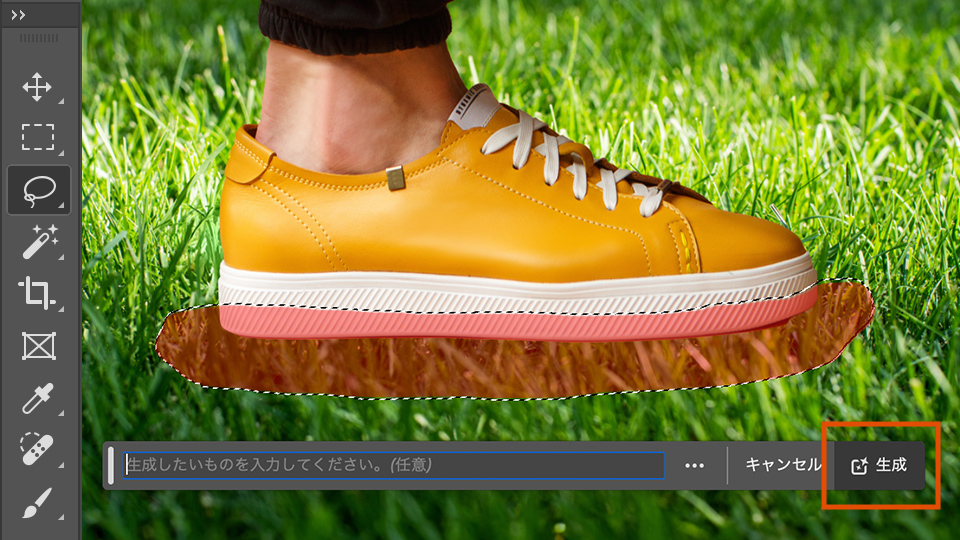
これだけで、簡単に接地面を合成してくれます。
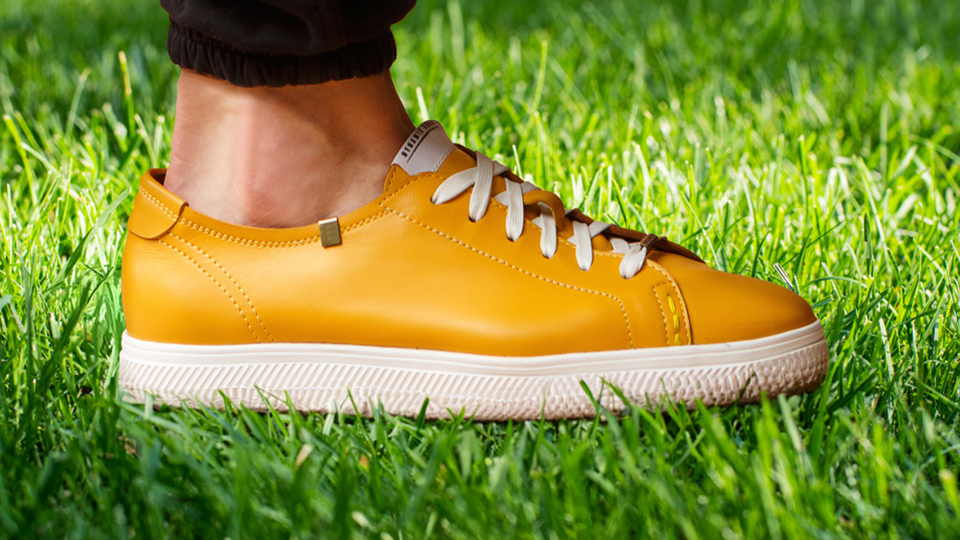
注意点としては、元の画像の形から少し変わってしまうケースがあります。形を変えてはいけない商品画像などを使用する時は注意が必要です。
色味が全く違う2枚の画像を、自然に繋げる合成をすることもできます。サンプルファイルをダウンロードして、「春を感じる画像」と「秋を感じる画像」の2枚を繋げてみましょう。
ダウンロードしたサンプルファイルを開きます。
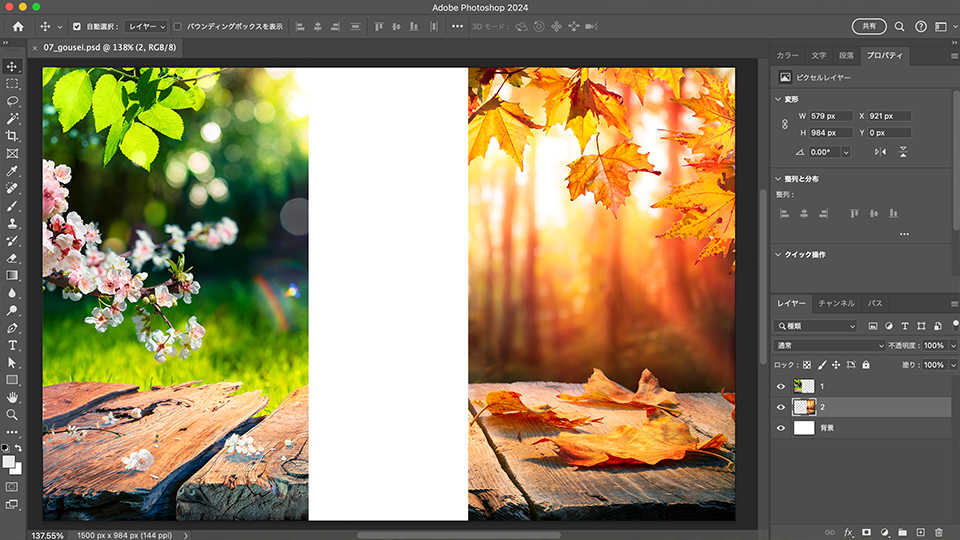
長方形選択ツールに切り替えて、2枚の画像の中間に選択範囲を作ります。少しはみ出すように、ゆとりを持って選択しましょう。
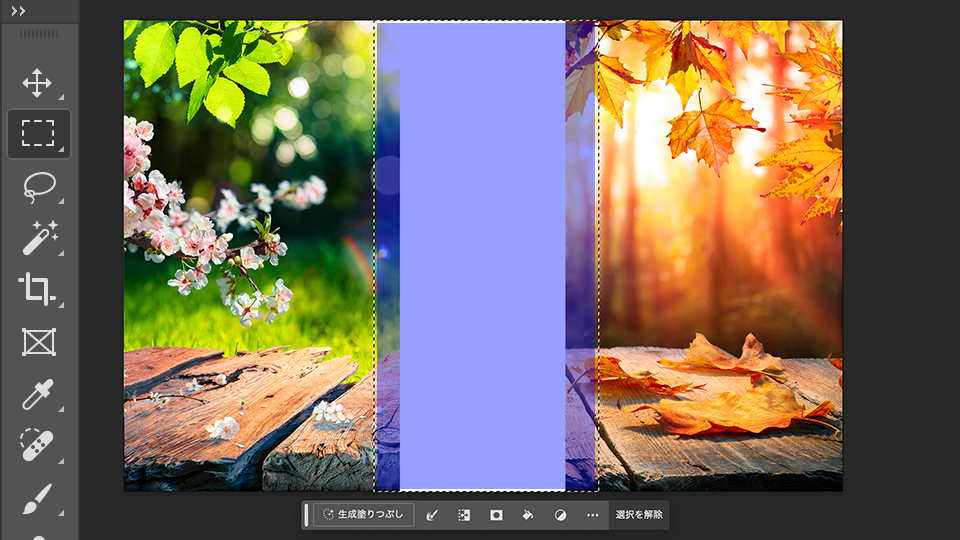
選択範囲ができたら、何も書かずに「生成塗りつぶし」を実行します。
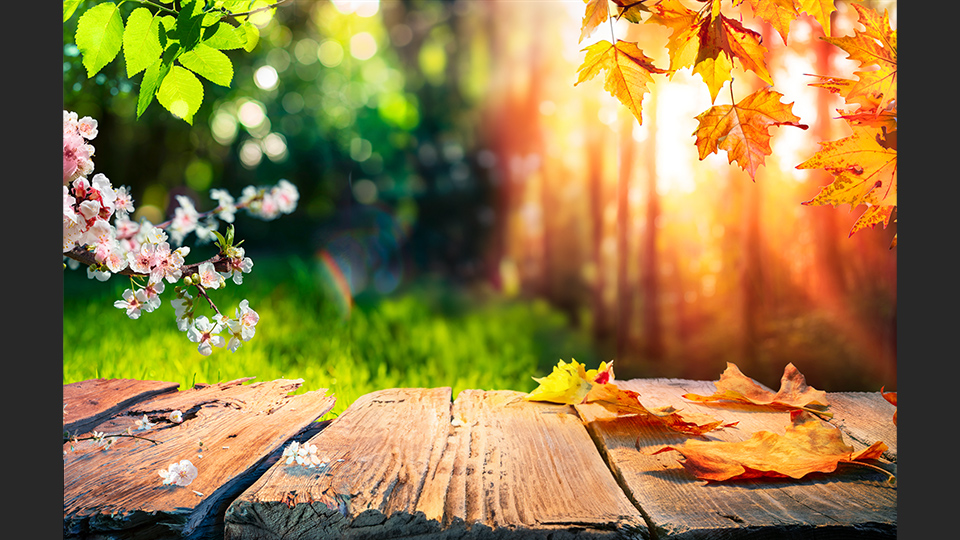
2枚の画像を自然に繋げることができました。以前はマスクを使って加工していた作業ですが、どうしても馴染まない色が残ったりして、色味を自然に繋げるのは難しい作業でした。ですが「生成塗りつぶし」を使えば、簡単に綺麗に加工してくれます。
「生成塗りつぶし」は文字の加工にも使えます。サンプルファイルをダウンロードして、「砂浜に文字を書く加工」をやってみましょう。ダウンロードしたサンプルファイルを開きます。
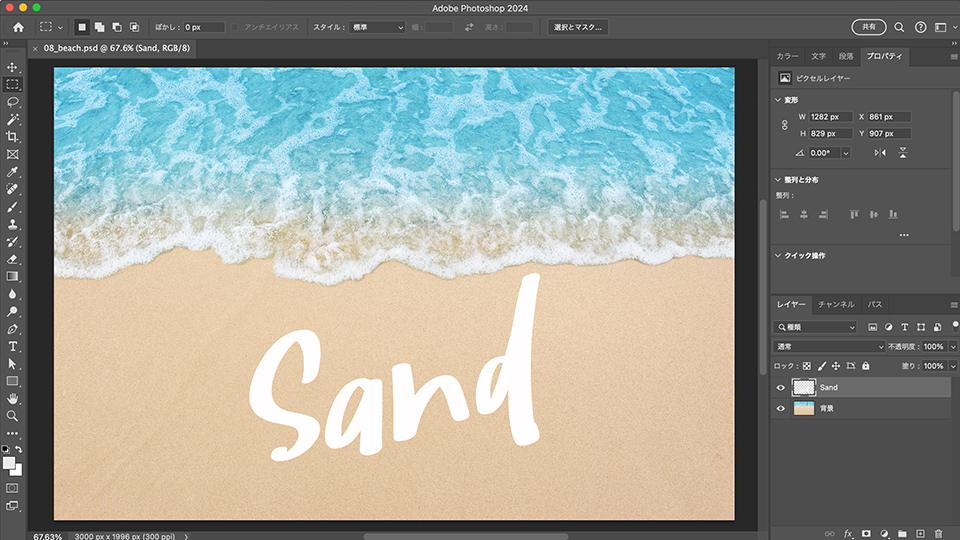
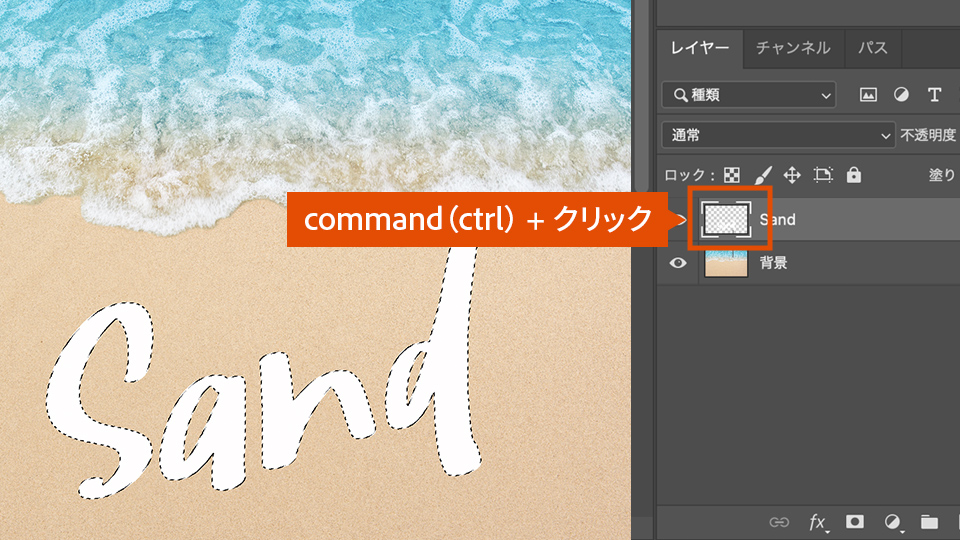
レイヤーパネルの「Sand」のレイヤーのプレビュー画面を、【command/ctrl + クリック】して文字の選択範囲を作成します。選択範囲ができたら「Sand」のレイヤーを非表示にしましょう。
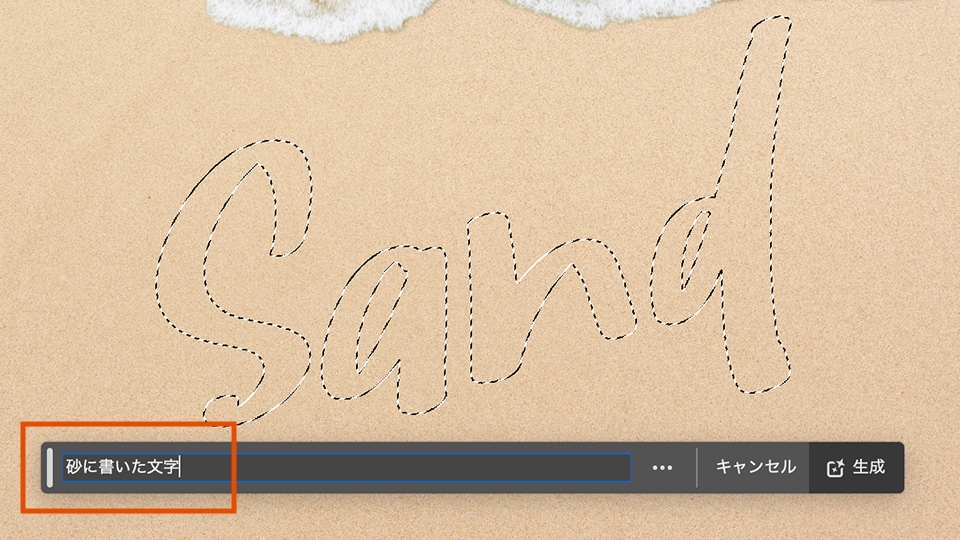
この状態で生成塗りつぶしに「砂に書いた文字」とテキストの指示を入力し、生成してみましょう。
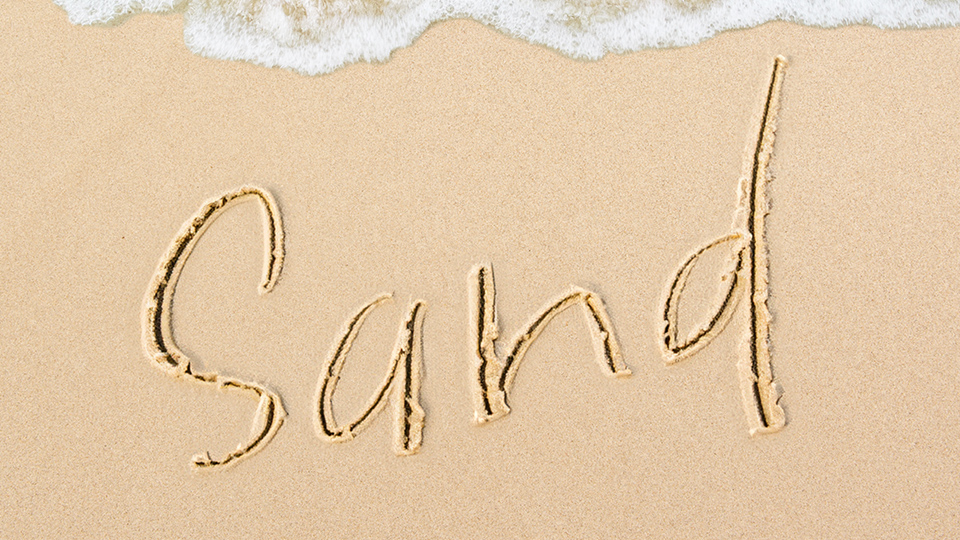
これで、簡単に「砂浜に文字を書く加工」ができました。
今回は「生成塗りつぶし」と「生成拡張」の基本的な使い方と、その活用方法を紹介しました。
工夫次第で様々な用途に使えるので、ぜひ皆さんも活用してみてください!
もっとPhotoshopを詳しく学びたい方は…
アドビことはじめ クリエイティブカレッジ で学んでみませんか?
「アドビことはじめ クリエイティブカレッジ」は、初⼼者の⽅を対象とした短期完結型の無料オンライン講座です。毎週2回、約10週間の講座の中で、基礎から応⽤までをぎゅっと凝縮して学ぶことができます。


All Consent Allowed