
Photoshop でこれらのチュートリアルをお試しください
写真を編集して新しい画像やグラフィックを作成
アドビことはじめ クリエイティブカレッジ :Adobe Photoshopコース|基礎編 では、デザインの基礎からPhotoshopの基本操作、画像編集やデザイン制作まで、週2回、約3か月の講座の中で、基礎から応⽤までをぎゅっと凝縮して学ぶことができます。ここでは、第15回目の講座で習う「Camera Raw フィルター」を実践しながら、クリエイティブカレッジの講座を体験してみましょう。
作業に入る前に、サンプルファイルをダウンロードします。
本素材は学習目的のために限り使用することができます。
※Adobe Photoshop 26.7.0を使用して操作しています。
デジタルカメラで撮った写真の中には、「RAWデータ」と呼ばれる、加工されていない生の画像データがあります。このデータをPhotoshopで開くときには、「Camera Raw プラグイン」を使用します。Camera Rawを使うと、写真の明るさや色合い、コントラストなどを、1つの画面で簡単に調整することができます。さらに、RAWデータだけでなく、JPEGやPNGなどの画像にも同様の調整を行えるのが、「Camera Raw フィルター」です。
※「Raw」とは英語で「生」「未処理」を意味し、デジタルカメラで撮影された「素の状態」を指します。
今回使う機能には、Camera Raw 17.4が必要になります。プラグインはこちら
Photoshopを起動し、サンプルファイル「13_06_CameraRaw.psd」を開きます。
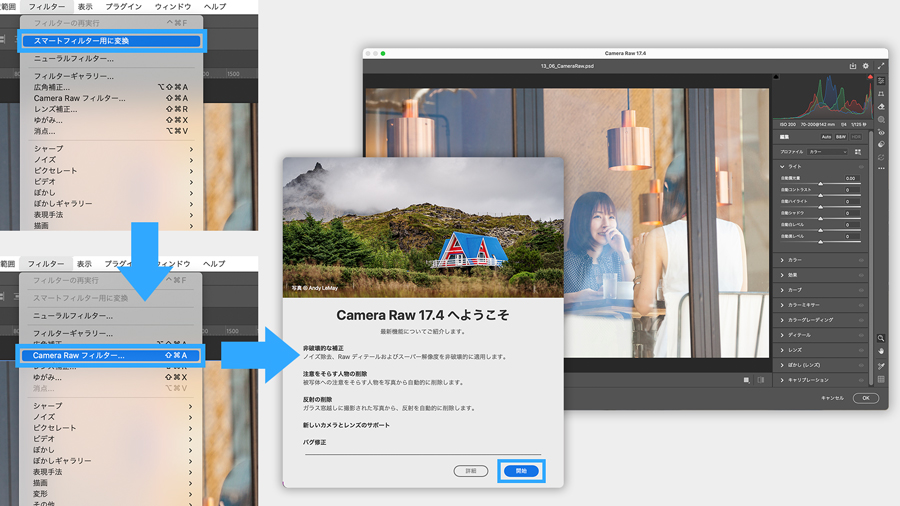
①「フィルター」メニュー→「スマートフィルター用に変換」を選択し、画像をスマートオブジェクトに変換します。
②さらに「フィルター」メニュー→「Camera Raw フィルター」を選択します。「Camera Raw 17.4へようこそ」の画面が表示される場合は「開始」を押します。Camera Raw フィルターが別画面で開きます。
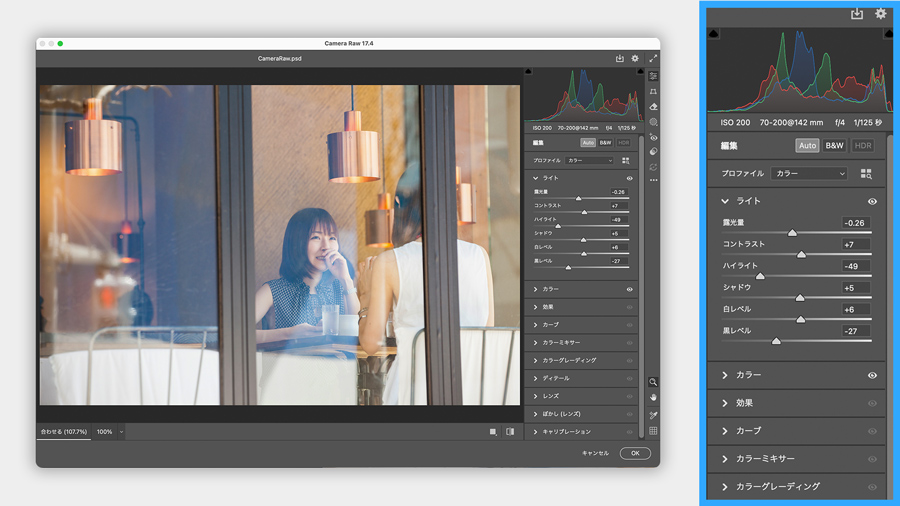
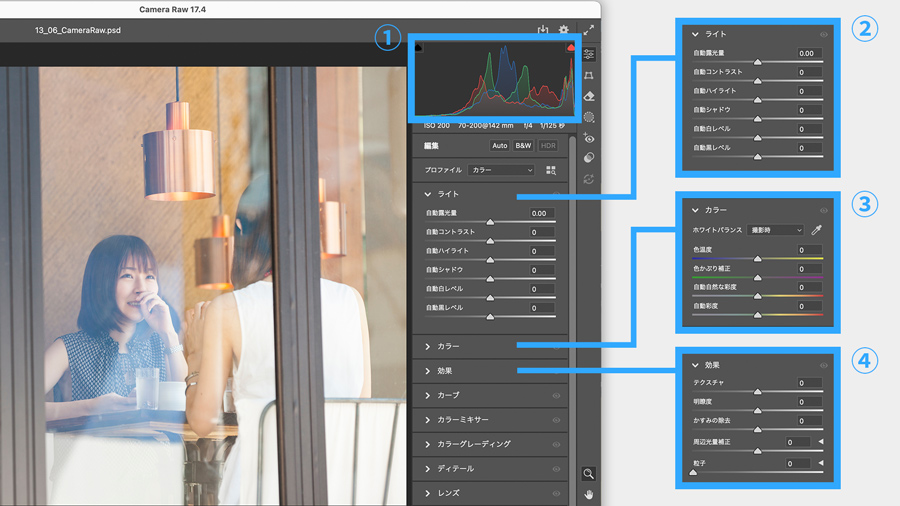
①パネル右上のヒストグラムは色の分布がグラフ化されたもので、補正の目安にすることができます
②「ライト」では明るさやコントラスト、ハイライト、シャドウ、白レベル、黒レベルを調整することができます。
③「カラー」では色温度や色かぶり、彩度などの色調補正を行うことができます。
④その他にも、シャープ、ノイズ除去、ぼかし、ゆがみ補正といったさまざまな現像処理を行うことができます。
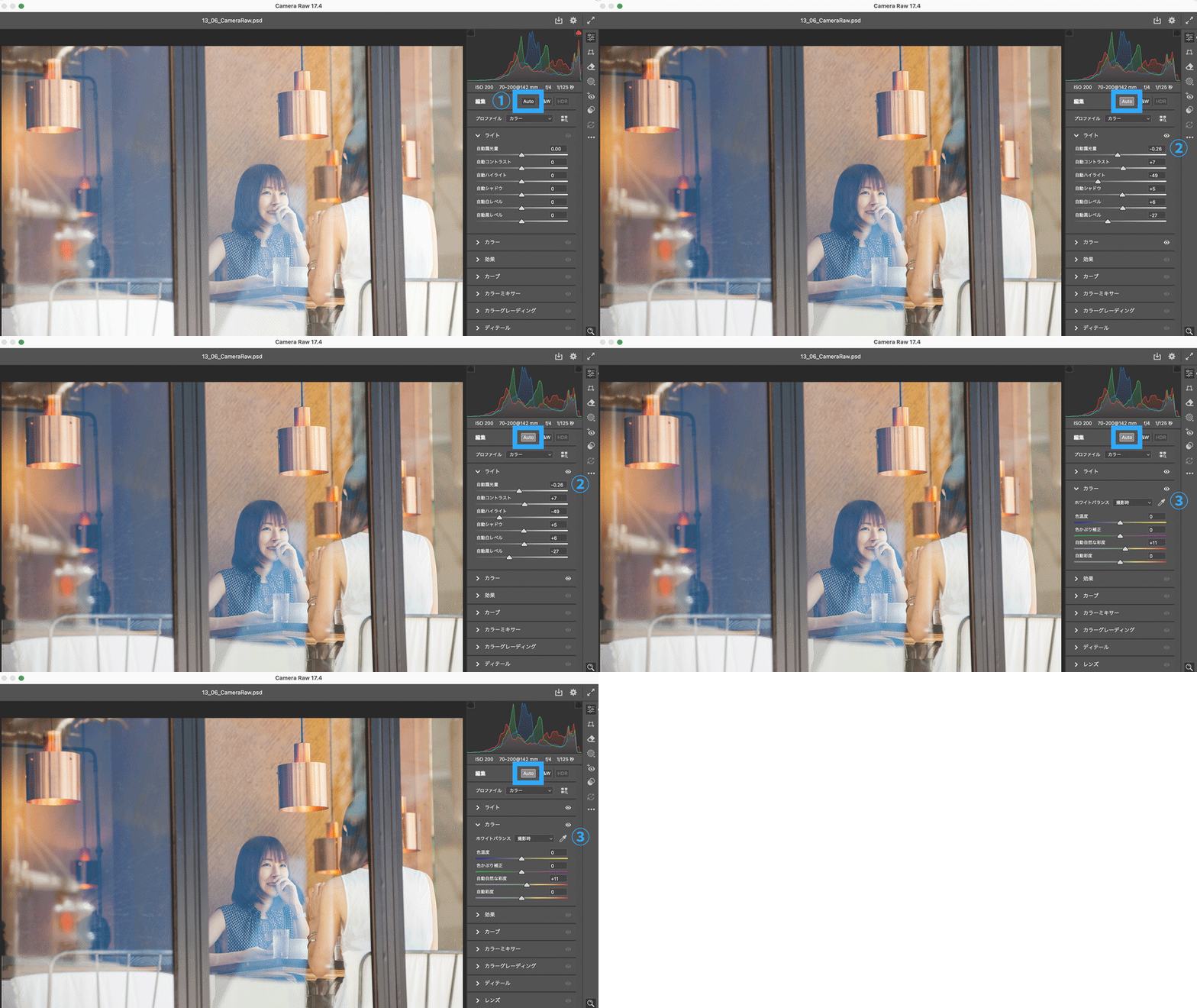
Camera Raw フィルターには自動補正機能が搭載されており、画像を解析して最適な補正を自動で適用することができます。
①Camera Rawパネルの「Auto」ボタンをクリックします。
②「ライト」の各スライダーの数値が自動で変わり、明るさやコントラストが自動で調整されます。
③同時に「カラー」の数値も変わり、最適な色調に調整されます。
ここから自分で微調整することも可能です。
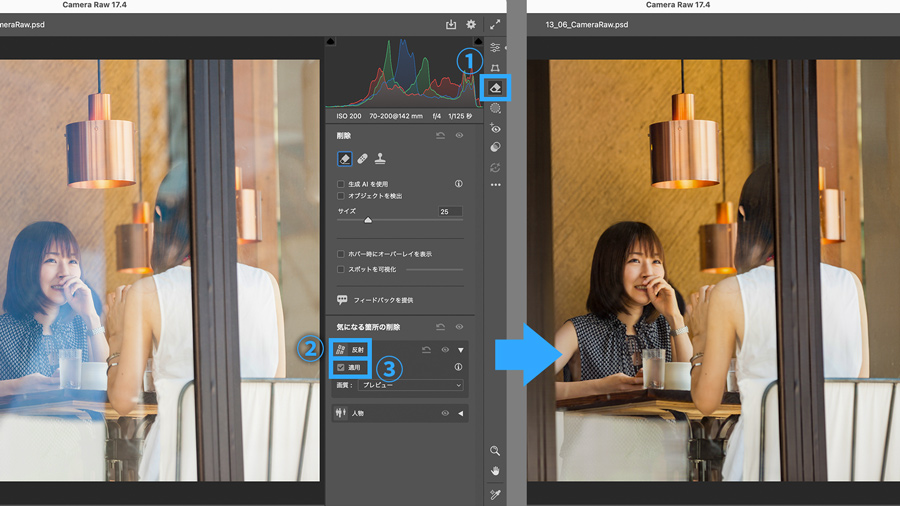
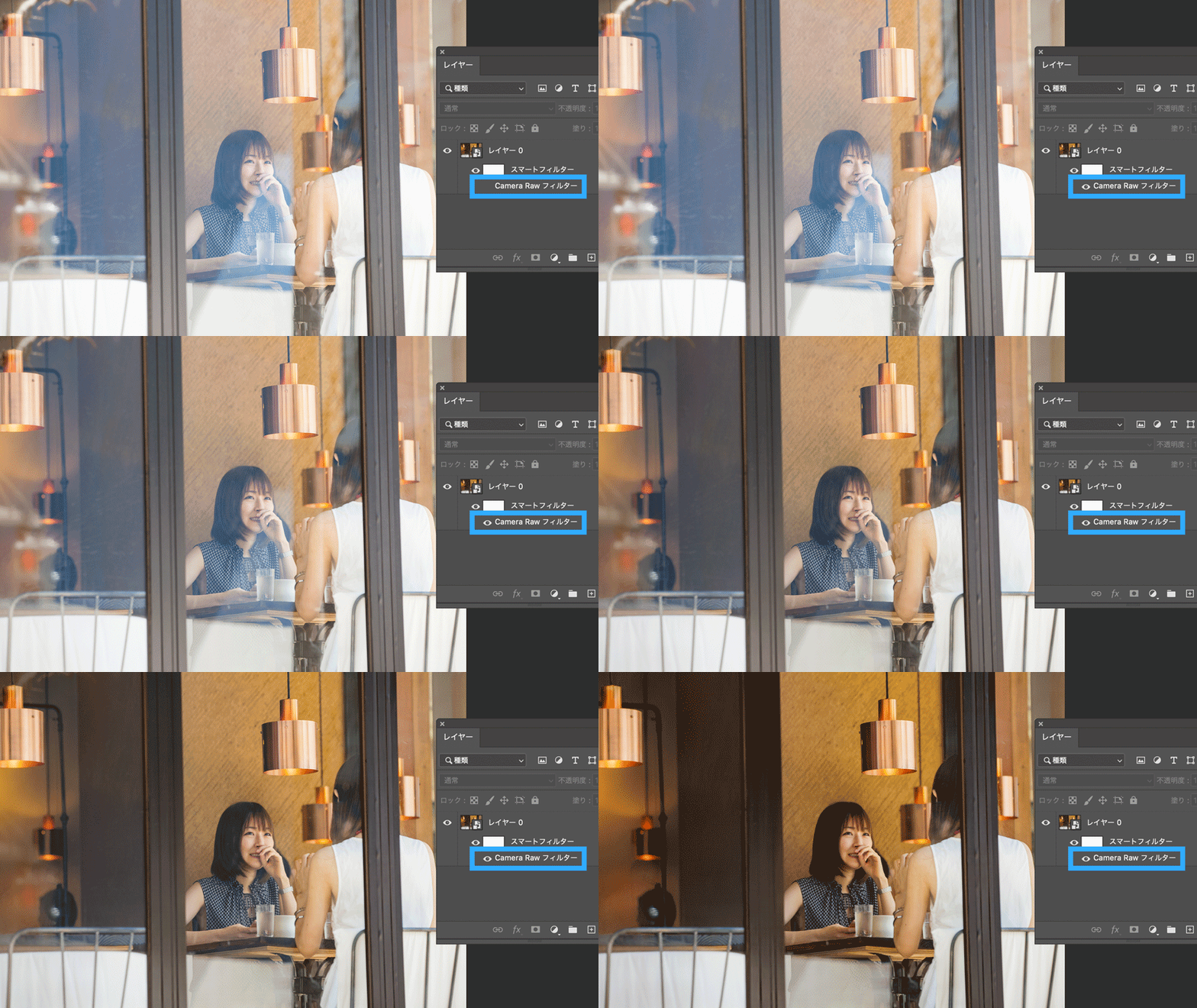
ガラス窓越しに撮影された写真で、窓の反射が気になる場合、AIを活用した「反射の削除」ツールを使って簡単に除去することができます。
①パネル右側の「削除」アイコンをクリックします。
②「削除」パネルの「気になる箇所の削除」という項目から「反射」クリックします。
③「適用」のチェックボックスをクリックすると、写真内の反射が自動的に検出され、削除されます。
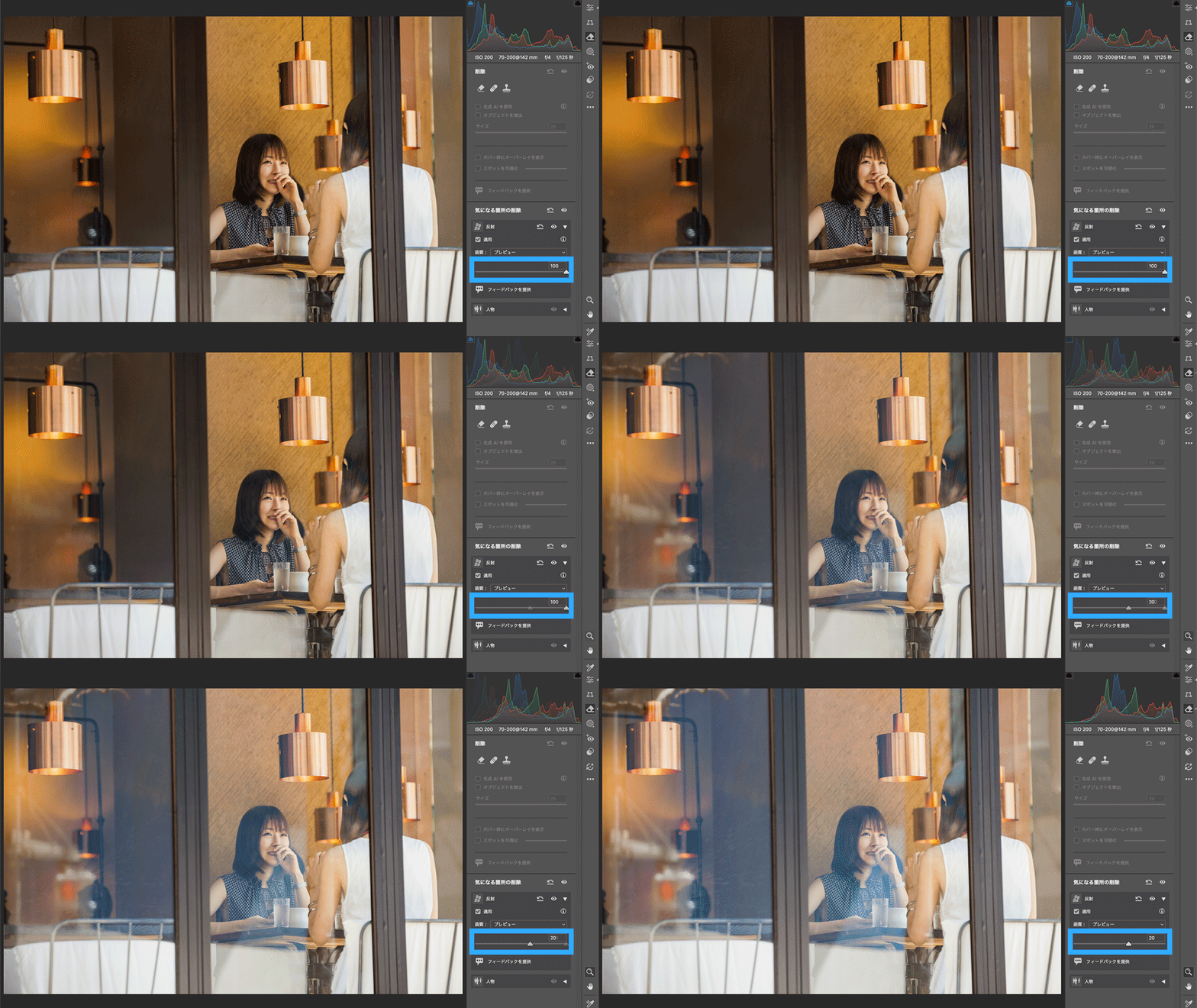
下のスライダーを動かすと反射の量を調整することができます。右に動かすほど反射が削除され、左に動かすほど反射が強調されていきます。
調整が終わったら、パネル下部の「OK」をクリックして画面を閉じます。
Photoshopの通常の編集画面に戻り、レイヤーパネルを確認すると、スマートフィルターとして「Camera Raw フィルター」レイヤーが作成されています。目のアイコンをクリックして表示/非表示にしたり、不要であれば削除して元の画像に戻すこともできます。


All Consent Allowed