

Photoshop でこれらのチュートリアルをお試しください
写真を編集して新しい画像やグラフィックを作成
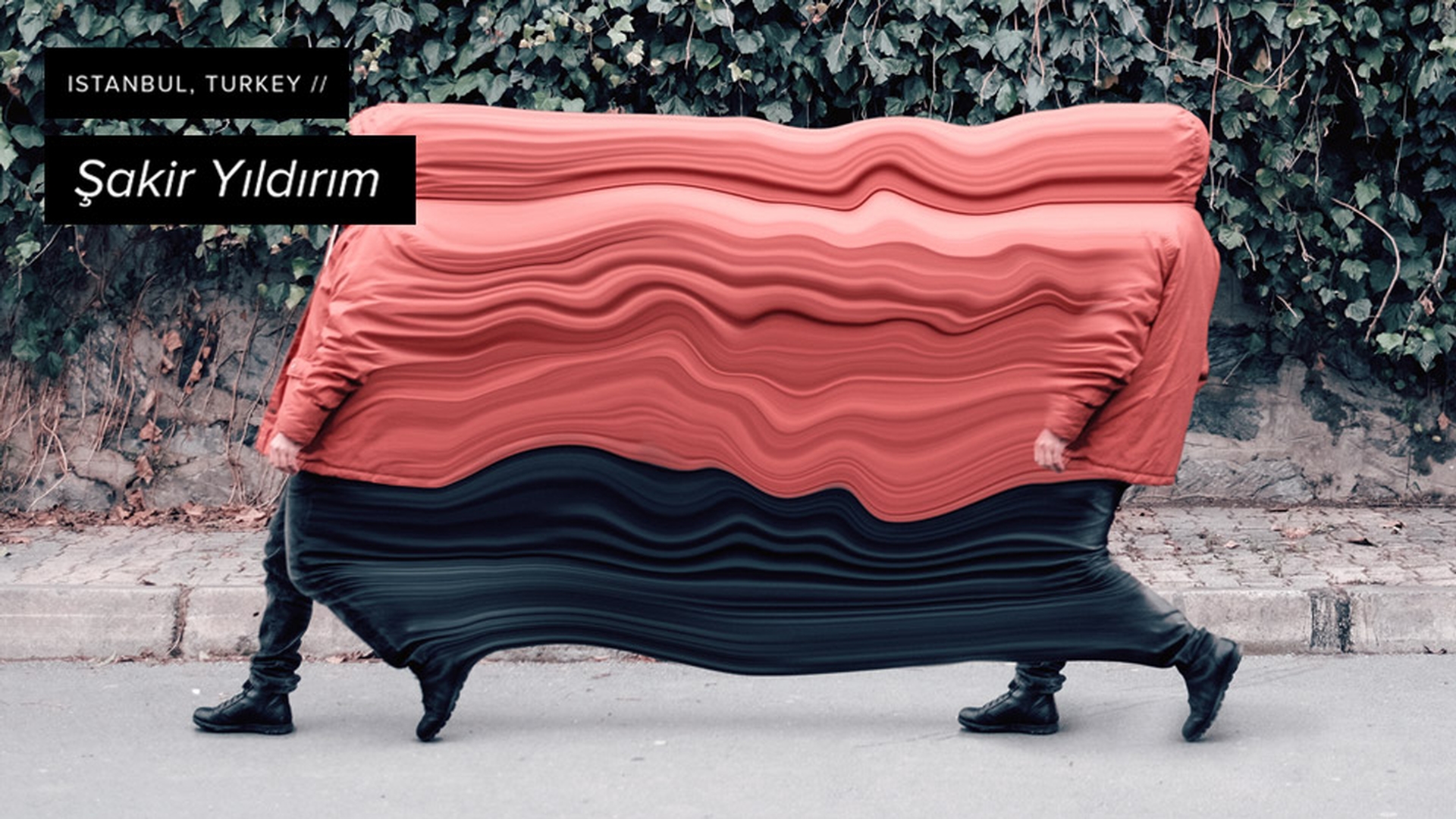
トルコを拠点とするアーティストのŞakir Yildirimは、写真とデザインを融合し、日常に潜む非現実的表現を「Crawler」シリーズで発表しています。ゆがみフィルターとŞakirのイマジネーションにより、一瞬たりとも止まることのない現実が浮かび上がります。
静止画が動くような効果を表現するには、まず元の写真から人物を複製します。ペンツールで人物をトレースし、パスパネル(「ウィンドウ/パス」)の「パスを選択範囲として読み込む」ボタンをクリックします。次に、選択範囲をコピー(「編集/コピー」)し、続けてペースト(「編集/ペースト」)して複製を作成します。移動ツールに持ち替えて、複製した画像をドラッグして元の位置の後方に配置します。
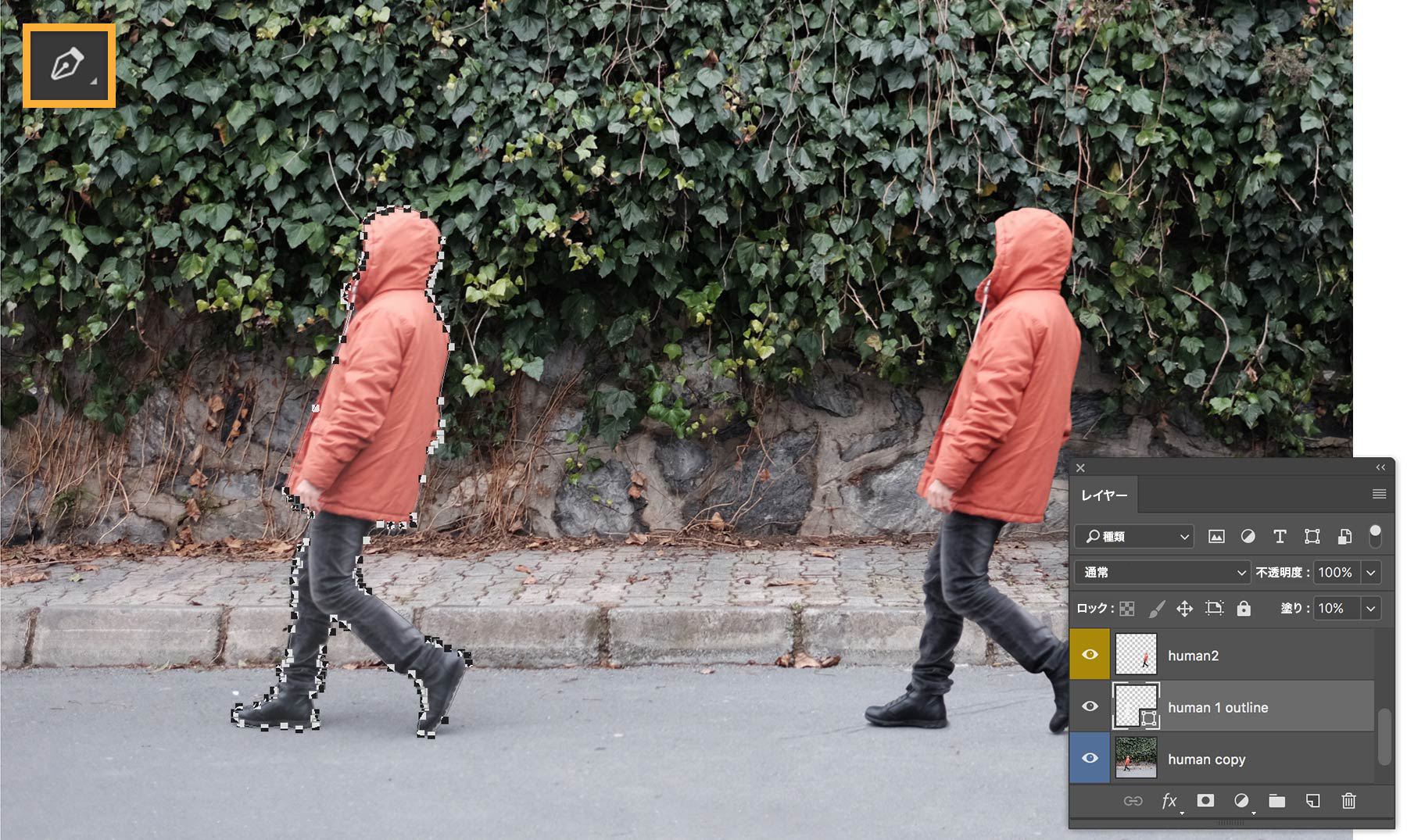
ここから、モーション効果 を作成します。元の画像で、長方形選択ツールを使ってジャケットの背の部分を選択し、コピー/ペーストして新規レイヤーを作成します。作成したレイヤーをレイヤーパネルの一番上に配置し、「編集/変形/拡大・縮小」で後方の人物まで引き伸ばします。
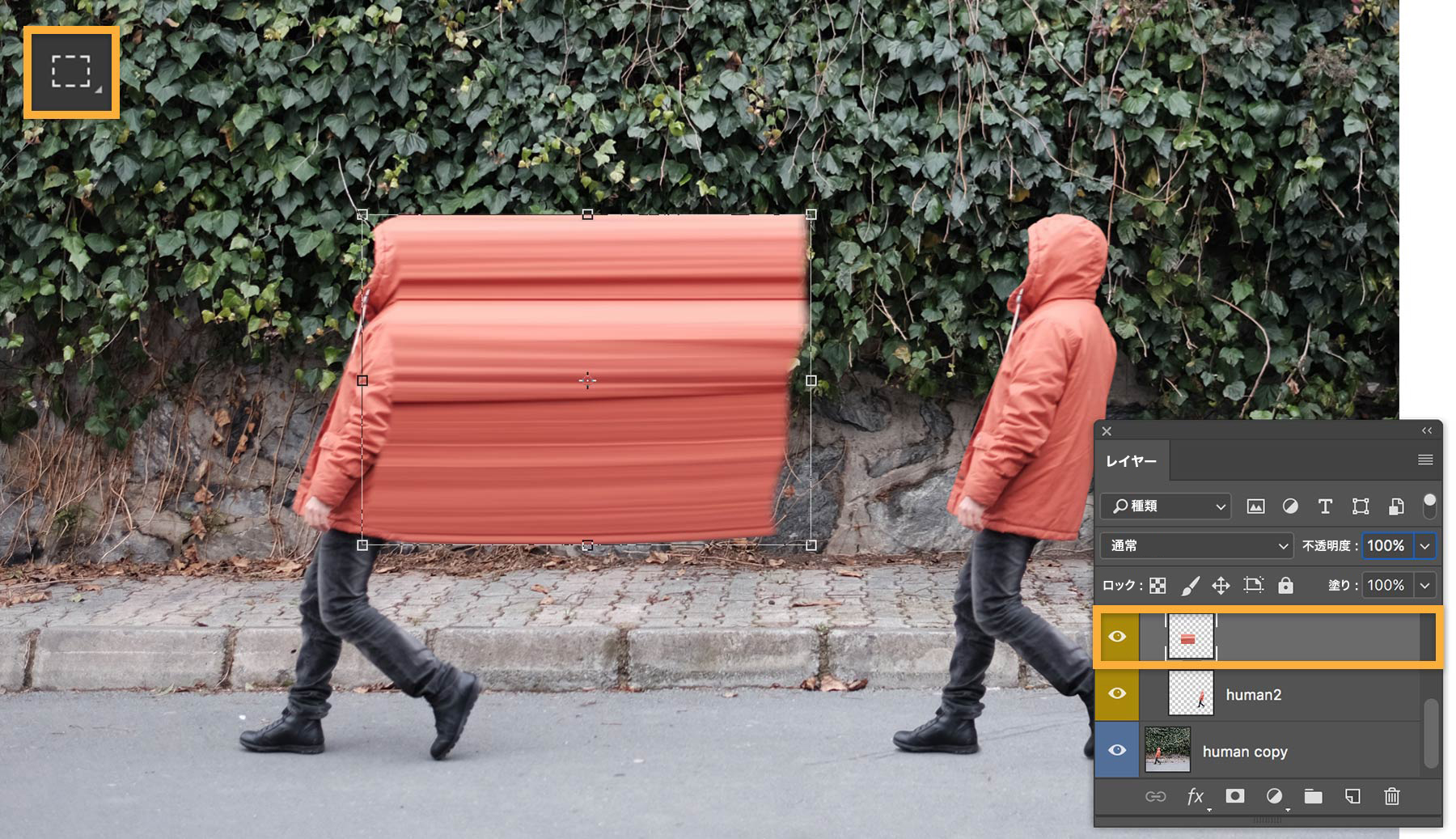
同じレイヤーを選択したまま、今度はワープツール(「編集/変形/ワープ」)を使い、ハンドルをドラッグして、変形する端を写真の被写体と揃えます。
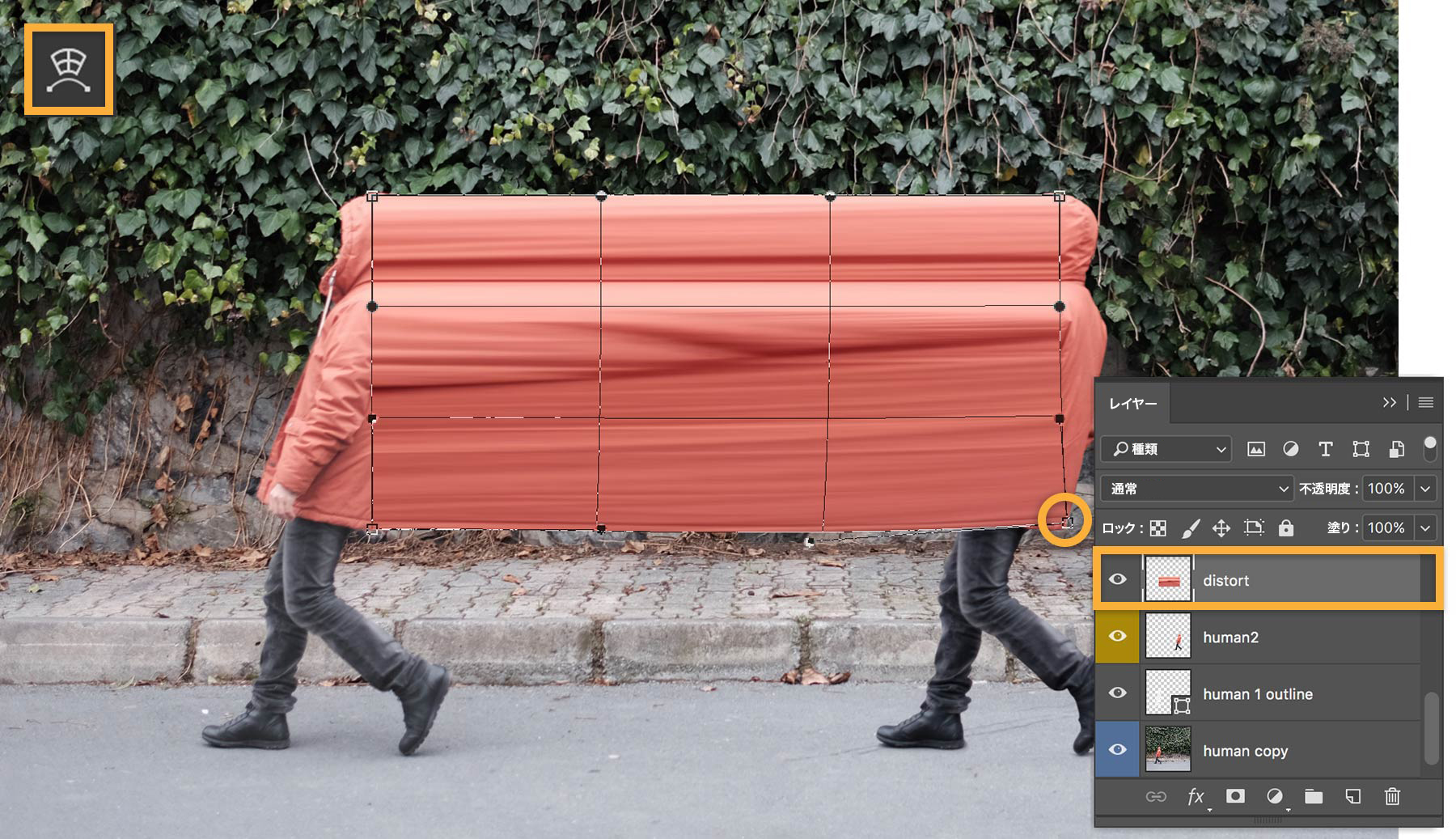
画像の各部分は個別に効果を適用できるように、別々のレイヤーに分けてあります。ここまでの処理が完了したら、前方の人物のジャケットにゆがみを加えます。これをおこなうには、前方の人物を新規レイヤーに複製し、レイヤーパネルの一番上に配置します。
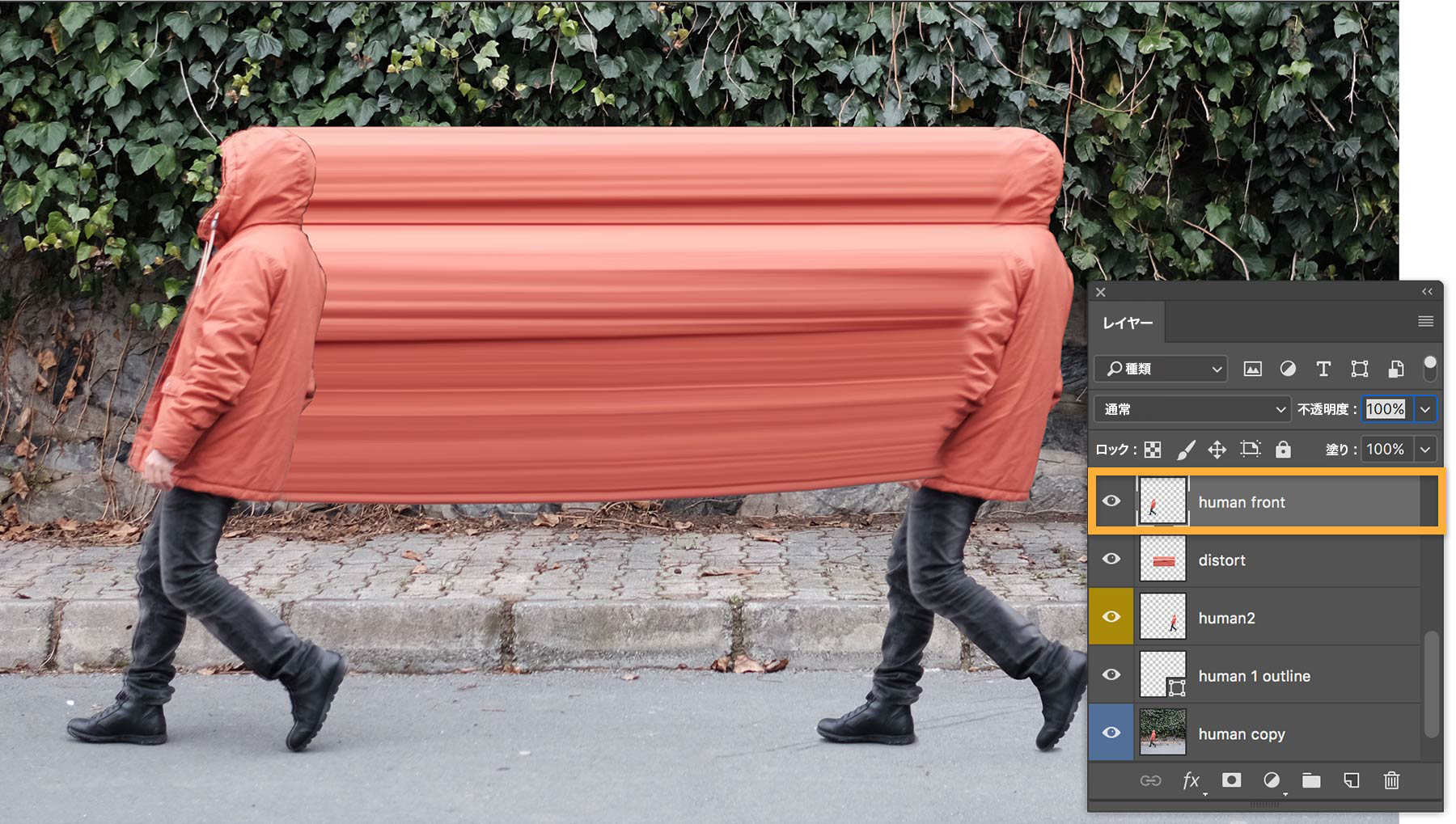
このプロジェクトでもっとも時間がかかるのが、ゆがみ効果を調整しながらレイヤーを繰り返し作成し、移動を表現する作業です。一番上のレイヤー(前方の人物の複製)を選択し、ゆがみを適用していきます。
「フィルター/ゆがみ」を選択してゆがみダイアログボックスを表示し、「追加レイヤーのプレビュー表示」にチェックを入れ、不透明度を50%に設定します。被写体をドラッグして引き伸ばし、理想的な形状にしていきます。
ヒント: ここでは主に前方ワープツールを使ってゆがみ効果を作成します。画像の一部をゆがまないように保護するには、マスクツールを使用します。また、変形ツールオプションを使用して、必要に応じて選択箇所のサイズやシェイプを変更します。
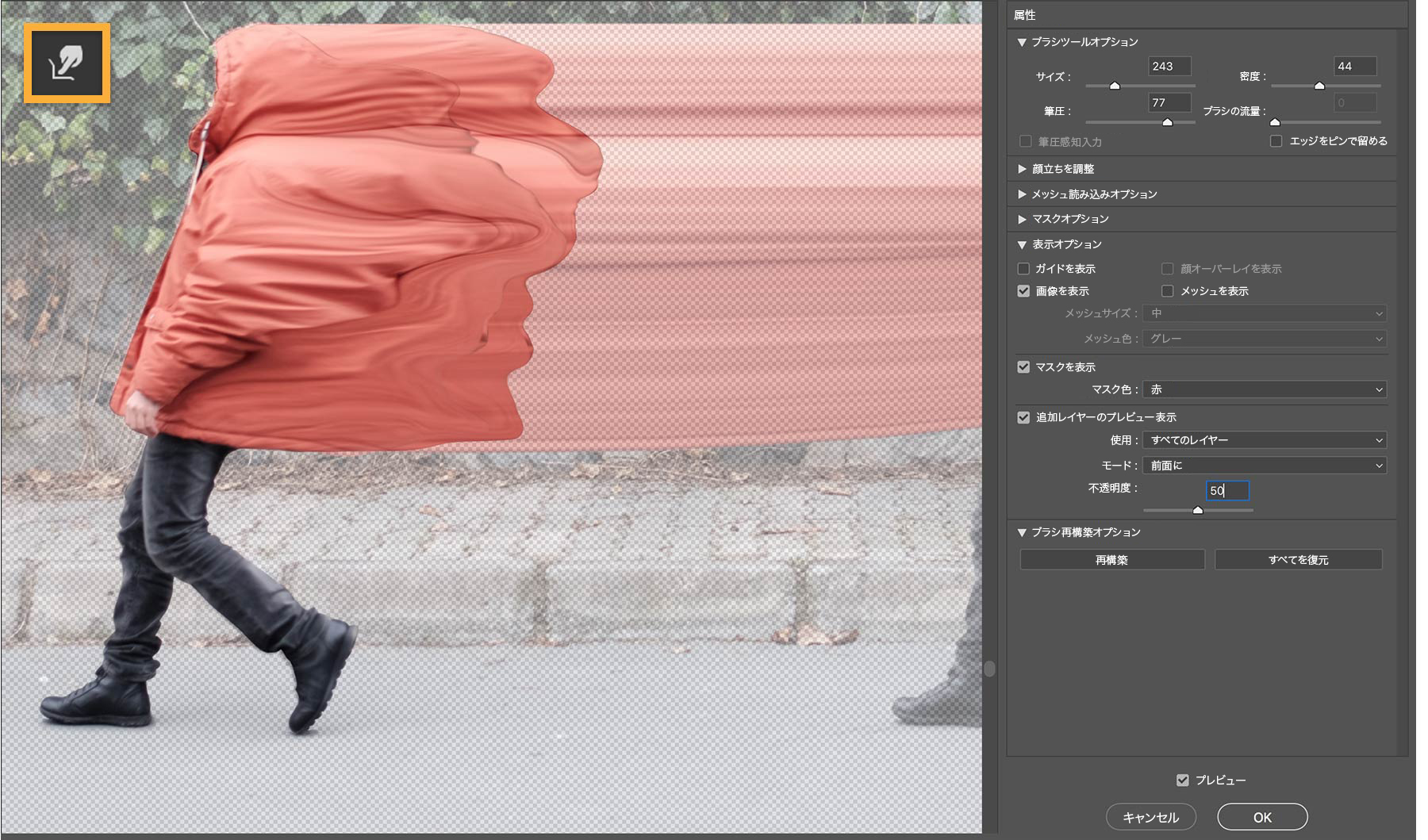
画像の別々の部分にゆがみ効果を適用した結果、不自然なエッジが残った場合は、消しゴムツールでブレンドします。これをおこなうには、まずブレンドが必要なレイヤーを選択します。次に消しゴムツールを選択してサイズを設定し、ブラシの硬さを調整して滑らかなブレンドにします。
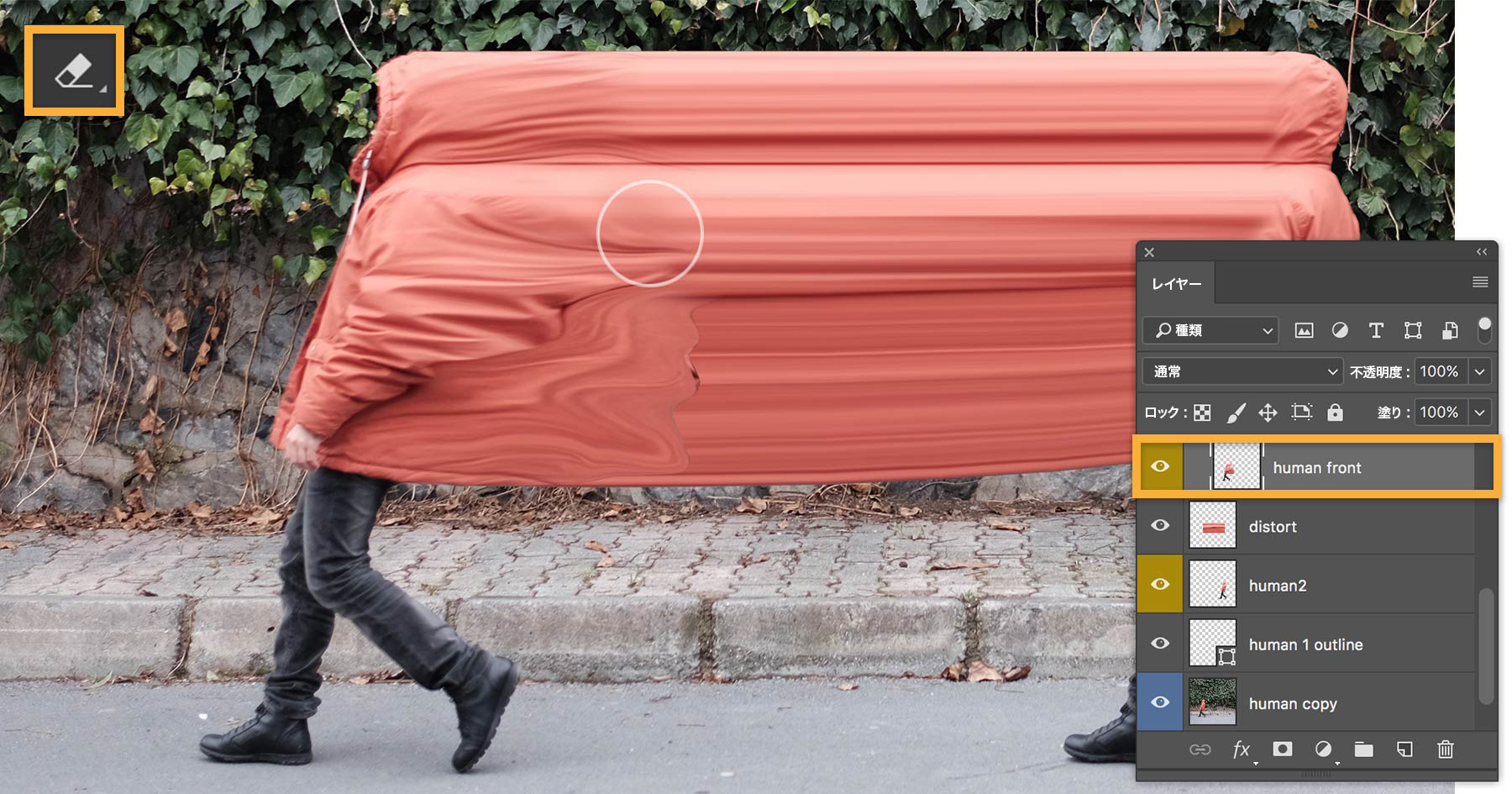
レイヤー作成、引き伸ばし、ゆがみ適用の操作を納得がいくまで繰り返します。
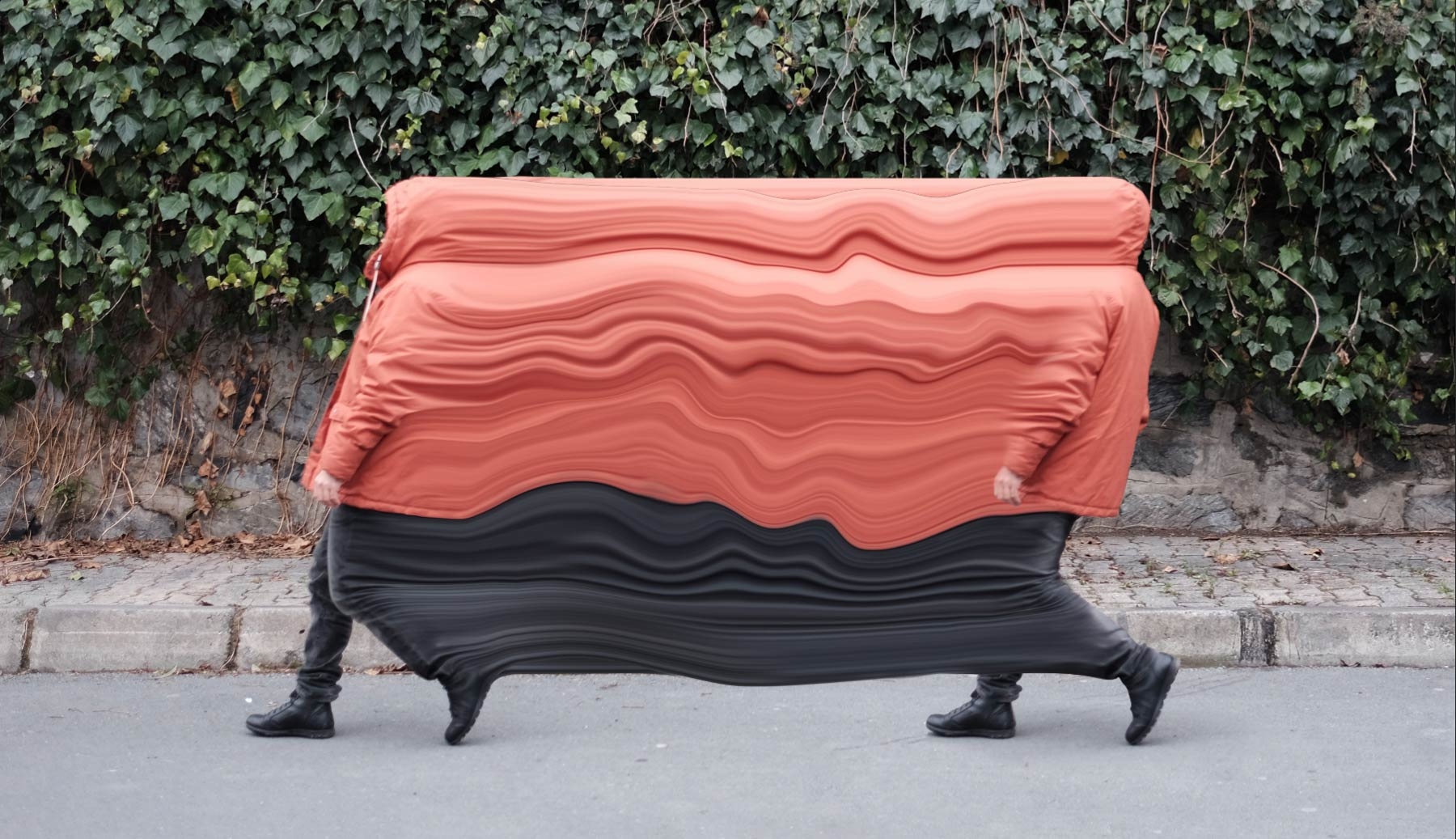
様々なツールを使って、全体の構図に個性を加えていきます。Camera Rawフィルターで露光量、明瞭度、色相、シャープを調整し、「ぼかし (ガウス)」を使ってリアルな影を加えます。カラールックアップと特定色域の選択を設定してから、自動カラー、コントラスト、トーンカーブを調整してシーンを仕上げます。
「Crawler」コンポジションシリーズなど、Şakir Yildirimのその他の作品については、Behanceのプロジェクト をご覧ください。
アーティストについて
Şakir Yildirimは他の人が考えないような方法でPhotoshopを使い、日常の風景を自身の独特な世界に変えていきます。ときには、Photoshopでの画像編集に何時間も費やした挙げ句、作品を保存せずに閉じることもあります。作品を仕上げることよりも試すことの方が重要だと考えているからです。逆にわずかな編集を加えただけで気に入り、作品として完成させることもあります。
Şakirは陶芸を学んだことから創作の楽しみを知りました。現在は、旅先で感じたインスピレーションから、自身を取り巻く混沌や不確実性を視覚的に表現しています。
写真とデザインを使ったŞakirの創作活動を一気に広めたのがPhotoshopです。ツールを多彩に操り、ロゴやwebデザインから、写真の加工、コラージュアート、キャラクターデザイン、GIFアート、パターンデザインに至るまで、幅広いプロジェクトに携わっています。


All Consent Allowed