Photoshop でこれらのチュートリアルをお試しください
写真を編集して新しい画像やグラフィックを作成
モノクロ作品を写真素材を使ってカラフルに演出する方法を黒部咲さん(女子美術大学美術専攻3年:2016年3月 当時)の作品を用いて紹介します。

作品をPhotoshopで開きます。
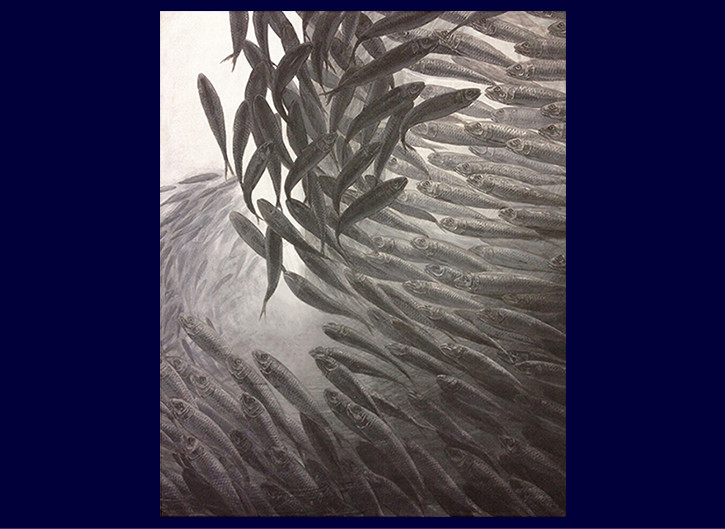
魚と背景を別々に作業するため、「 クイック選択ツール 」を使って魚レイヤーと背景レイヤーに分けます。
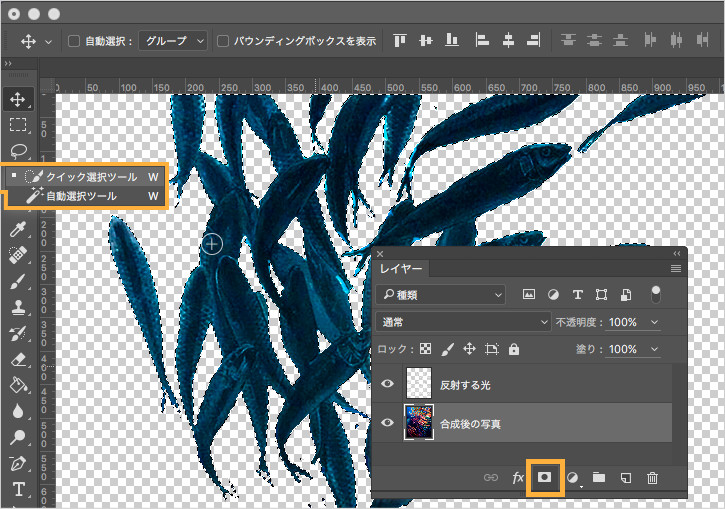
まずは、魚レイヤーを作成するため、ツールパレットから「 クイック選択ツール 」を選び、元絵の魚の部分をクリックして選択していきます。不要な部分まで選択されてしまったら、option(alt)キーを押しながらクリックすると、その部分を選択範囲から除外することができます。

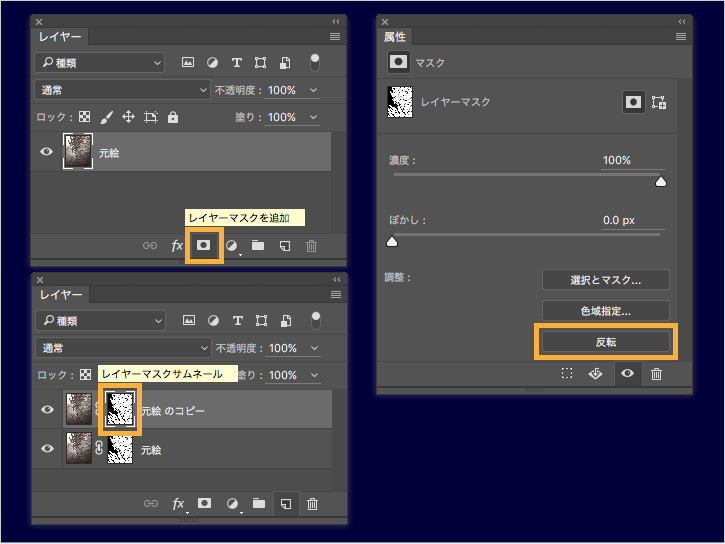
まず魚だけを切り抜くため、魚部分を選択できたら、「 レイヤーパネル 」の「 レイヤーマスクを追加 」ボタンで背景をマスクして隠します。マスクは、画像を直接編集せずに、画像の必要のない部分を覆って隠す機能です。
続いて、背景だけのレイヤーを作成します。切り抜いた魚のレイヤーを選択した状態で、右クリックメニューの「 レイヤーを複製 」でレイヤーを複製します。複製したレイヤーの「 レイヤーマスクサムネール 」をクリックし、「 属性パネル 」の「反転」ボタンを押します。すると、マスクが反転して魚が隠された背景だけのレイヤーができます。
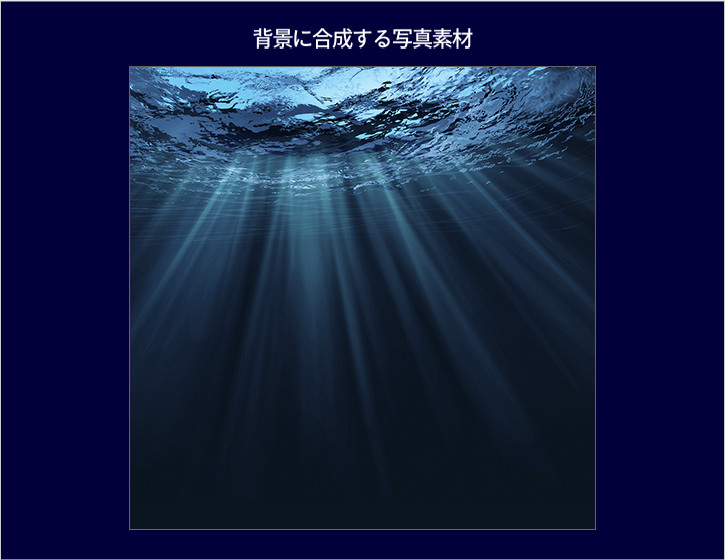
魚と背景にそれぞれ写真を合成して着彩します。まず、背景と合成させる写真素材を用意します。
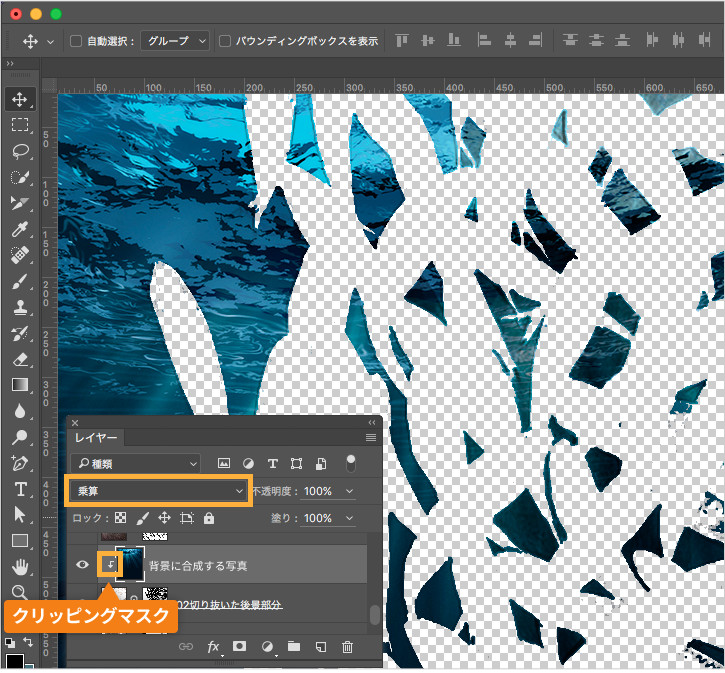
用意した写真素材を背景レイヤーの上に重ねて、右クリックメニューの「 クリッピングマスクを作成 」を選択し、描画モードを「 乗算 」にします。
同様に、魚と合成させる別の写真素材を用意して、魚レイヤーの上に重ねて合成します。魚レイヤーには、色味の異なる2枚の写真素材を合成してカラフルに着彩します。
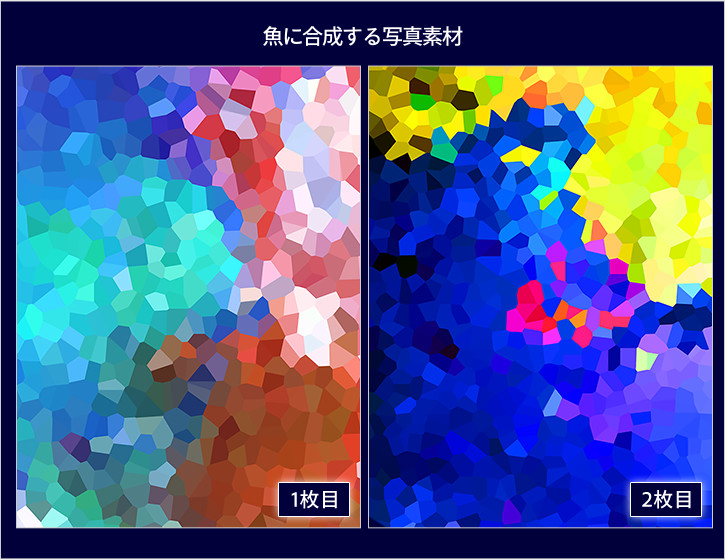
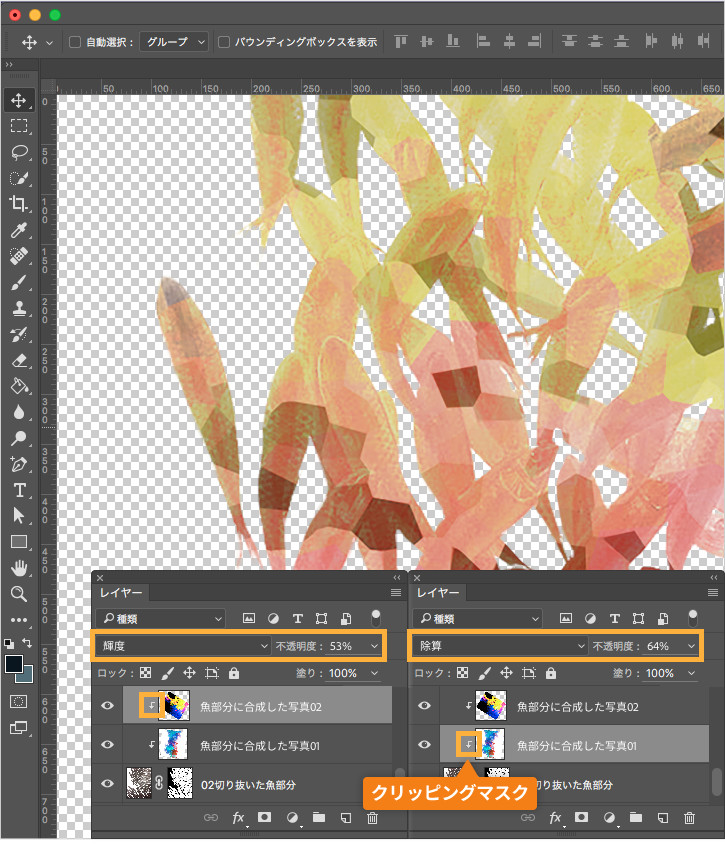
図のように1枚目・2枚目を魚レイヤーの上に重ね、それぞれ右クリックメニューの「 クリッピングマスクを作成 」を選択します。
1枚目の写真素材は描画モードを「 除算 」に、2枚目の写真素材は描画モードを「 輝度 」に設定します。また、不透明度はそれぞれ64%と53%に指定しました。
不透明度を変更することで、合成の強さを調整することができます。写真素材に合わせて各種調整するとよいでしょう。
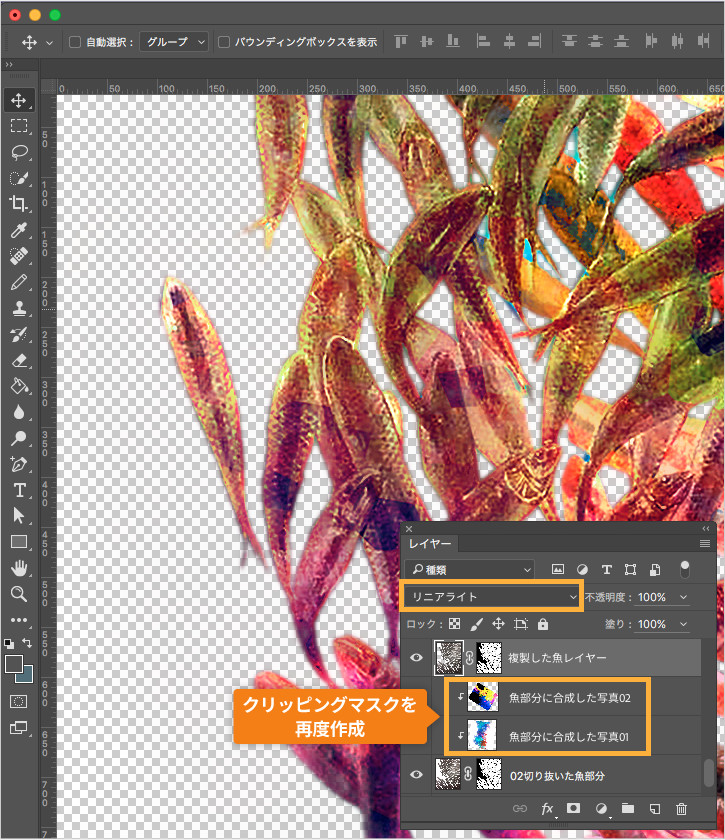
魚の輪郭をはっきりさせるために、魚のレイヤー複製してさらに重ねます。魚レイヤーを選択した状態で、右クリックメニューの「 レイヤーを複製 」でレイヤーを複製します。複製したレイヤーを、合成した写真素材レイヤーの上に重ねて描画モードを「 リニアライト 」に設定します。
2枚の写真素材のクリッピングマスクを再度作成します。
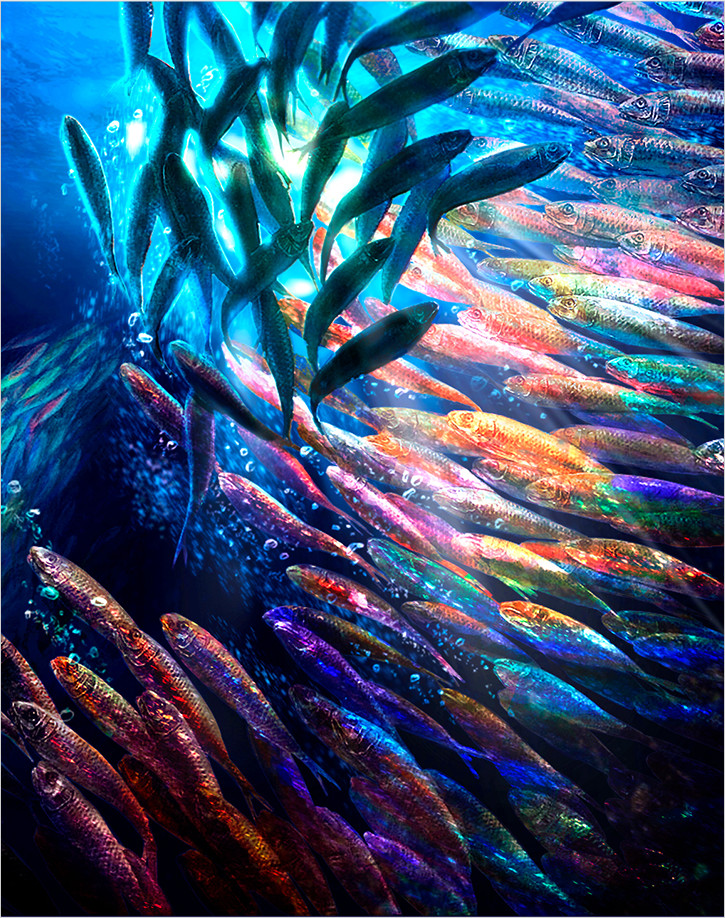
これで、陽の光で魚が虹色に乱反射しているように着彩されました。
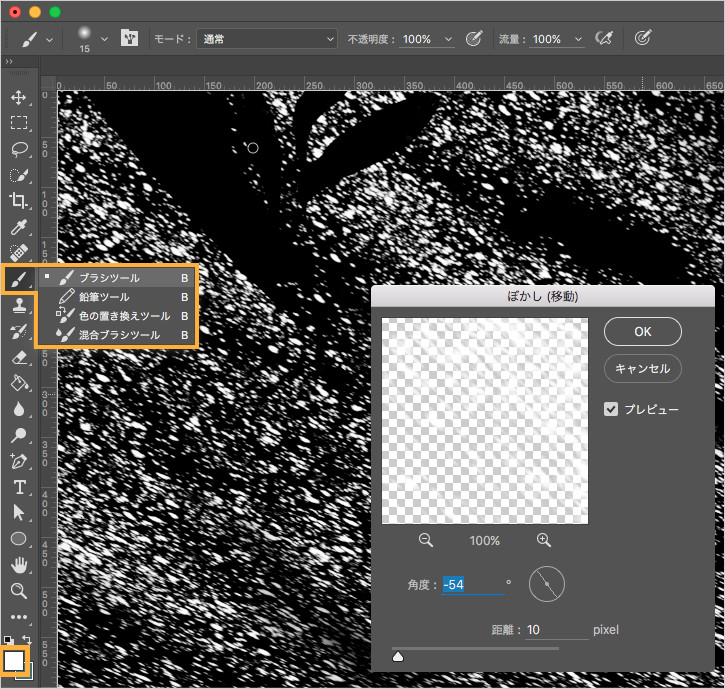
魚に反射する光を入れるために、アプリケーションメニューの レイヤー/新規/レイヤーで新規レイヤー を追加します。
魚の鱗をキラキラと光らせるために、「 ブラシツール 」で点を描くことによって光を再現します。ツールパレットから「 ブラシツール 」を選択して、「 描画色 」は白で、鱗に反射する点(光)を描きます。
魚の動きを表現するために、描いた光を魚の動きに合わせるため、ぼかし処理を加えます。アプリケーションメニュー フィルター/ぼかし/ぼかし(移動) で魚が泳ぐ方向に合わせてぼかしをかけます。
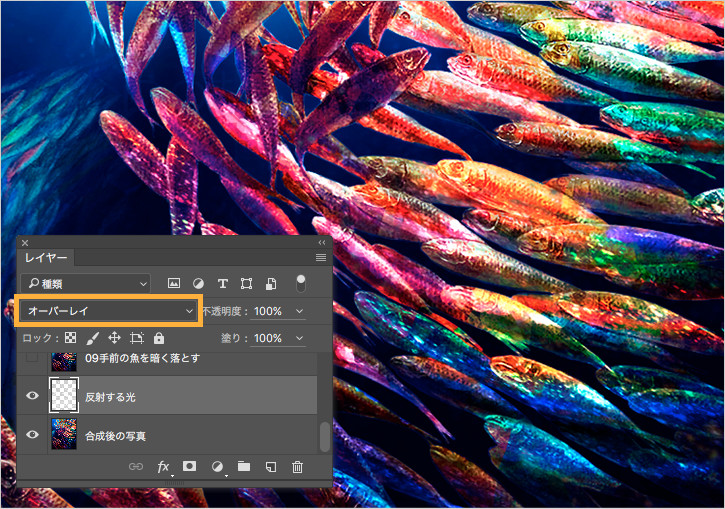
次に描画モードを「オーバーレイ」にして、手順3で合成したレイヤーに重ねます。
手前にいる魚を暗くして、逆光が当たっているように見せます。
まず、手前の魚以外の部分にマスクをかけます。マスクされた部分は隠されて、手前の魚だけを切り抜くことができます。手順2の要領で「 クイック選択ツール 」を使って、手前の魚をクリックして選択していきます。選択できたら、「 レイヤーパネル 」の「 レイヤーマスクを追加 」ボタンでマスクします。
その後、露光量を落として魚を暗くしてから「ブラシツール」で逆光を描き込みます。
手前の魚を逆光で影になったように暗くするために、「 色調補正パネル 」の「 露光量 」をクリックして、「 露光量 」スライダーをマイナス値に設定します。
次にアプリケーションメニューのレイヤー/新規/レイヤーで新規レイヤーを追加します。ツールパレットから、「 ブラシツール 」を選択して、「描画色」は水色で魚の周りや輪郭部分の光を強くするように描きます。ブラシの「 硬さ 」は0%に設定しておくと、ぼやけたような光を描けます。
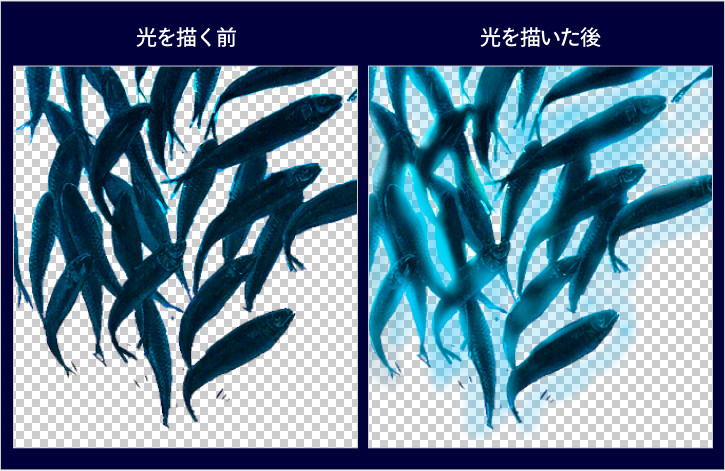
魚のまわりにも描くことで光が漏れたように見せることができ、より自然に描写できます。
海面から降り注ぐ日光を表現するために、魚の輪郭に逆光の表現を加えます。
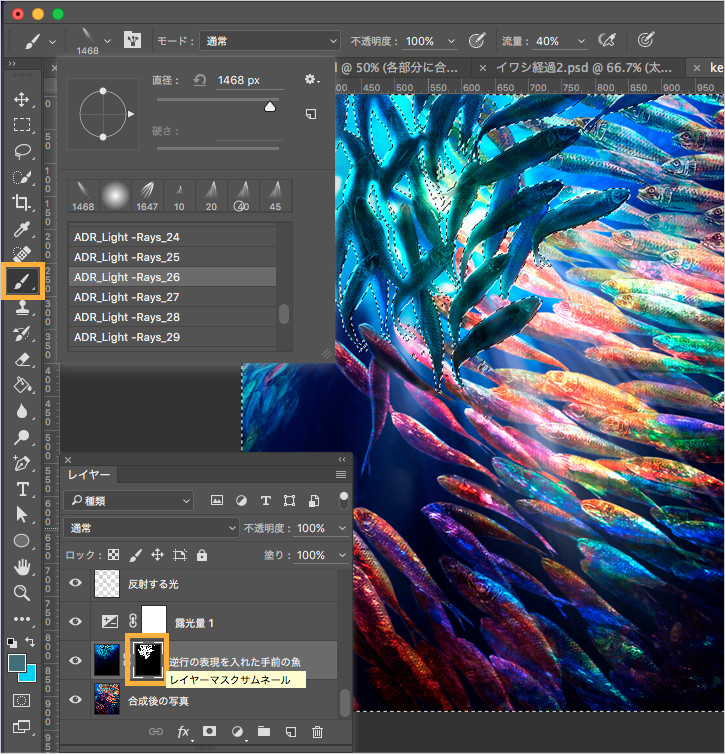
まず、奥の魚と背景だけの選択範囲を作成します。手順5で切り抜いた手前の魚の「 レイヤーマスクサムネール 」をcommand(ctrl)+右クリックして、選択範囲を作成し、アプリケーションメニュー 選択範囲/選択範囲 を反転で奥の魚と背景が選択された状態にします。
次にアプリケーションメニューの レイヤー/新規/レイヤー で新規レイヤーを追加して、太陽光を「 ブラシツール 」で描きます。描いた太陽光は、選択されている奥の魚と背景にだけ反映されます。太陽光を描くためのブラシは、フリーブラシをダウンロードして使用すると便利です。
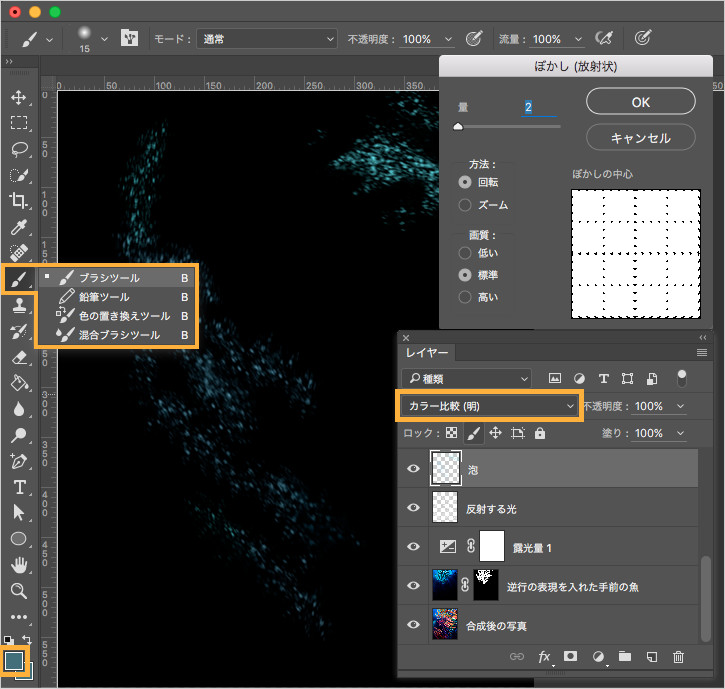
最後に魚が泳ぐ際に生じる気泡を「 ブラシツール 」で描きます。
次にアプリケーションメニューの レイヤー/新規/レイヤー で新規レイヤーを追加して、手順4と同じ要領で「 ブラシツール 」を選択して、魚が泳ぐ軌道に沿って点画のように泡を描きます。描画色は海の色を少し明るくした水色にするとよいでしょう。
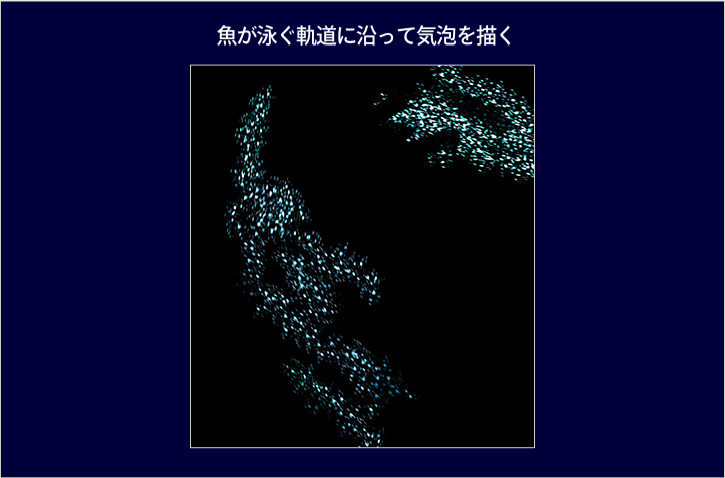
描き終わったら、アプリケーションメニュー フィルター/ぼかし/ぼかし(放射状) でぼかしをかけます。魚は旋回しているので、放射状にぼかしをかけることで魚に合わせた泡の動きを表現できます。
描画モードを「 カラー比較(明) 」にして、一番上にレイヤーを重ねれば完成です。
その他おすすめコンテンツ
無償体験版ダウンロード

無償ですべての機能をお試しいただくことができます。
[最適なプランをお選びください]
Illustratorなど単体製品とサービスのみ使用できる単体プランから、PhotoshopとLightroomのバンドル、すべての製品・サービスが利用可能なコンプリートプランまで、ニーズに合わせてお選びいただけます。Creative Cloudプラン一覧 ›
学生や教職員の皆様はお得な学割プラン(学生・教職員個人版)もご利用いただけます。学生・教職員個人版の詳細 ›


All Consent Allowed