Photoshop でこれらのチュートリアルをお試しください
写真を編集して新しい画像やグラフィックを作成
Photoshopシリーズを使って画像調整すれば、天体写真を見違えるほど見栄えのする仕上がりにできます。これを機会に、月の写真をはじめとした、星空の写真を楽しんでみませんか?
このチュートリアルで学習できる機能やサービス:Adobe Bridge、Camera Raw、かすみの除去、レンズプロファイル
たくさんの方が、いつか撮ってみたいと思っている、星空の写真。星空といっても、月のような小さくて明るいものもあれば、星座のような暗めの星空もあります。最近のデジタルカメラでは、比較的簡単に、星空の写真を撮ることができるようになりましたが、なかなか見栄えのする仕上がりにするのは大変。そんなときに欠かせないのが、Photoshopシリーズを使った画像調整です。といっても、そんなに難しいものではなく、Camera RawやLightroomの基本的な機能を使うだけでも、見違えるほど見栄えのする仕上がりになります。とくに、2016年11月14日は満月。しかも、今年の満月のなかで、一番大きく見える「スーパームーン」になります。これを機会に、月の写真をはじめとした、星空の写真を楽しんでみませんか?
※本チュートリアルは2016年10月に作成されたものです
【 Part1】
一番身近な天体である「月」。けれど、実際に撮ってみると、意外なほど小さく写るので、がっかりする人も多いですね。そこでオススメしたいのが、手軽な望遠鏡や双眼鏡などを、スマートフォンで覗いて撮影する方法です。
<月の撮り方>
撮影時のポイントは3つ。
望遠鏡や双眼鏡をなにかに固定して、月を画面の中央に入れること。
覗き込むレンズ(アイピースといいます)のレンズの中心と、スマートフォンのレンズの中心を、できるだけ正確に合わせること。
スマートフォンのタッチ機能や明るさ調整機能を使って、露出オーバーにならないように注意し、何枚も撮影すること。
これらを守って撮影すれば、意外に簡単に、月を撮影することができます。しかし、所詮簡易的な撮影方法ですので、あまりクッキリと、シャープな写りになりにくいもの。そこで、Photoshopの出番となるわけです。もちろん、大半のスマートフォンは、JPEGデータでの記録になりますが、それを元に画像を調整しても、思いの外、きれいに仕上がるもの。また、もし、RAWデータで撮れるモデルをお持ちでしたら、RAWデータで撮影したほうが、調整時の自由度が飛躍的に広がるため、よりクォリティーの高いものに仕上がります。
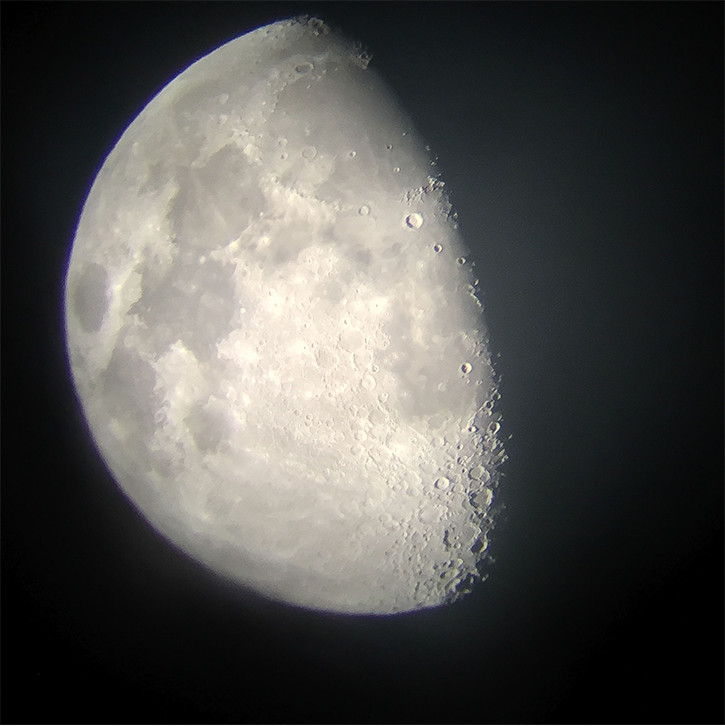
<基本的な処理>
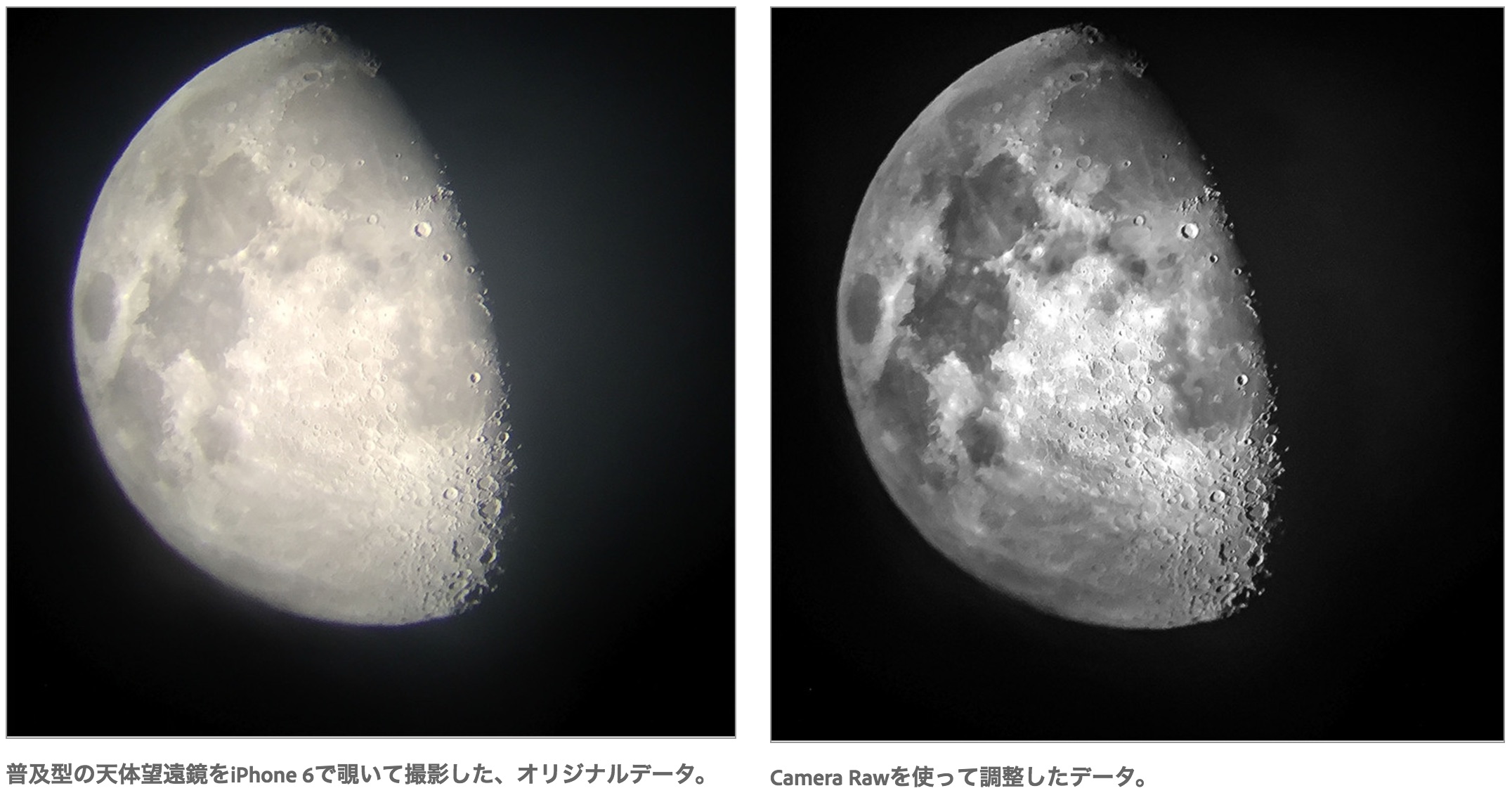
ここでは、入門用の望遠鏡を使って、iPhone6で撮影したJPEGデータを使って、その基本的な処理方法を紹介します。基本的な工程は3つ。
望遠鏡などのレンズの欠点を軽減する。
コントラストを高めて、クリアな画像にする。
輪郭を強調して、シャープな仕上がりにする。
具体的な内容は、処理紹介に譲るが、大まかに、この工程で調整をすれば、撮ったままのオリジナルデータから想像もできないほど、クリアでシャープな写真を作ることができます。
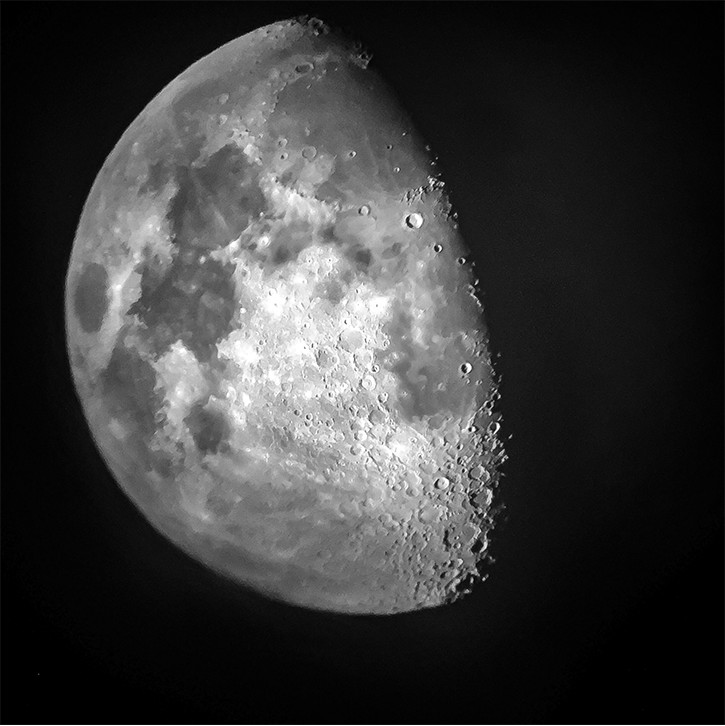
手順1/4
JPEGデータをCamera Rawで調整するため、Bridgeを使って、JPEGデータを開く。
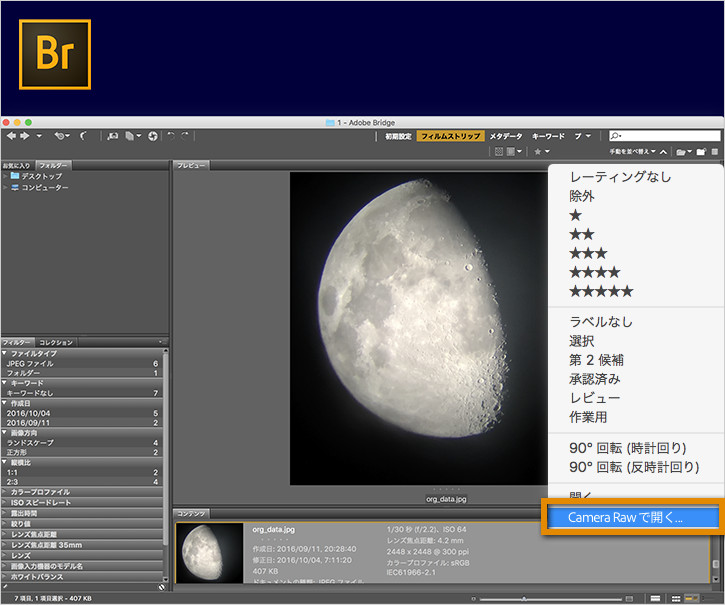
手順2/4
望遠鏡の色にじみなどを軽減するため、「彩度」を-100に設定。彩度のないRGBデータにする。
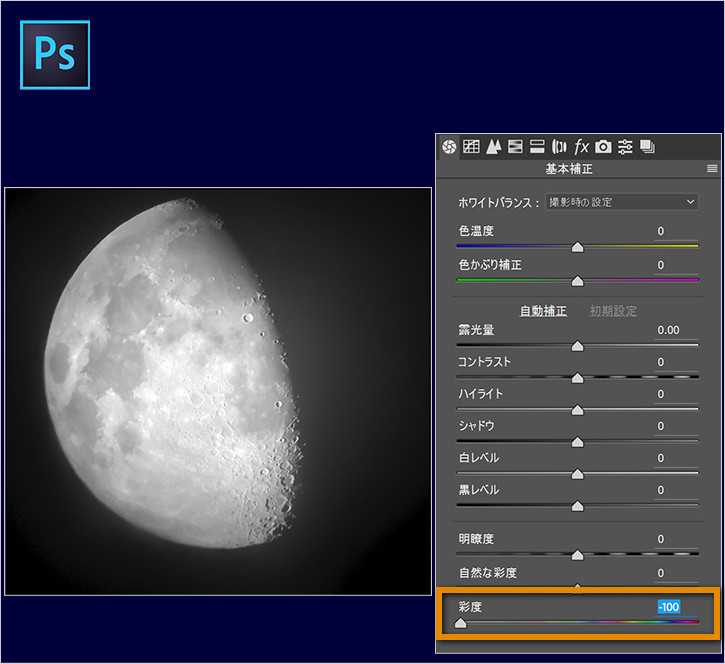
手順3/4
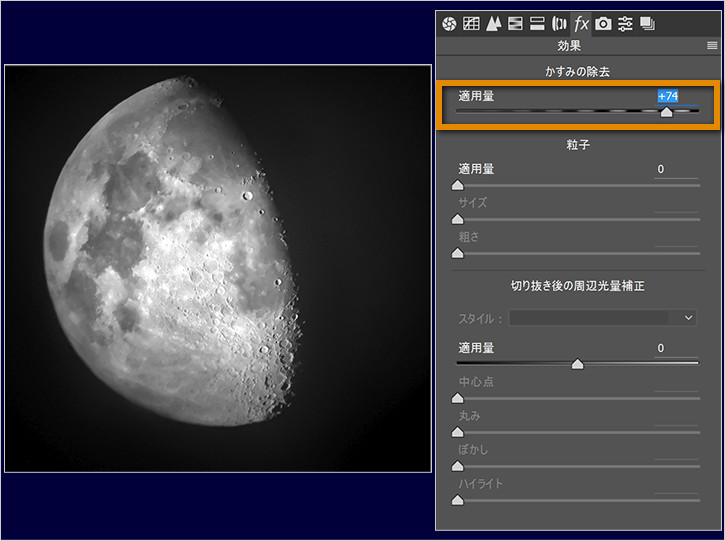
全体にコントラストが低いため、「 かすみの除去 」機能を使って、メリハリをつける。
手順4/4
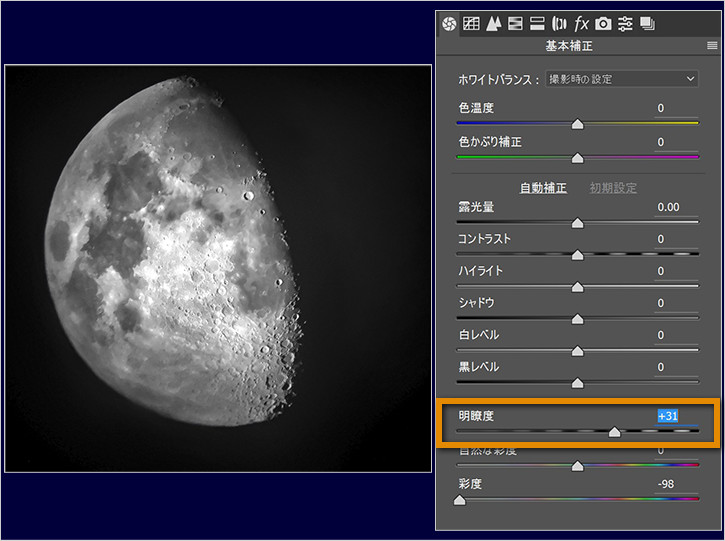
解像感を高めるため、「 明瞭度 」を使って、よりシャープな印象に。
【Part 2】
秋から冬にかけては、空気が澄んで、星がキレイに見える季節。オリオン座などに代表される冬の星座は、明るい星が多く、とても見栄えがする写真になります。とはいえ、星の写真を撮るのは、普通の写真よりも、遙かにハードルが高いもの。しかも、なかなかキレイに写らないものでもあります。ここでは、もっとも簡単に星座や天の川を撮影する方法と、その調整方法について紹介します。
<星空の撮り方>
星空の撮り方といっても、かなり奥が深い世界で、それだけで本が一冊書けてしまうほど。さすがに、スマートフォンではよく写りませんし、コンパクトカメラでも、難しいもの。そのため、ここでは、一眼レフやミラーレスカメラと三脚を使った、一番簡単な方法を紹介します。
できるだけ、周囲が暗く、星空がきれいに見える、場所と天候を選ぶ。月の出ていない日を選ぶのがポイント。できれば星座の形などを調べておきたい。
カメラを三脚に固定する。できれば、丈夫な三脚が好ましい。
ピントは、明るい星でオートフォーカスであわせるか、面倒でもマニュアルフォーカスに切り替えたい。
RAWデータで記録するのがポイント
ブレを最小限に抑えるため、セルフタイマーか、WiFiアプリでスマートフォンでシャッターを切る。
露出モードは、プログラムAEでまず撮影してみる。自分で設定する場合は、ISO感度はISO1600前後がひとつの目安。レンズの絞りは、開放(一番明るい状態。数字が一番小さい)が基本
シャッター速度は、星を点に写したいなら、最長でも30秒。線に写したいなら3分以上
とにかく、撮った画像をカメラで再生してみて、写りをチェックしながら、いろいろ撮影してみる。実際には、空の条件(明るさ)、使用するカメラやレンズによって、写りは千差万別。そのため、いろいろな条件で撮影してみることを強くオススメする。
実際には、空の条件(明るさ)、使用するカメラやレンズによって、写りは千差万別。そのため、いろいろな条件で撮影してみることを強くオススメする。
<星空データの調整方法>
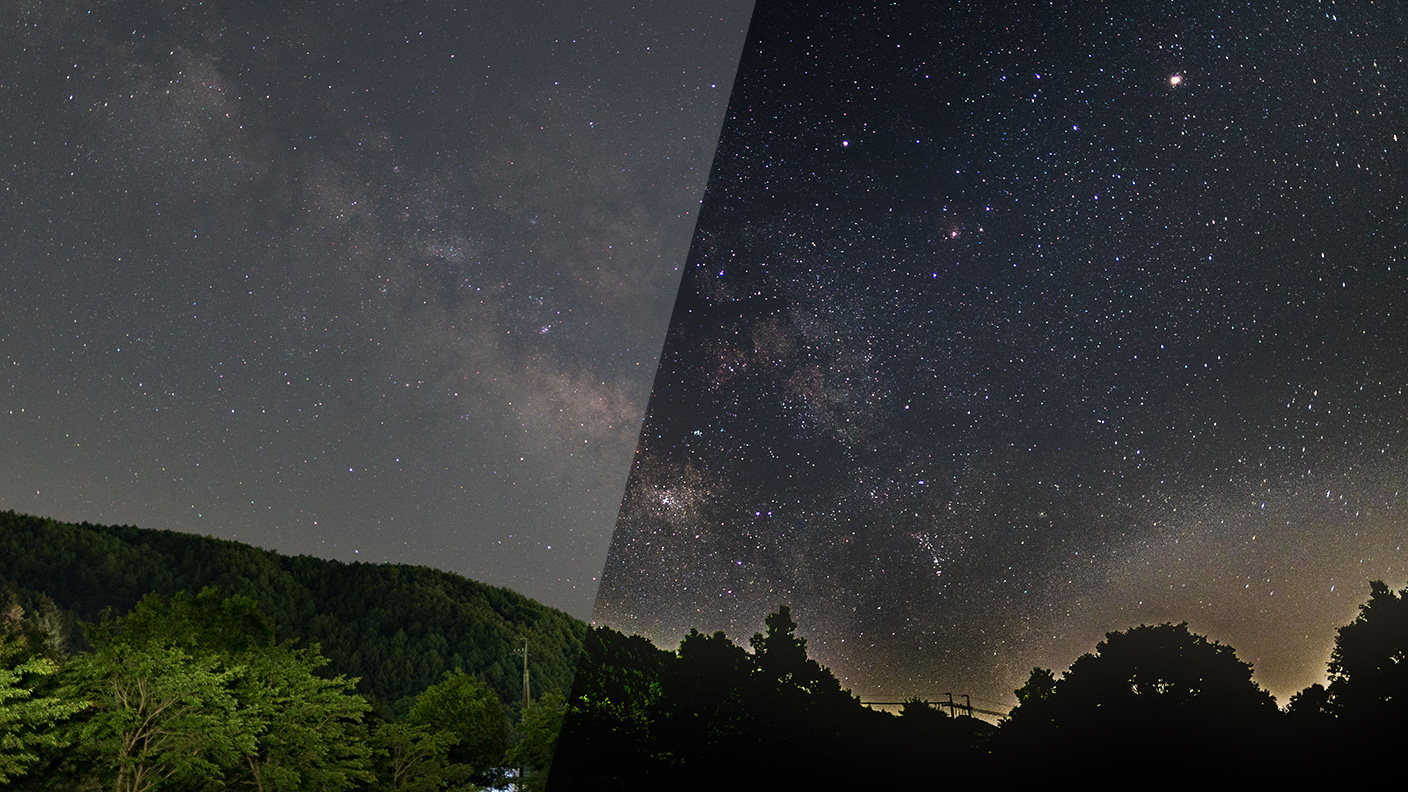
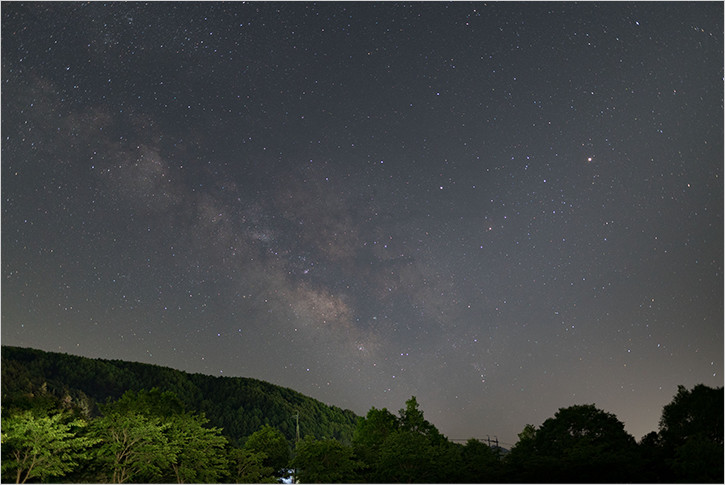
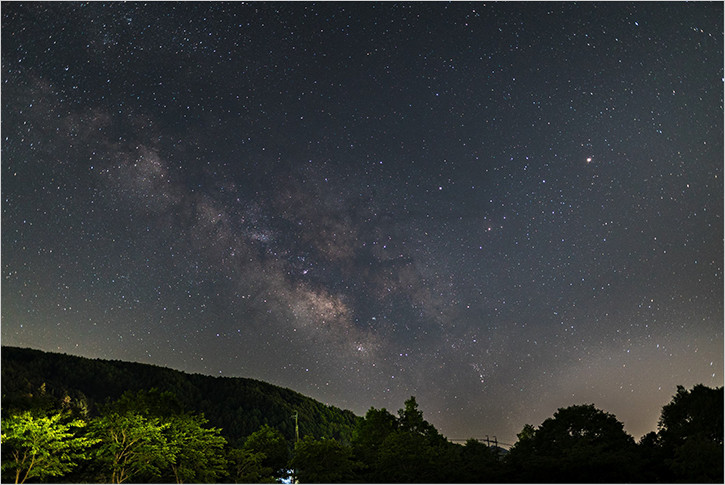
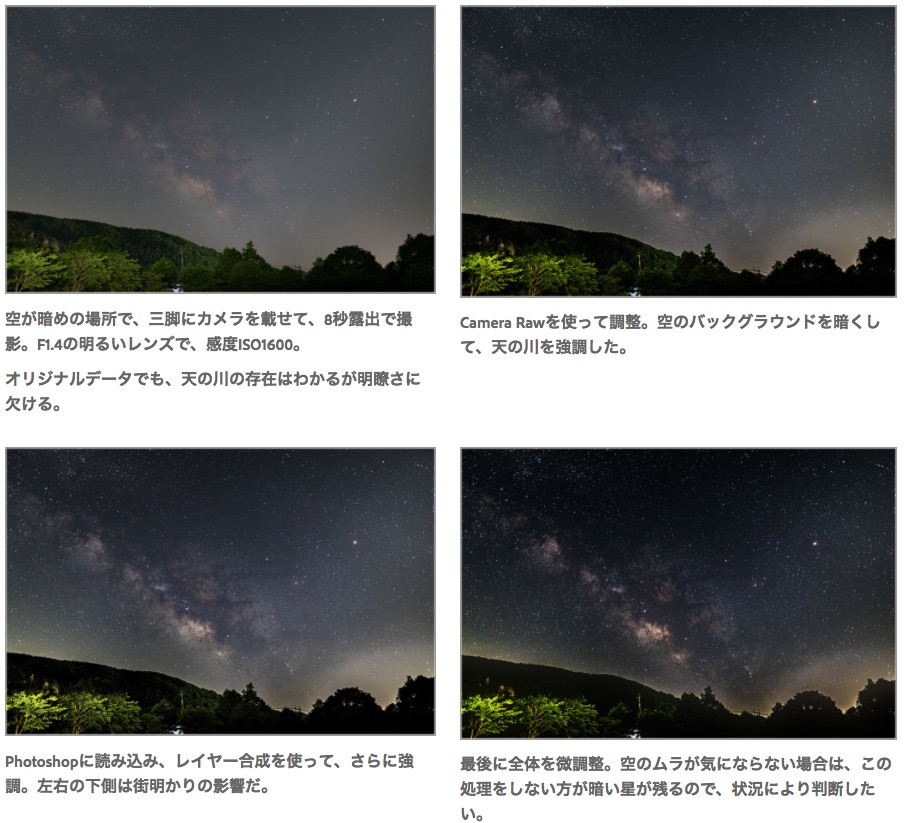
星空の写真は、とにかくどのように写るか、撮ってみないとわからない。そのため、実際には、Photoshopで調整するテクニックなどにも、決まりはない。ここでは、空が暗めの場所で、夏場に撮影した天の川のデータを例に、その基本を紹介したい。このカットは、信州の市街地で撮影したもの。ミラーレスカメラに明るいレンズを装着して、三脚に固定。レンズはF1.4と明るいもので、感度ISO1600で、8秒くらいの露出時間で撮影したRAWデータだ。基本的な工程は3つ。
撮影レンズの収差をプロファイル設定で軽減する。
コントラストを高めて、クリアな画像にする。
必要に応じて、背景の空のムラを軽減する。
具体的な内容は、処理紹介に譲るが、ある程度、条件のいい場所で撮影した場合は、Camera Rawでの調整だけでも十分鑑賞に堪える作品に仕上げることができる。さらに、Photoshop上でレイヤーを使って、強調処理をすれば、より見栄えのするものにすることもできるが、レイヤーの基本などを知っておく必要があるので、中級者向けテクニックという感じになる。そして、空のムラを軽減する処理は、上級者向けであり、データごとに微調整が必要になるため、ある程度経験を積んでから、必要に応じて適用してみて欲しい。
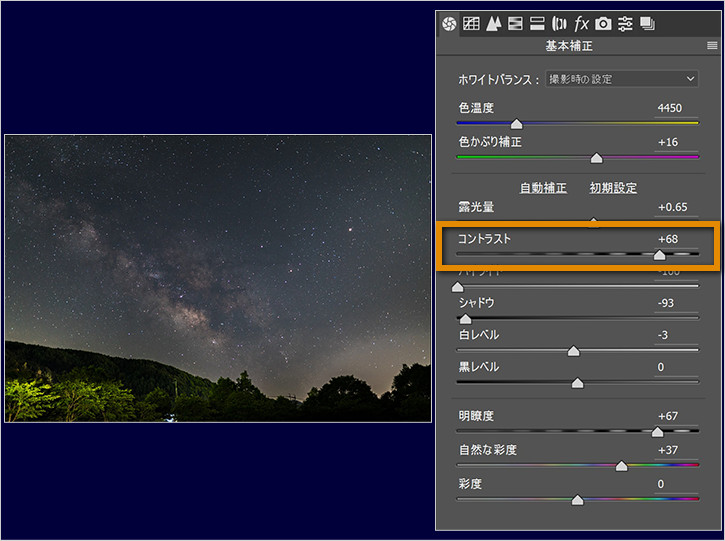
手順1/7
Camera Rawに読み込んで、「 基本補正 」で「 コントラスト 」を高める。
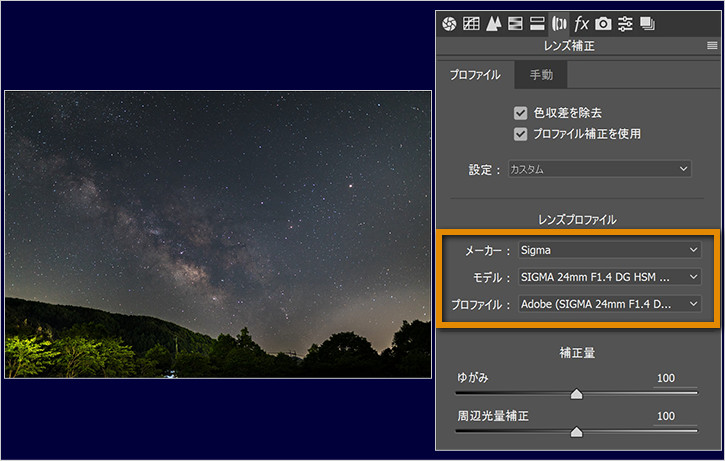
手順2/7
「 レンズ補正 」メニューで、使用レンズの補正プロファイルを読み込み、周辺光量補正などを施す。
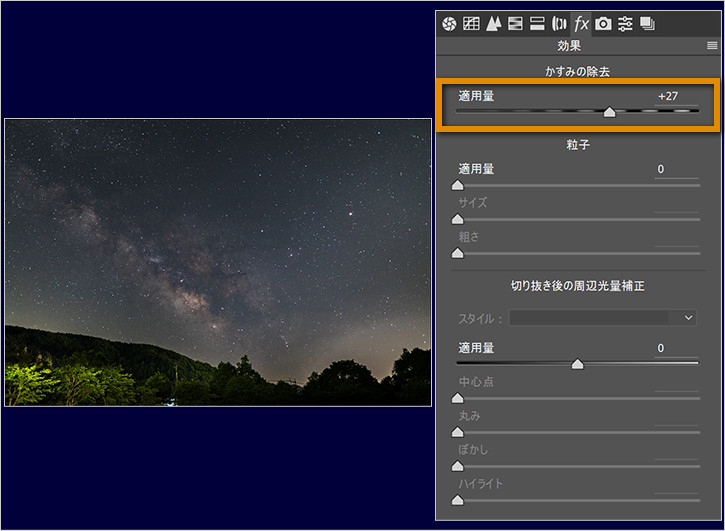
手順3/7
天の川を明確にするため、「 かすみの除去 」で強調
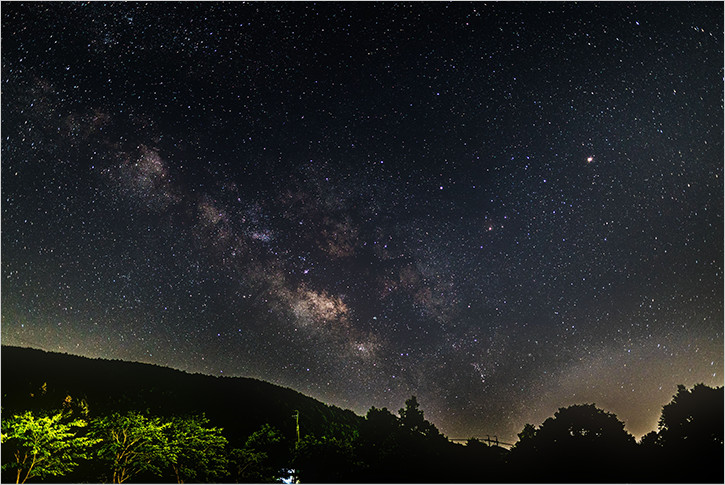
Camera Rawだけでも、ここまで明瞭化できる。
手順4/7
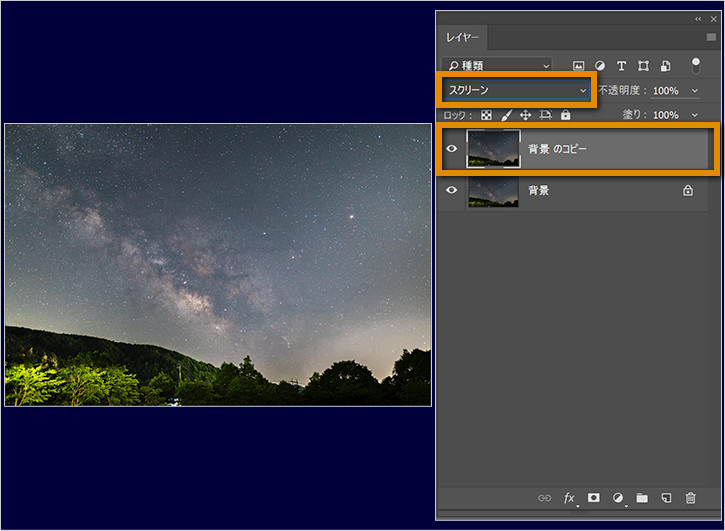
Photoshopに読み込み、レイヤーを使用。コントラストを高めるため、読み込んだデータ自身のコピーを作りレイヤーを作成。
演算は結果を見ながら決めるが、ここでは「 スクリーン 」を使った。
手順5/7
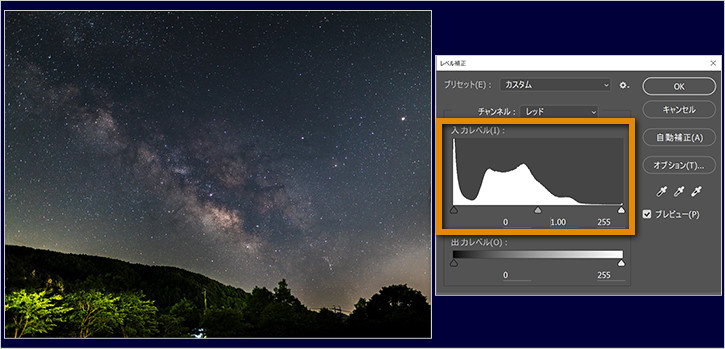
「レベル補正」機能を使って、全体の階調を調整
手順6/7
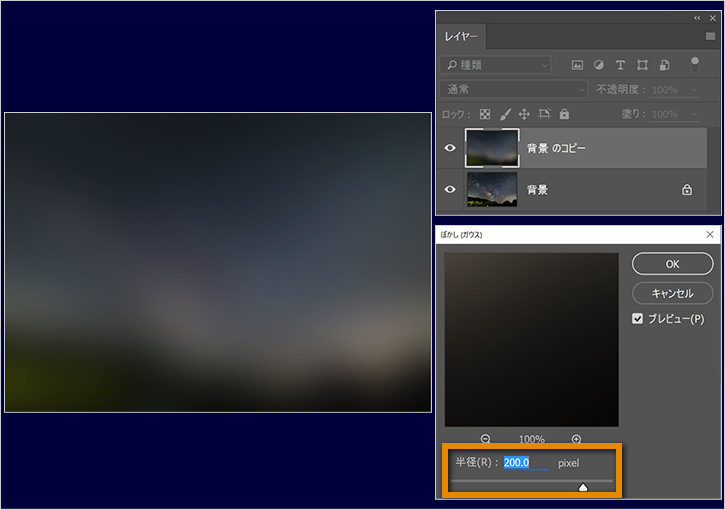
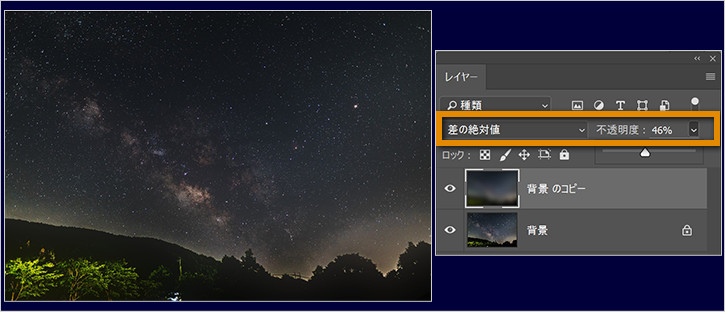
バックの空の明るさにムラがあるので、それを軽減するため、処理したデータのコピーでレイヤーを作成し、そのレイヤーを「 ぼかし(ガウス) 」で200ピクセルぼかす。
手順7/7
レイヤーの演算を「 差の絶対値 」にし、画像を見ながら不透明度を調整。不自然にならないレベルにするのがポイント。それでも、右下の街明かりは補正しきれなかった。
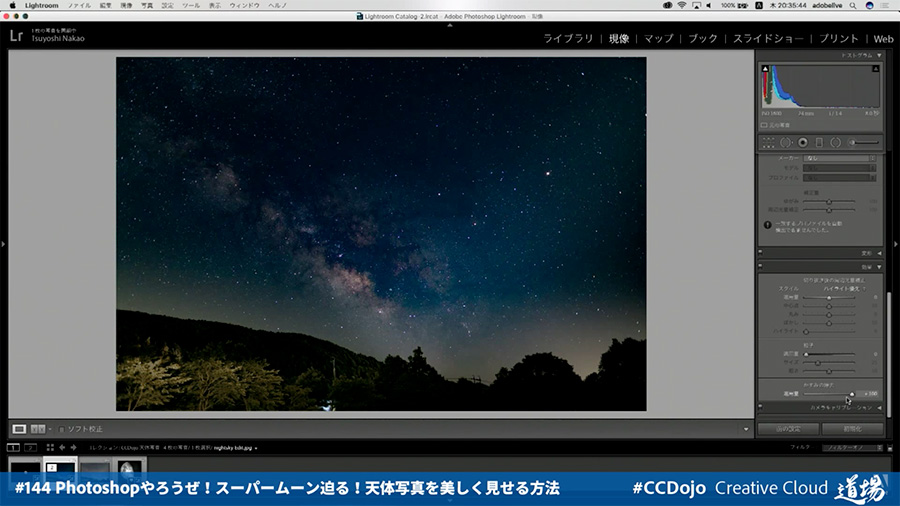
Creative Cloud 道場 #144 Photoshopやろうぜ!
動画で作り方をしっかりと確認し、実践したい方におすすめ。チュートリアル記載以外のテクニックやTipsもわかりやすく解説しており、より深く学ぶことができます。
山田久美夫
1961年横浜生まれ。18歳からフリーランスのフォトグラファーに。1983年よりカメラ専門誌に執筆。1999年よりデジタルカメラ情報サイト「Digitalcamera.jp 」運営。作品展開催多数。写真教室展開中。PhotoshopはVer.2.0から愛用中

Creative Cloudでは、Illustratorなど単体製品とサービスのみ使用できる単体プランから、PhotoshopとLightroomのセット、全ての製品・サービスのみが利用可能なコンプリートプランまで、ニーズに合わせてお選びいただけます。学生や教職員の皆様はお得な学割プランをご利用ください。


All Consent Allowed