

Photoshop でこれらのチュートリアルをお試しください
写真を編集して新しい画像やグラフィックを作成
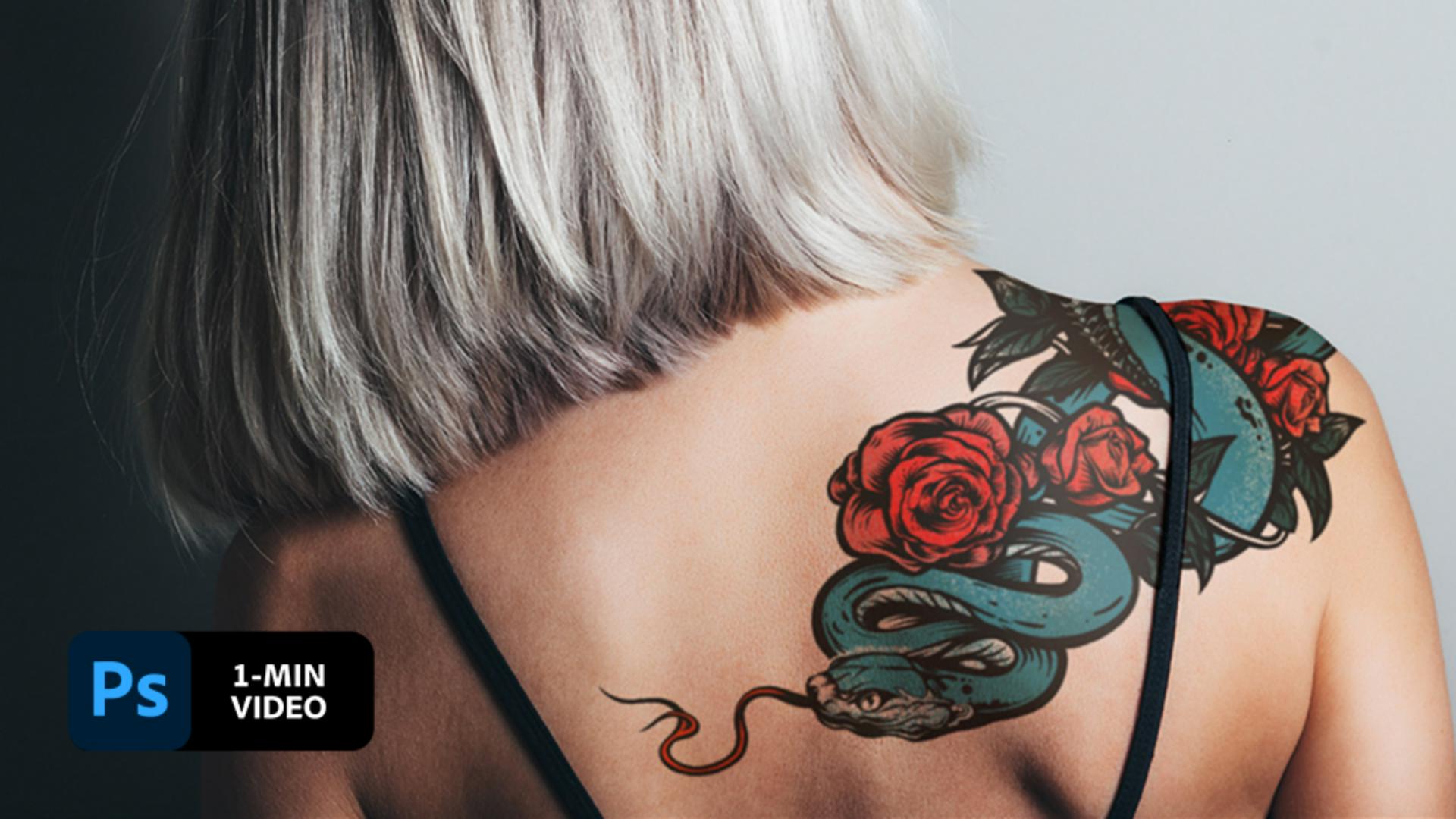
タトゥーは何世紀にもわたって存在し続けていますが、好みやファッションは頻繁に変わります。近所のタトゥーショップに足を運ぶ前に、グラフィックアーティストのErica Larson氏が、Adobe Photoshopを使用して数ステップでバーチャルのタトゥーを適用する様子をご覧ください。
Erica Larson氏は、グラフィックアーティスト、デザイナーで、Adobe Studioチームのアソシエイトクリエイティブディレクターを努めています。アドビに入社後に、イラスト、ボランティア活動、教育に興味を持つようになりました。この3つが重なり合う領域で作品を生み出すことに最も喜びを感じています。
このサンプルファイルには、このチュートリアルの学習内容の練習に使用できるAdobe Stock画像が含まれています。このチュートリアル以外でサンプルファイルを使用する場合には、Adobe Stock のライセンスを購入してください。このサンプルファイルの使用に適用される利用条件については、フォルダー内のReadMeファイルを参照してください。
Photoshopでモデルの写真を開きます。タトゥーアートの画像を配置し、好きな場所に移動して角度や大きさを整えます。レイヤーパネルでタトゥーのレイヤーの描画モードを「乗算」に設定し、不透明度を下げてタトゥーがモデルの肩に馴染むようにします。

次に、レイヤーマスクをタトゥーに追加します。レイヤーマスクを選択した状態で、肩からはみ出ているタトゥーを隠すために、ブラシツールを使用して黒くペイントしていきます。

タトゥーに自然なライティング効果を加えるために、ブラシの不透明度を10%に下げて、画像のハイライトする部分を黒くペイントしていきます。

モデルの体の起伏にタトゥーを合わせることが重要です。まず、タトゥー画像とそのマスクのリンクを解除します。次に、タトゥーのサムネールをクリックして、マスクとは別に画像を編集します。編集/変形/ワープを選択し、グリッドとハンドルをドラッグしてタトゥーをイメージに合わせて変形させます。

タトゥーを皮膚の質感に可能な限り近づけるために、タトゥーのレイヤーを選択して、フィルター/ぼかし/ブラー(ガウス)を選択します。次に、半径を調整して微妙なぼかしを入れます。
Larson氏の手法を参考にして、自分やクライアントのタトゥーがどのように見えるか試してみましょう。タトゥー針は必要ありません。

注意: このチュートリアル付属のプロジェクトファイルは練習目的でのみご利用ください。


All Consent Allowed