
Premiere でこれらのチュートリアルをお試しください
映画やビデオの作成と編集
最近では、YouTubeは動画を見るだけでなく、自分の作品を公開する場としても広く利用されています。そこで今回は、そこで今回は、Premiereを使ったYouTube動画の編集、および公開までの手順を解説します。

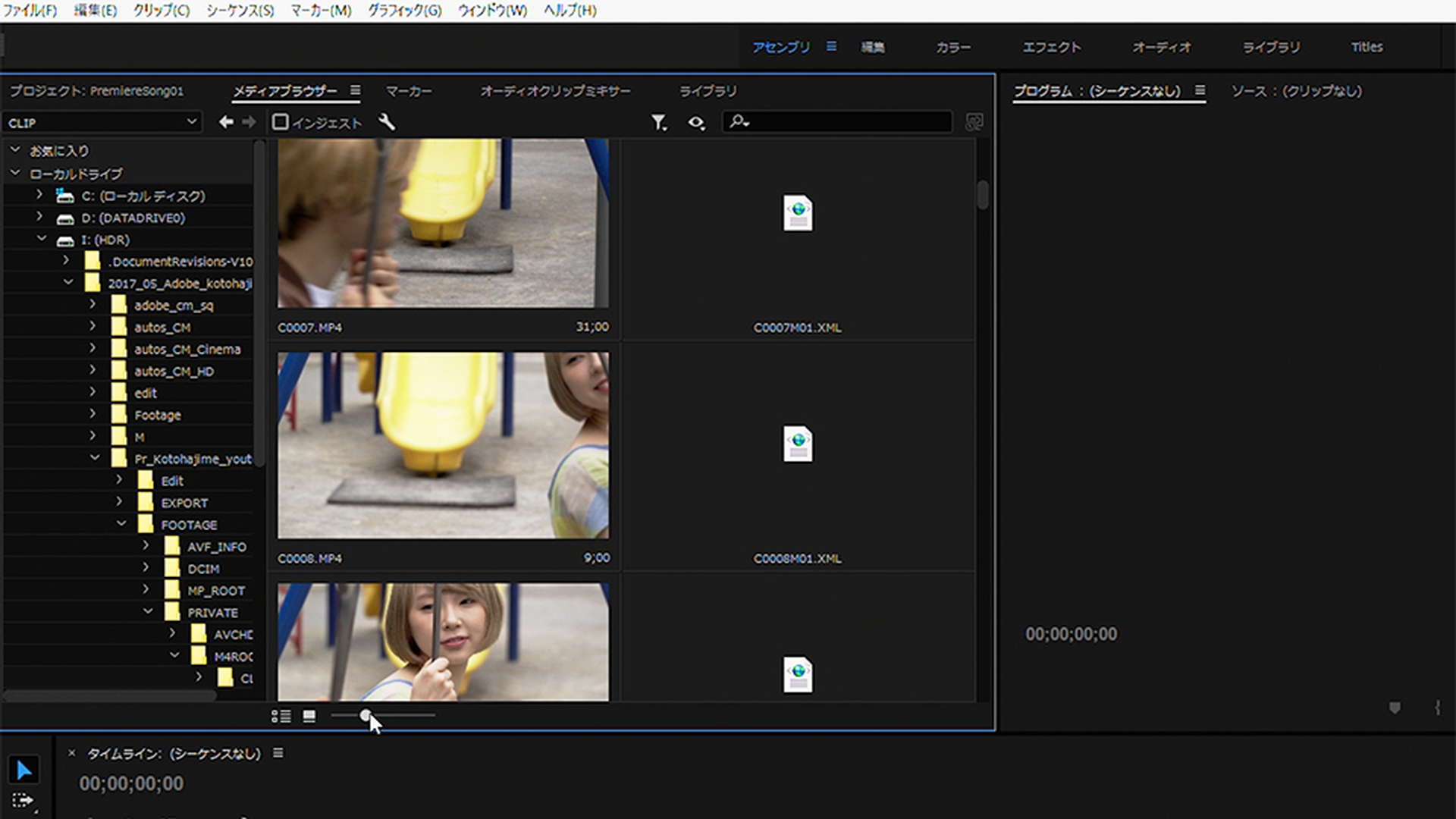
撮影した動画やその他の素材をPremiereに読み込む方法を解説します。
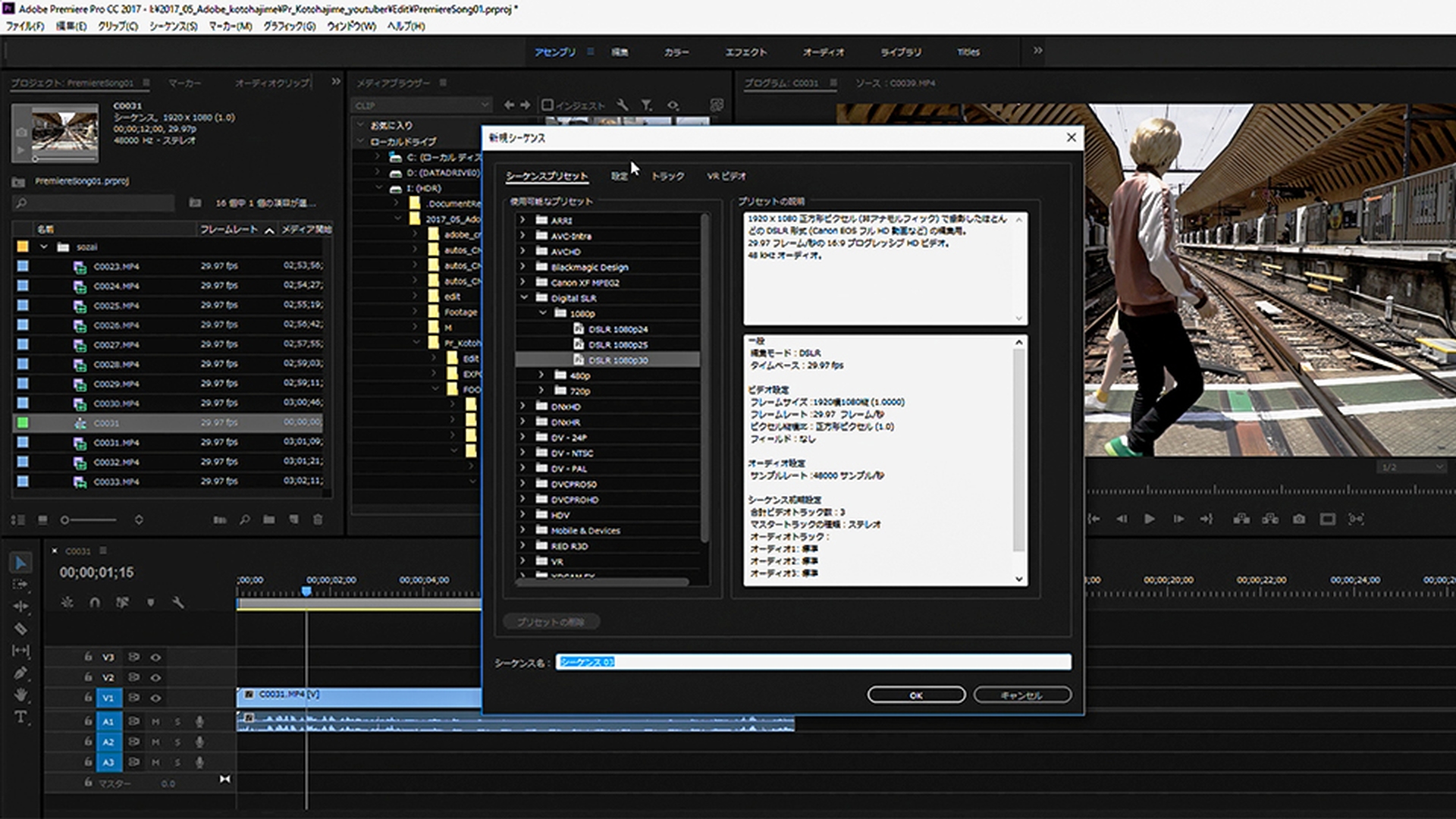
編集の土台となるシーケンスを作成します。ここでは、画面のサイズや毎秒何コマかを設定します。シーケンスを作成したら、使いたい素材をタイムラインパネルに配置していきます。
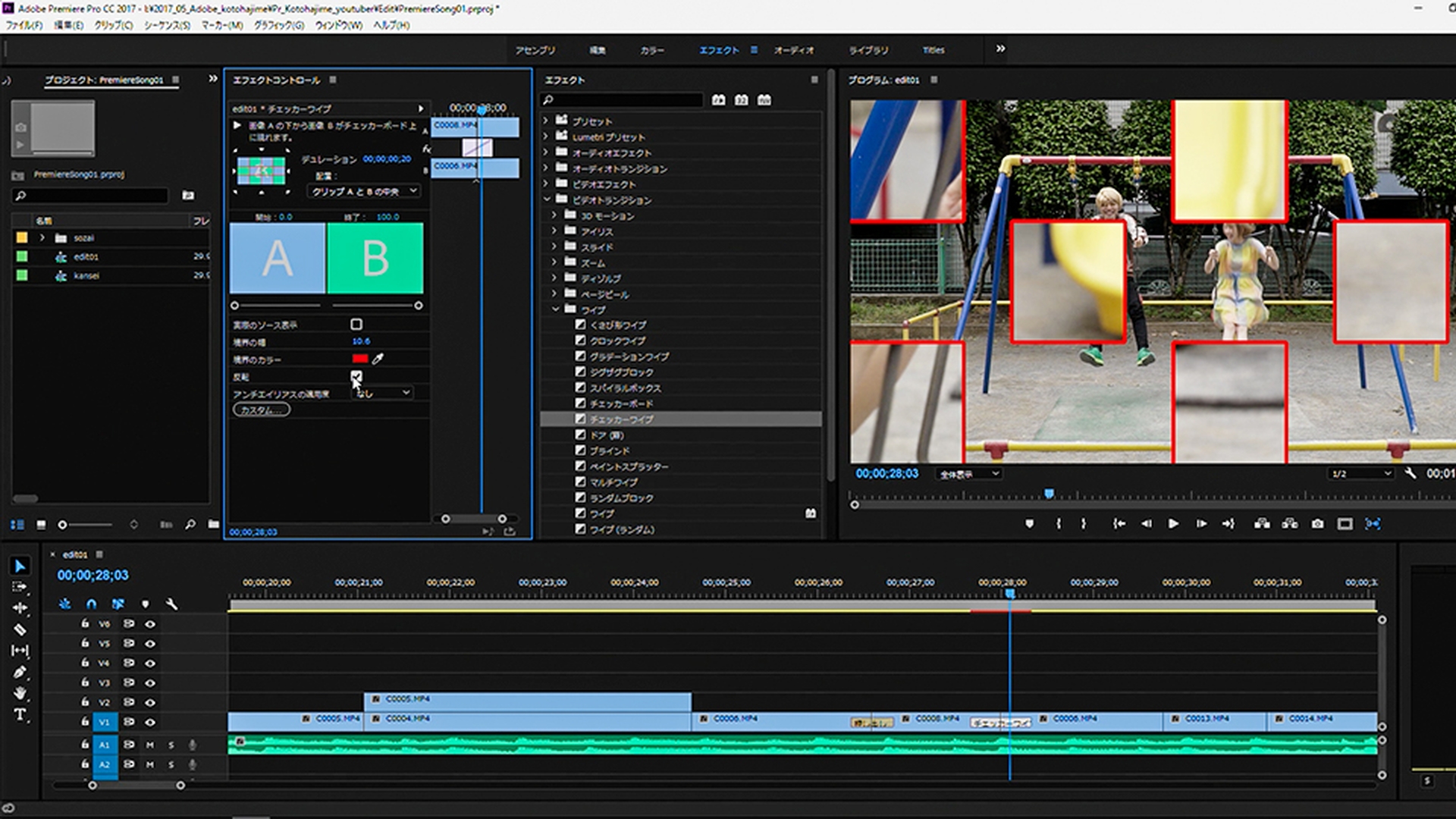
ここでは、トランジションの設定方法を説明します。トランジションとは、画面から画面へ移り変わる際の効果のこと。Premiereには豊富なトランジションが用意されているので、作品の演出に合わせた最適なトランジションを選択しましょう。
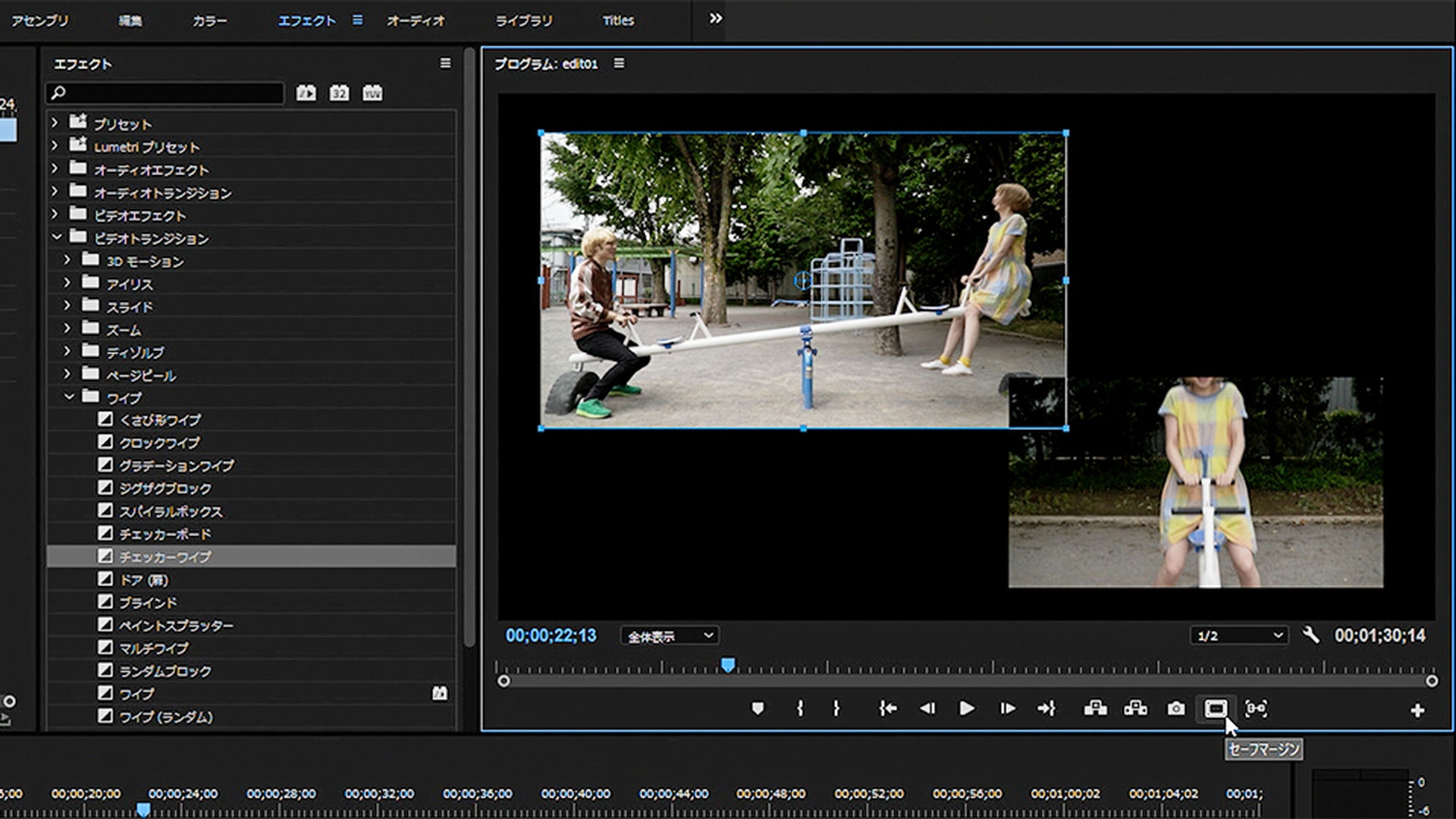
1つの画面に複数の画像を同時に表示させるピクチャーインピクチャーの作り方について説明します。ここでは、画像のスケール(大きさ)や位置を簡単に変更する方法が学べます。
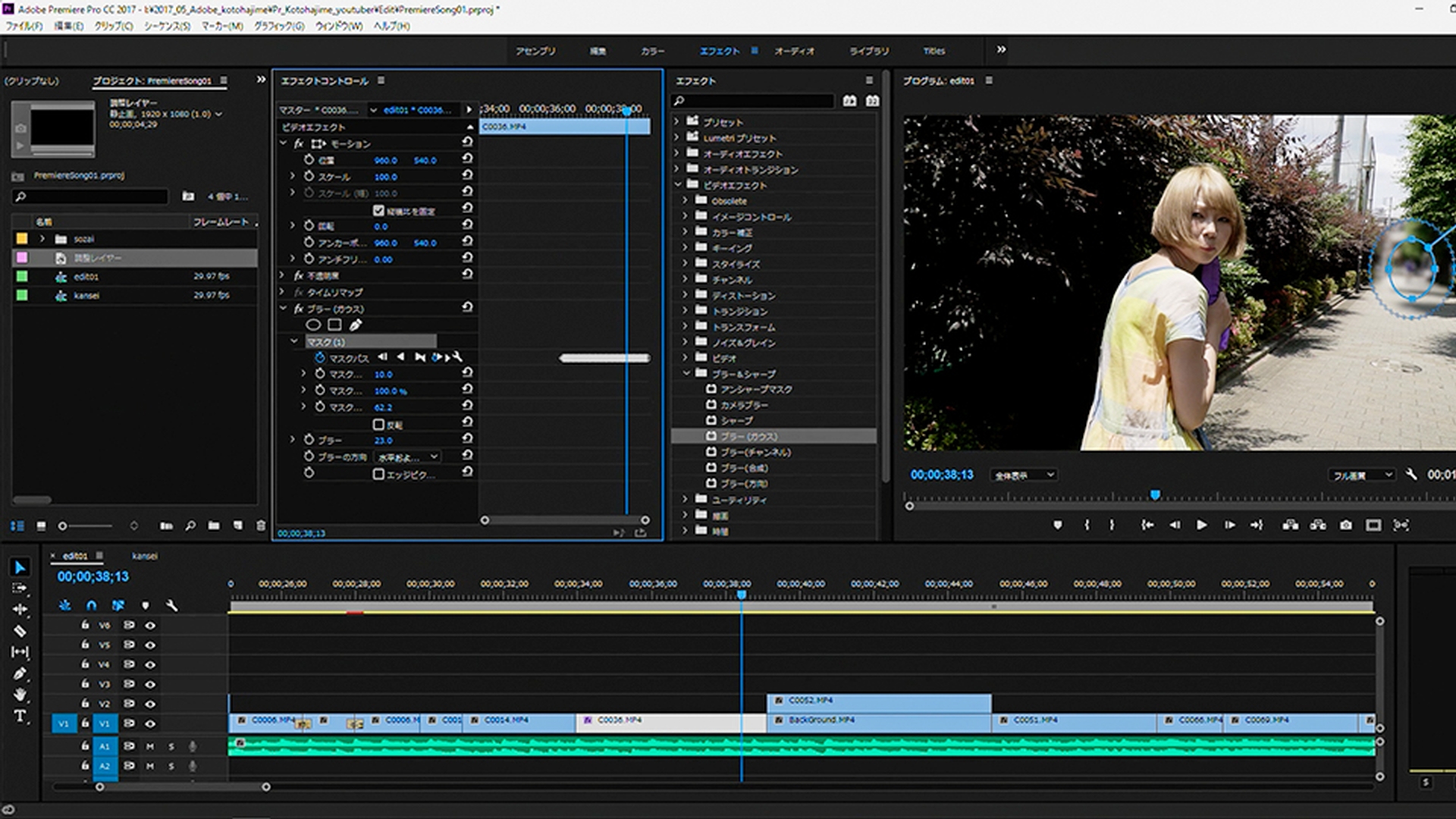
撮影した素材に不要なものが入ってしまった、というような時に便利な「ぼかし処理」。ここではブラーエフェクトを使って、特定の部分にぼかし効果を適用し、映像の動きに合わせて自動的に追尾させるトラッキングの方法について説明します。
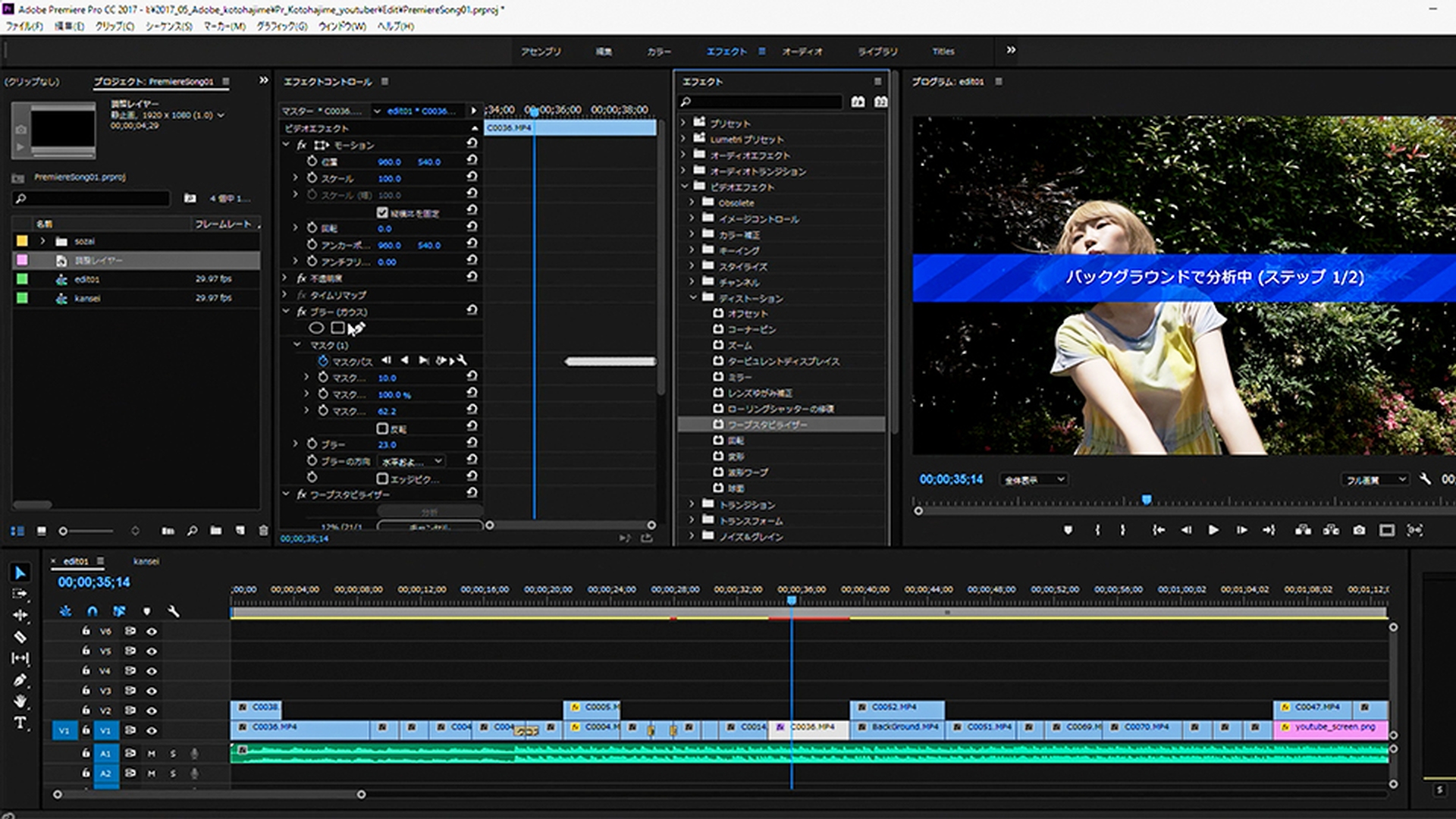
次に、撮影で起きてしまう手振れを補正するテクニックを紹介します。「ワープスタビライザー」を使用すれば、Premiereが自動的に映像を分析し、手振れを補正します。
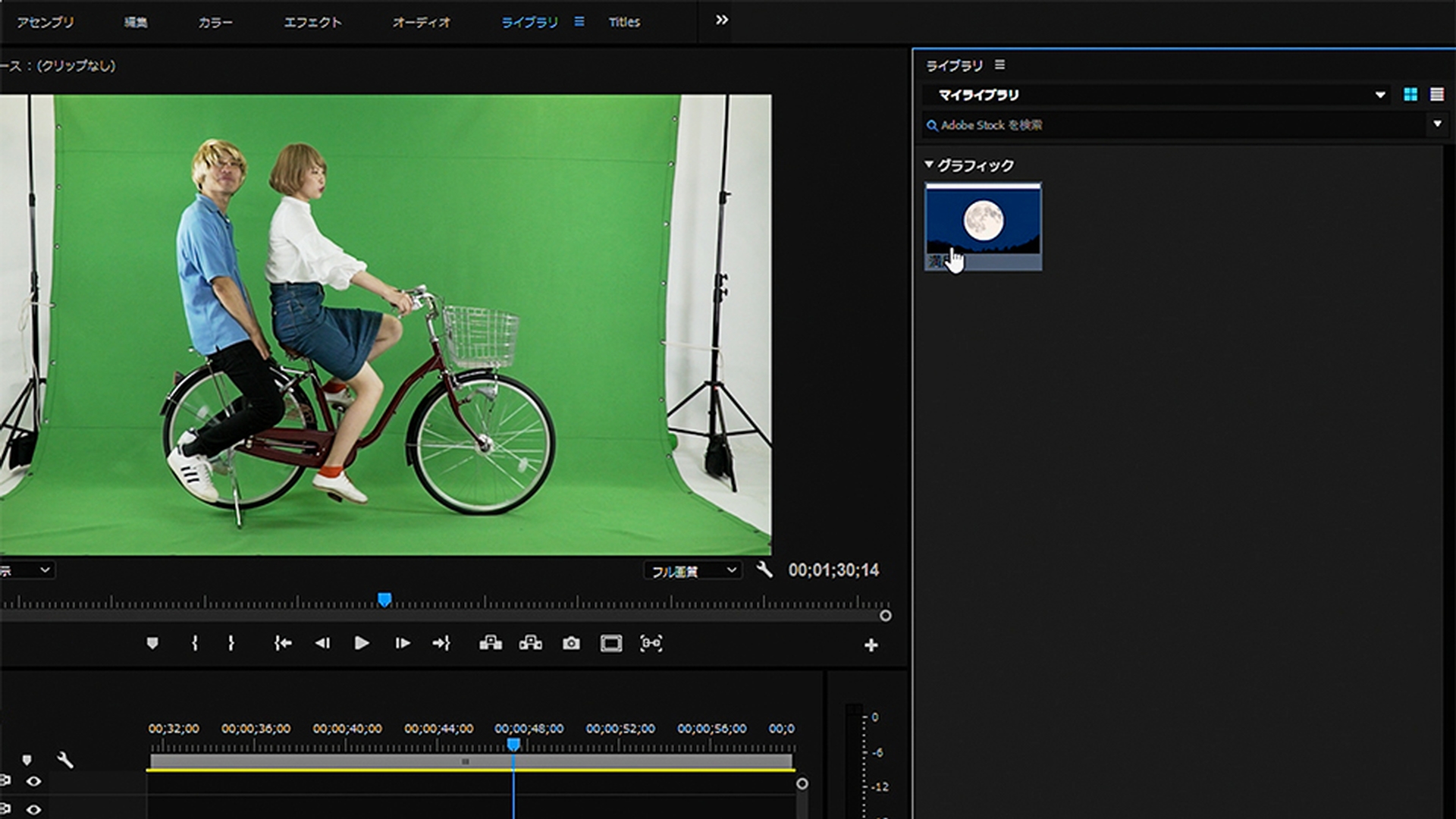
ここからは、グリーンバックで撮影した素材から被写体を切り抜いて、別の背景素材と合成する方法を説明します。背景素材は、Premiereと強力に連携するAdobe Stock(ストックフォトサービス)から検索して配置します。
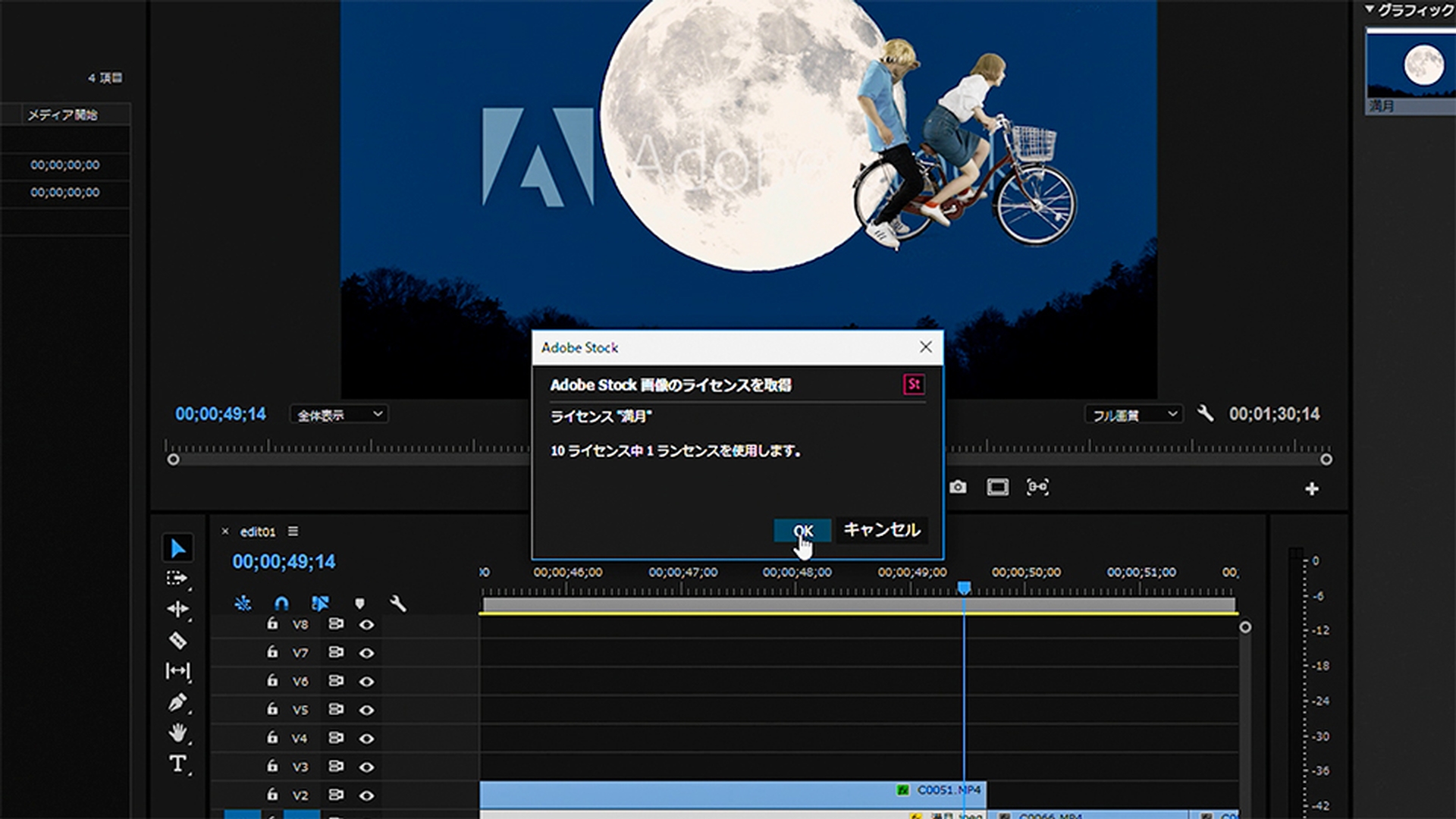
合成ができたら、切り抜いた被写体を動かします。さらに、Adobe Stock素材のライセンスをPremiereから直接購入し、透かし入りのプレビュー画像から本番用画像に自動的に置き換える方法を説明します。
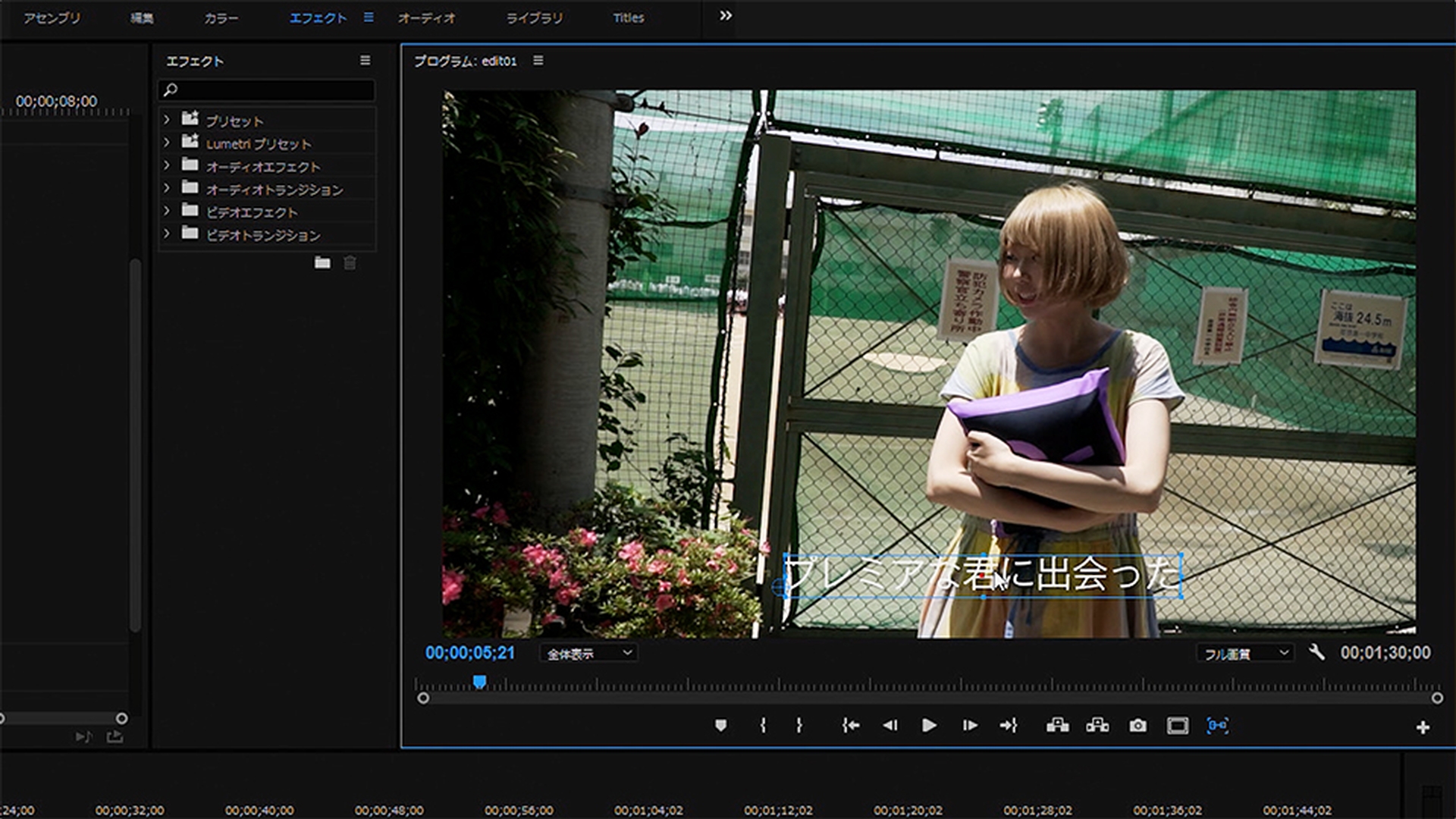
完成まであともう少しです。エンディングシーンをストップモーションで終わらせるために、フリーズフレームを作成します。続いて、画面に文字を入力して、テロップを作成していきます。テキストを様々に調整する方法も説明します。
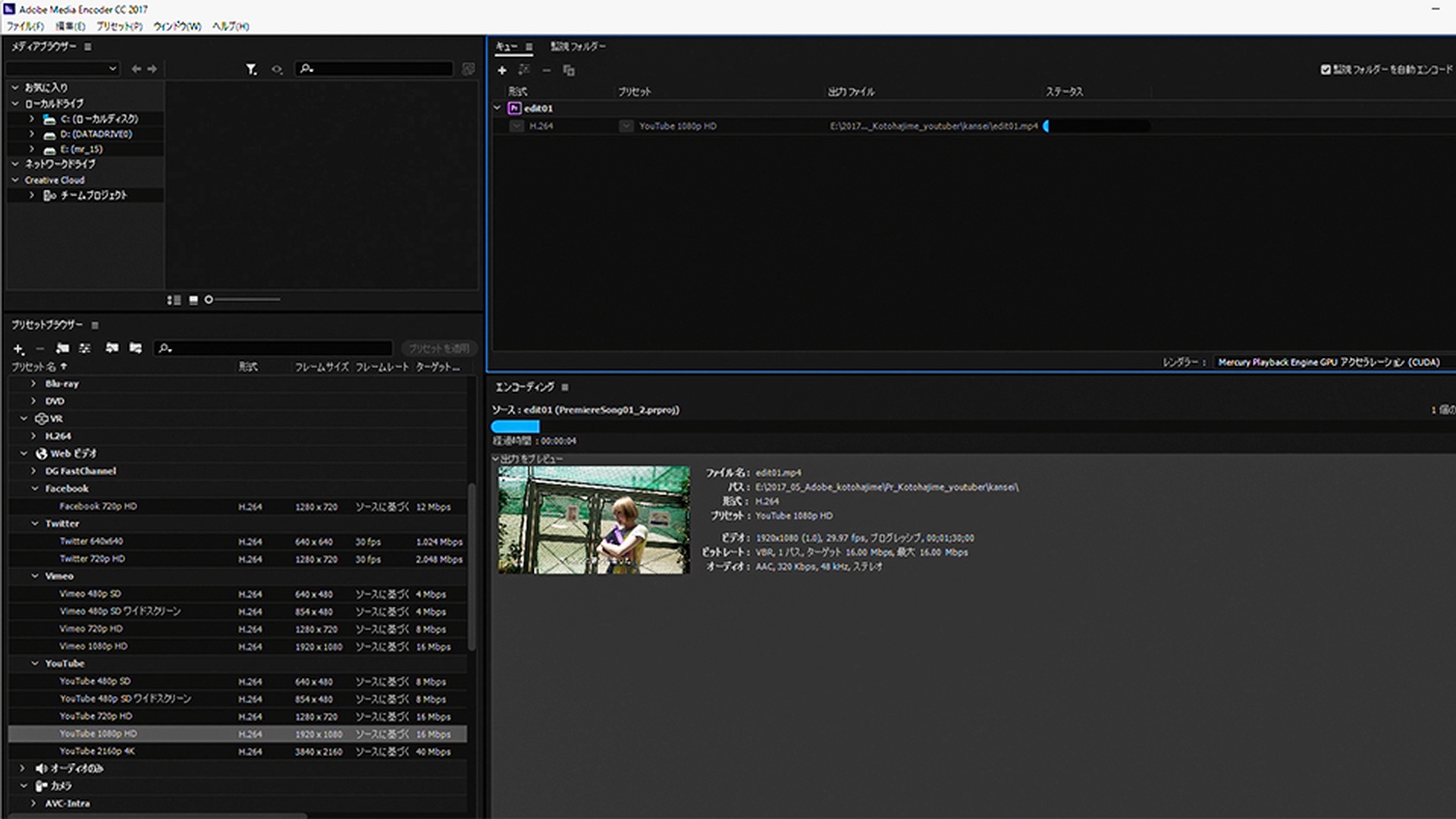
作品が完成したので、YouTubeにアップロードするために書き出します。Media Encoderを使用すれば、豊富なプリセットから選ぶだけで、YouTubeのほか様々なメディアに向けたフォーマットに自動で書き出すことができます。
今回のチュートリアルで使用した動画素材は、ミラーレスカメラで撮影したものです。今やスマートフォンなどでも手軽に高品質な動画が撮れる時代になりました。動画の投稿サイトも豊富にあります。ここで学んだ編集テクニックを活用して、ぜひトライしてみてください。
Premiereことはじめ、その他のチュートリアルもご覧ください。
Premiereことはじめ Step0 : とりあえずやってみよう!3分でできる動画編集 ›
Premiereことはじめ Step1 : 旅の思い出を作品にしよう ›
Premiereことはじめ Step3 : SNS向け動画広告を作ろう ›
今回ご協力いただいたお二人のプロフィール
森翔太
映像監督/俳優。2012年より独学で映像製作を始める。文化庁メディア芸術祭「エンターテインメント部門」審査委員会推薦作品選出。オーストリアメディアアートフェスティバル、Ars Electronica(アルスエレクトロニカ)【next idea】Honorary Mention。書籍「映像作家100人」、「MdNデザイナーズファイル」等に掲載。
あさぎーにょ
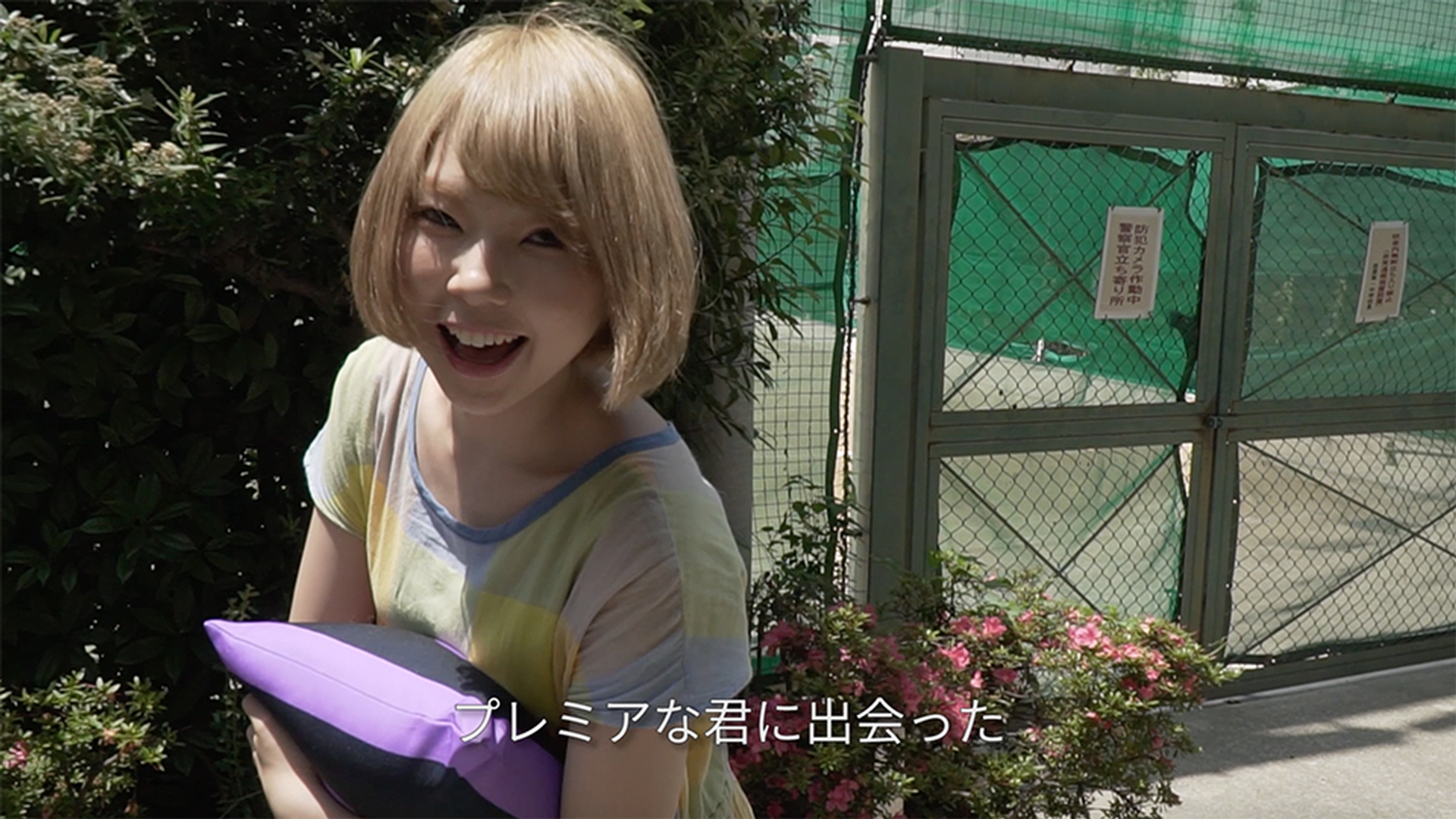
2016年4月からYouTubeに毎日動画投稿を開始し、2017年6月現在チャンネル登録者数4万人を達成。歌やファッションをテーマにした動画や、日々の日常の中での出来事などをビデオブログとして投稿している。
あさぎーにょさんのYouTubeはこちら ›
クレジット
荻谷まどか(「プレミアな君へ」編曲)
作曲家。東京都出身。
2012年頃より生楽器や電子楽器、環境音などを用いて多種多様な楽曲を独学で制作・発表。
2017年にはテレビ東京『Newsモーニングサテライト』のテーマ曲等を制作している。
しらせふみお(「プレミアな君へ」作曲)
1992年生まれ。神奈川県出身。
大学在学中にアコースティックギターの弾き語りカバーを数多くこなし、2016年からシンガーソングライター、作曲・作詞家として活動中。


All Consent Allowed