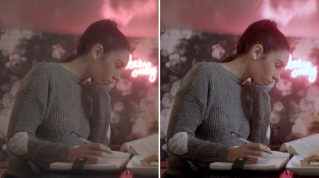
Premiere でこれらのチュートリアルをお試しください
映画やビデオの作成と編集
カラー補正によってビジュアルの外観がどのように向上するかを確認しましょう。
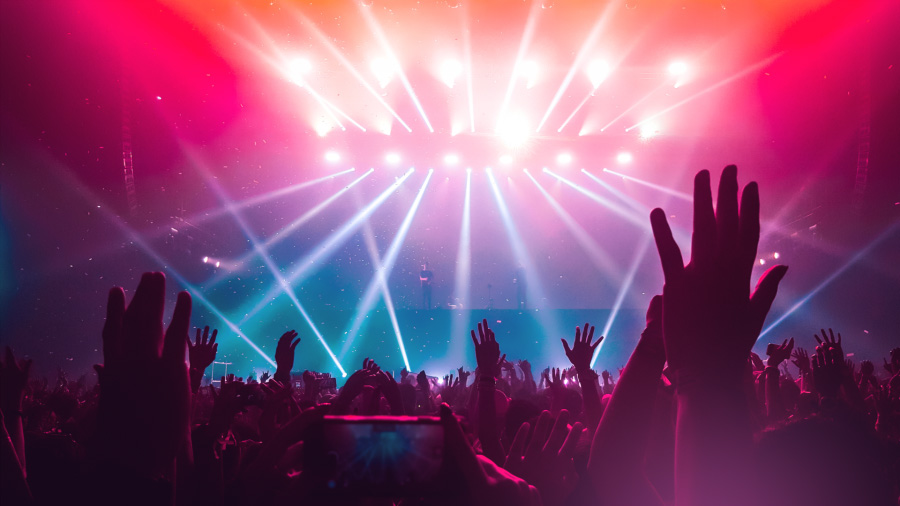
カラー補正によってビデオにインパクトを加え、メッセージを明確に伝えることができます。
カラー補正とは、ビジュアルの色と明るさの調整を意味する広い用語です。 撮影時の照明の不具合を修正するために色を調整する意味のこともあれば、ブランド統一のためにプロジェクト全体でカラーパレットを変更することも含まれます。
Premiereの Lumetriカラー パネルでは、何種類ものカラー調整機能があります。 カメラアングル間のカラーを修正し、一致させる自動カラー補正機能、プロ向けカラーフィニッシング用の高性能コントロールもあります。
カラー補正で最初にすることは、すべてのビジュアルに一貫した外観を持たせることです。 連続性を維持するには、同じ照明とカメラの設定で、同じ日に同時に撮影されたように見えるようにします。
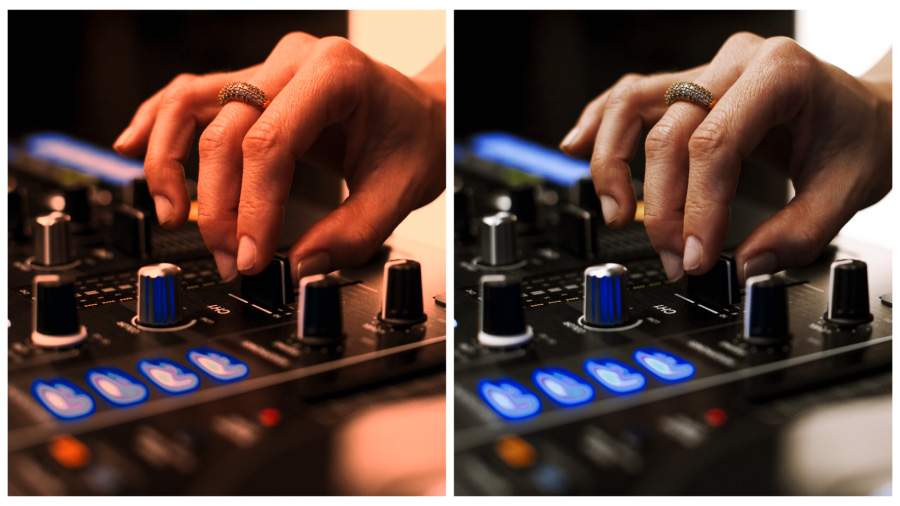
不要な色かぶりは目障りです。そのような場合は、まず画像を自然な色に復元します。 Lumetriカラー パネルのコントロールを使用すれば、カラーバランスを自動的に補正できます。
ショット間のカラーを一致させると、映像全体の品質が格段に上がります。 Lumetriカラー パネルには、ショット間のカラーを自動的に一致させるコントロールもあります。
Lumetriカラー パネルでは、 色温度 、 色かぶり 、 露光量 、 コントラスト など、様々な設定を補正し、ビジュアルにインパクトを加えることができます。 画像の一部のみの外観を変更して、ショットに効果的に照明を加える方法もあります。 例えば、重要な話者がステージに現われるところを明るくして、注意を引くことができます。
カラー補正だけで仕上げが完了するわけではありません。 次に、ショットにユニークな外観を追加します。 テーマに沿ってプロジェクト全体の統一的な外観を作成することも、シーンごとにカラーを調整して、プログラムの各セクションを区別することもできます。
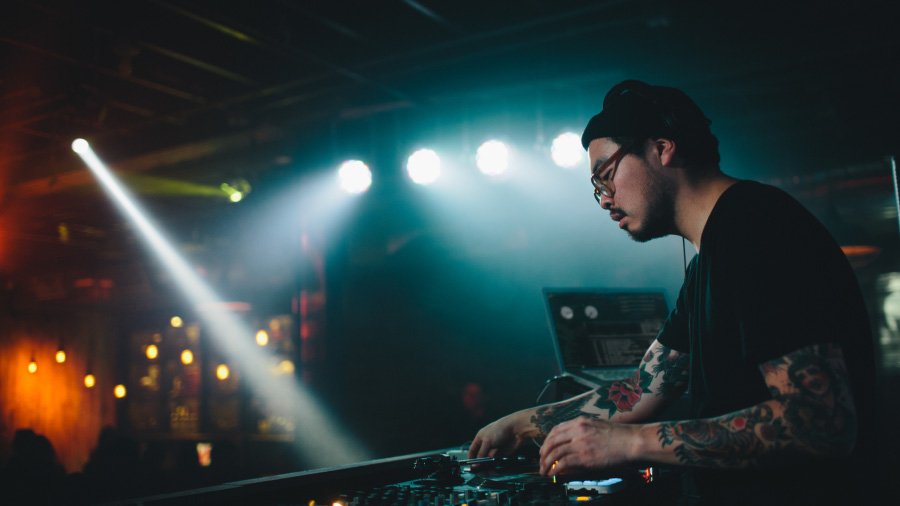
普通の録画をパワフルな映画の一場面にしましょう。 Lumetriカラー パネルの クリエイティブ セクションには、いくつもの映画風外観が揃っています。 何十もの外観をプレビュー表示してみましょう。決めたものをクリックすれば、ショットに適用されます。 さらに、 エフェクト パネルにはその他のプリセットが多数あり、ビジュアルエフェクトを適用して映像素材を加工できます。
繊細なビジュアルだけではメッセージが伝わらないことがあります。クリエイティブなカラーを試しましょう。使い方にルールはありません。 大切なのは一貫性を保つこと。インパクトのある変化をいくつかピックアップしてすべてのショットで試し、プロジェクト全体で機能することを確認しましょう。
Premiereには、いくつものビジュアルエフェクトとカラー調整ツールがあり、自動で設定することも、手動で正確に微調整することもできます。
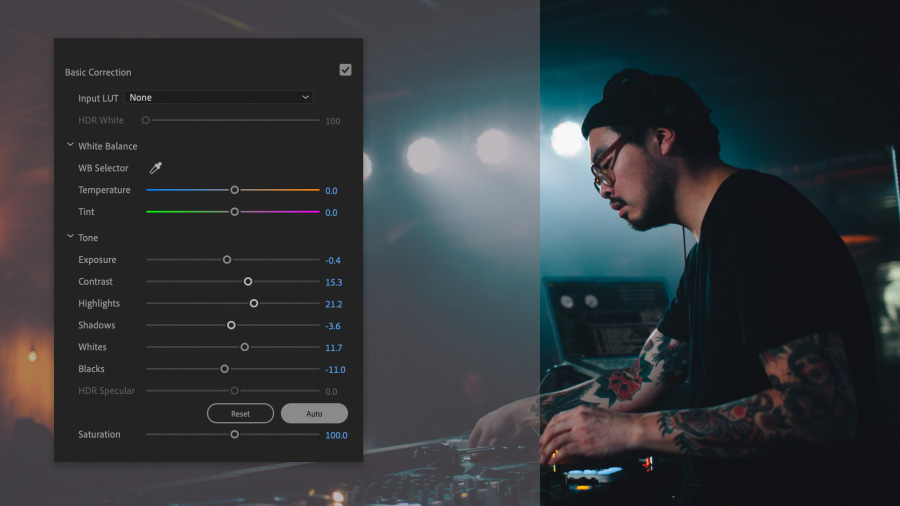
カラー調整にはアートと技術の両方が必要です。 コンテンツに適した外観を見つけるには、新しい方法を試してみて、ショットの外観を確認し、プロジェクトで効果を発揮するかどうかを判断するのが一番です。
Lumetriカラー パネルではすべてのショットのカラー調整を確認できます。メディアの種類を問いません。 カメラの種類、フォーマット、ファイル形式を任意の組み合わせで設定できます。
ウィンドウ メニューの Lumetriカラー 、またはインターフェイスの一番上にある ワークスペース から カラー を選択します。
見慣れないツールやコントロールもあれば、カメラのメニューと同じ調整項目もあるでしょう。 ツールの使い方を習得するには、練習を重ねるのが一番です。 取り消し コマンドを使えばいつでも元の手順に戻ることができるので、実際のコンテンツでツールを試し、コントロールの動きを確認してみてください。


All Consent Allowed