
Premiere でこれらのチュートリアルをお試しください
映画やビデオの作成と編集
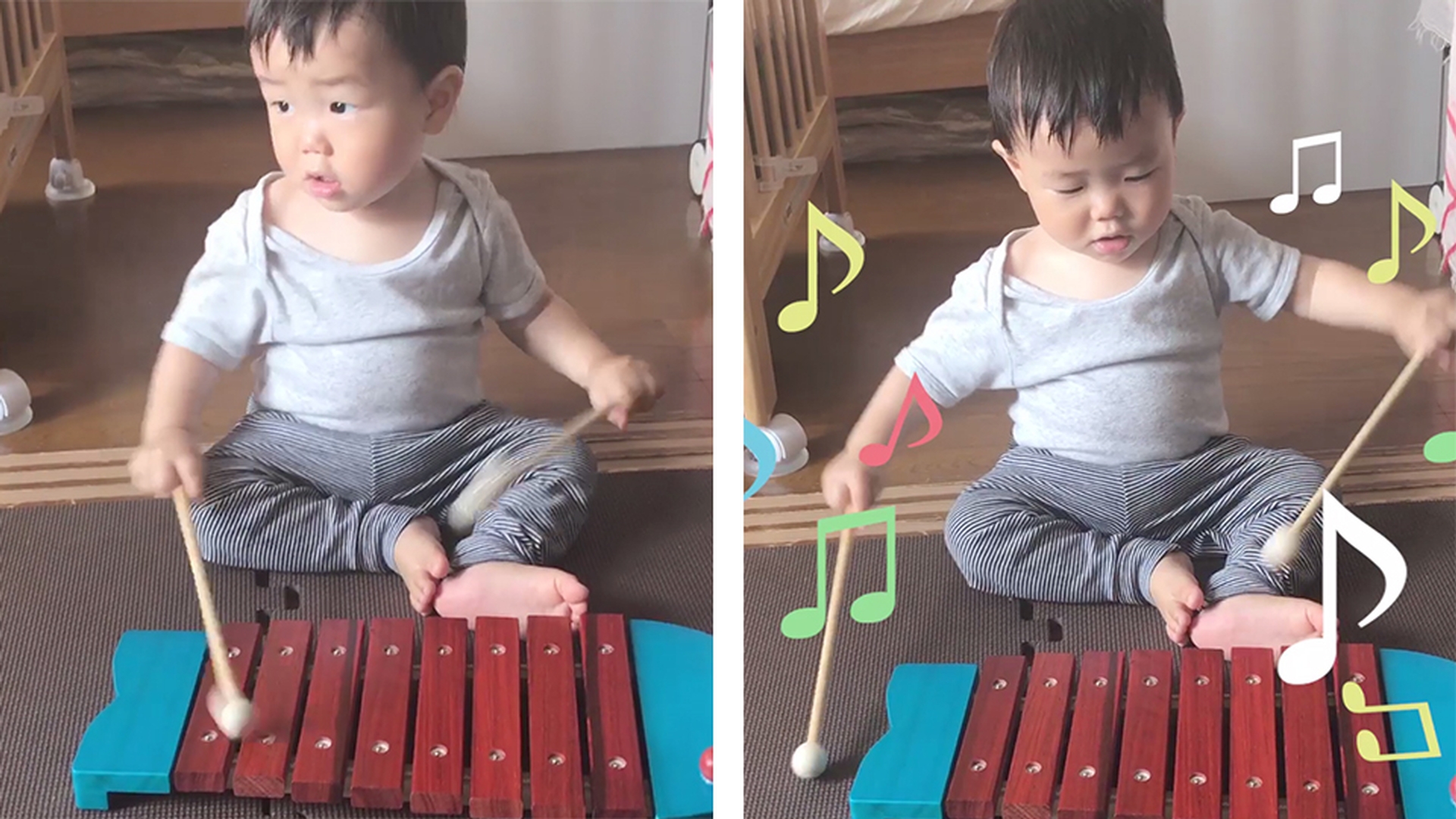
Premiereで楽しさいっぱいの動画に。複雑で難しそうな動画編集も、Premiereなら簡単な操作と充実した機能で思い出のワンシーンを制作できます。
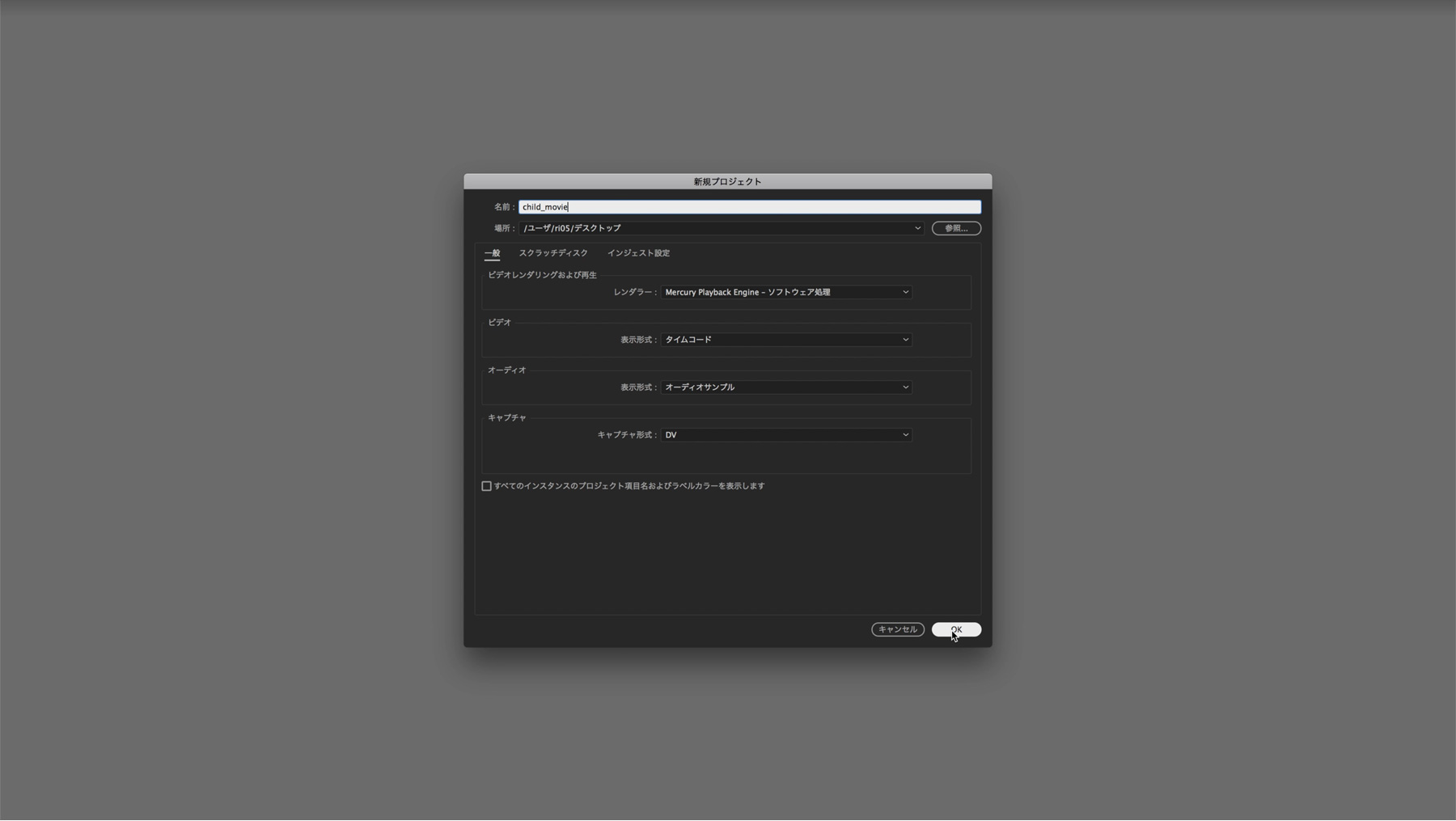
Premiereを起動し、スタート画面が表示されたら[新規プロジェクト...]ボタンをクリック、[新規プロジェクト]ダイアログの上部で、プロジェクト名と保存場所を指定し[OK]をクリックし、新規プロジェクトを作成します。
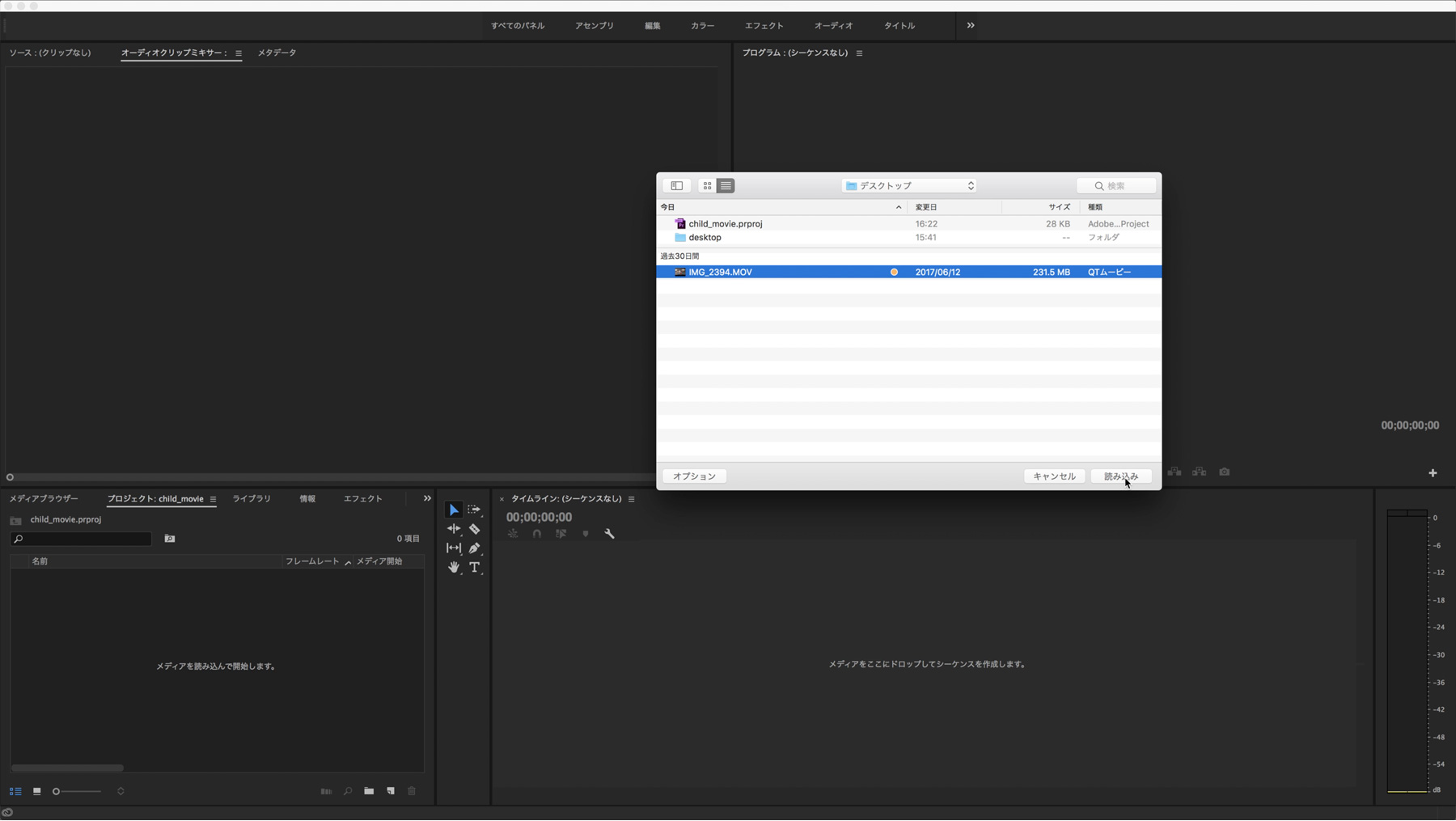
ファイルメニューから[読み込み...]を選択し、使用したい動画をクリックして選択し[読み込み]をクリックします。
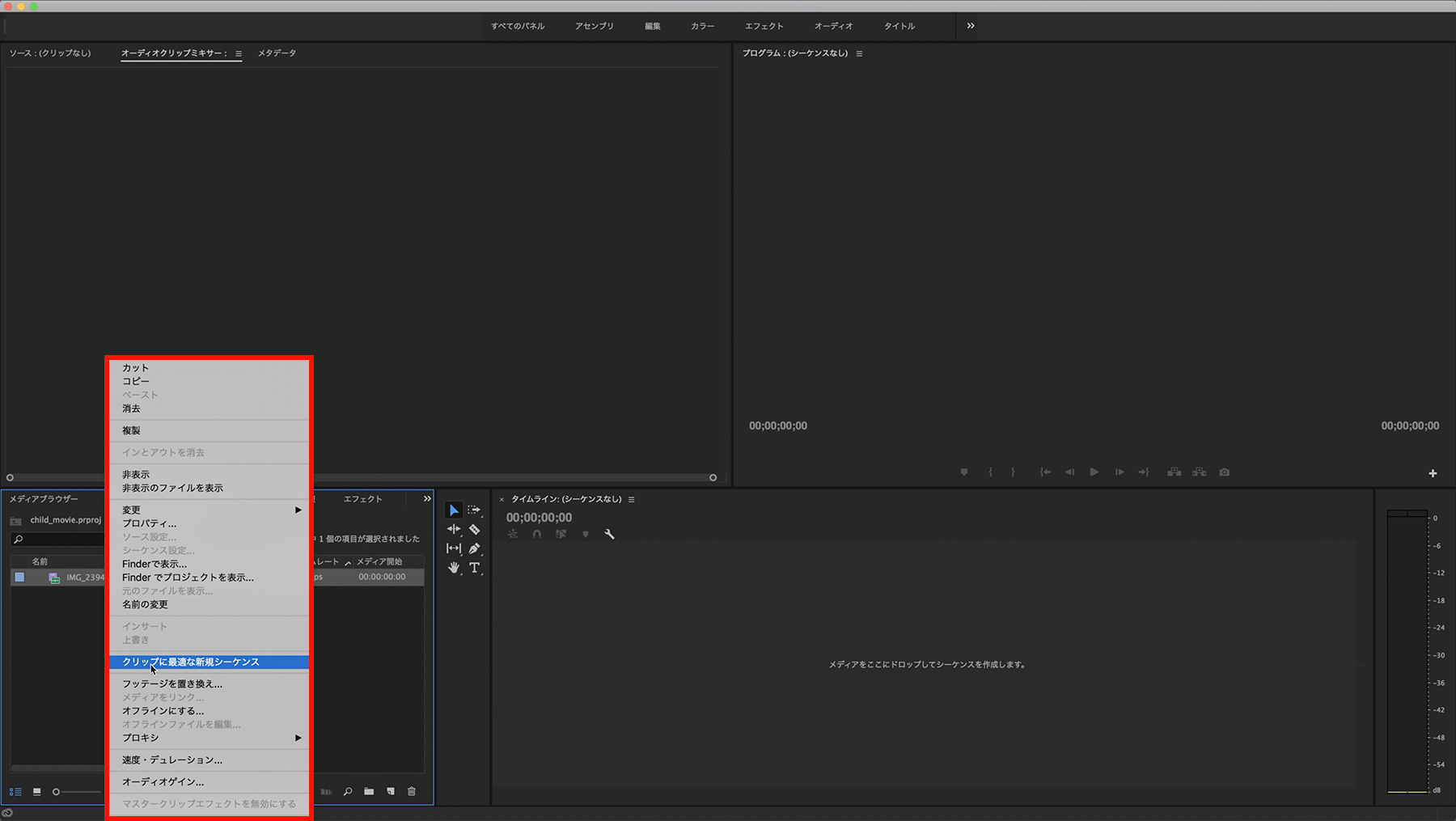
動画を編集するために、シーケンスを作成します。[プロジェクト]で、読み込んだ素材を右クリックして[クリップに最適な新規シーケンス]をクリックします。シーケンスが作成され、プログラムモニターとタイムラインに素材となる動画が表示されました。
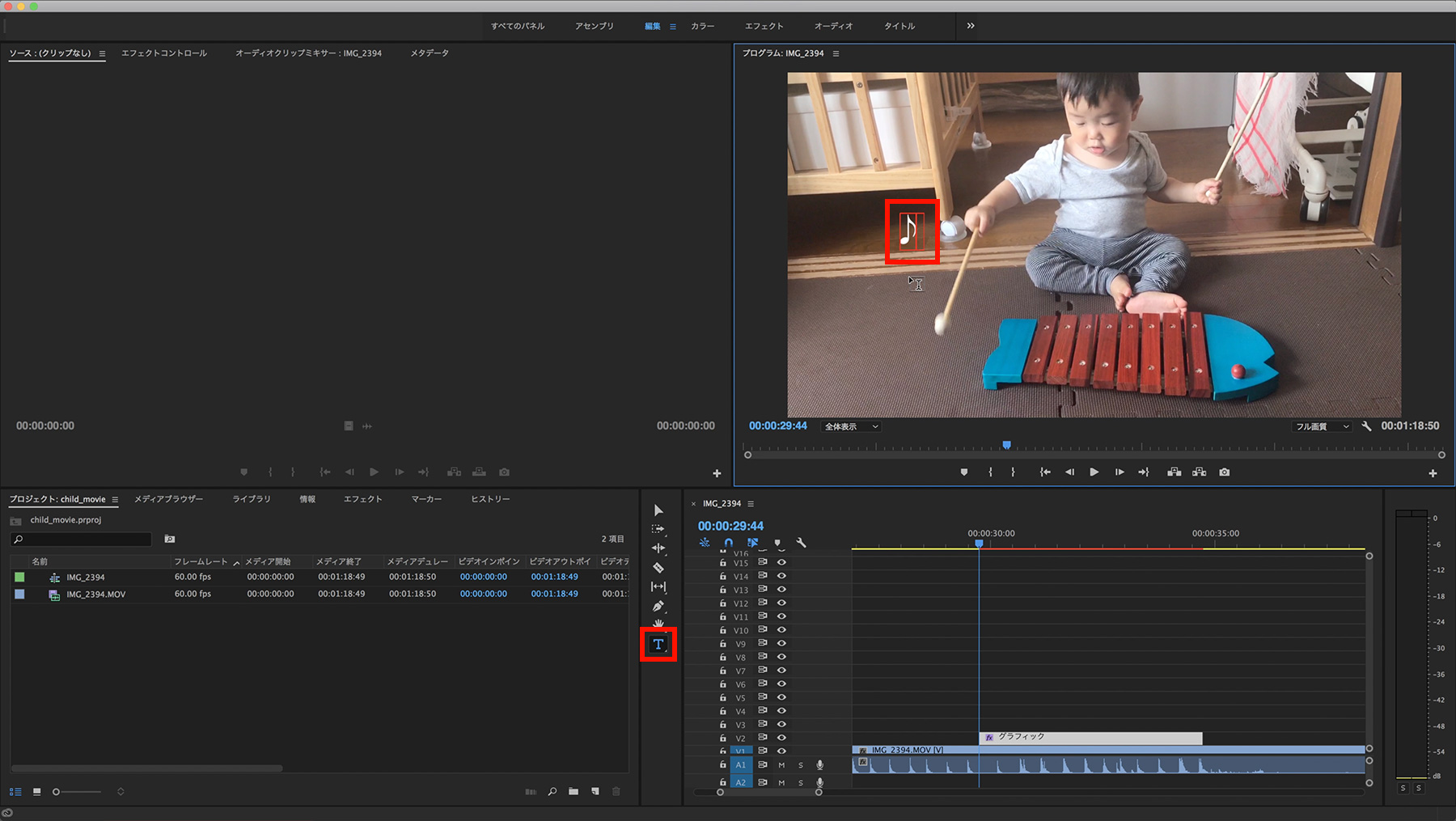
[横書き文字ツール]をクリックし、プログラムモニターの上でクリックして音符を文字として入力します。タイムラインにテキストを含む[グラフィックレイヤー]が作成されました。
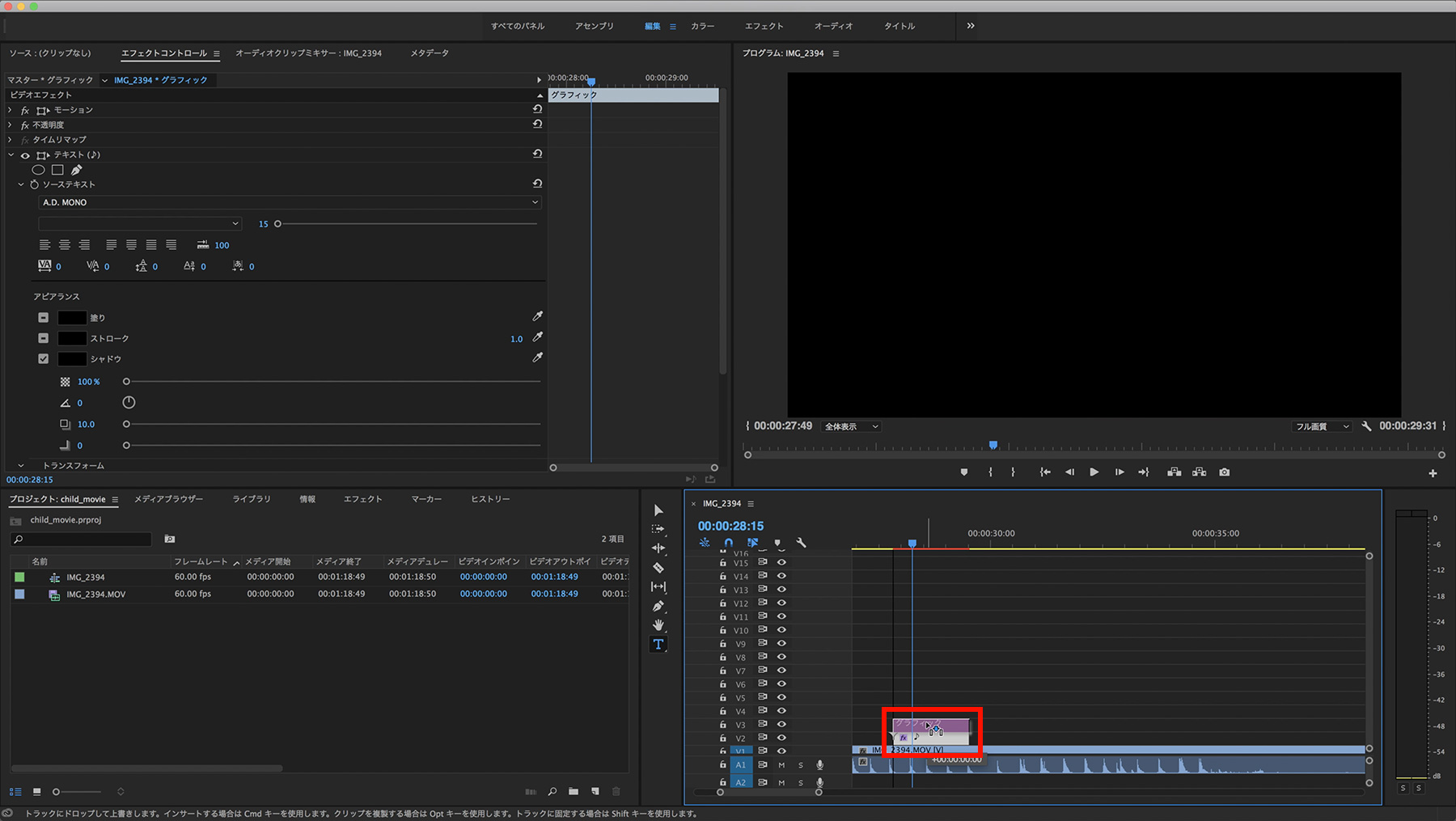
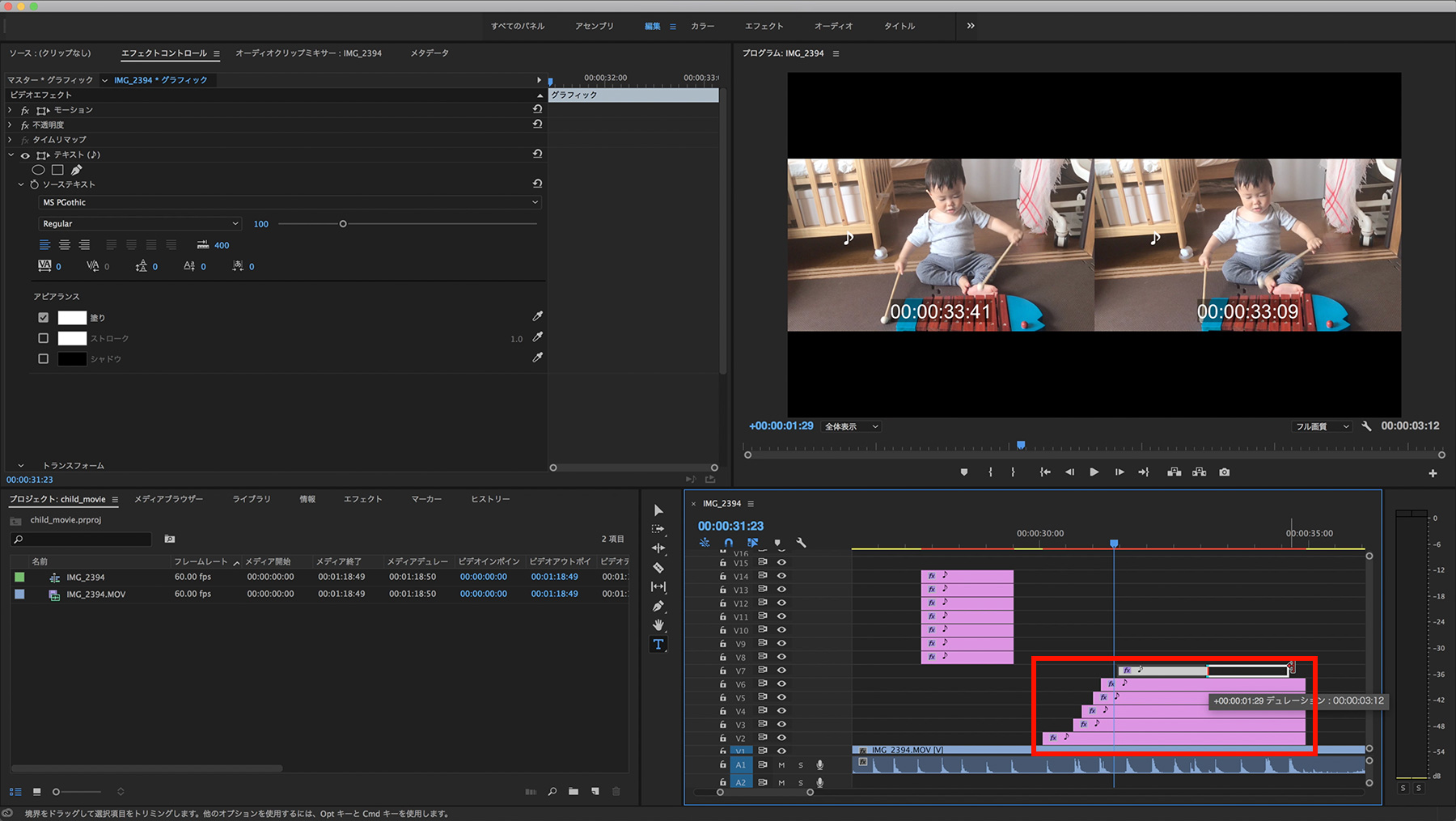
音の数に合わせて[グラフィックレイヤー]をコピーし、音符を増やします。Altキー(Macの場合はoptionキー)を押しながら[グラフィックレイヤー]を、一番上のビデオトラックより上にドラッグ&ドロップします。新規トラックが作成され、音符のテキストを含む[グラフィックレイヤー]がコピーされました。
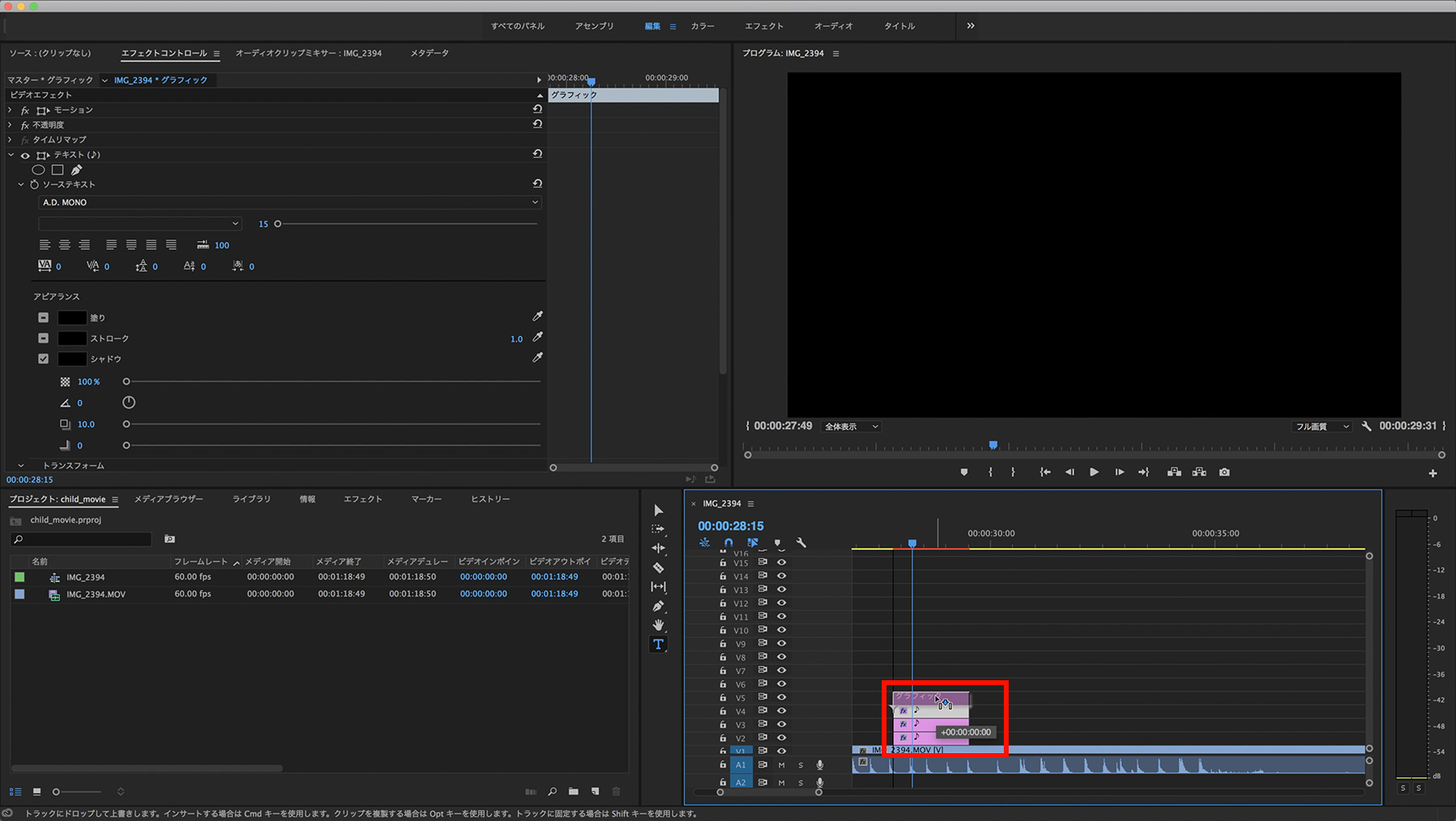
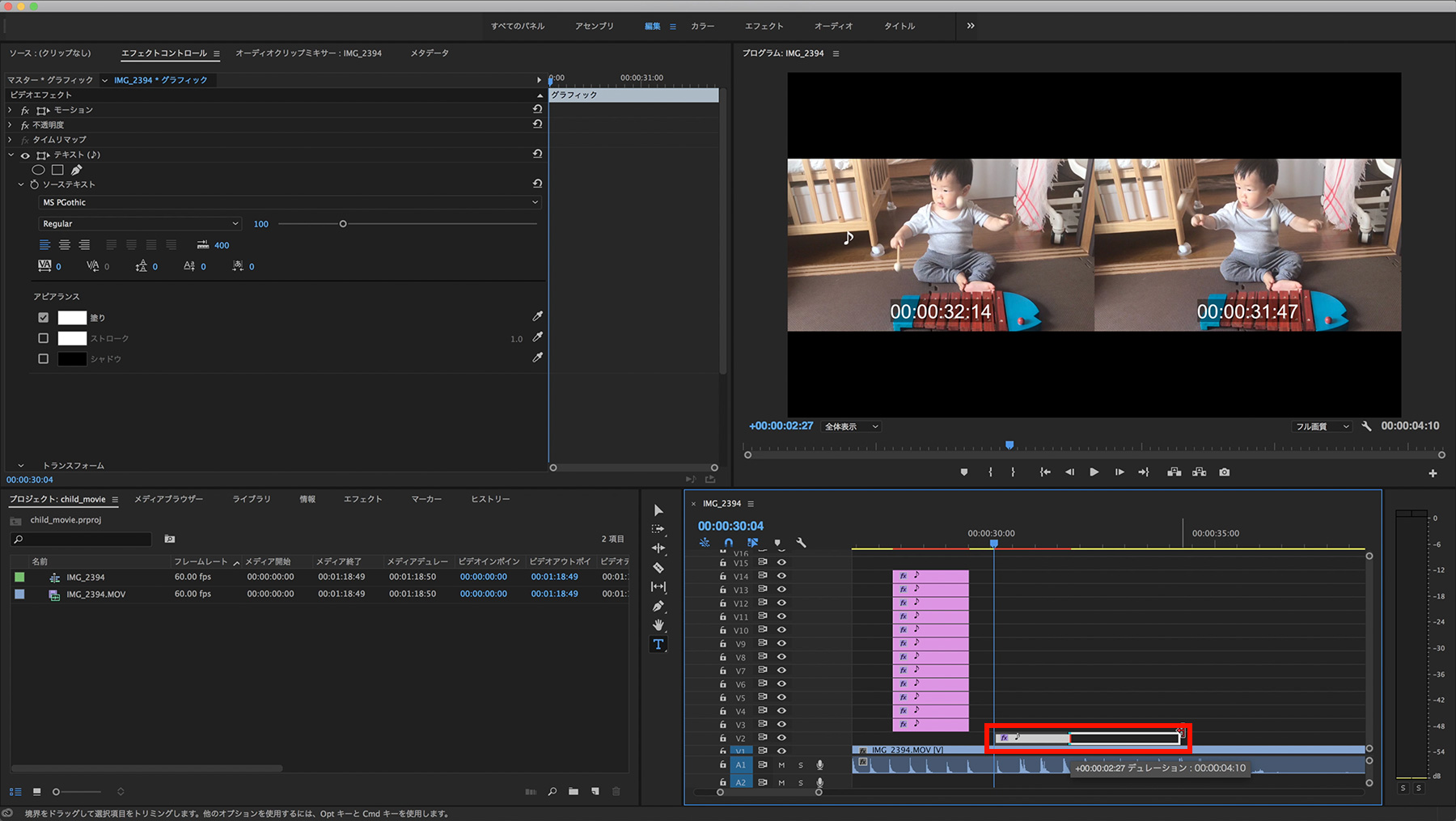
音符を表示するタイミングや、表示されている時間を調節します。タイムラインの[グラフィックレイヤー]を左右にドラッグし、表示するタイミングを音に合うように調整します。[グラフィックレイヤー]はタイムラインの長さ分だけ表示されるので、最後まで表示していたい場合は、動画クリップの最後まで[グラフィックレイヤー]も伸ばします。クリップは両端にマウスカーソルを合わせ、左右にドラッグ&ドロップすることで長さを変更できます。
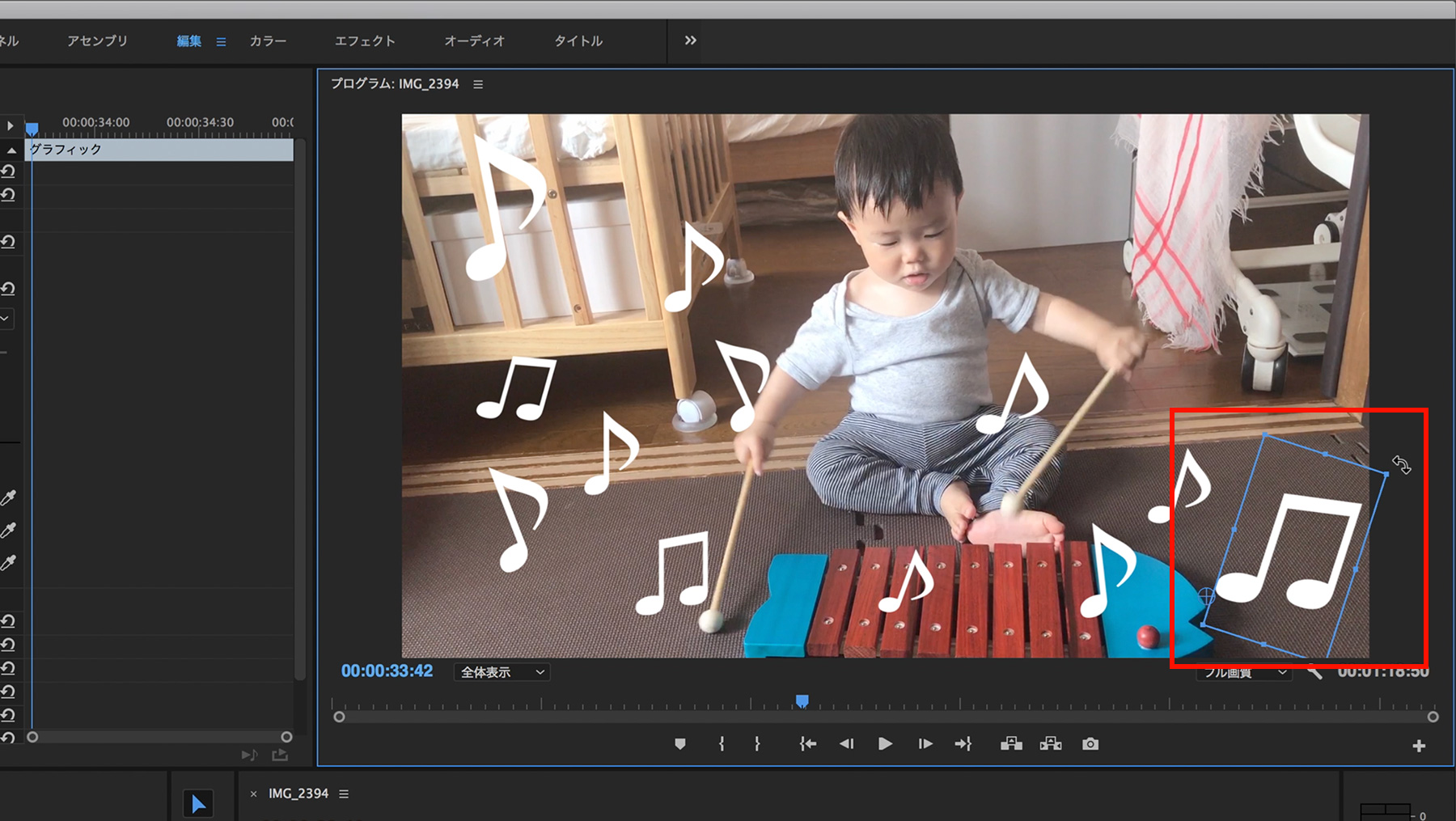
音符の位置、大きさ、傾きを変更します。[選択ツール]をクリックし[プログラムモニター]で編集したい音符をクリックすると、ドラッグで位置を変えることができます。
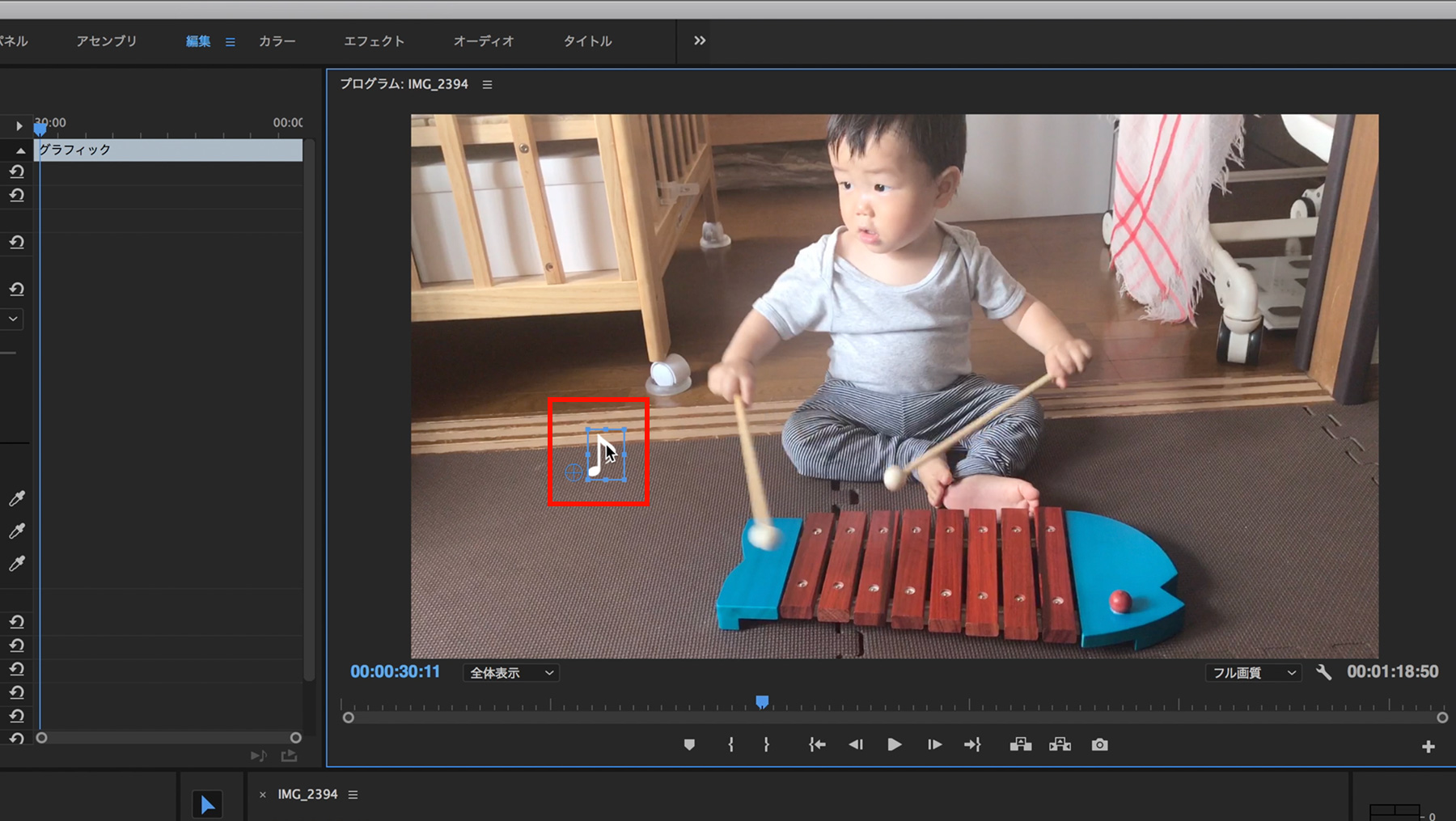
音符を囲っている四角形の角にマウスカーソルを合わせ、斜めにドラッグすると大きさの変更ができます。
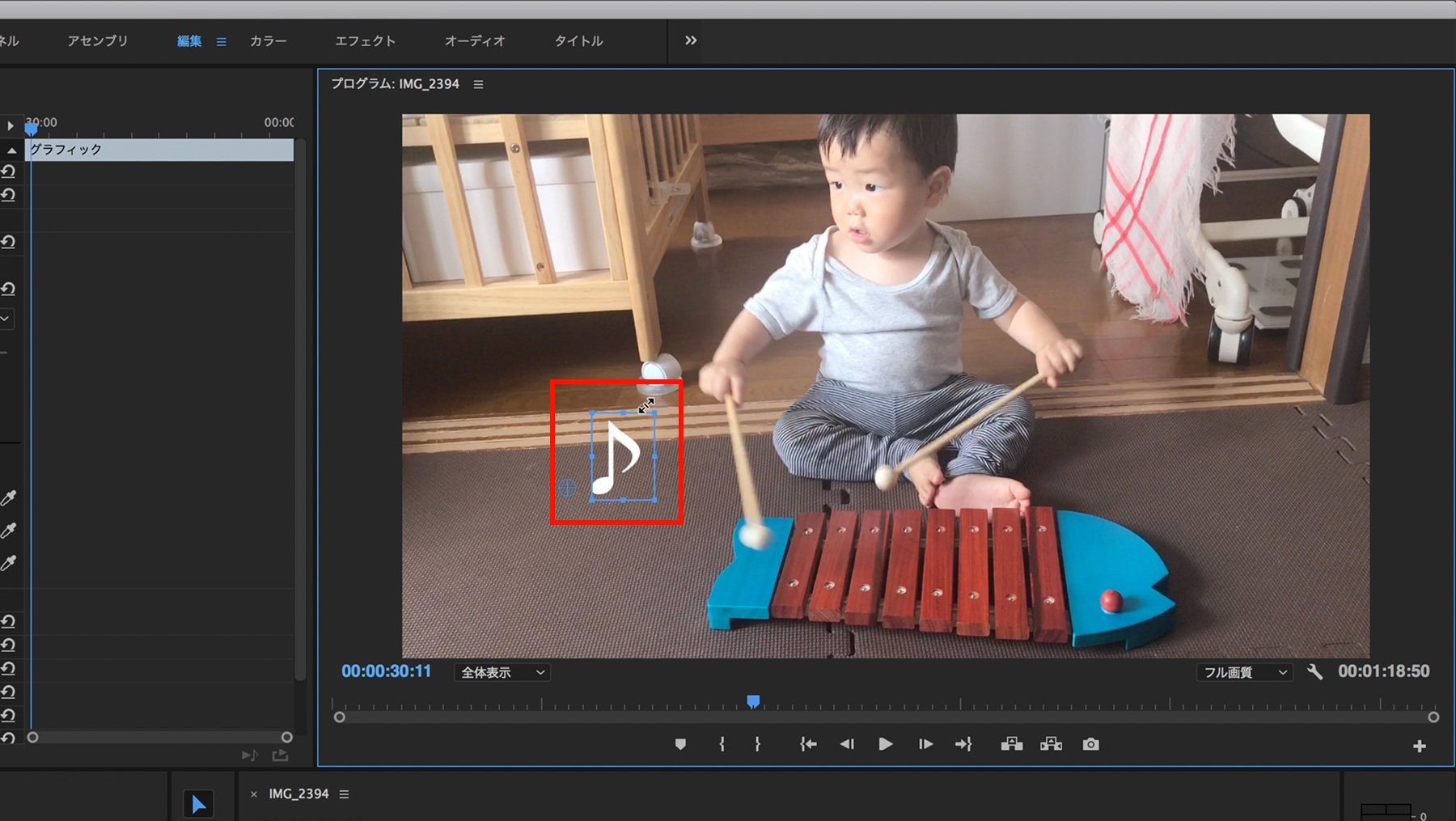
四角形の角の外にマウスカーソルを合わせ、回転したい方向へドラッグすると傾きを変えることができます。テキスト自体を変更した場合は[横書き文字ツール]をクリックし、編集したい音符の上でクリックします。
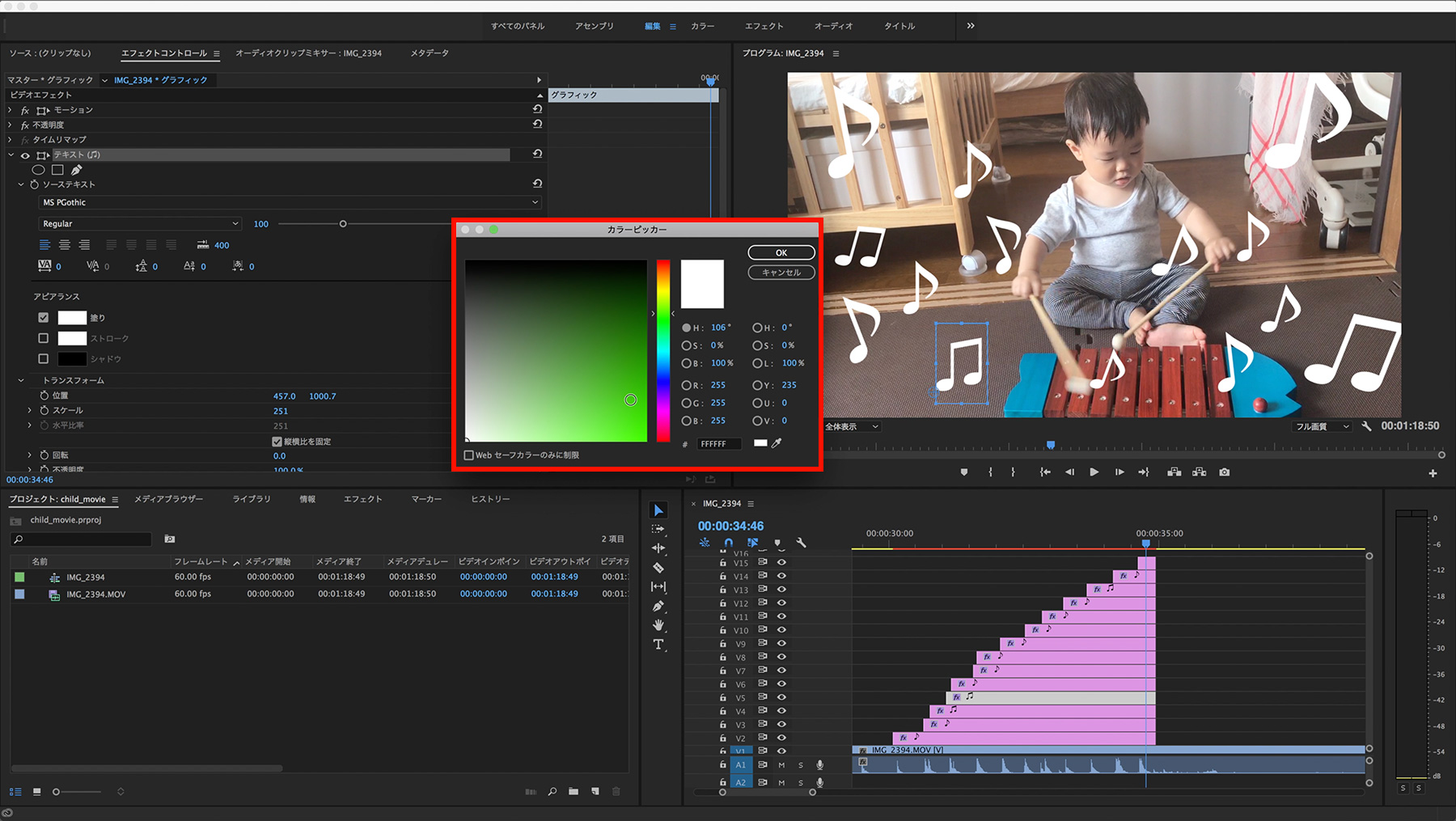
[選択ツール]をクリックし、プログラムモニター上で色を変えたい音符をクリックします。[エフェクトコントロール]パネルを選択し[ソーステキスト] → [アピアランス] → [塗り]をクリックするとカラーピッカーが表示されるので、好きな色に変更します。
また、[塗り]の右側のスポイトアイコンをクリックし、画面上の好きな色をクリックすることで簡単に同じ色に変更することもできます。
プログラムモニター上で動きを追加したい音符を選択します。[エフェクトコントロールパネル] → [ビデオエフェクト] → [モーション]の[位置]や[スケール]、[回転]の左側には[アニメーションのオン/オフ]ボタンがあるので、動きを追加したい要素のボタンをクリックします。
キーフレームによって右から左に動く、12時の方向から3時の方向に回転するといったアニメーションの指示を伝えることが可能になります。例えば、音符が拡大するアニメーションを設定したい場合は[スケール]の[アニメーションのオン/オフ]をクリックして1つ目のキーフレームを設定し、再生位置を移動させてスケールの値を変更します。この時に2つ目のキーフレームが自動的に追加されます。
2つ以上のキーフレームが設定されると、そのキーフレームの間の変化をPremiereが自動的に作り出します。複数の要素を同時に指定したり、キーフレームを増やす事によって複雑なアニメーションを作成することができます。
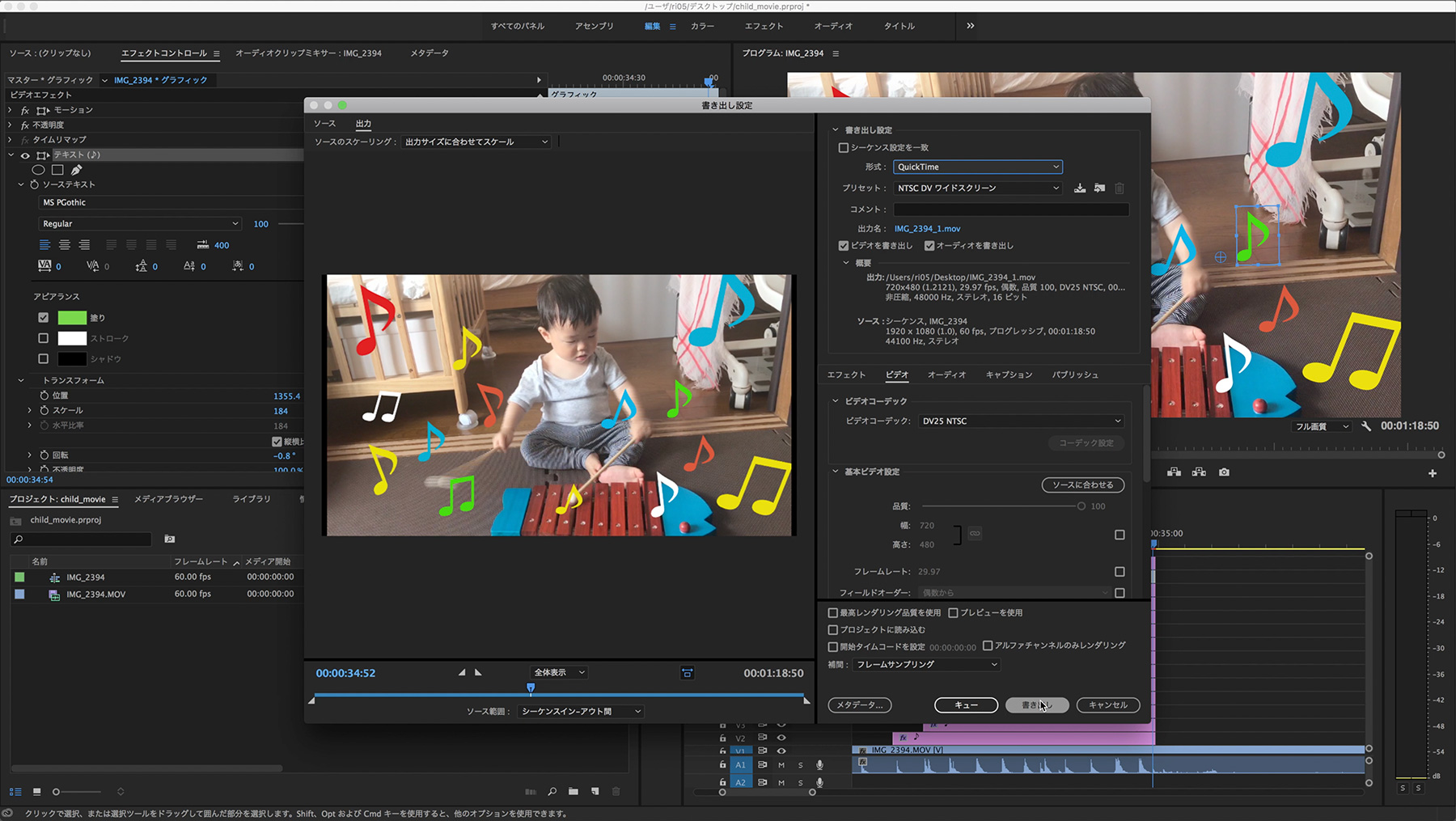
動画を書き出します。[ファイル] → [書き出し] → [メディア...]をクリックし、[書き出し設定]パネルから[書き出し]をクリックして動画ファイルを保存します。
無償体験版ダウンロード

無償ですべての機能をお試しいただくことができます。
[最適なプランをお選びください]
Illustratorなど単体製品とサービスのみ使用できる単体プランから、PhotoshopとLightroomのバンドル、すべての製品・サービスが利用可能なコンプリートプランまで、ニーズに合わせてお選びいただけます。Creative Cloudプラン一覧 ›
学生や教職員の皆様はお得な学割プラン(学生・教職員個人版)もご利用いただけます。学生・教職員個人版の詳細 ›


All Consent Allowed