Premiere でこれらのチュートリアルをお試しください
映画やビデオの作成と編集
Premiereに「キャプションを翻訳」機能が搭載され、音声から文字を起こし、キャプションを作成し、さらに他言語に展開するまでの一連の作業をPremiere上でスムーズにおこなうことができます。このチュートリアルでは、日本語のキャプションを英語に、英語のキャプションを日本に翻訳する工程を解説します。まずは下の動画で一連の制作工程を確認してください。
本チュートリアルで使用する主な機能
自動文字起こし、キャプションを作成、キャプションを翻訳
※最新のPremiereをダウンロードしてご使用ください。
※本素材は学習目的のために限り使用することができます
手順
サンプルファイルを読み込み、音声から自動文字起こし
文字起こしからキャプションを作成する
日本語キャプションを英語に翻訳する
英語キャプションを日本語に翻訳する
作業に入る前に、サンプルファイルをダウンロード します。
Premiereを起動し、スタート画面の左上「新規プロジェクトを作成」をクリックします。ダイアログボックにプロジェクト名を入力し、保存場所を指定したら「作成」をクリックします。
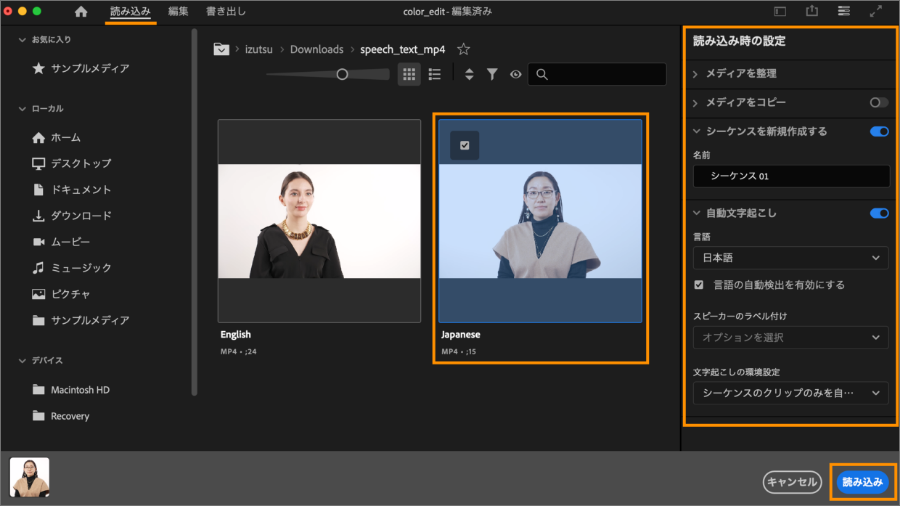
「読み込み」ワークスペースで、ダウンロードしたサンプルファイルの「Japanese.mp4」を選択し、「読み込み時の設定」を以下のように設定して、「読み込み」をクリックします。
シーケンスを新規作成する:有効
自動文字起こし:有効
言語:日本語
言語の自動検出を有効にする:チェック
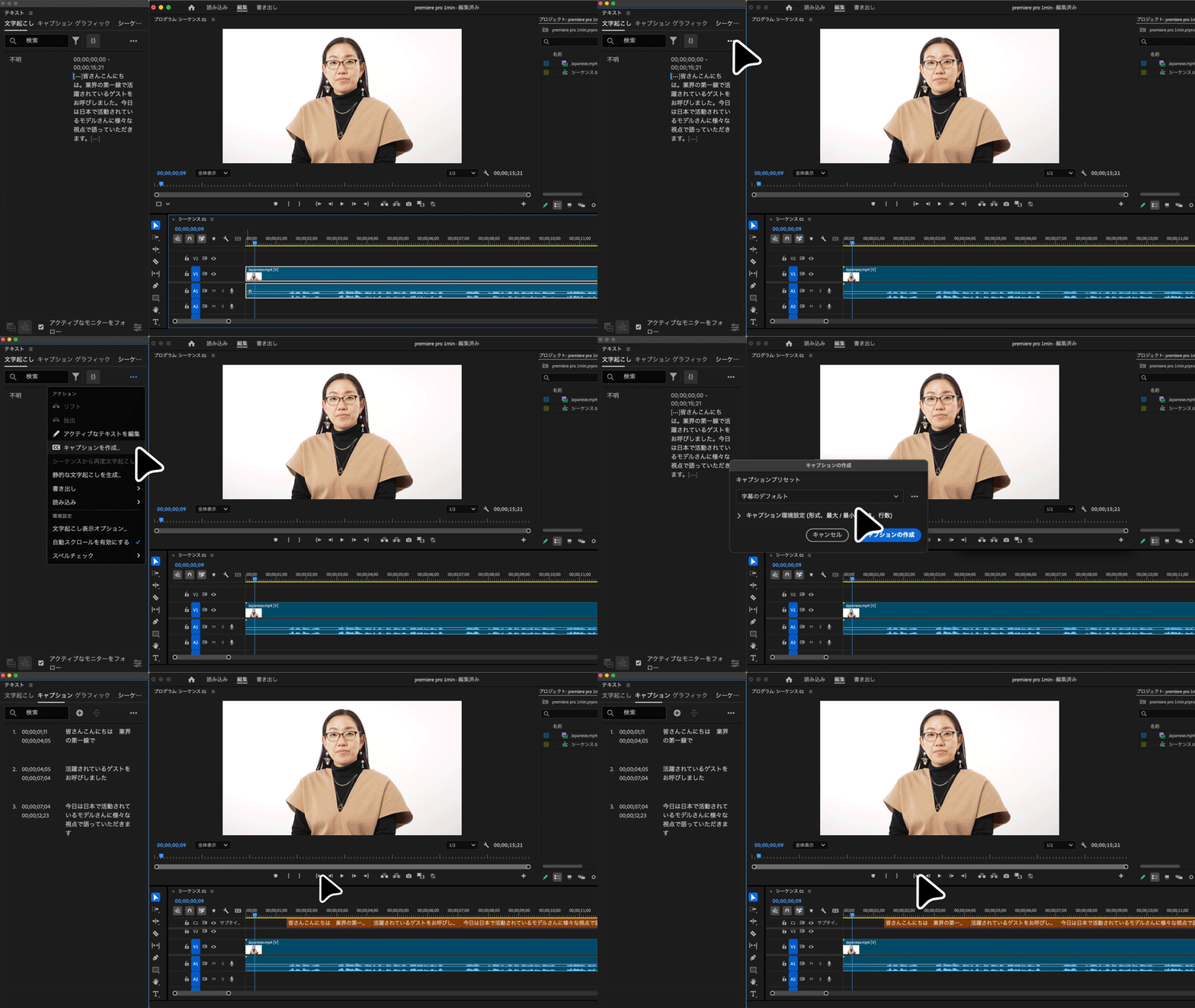
「編集」ワークスペースに切り替わったら、メニューのウィンドウ∕テキストを選択し、テキストパネルを表示します。「文字起こし」タブを選択すると、パネル内に文字起こしされたテキストが日本語で表示されます。
「文字起こし」タブの「...」をクリックし、メニューから「キャプションを作成」を選択します。ダイアログボックスが開いたら、「キャプションの作成」をクリックします。
タイムラインに、話者が話すタイミングに合わせてキャプショントラックが追加されます。
「キャプション」タブの「...」をクリックし、メニューから「キャプションを翻訳」を選択するか、または「キャプションを翻訳 」アイコンから選択します。
「キャプションを翻訳」ダイアログボックスが開いたら、ソース言語が「日本語-自動検出」になっていることを確認し、ターゲット言語から「英語」選択して「翻訳」をクリックします。
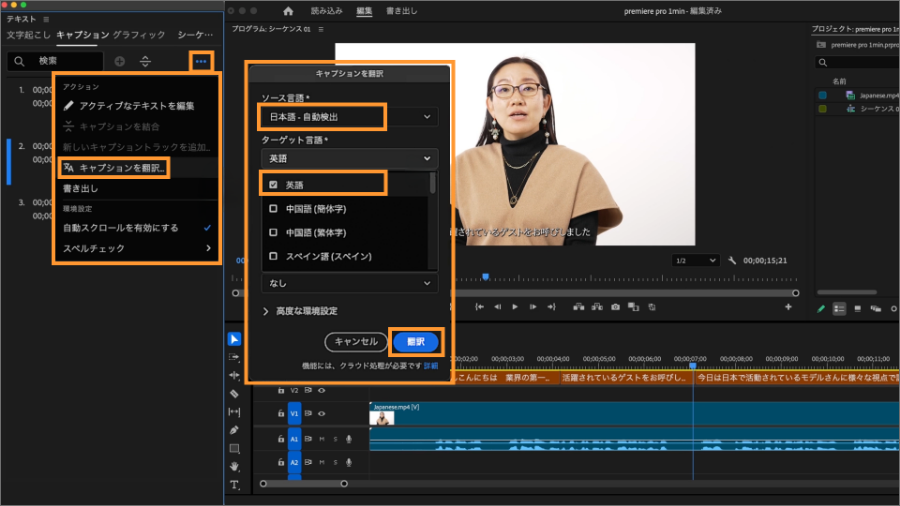
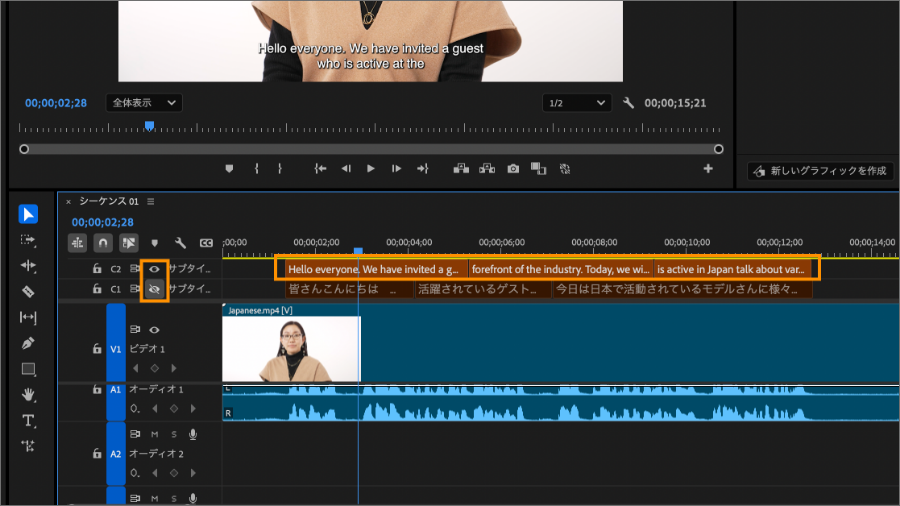
しばらくすると、タイムラインに英語のキャプショントラックが追加されます。
タイムラインで、新たに追加されたキャプショントラック(英語)を表示、元のキャプショントラック(日本語)を非表示にして結果を確認します。
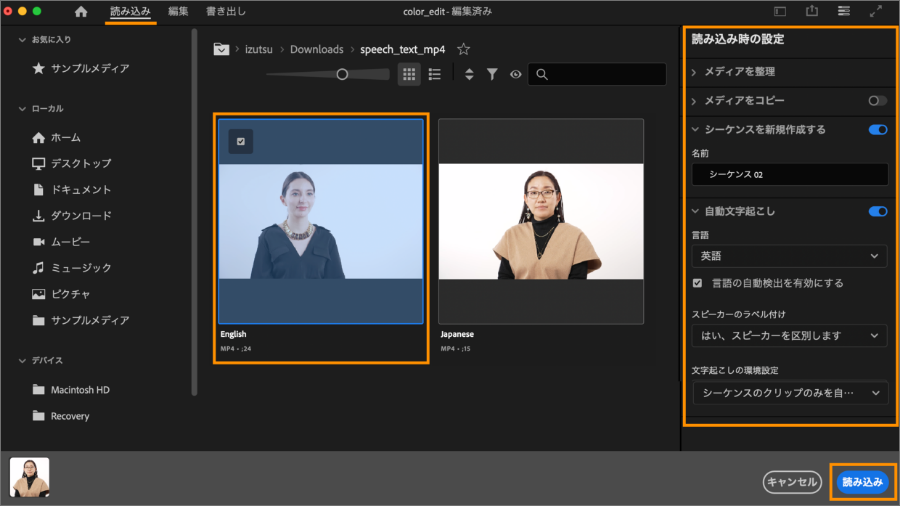
再び「読み込み」ワークスペースに切り替えて、ダウンロードしたサンプルファイルの「English.mp4」を選択し、「読み込み時の設定」を以下のように設定して、「読み込み」をクリックします。
シーケンスを新規作成する:有効
自動文字起こし:有効
言語:英語
言語の自動検出を有効にする:チェック
手順②と同様の操作を繰り返し、文字起こしからキャプションを作成します。
続いて「キャプション」タブの「...」をクリックし、メニューから「キャプションを翻訳」を選択します。
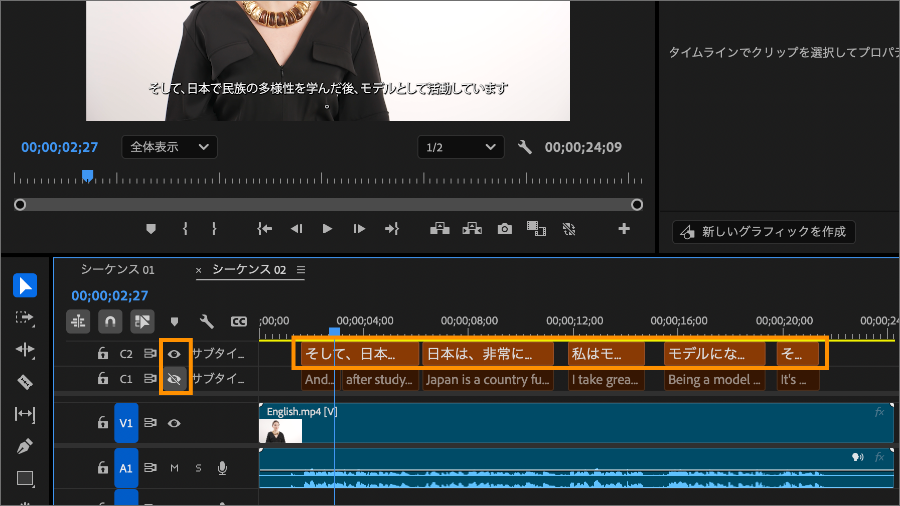
「キャプションを翻訳」ダイアログボックスでソース言語が「英語-自動検出」になっていることを確認し、ターゲット言語から「日本語」を選択して「翻訳」をクリックします。
なお、「キャプションを翻訳」ダイアログボックスでターゲット言語を選択する際に、複数の言語を選択して同時に翻訳することも可能です。
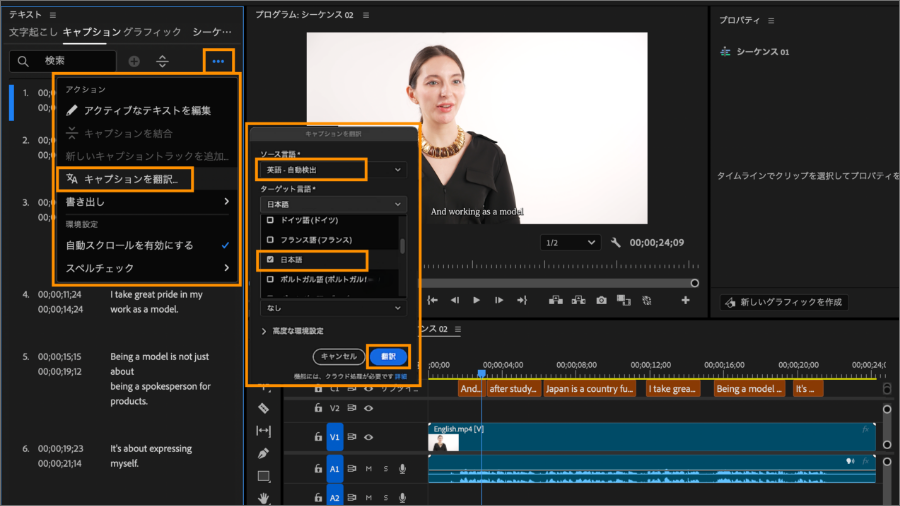
しばらくすると、タイムラインに日本語のキャプショントラックが追加されます。トラックの表示∕非表示を切り替えて結果を確認します。
日本語で収録‧作成された動画をグローバルに展開する場合でも、海外言語の動画に日本語のキャプションを入れる場合でも、動画編集の手を止めて、文字起こしや翻訳の上りを待つ必要はもうありません。Premiereのこの一連のワークフローを実行することで、制作時間を劇的に減らすことができます。ぜひ試してみてください。



All Consent Allowed