
Premiere でこれらのチュートリアルをお試しください
映画やビデオの作成と編集
目次
1. 新規プロジェクトを作成する
2. 素材の使用しない部分をカットする
3. 「カラーキー」を適用してアルファ素材を作成する
4. 透過した編集素材をアルファ付きの素材として書き出す
5. 作成したアルファ素材を使って編集をする
グリーン背景で撮影してない素材を透過させて他の映像と組み合わせたいと思った事はありませんか?
今回は、簡単に背景透過した素材を作る方法から保存の仕方までをご紹介します。
透過した素材をアルファチャンネル付きのデータで保存することで、他のプロジェクトにも流用ができたり、他の人に配布をすることも可能です。
ぜひ透過素材を活用して、編集の幅の幅を広げてみてください。
作業に入る前に、以下のURLからチュートリアルに必要なAdobe Stock素材をダウンロードしてください。
このサンプルファイルには、このチュートリアルの練習⽬的でのみ使⽤可能な、Adobe Stockの素材が含まれています。このファイルの利⽤条件については、フォルダー内のReadMeファイルを参照してください。Adobe Stock には、商⽤利⽤可能なロイヤリティフリーの画像とビデオが数億点以上あります。1か⽉の無料体験期間中 は画像を10点までご利⽤いただけます。
Adobe Stock 提供元 :flashmovie /gonin /pressmaster
Premiereを起動してプロジェクトを新規作成します。プロジェクト名を「alpha_matte_export」に設定し、「ローカル」の欄で事前にダウンロードした素材の場所を選択して「AdobeStock_256058653」にチェックを入れます。シーケンス名も「alpha_matte_export」に設定して右下の「読み込み」を選択します。
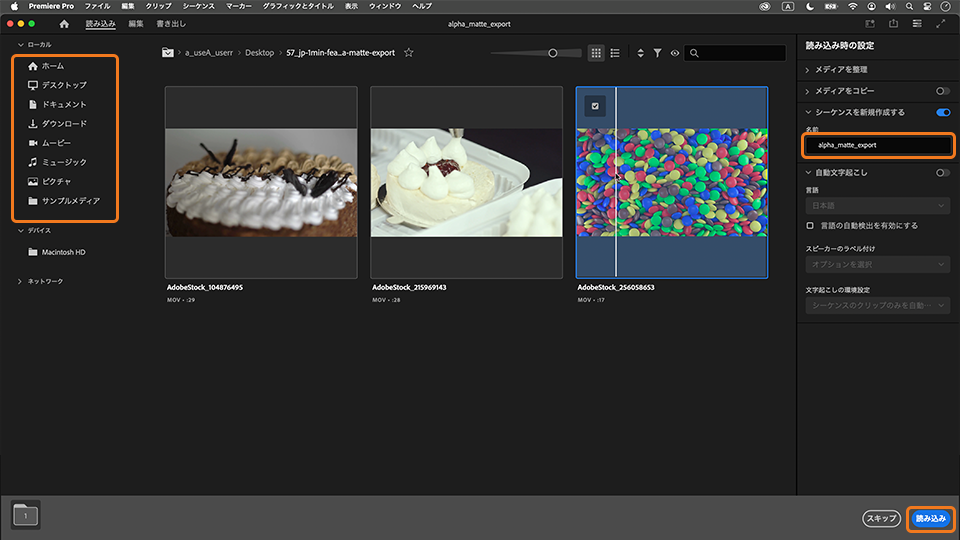
編集素材(AdobeStock_256058653)の後半部分にある白黒のマット素材は今回は使わないのでカット(削除)していきます。
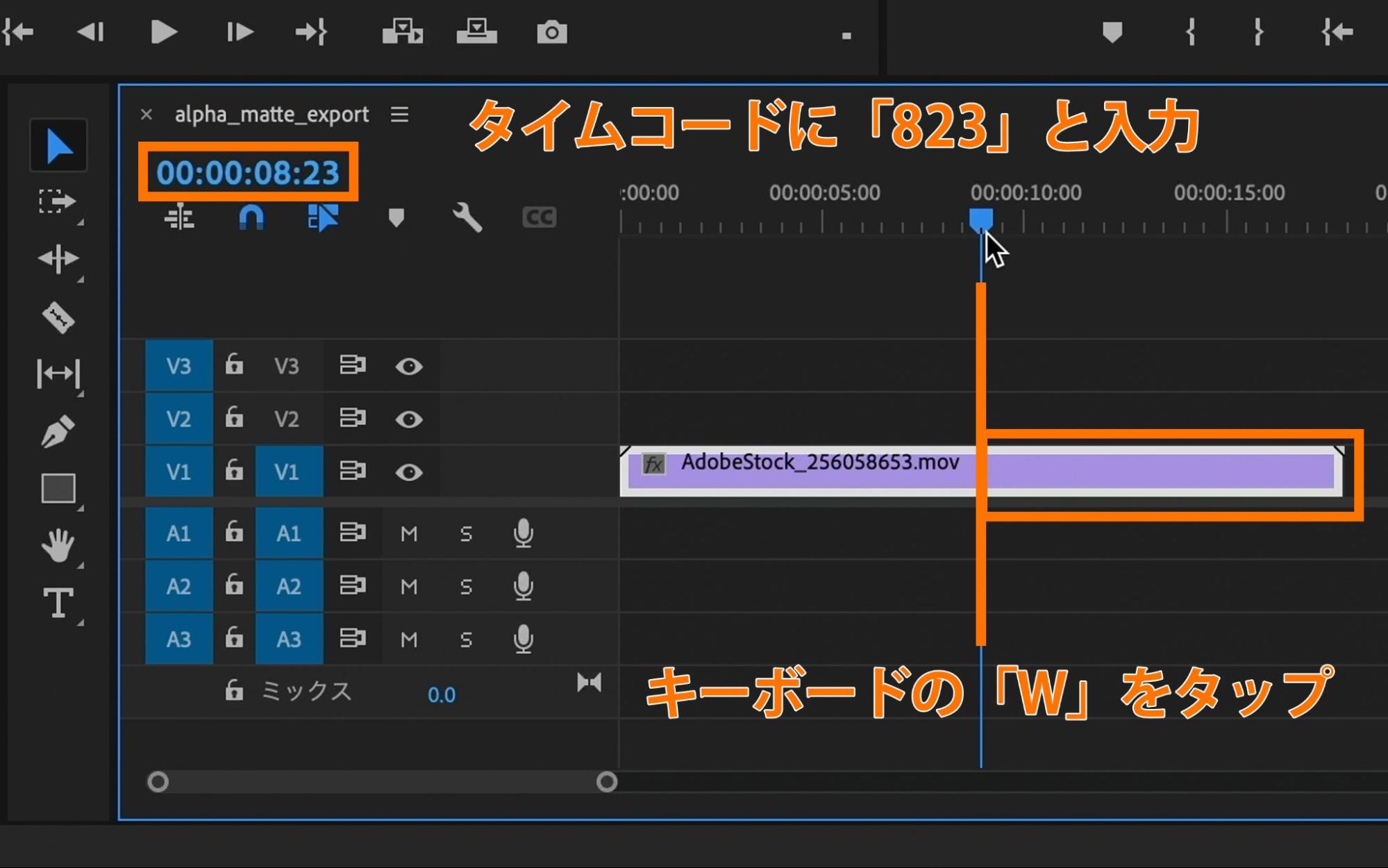
タイムラインパネル上の左上タイムコードに「823」と入力して0:00:08:23に移動します。
再生ヘッドが0:00:08:23に移動したことを確認してキーボードの「W」をタップします。
※編集点(再生ヘッドを合わせた位置)で「W」をタップすることで、次の編集ポイントを再生ヘッドまでリップルトリミングすることが出来ます。
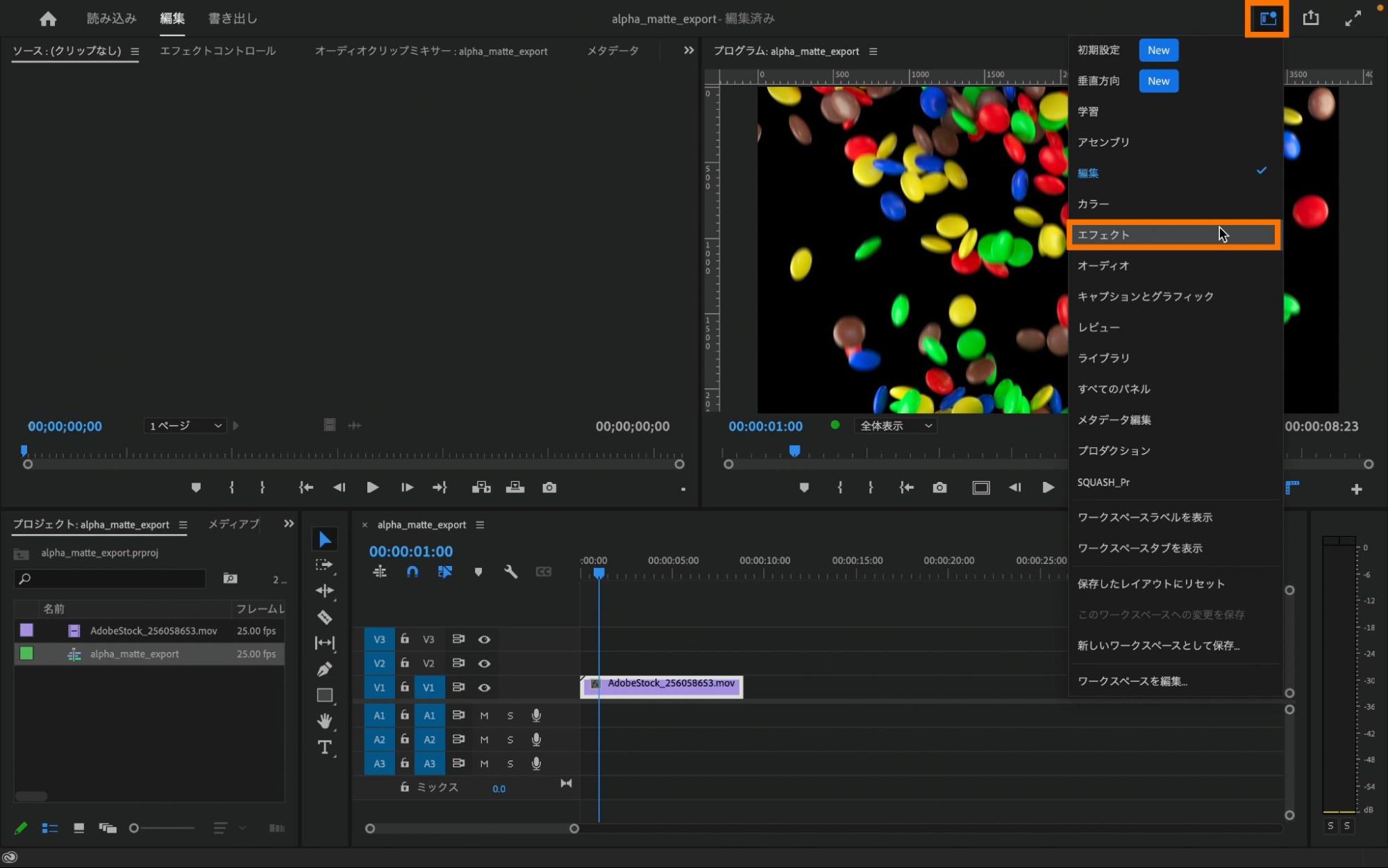
今回はエフェクトの編集なので、画面右上にある「ワークスペース」を選択してワークスペースの表示を「エフェクト」に切り替えます。
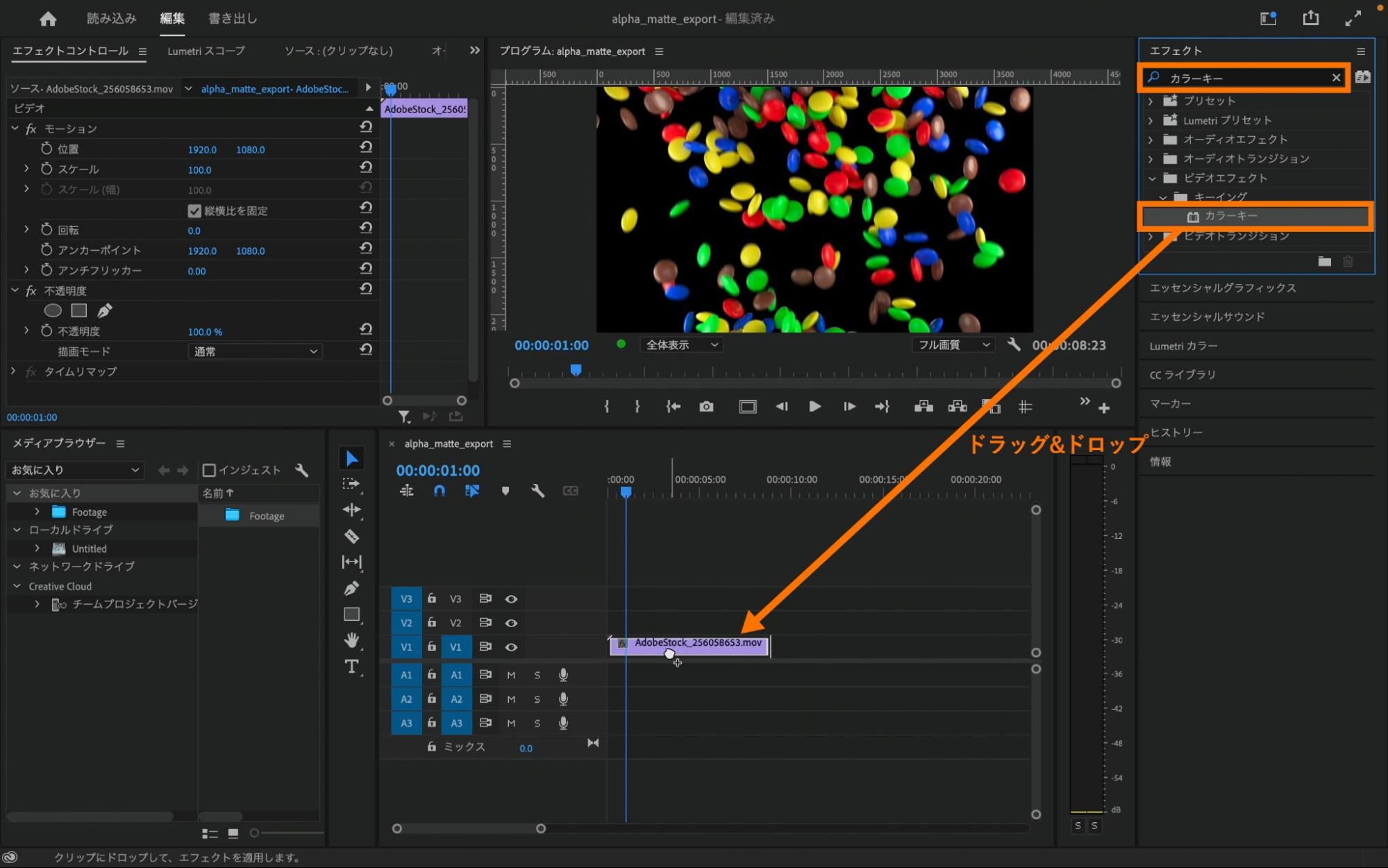
エフェクトパネルの検索窓に「カラーキー」と入力します。
「カラーキー」をタイムライン上の編集素材にドラッグ&ドロップで適用します。
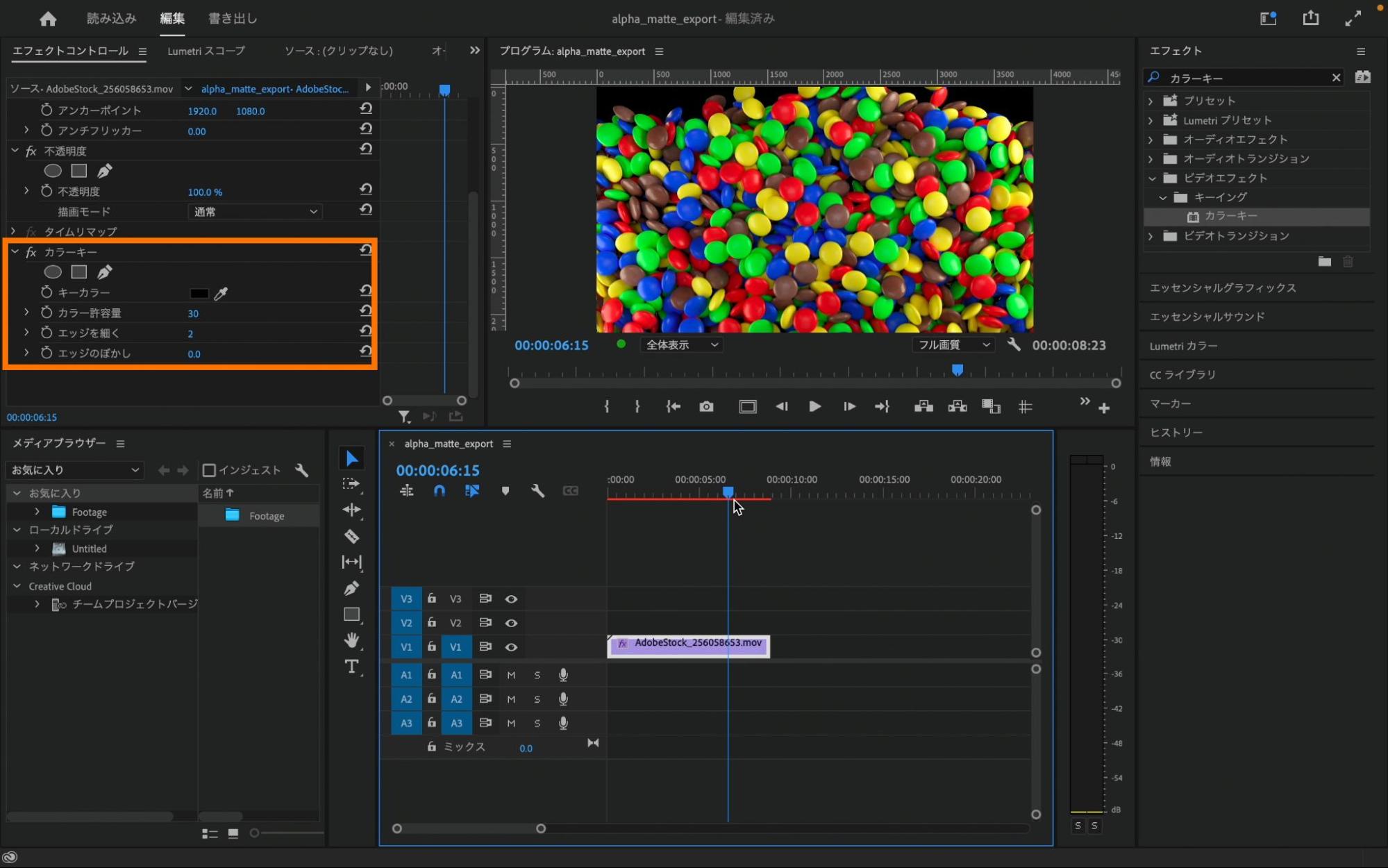
「エフェクトコントロール」パネルから「カラーキー」の中にある「キーカラー」横にあるスポイトをクリックします。プログラムパネル上の素材の黒色部分をクリックして透過させたい色を抽出します。

エフェクトコントロールパネルに戻り「カラーキー」の各数値を以下のように設定します。
カラー許容量:30
エッジを細く:2
数値を設定することで編集素材背景の黒色部分が抜けて、背景が透過した素材になります。
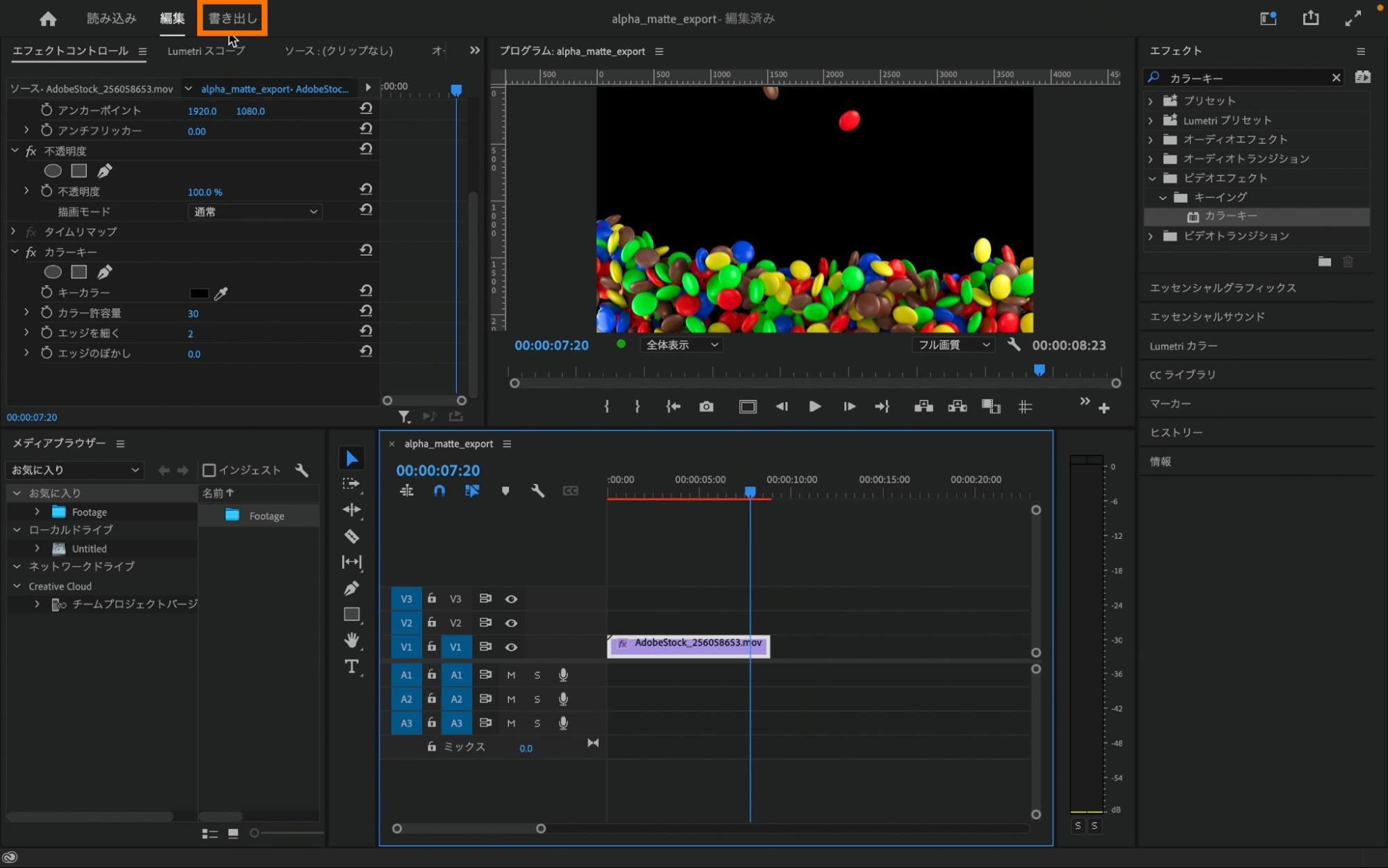
画面左上にあるタブを「編集」から「書き出し」のタブに切り替えます。
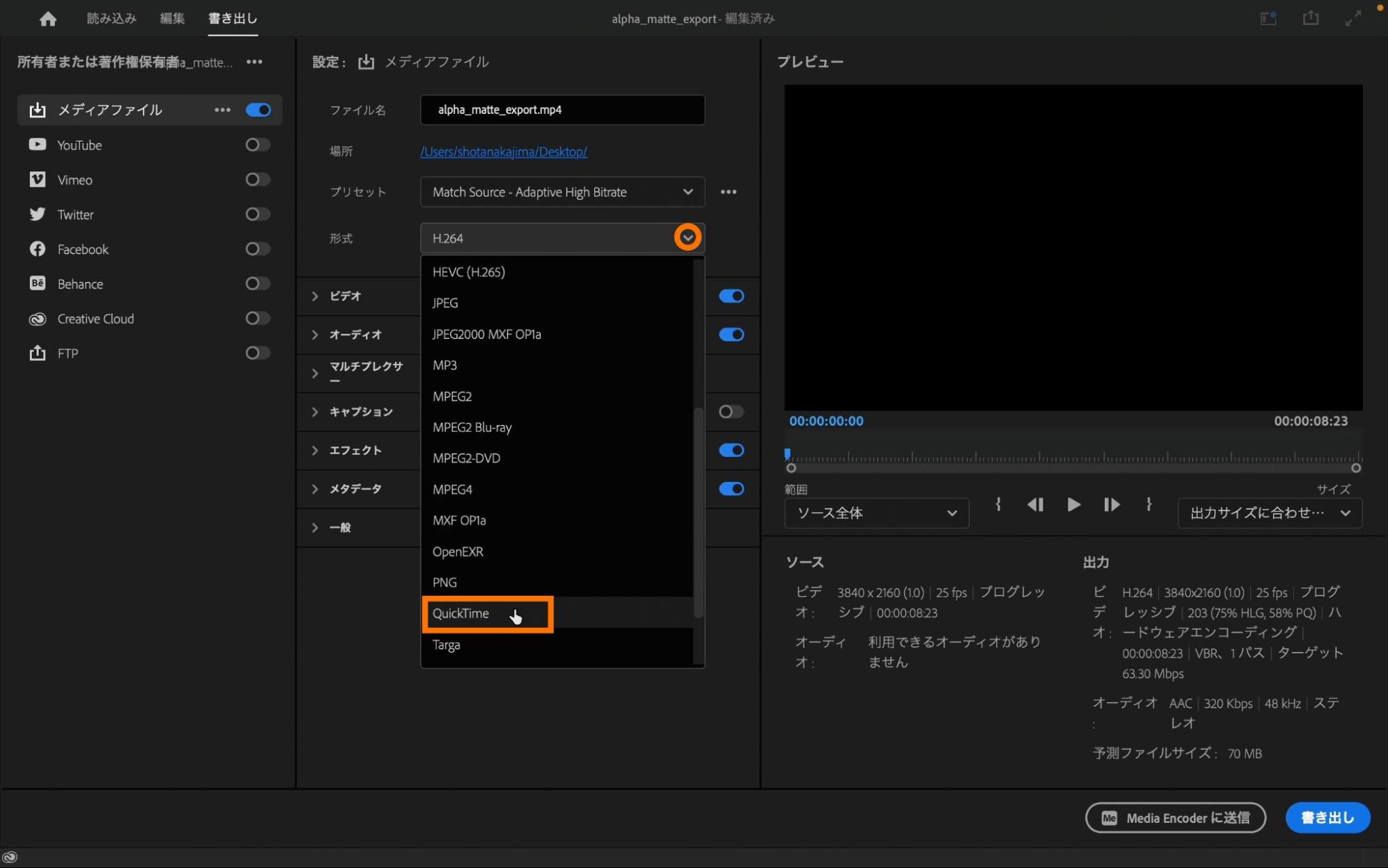
書き出し画面に切り替わったら「設定:メディアファイル」の中にある「形式」横にあるVマークを開いてプルダウンの中から「QuickTime」を選択します。
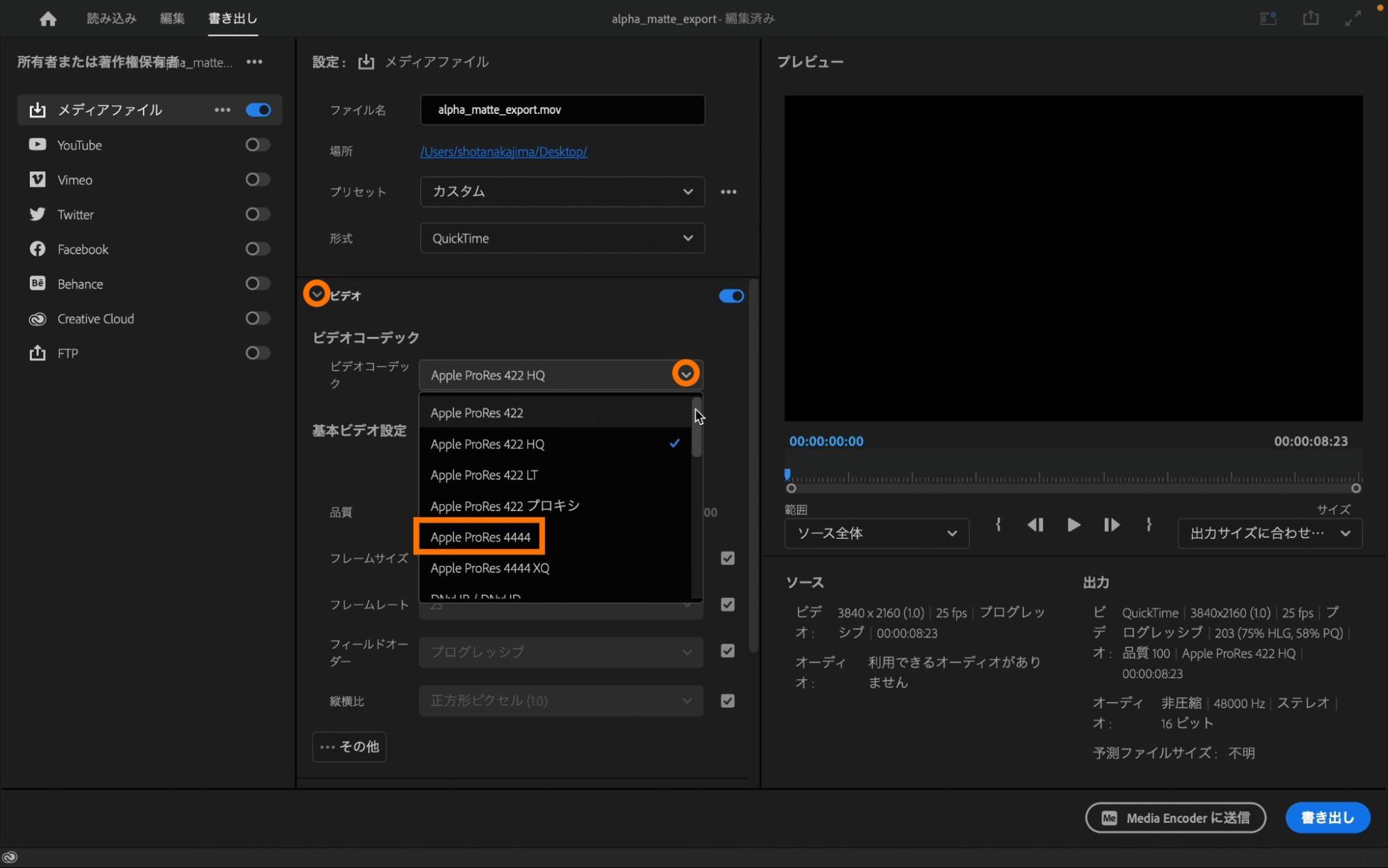
更に「ビデオ」の横にある>マークを開いて「ビデオコーデック」のプルダウンの中から「AppleProRes4444」を選択します。
「ビデオ」の下部分にある「その他」をクリックして、「ビット数」の項目をプルダウンの中から「16bpc + アルファ」に変更します。
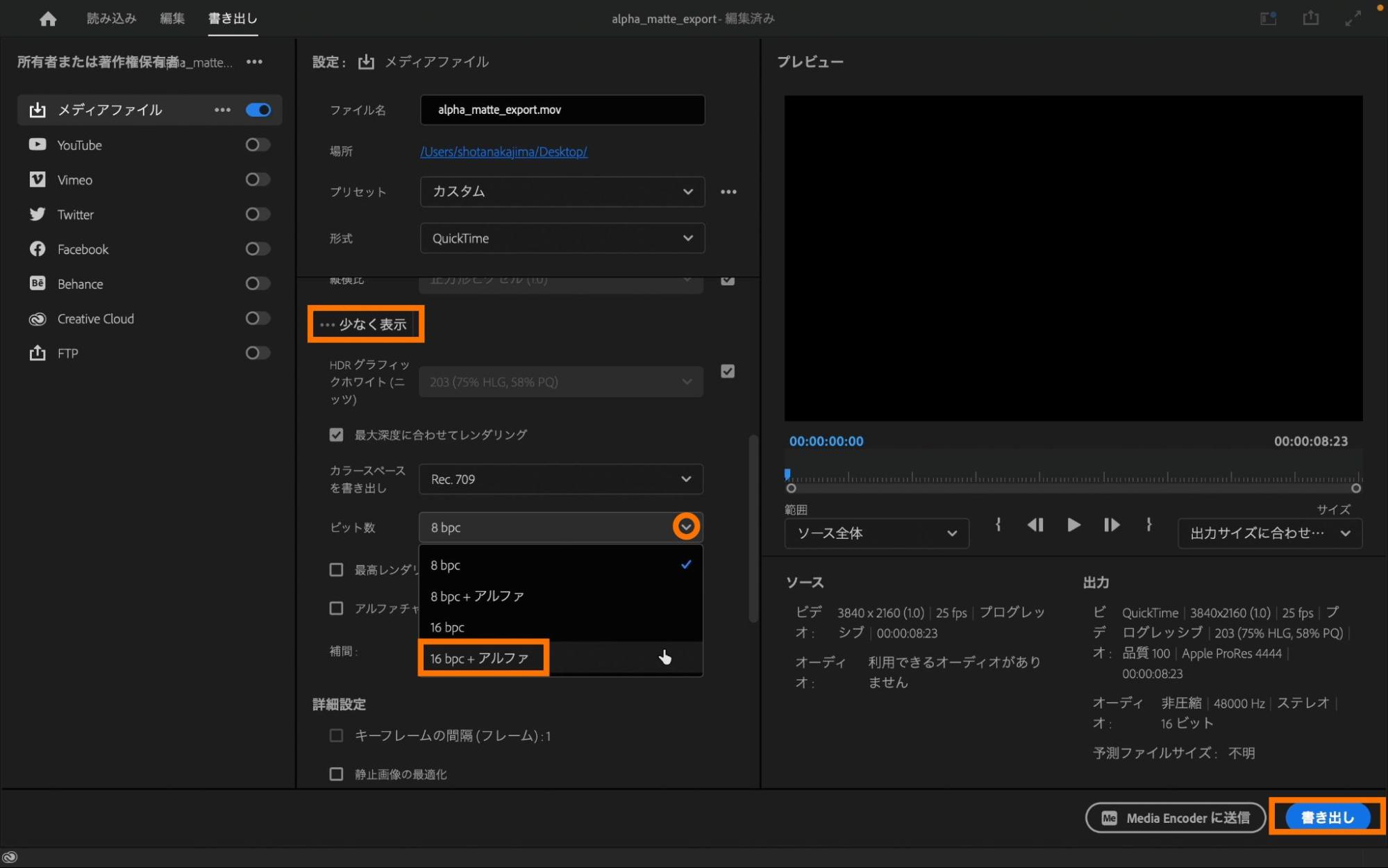
上記の設定が完了したら、画面右下の[書き出し]をクリックして背景が透過されたアルファチャンネル付きの動画素材を書き出します。
手順4までの作業(アルファ付き素材の書き出し)を行なったあと、手順5からは透過素材として別の方に使っていただくことを想定して説明していきます。
新しいプロジェクトを作成します。
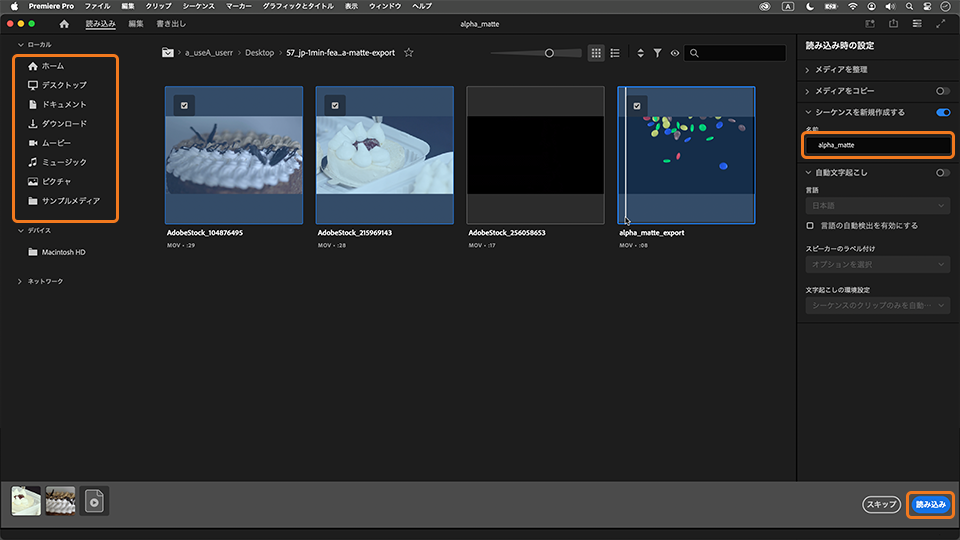
プロジェクト名を「alpha_matte」に設定し、「ローカル」の欄から編集に使用する素材の場所を選択します。
この際、AdobeStock_215969143 → AdobeStock_104876495 → 先程書き出したアルファチャンネル付きの素材(alpha_matte_export.mov)の順にチェックを入れると以下の作業がスムーズに行えます。
使用する素材にチェックを入れ終わったらシーケンス名を設定し、右下の「読み込み」を選択します。
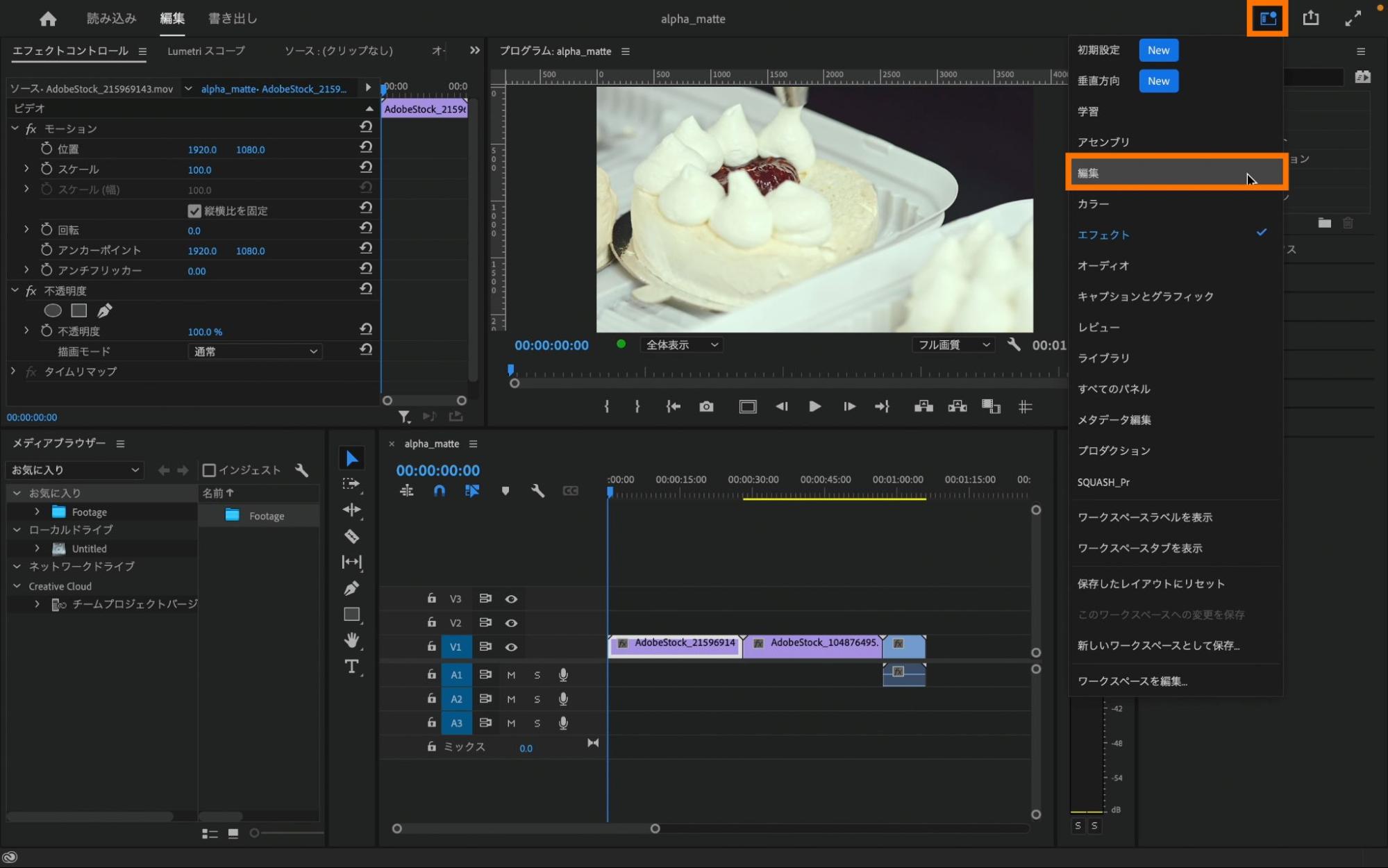
ここからはシーケンス上のみでの編集なので、画面右上にある「ワークスペース」を選択してワークスペースを「編集」に切り替えます。
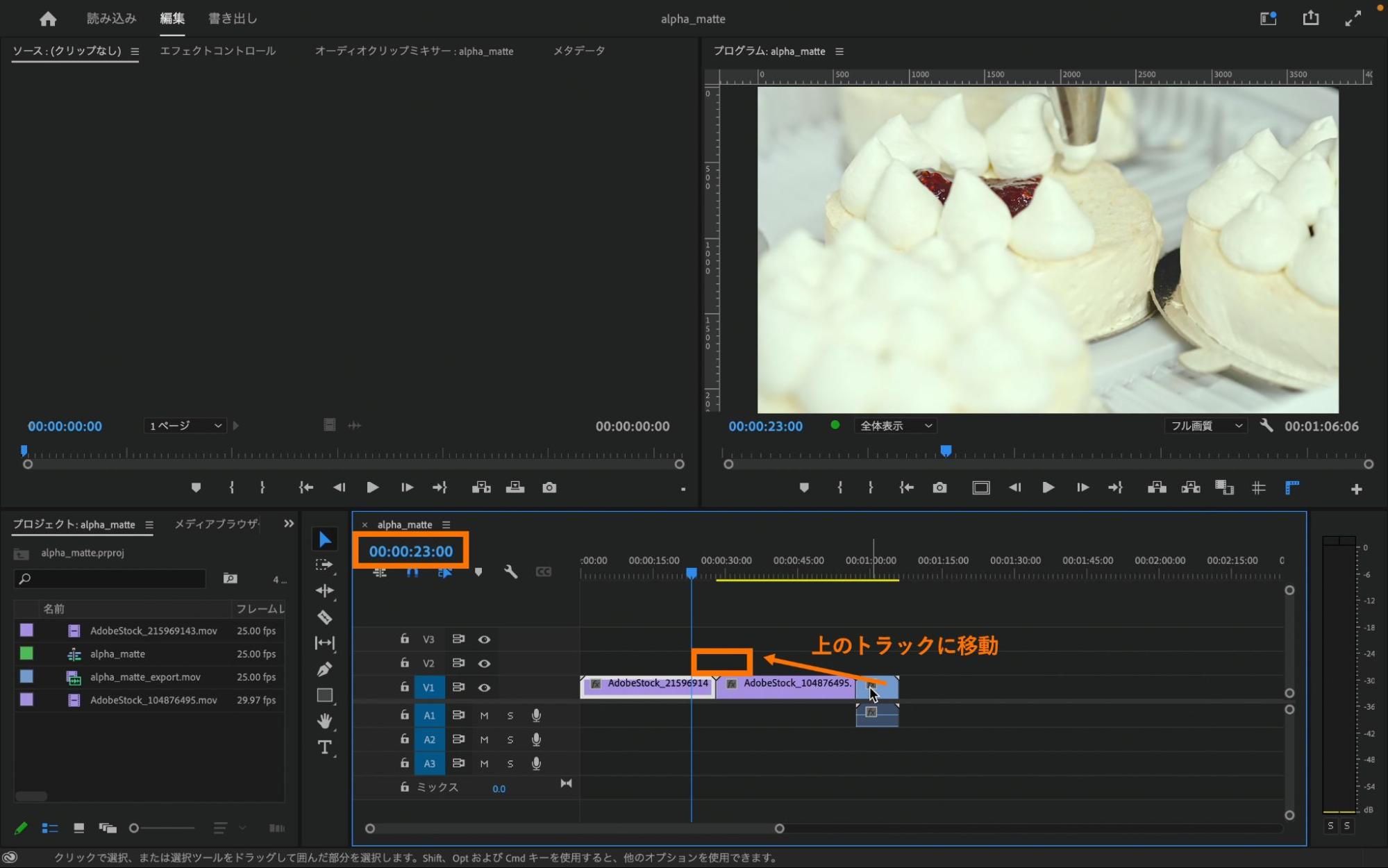
タイムラインパネル上の左上タイムコードに2300と入力して再生ヘッドを0:00:23:00に移動させます。タイムライン上の一番後ろに配置されているアルファ素材(alpha_matte_export.mov)をタイムライン上の一段上のレイヤー(V2のトラック)の0:00:23:00部分に移動させます。


All Consent Allowed