
Premiere でこれらのチュートリアルをお試しください
映画やビデオの作成と編集
目次
1. オーディオの自動タグ付け機能を使用する
2. FXバッジを使用する
3. インタラクティブなフェードハンドルを使用する
今回使用する素材と完成したプロジェクトファイルです。
プロジェクトファイルは途中で設定方法などわからなくなった場合は参考にしてください。
このサンプルファイルには、このチュートリアルの練習⽬的でのみ使⽤可能な、Adobe Stockの素材が含まれています。このファイルの利⽤条件については、フォルダー内のReadMeファイルを参照してください。Adobe Stock には、商⽤利⽤可能なロイヤリティフリーの画像とビデオが数億点以上あります。1か⽉の無料体験期間中 は画像を10点までご利⽤いただけます。
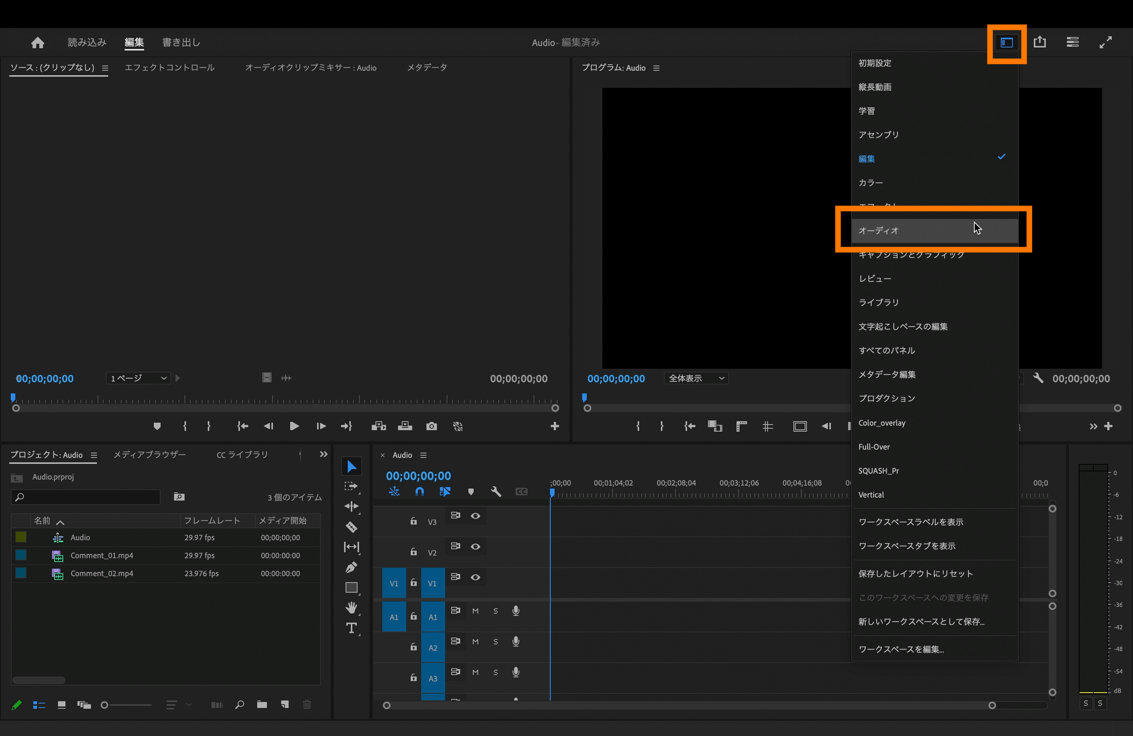
今回は音の編集なので、画面右上にある「ワークスペース」を選択してワークスペースの表示を「オーディオ」に切り替えます。
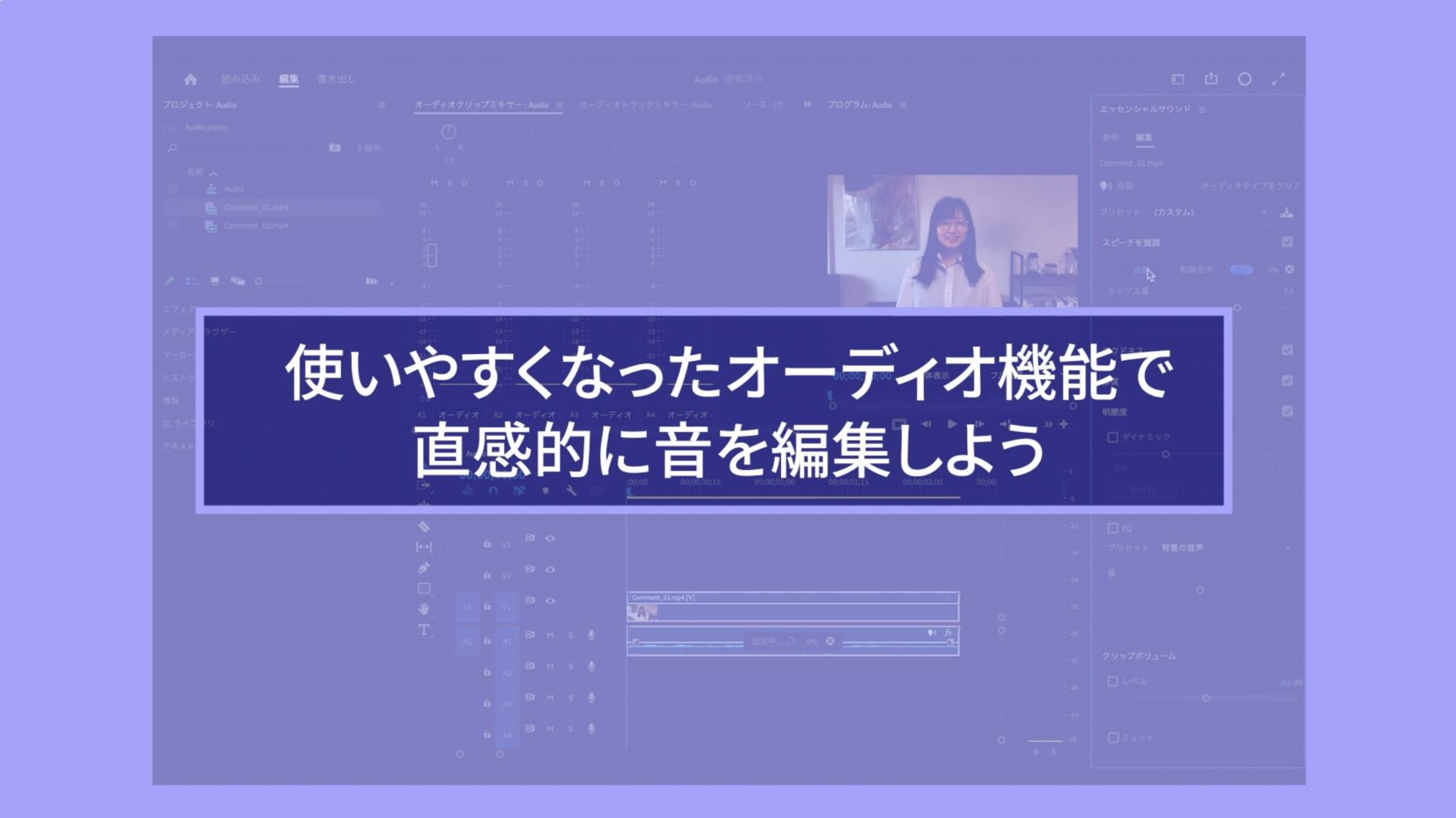
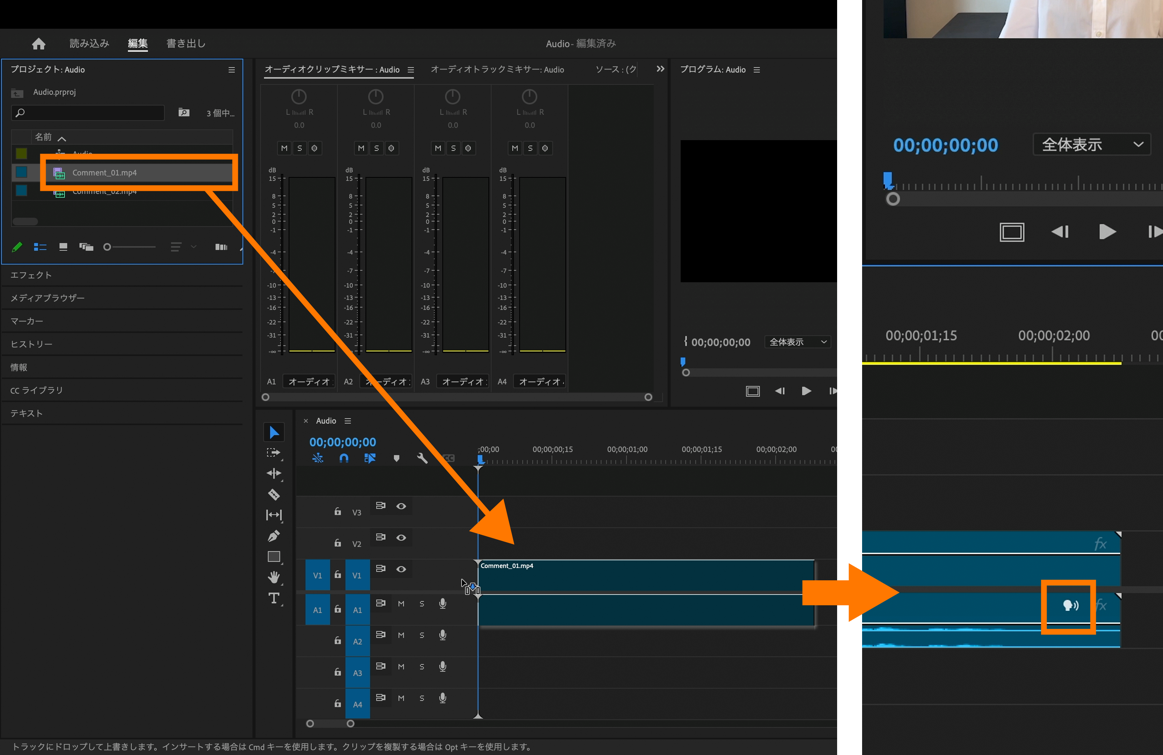
「プロジェクトパネル」内にあらかじめ準備をしておいたクリップをタイムライン上へドラッグ&ドロップすると、シーケンスにドロップされたクリップは、 AI 機能により、会話、ミュージック、効果音、環境音に分類して自動的にタグ付けされます。
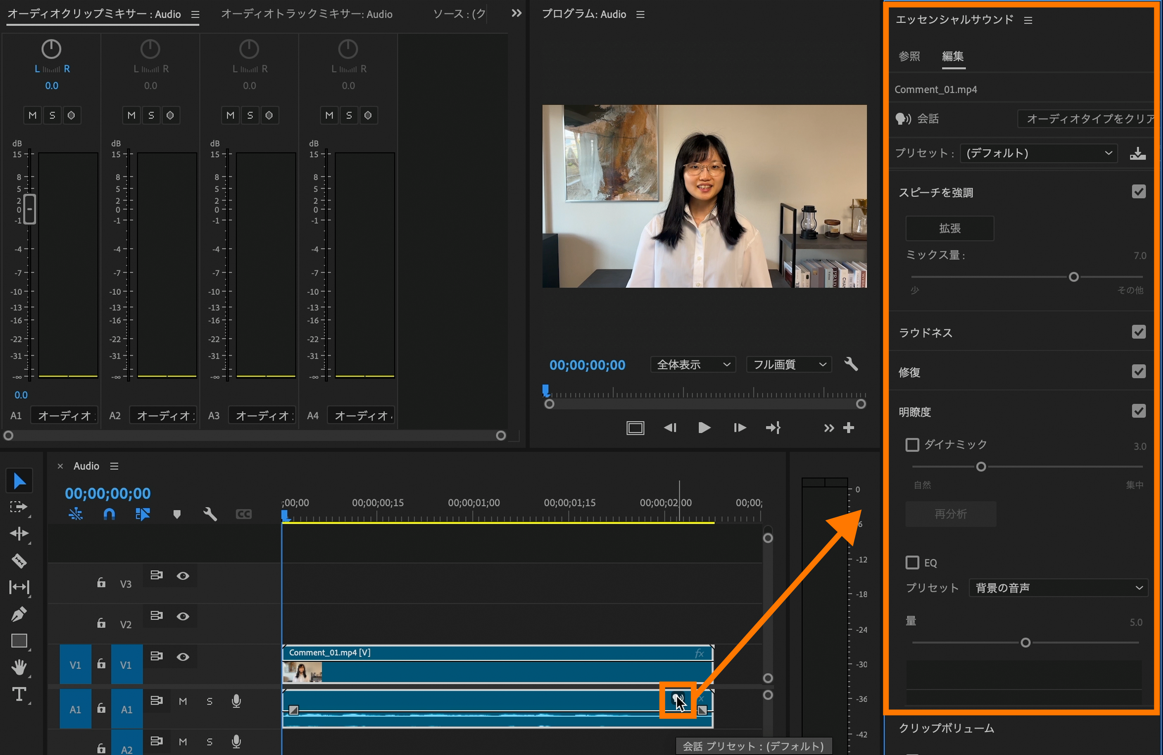
タイムライン上のバッジをクリックすることで、エッセンシャルサウンドパネルが自動的に開き、「ラウドネスの自動一致」や「ダッキング」など各クリップに合った関連性の高いツールが表示されます。
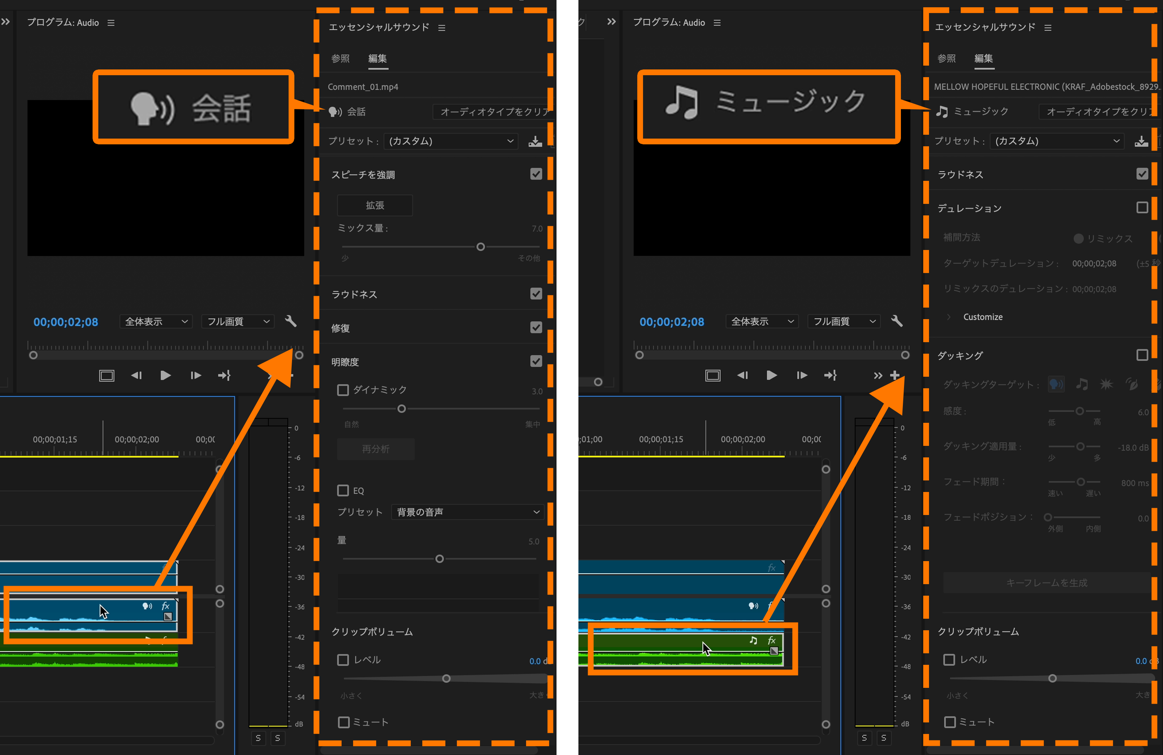
タイムライン上でタグ付けされたクリップを選択する事で、「エッセンシャルサウンド」パネルの表示がオーディオタイプに合わせた画面に切り替わるのでクリップに適した音の編集を行う事が可能です。自動でタグ付けされたオーディオタイプを変更したい場合は、クリップの右端のバッジを右クリックして、変更することもできます。
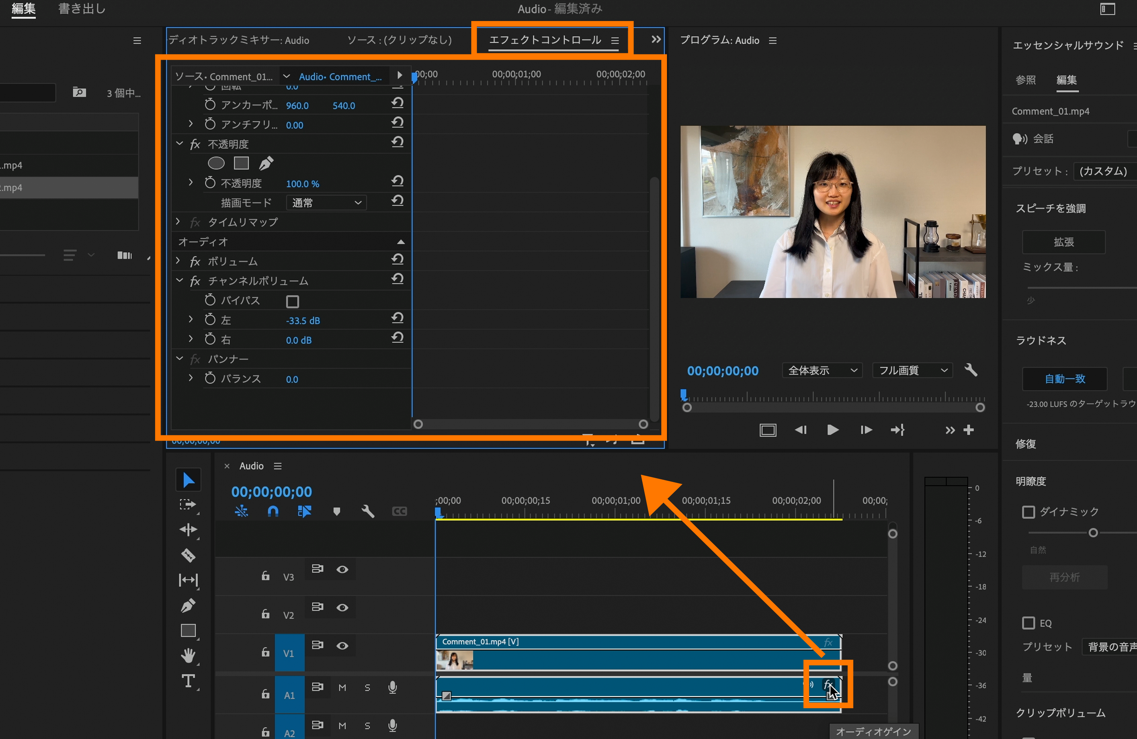
タイムライン上の、クリップ内にある「fx」のバッジをクリックするとエフェクトパネルにすぐにアクセスすることができます。ワークスペースを変更したりパネルを検索したりすることなく、オーディオを調整できます。
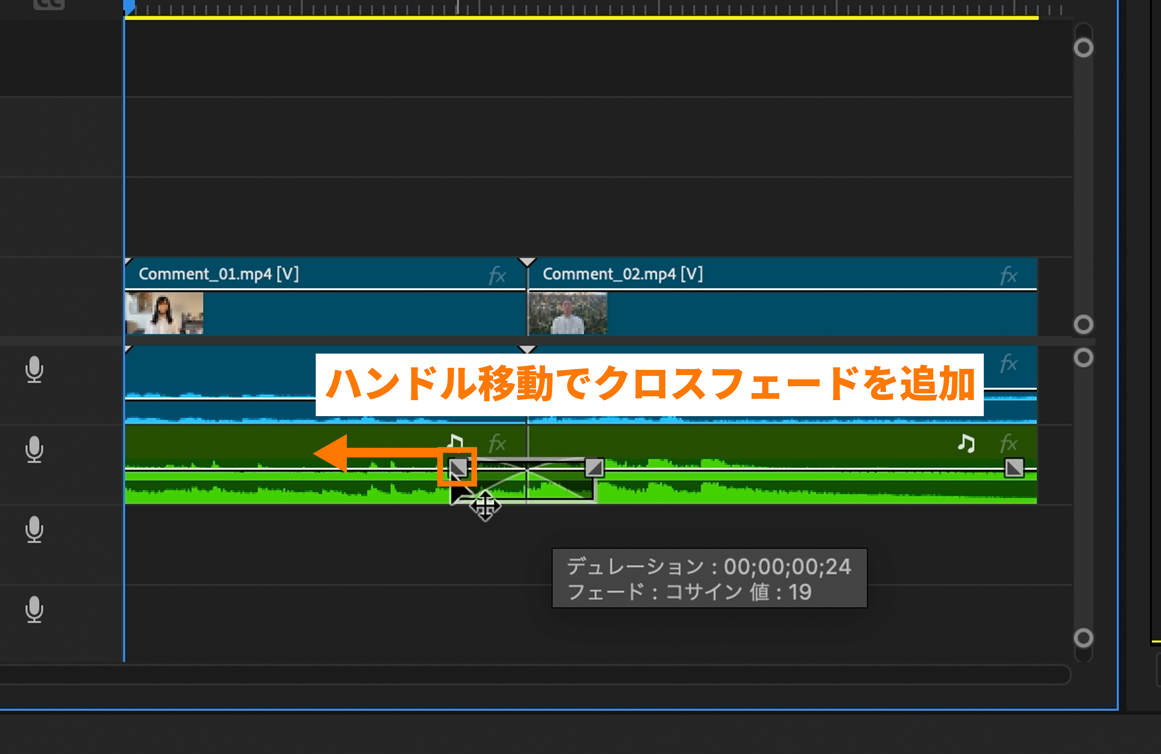
タイムライン上の、2つのクリップ間でハンドルをドラッグするだけで簡単かつ直感的にクロスフェードを作成することが可能です。
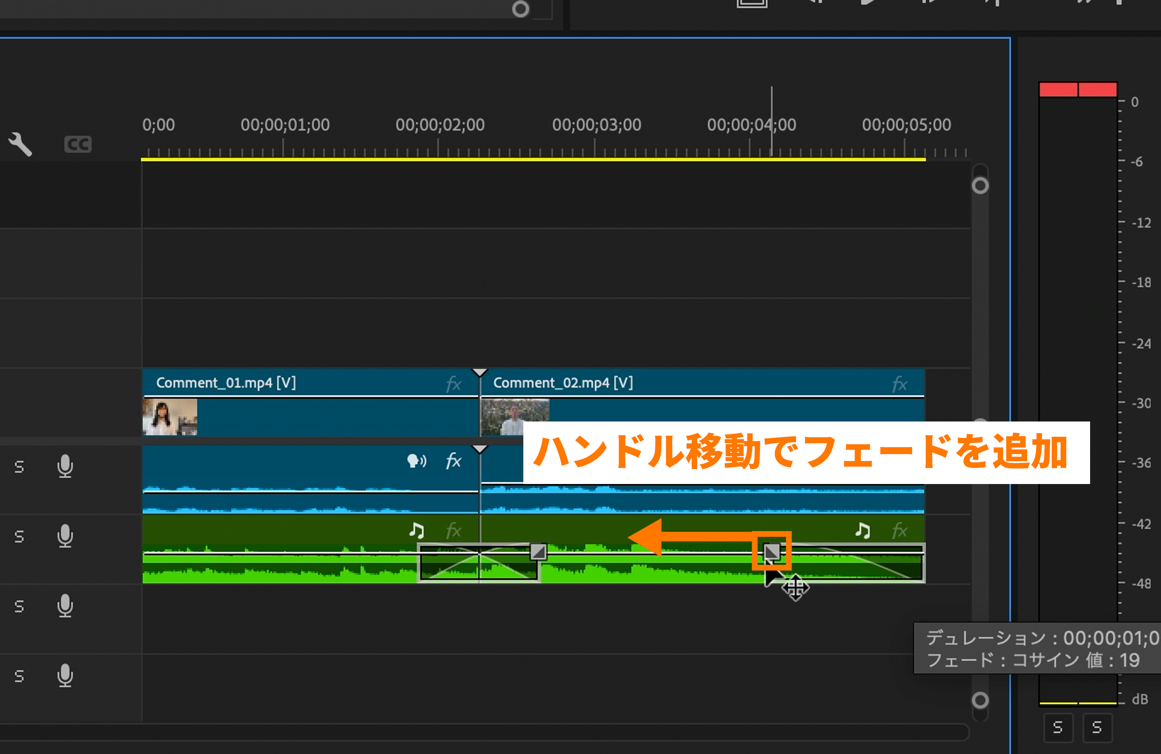
また、クリップ内の先頭や末尾にあるハンドルを調整する事でフェードを追加することも出来ます。


All Consent Allowed