
Premiere でこれらのチュートリアルをお試しください
映画やビデオの作成と編集
目次
新規プロジェクトを作成する
タイムラインを整理して描画モードを適用する
作業に入る前に、練習用サンプルファイルをダウンロードしておきましょう。
このサンプルファイルには、このチュートリアルの練習⽬的でのみ使⽤可能な、Adobe Stockの素材が含まれています。このファイルの利⽤条件については、フォルダー内のReadMeファイルを参照してください。Adobe Stock には、商⽤利⽤可能なロイヤリティフリーの画像とビデオが数億点以上あります。1か⽉の無料体験期間中 は画像を10点までご利⽤いただけます。
Adobe Stock 提供元 :pressmaster /Lightleak Films
Premiereを起動してプロジェクトの新規作成画面を表示して、「新規プロジェクト」を選択します。
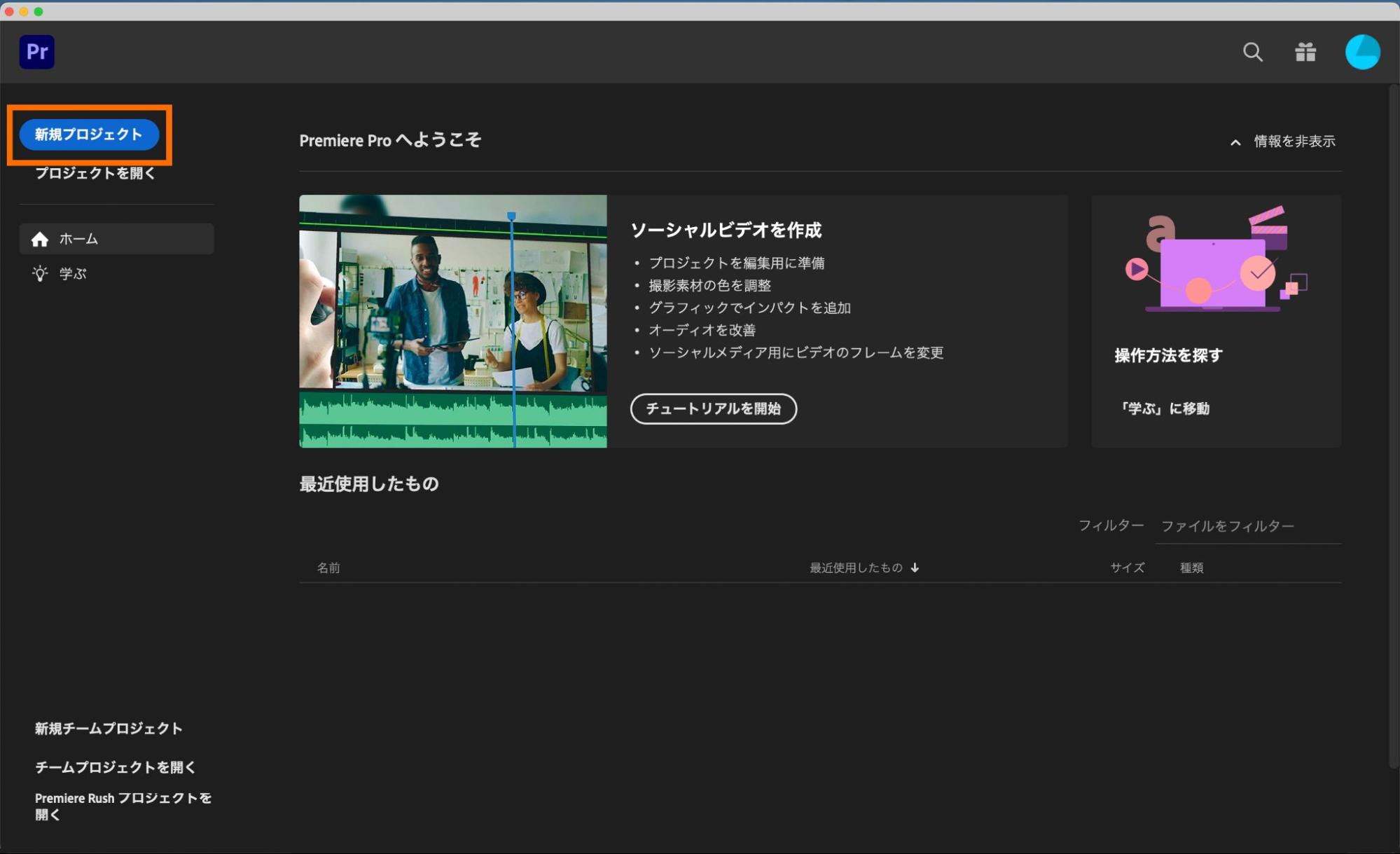
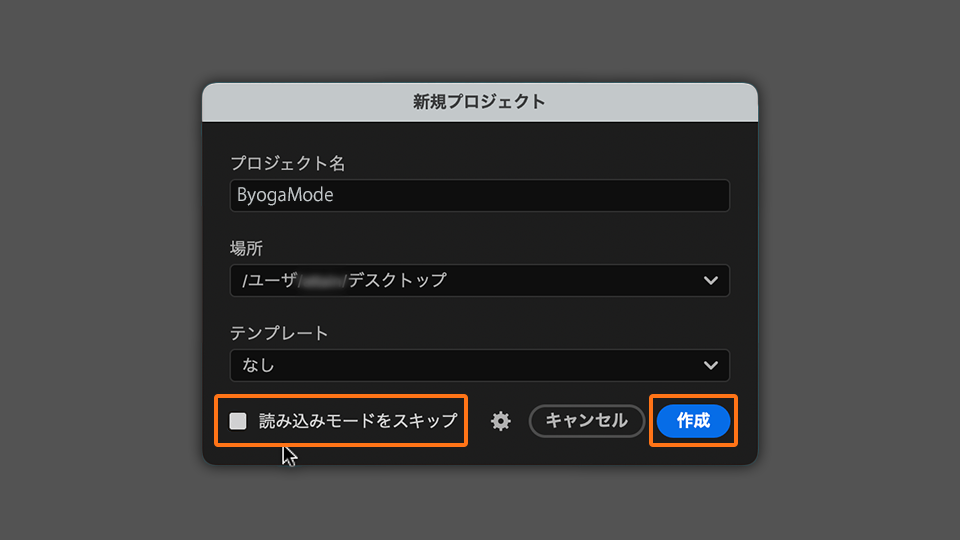
「新規プロジェクト」画面が表示されたら、プロジェクト名と保存先を指定します。
「読み込みモードをスキップ」のチェックを外し、「作成」 をクリックします。
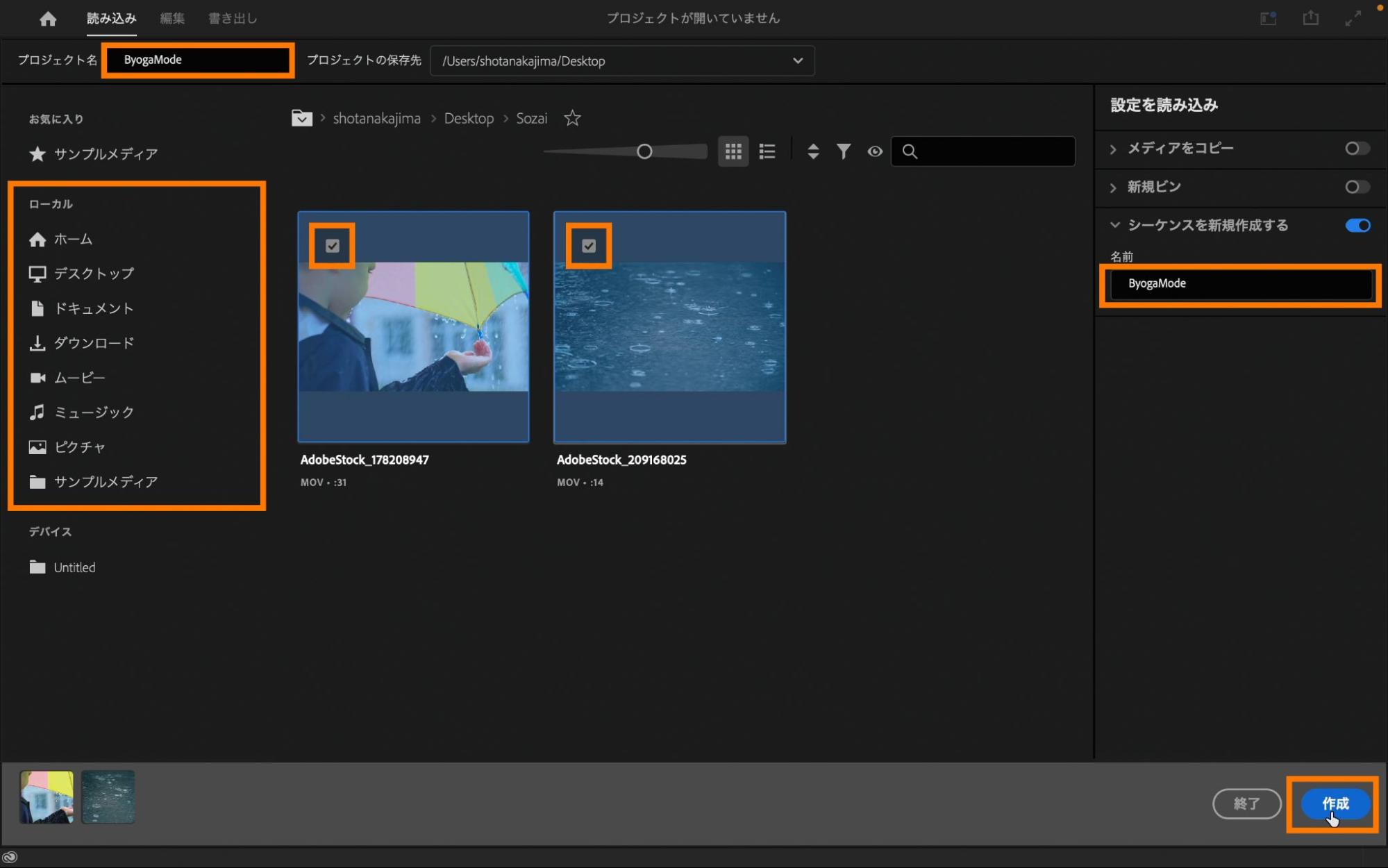
「読み込み」タブが表示されたら、シーケンス名を「ByogaMode」と設定し、「ローカル」の欄から事前にダウンロードした素材を選んでチェックボックスにチェックを入れて読み込みを開始します。
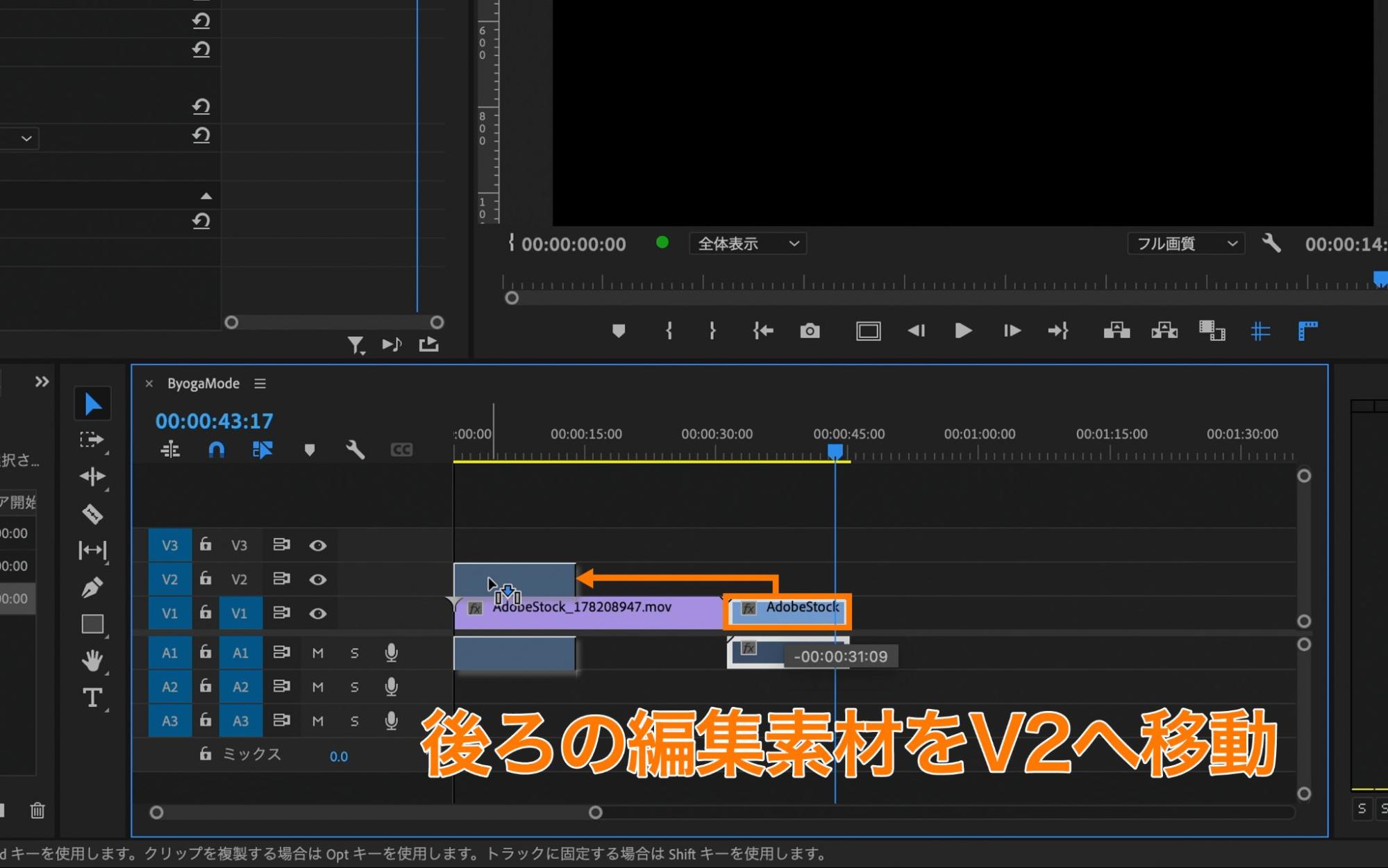
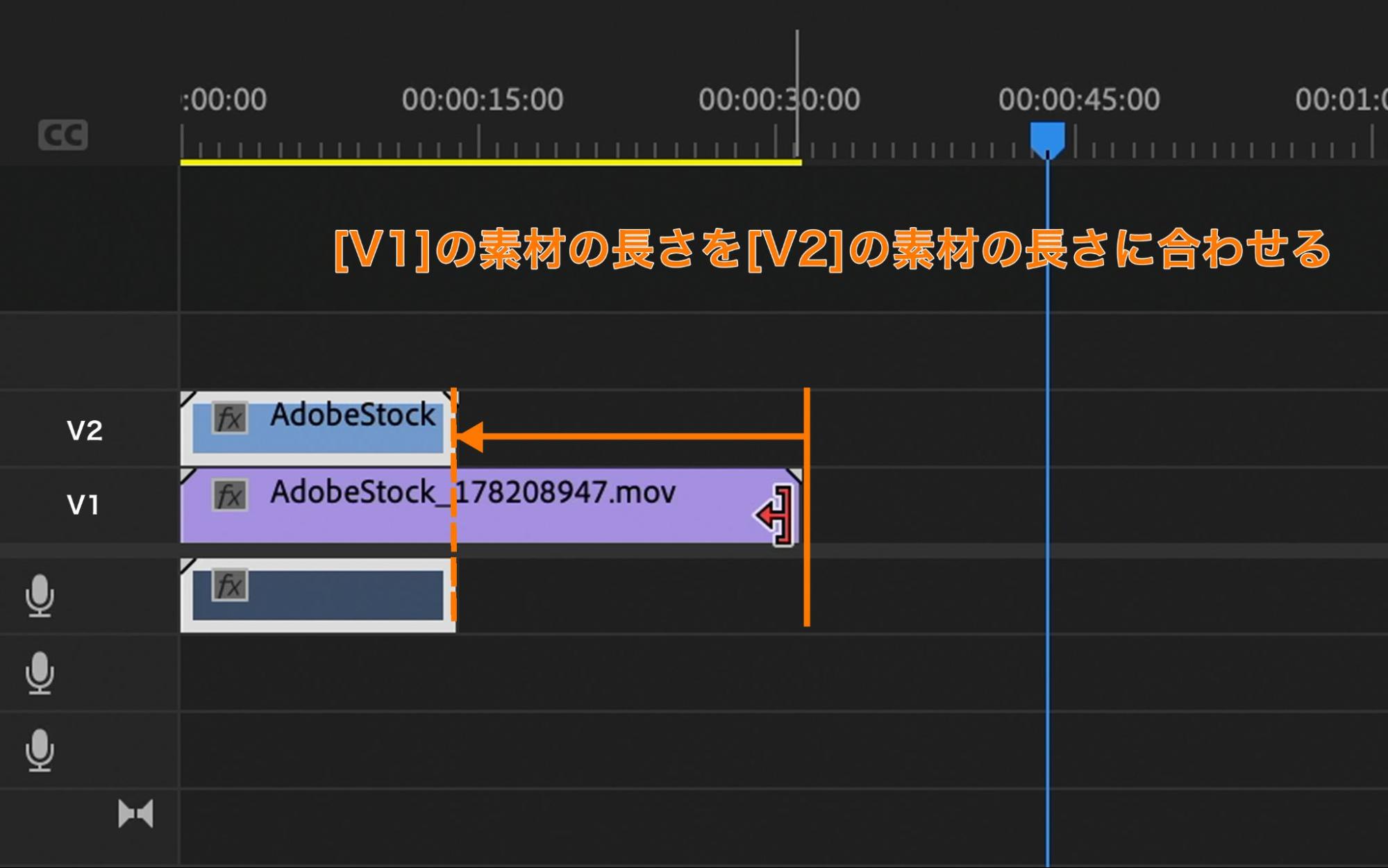
タイムラインパネル上に編集素材(AdobeStock_178208947とAdobeStock_209168025)が配置されていることを確認して、AdobeStock_209168025の素材をAdobeStock_178208947の上の[V2]に移動させます。移動後に、[V1]の素材の方が長いので、[V1]の映像末尾にカーソルを合わせて[V1]と[V2]の素材の長さを揃えておきます。
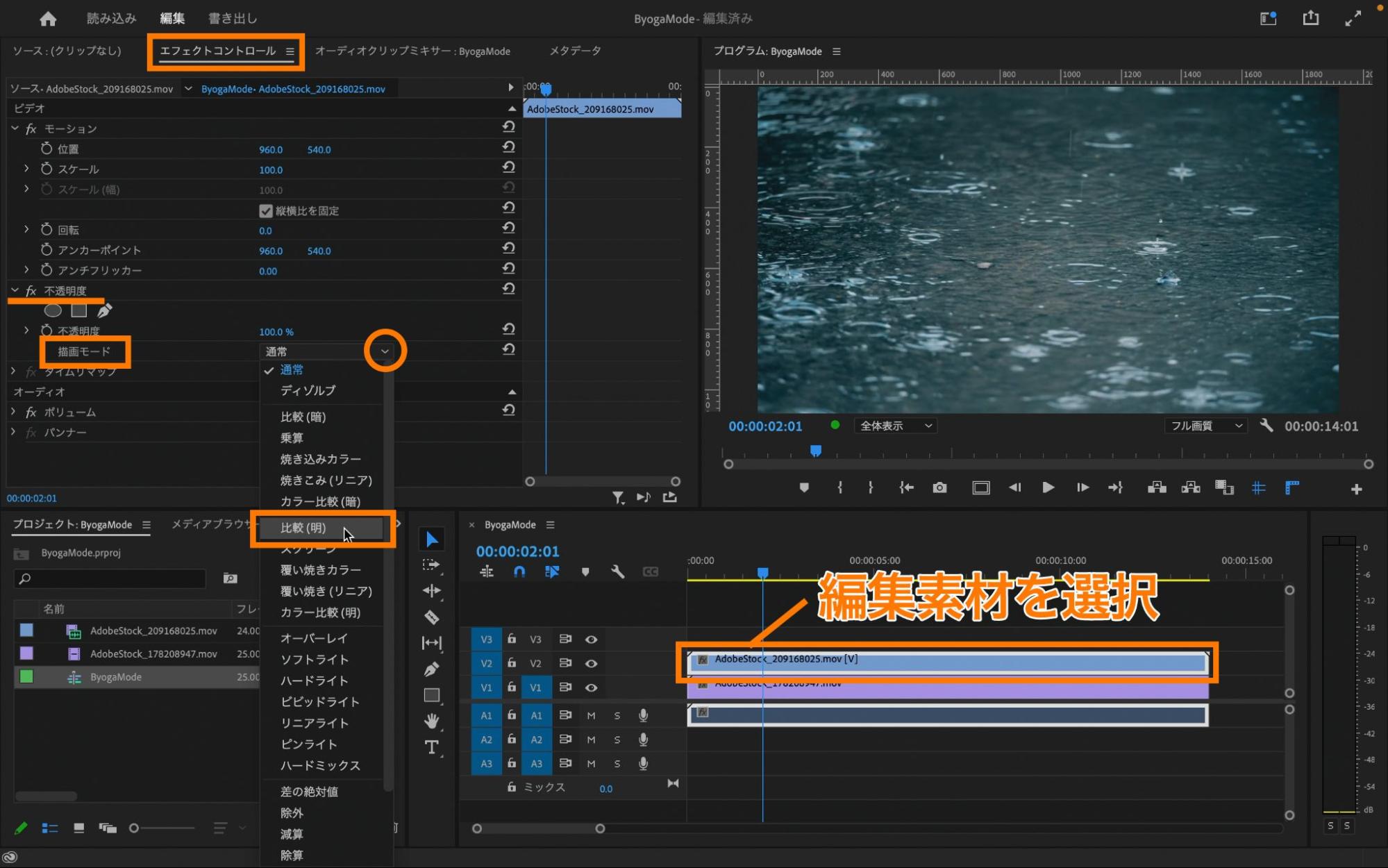
[V2]へ移動させた編集素材を選択した状態で、エフェクトコントロールパネル内の「不透明度」→「描画モード」の横にあるプルダウンの中から「比較(明)」を適用します。
描画モード「比較(明)」は、各チャンネル内のカラー情報に基づき、基本色または合成色のいずれか明るい方を結果色として選択します。合成色よりも暗いピクセルが置き換えられ、合成色よりも明るいピクセルは変更されません。今回の素材では、レインコートのくらい部分に印象的に雨粒の素材が合成されています。
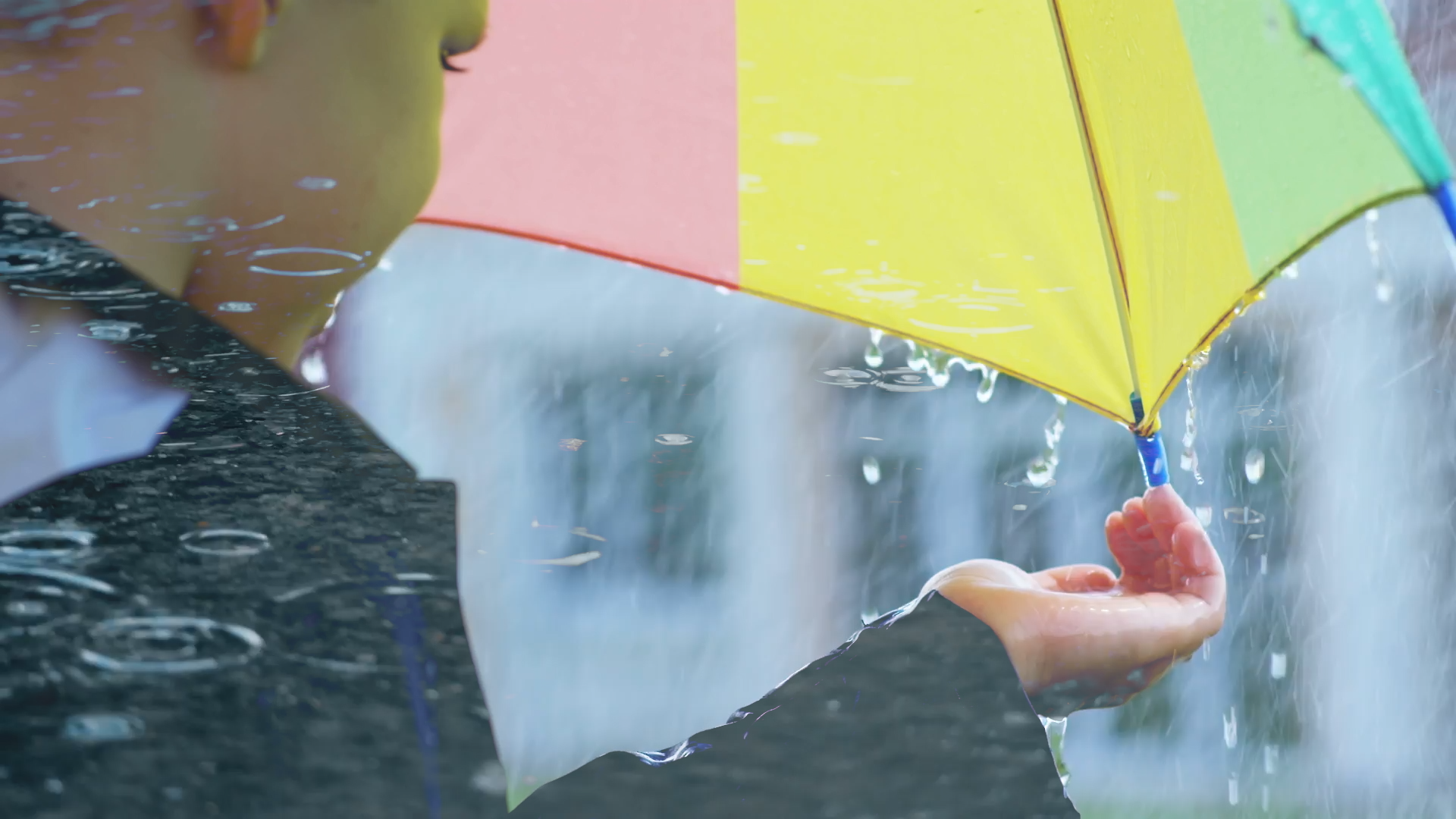
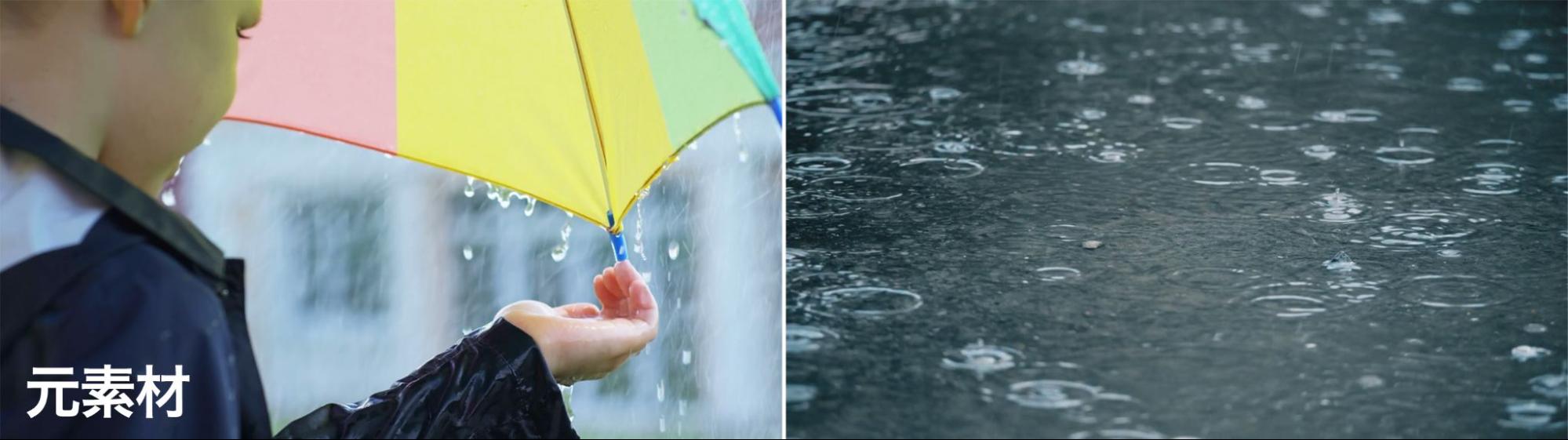
描画モードでは様々な合成が可能で適用するモードによってブレンドの種類が異なります。
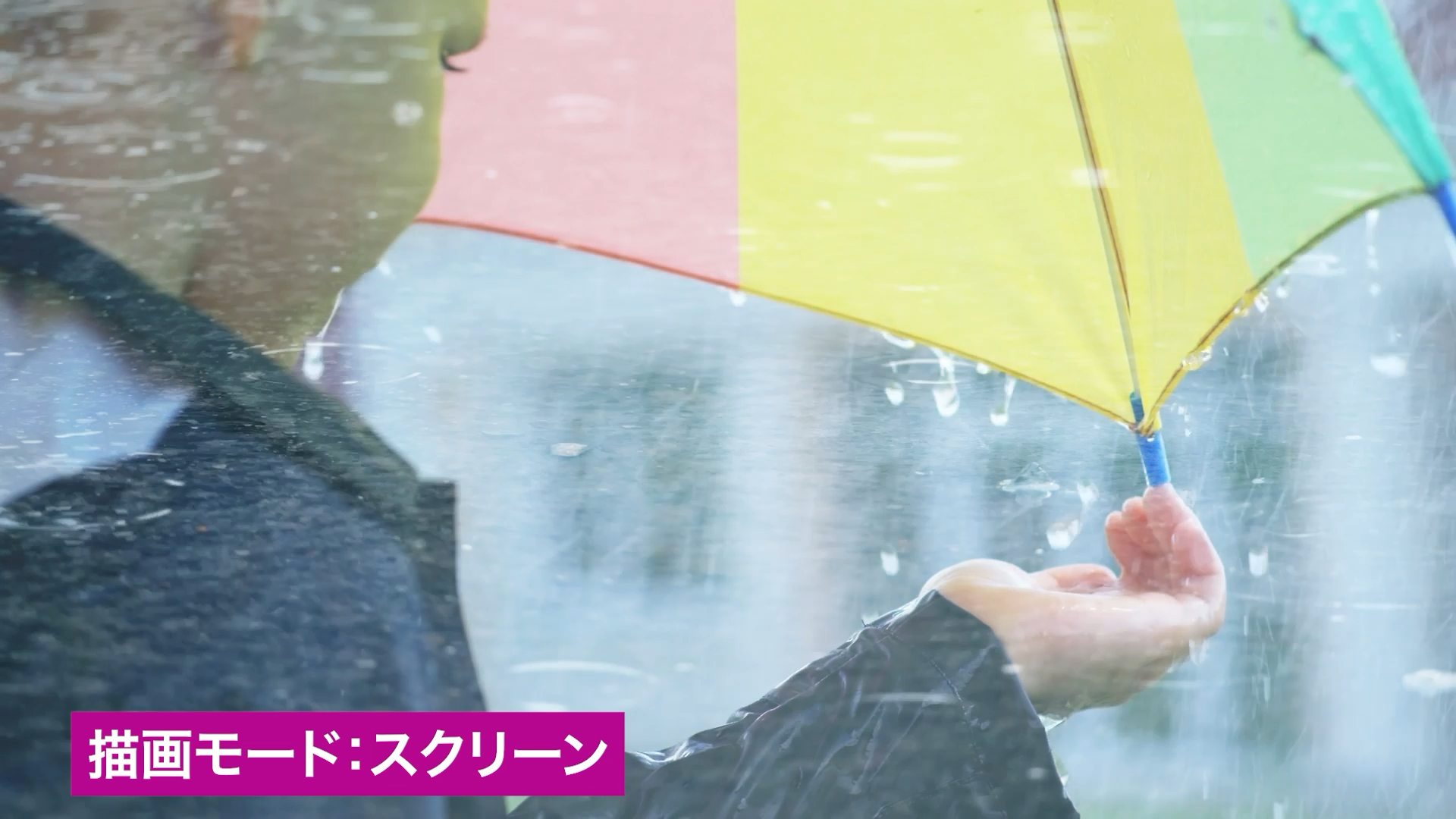
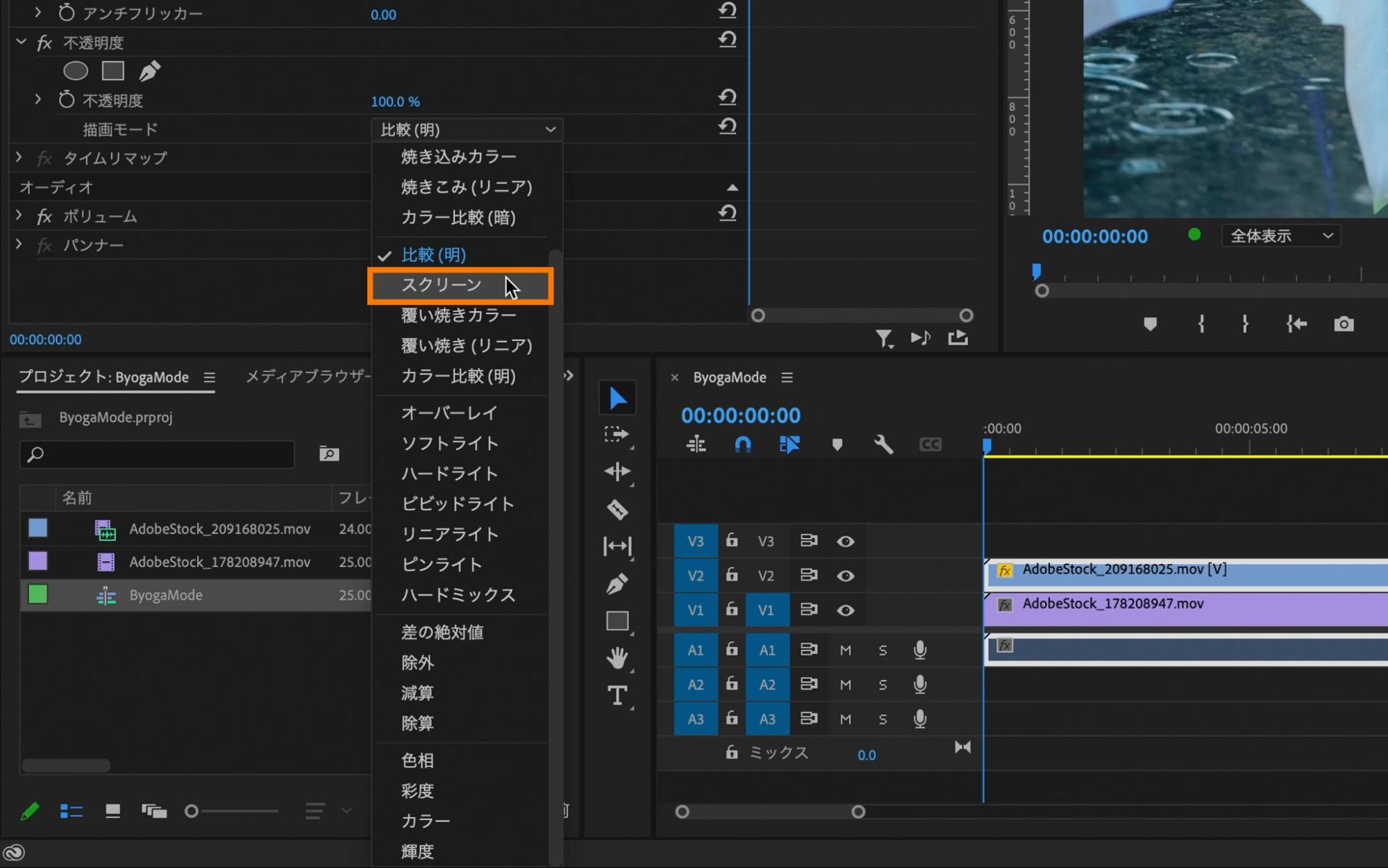
「スクリーン」では、各チャンネル内のカラー情報に基づき、合成色と基本色を反転したカラーを乗算します。結果色は明るいカラーになります。ブラックでスクリーニングすると、カラーは変更されません。ホワイトでスクリーニングすると、ホワイトになります。この効果は、複数の写真スライドを重ね合わせて投影したような効果が得られます。
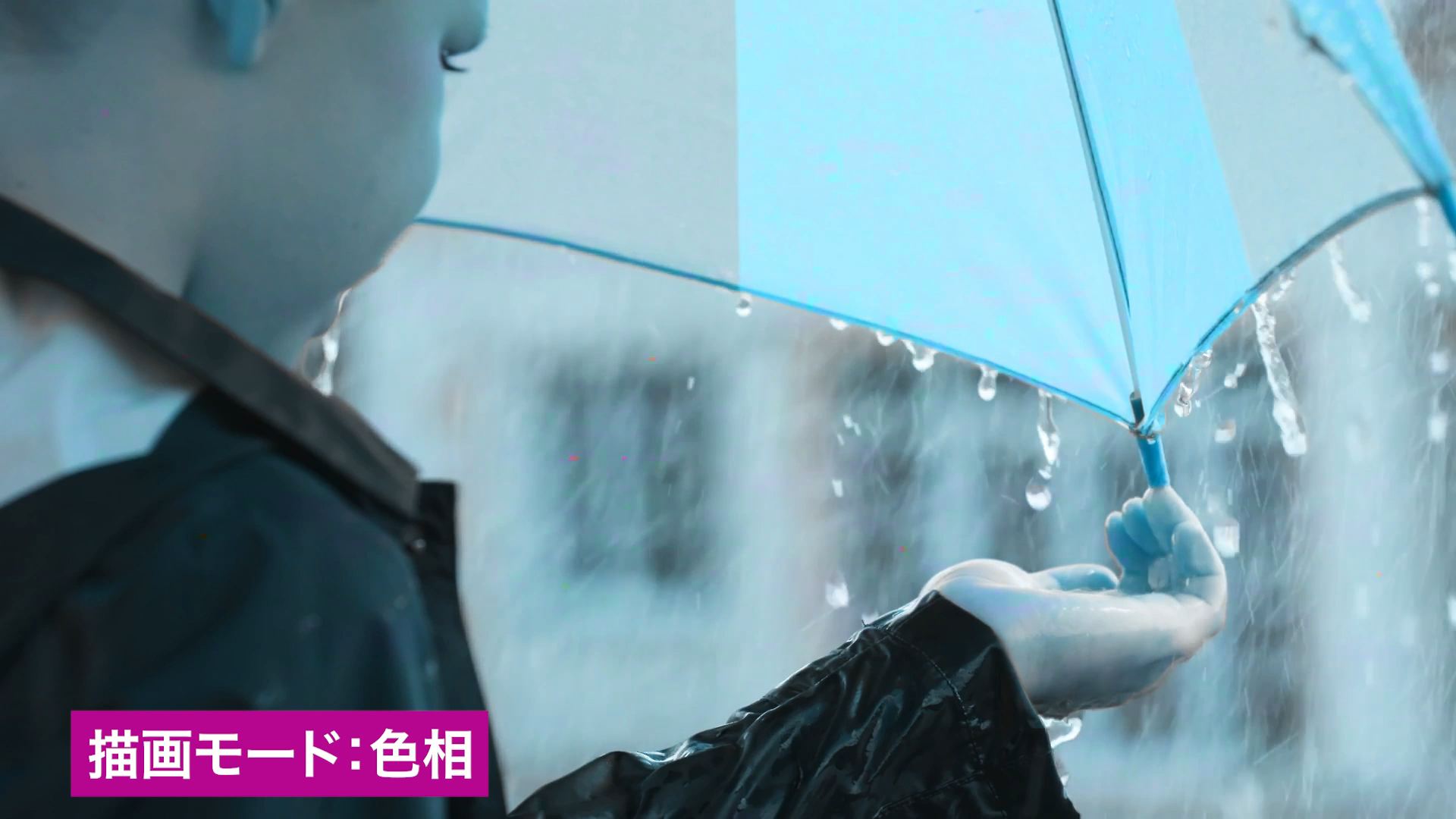
「色相」では、ベースカラーの輝度と彩度、およびブレンドカラーの色相を持つ最終カラーが作成されます。
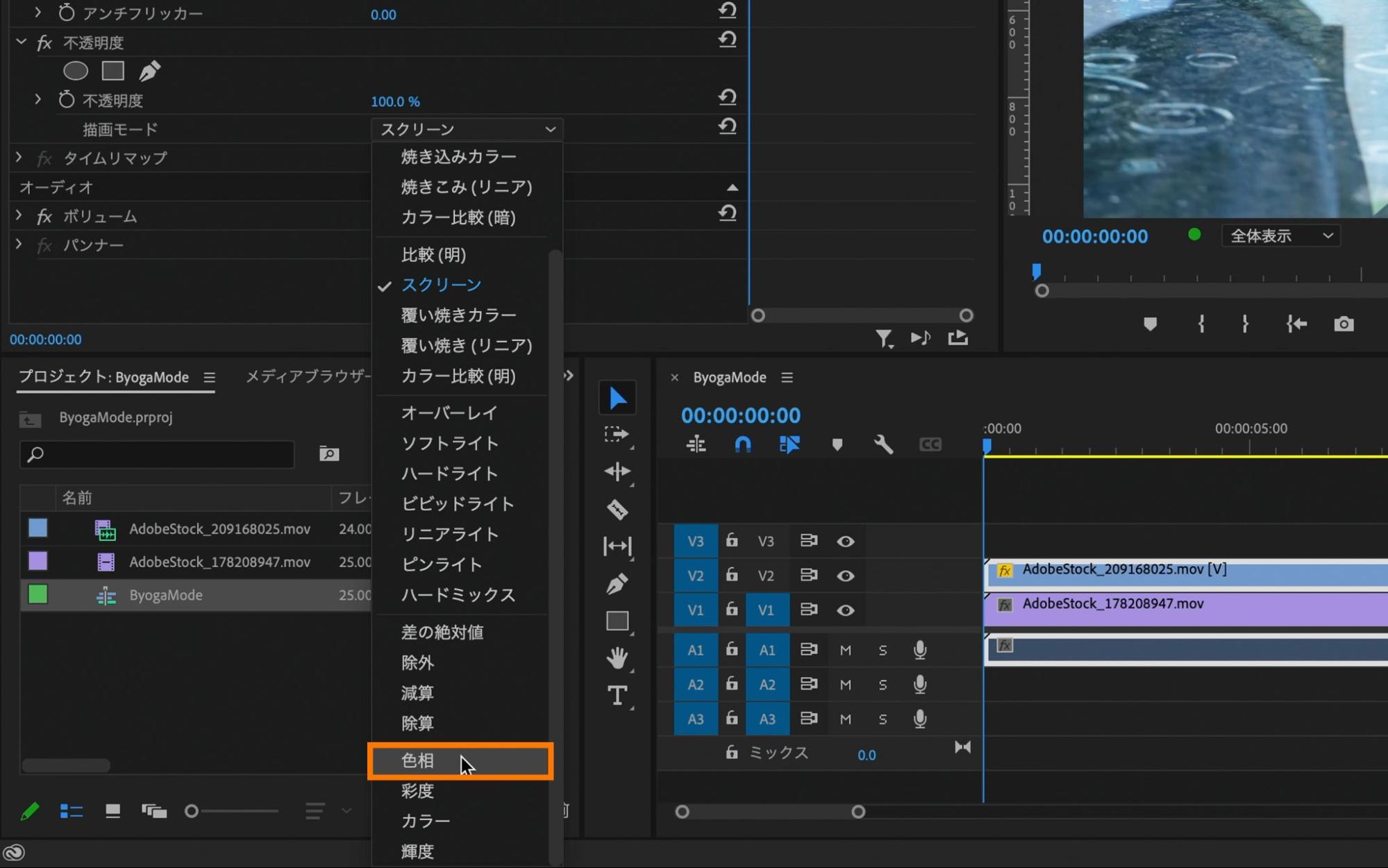
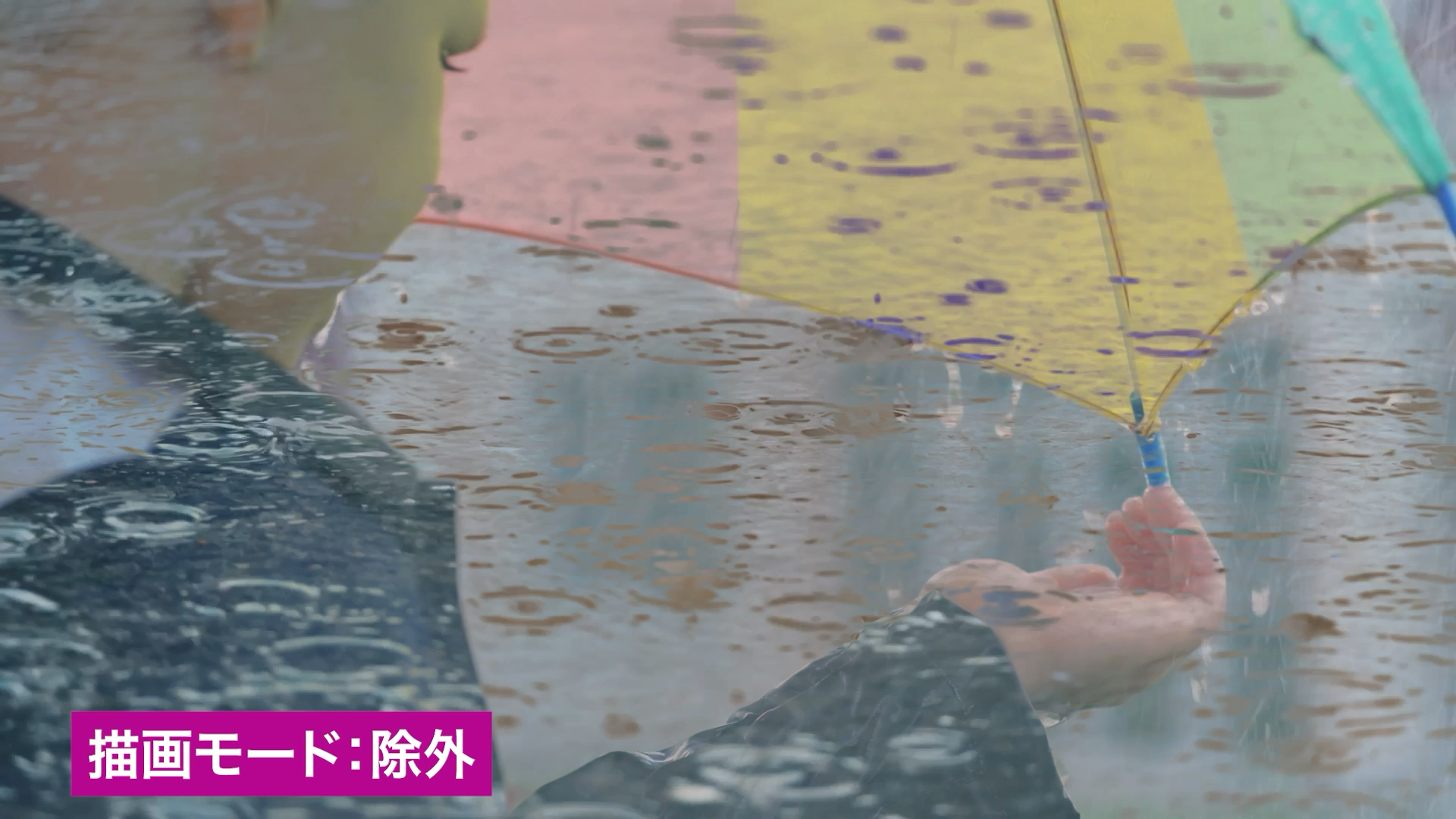
「除外」では、コントラストが弱くなり、ソースカラーが白の場合は、基本色の補色が結果色になります。(黒の場合は、基本色が結果色)
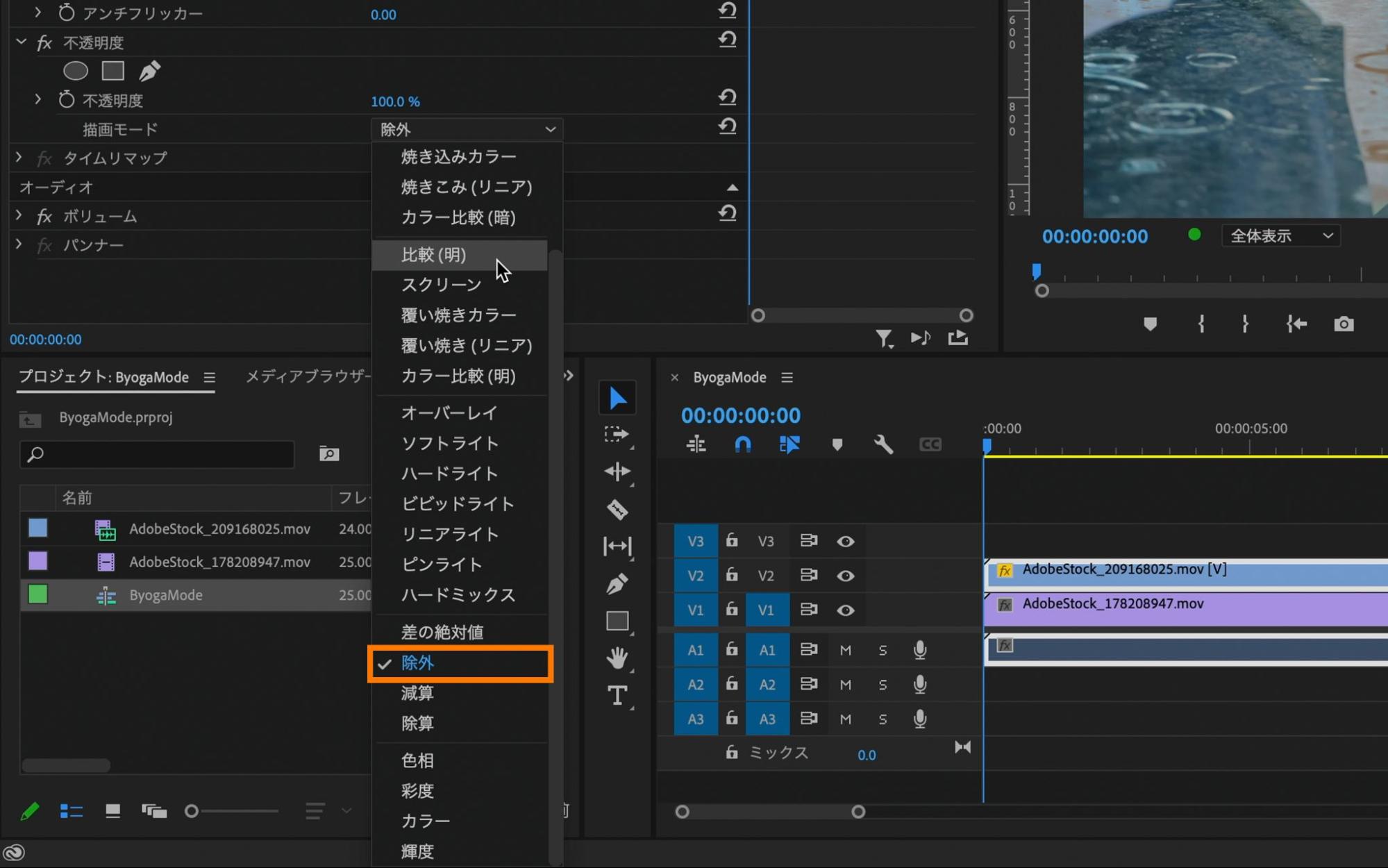
今回紹介した効果以外にも描画モードには、多くの合成効果がありますので撮影した素材によってお好みで描画モードを適用してみてください。
その他の描画モードに関しては下記のページをご参照ください。
https://helpx.adobe.com/jp/photoshop/using/blending-modes.html


All Consent Allowed