
Premiere でこれらのチュートリアルをお試しください
映画やビデオの作成と編集
文字起こしを行なった後のキャプションにまとめてエフェクトをかけたいと思った事はありませんか?
今回は、新たに追加された「キャプションをグラフィックにアップグレード」を使用して、文字起こししたキャプションに、まとめてキャプションにエフェクトを追加する方法をご紹介します。
ぜひ機能を活用して、編集の作業時間を短縮してみてください。
目次
1. 新規プロジェクトを作成する
2. 自動で文字起こしをする
3. エッセンシャルグラフィックスで調整する
4. キャプションをグラフィックに変換し、エフェクトを追加する
Premiereを起動し、新規プロジェクトを作成、事前にダウンロードしたサンプル素材をプロジェクトパネルに読み込んでおきます。
読み込んだ素材を「新規項目」アイコンにドラッグ&ドロップして新規シーケンスを作成します。
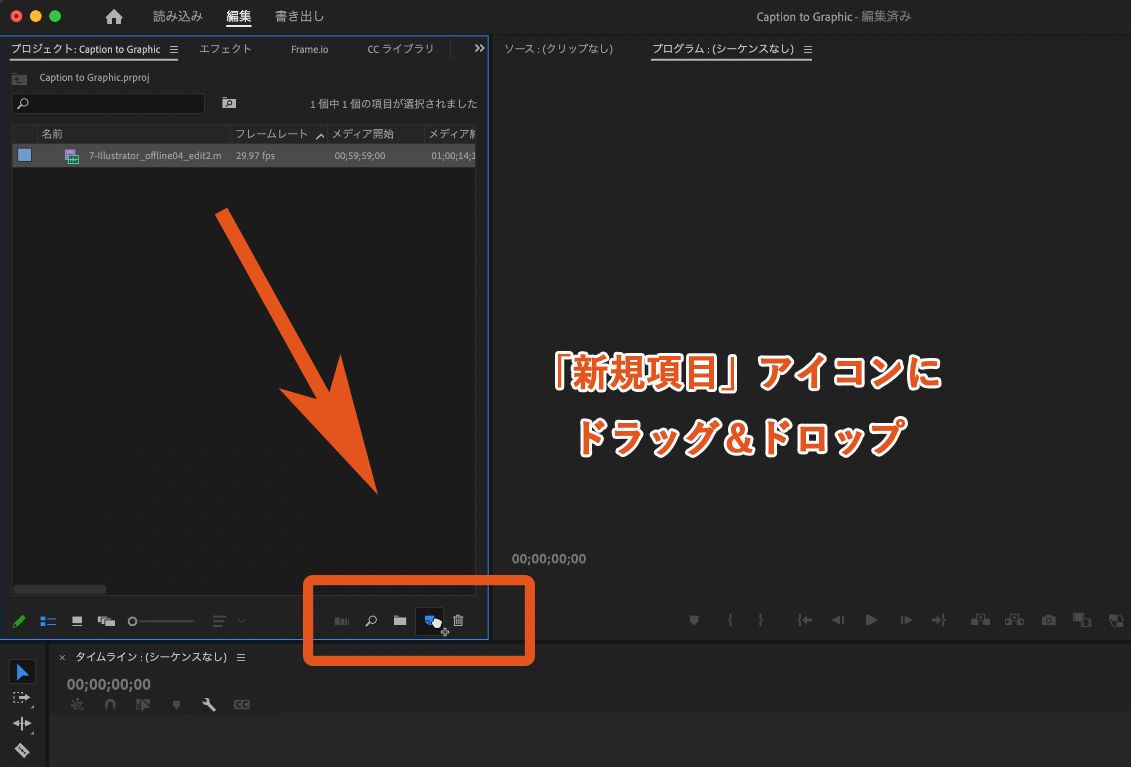
今回はキャプションの編集なので、画面右上にある「ワークスペース」を選択してワークスペースの表示を「キャプションとグラフィック」に切り替えます。
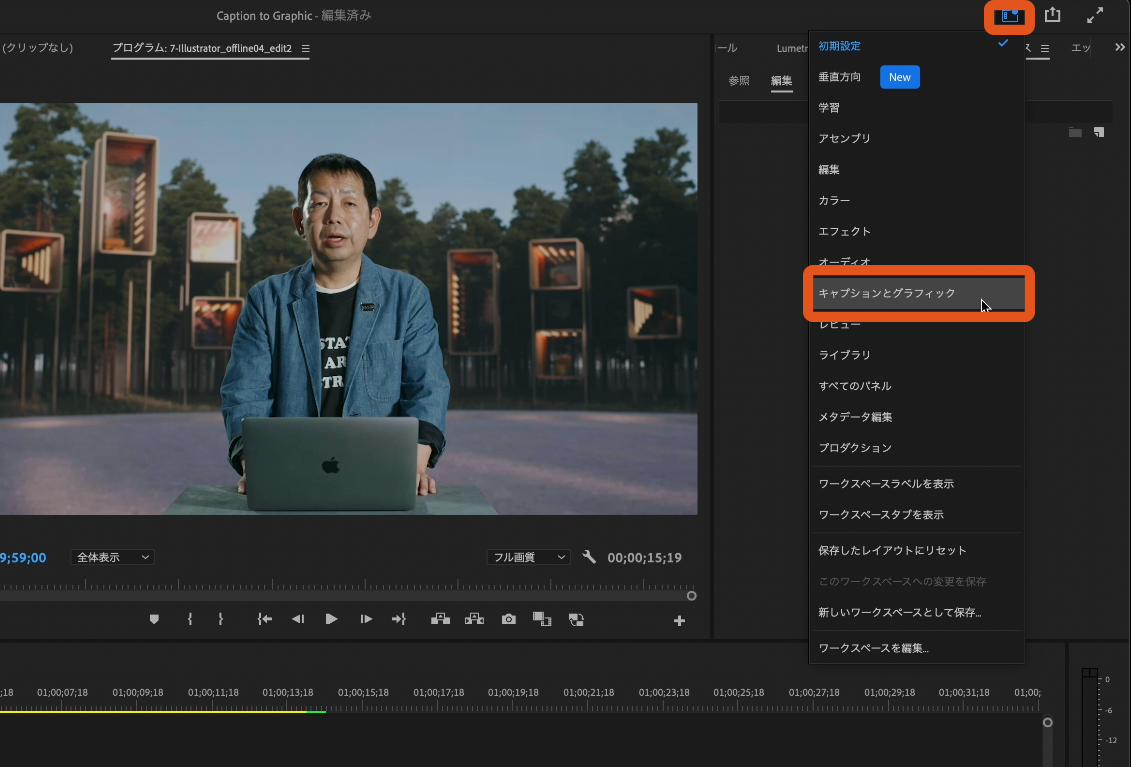
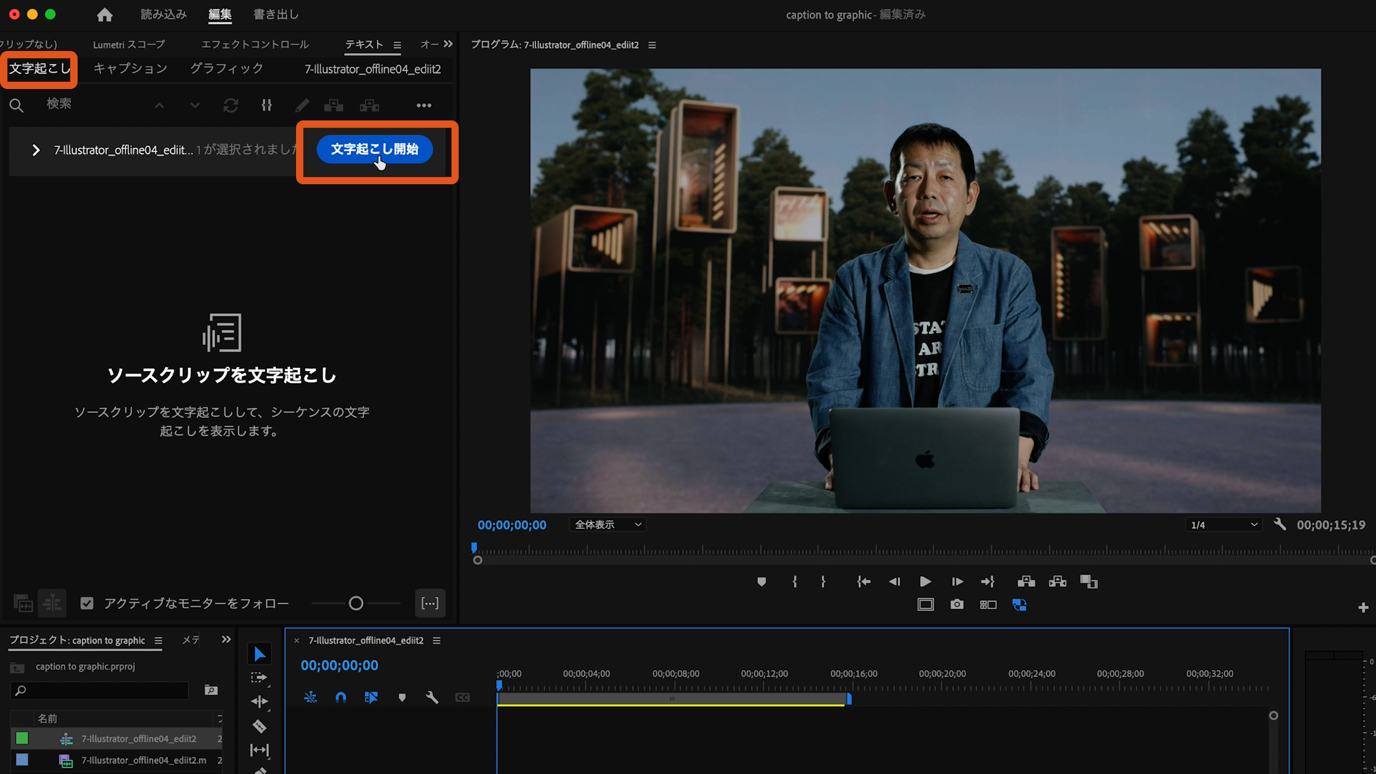
テキストパネルから「文字起こし」タブを選択します。次に「文字起こしを開始」をクリックします。自動文字起こしのウィンドウが出たら言語を「日本語」に変更し、「文字起こし開始」ボタンをクリックします。
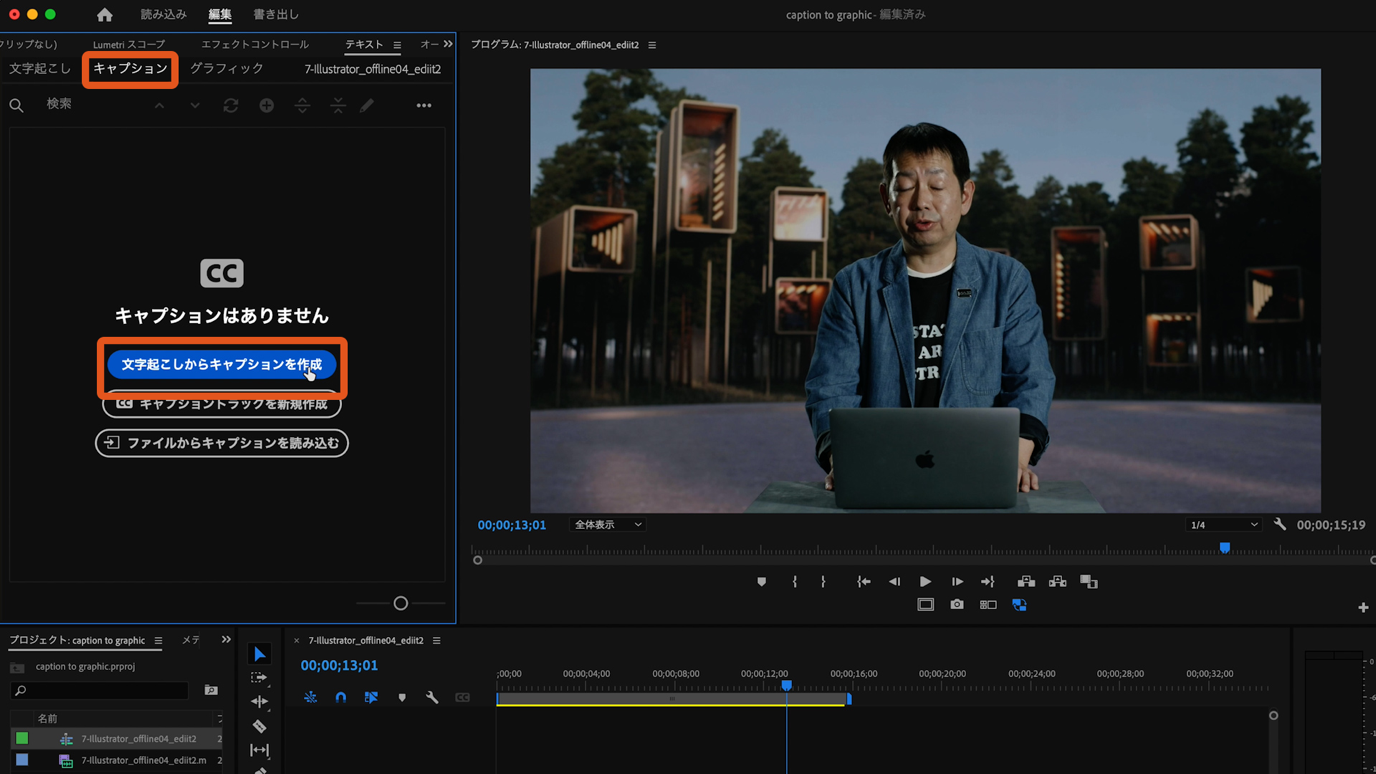
次に「キャプション」タブの「文字起こしからキャプションを作成」ボタンをクリックします。
「キャプションを作成」ウインドウが出たら文字の1行あたりの最大文字数と行数を設定します。「キャプションを作成」ボタンを押すと文字起こしからキャプションが作成されます。
文字起こしされた内容を確認し、表記や改行などを必要に応じて適宜修正します。
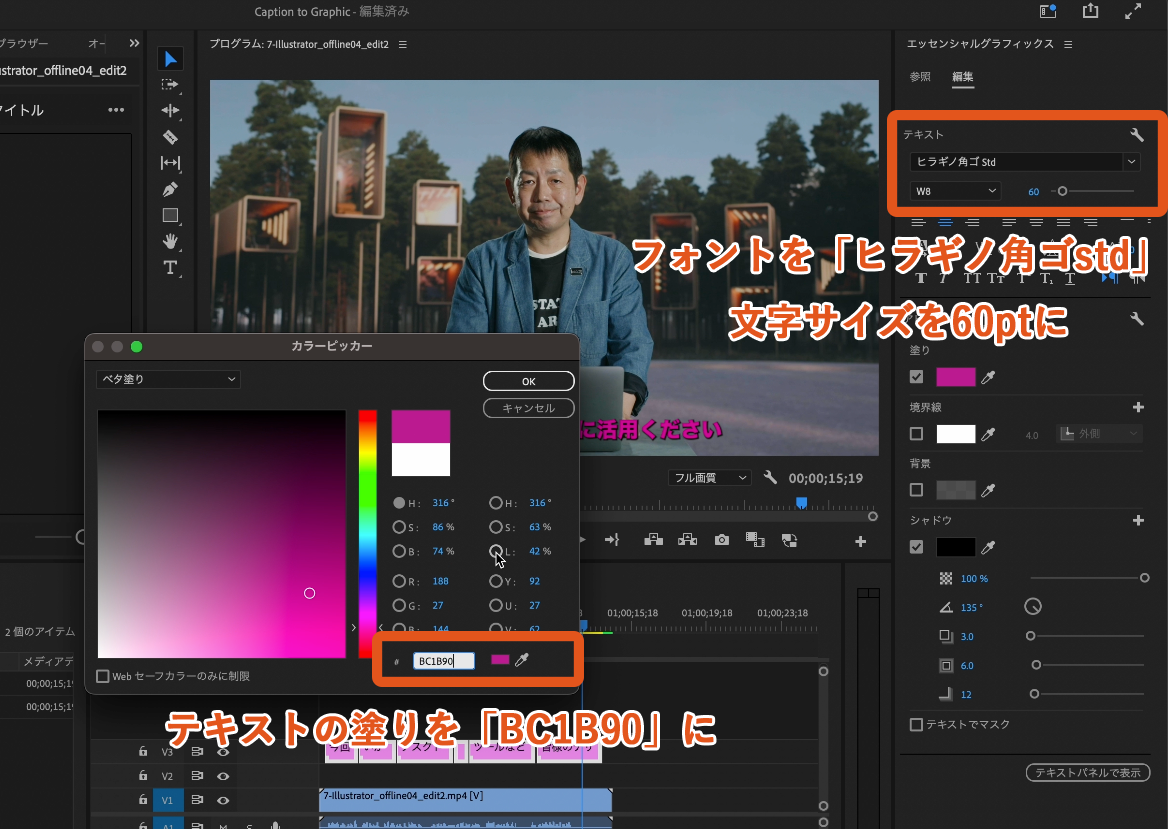
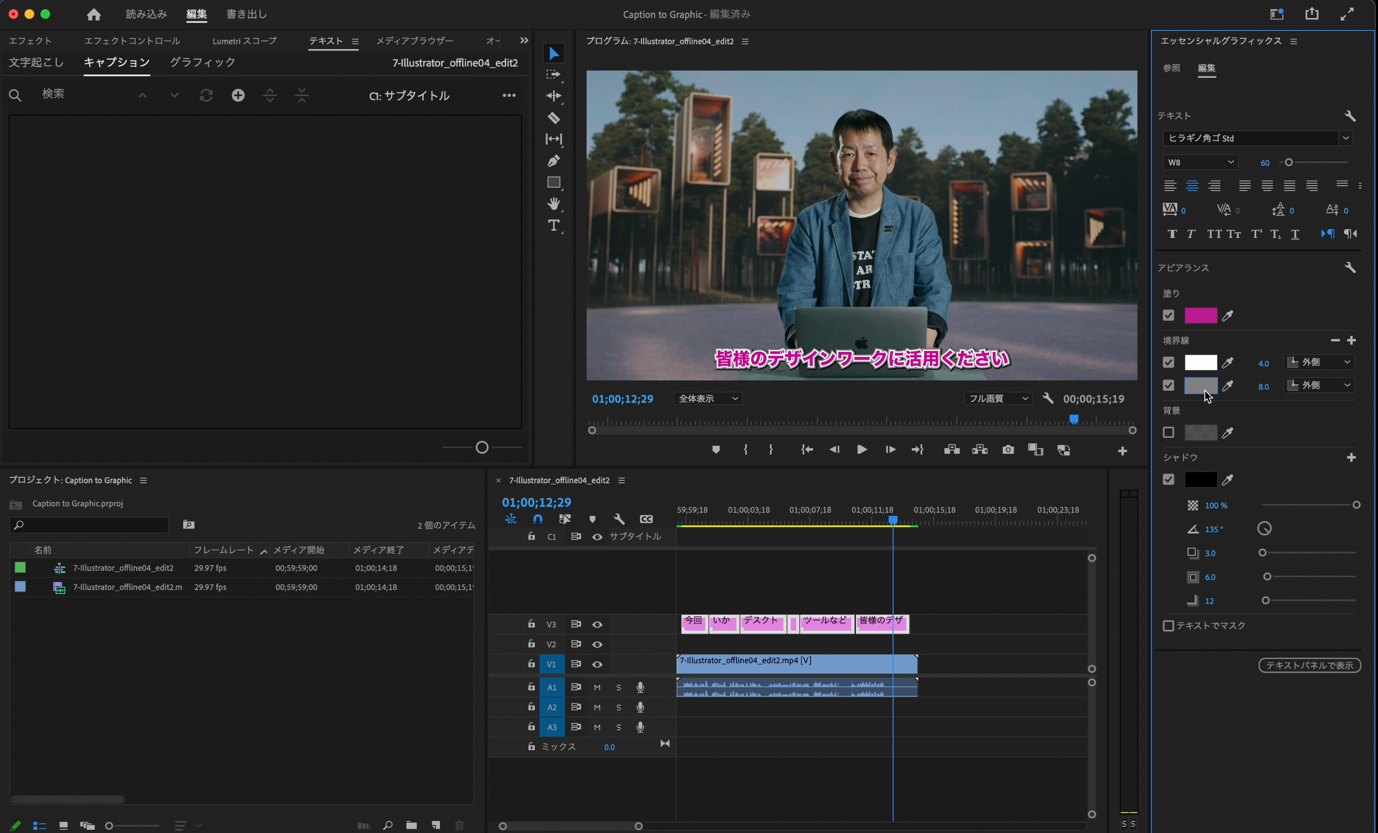
次にエッセンシャルグラフィックスパネルでテロップに装飾をつけます。今回は、フォントを「ヒラギノ角ゴstd」、文字サイズを「60pt」とし、テキストの塗りのカラーを「BC1B90」に指定します。
次に文字にエッジをつけていきます。
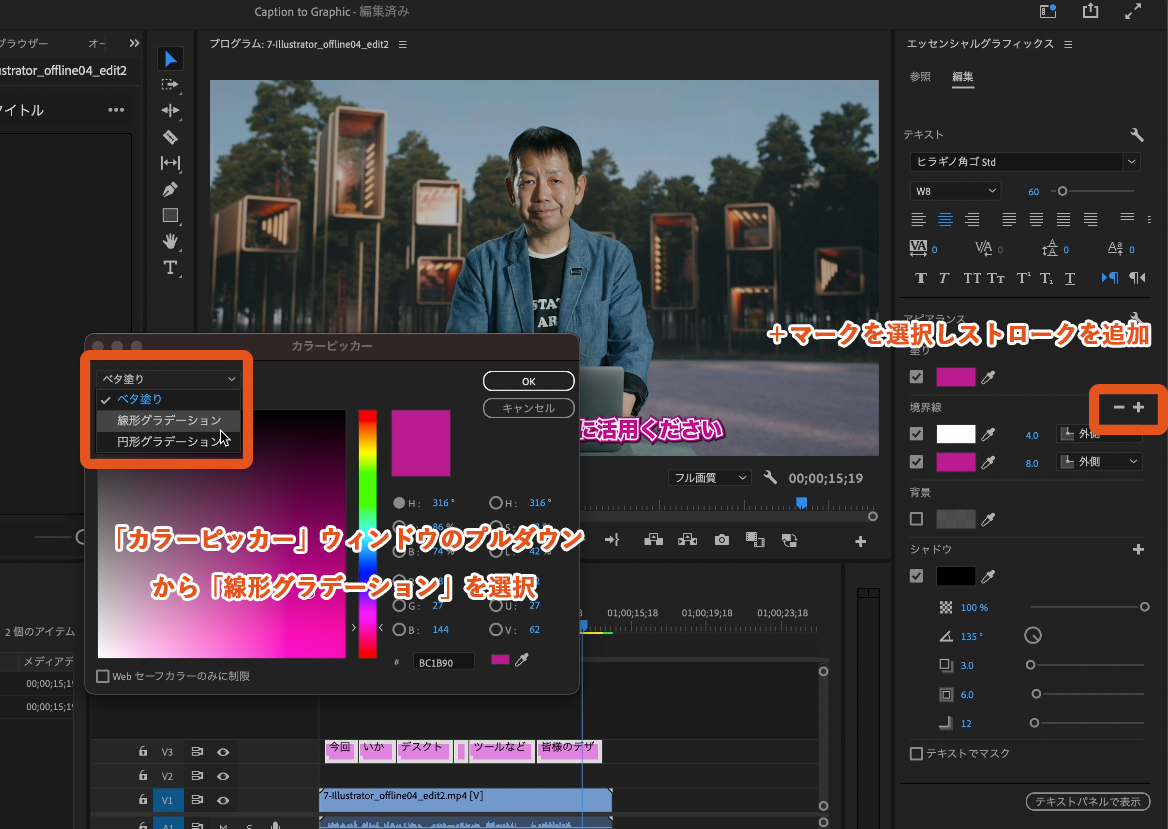
エッセンシャルグラフィックスからアピアランスを調整します。「+」マークをクリックして「ストロークを追加」します。追加した境界線のプロパティで塗りを「BC1B90」を指定、さらに「カラーピッカー」ウィンドウで「線形グラデーション」を選択することでエッジにグラデーションをかけることができます。
次にキャプションを全選択します。「グラフィックとタイトル」メニューの「キャプションをグラフィックにアップグレード」を選択し、キャプションをグラフィックに変換します。
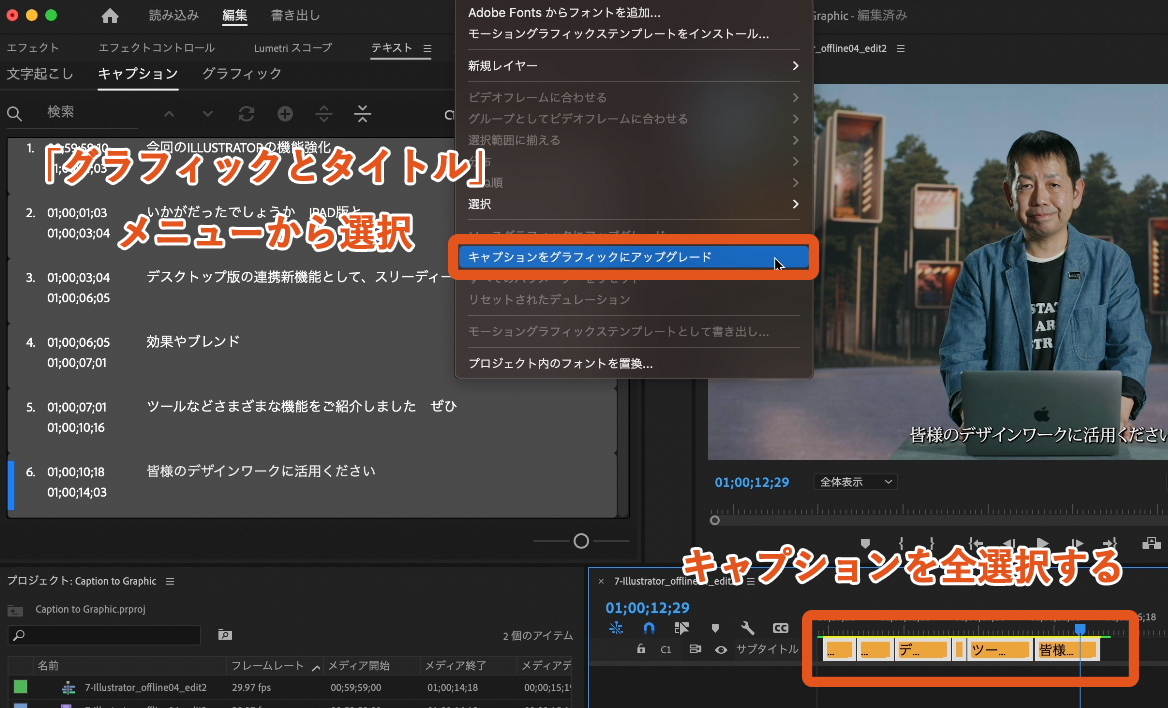
これで文字起こしされたキャプションがグラフィックに変換され、キャプショントラックからレイヤートラックに移動しました。
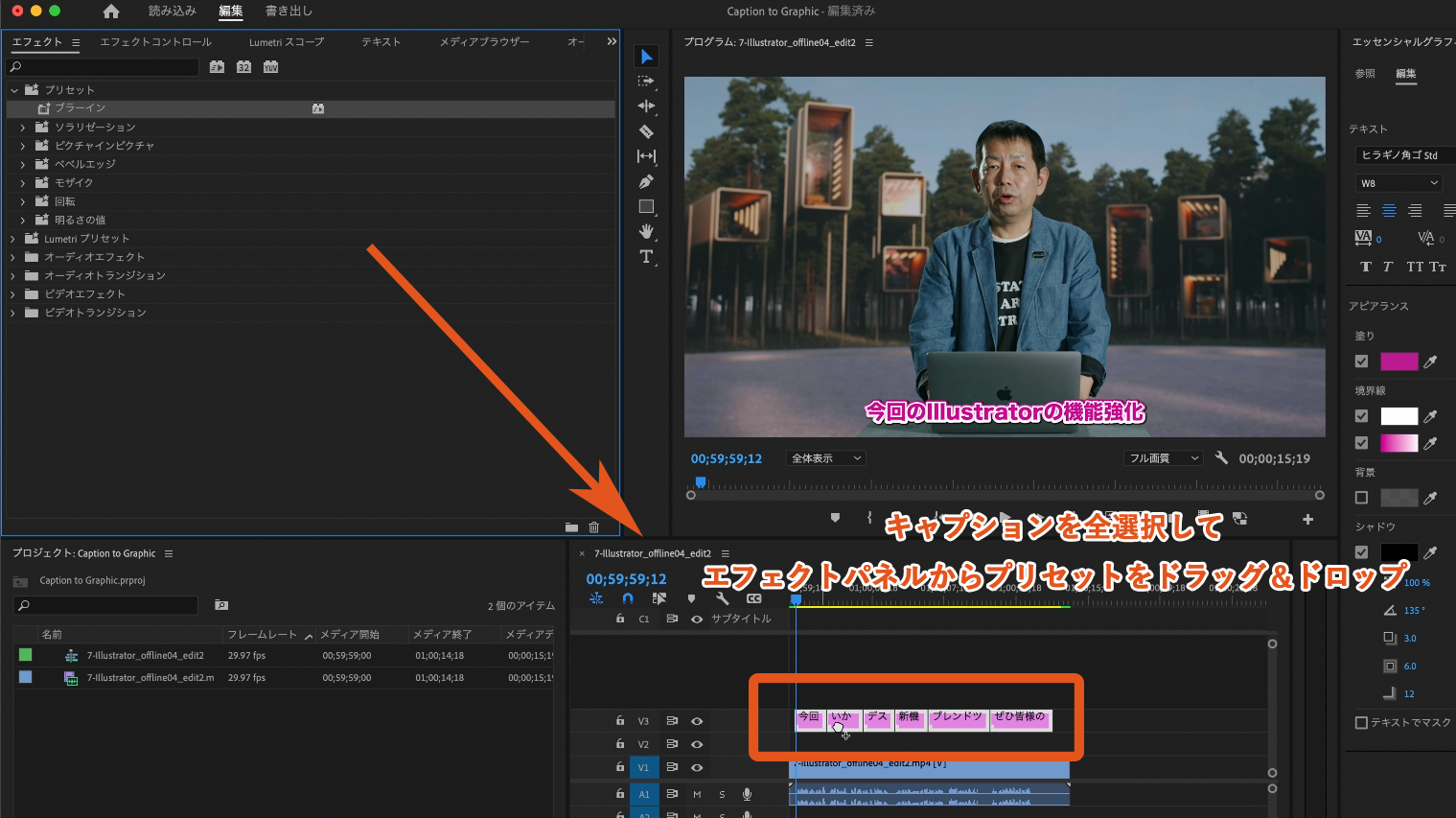
キャプションを全選択した状態で、エフェクトパネルからエフェクトをドラッグ&ドロップすることで、エフェクトをかけます。キャプションにまとめてエフェクトをかけることができます。


All Consent Allowed