
Premiere でこれらのチュートリアルをお試しください
映画やビデオの作成と編集
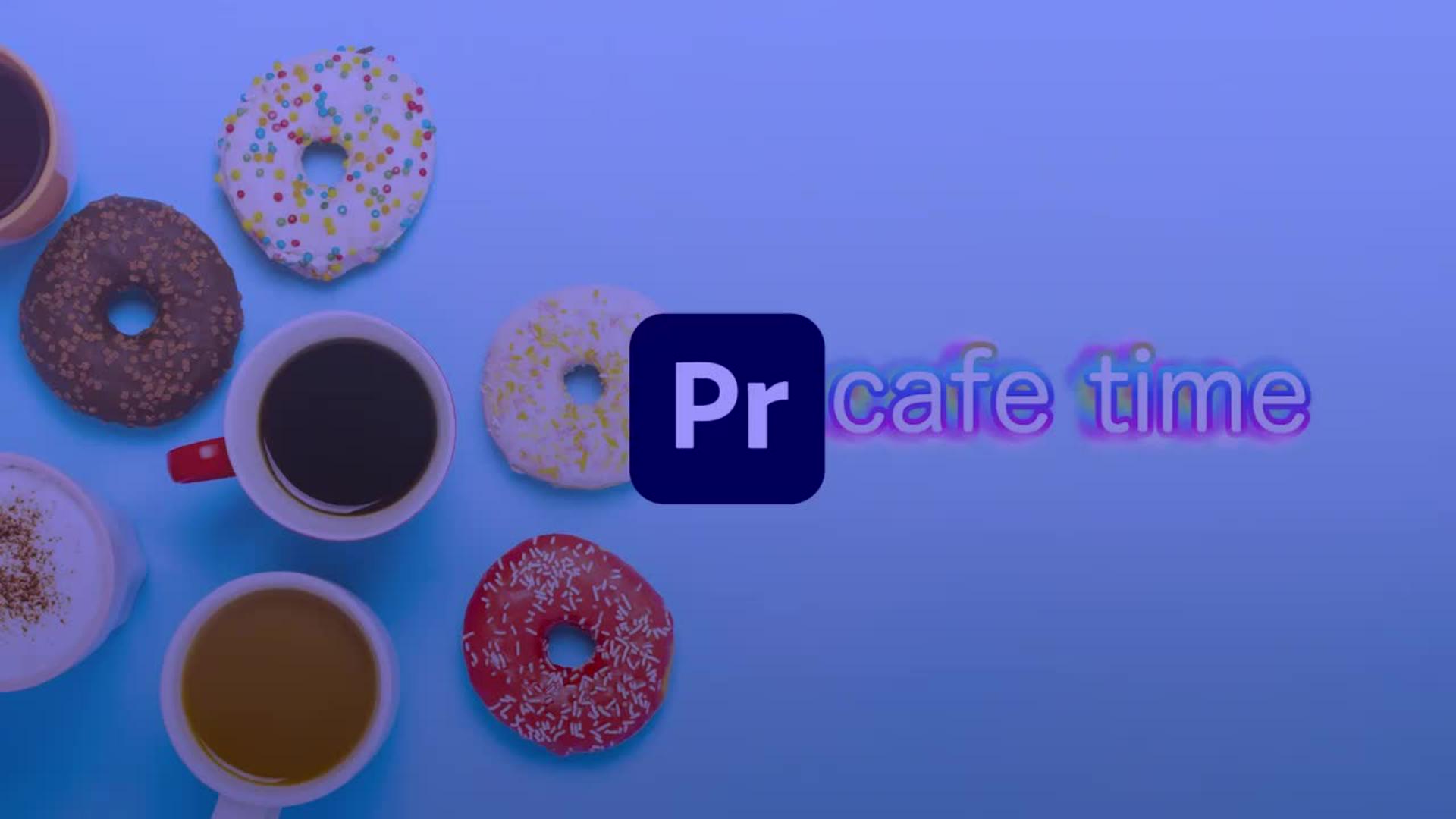
テキストの境界線(縁取り)にシャドウやグラデーションの追加ができるようになりました。タイトルやテロップのデザインの幅を広げて、動画に彩りを追加してみましょう。
※Premiere バージョン 25.0 以降では、エッセンシャルグラフィックスパネルは含まれなくなりました。詳しくは以下の手順をご確認ください。
目次
1. 新規プロジェクトと新規シーケンスを作成する
2. テキストを作成する
3. 境界線とシャドウにグラデーションをつける
作業に入る前に、練習用サンプルファイルをダウンロードください。
このサンプルファイルには、このチュートリアルの練習⽬的でのみ使⽤可能な、Adobe Stockの素材が含まれています。このファイルの利⽤条件については、フォルダー内のReadMeファイルを参照してください。Adobe Stock には、商⽤利⽤可能なロイヤリティフリーの画像とビデオが数億点以上あります。1か⽉の無料体験期間中 は画像を10点までご利⽤いただけます。
Adobe Stock 提供元 :Alex
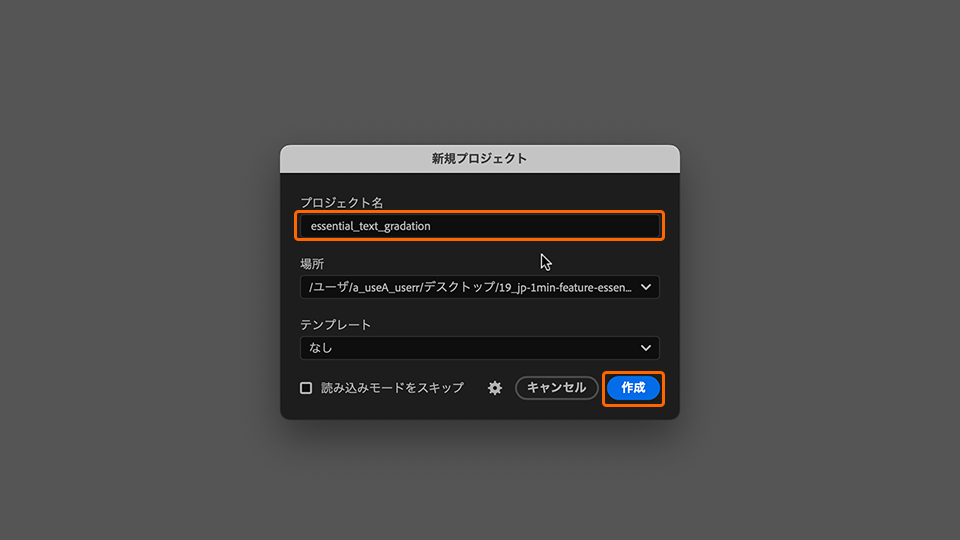
Premiereを起動してプロジェクトの新規作成画面が表示されたら、プロジェクト名を「essential_text_gradation」に設定し、「作成」をクリックします。
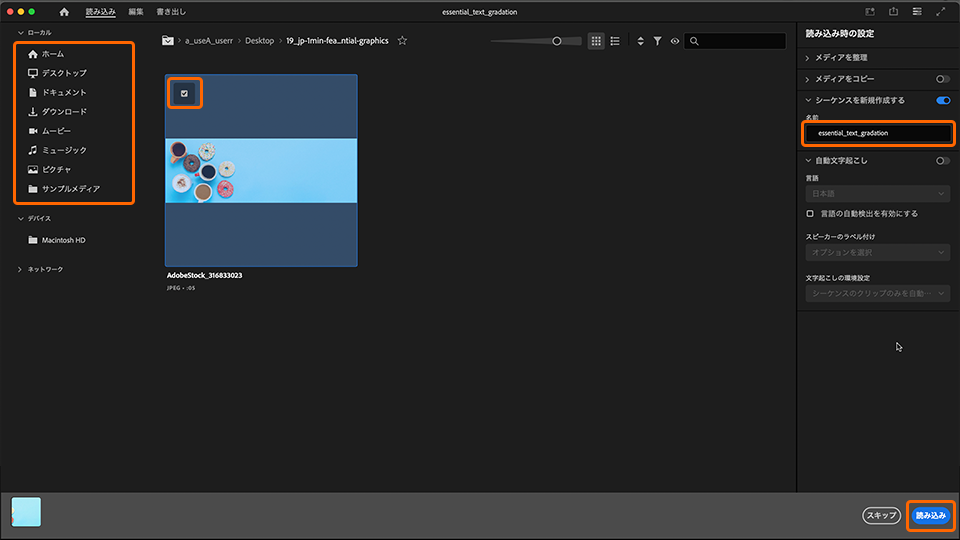
「ローカル」の欄で場所を選択し、事前にダウンロードした素材にチェックを入れます。シーケンス名も「essential_text_gradation」に設定して右下の「読み込み」を選択します。
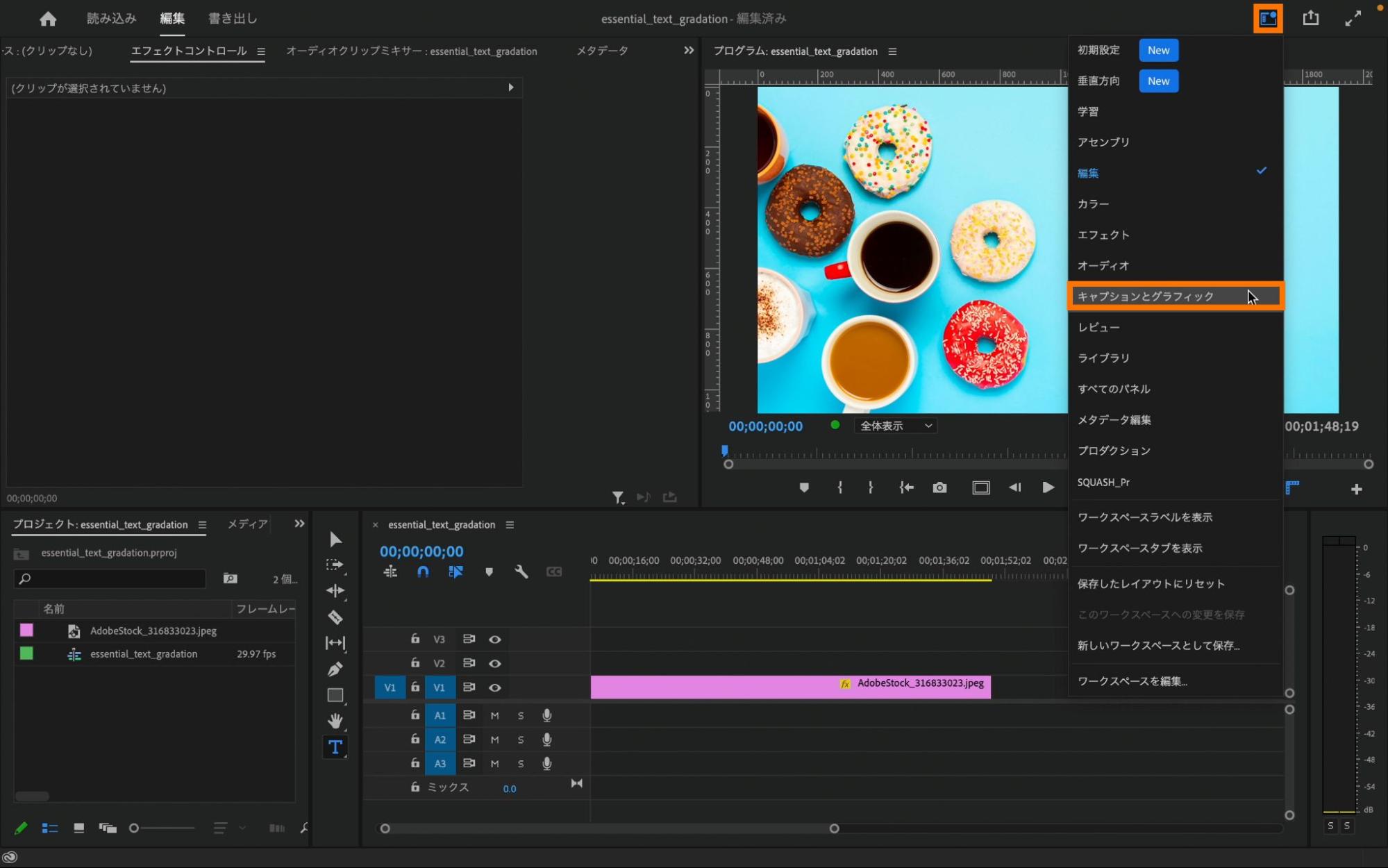
今回はグラフィックの編集なので、画面右上にある「ワークスペース」を選択してワークスペースの表示を「キャプションとグラフィック」に切り替えます。
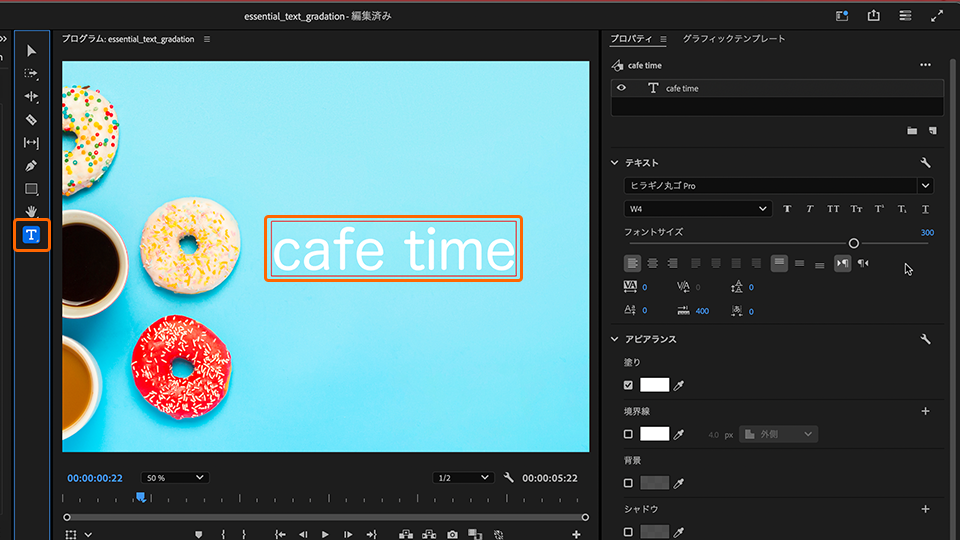
ツールパネルから「横書き文字ツール」を選択して、プログラムパネル上でテキストを入れたい部分を選択して文字を入力します。今回は「cafe time」と入力します。
プロパティパネルの中にある各項目を調整する事でテキストをデザインすることができます。今回は境界線とシャドウにグラデーションをつけていきます。
①境界線に線形グラデーションをつける
プロパティパネル内の「アピアランス」から「境界線」の横にあるチェックボックスにチェックを入れます。
「境界線」の横にある「境界線の幅」を調整していきます。今回はサイズを8に設定します。
「境界線」とチェックボックスの間にある色指定の部分をクリックして「カラーピッカー」を表示させます。
ポップアップで出てきた「カラーピッカー」の中から左上部分の「ベタ塗り」の横のVマークを開きプルダウンの中から「線形グラデーション」を選択します。
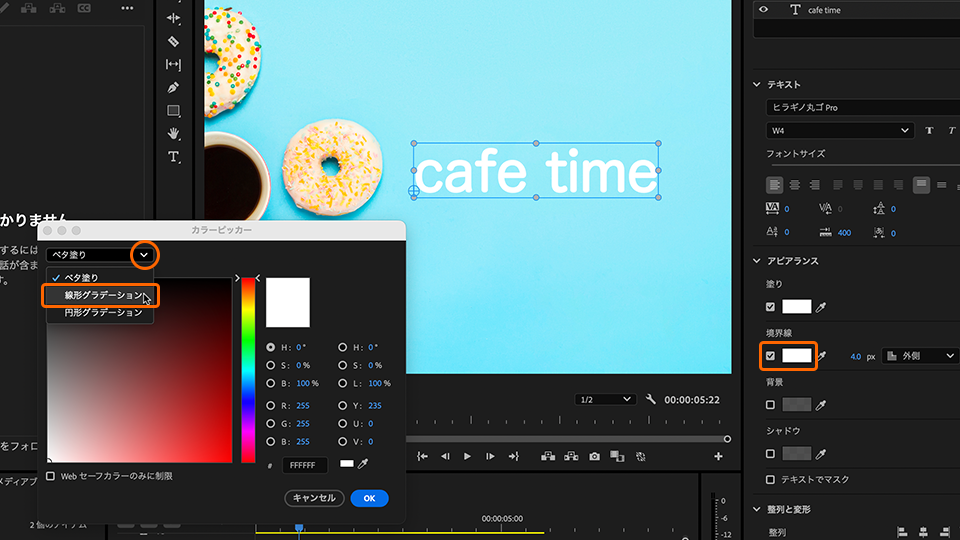
カラーピッカー内のグラデーションバーにある「カラー分岐点」を選択して色を調整することでグラデーションの色味を変更をすることができます。
更にグラデーションする箇所を増やしたい場合はグラデーションバー上の、グラデーションを追加したい部分をクリックして「グラデーションの分岐点」を追加します。
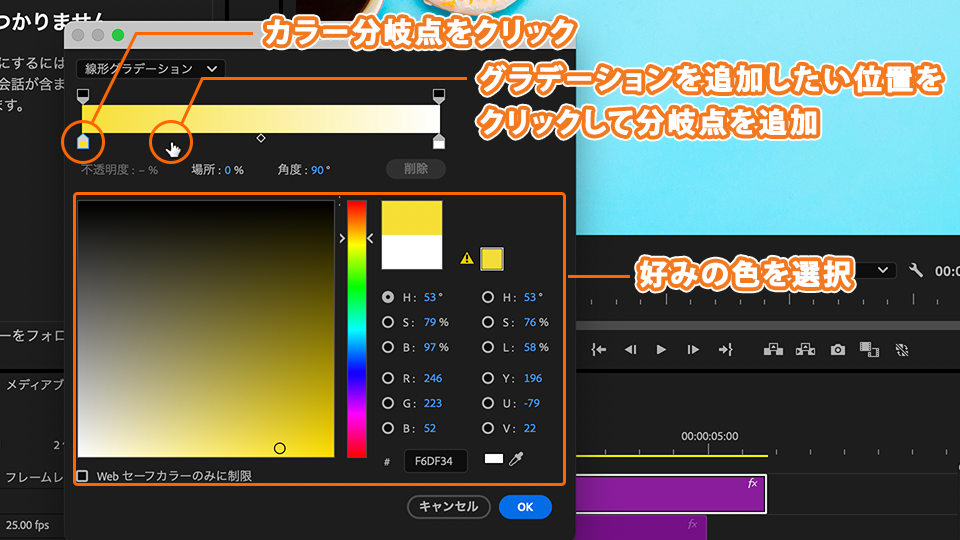
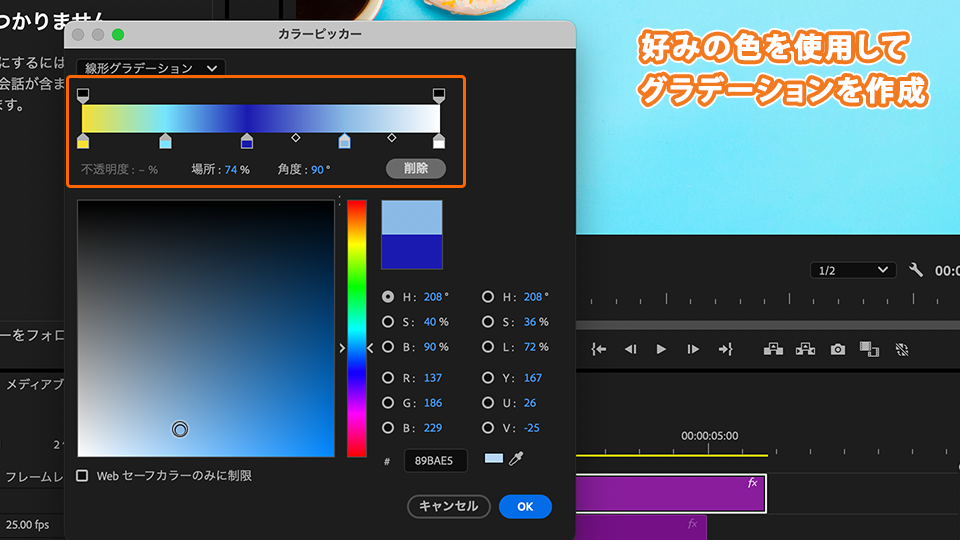
追加した分岐点に関しても、上記と同様に各箇所の色味を設定していくことで綺麗なグラデーションを作ることが可能です。
(※下図を参考に皆様のお好みの色味で設定してみてください)
②シャドウに円形グラデーションをつける
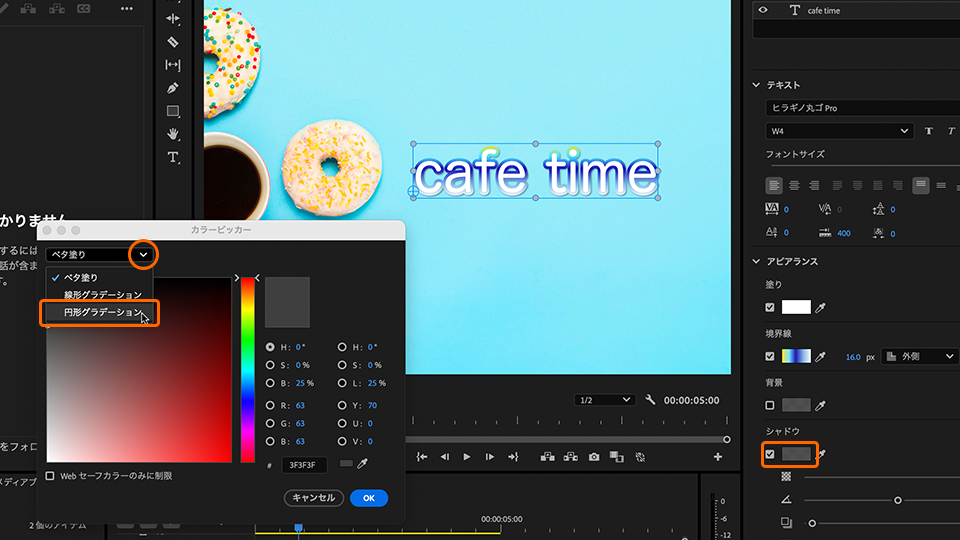
「シャドウ」の横にあるチェックボックスにチェックを入れます。
境界線と同様に、「シャドウ」とチェックボックスの間にある色指定の部分をクリックして「カラーピッカー」を表示させます。「ベタ塗り」横のVマークを開きプルダウンの中から「円形グラデーション」を選択します。
こちらも、「境界線」の時と同様にお好みの色味でグラデーションを作っていきます。
(※下図を参考に皆様のお好みの色味で設定してみてください)
また、「シャドウ」に関しては[不透明度] [角度] [距離] [サイズ] [ブラー]を調整してシャドウの見え方を細かく調整することが可能です。
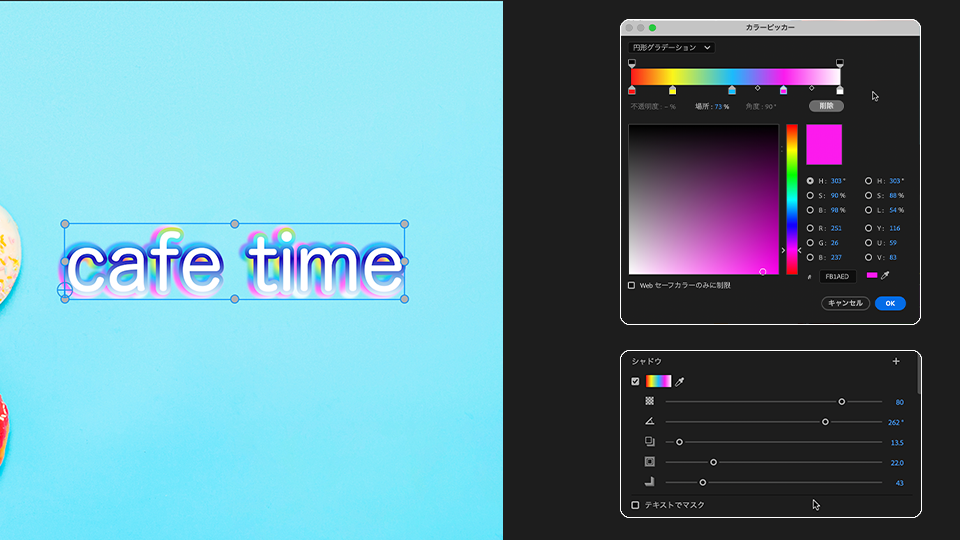
今回は「シャドウ」のアピアランスを下記の数値で設定しています。
不透明度:80
角度:262°
距離:13.5
サイズ:22
ブラー:43


All Consent Allowed