
Premiere でこれらのチュートリアルをお試しください
映画やビデオの作成と編集
目次
新規プロジェクトを作成してワークスペースを変更する
素材にエフェクトを適用する
----------------------------------------------------------------------------------------------------------------
チュートリアルで使用している参考映像はAdobeStockの素材を使用しています。
作業に入る前に、練習用サンプルファイルをダウンロードしておきましょう。
このサンプルファイルには、このチュートリアルの練習⽬的でのみ使⽤可能な、Adobe Stockの素材が含まれています。このファイルの利⽤条件については、フォルダー内のReadMeファイルを参照してください。Adobe Stock には、商⽤利⽤可能なロイヤリティフリーの画像とビデオが数億点以上あります。1か⽉の無料体験期間中 は画像を10点までご利⽤いただけます。
Adobe Stock 提供元 :hotelfoxtrot69
Premiereを起動して、「新規プロジェクト」ダイアログボックスでプロジェクトの名前を「export_test」にします。読み込みモード画面が表示されたら、シーケンス名を「export_test」に設定し、「ローカル」の欄から場所を選択し、事前にダウンロードしたAdobeStockの素材にチェックを入れて右下の「読み込み」を選択します。
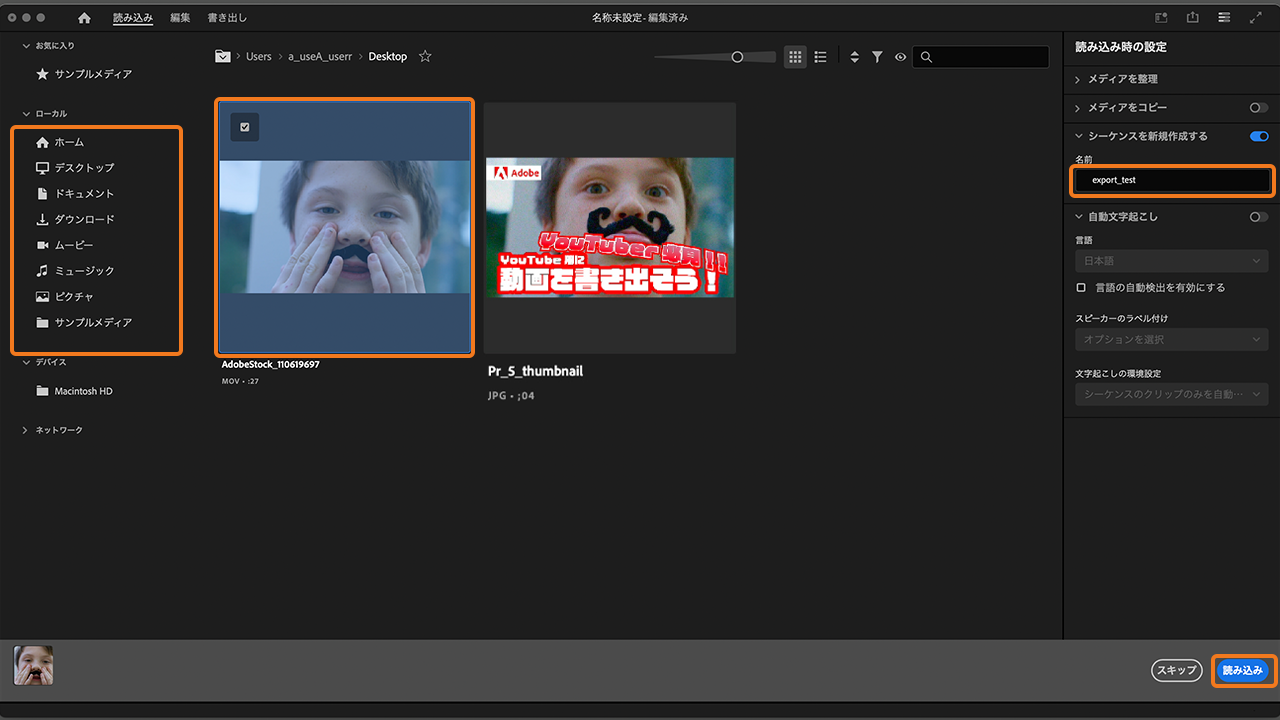
※今回は、YouTubeにアップロードする動画を編集し終わったと想定した段階でチュートリアルを進めていきます。
Premiereでは、編集作業の工程別に「読み込み」「編集」「書き出し」の項目が別々に用意されています。今回は「書き出し」を行うので、ウィンドウ上部にあるタブから「書き出し」のタブを選択します。
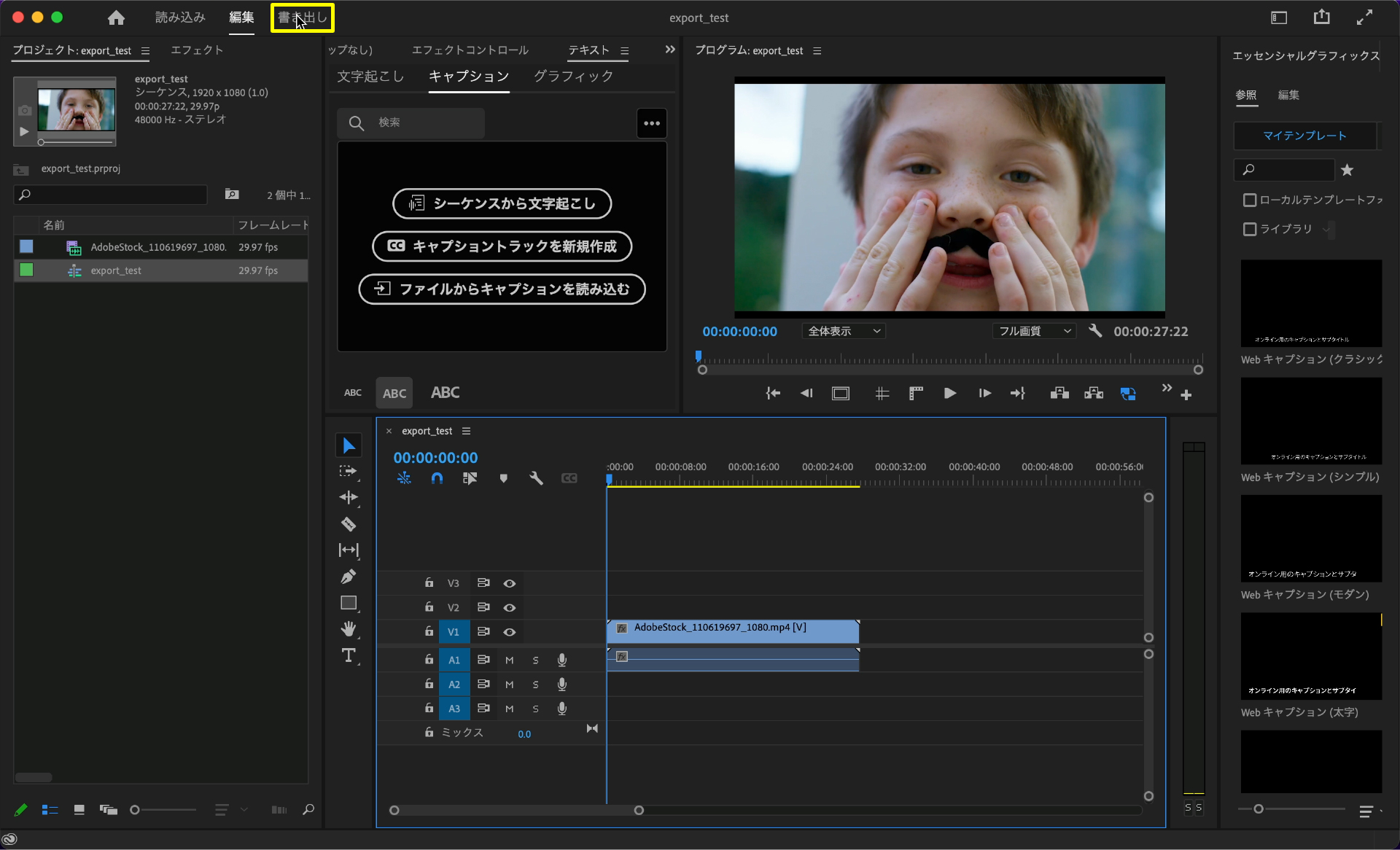
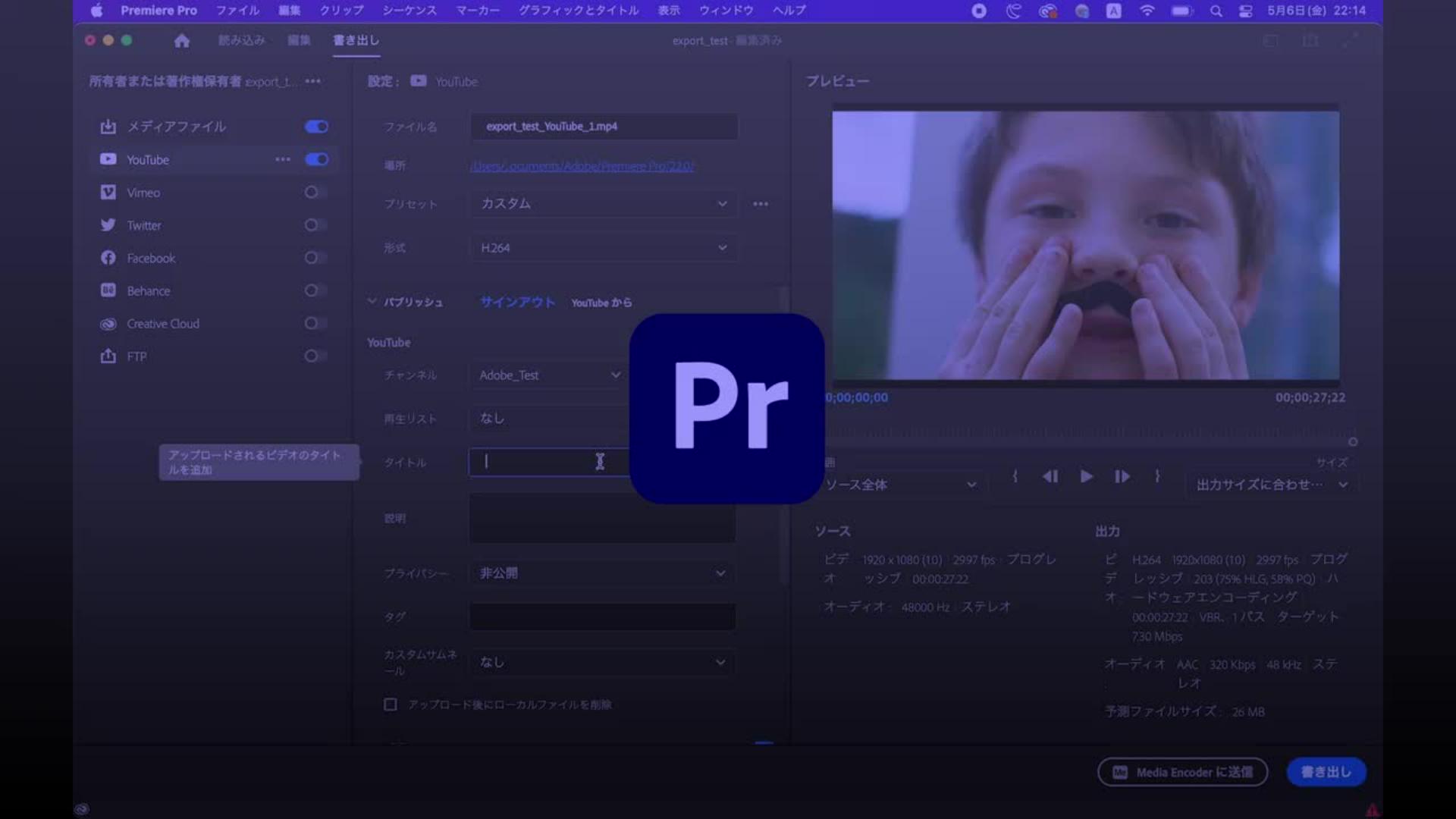
画面左側に直接アップロードが出来る、各SNSの選択肢が表示されます。
今回はYouTubeへのアップロードなので「YouTube」のタブの横にあるトグルスイッチを有効に切り替えます。設定画面の中から「パブリッシュ」のタブを開き、ご自身のYouTubeアカウントにサインインします。
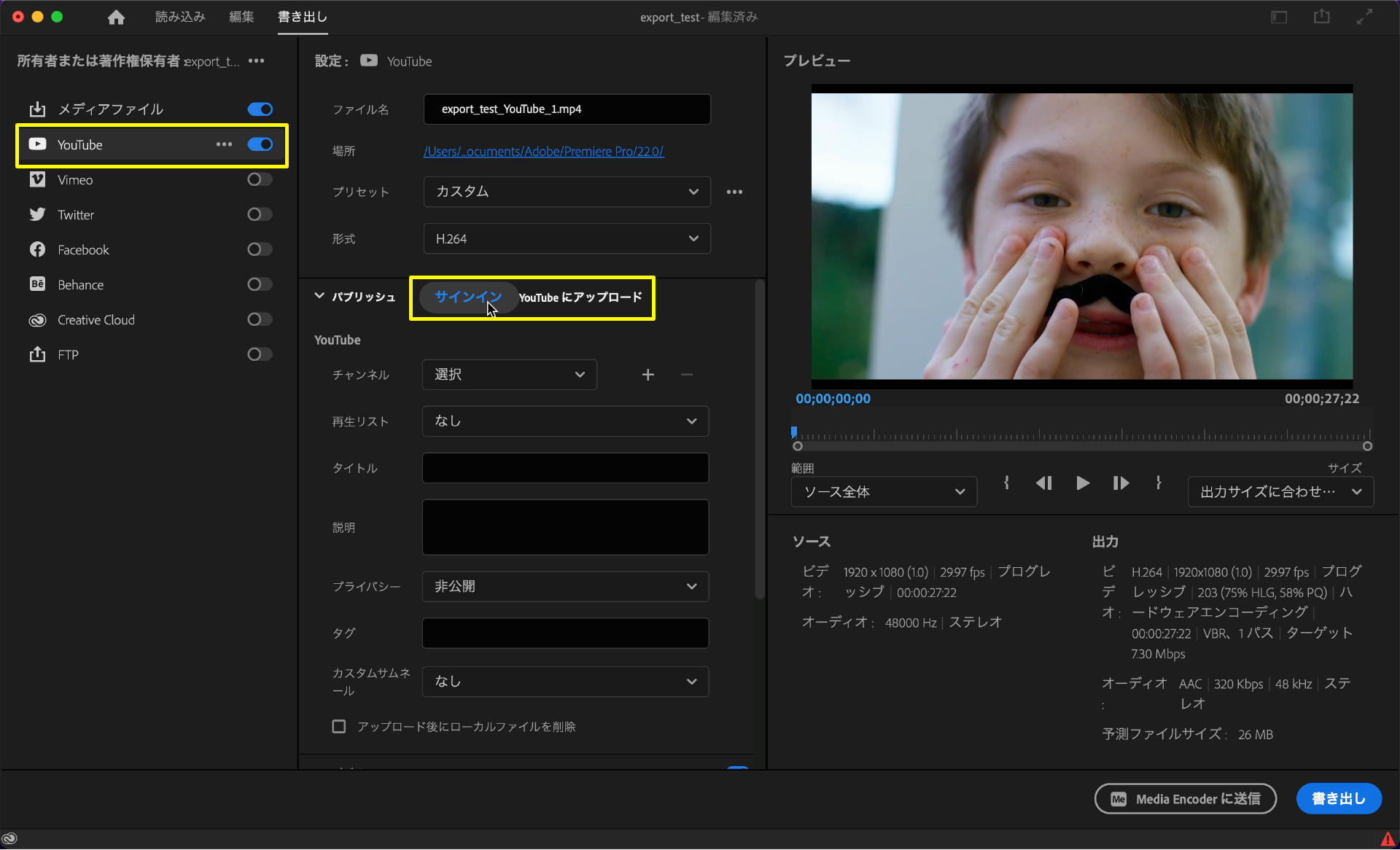
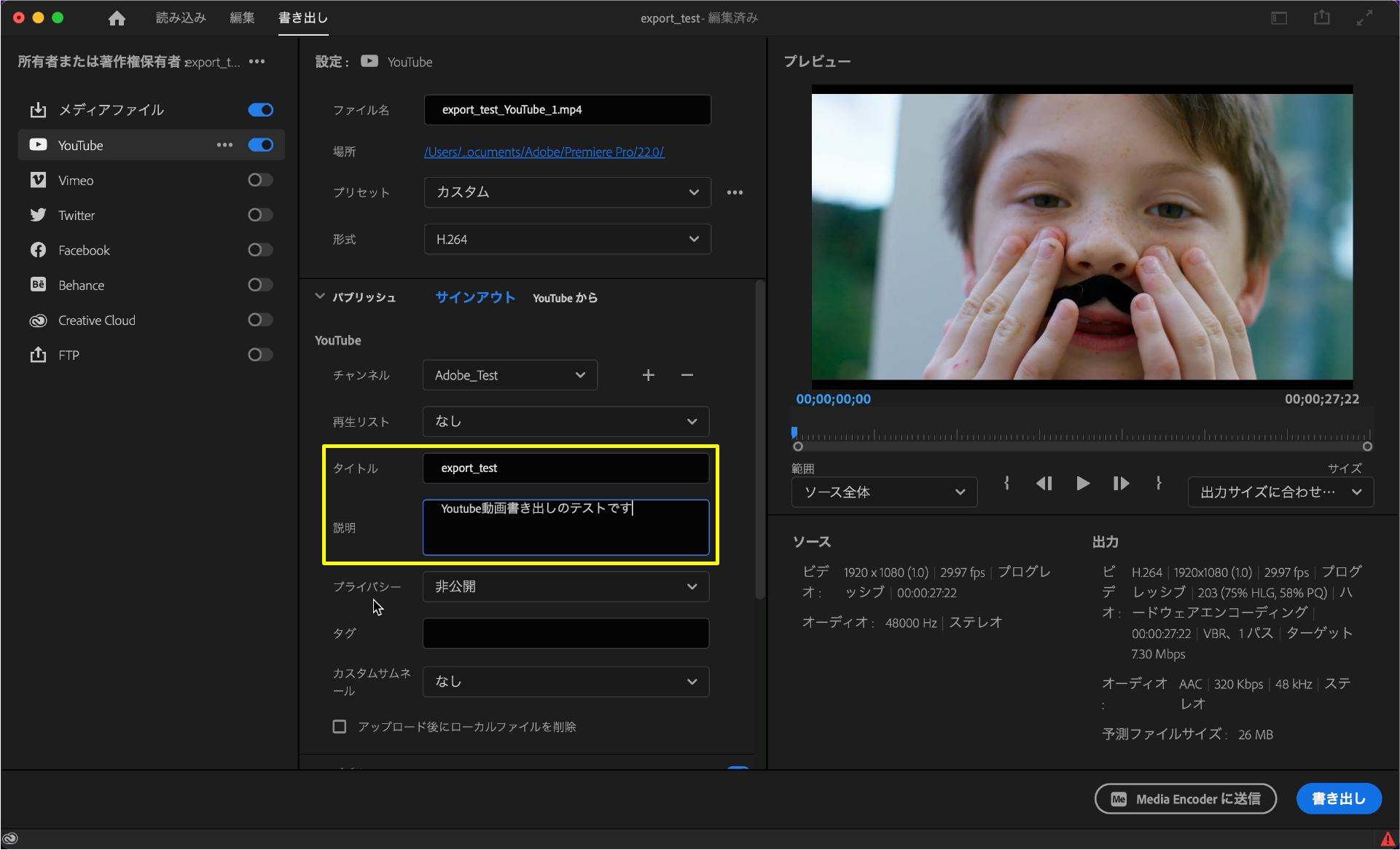
「パブリッシュ」の中の各項目(アップロードする作品のタイトルや動画概要・公開範囲など)を入力していきます。
次に、YouTubeに使用するサムネイルの設定をしていきます。「パブリッシュ」タブの中から「カスタムサムネール」の横にある▽マークを開き、中にある「画像ファイルから」を選択します。「カスタムサムネール」の下に「サムネールファイル」の項目が表示されるので、横にある▽マークを開いて、「ファイルを選択…」を選択します。
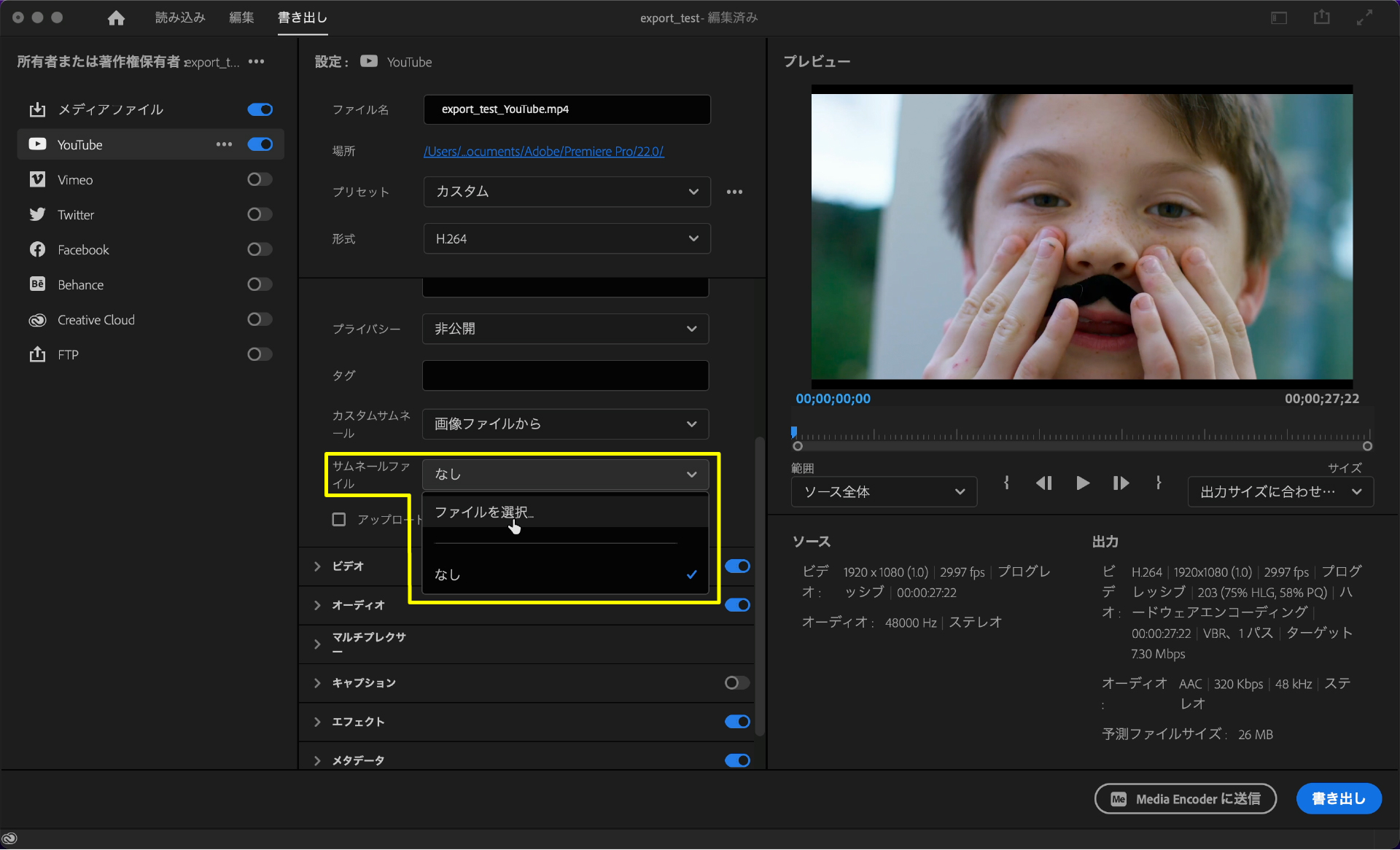
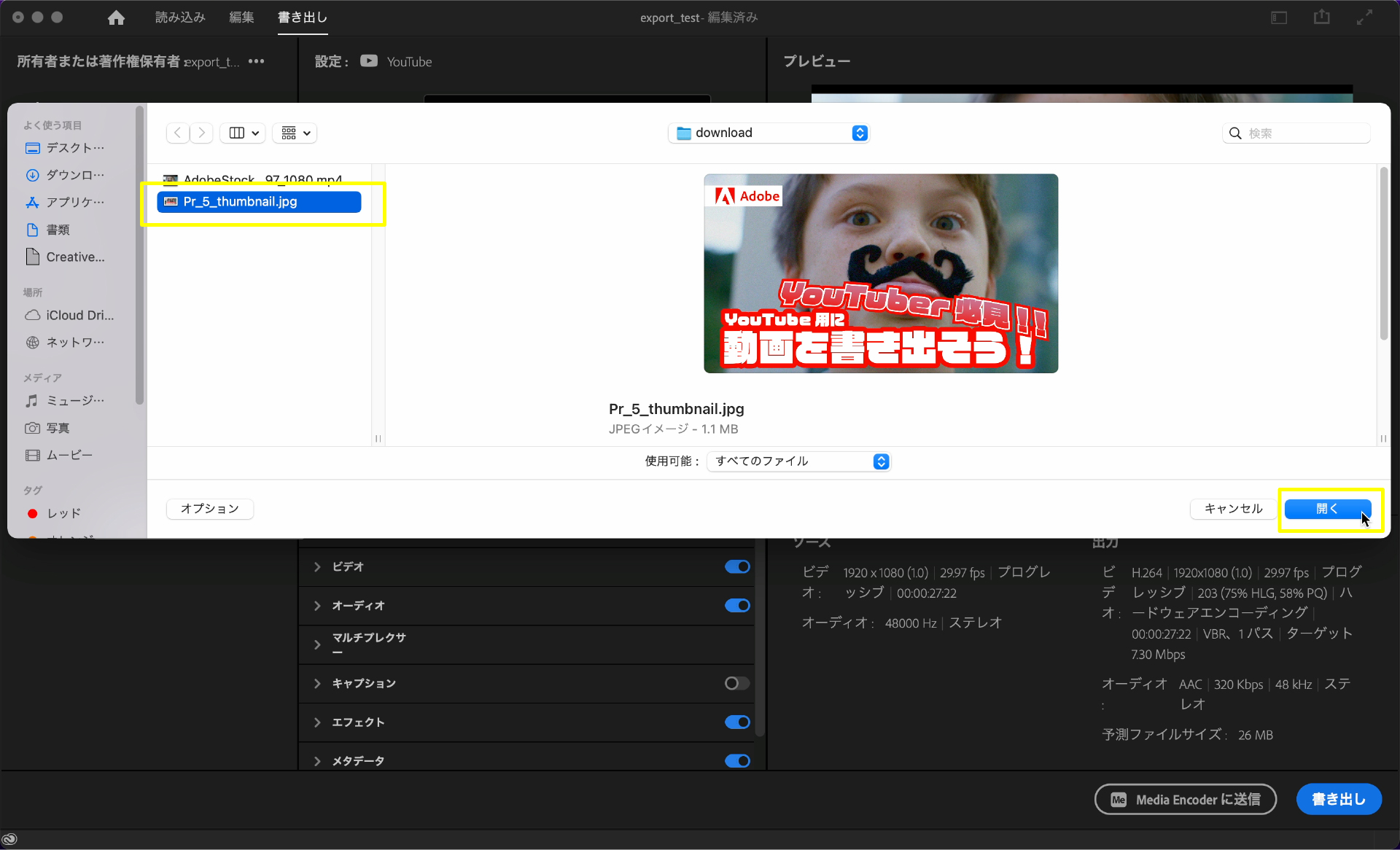
事前に準備したサムネイル用の画像を選択して「開く」で適用します。
<各項目解説>
チャンネル:YouTubeにアップロードするチャンネルを設定出来ます。
再生リスト:書き出した作品を格納する再生リストを設定出来ます。
タイトル:YouTubeにアップロードした時の作品のタイトルを設定出来ます。
説明:YouTube内の概要欄で表示する文章を設定出来ます。
プライバシー:YouTube公開時の公開範囲を設定できます。
タグ:アップロードした作品につけるハッシュタグを設定出来ます。
カスタムサムネール:アップロードした作品のサムネイルを設定出来ます。
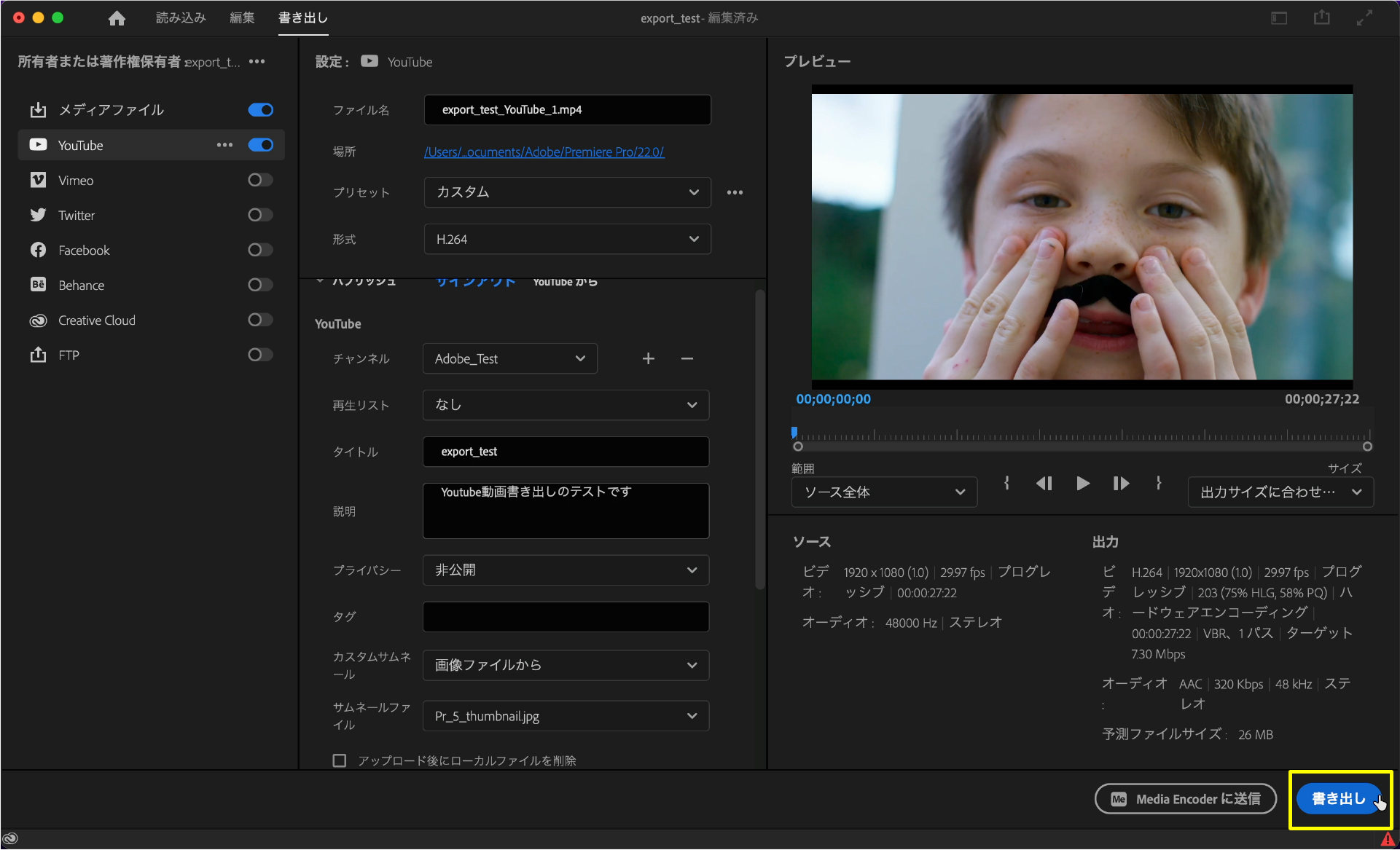
YouTubeアップロードに必要な情報を全て入力したら、画面右下にある「書き出し」を選択してYouTubeへの動画の書き出しを実行します。
書き出し作業が終わり、YouTubeでの処理が終わるとアップロードが完了します。
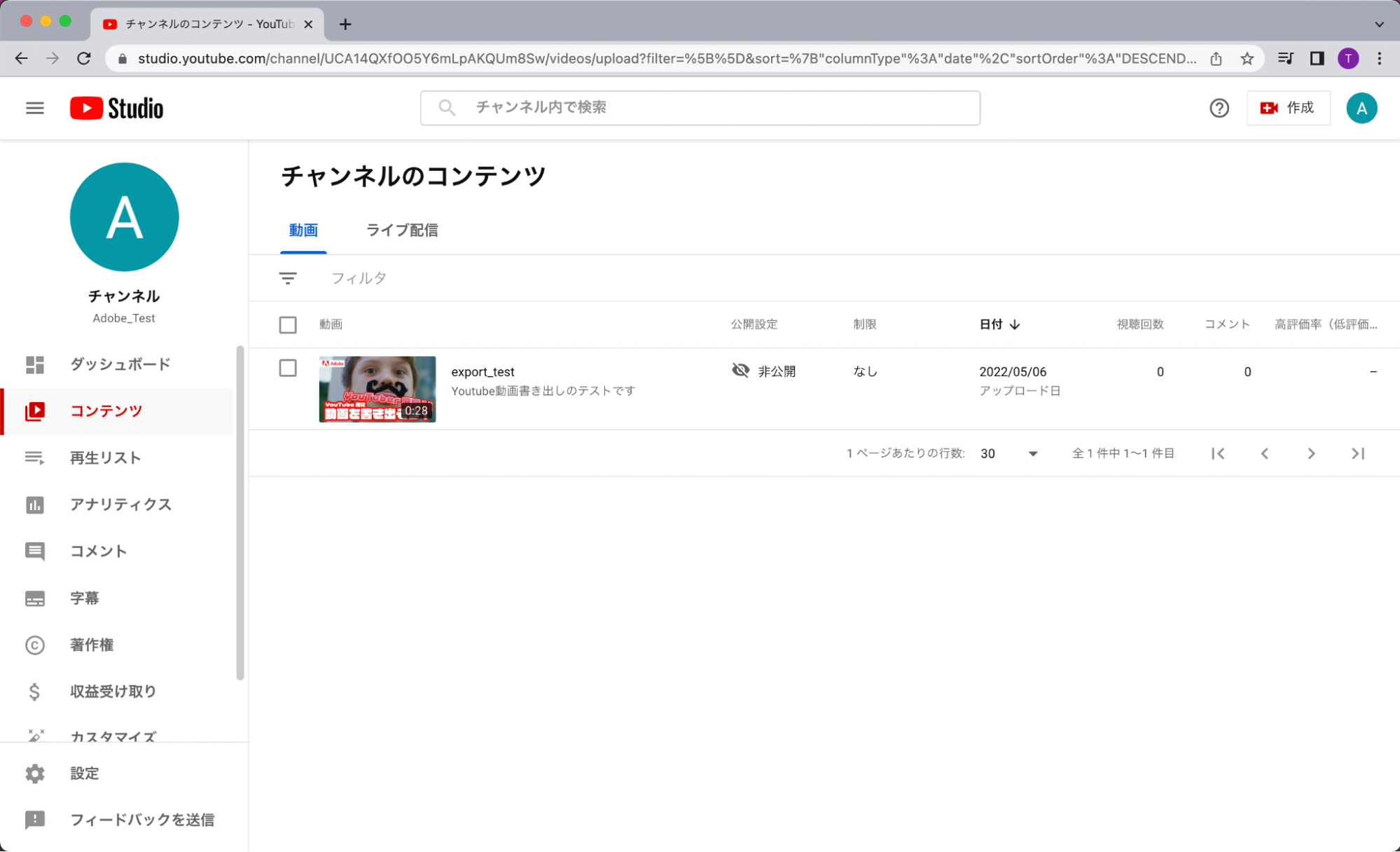
※サムネイルが反映されない場合はYouTubeアカウントの設定が最後まで終わっていない可能性があります。
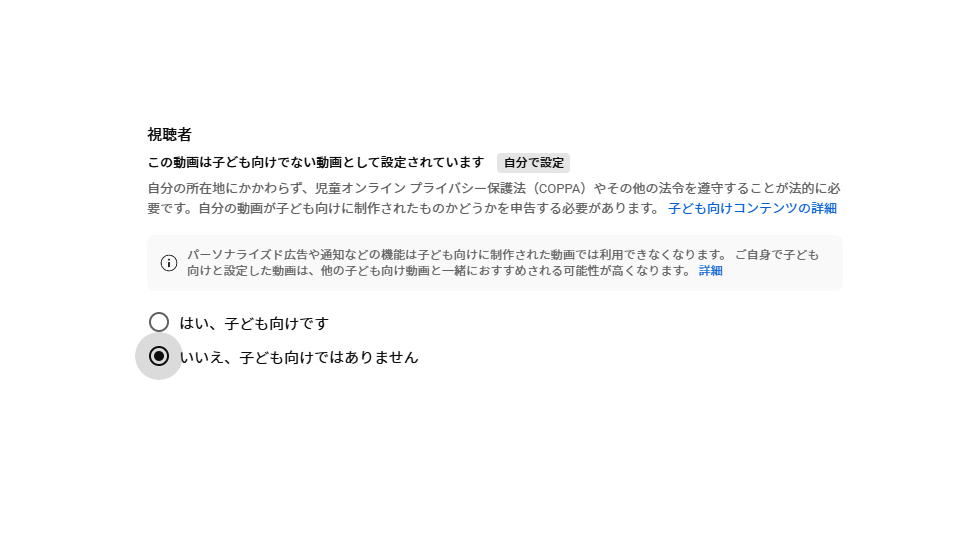
※実際に公開をする場合は、YouTube Studioで「視聴者」の選択をおこないます。


All Consent Allowed