
Premiere でこれらのチュートリアルをお試しください
映画やビデオの作成と編集
目次
新規プロジェクト作成後、素材を尺にカットする
モザイクのエフェクトをかける
モザイクを調整する
作業に入る前に、練習用サンプルファイルをダウンロードしておきましょう。
このサンプルファイルには、このチュートリアルの練習⽬的でのみ使⽤可能な、Adobe Stockの素材が含まれています。このファイルの利⽤条件については、フォルダー内のReadMeファイルを参照してください。Adobe Stock には、商⽤利⽤可能なロイヤリティフリーの画像とビデオが数億点以上あります。1か⽉の無料体験期間中 は画像を10点までご利⽤いただけます。
Adobe Stock 提供元 :pressmaster
以下のファイルは完成したプロジェクトファイルです。途中で設定方法などわからなくなった場合は参考にしてください。
新規プロジェクトを作成後にダウンロードした素材を取り込んだら、タイムラインパネル上の左上タイムコードに「1000」と入力して00:00:10:00に移動します。
ショートカット
00:00:10:00の位置でキーボードの「W」を押す事でリップルトリミングをします。
<リップルトリミングとは>
ギャップをトリミングすると、編集ポイントが移動し、後続のすべてのクリップがその分だけ移動します。ギャップのトリミングには、別の位置にある隣接するクリップも含まれますが、そのクリップのインポイントは同じ位置に残ります。
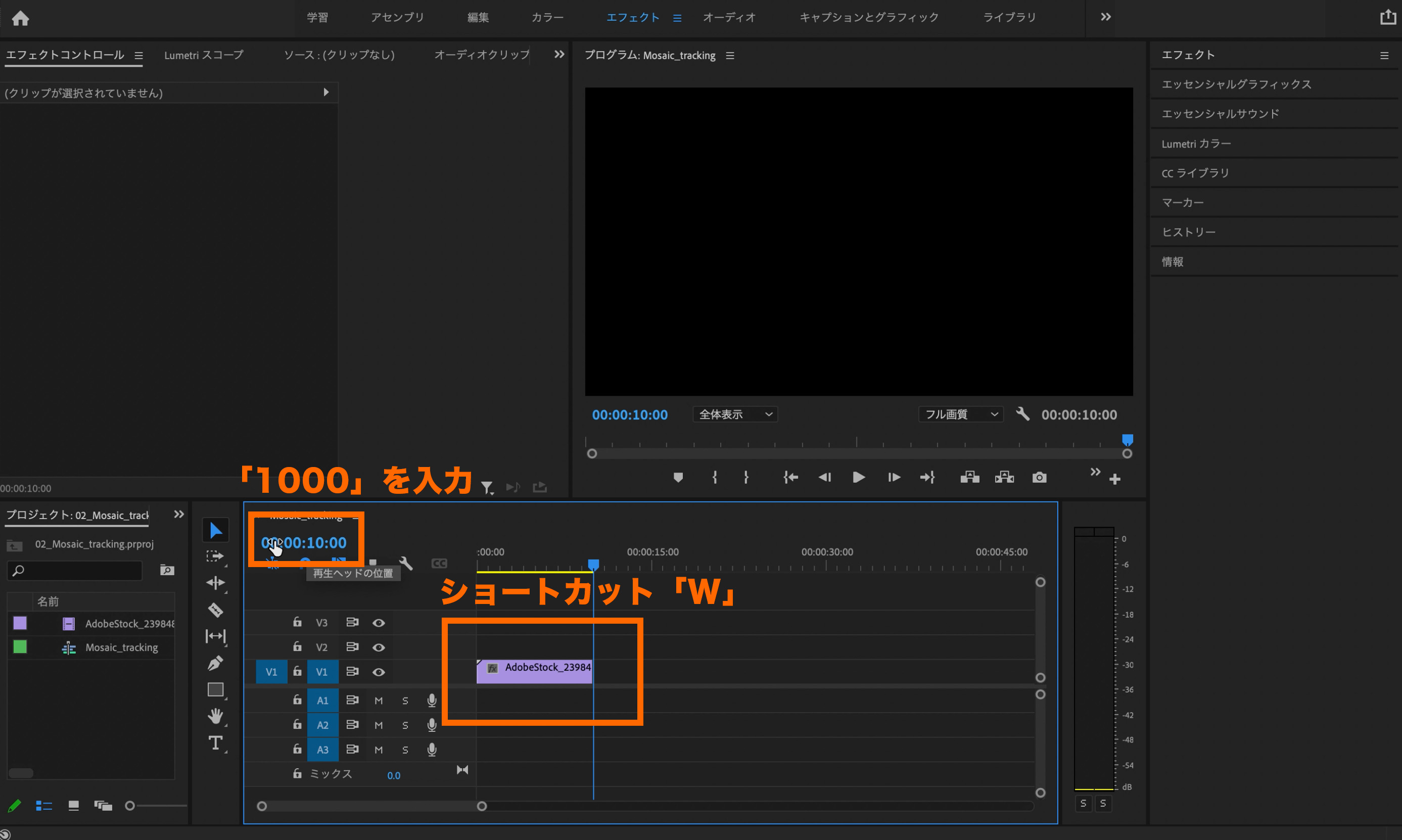
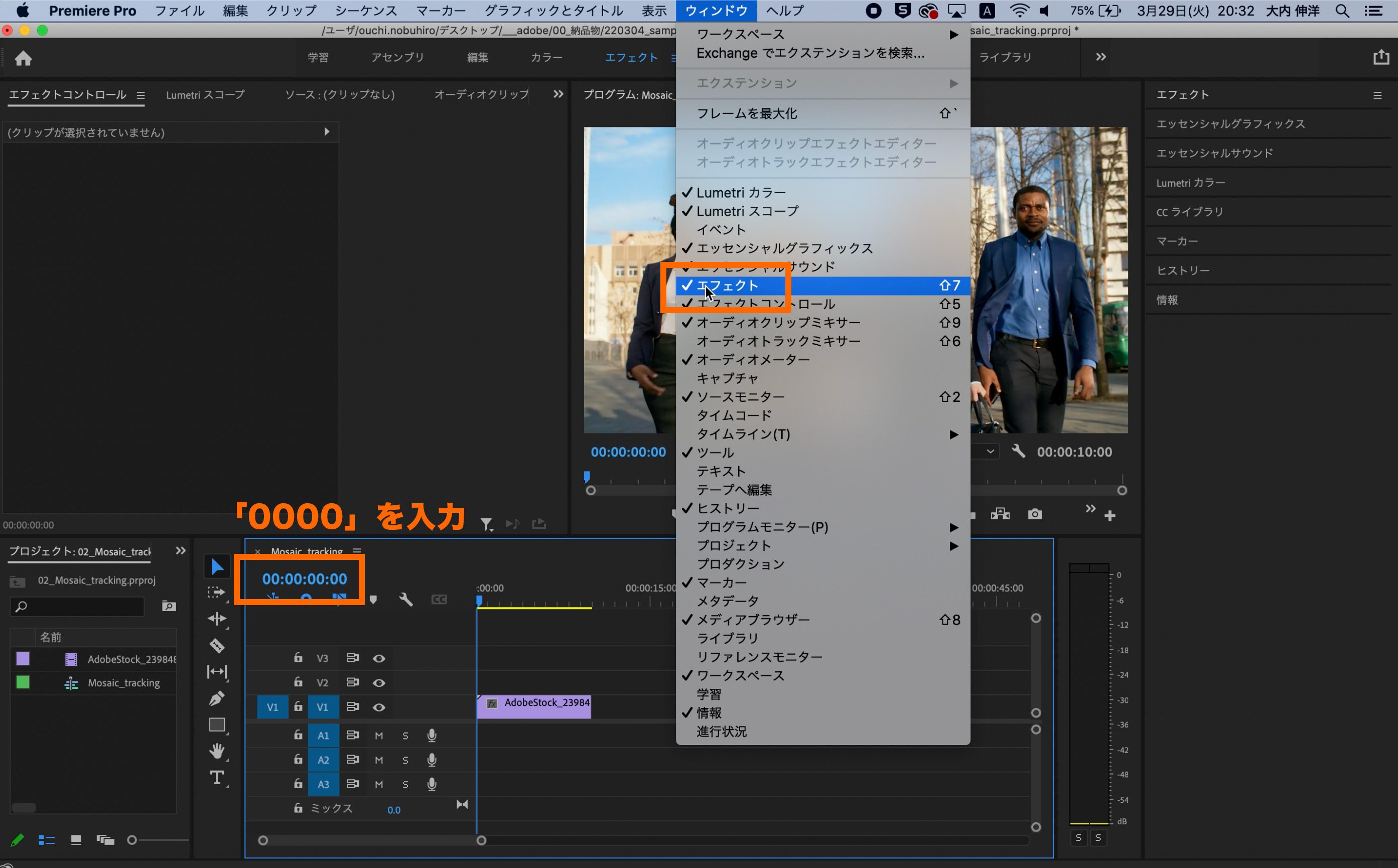
タイムラインパネル上の左上タイムコードに「0000」と入力して00:00:00:00に移動し、
今回はエフェクトを使用した編集なので、メニューバーにある「ウインドウ」から「エフェクト」を選択します。
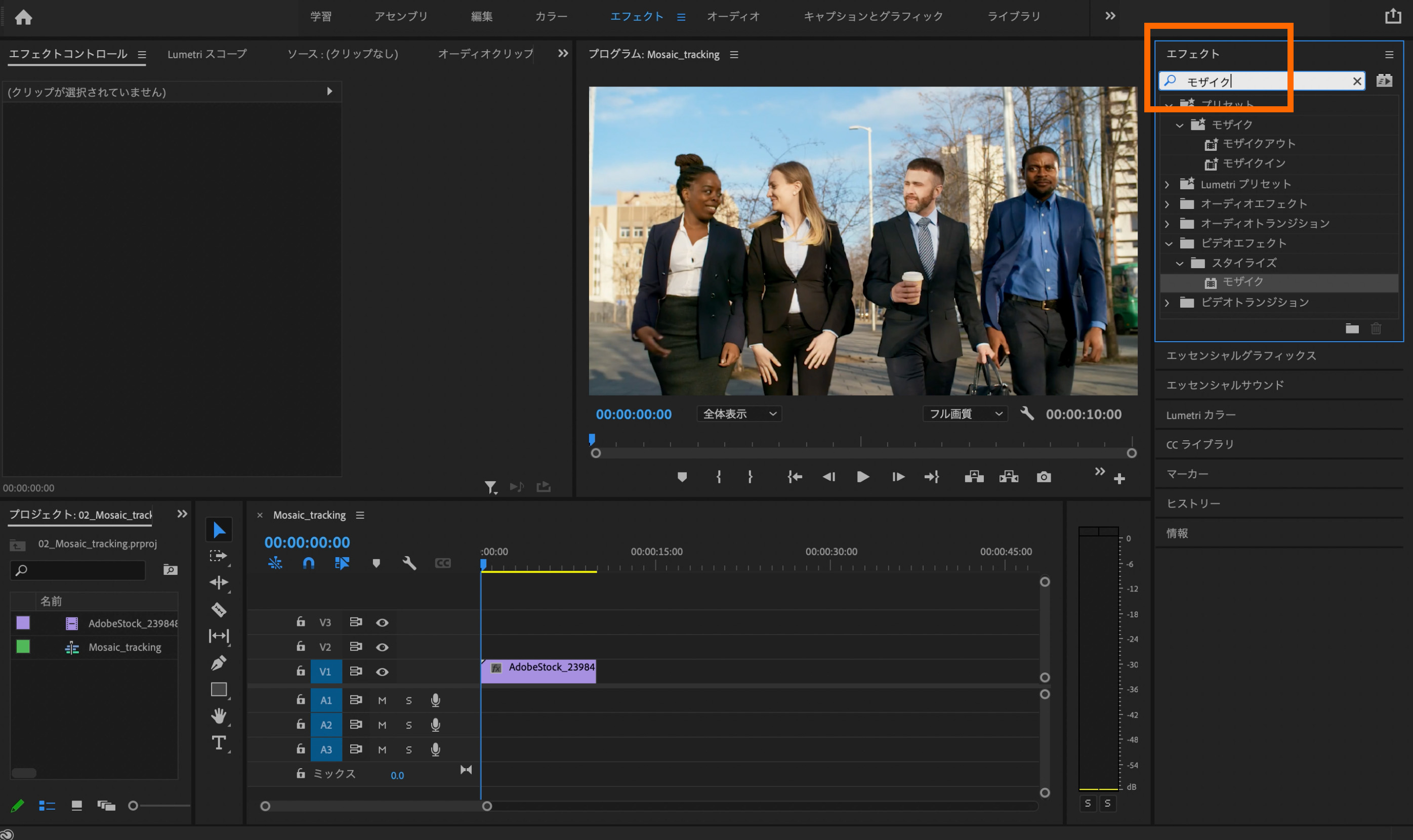
「エフェクト」パネルの検索フィールドに「モザイク」と入力します。
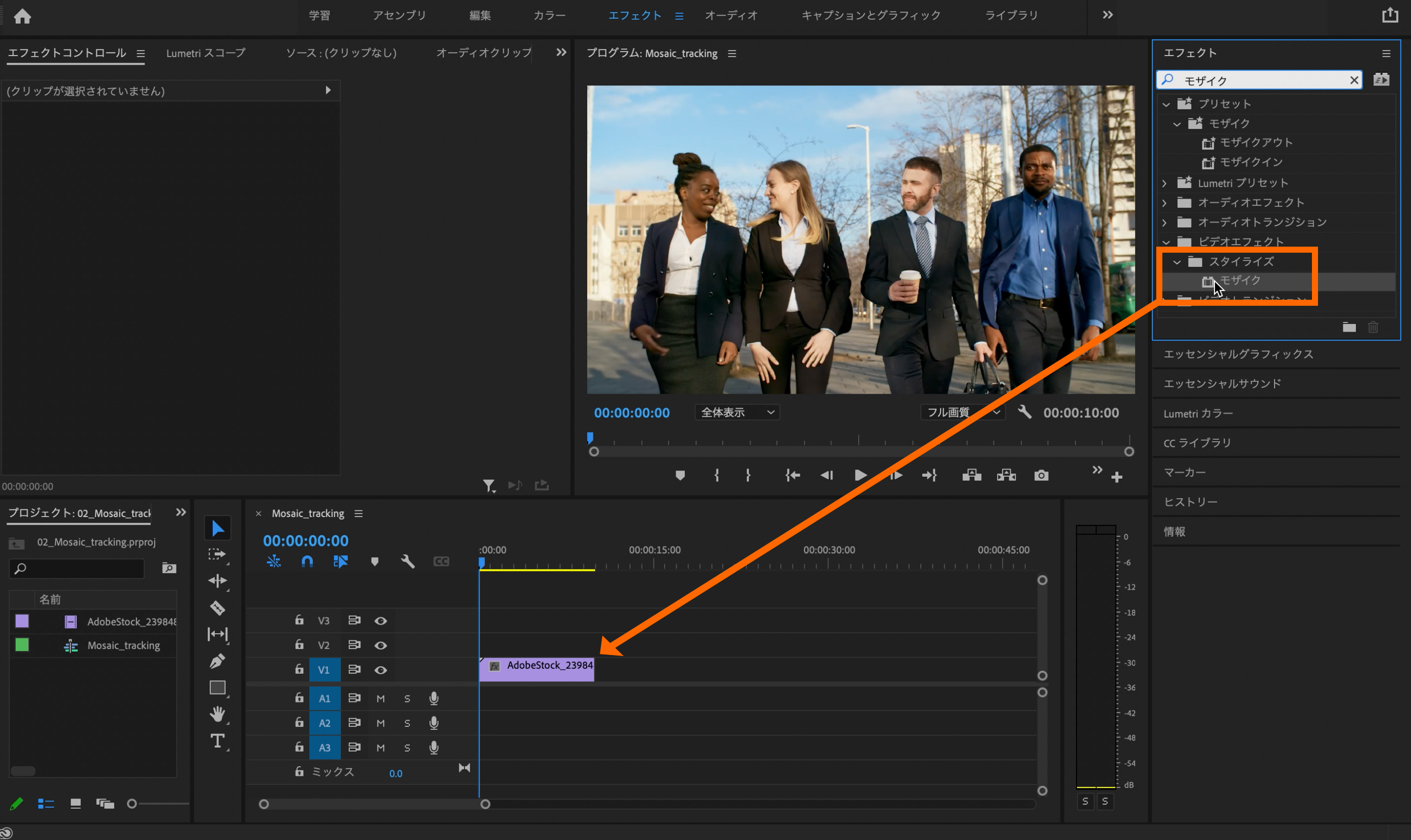
「モザイク」をタイムラインの素材にドラッグします。
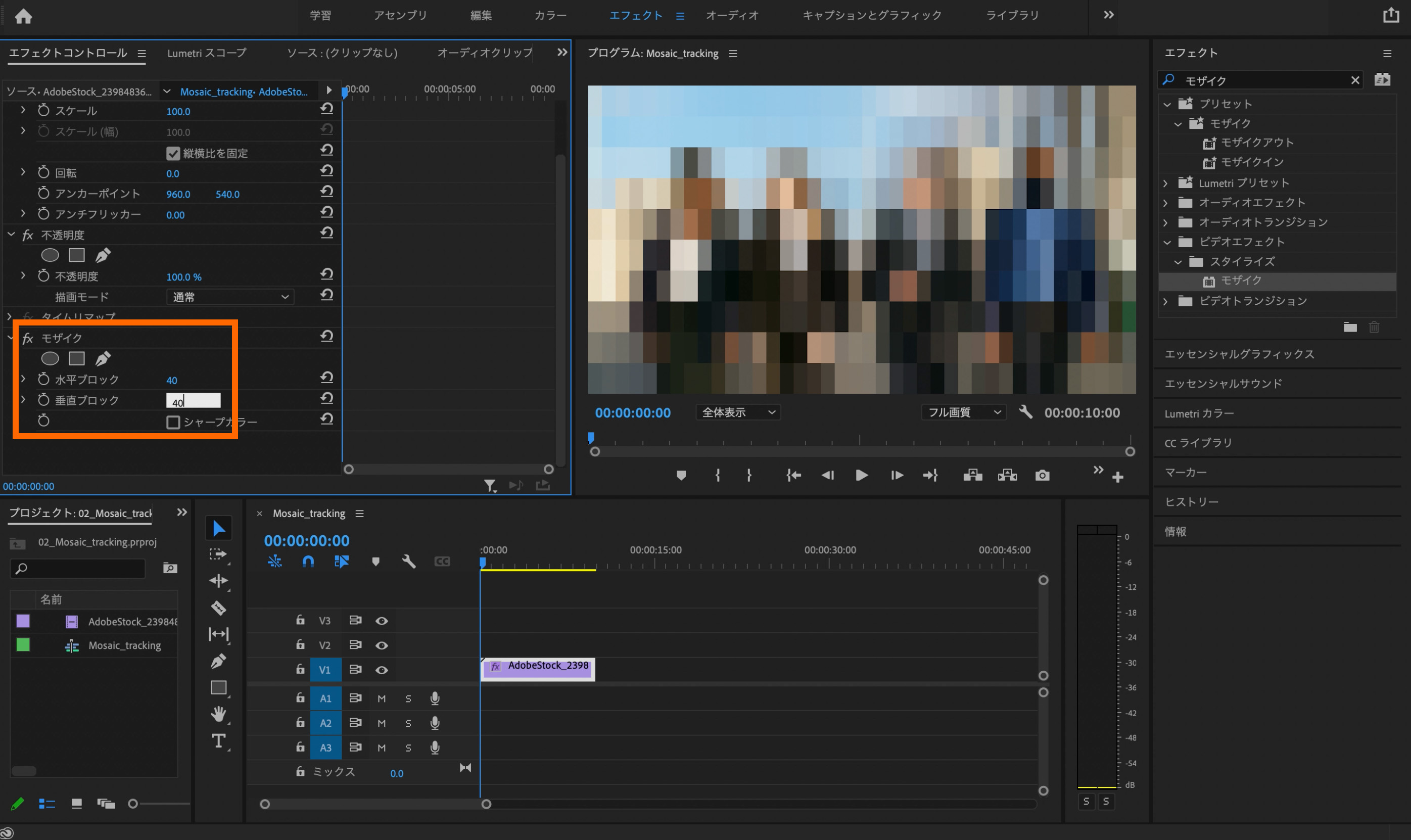
エフェクトコントロールパネルの「モザイク」の各数値を変更します。
水平ブロック:「40」
垂直ブロック:「40」
「モザイク」の下にある○型のマスクをクリックします。「マスク(1)」が作成されます。
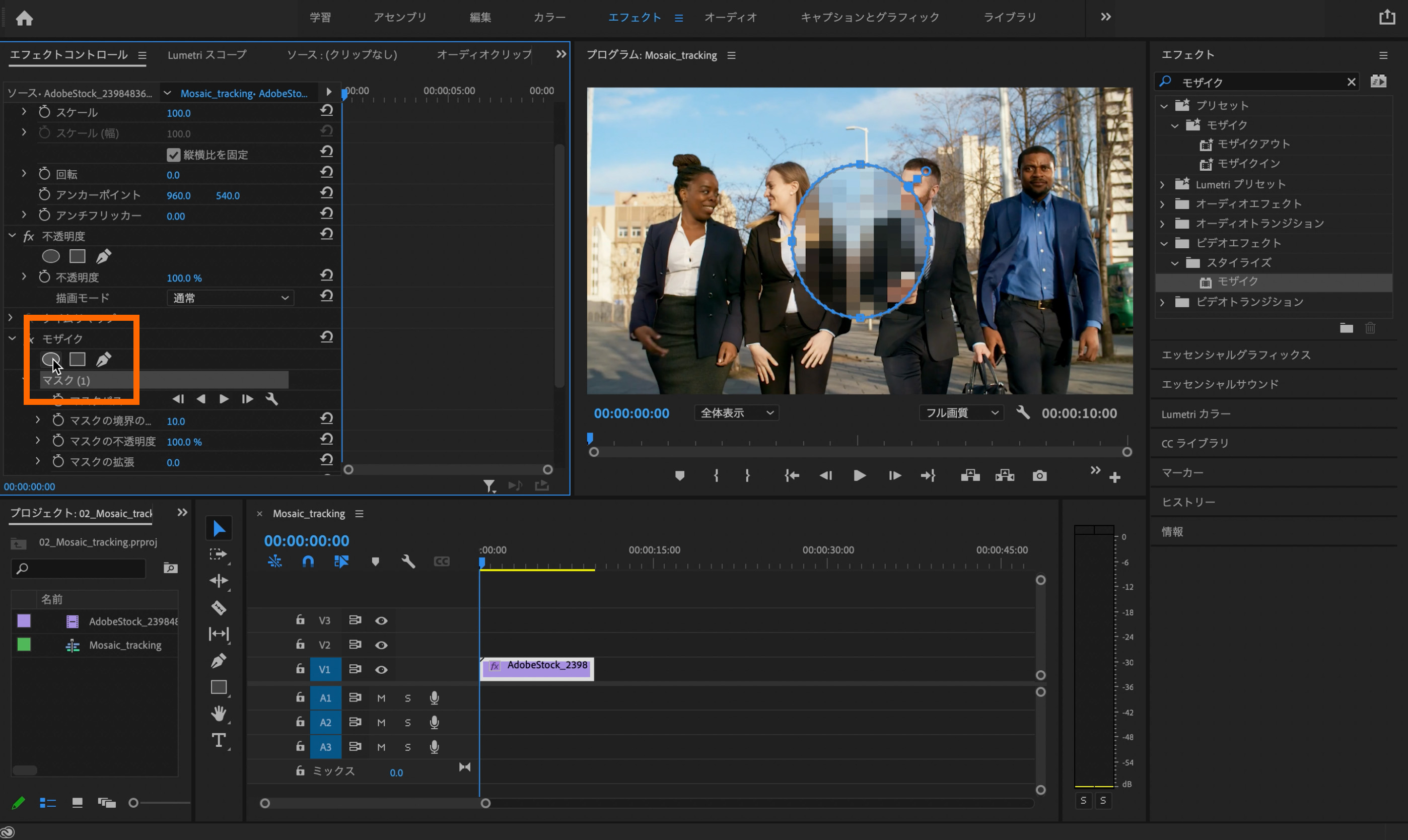
プログラムモニター上でマスクの位置・サイズを変更し、このフレーム(00:00:00:00時点)でモザイクをかけたい部分に合わせます。
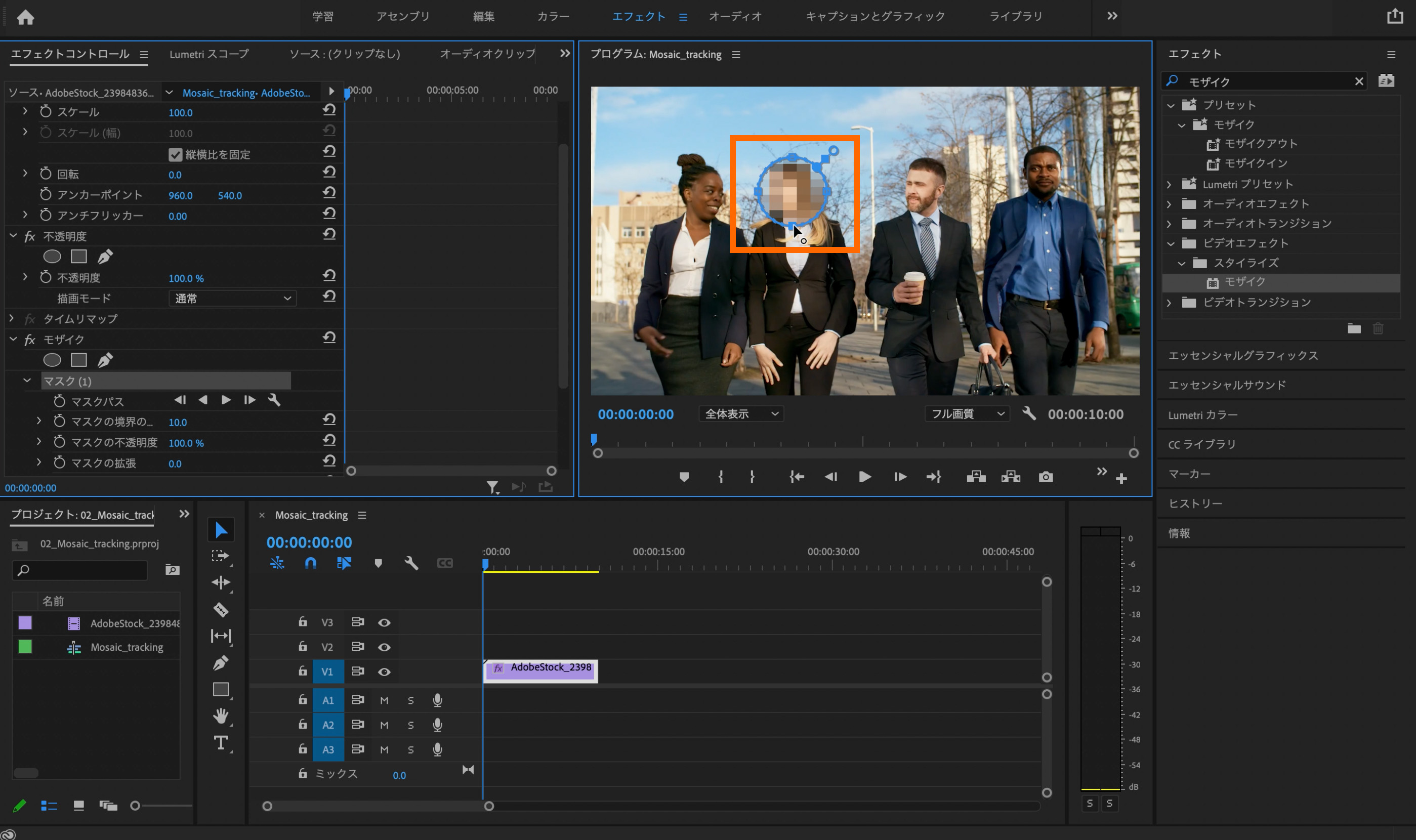
エフェクトコントロールの「マスク(1)」のマスクパスの右側にある▷マークをクリックしてトラッキングを開始します。
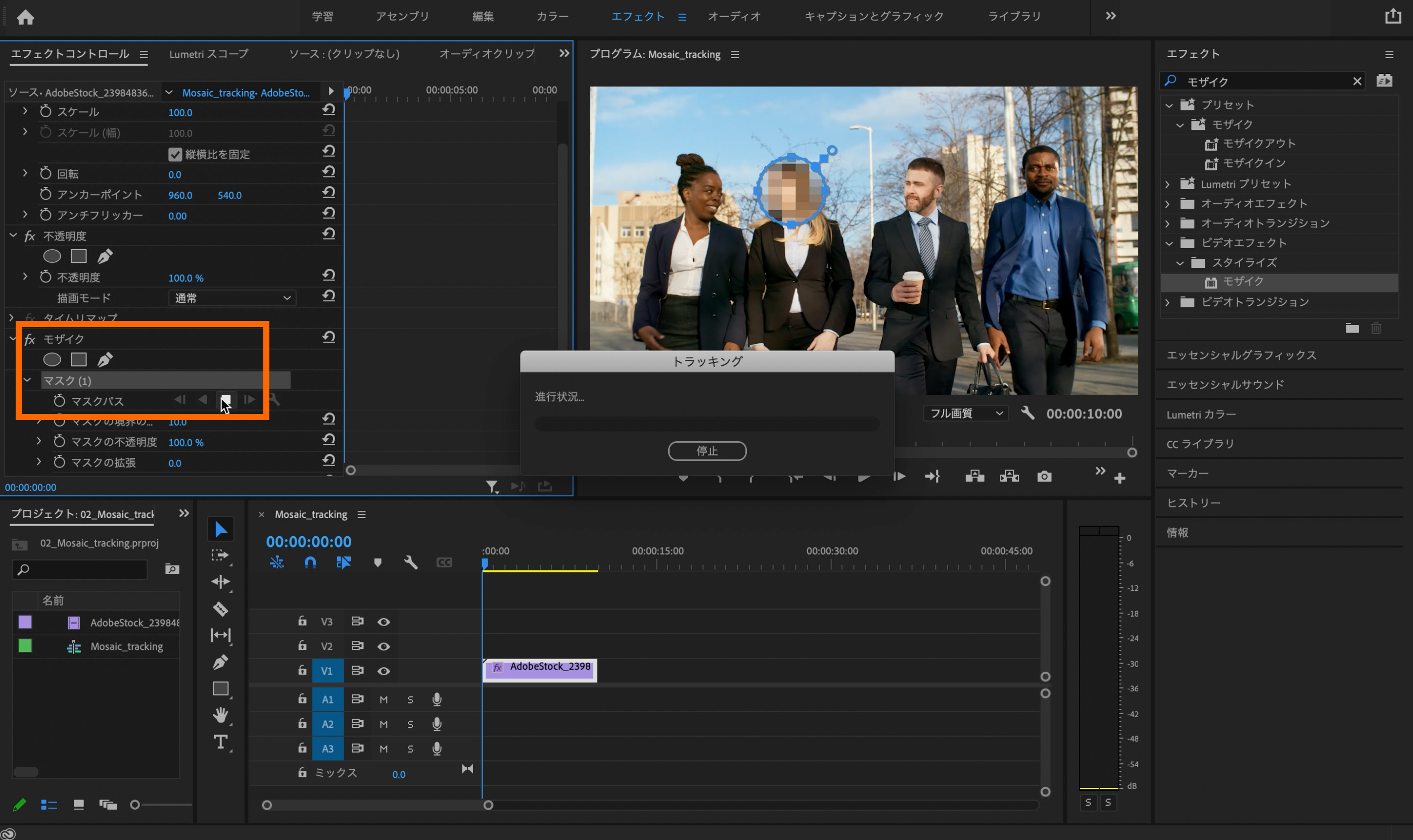
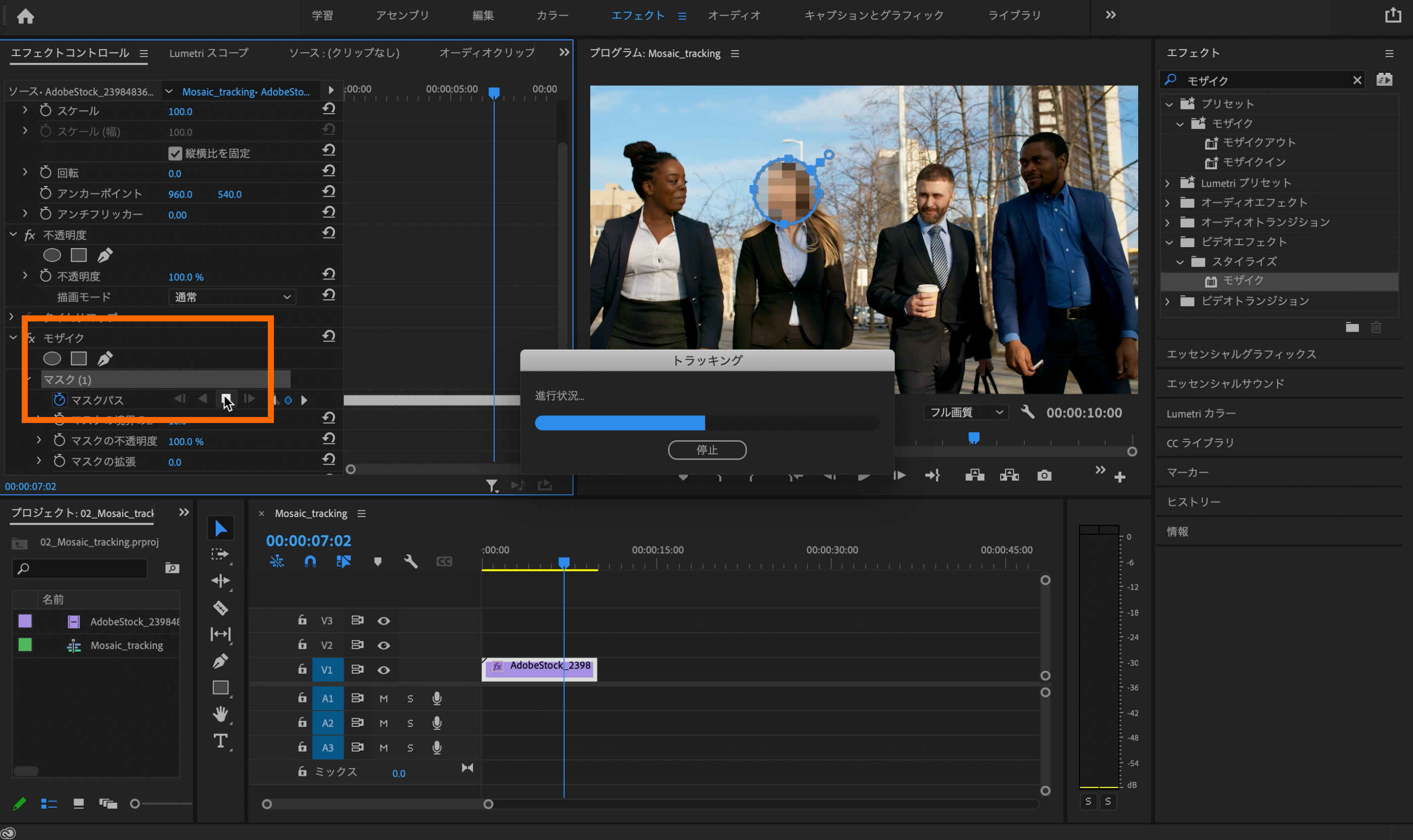
トラッキング完了後、一度再生してトラッキングでのモザイクの追尾具合を確認します。
マスクがずれている部分がある場合は、ずれている最初のフレームに再生バーを移動してプログラムモニター上でマスクの位置・サイズを調整します。

エフェクトコントロールパネルの「マスク(1)」のマスクパスの右側にある▷マークをクリックして再度トラッキングを開始します。


All Consent Allowed