
Premiere でこれらのチュートリアルをお試しください
映画やビデオの作成と編集
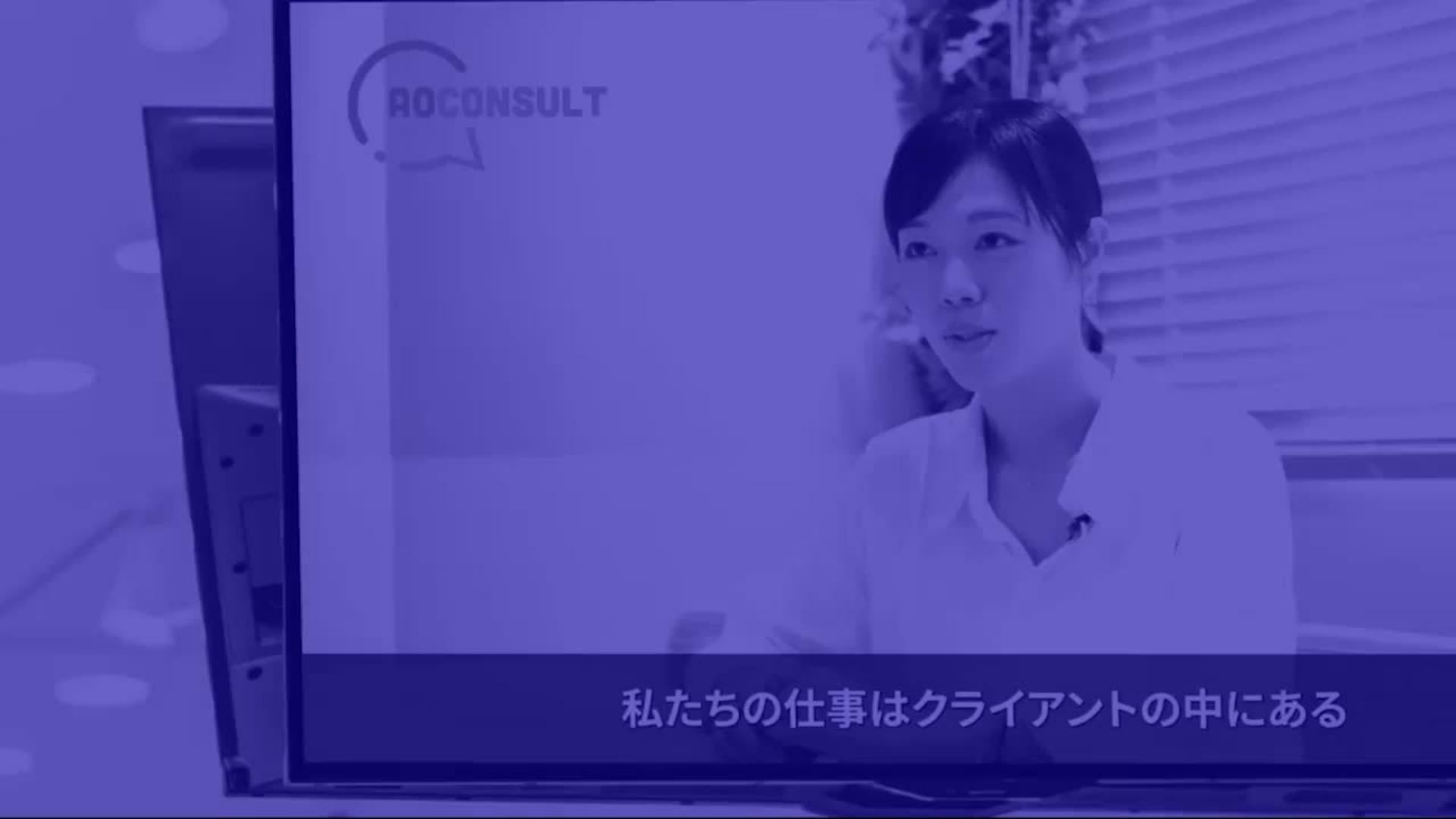
Adobe Premiereの「⾳声テキスト変換」機能を使⽤すると、動画の⾳声データから⼈物の声をテキストデータに変換し、さらにキャプションを作成してビデオに追加するまでの作業を⾃動化できます。まずは下の動画で⼀連の制作⼯程を確認しましょう。
本チュートリアル内で使用する主な機能
⾳声テキスト変換
以下が大まかな流れです。
ファイルを読み込みタイムラインに配置する
シーケンスからキャプションを作成する
キャプションのフォントとサイズを編集する
キャプションを分割する
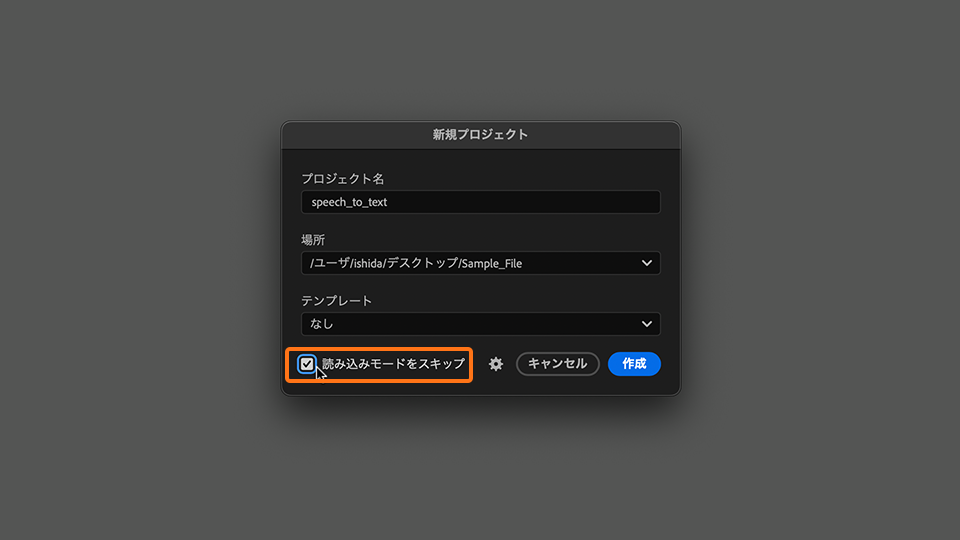
Premiereを起動し、「新規プロジェクト」を作成します。今回は 読み込みモードをスキップ して「 作成 」ボタンを選択します。
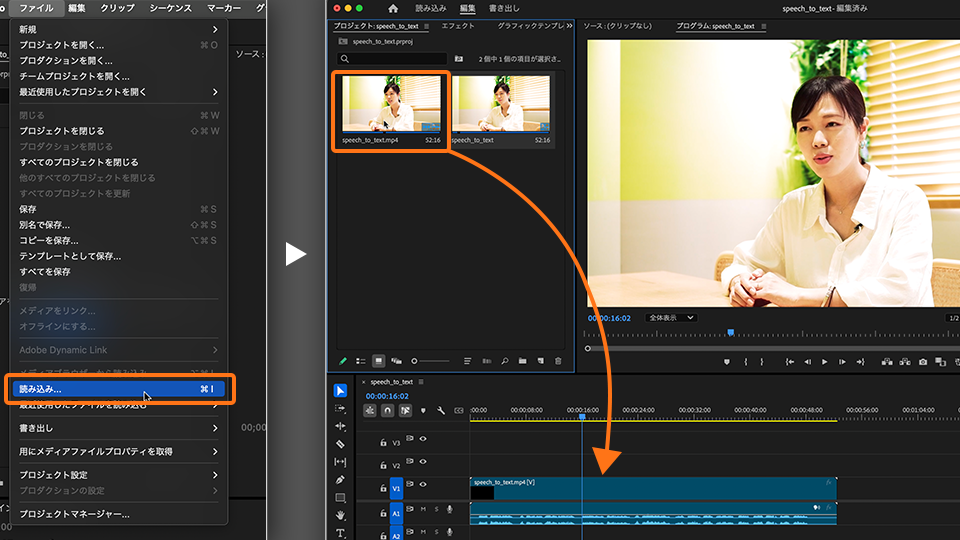
ワークスペースが開いたら、 ファイル / 読み込み から練習⽤サンプルファイル「speech_to_text.mp4」を選択して読み込みます。
プロジェクト パネルにファイルが追加されるので、それを タイムライン にドラッグ&ドロップします。シーケンスに⾳声付きのクリップが配置されます。
ワークスペース / キャプションとグラフィック を選択して、 キャプションとグラフィック ワークスペースに切り替えます。
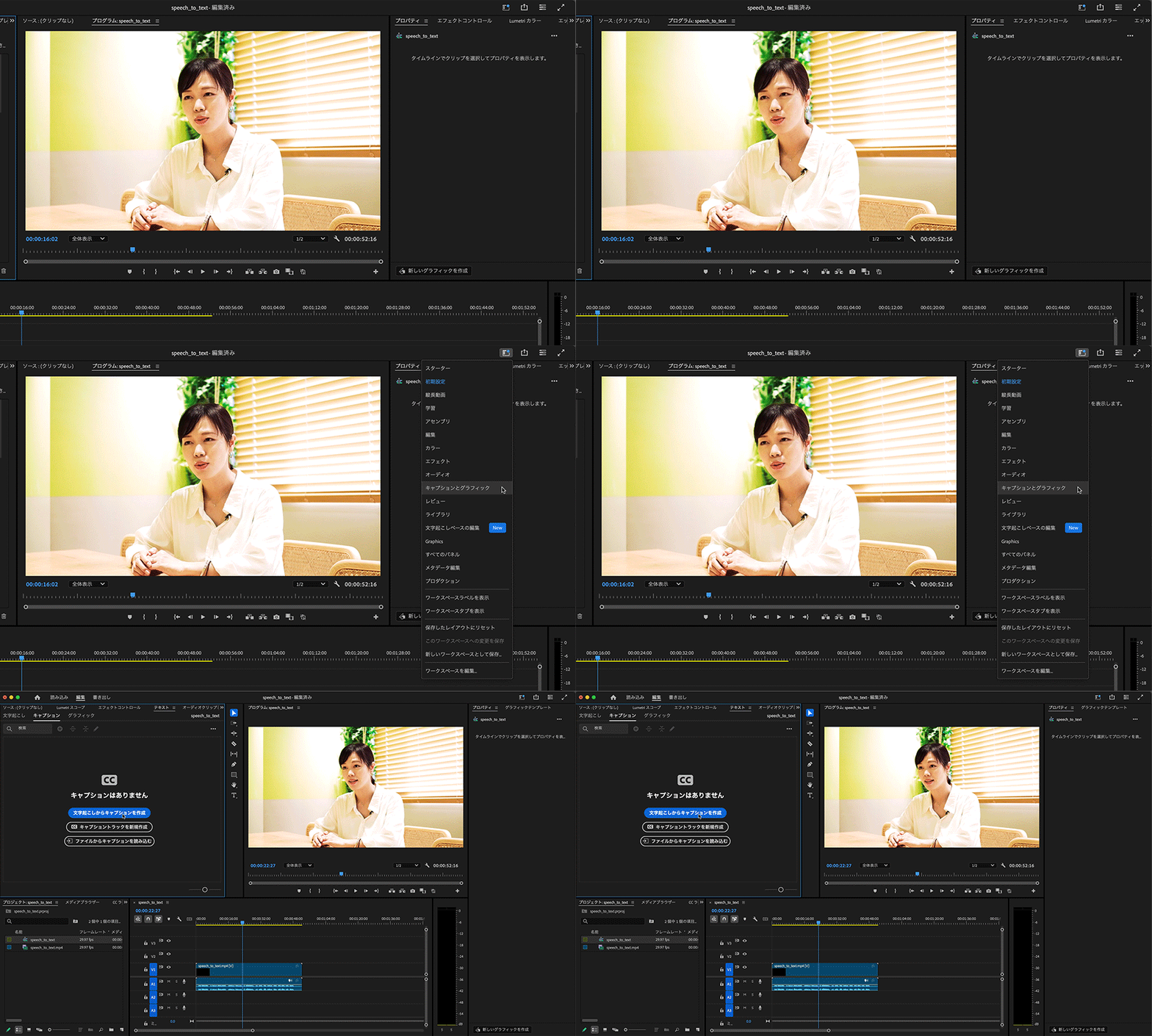
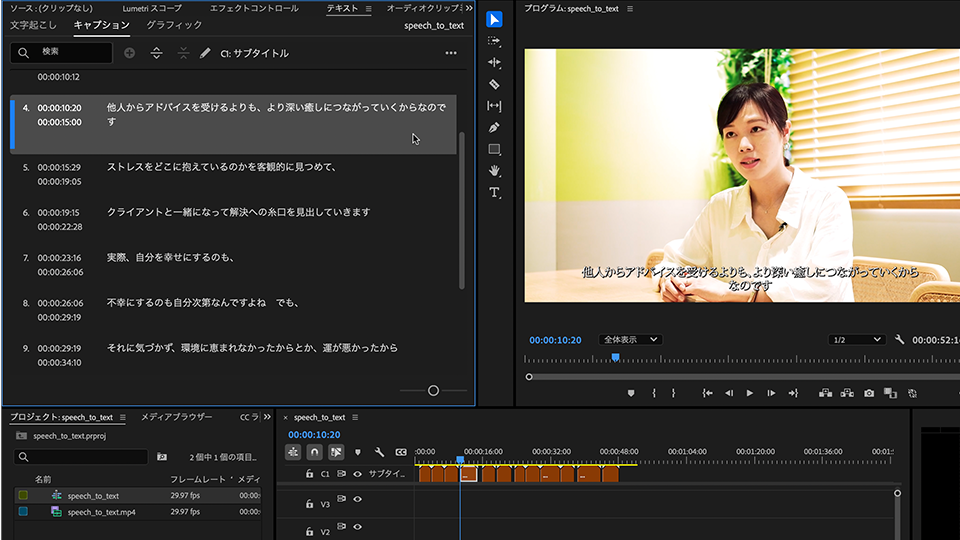
テキスト パネルの「 キャプション 」タブで、「 文字起こしからキャプションを作成 」ボタンをクリックします。
キャプションの作成 ダイアログボックスが表⽰されるので、⾔語を ⽇本語 に指定し、「 ⽂字起こしとキャプションの作成 」ボタンをクリックします。
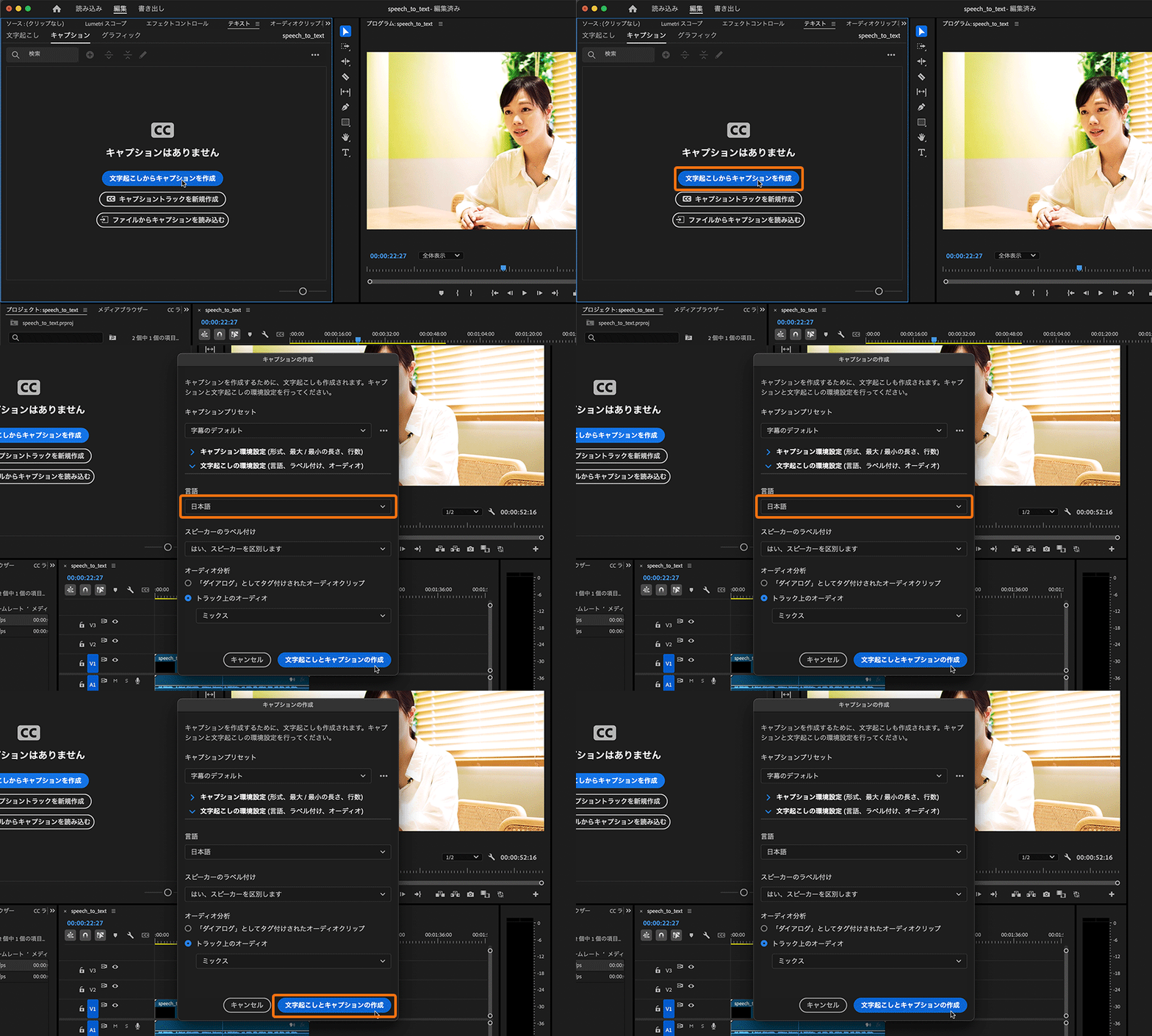
⽂字起こしが⾃動的に開始され、処理が終わると、 テキスト パネルの「 キャプション 」タブに結果が表⽰されます。すべてのキャプションがタイムコード付きで表⽰されます。テキストをダブルクリックすると、⽂字の編集をおこなうことができます。
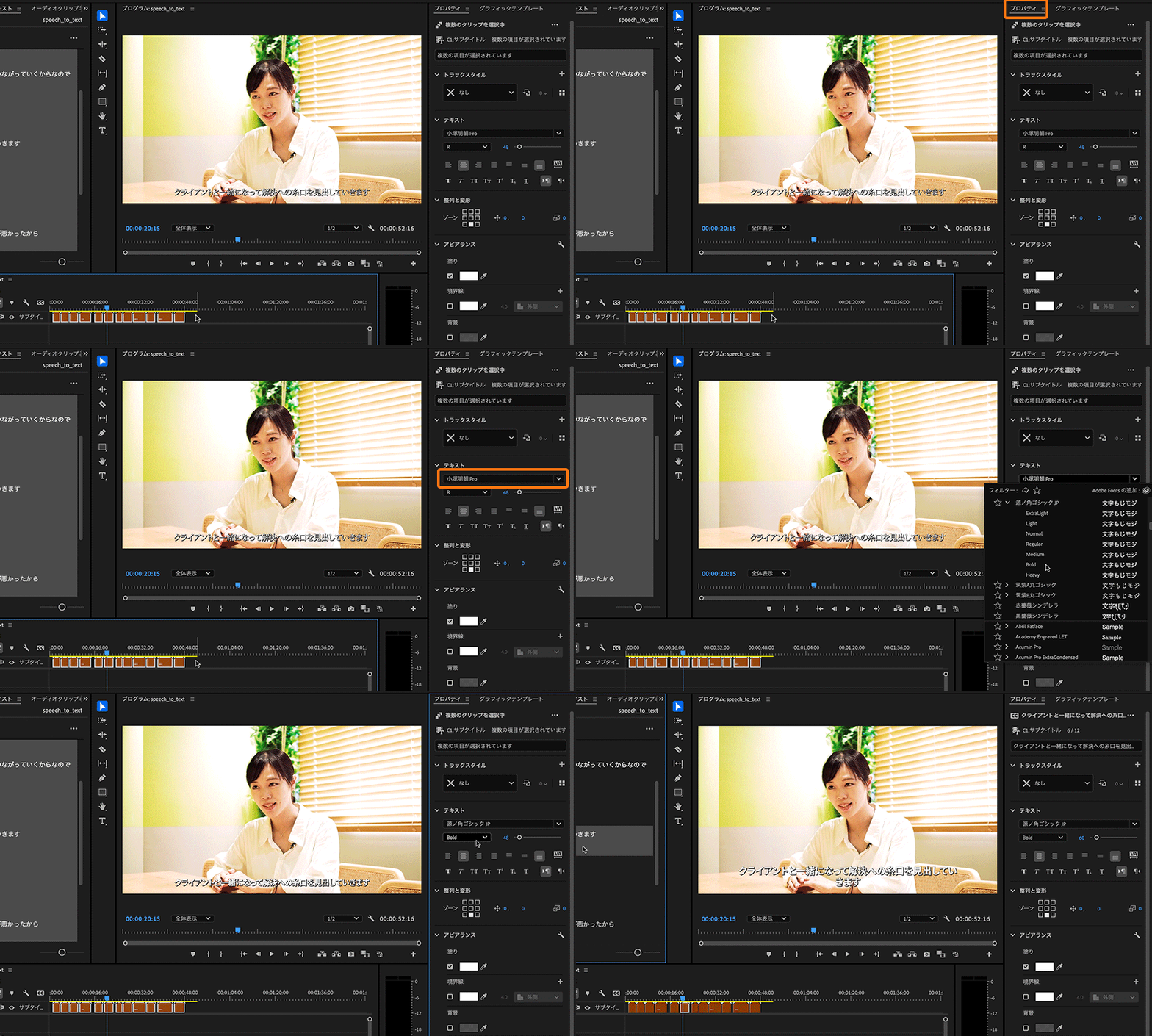
タイムライン のキャプショントラックに配置されたキャプションをすべて選択します。 プロパティ パネルの「 テキスト 」セクションにある フォント ドロップダウンリストを表⽰して、好みのフォントを選択します。ここでは、 源ノ⾓ゴシック JP∕Bold を選択します。
次に、⽂字サイズを変更します。ここでは 60pt に設定します。
すべてのキャプションのフォントとサイズが変更されました。
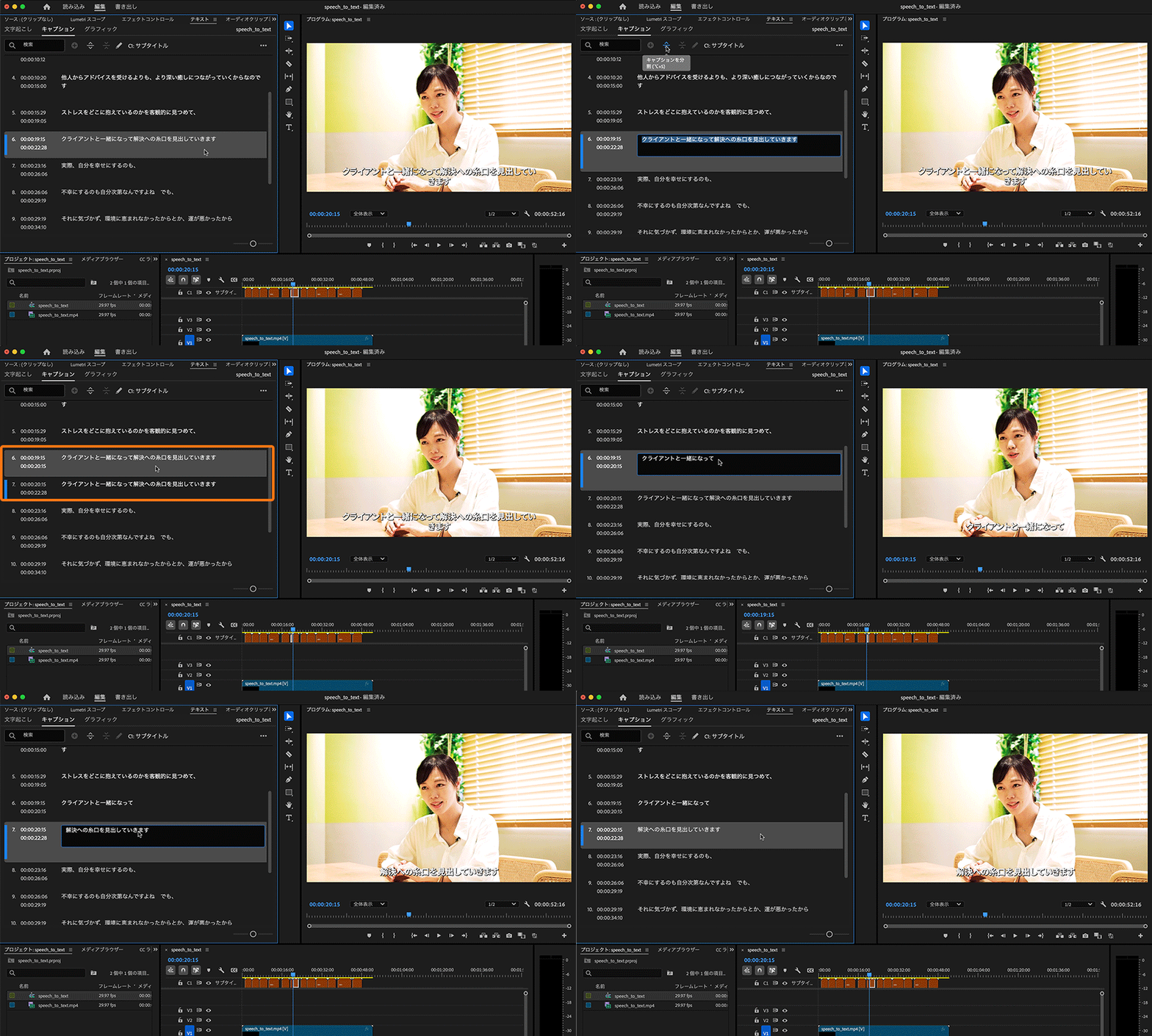
2⾏になったキャプションを1⾏におさめます。 テキスト パネルの「 キャプション 」タブで、2⾏のテキストを選択し、上部の「 キャプションを分割 」をクリックします。
キャプションが2つに分割されるので、1つ⽬のキャプションが1⾏でおさまるように後半の⽂字を削除します。同様に2つ⽬のキャプションの前半の⽂字も削除します。
編集した結果は、 プログラムモニター のビデオにリアルタイムで反映されます。
⾳声データからの⽂字起こし、およびキャプションの作成は⾮常に時間と⼿間がかかるものです。今回の「⾳声テキスト変換」機能を使⽤すれば、⽂字起こしからキャプション作成までをPremiere内でほぼ⾃動的に⾏えるため、作業時間を⼤幅に短縮することができます。ぜひ試してみてください。



All Consent Allowed