Premiere でこれらのチュートリアルをお試しください
映画やビデオの作成と編集
目次
1. 新規プロジェクトと新規シーケンスを作成する
2. Lumetriカラーの設定を変更する
3. 自動トーンマッピングを適用する
以下のファイルは完成したプロジェクトファイルです。
途中で設定方法などわからなくなった場合は参考にしてください。
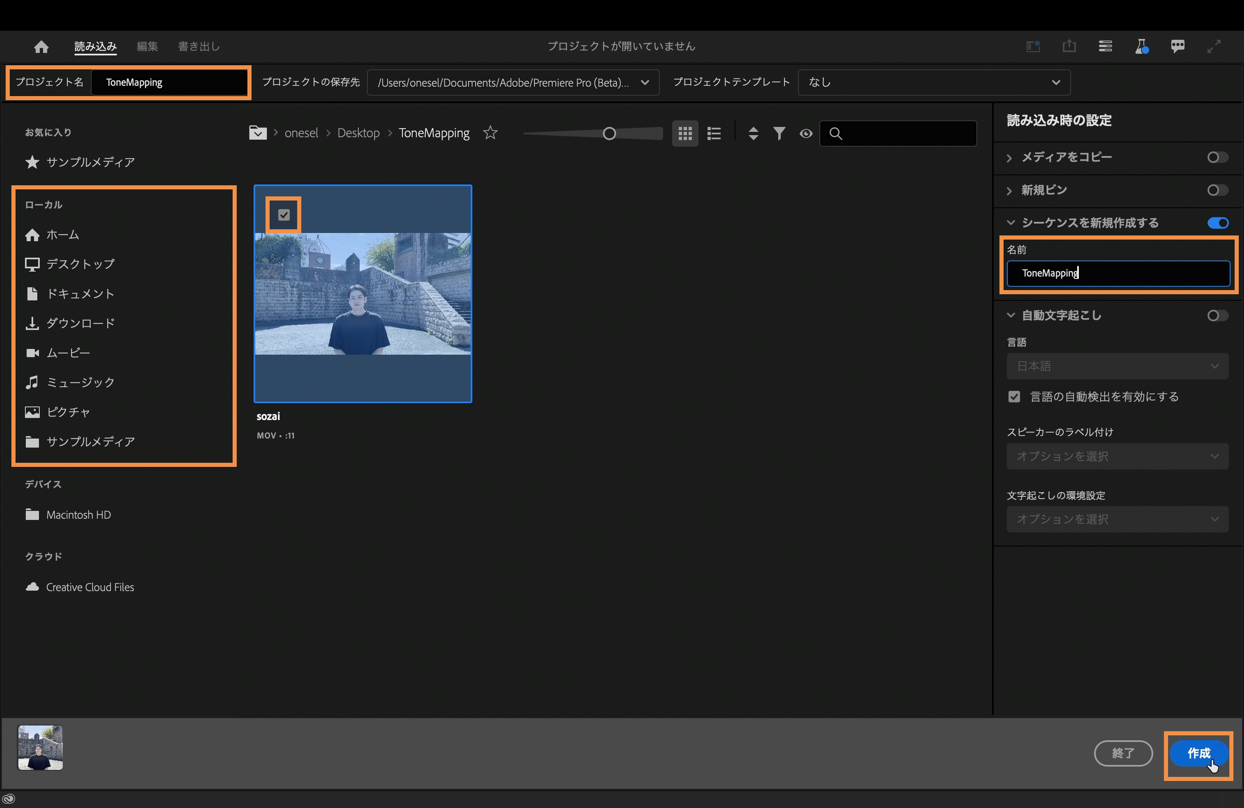
Premiereを起動してプロジェクトの新規作成画面を表示して、「新規プロジェクト」を選択します。
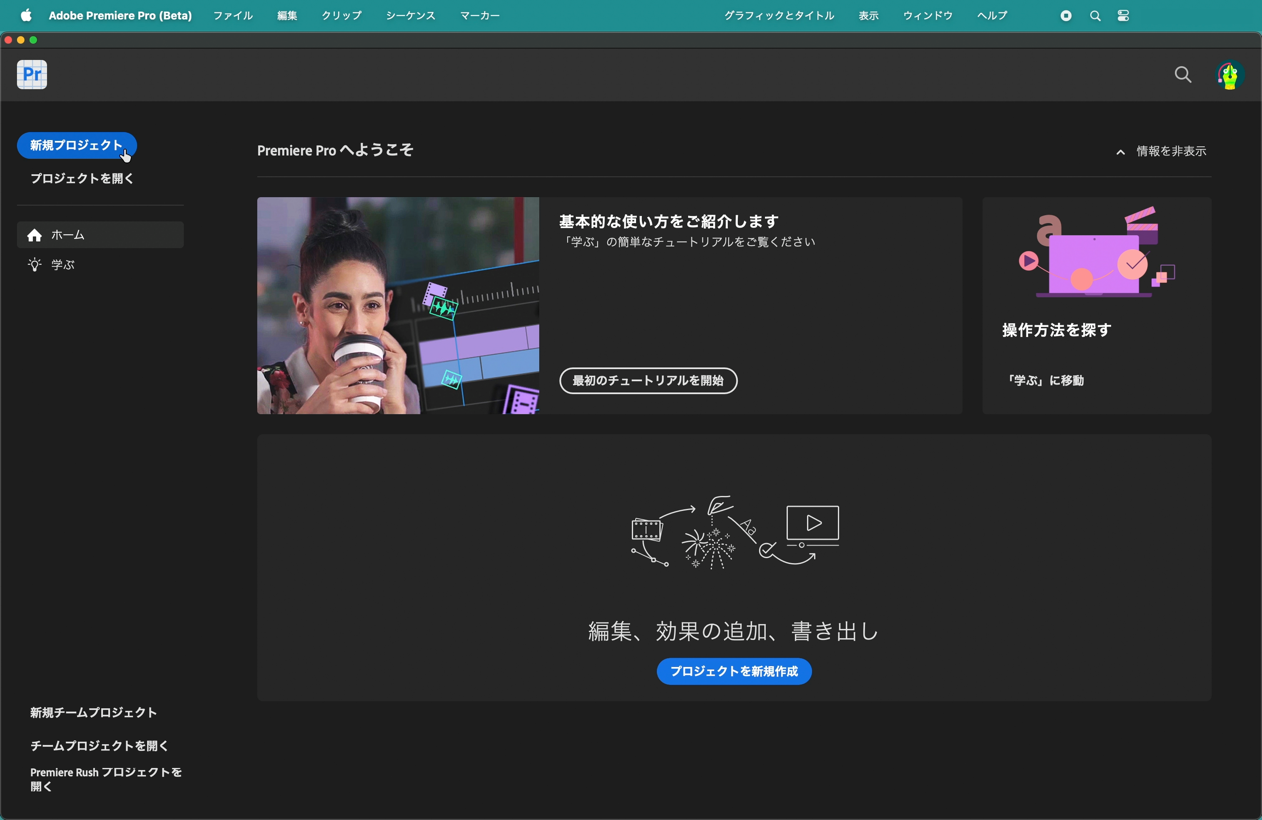
プロジェクトの新規作成画面が表示されたら、プロジェクト名とシーケンス名を「ToneMapping」に変更し、「ローカル」の欄から事前にダウンロードした素材を選んでチェックボックスにチェックを入れて右下の「作成」を選択します。
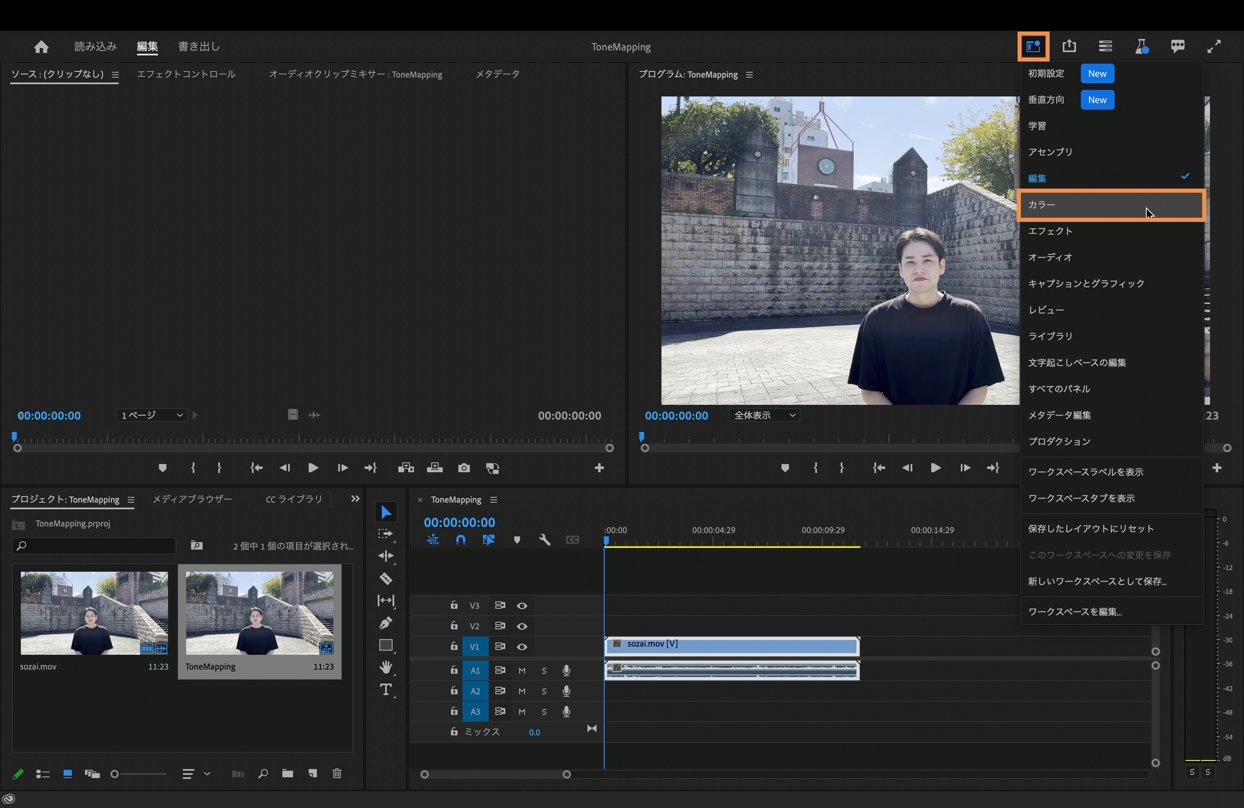
今回は色味の編集なので、画面右上にある「ワークスペース」を選択してワークスペースの表示を「カラー」に切り替えます。
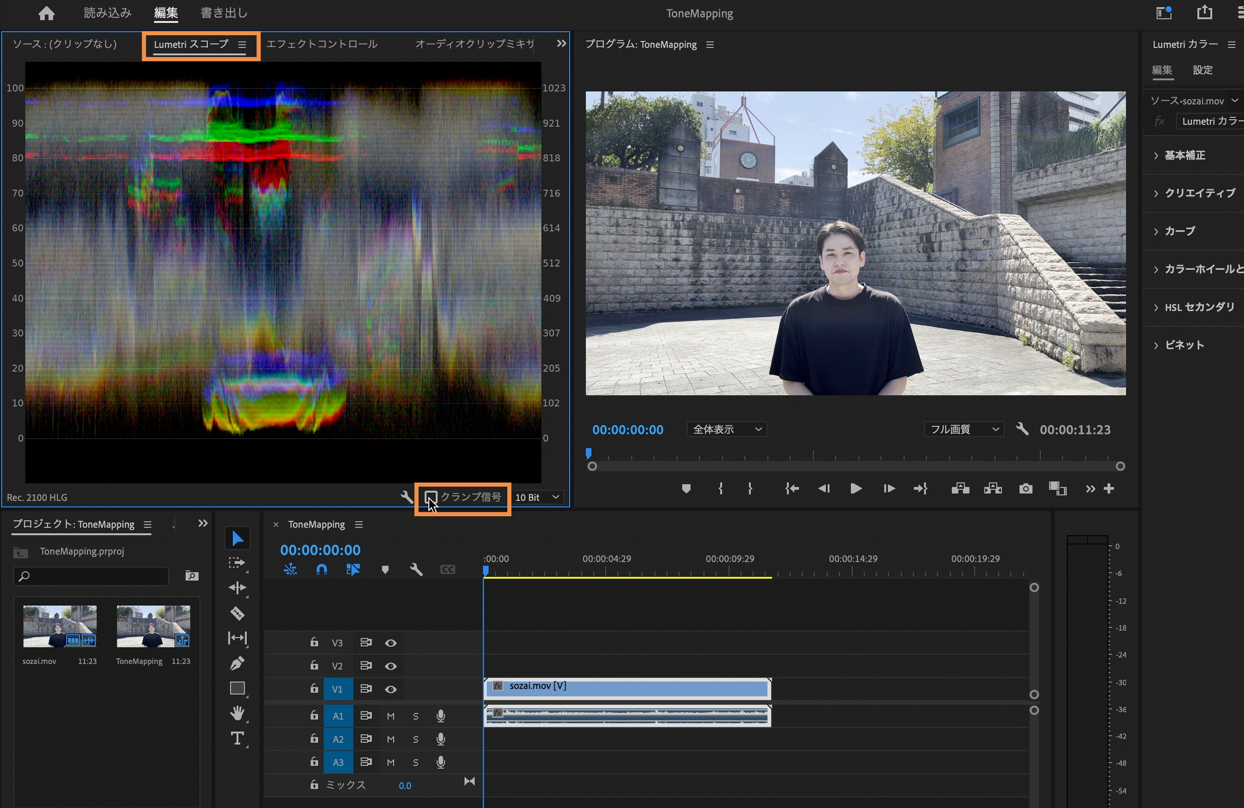
Lumetriスコープパネルを選択して、右下のクランプ信号のチェックボックスのチェックを外します。
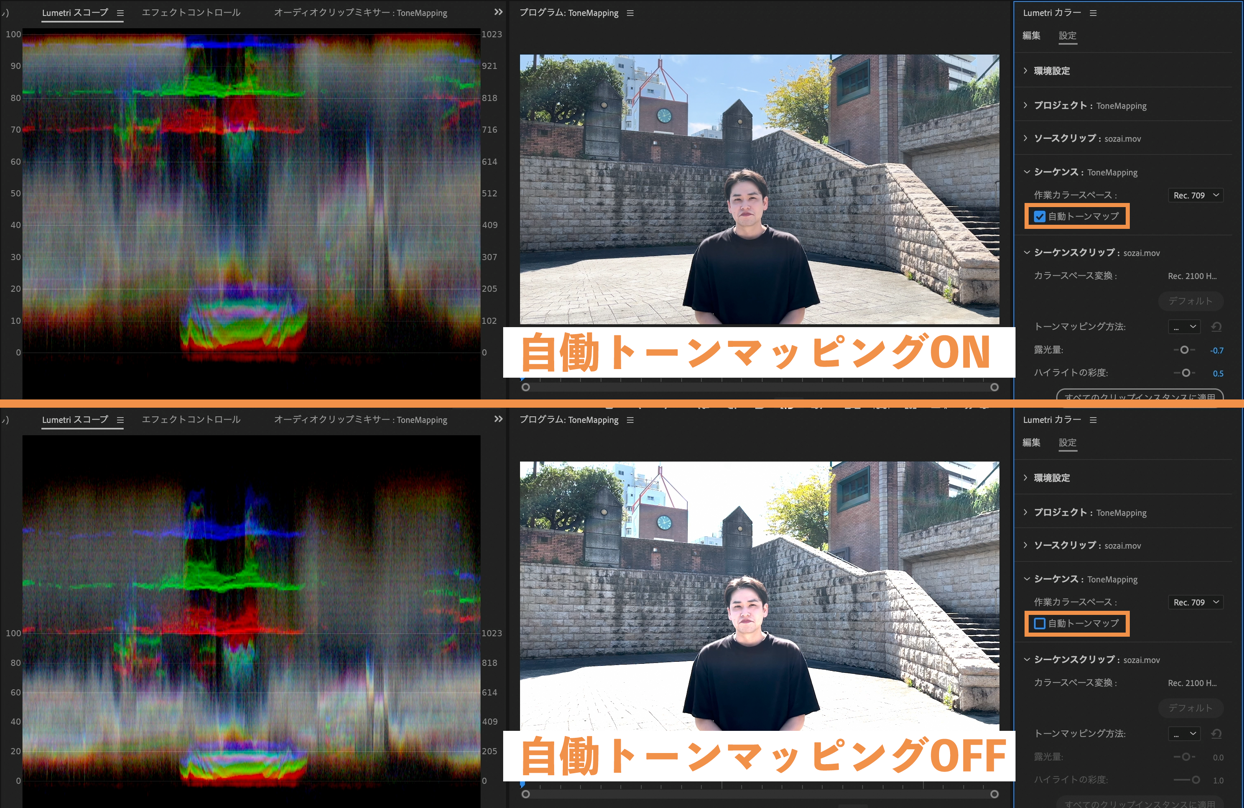
補足:Lumetriスコープ画面を表示する事で自動トーンマッピングの効果(白飛びが抑えられたこと)を波形で可視化することが出来ます。
Lumetriカラーパネル内のタブを「設定」に変更。
「シーケンス」と「シーケンスクリップ」の横にある>マークを開きます。
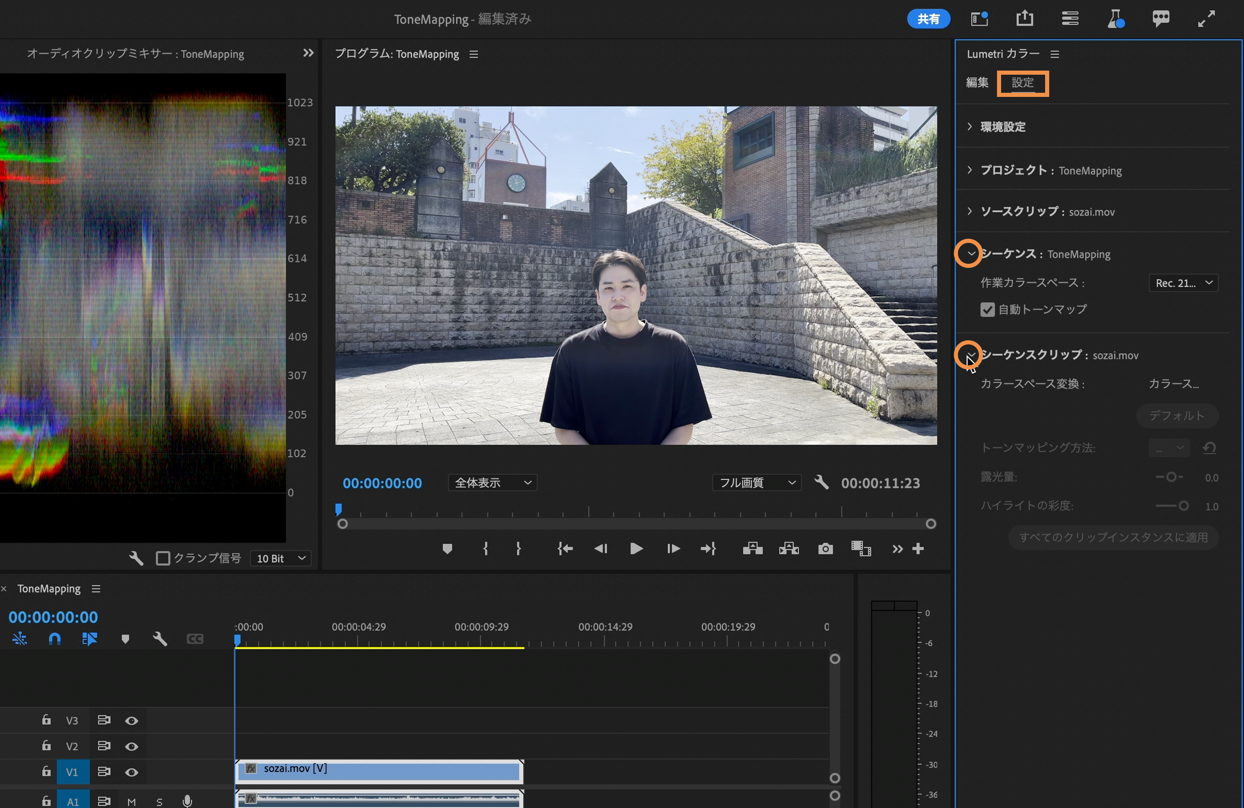
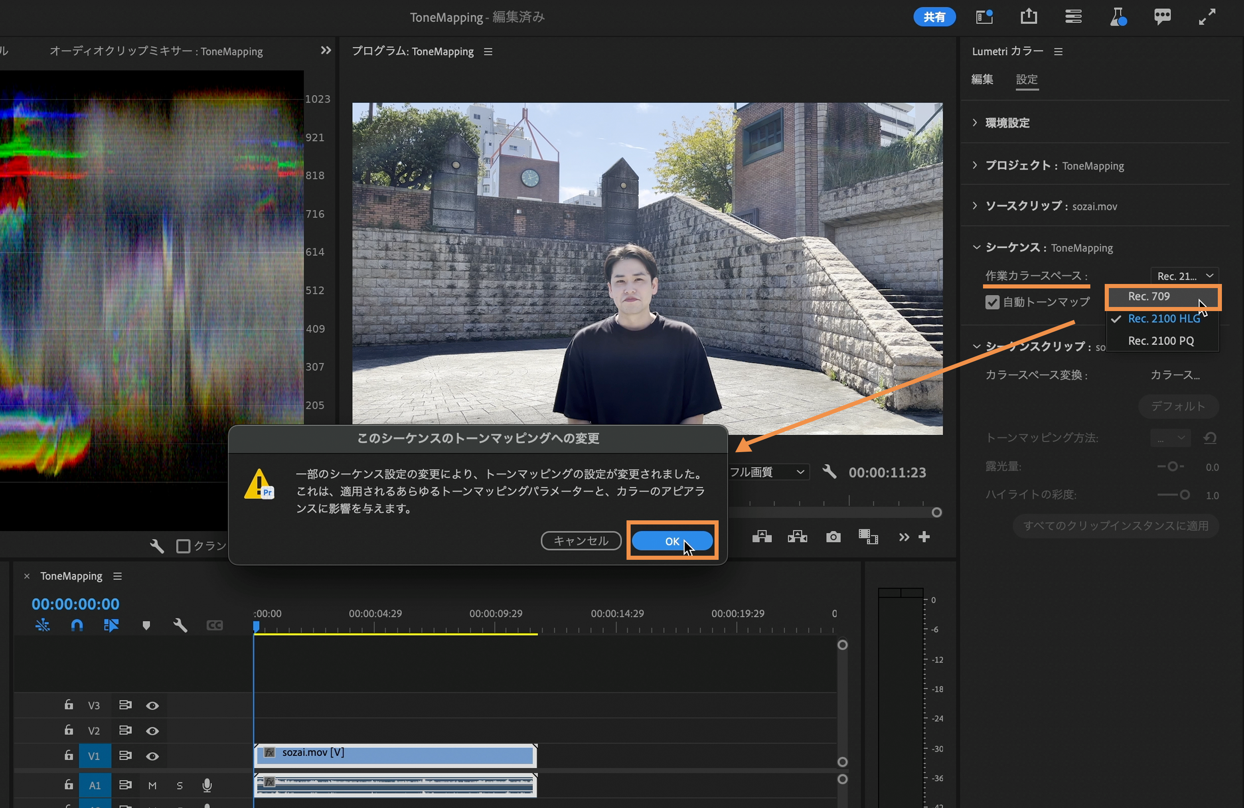
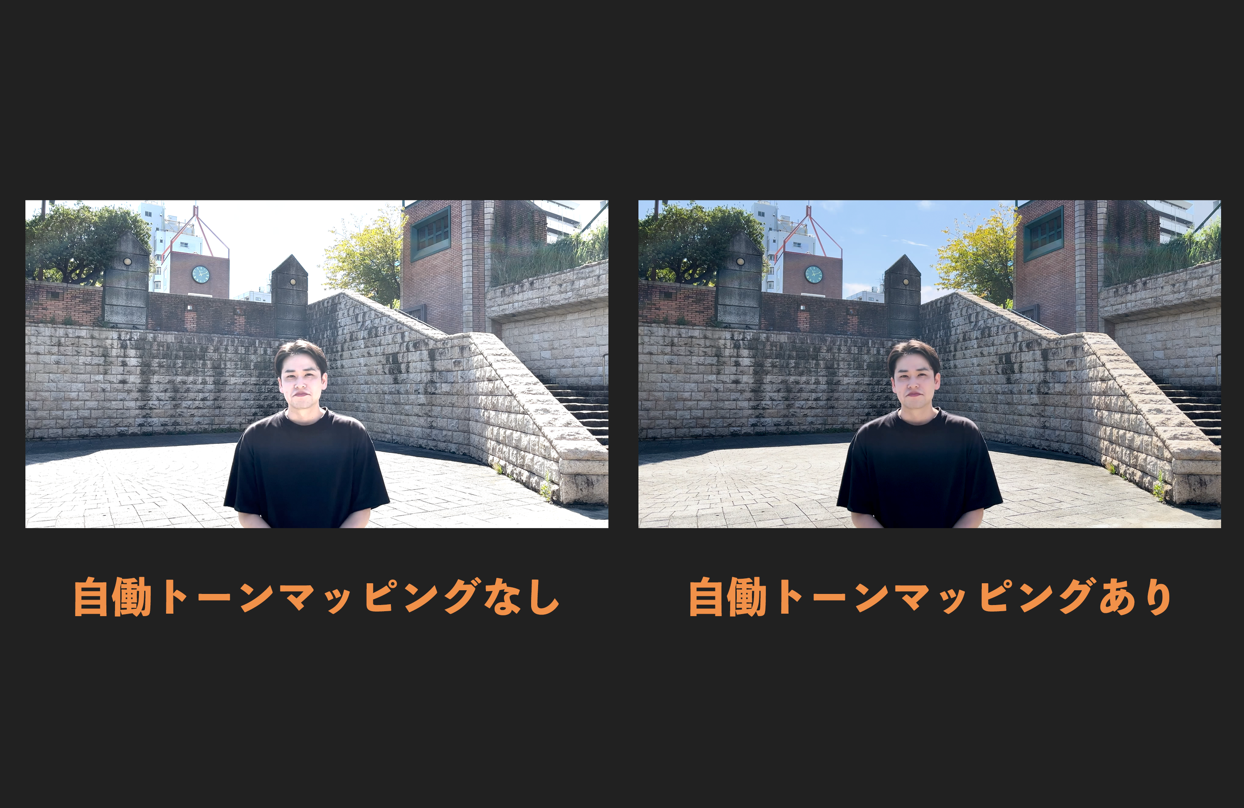
Lumetriカラーパネル「シーケンス:ToneMapping」内の「作業カラースペース」のプルダウンから「Rec.709」を選択。「このシーケンスのトーンマッピングへの変更」のポップアップが表示されたら「OK」を選択、自動的にトーンマッピングが適用されます。
自動トーンマッピングのオンオフは「自動トーンマップ」の横のチェックボックスにチェックを入れる事で切り替えられます。
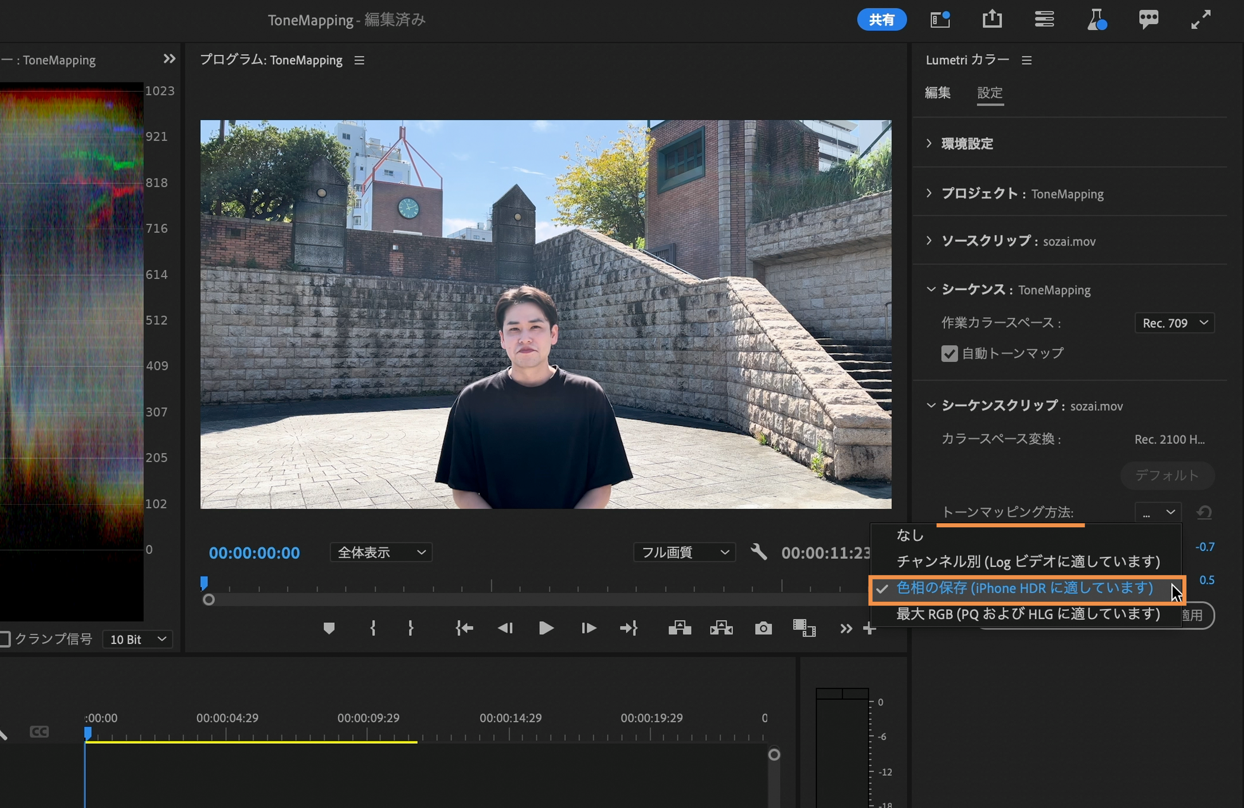
今回編集に使用しているサンプルファイルは、iPhoneのカメラを使用してHDRビデオで撮影を行ったものです。撮影した素材に合わせて、Lumetriカラーパネル「シーケンスクリップ:sozai.mov」内の「トーンマッピング方法」のプルダウンから適したトーンマッピングの方法を選択する事が出来ます。
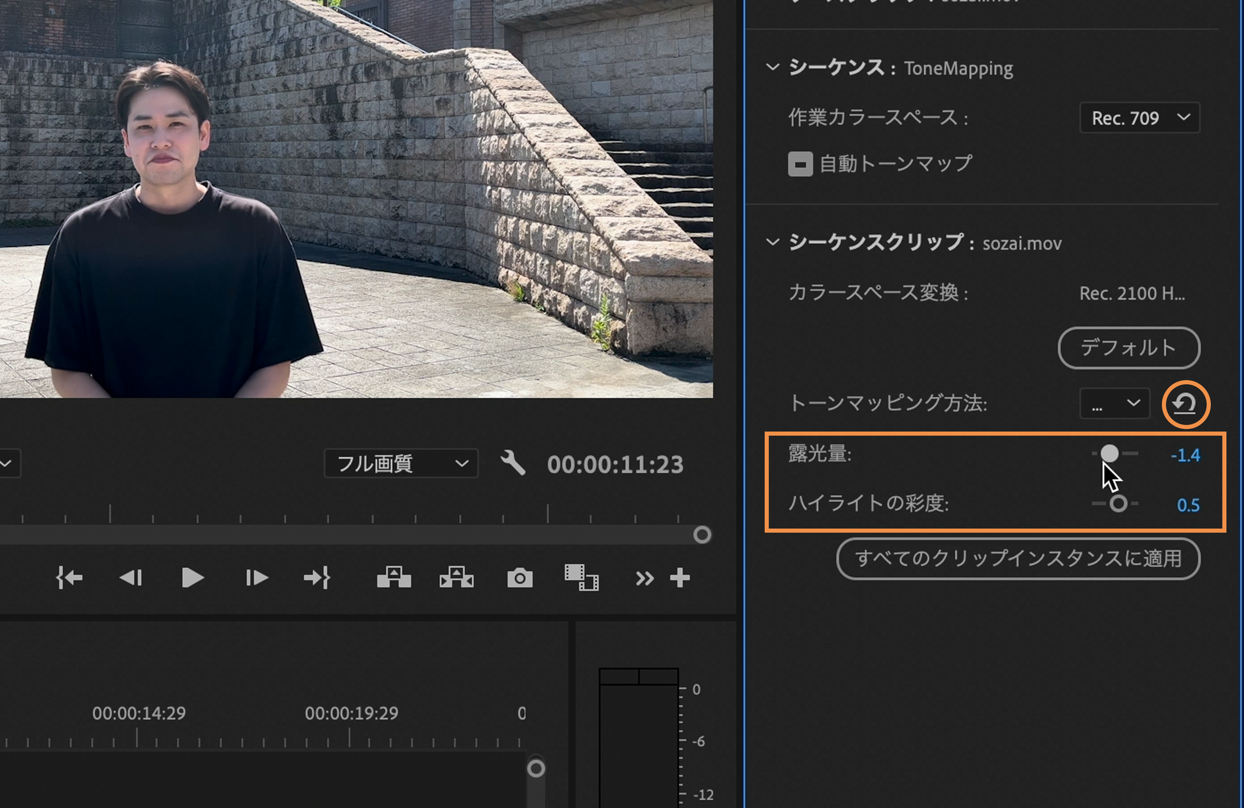
露光量・ハイライトの彩度は任意で微調整をすることも可能です。
調整した後にやはり適正値に戻したいという際は、右上のリセットマークで適正値に戻ります。
自動トーンマッピングを使えば、HDR素材が「Rec.709」の適正値に収まるように補正される為、簡単に映像内の白飛びを解消出来ます。みなさんもご自分の撮影した映像などで試してみて下さい!


All Consent Allowed