Premiere でこれらのチュートリアルをお試しください
映画やビデオの作成と編集
Adobe Fireflyを搭載したPremiereの「生成延長」では、ビデオクリップやオーディオクリップを簡単に延長することができます。まずは下の動画で一連の制作工程を確認してください。
本チュートリアルで使用する主な機能
生成延長(ビデオクリップまたはオーディオクリップの追加)
※最新のPremiereをダウンロードしてご使用ください。
※本素材は学習目的のために限り使用することができます。
手順
新規プロジェクトと新規シーケンスを作成する
生成延長を適用する
再生成で満足のいく生成延長クリップを作成
クリップの前部分も生成延長が可能
生成延長可能なクリップについて
Premiereを起動してプロジェクトの新規作成画面を表示して、「新規プロジェクト」を選択します。
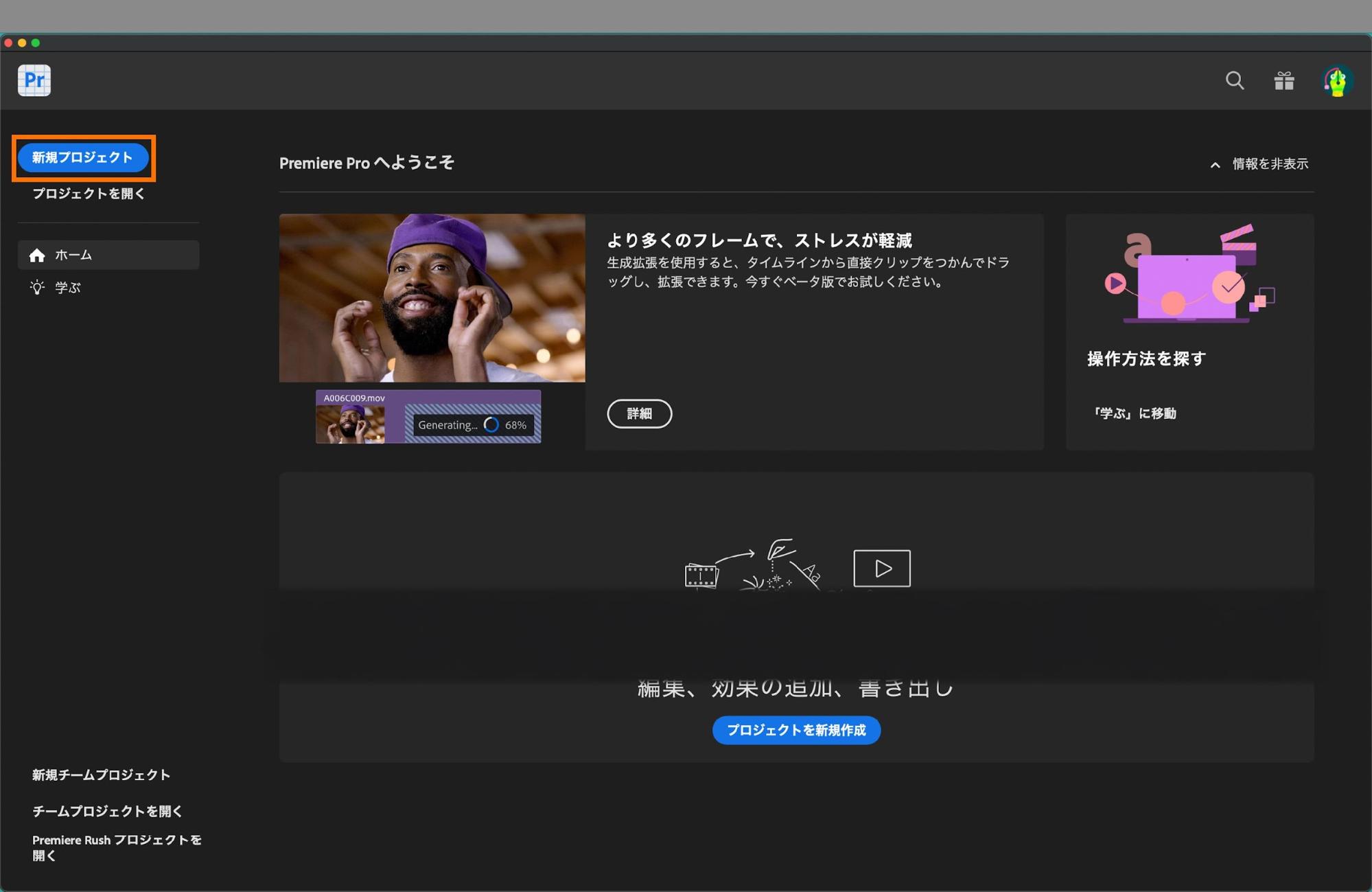
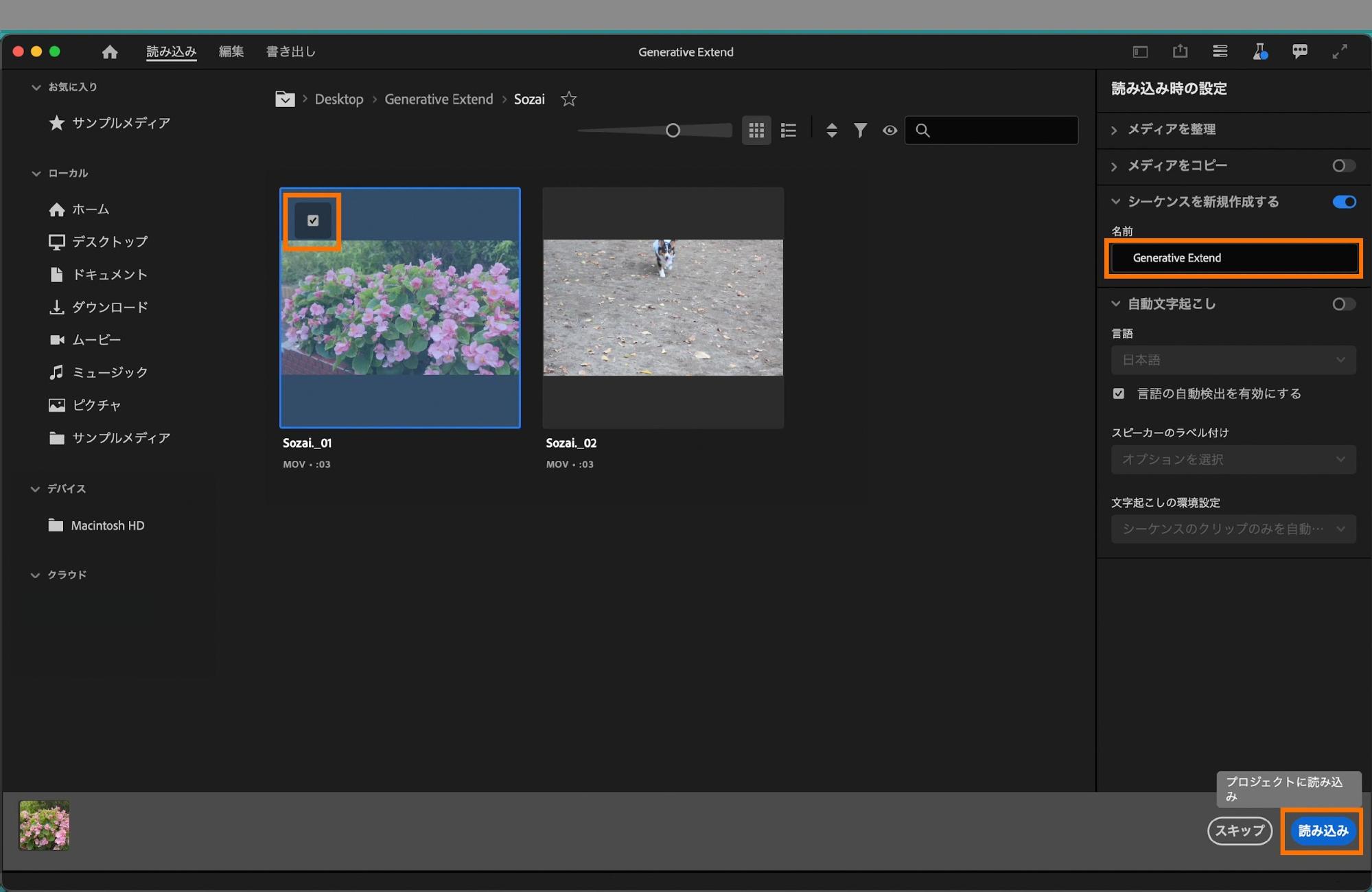
プロジェクトの新規作成画面が表示されたら、シーケンス名を「Generative Extend」に変更し、「ローカル」の欄から事前にダウンロードした素材を選んでチェックボックスにチェックを入れて右下の「読み込み」を選択します。
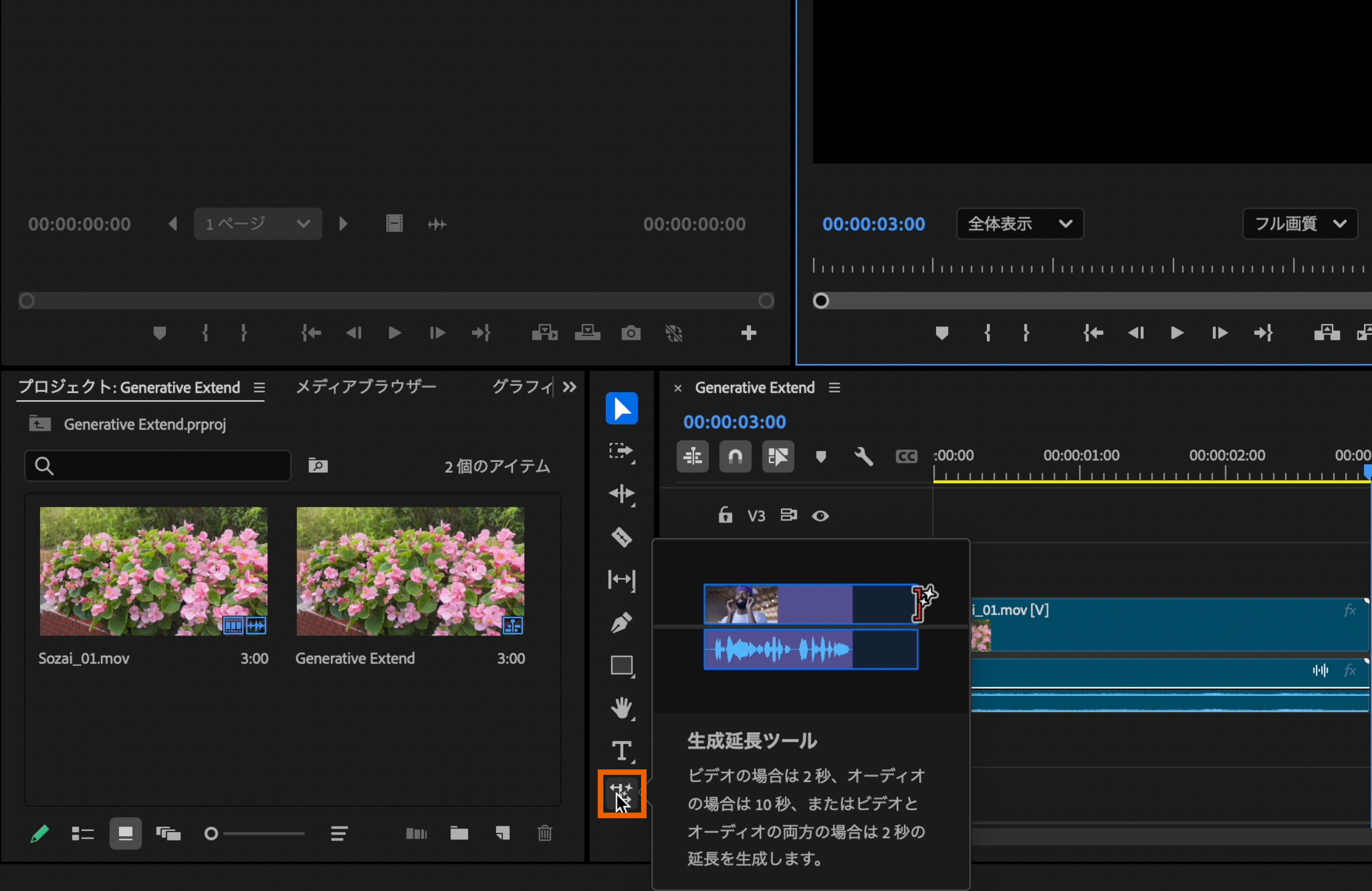
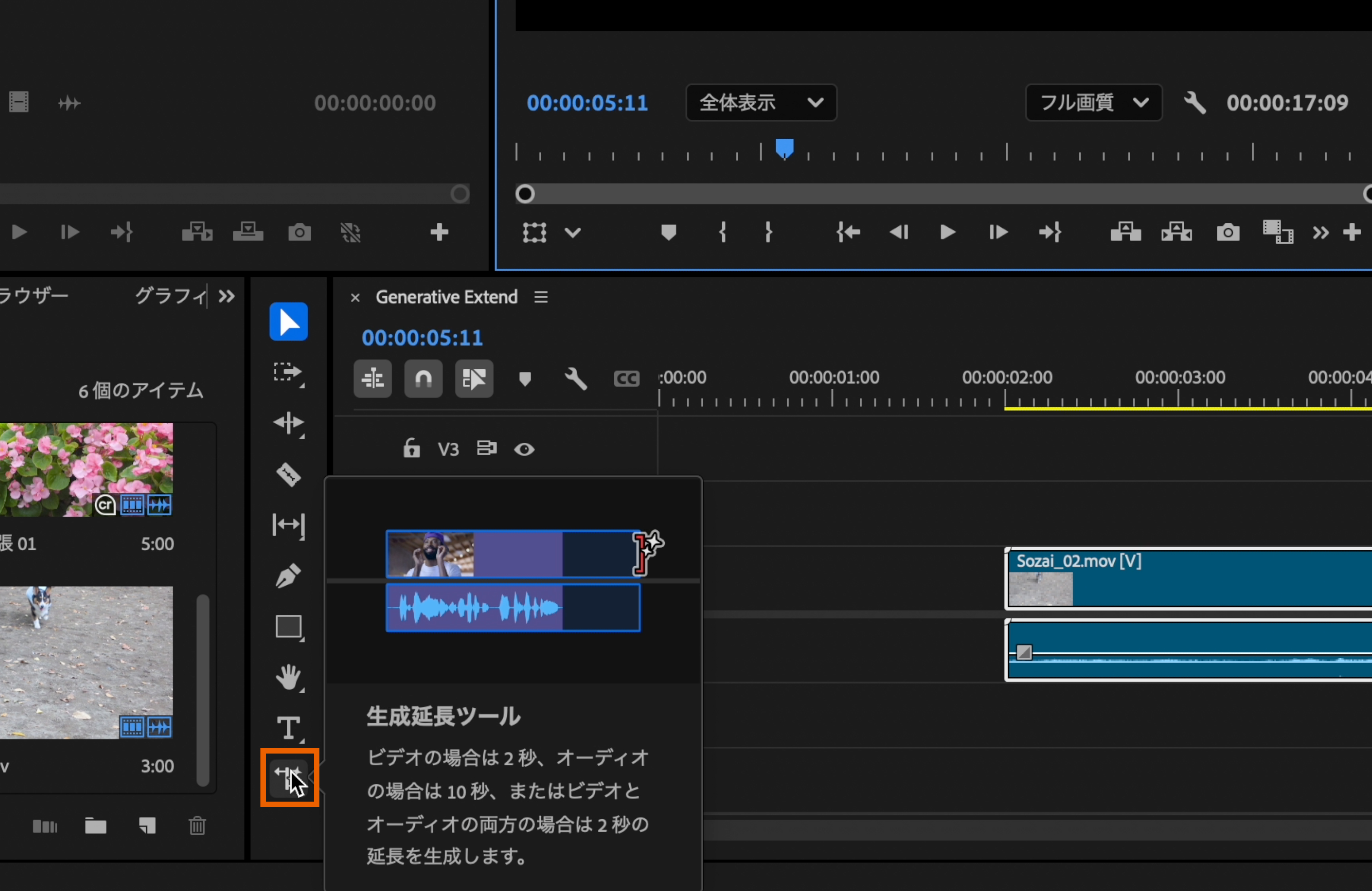
画面左下のツールバーから「生成延長ツール」を選択。
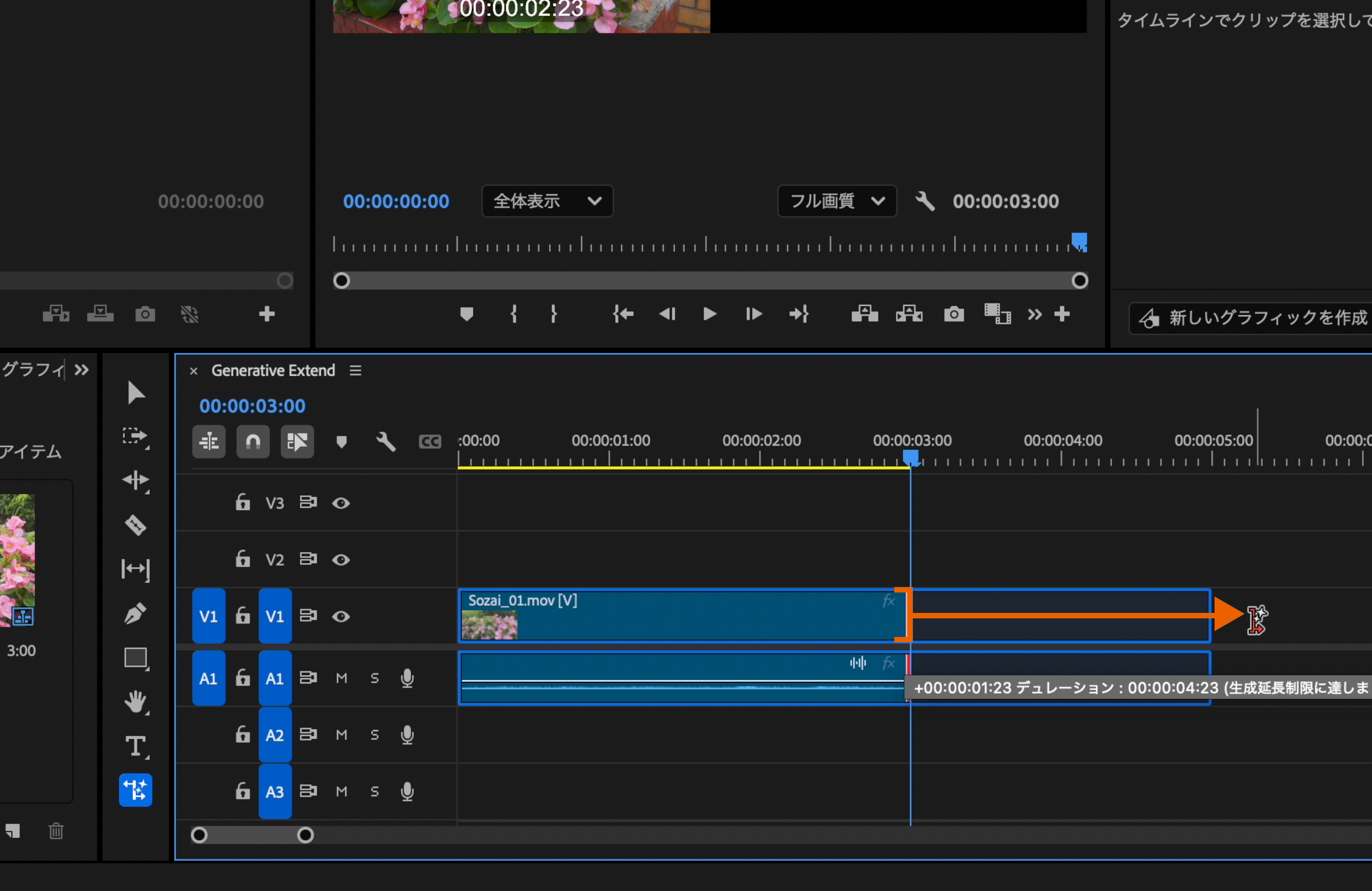
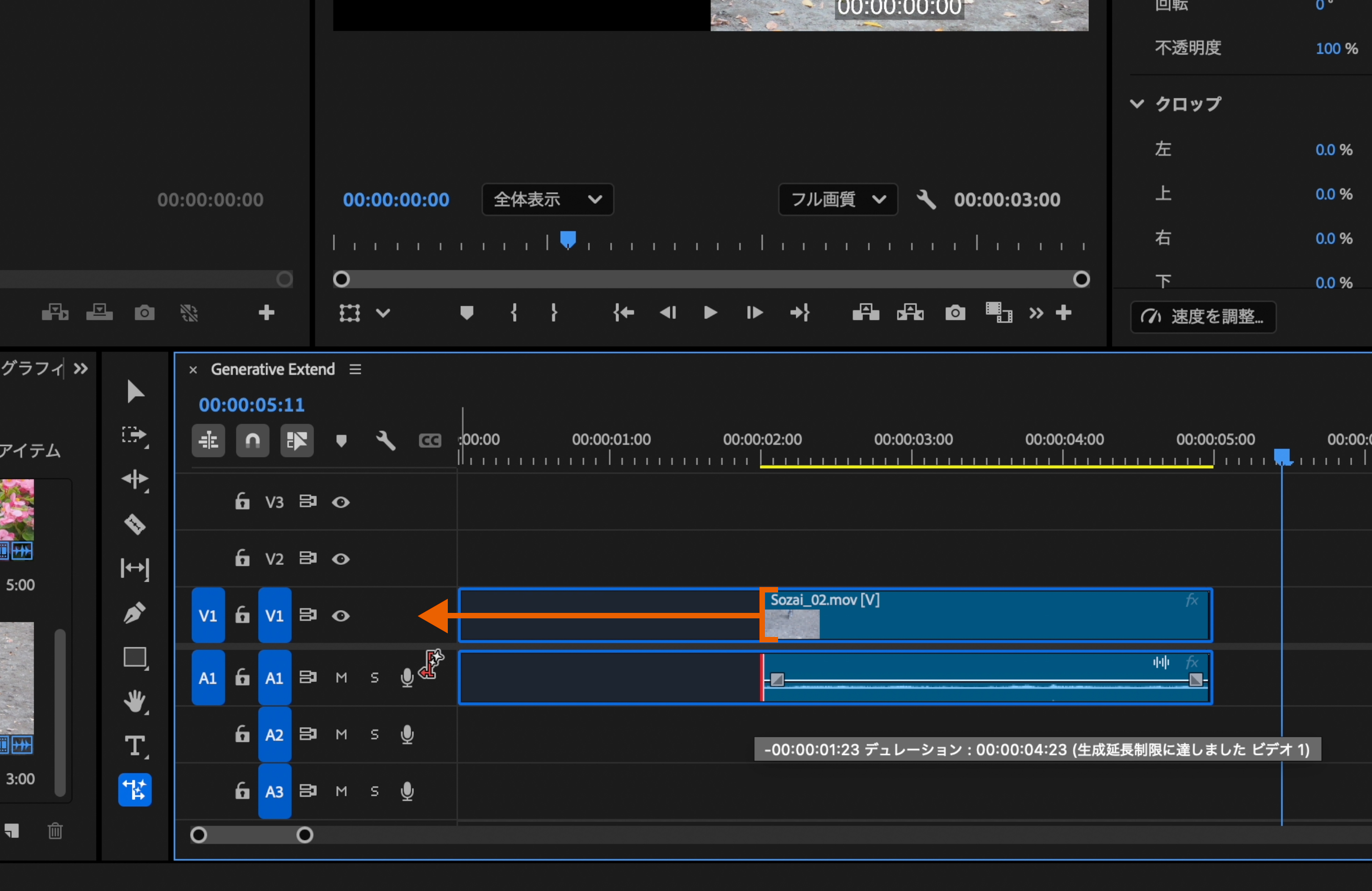
タイムラインパネル上で、該当クリップの端を選択して、目的の長さまでドラッグします。
※ビデオクリップは少なくとも2秒間、オーディオクリップは少なくとも3秒間の長さである必要があります。※ビデオクリップは最大2秒まで延長でき、オーディオクリップは最大10秒まで延長が可能。
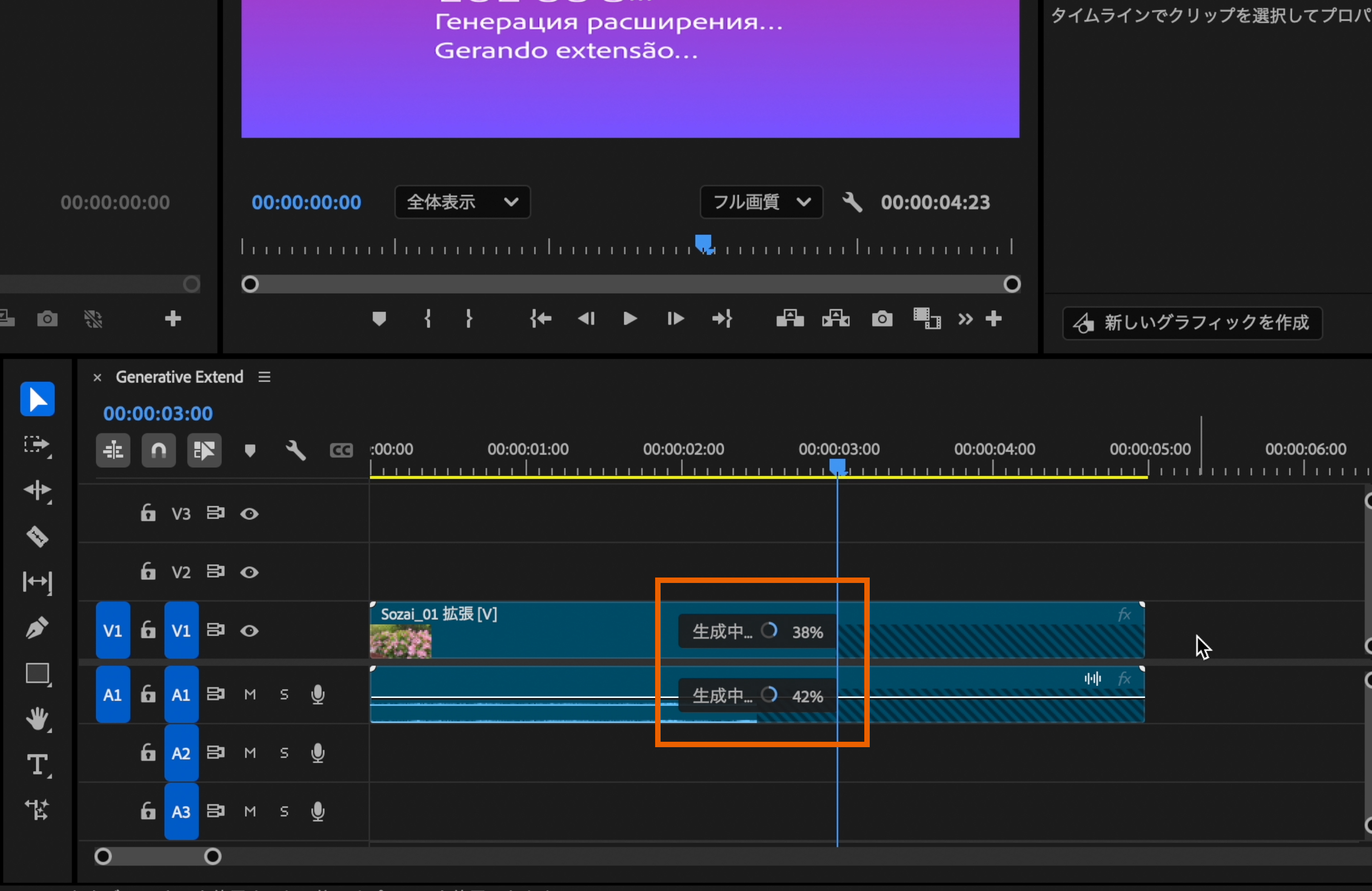
目的の長さまでドラッグする事で、AIによる生成延長が開始します。
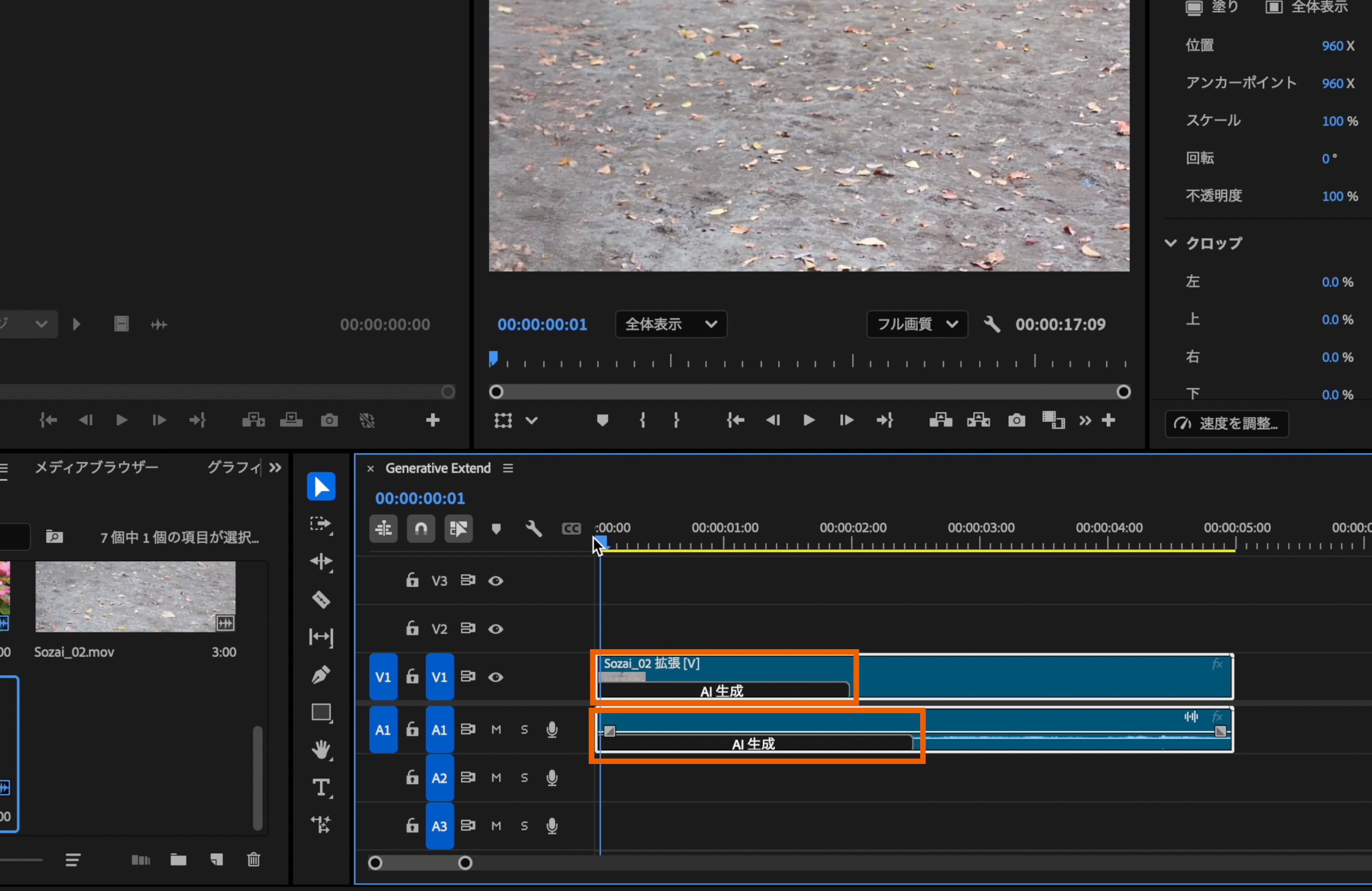
生成が終わると、AIによって生成されたフレームには「AI生成」のラベルが付けられます。
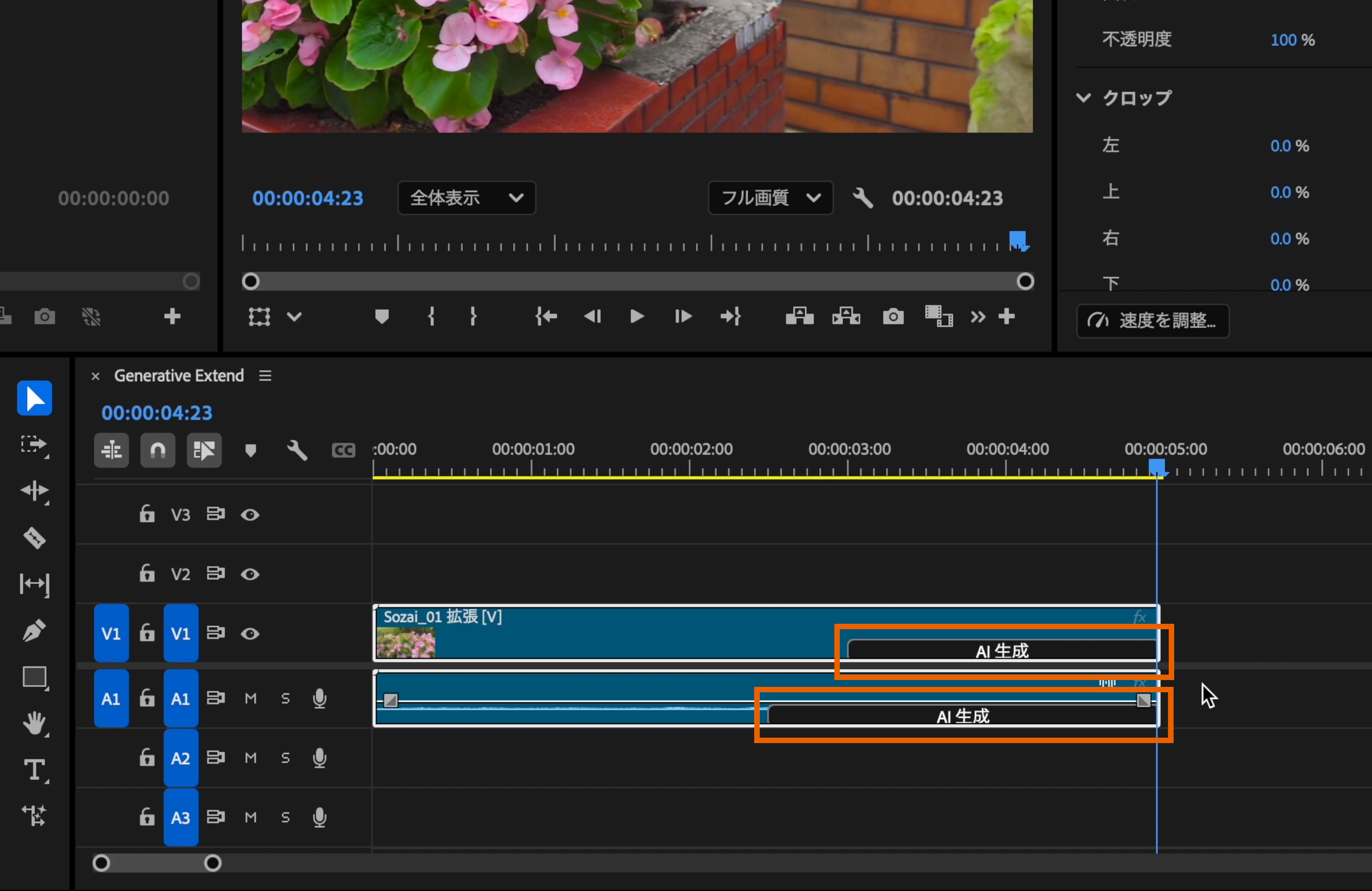
最初の延長に満足する結果が得られない場合は、再び生成延長をすることが可能です。
タイムラインパネル上の該当クリップにある「AI生成」のラベルを右クリック。
プルダウンの中から「もう一度生成」を選択します。
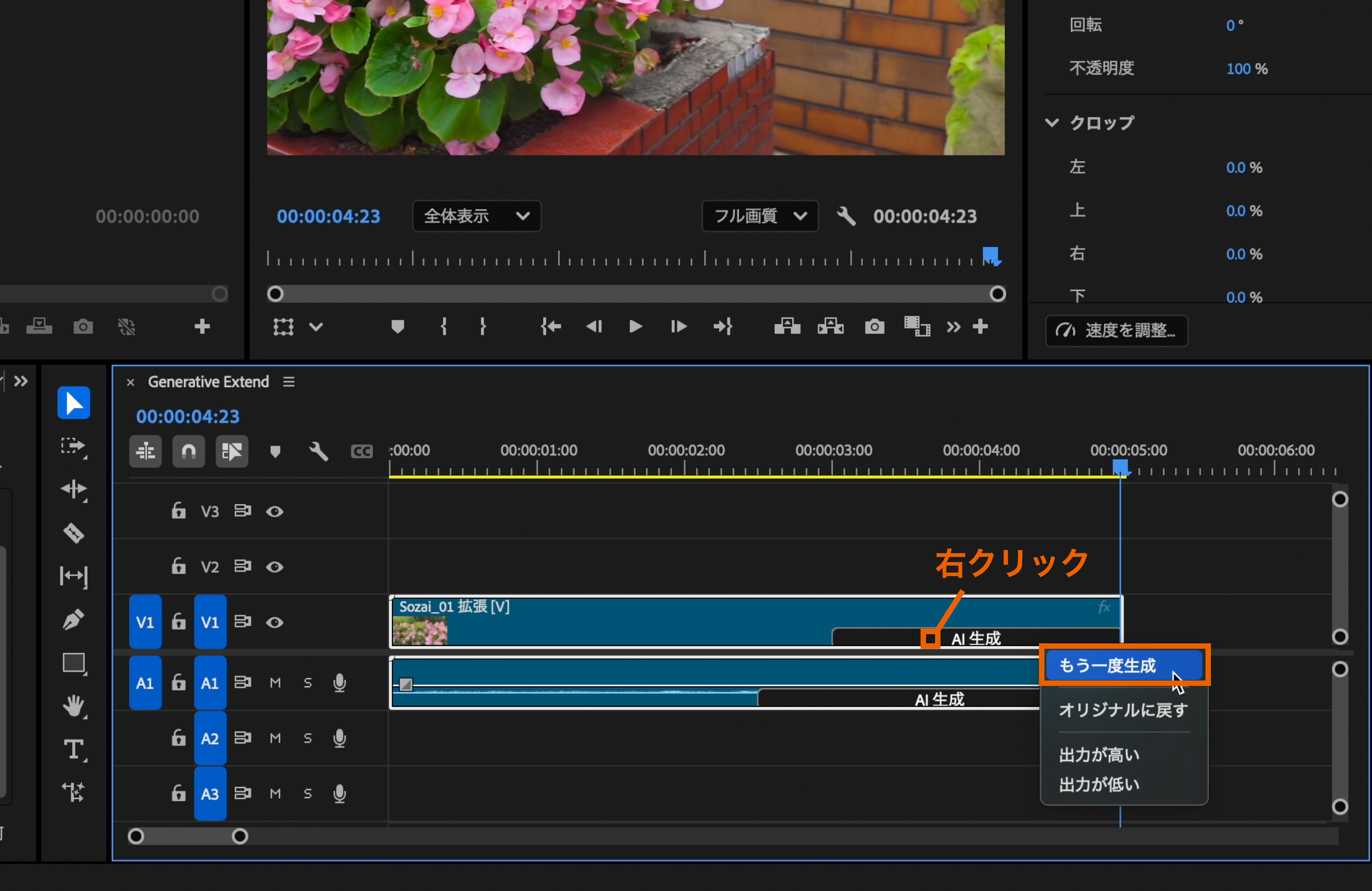
「もう一度生成」を選択すると新しいバリエーションの生成が開始します。
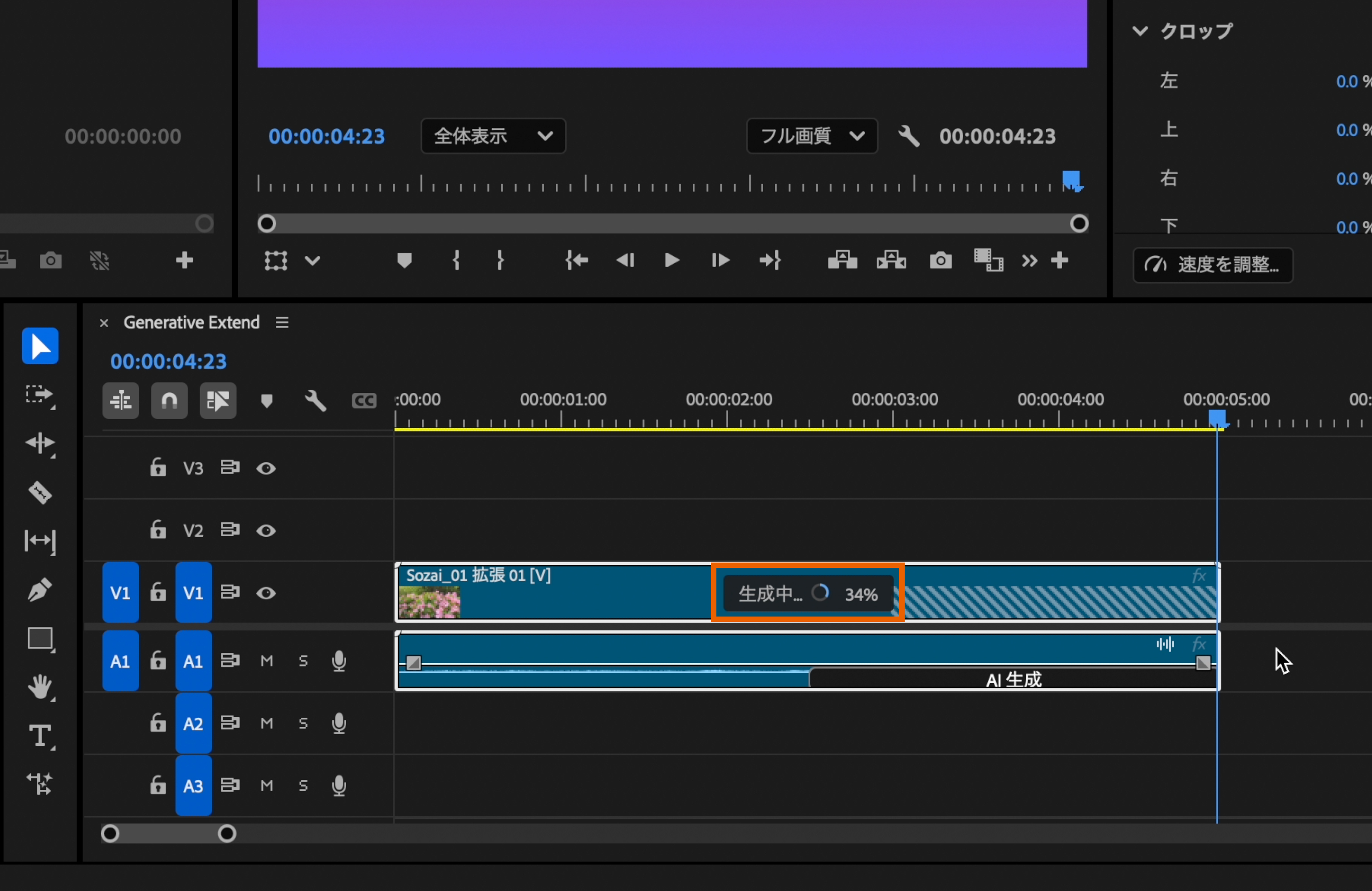
同様の工程でオーディオクリップも「再生成」をすることが可能です。
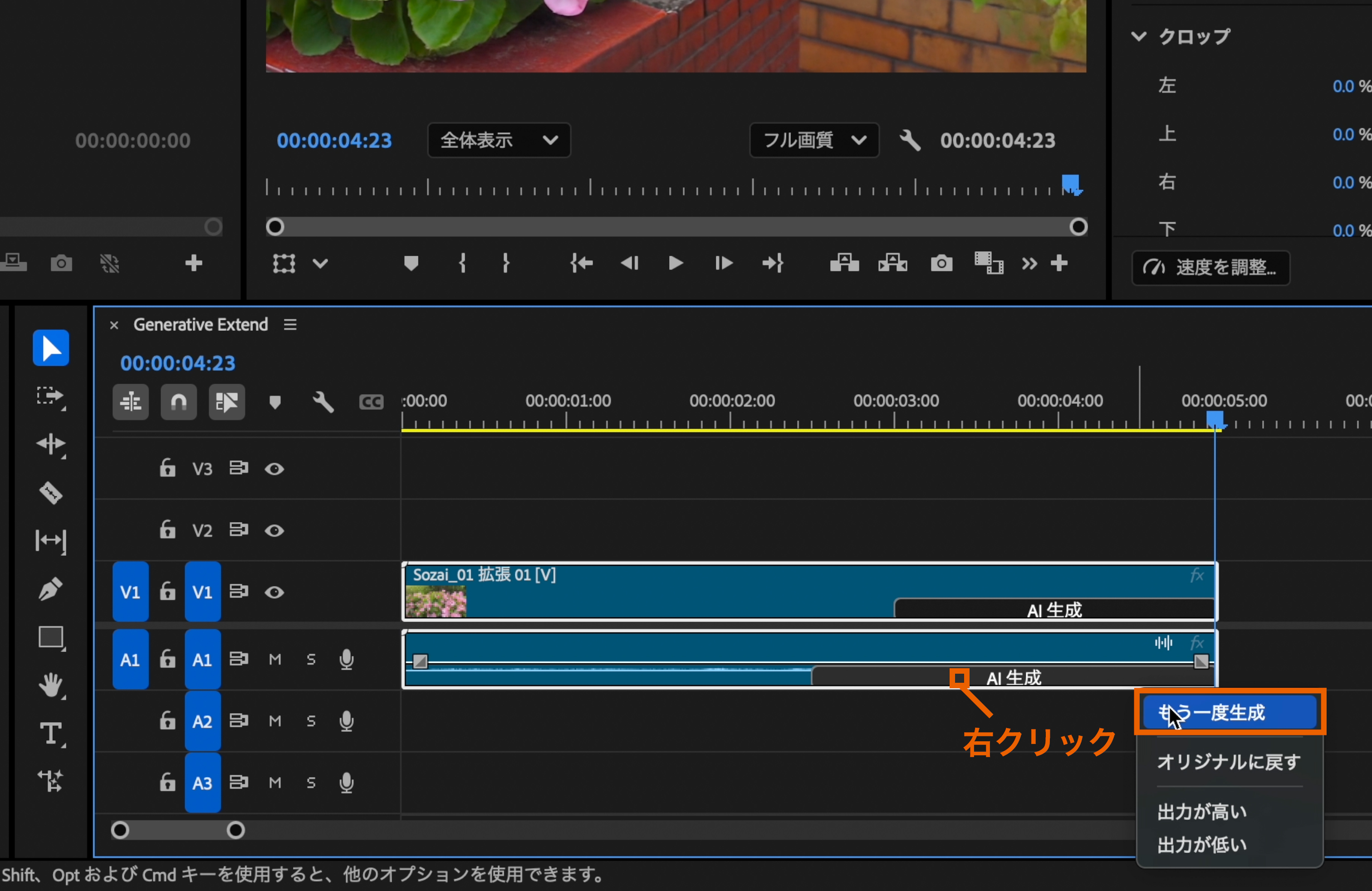
生成延長機能では、上記の生成延長と同様の工程でクリップの前部分の延長も可能です。
生成延長機能を使用するには使用するクリップが以下の条件を満たしている必要があります。
<ビデオクリップ>
解像度:1920 x 1080 または 1280 x 720
縦横比:16対9
フレームレート:12-30fps
フォーマット:8ビット、SDR
<オーディオクリップ>
生成延長は会話を作成したり延長したりすることはできません。
※延長中は、元の音声コンテンツの整合性を保つことを目的に、既存の会話はミュートされます。
音楽構造の複雑さと潜在的な著作権上の懸念があることから、音楽を含むクリップは延長の対象外となります。
現在、モノラルオーディオおよびステレオオーディオのみがサポートされています。サラウンドサウンドと5.1オーディオの形式は生成延長と互換性がありません。
Adobe Fireflyを搭載したPremiereの「生成延長」で、簡単にビデオクリップやオーディオクリップを延長して足りない尺を生成出来ます。ぜひ試してみてください。


All Consent Allowed