
Premiere でこれらのチュートリアルをお試しください
映画やビデオの作成と編集
目次
1. 新規プロジェクトと新規シーケンスを作成する
2. テキストを作成する
3. テキストスタイルを保存する
4. 保存したテキストスタイルを確認する
5. テキストスタイルを変更する
6. 同じレイヤー内で複数のスタイルを適用する
今回使用する素材と完成したプロジェクトファイルです。
プロジェクトファイルは途中で設定方法などわからなくなった場合は参考にしてください。
※本素材は学習目的のために限り使用することができます。
このサンプルファイルには、このチュートリアルの練習⽬的でのみ使⽤可能な、Adobe Stockの素材が含まれています。このファイルの利⽤条件については、フォルダー内のReadMeファイルを参照してください。Adobe Stock には、商⽤利⽤可能なロイヤリティフリーの画像とビデオが数億点以上あります。1か⽉の無料体験期間中 は画像を10点までご利⽤いただけます。
新規プロジェクトと新規シーケンスを作成する
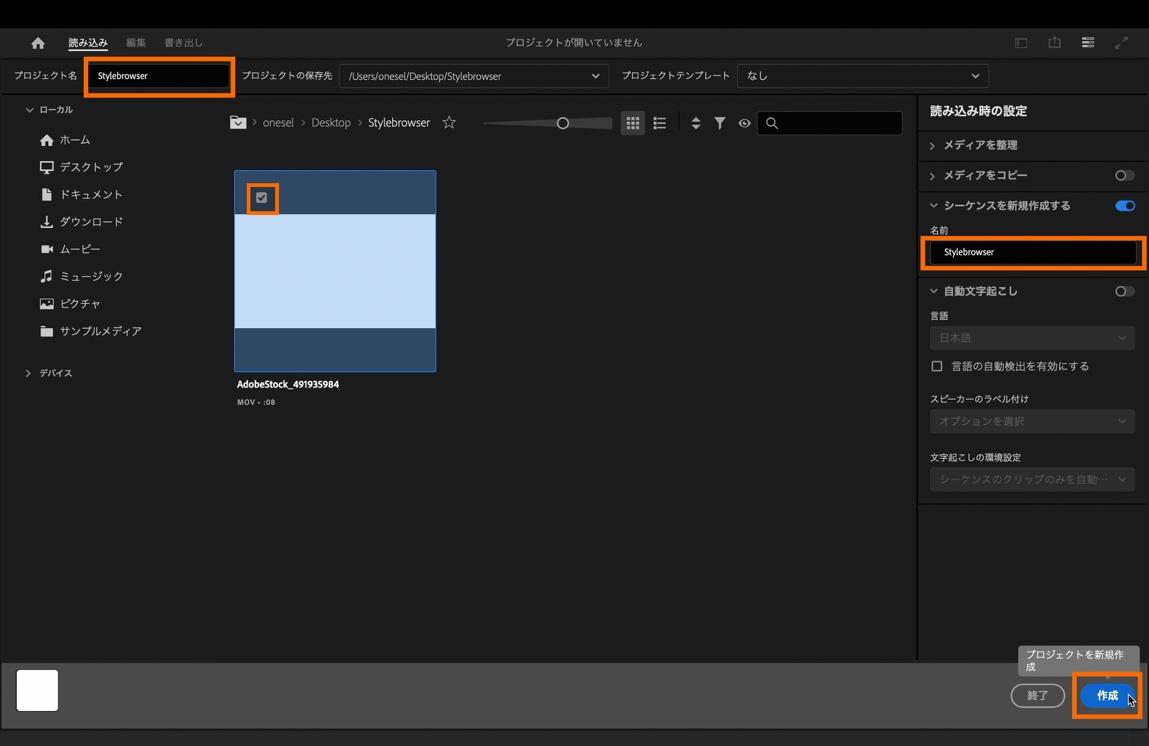
Premiereを起動してプロジェクトの新規作成画面を表示して、「新規プロジェクト」を選択します。
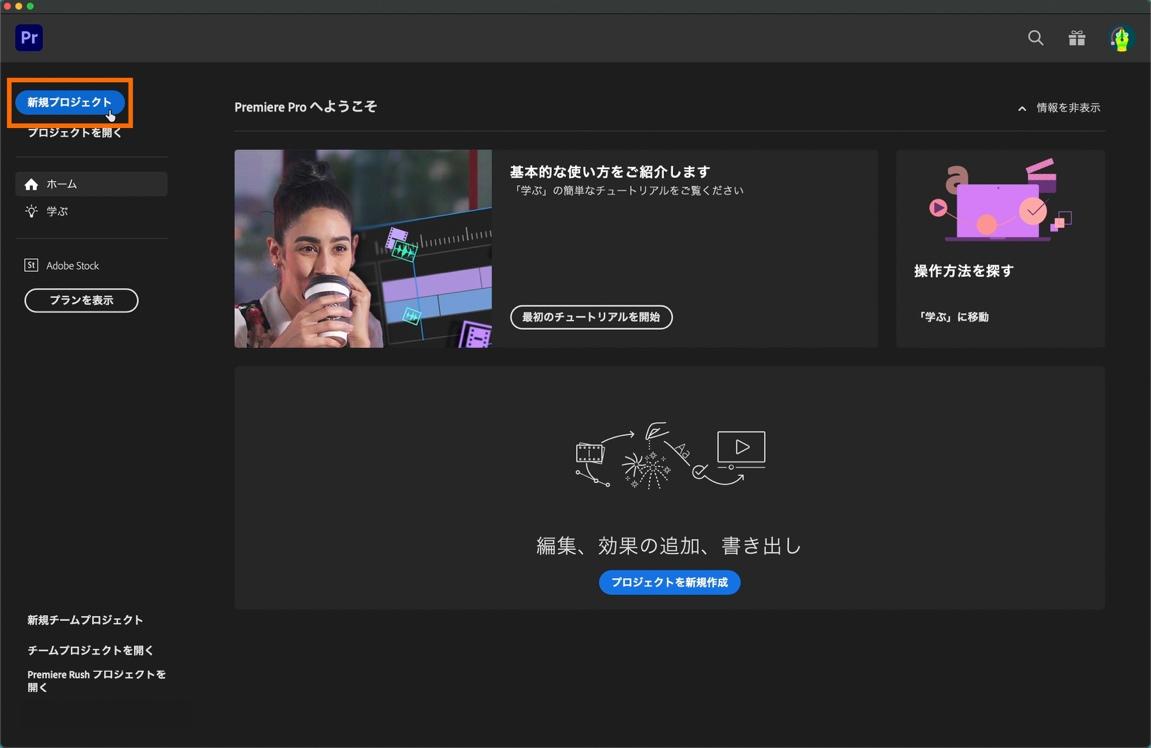
プロジェクトの新規作成画面が表示されたら、プロジェクト名とシーケンス名を「Stylebrowser」に変更し、「ローカル」の欄から事前にダウンロードした素材を選んでチェックボックスにチェックを入れて右下の「作成」を選択します。
テキストを作成する
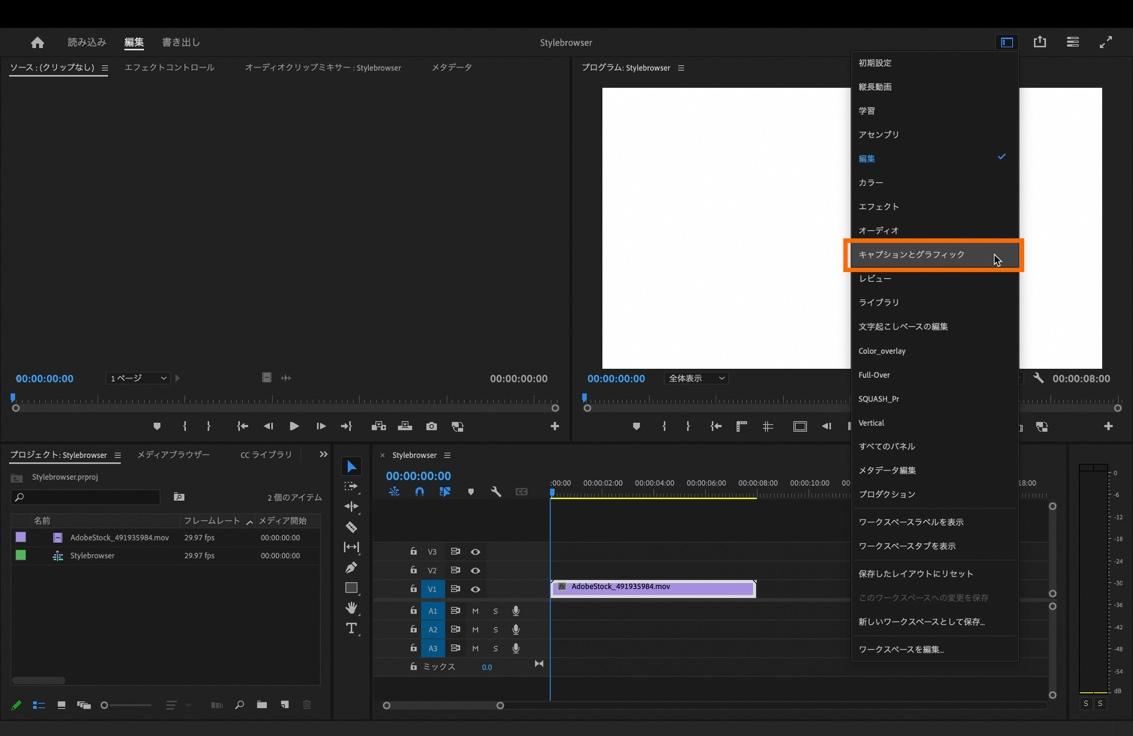
今回はテキストの編集なので、画面右上にある「ワークスペース」を選択してワークスペースの表示を「キャプションとグラフィック」に切り替えます。
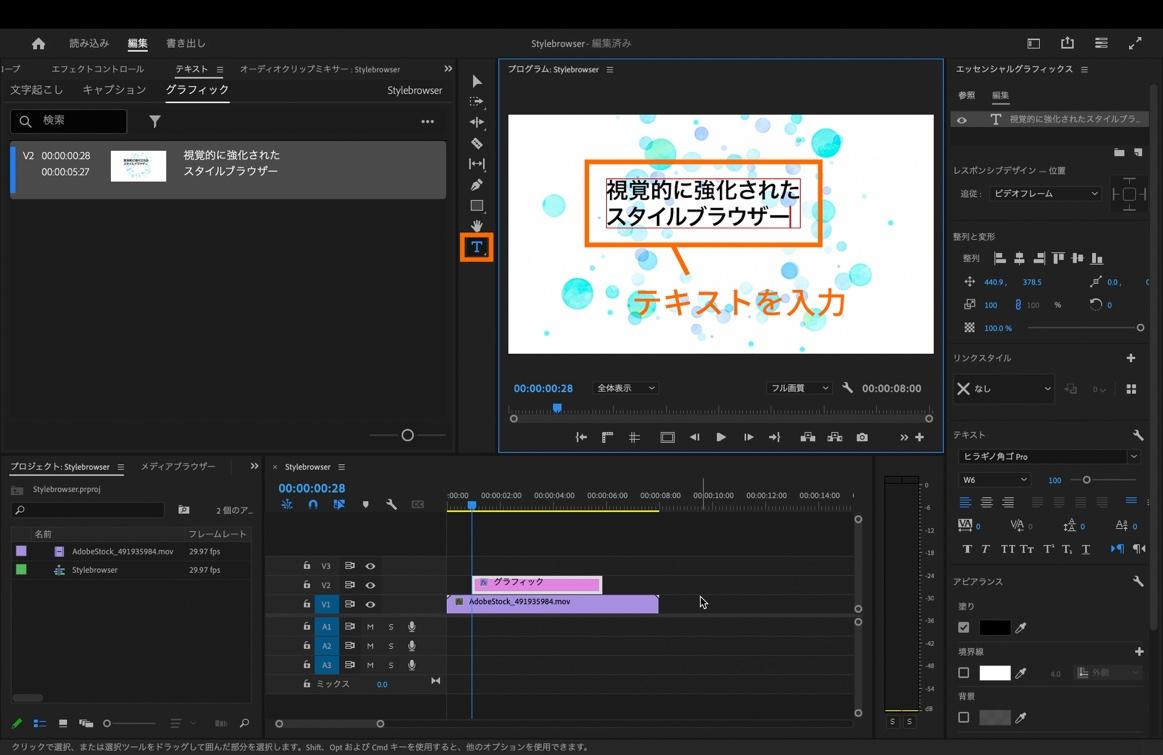
ツールバーの中から「横書き文字ツール」を選択して、プログラムパネルをクリックします。
テキスト入力の表示が出たら任意でテキストを入力します。
今回は「視覚的に強化されたスタイルブラウザー」と入力します。
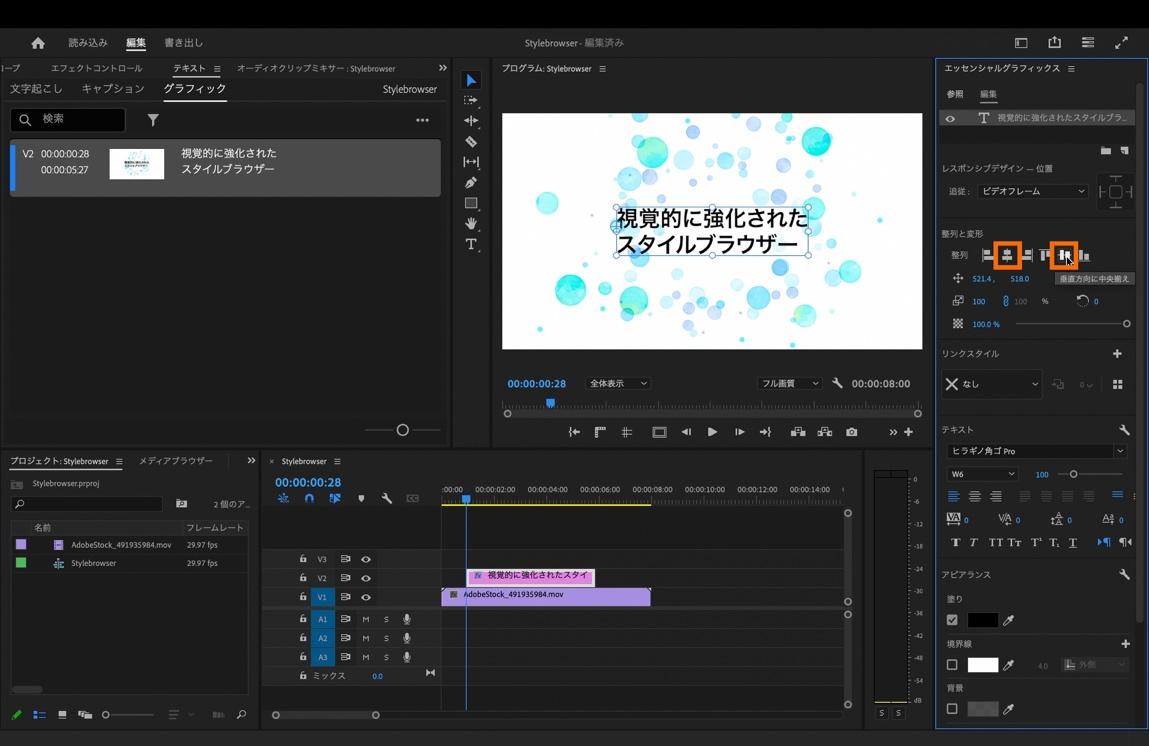
入力したテキストを選択した状態で、エッセンシャルグラフィックスパネル内の「整列と変形」の中にある「整列」項目から、「水平方向に中央揃え」と「垂直方向に中央揃え」を選択してテキストの位置が中央に来るように調整します。
エッセンシャルグラフィックスパネル内にある「アピアランス」項目から「塗り」の横にある色指定の部分をクリックして「カラーピッカー」を表示させ、お好みの色味を選択します。今回は白色を適用します。
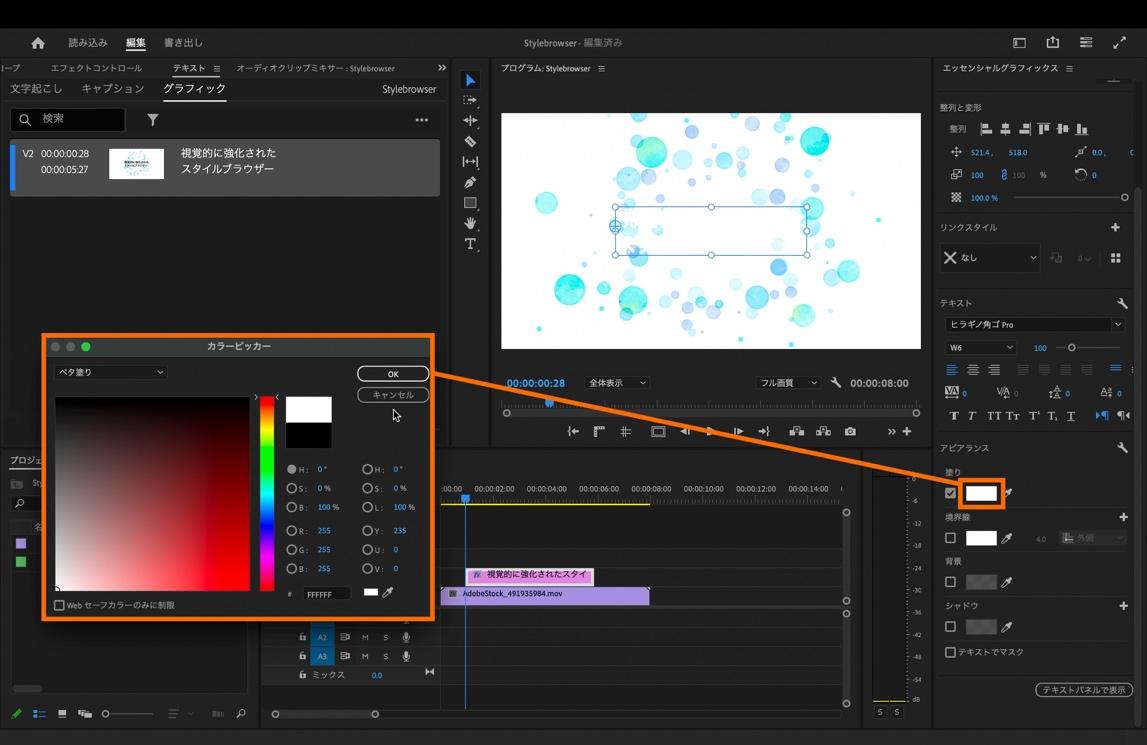
次に境界線を作成する為に、「境界線」のチェックボックスにチェックを入れます。(チェックを入れると、文字の境界線が表示されます)
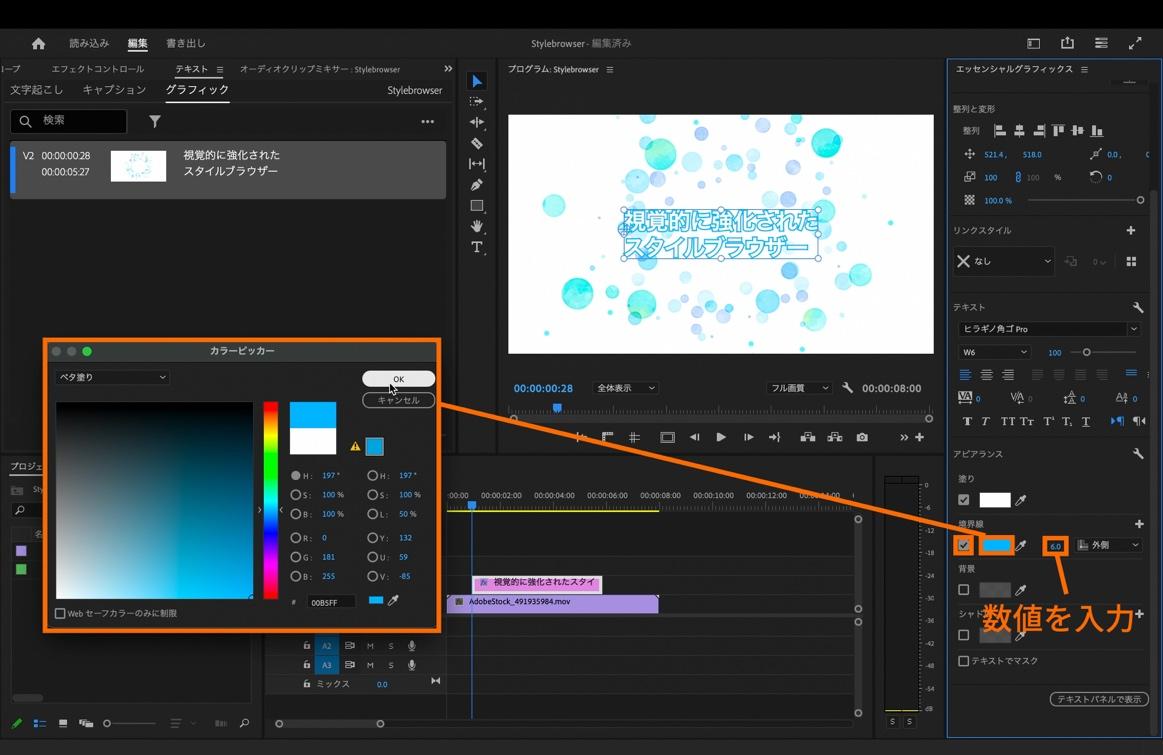
「境界線」チェックボックスの横にある色指定の部分をクリックして「カラーピッカー」を表示させ、お好みの色味を選択します。今回は水色を適用します。
境界線のサイズもお好みで調整が可能ですが、今回は境界線のサイズを「6.0」に変更します。
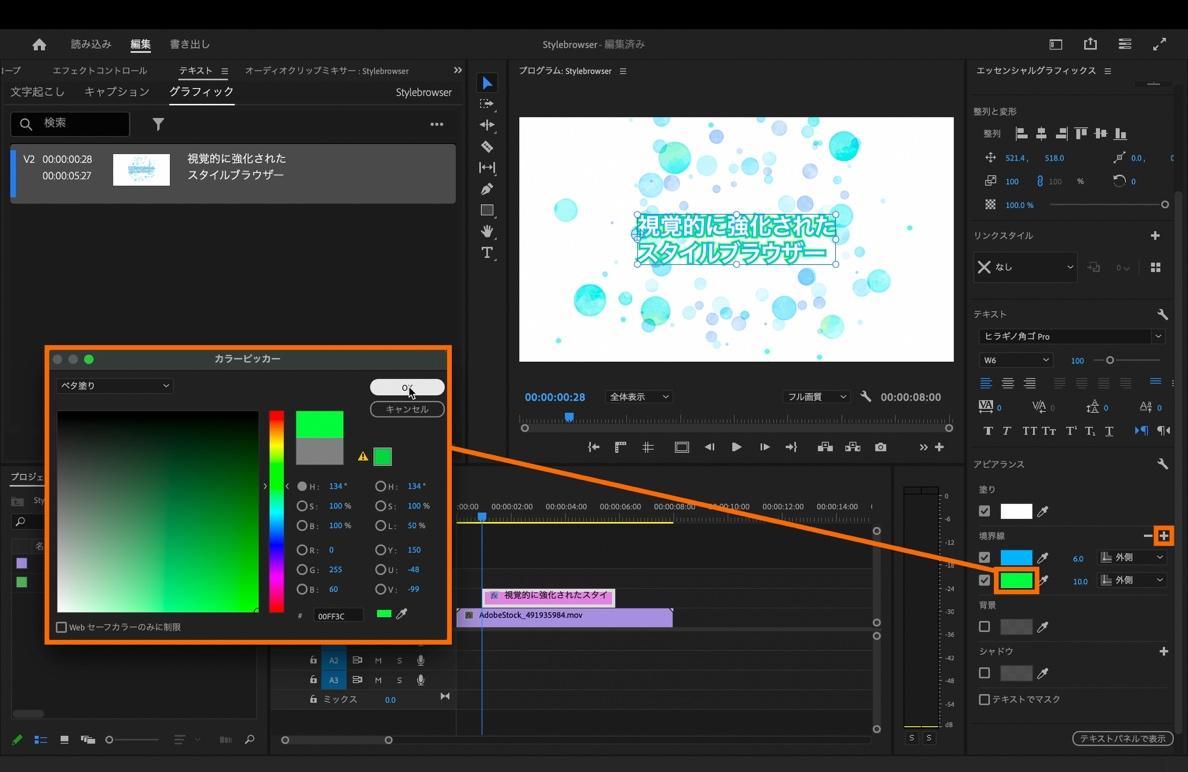
さらに外側にもう一つ境界線を追加する為に、境界線パネルの右上にある「+ボタン」を選択して、境界線を追加します。2つ目の境界線も同様に、お好みの色味とサイズに設定します。
今回は、色味:黄緑色・境界線のサイズ「10.0」に設定します。
テキストスタイルを保存する
作成したテキストのスタイルを保存します。
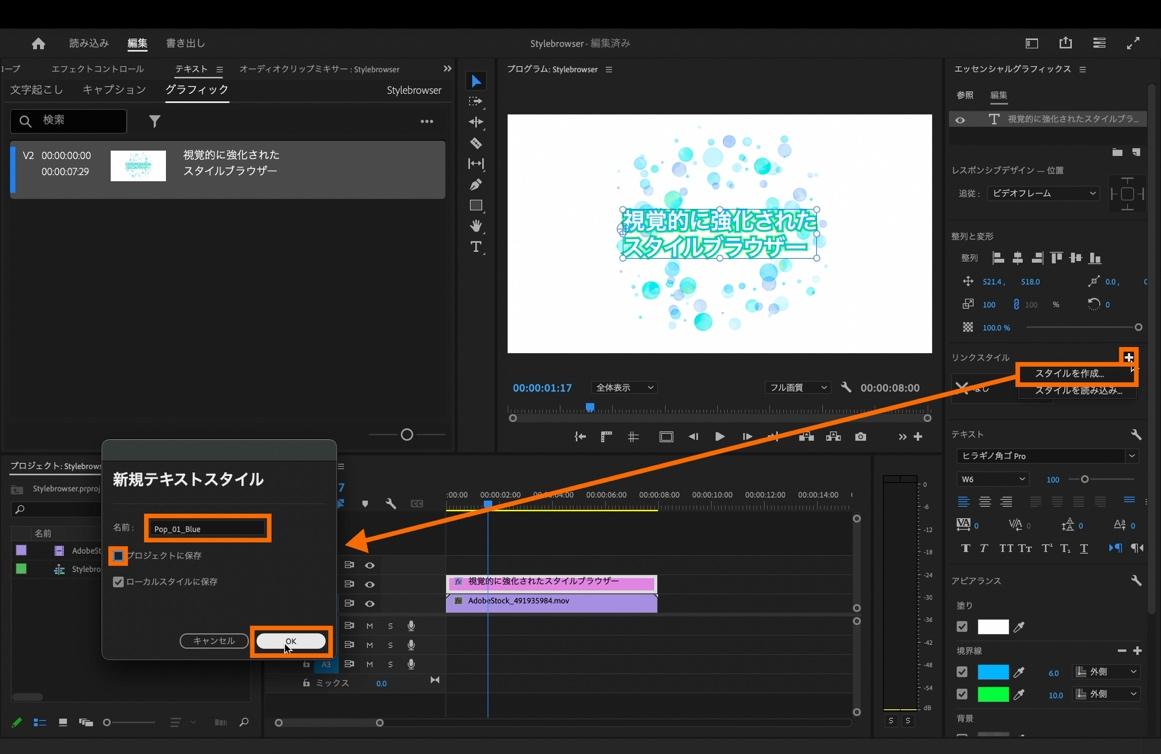
エッセンシャルグラフィックスパネル内にある「リンクスタイル」の右上にある「+ボタン」のプルダウンの中から「スタイルを作成...」を選択します。
「新規テキストスタイル」が表示されたら、今回作成したテキストスタイルに任意で名前を付けます。
今回は「Pop_01_Blue」と名称を設定します。
用途に合わせて保存方法にある、「プロジェクトに保存」または「ローカルスタイルに保存」のいずれかを選択し、「OK」を選択します。
※「ローカルスタイルに保存」のみにチェックを入れておくと、どのプロジェクトからでもスタイルを使いまわせるのでオススメです。
保存したテキストスタイルを確認する
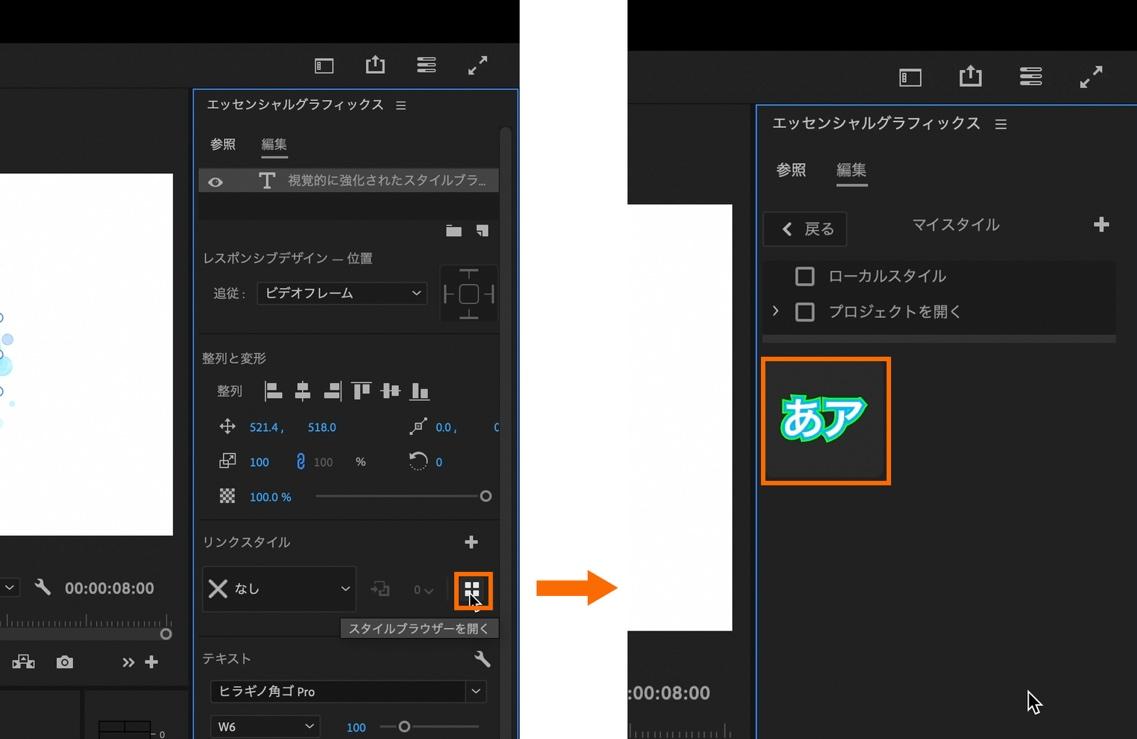
エッセンシャルグラフィックスパネル内にある「リンクスタイル」の右下にあるグリッドボタンを選択すると、保存されたテキストスタイルをサムネイルで確認することが出来ます。
他のクリエイターが作成したテキストスタイルをPremiereに取り込むことで、自身のPremiereでスタイルを使用することも可能です。
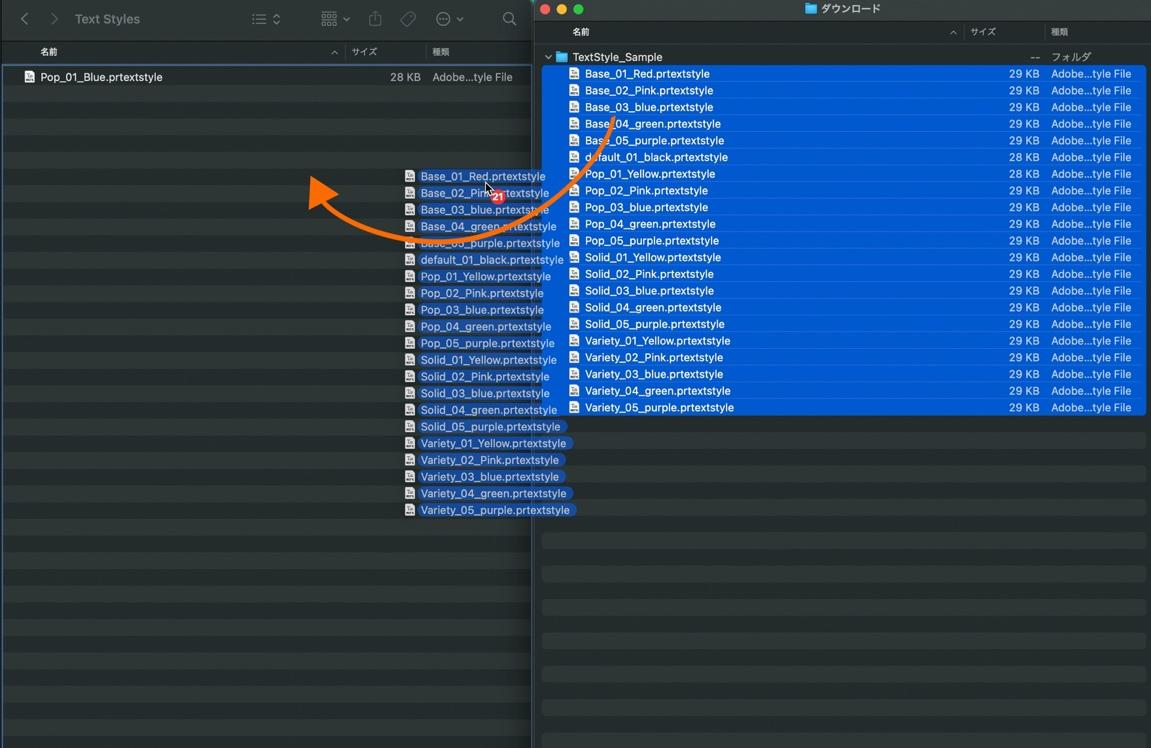
テキストスタイルを取り込むには、ダウンロードしたテキストスタイルのデータ(拡張子:.prtextstyle)を以下のフォルダ内にドラッグ&ドロップします。
<Windowsの場合>
C:\ユーザー\<ユーザー名>\書類\Adobe\Common\Assets\Text Styles
<macOSの場合>
/ユーザー/<ユーザー名>/書類/Adobe/Common/Assets/Text Styles
今回は、サンプルファイル内にある「TexyStyle_Sample」のフォルダ内にあるテキストスタイルファイル(拡張子:.prtextstyle)を、すべてドラッグ&ドロップします。
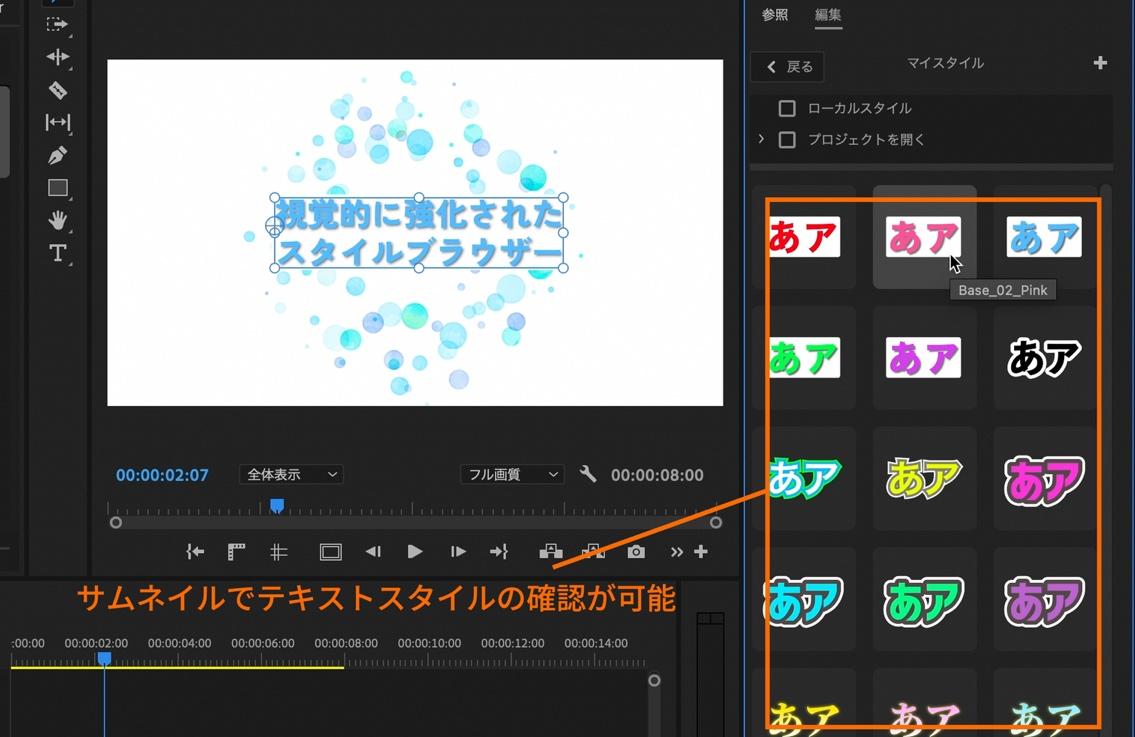
読み込んだテキストスタイルは、「リンクスタイル」内でサムネイルにて確認することが出来ます。様々なスタイルを保存した際も、サムネイルの一覧表示でスタイルの確認が出来るのでより視覚的にテキストスタイルを適用することが可能です。
テキストスタイルを変更する
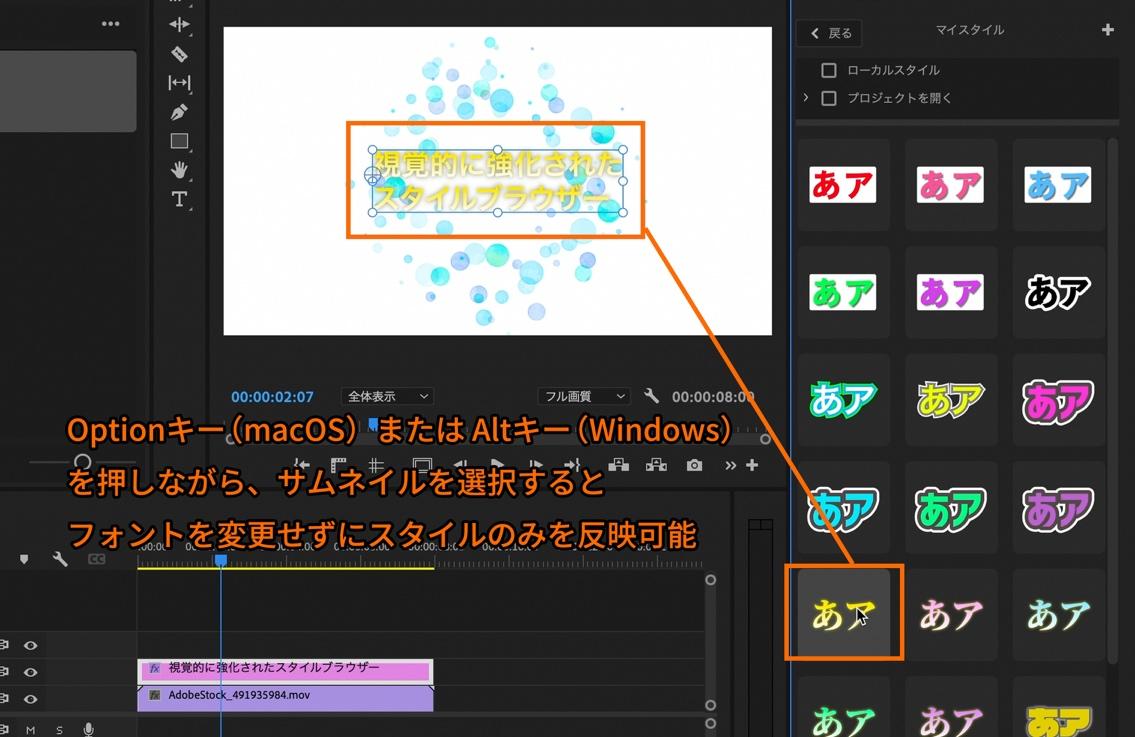
プログラムパネル内のテキストを選択した状態で、「マイスタイル」内のサムネイルを選択することでシームレスにスタイルを変更することが可能です。
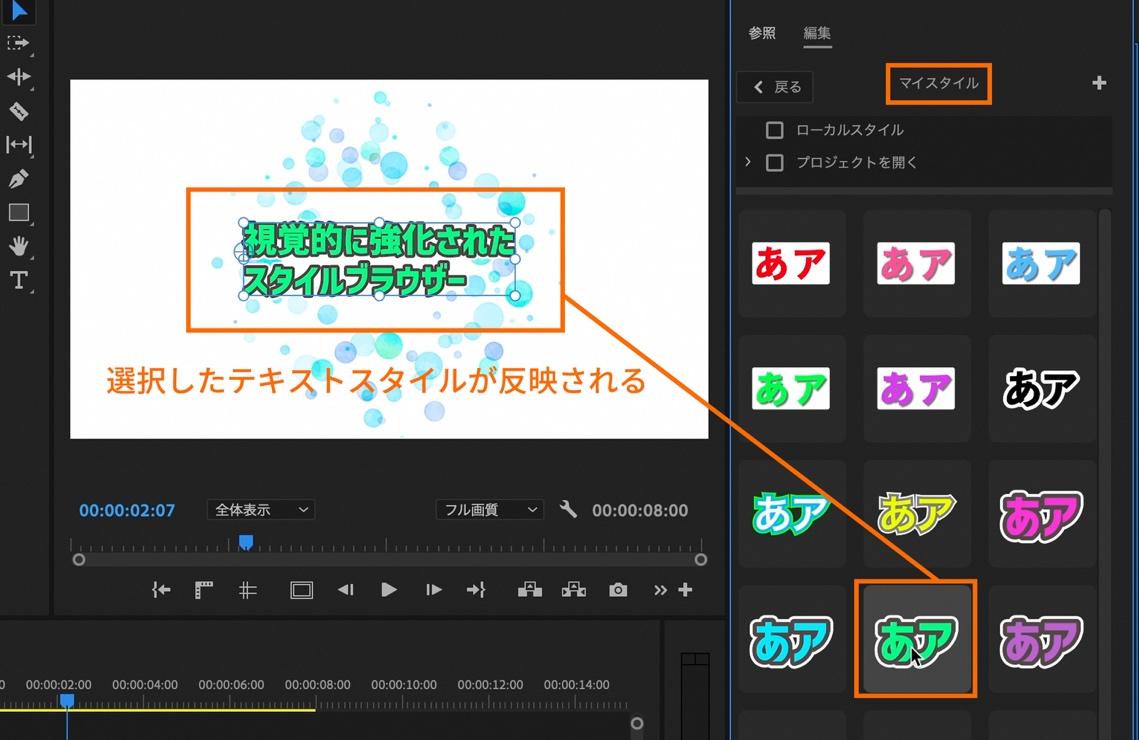
この際、キーボードのOptionキー(macOS)または Altキー(Windows)を押しながら、サムネイルをクリックすると、テキストで使用しているフォントを変更せずにテキストスタイルの色味や装飾のみを反映することが出来ます。
同じレイヤー内で複数のスタイルを適用する
スタイルブラウザーを使用して、作成したテキストのスタイルを使い分けることも可能です。
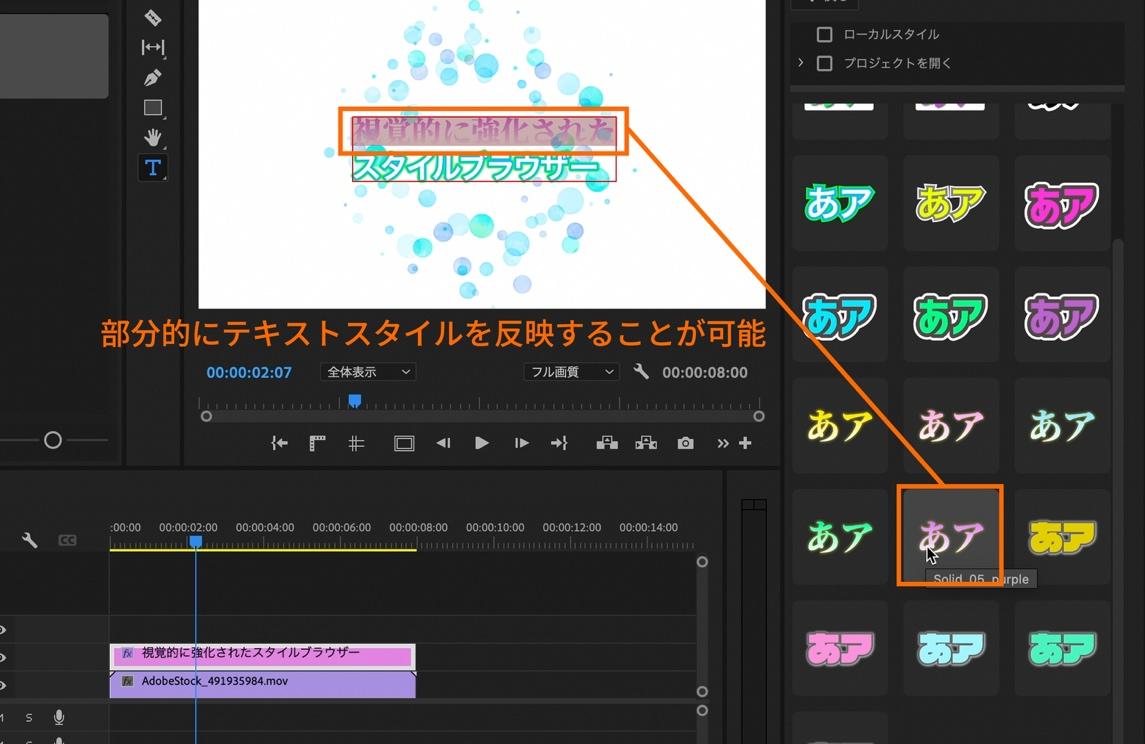
プログラムパネル内のテキストの中で、部分的に変更したい箇所を選択します。
今回は「視覚的に強化された」を選択します。
変更したい部分が選択された状態で、適用したいテキストスタイルのサムネイルを選択することで同一レイヤー内でも別のテキストスタイルを反映することが出来ます。