
Premiere でこれらのチュートリアルをお試しください
映画やビデオの作成と編集
このチュートリアルでは、Premiereの「エッセンシャルサウンド」の「ダッキング」を使って、動画内のBGMを自動で調整する方法を解説します。まずは、下の1分動画で制作工程を確認してください。
本チュートリアル内で使用する主な機能
エッセンシャルサウンド、ダッキング
以下が大まかな流れです。
Premiereを起動し、新規プロジェクトを作成する
素材を読み込む
タイムラインにビデオ素材を追加する
ノイズを軽減する
ダッキングを適用する
作業に入る前に、練習用サンプルファイルをダウンロードしておきましょう。
Premiereを起動し、スタート画面の「新規プロジェクト」をクリックします。
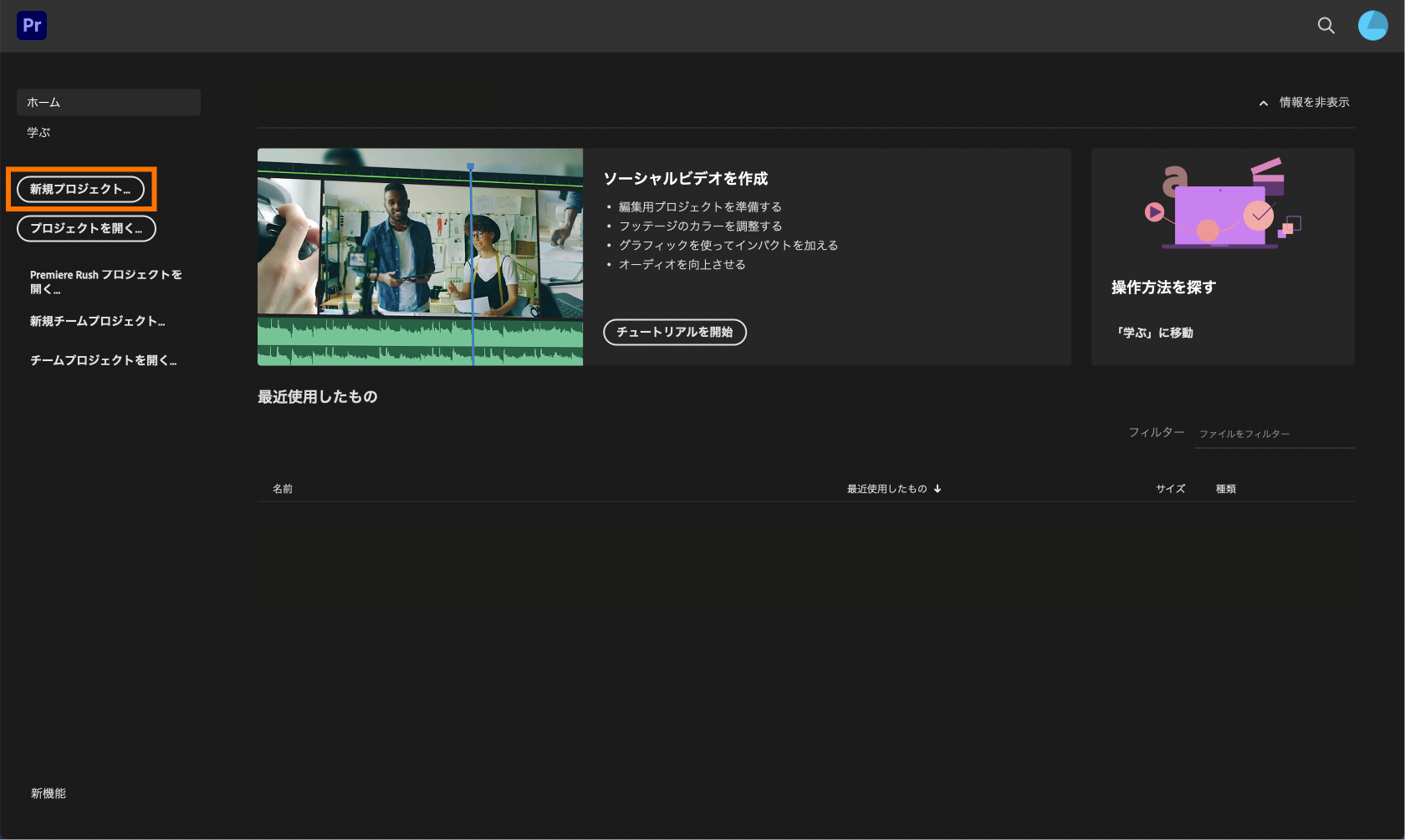
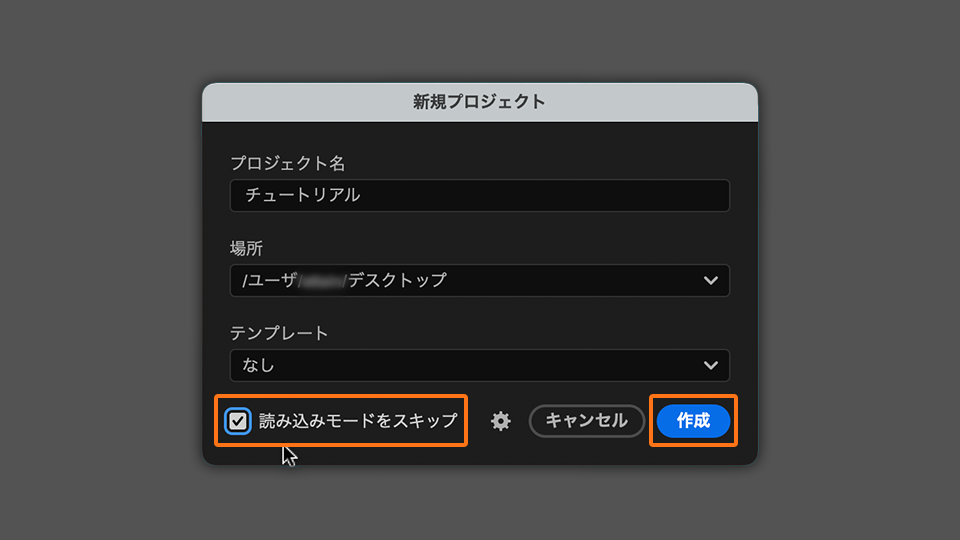
「新規プロジェクト」画面が表示されたら、プロジェクト名と保存先を指定します。
「読み込みモードをスキップ」にチェックを入れ、[作成] をクリックします。
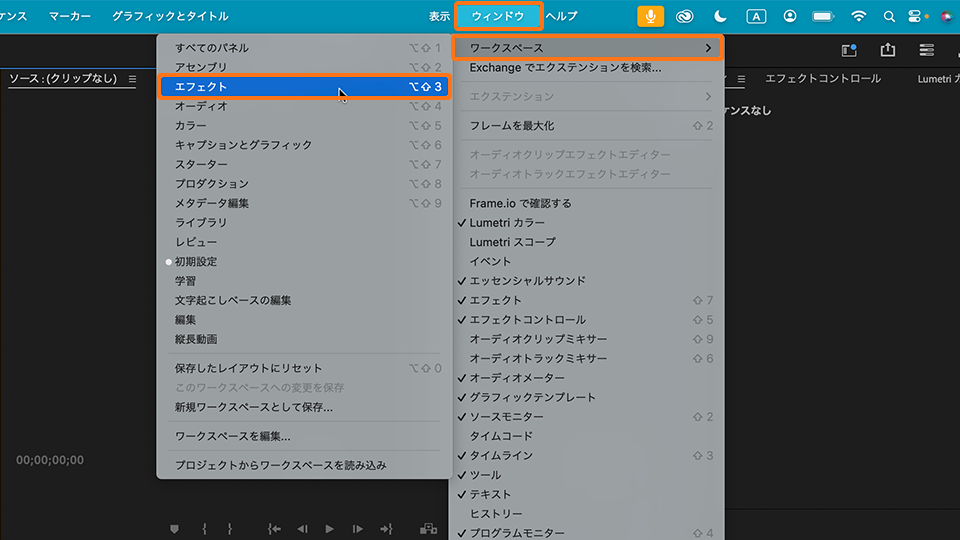
Premiereの編集画面が立ち上がったら、ワークスペースを「エフェクト」に変更します。
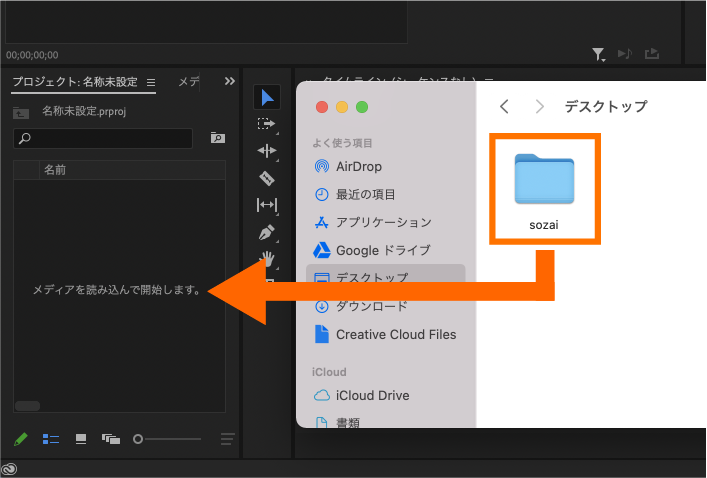
「ファイル」→「読み込み」から、ダウンロードした練習用サンプルファイル「sozai」を選択して、「読み込み」をクリックします。「プロジェクト」パネルにファイルが追加されます。
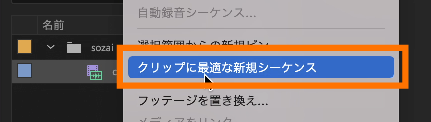
「プロジェクト」パネルで「Clip_01.mp4」を選択し、右クリックから「クリップに最適な新規シーケンス」を選択。シーケンス名を「bgm_ducking」に変更します。
会話の中にあるノイズを軽減させます。
タイムラインの[A1]の空白の部分をダブルクリックしてオーディオの波形図を見やすく表示します。

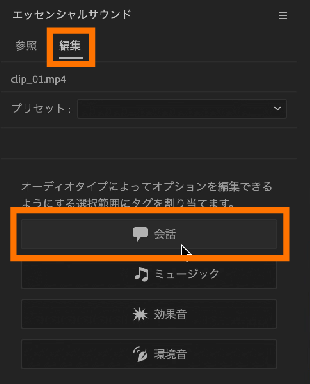
「Clip_01.mp4」選択します。「エッセンシャルサウンド」パネルから「編集」を選択し、「会話」を適用させます。
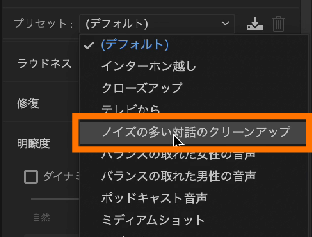
「会話」のプリセットから「ノイズの多い対話のクリーンアップ」を選択します。
この時、自動で「ノイズを軽減」にチェックが入り、ノイズを軽減してくれます。
今回はノイズ軽減の量を変更しませんが、ノイズの多い素材を使用する場合、
「ノイズを軽減」の数値を上げてノイズの量を調整すると、素材のノイズが少なくなります。(※必要以上に数値を上げると声が潰れてしまいますので注意が必要です。)
「ダッキング」を適用していきます。
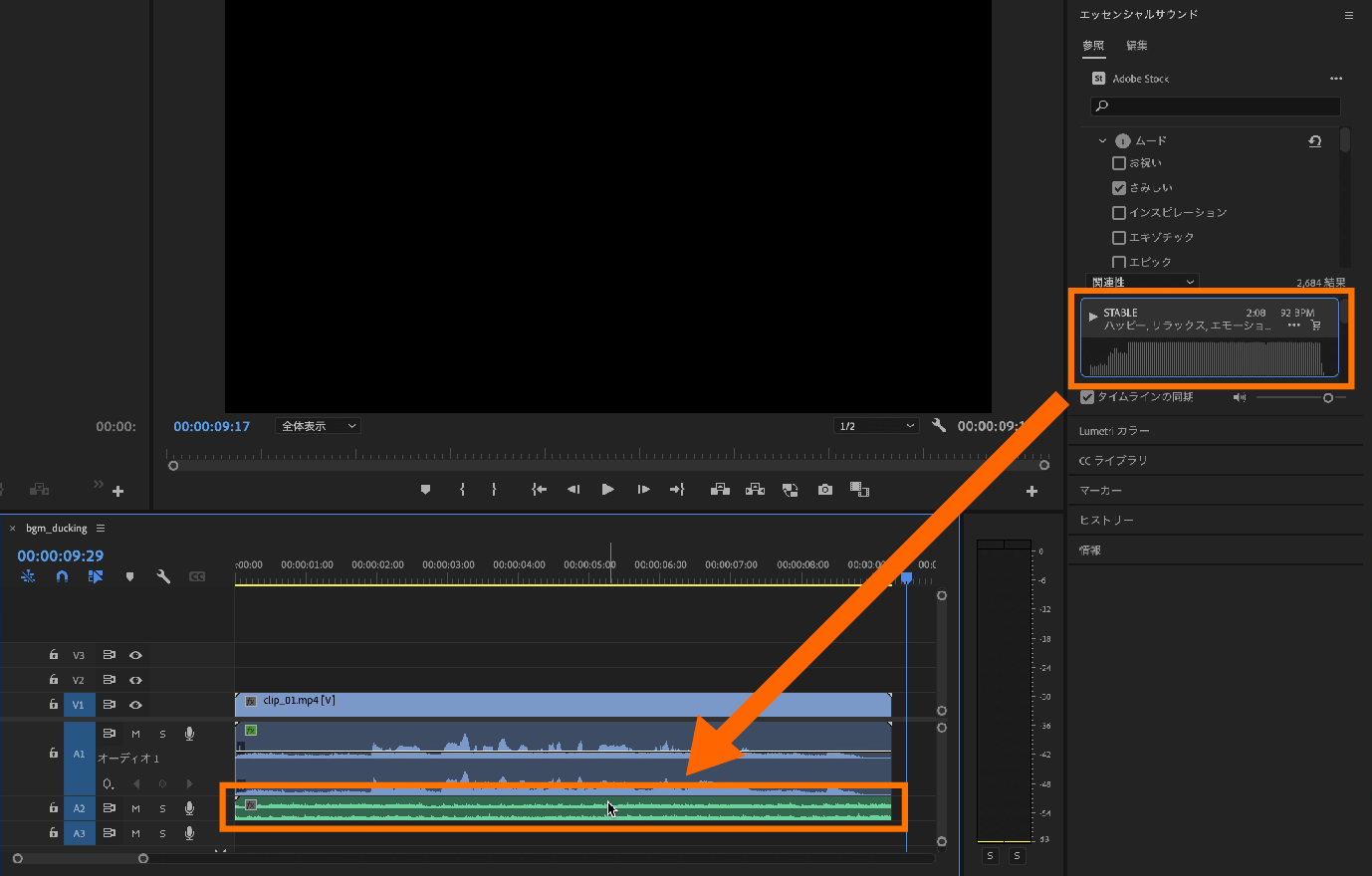
エッセンシャルサウンドの「参照」から、「ムード」「ジャンル」を選択します。「ムード」に「さみしい」のチェックを入れ、今回は「STABLE」を表示させます。
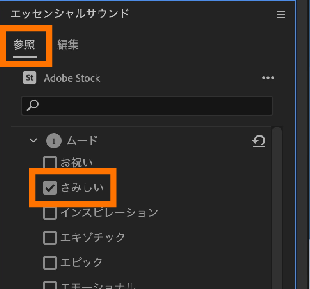
この時、「ムード」「ジャンル」を選択することによって、数万種類の音楽から音楽を探すことが可能です。
※最終的ファイルとして書き出す際ににAdobe Stockのオーディオ素材を使用する場合はAdobe Stockの契約と楽曲の購入が必要となります。
「STABLE」をドラッグ&ドロップで[A2]に配置して、
「STABLE」の長さを[V1]の「Clip_01.mp4」と同じ長さに調整します。
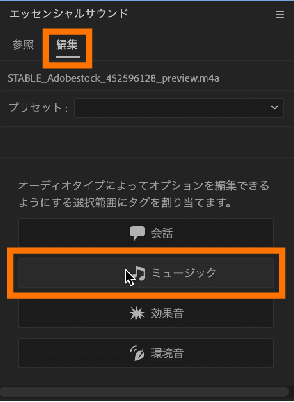
タイムライン上の「STABLE」を選択して、「エッセンシャルサウンド」パネルから「編集」を選択し、「ミュージック」を適用させます。
プリセットの「バランスの取れたバックグラウンドミュージック」を選択し、
「ミュージック」内の「ダッキング」のチェックボックスにチェックを入れます。
「ダッキング」のタブが表示されたら、下記のように設定を行います。
①「ダッキングターゲット」に「会話クリップに対してダッキング」を選択。
②「感度」を「4.6」に設定。
③「ダッキング適用量」を「-20」に設定。
④「キーフレームを生成」を選択。
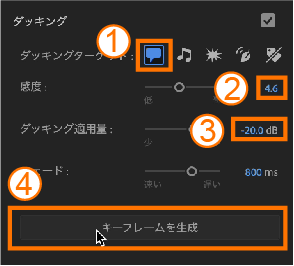
[A1]のオーディオに対してダッキングが適用されます。この時、[V2]の「STABLE」に自動でキーフレームが押され、会話中のBGMの音量が小さくなります。

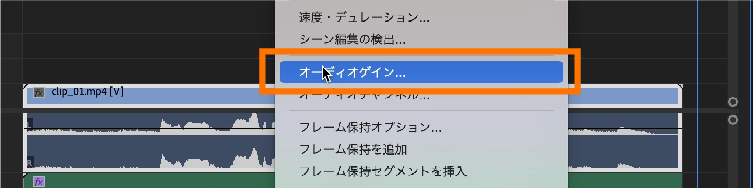
タイムライン[A1]の「Clip_01.mp4」を右クリック「オーディオゲイン」を選択します。
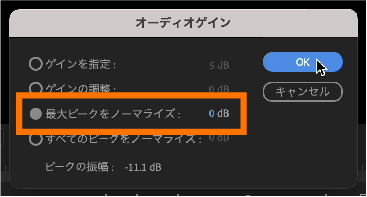
「オーディオゲイン」内の「最大ピークをノーマライズ」を選択し「0 db」であることを確認したら[OK]を押します。
<参考>BGMの音量を手動で調整する場合、キーフレーム内のバーを下へドラッグし、音量を調整することも可能です。

今回は、Premiereでダッキングの方法をご紹介しました。この方法を応用して様々な場面に利用してみてください。


All Consent Allowed