Premiere でこれらのチュートリアルをお試しください
映画やビデオの作成と編集
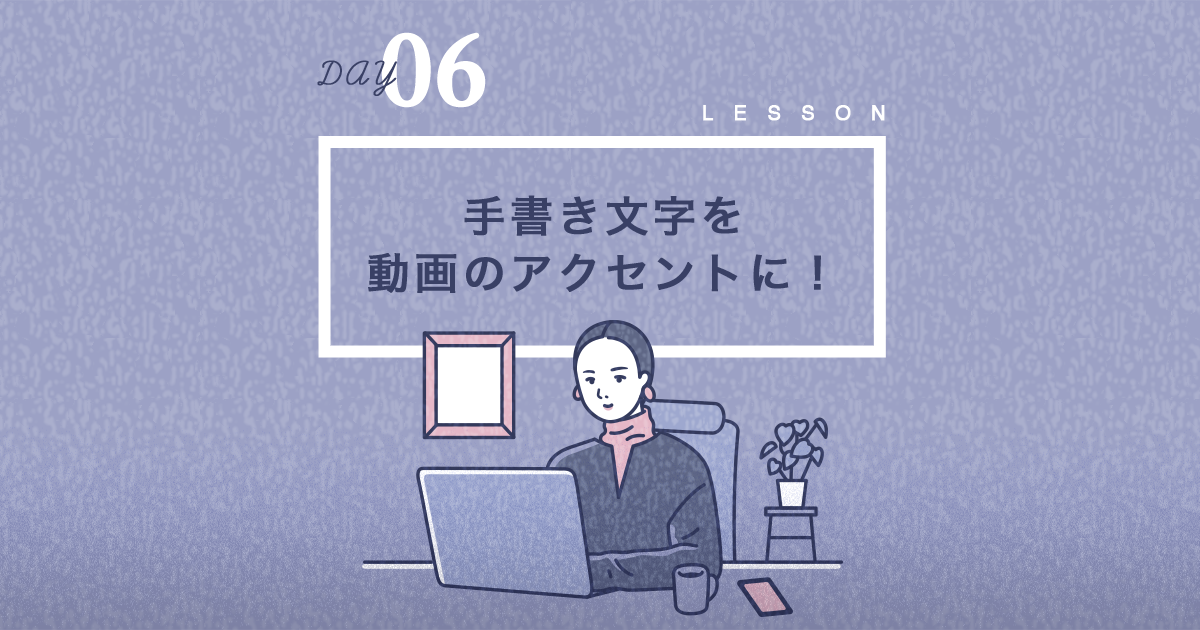
Day5 ではテロップを挿入しましたが、今回は 手書き文字 です。
動画の中に手書きの文字があるだけで非常にいいアクセントになりますので、今回も頑張りましょう!
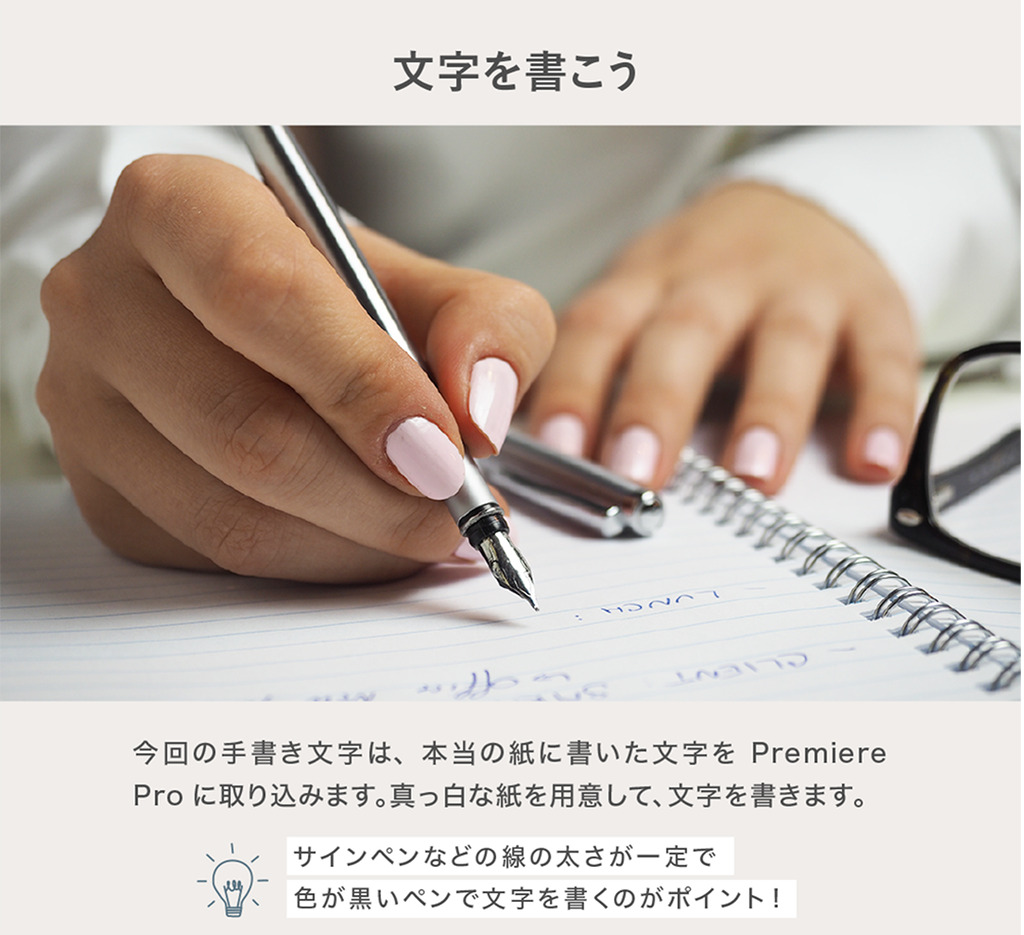
今回の手書き文字は、 本当の紙に書いた文字をPremiereに取り込む という形で行います。
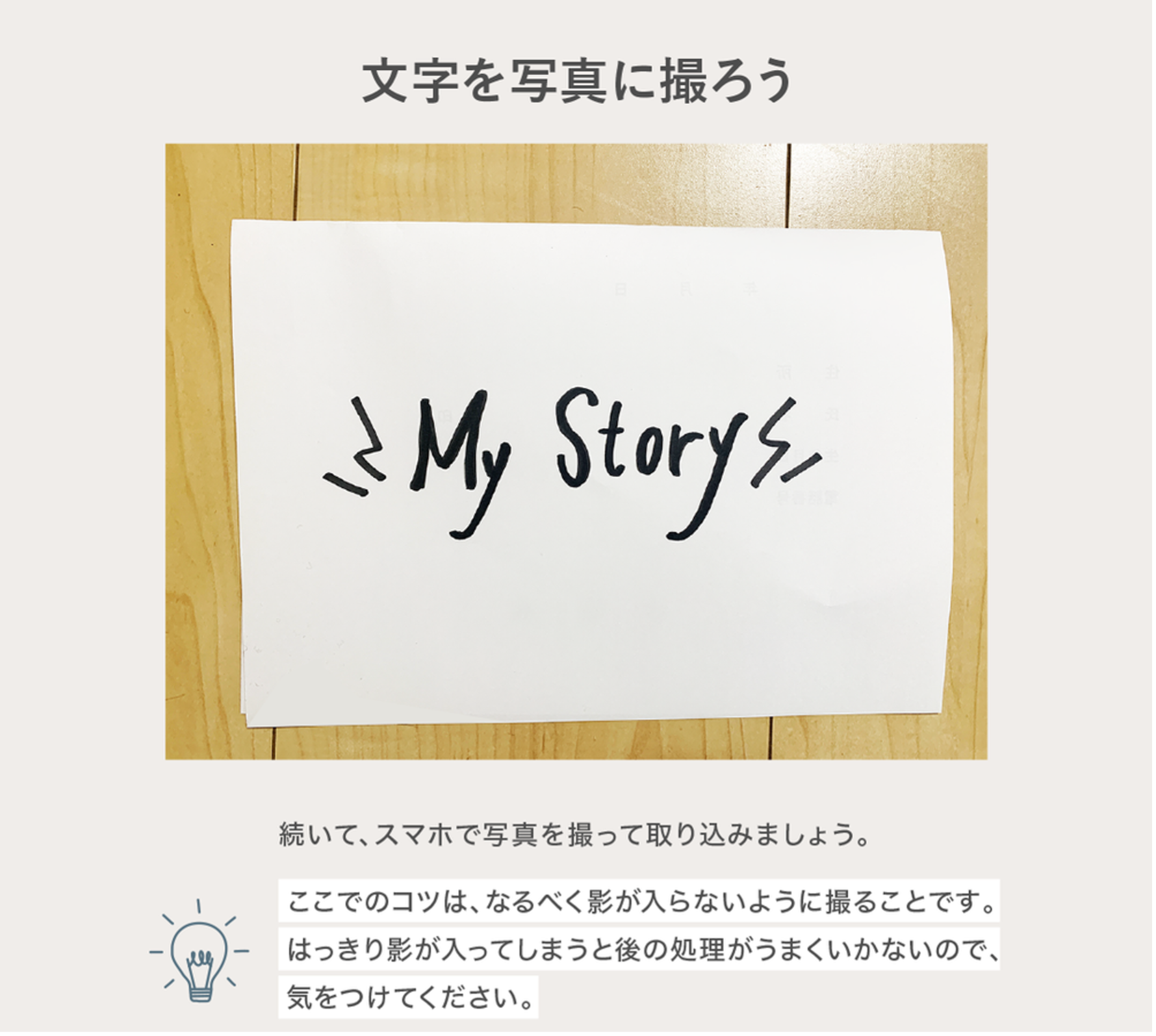
続いて、スマホで写真を撮って取り込みましょう。
ここでのコツは、 なるべく影が入らないように撮ること。
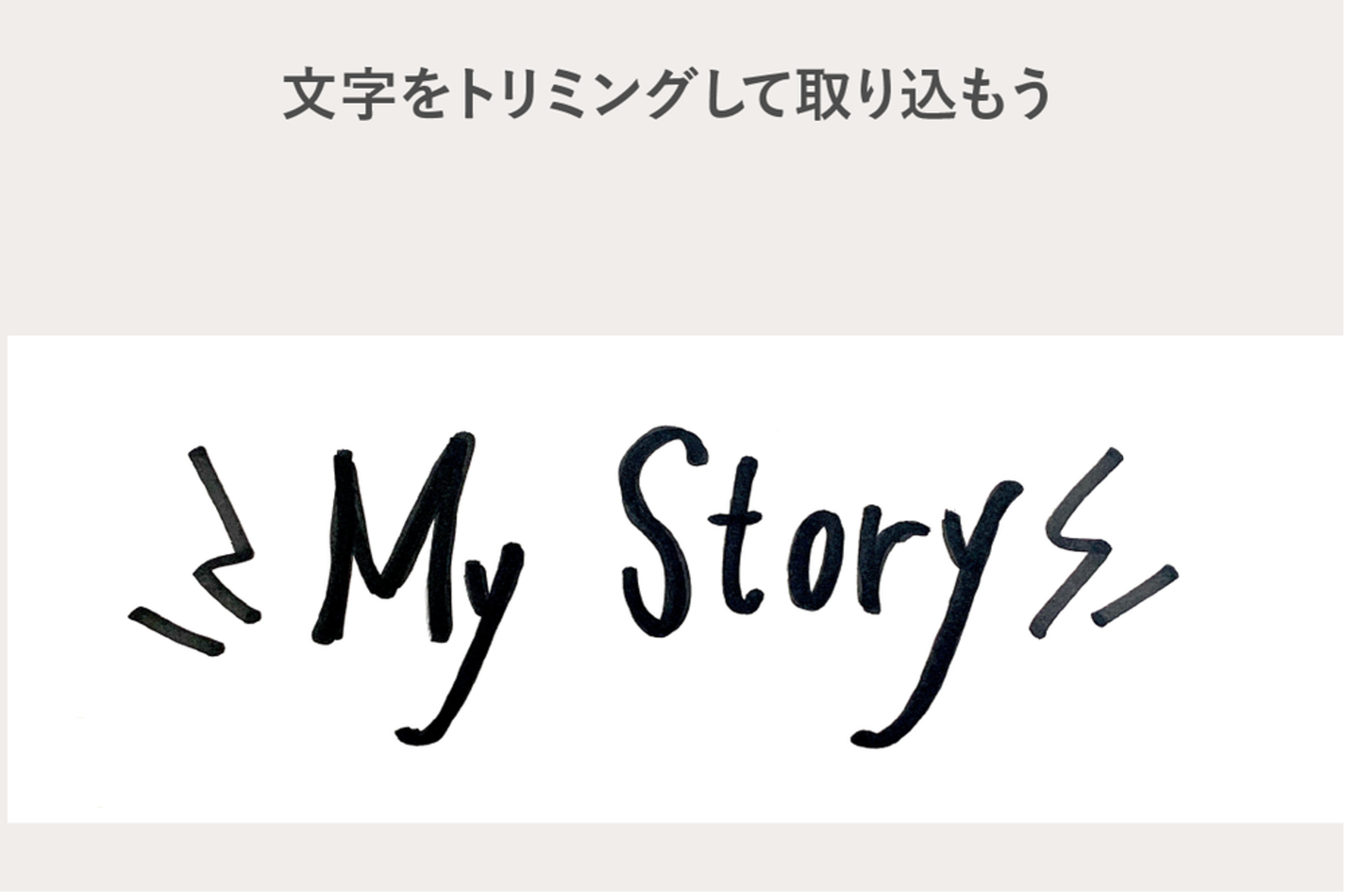
撮影した画像を 文字の部分だけになるようにトリミング してPCに取り込みます。以下のCreative Cloud Filesを使用するやり方か、ご自身の方法でPCに取り込んでいただいて構いません。
Creative Cloud Filesを使って、PCに転送するやり方はDay1 を参照ください。
▼iPhoneでのトリミングの方法
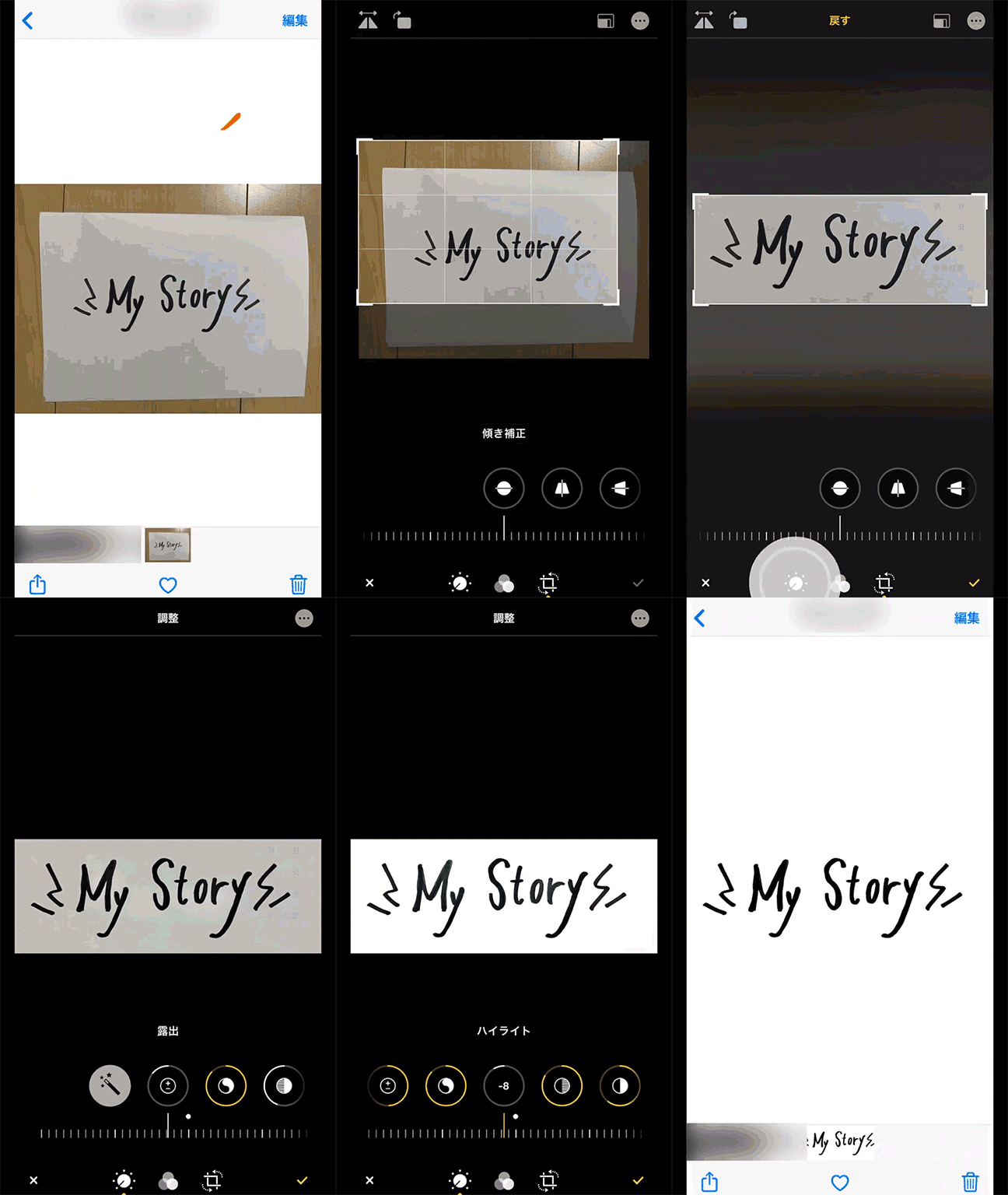
撮影時に影が入ってしまった場合は、 露出・ハイライト・シャドウ などを調整すると後の処理がスムーズです。
次にPremiereでの処理です。
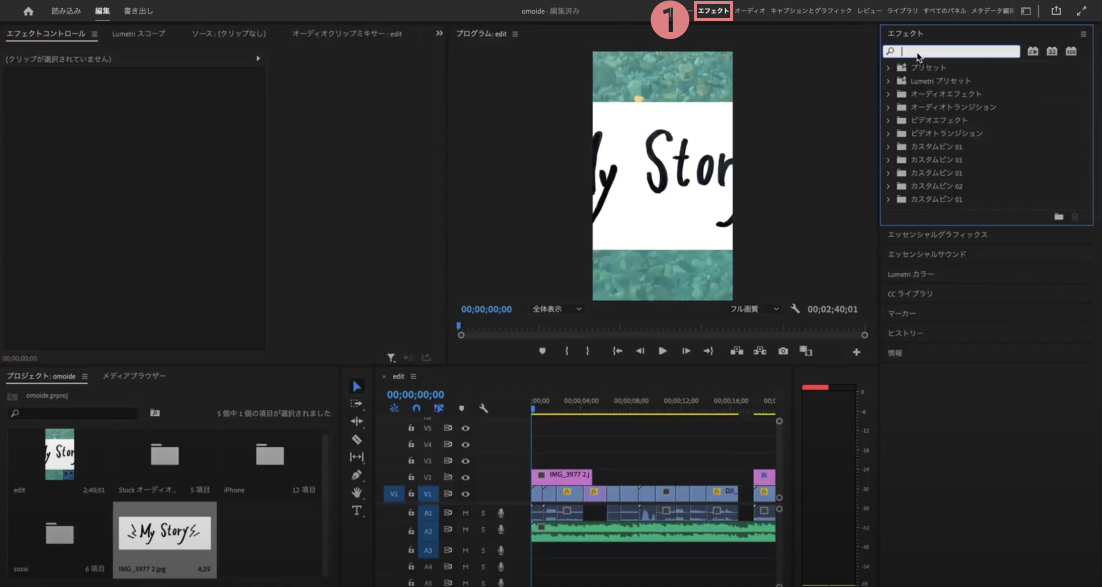
まずは画面上の 「エフェクト」 を選択して手書き文字を取り込むための最適な画面に切り替えます。
これで編集準備は完了です。次回からは本格的に編集に入っていきます!
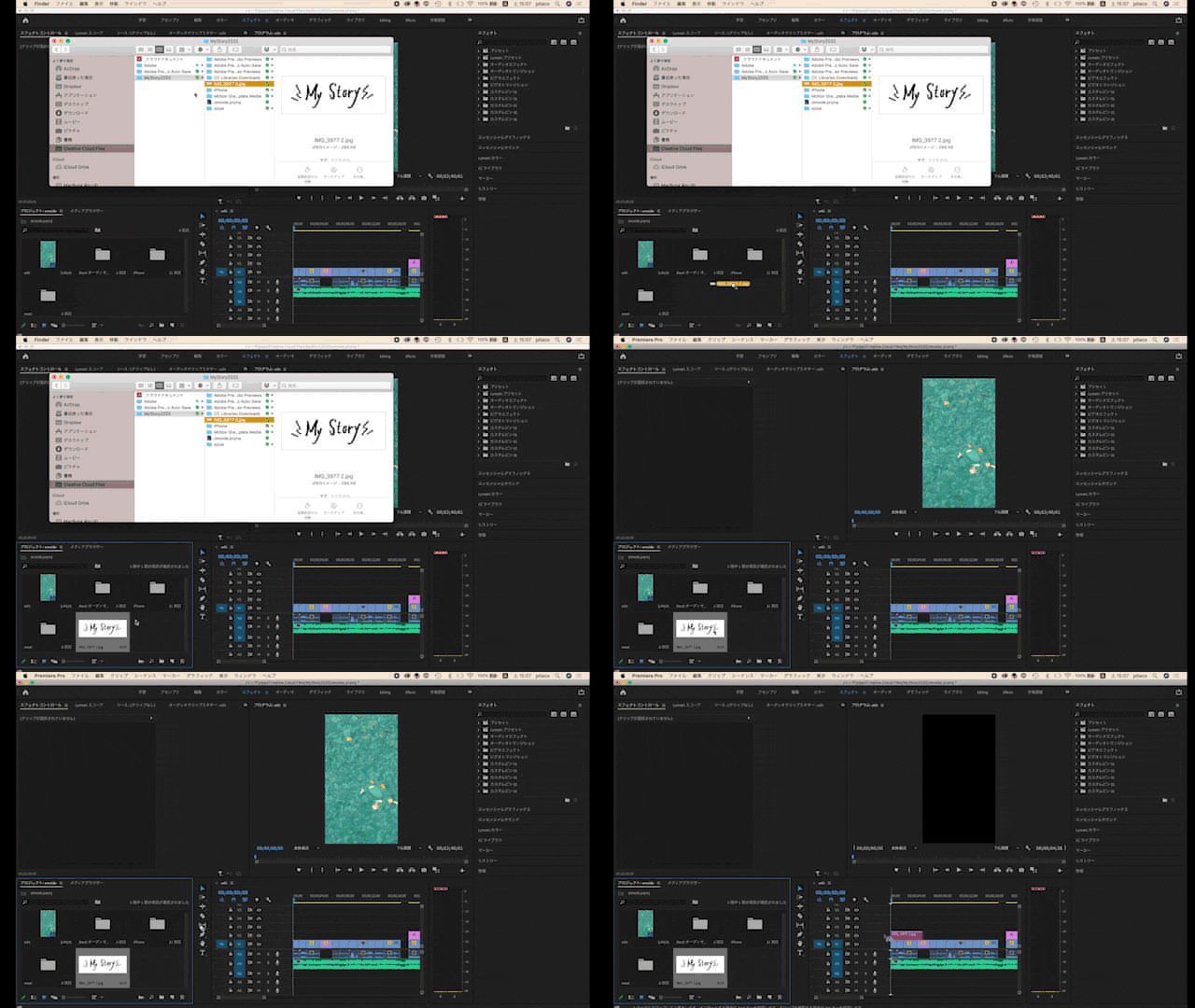
①Creative Cloud Filesで転送した場合は画像を、 シーケンスの文字を入れたい部分にドラッグ&ドロップします。
(Creative Cloud Filesからの画像取り込み方法はDay4 を参考ください!)
この時にV2より上の行に入れてください。
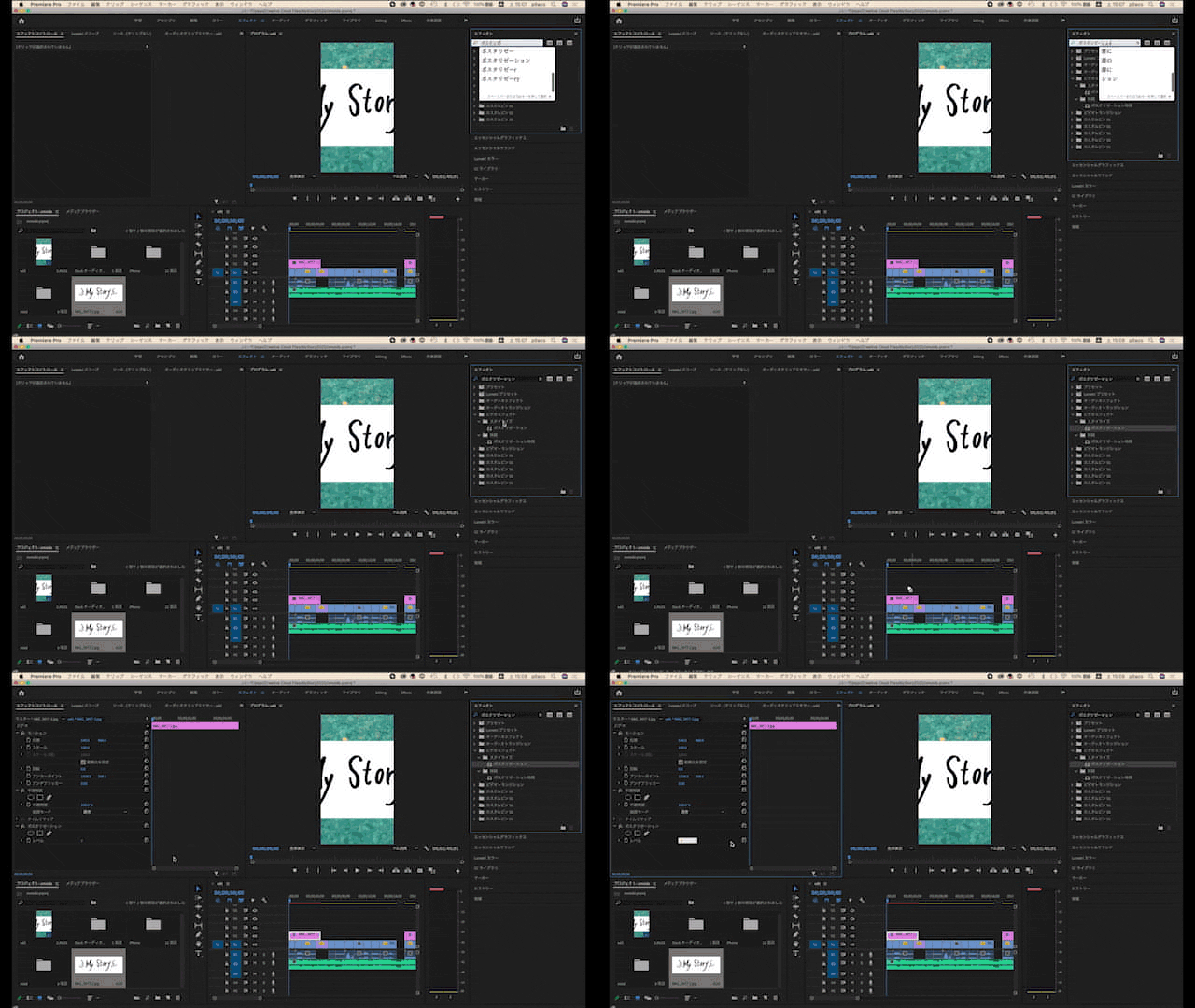
②右上にある「エフェクト」で、 「ポスタリゼーション」 というエフェクト検索
③「ポスタリゼーション」が出てきます
④手書き文字の画像にドラッグ&ドロップで適用します
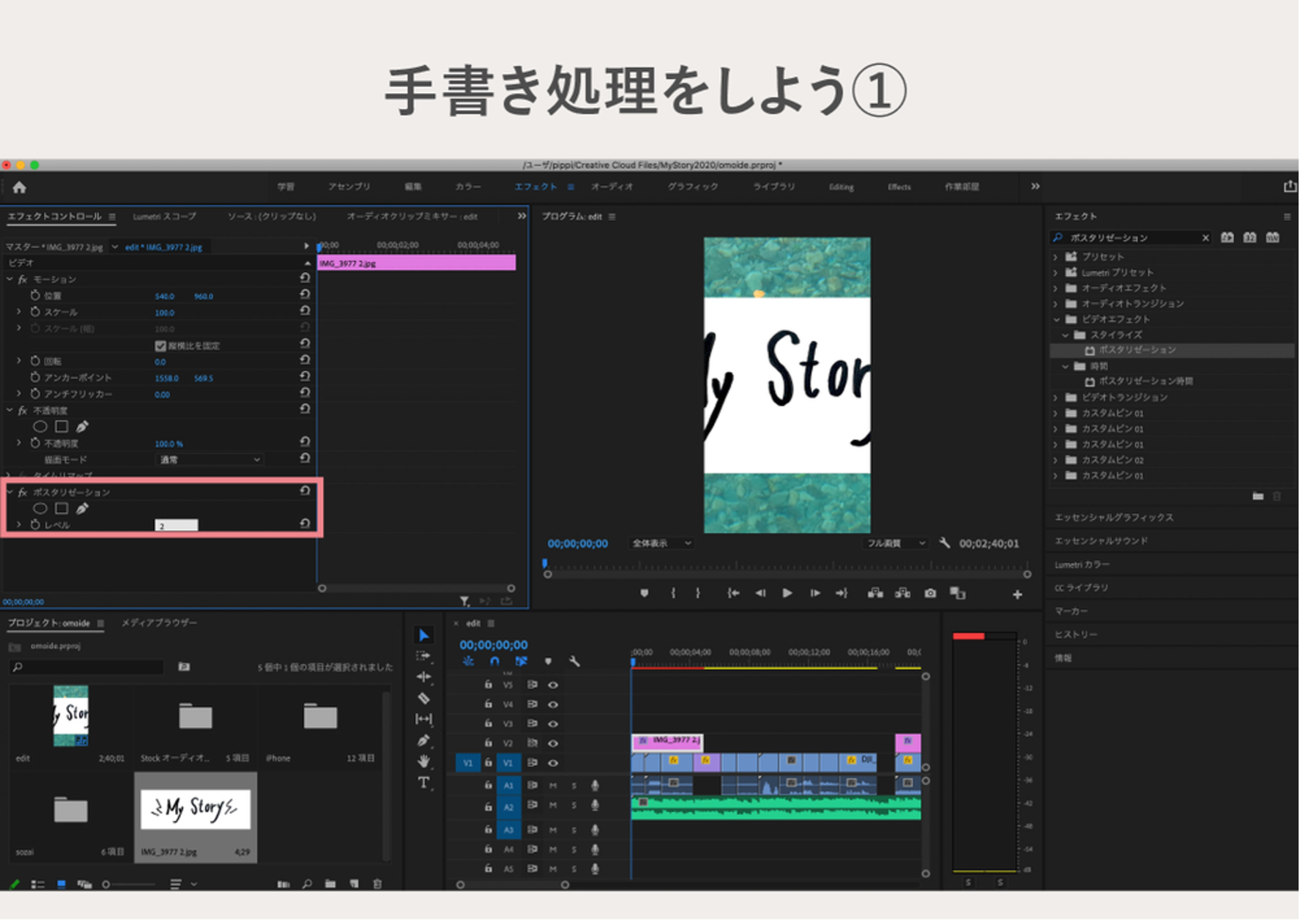
左上の「エフェクトコントロール」で、 ポスタリゼーションのレベルの数字を2 に設定、白と黒の部分がはっきり分かれるようにします。
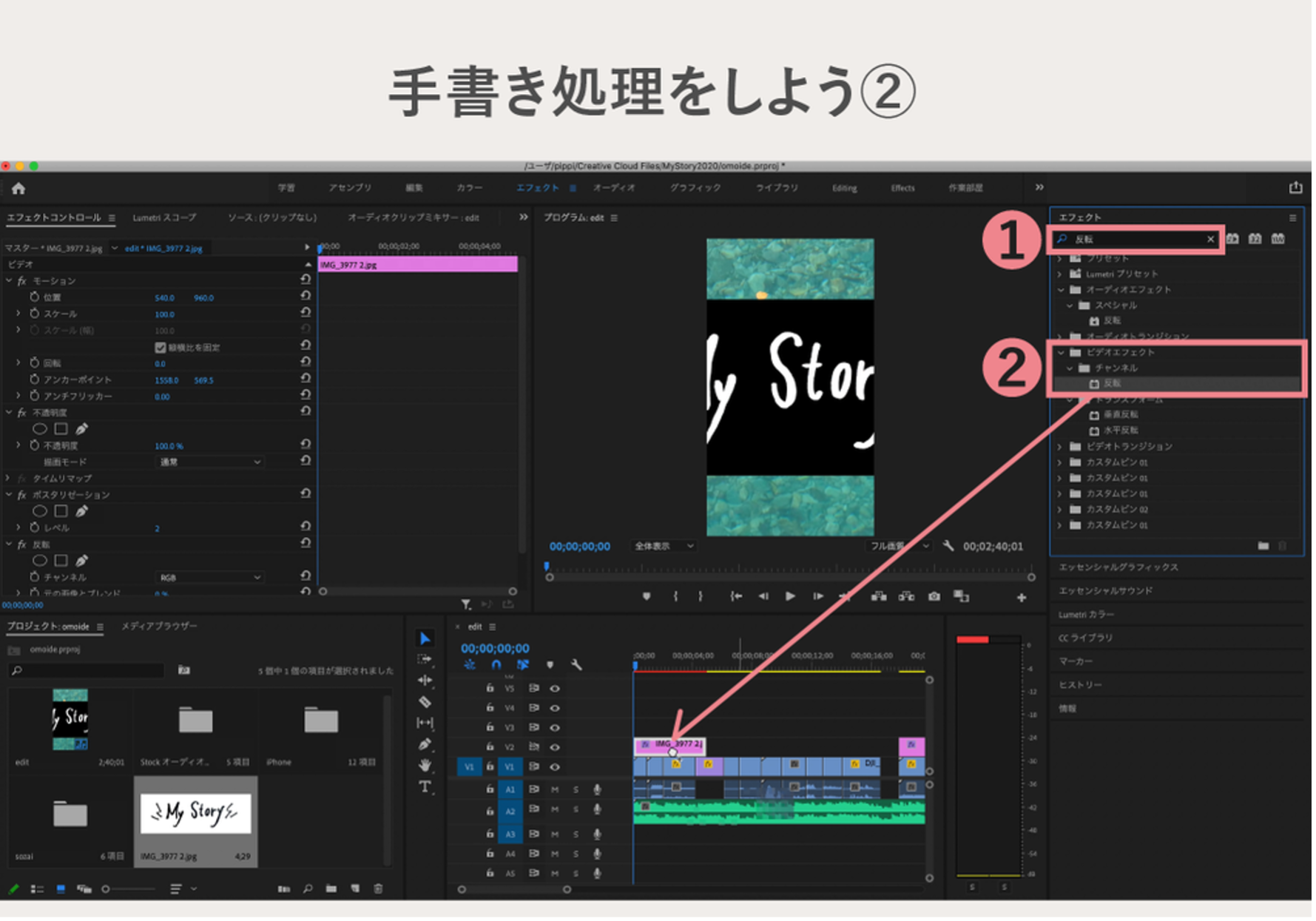
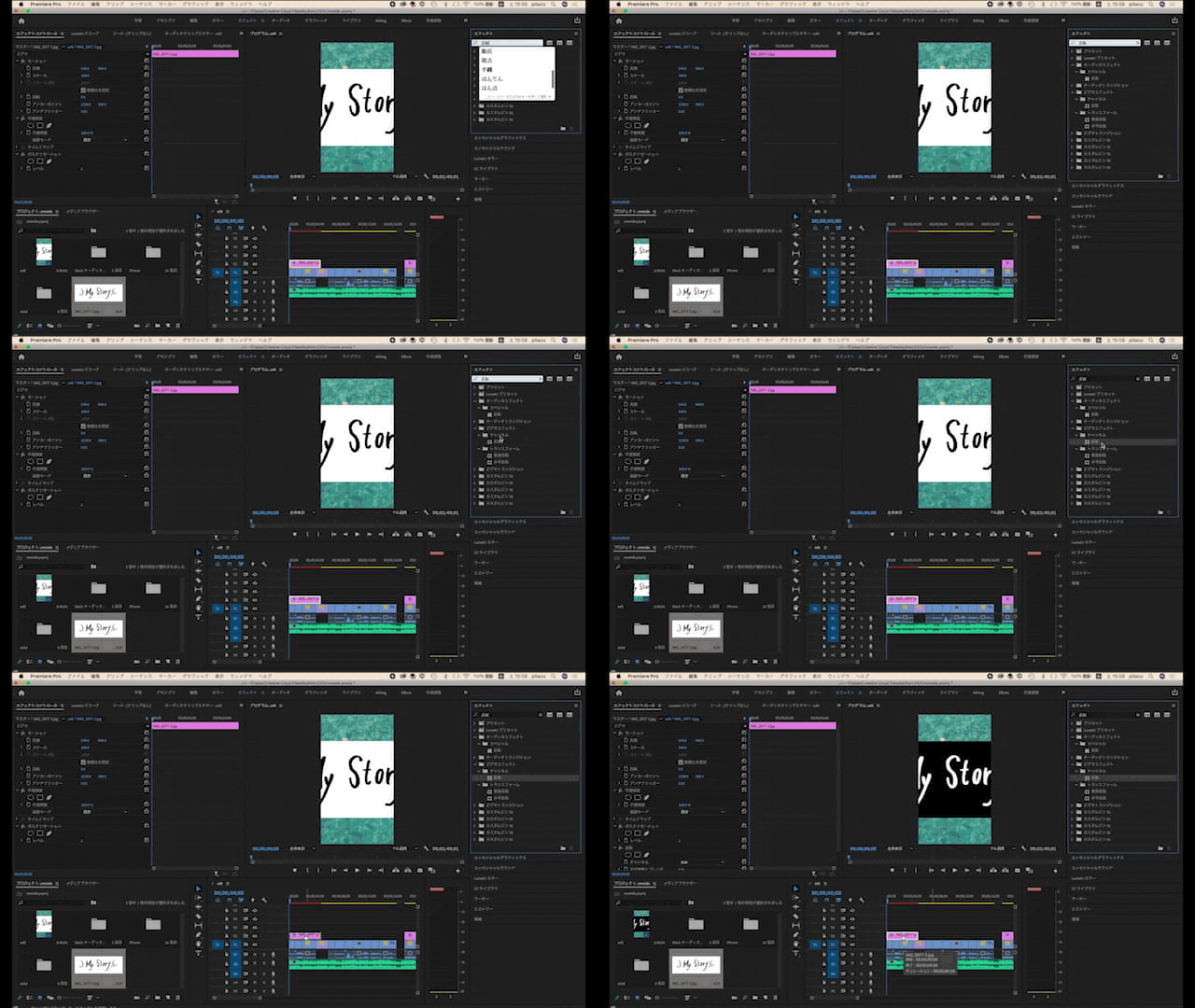
続いて、右上にある「エフェクト」で、 「反転」 というエフェクト検索し、「ビデオエフェクト」>「チャンネル」に入っている「反転」 を画像にドラッグ&ドロップで適用します。
このエフェクトは適用するだけでOKです。
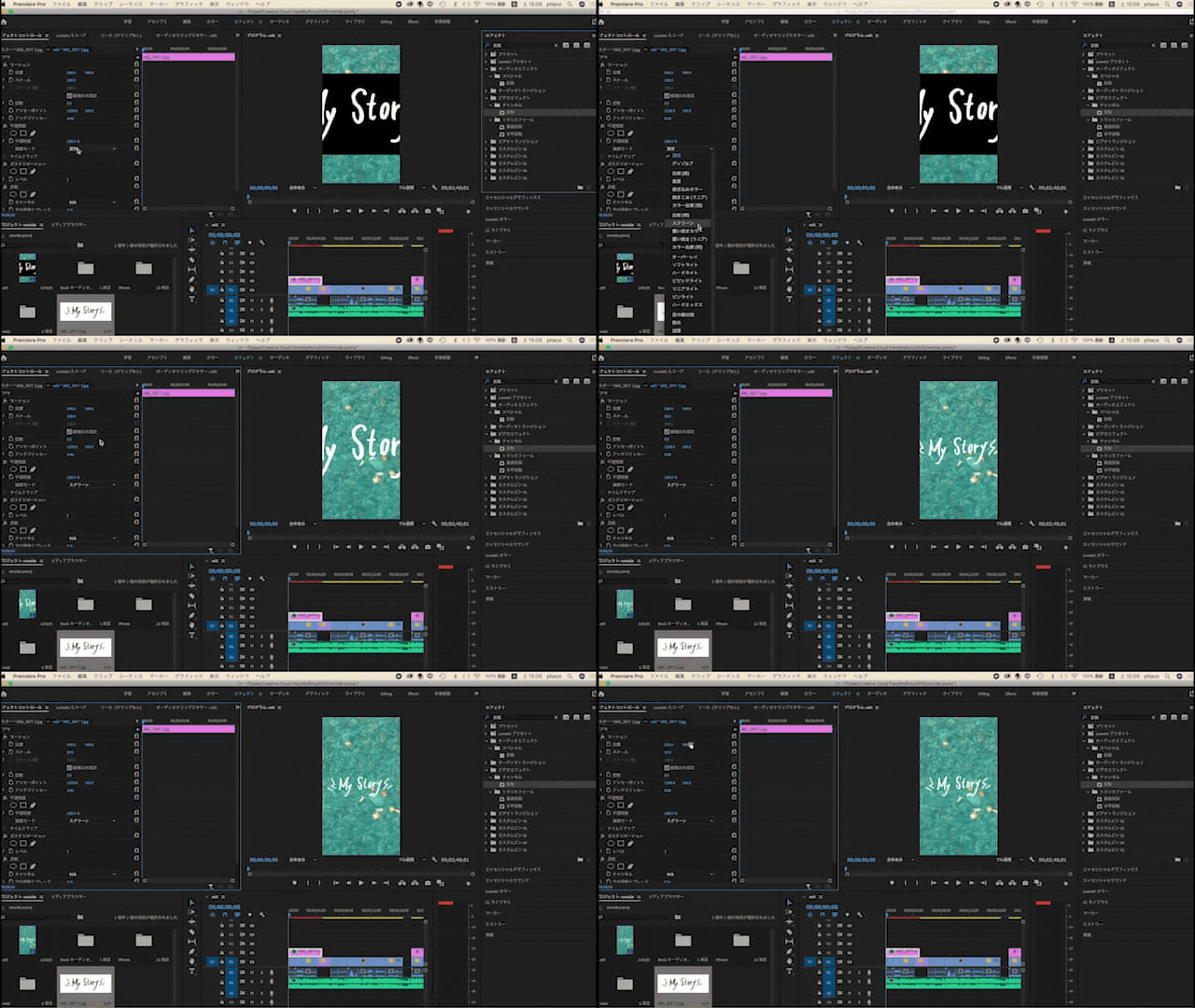
最後に、左上の「エフェクトコントロール」で、 「不透明度」(最初から適用されている)の描画モードを「スクリーン」 にすると完成です。
あとは「エフェクトコントロール」の 「モーション」でスケールや位置を調整 してください。
結構簡単に、手書き文字を入れることができました。
ぜひ動画のアクセントに使ってみてください!


All Consent Allowed