
Premiere でこれらのチュートリアルをお試しください
映画やビデオの作成と編集
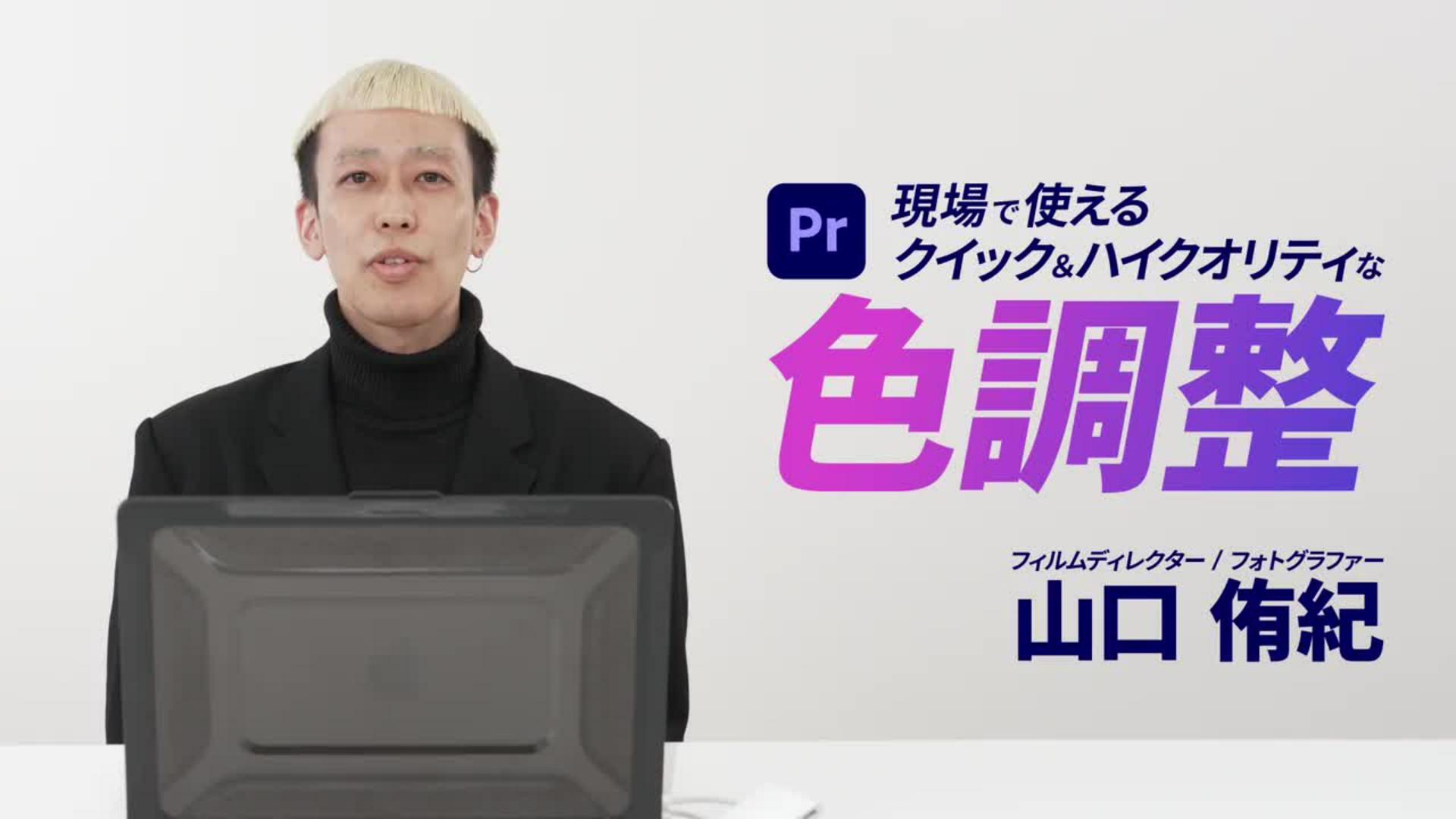
Logで撮影された素材を、PremiereのLumetriカラーを使って色調整し、ハイクオリティな映像に仕上げる方法を紹介します。調整レイヤーを使用することで効率的に作業を進めることができ、後からの微調整や変更にもすばやく対応できます。
本チュートリアル内で使⽤する主な機能
Lumetriカラーパネル(LUT設定、カラー、ライト、カラーホイール)、調整レイヤー
※Adobe Premiere 25.1.0を使用して操作しています。
手順
プロジェクトを開いて、色調整の準備をする
調整レイヤーを配置してLUTを適用する
コントラストを調整する
色味を調整する
衣装に合わせてコントラストを調整する
モノクロのシーンを作る
衣装の色味を調整する
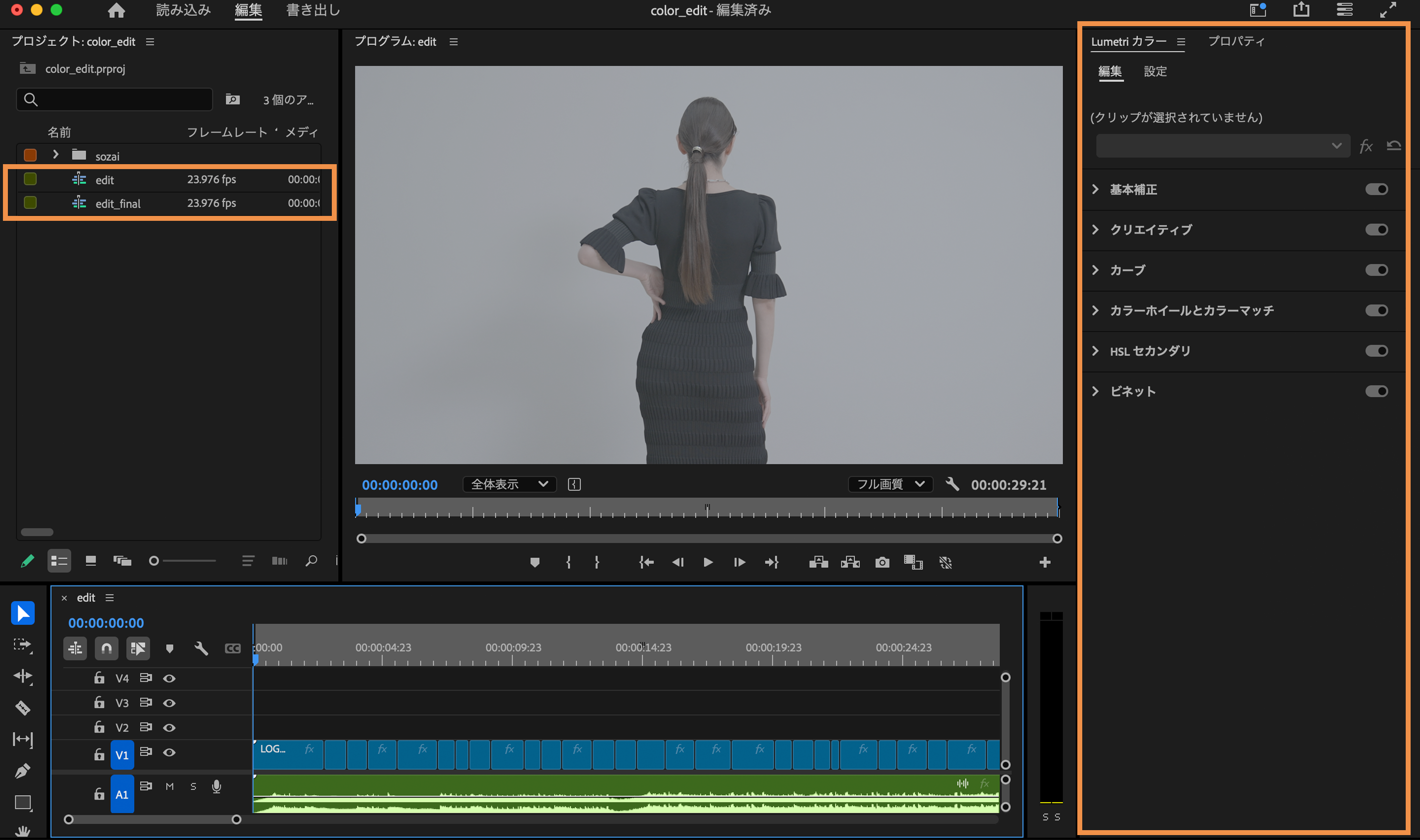
① Premiereを起動し、スタート画面の左上「プロジェクトを開く」をクリックします。ダウンロードしたサンプルファイル「color_edit.prproj」を選択して「開く」をクリックします。
② プロジェクトが開いたら、メニューのウィンドウ/ワークスペース/カラーを選択します。今回は、Lumetriカラーを中心に色調整をおこなっていくので、Lumetriカラーパネルを大きく表示しておきましょう。
③ プロジェクトパネル(ウィンドウ/プロジェクト)には、現在タイムラインに表示されている練習用の「edit」と、完成サンプルの「edit_final」の2つのシーケンスがあります。完成サンプルを参照したい場合は、「edit_final」をダブルクリックしてシーケンスを開き、随時タブを切り替えながら作業を進めましょう。
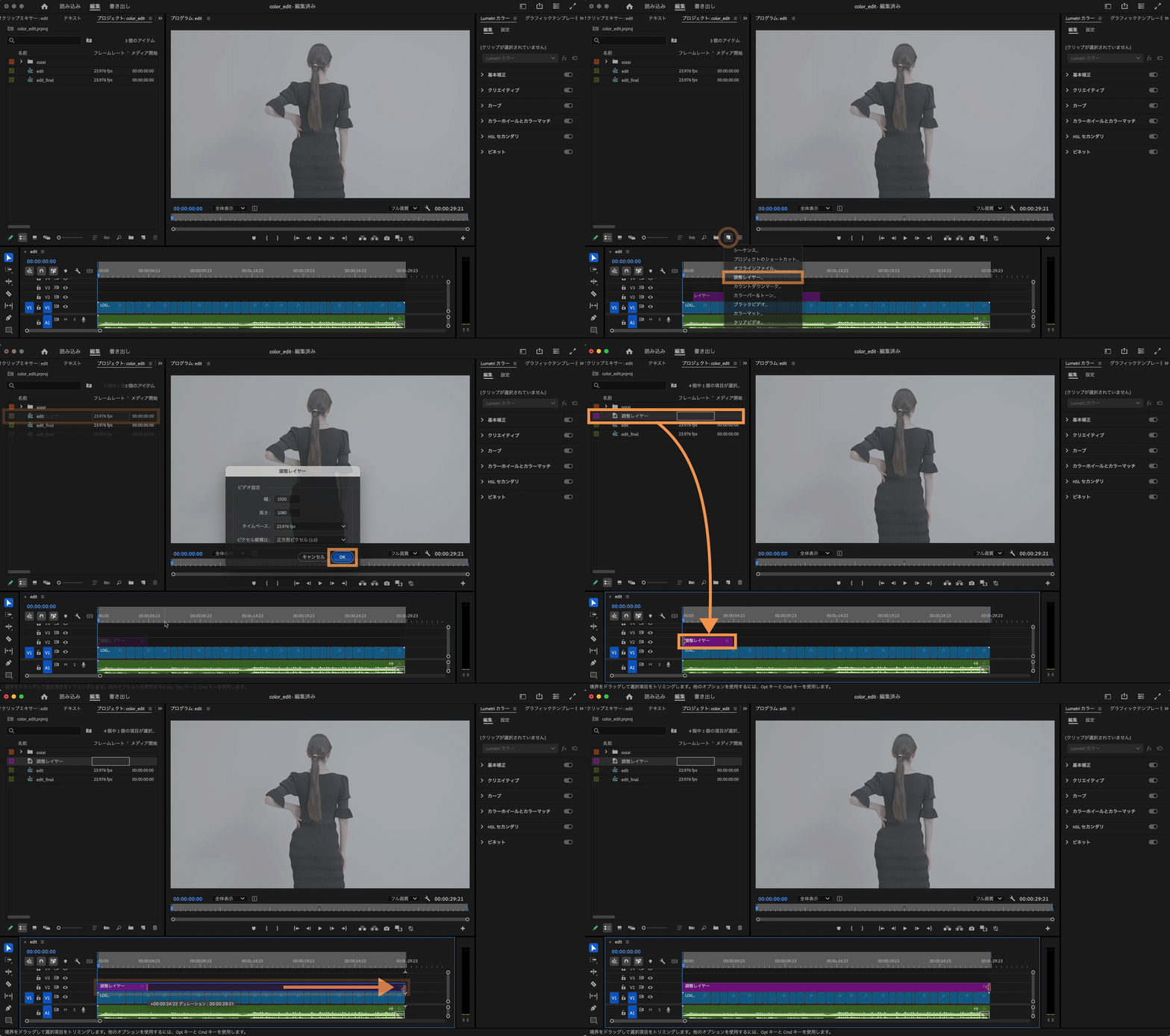
色調整は素材に直接するのではなく、調整レイヤーを使用しておこないます。調整レイヤーを使用すると、クリップ全体に統一した色調整を一度におこなうことができます。また、色調整の1つ1つのステップを異なる調整レイヤーでおこなうことで、後からの微調整や変更も簡単になります。
① プロジェクトパネルの下にある「新規項目」アイコンをクリックし、メニューから「調整レイヤー」を選択します。
② プロジェクトパネルに調整レイヤーが追加されたら、それをタイムラインのV2にドラッグ&ドロップで配置します。
③ 配置された調整レイヤーの右端をドラッグし、下にあるクリップと同じ長さになるまで引き伸ばします。
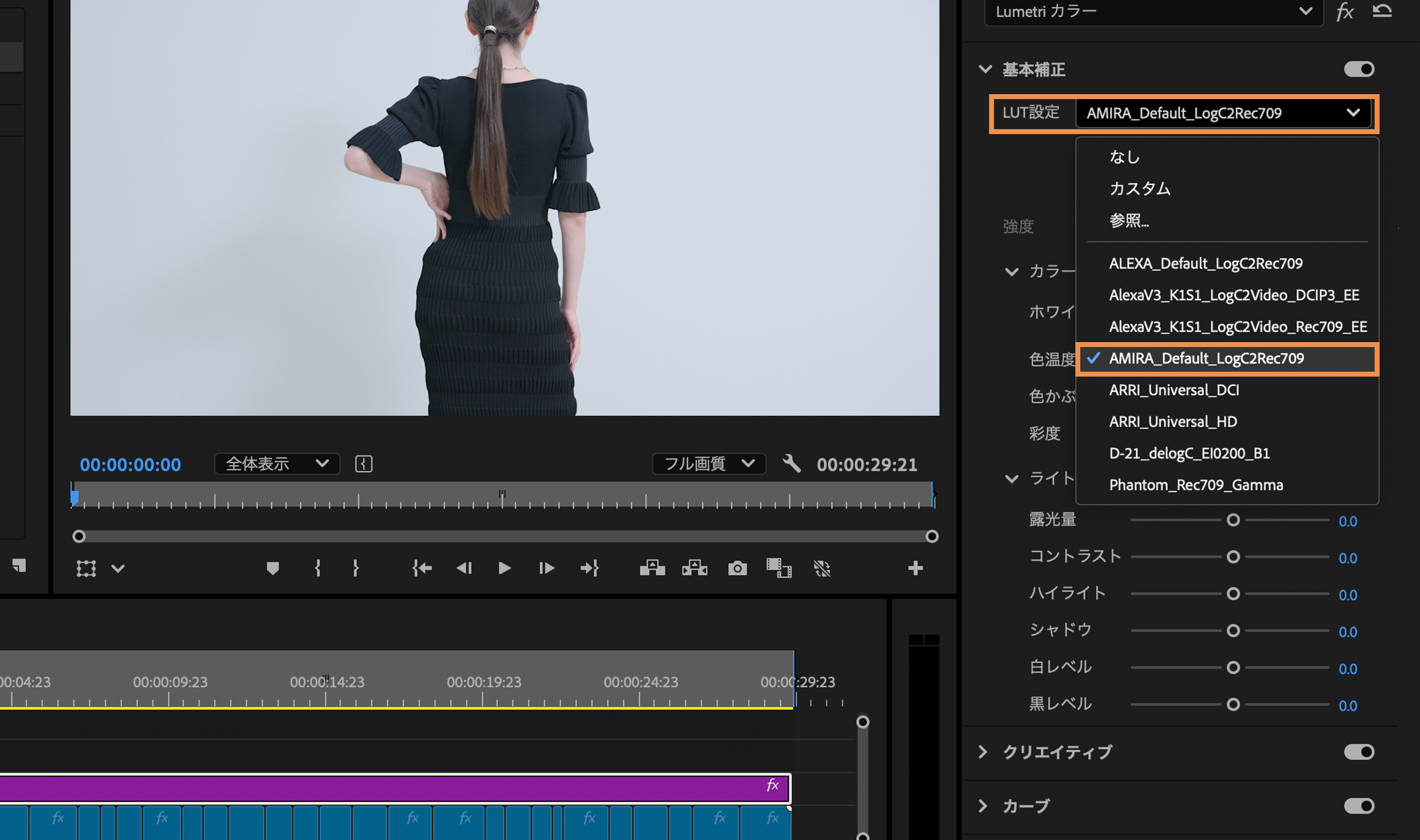
調整レイヤーにLUTを適用します。LUT(ルックアップテーブル)は、あらかじめ色調整がおこなわれたプリセットで、素材に対して簡単に適用することができます。特にLogで撮影された素材の色調整によく用いられます。
タイムラインの調整レイヤーが選択された状態で、Lumetriカラーパネルの基本補正を展開し、LUT設定から「AMIRA_Default_LogC2Rec709」を選択します。
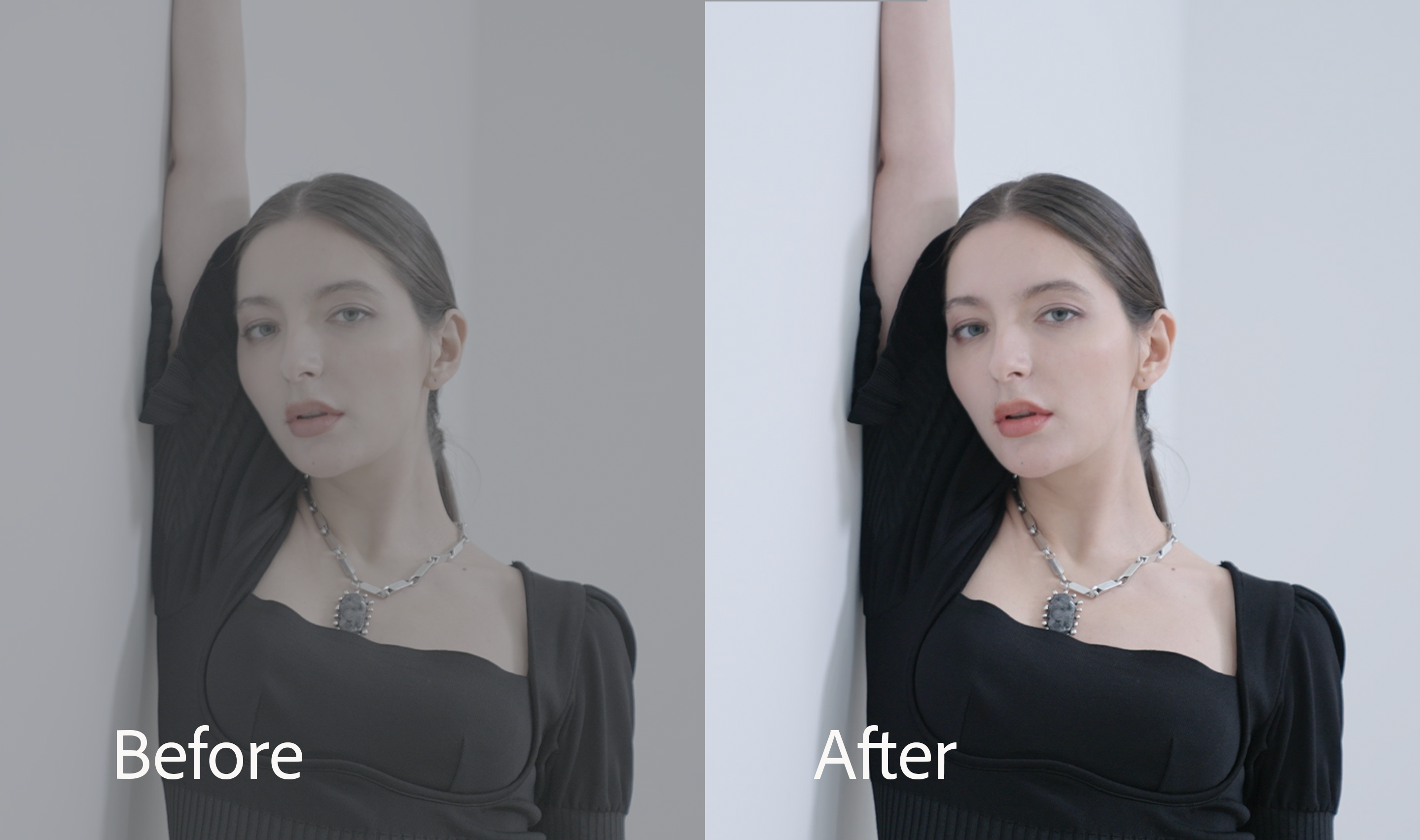
Logで撮影された色褪せたフラットな感じの映像が、LUTの適用により撮影時の見た目に近い色に補正されました。
次にコントラストを調整します。手順2と同様に調整レイヤーをタイムラインに配置し、クリップ全体に対してコントラストの調整をおこなっていきます。
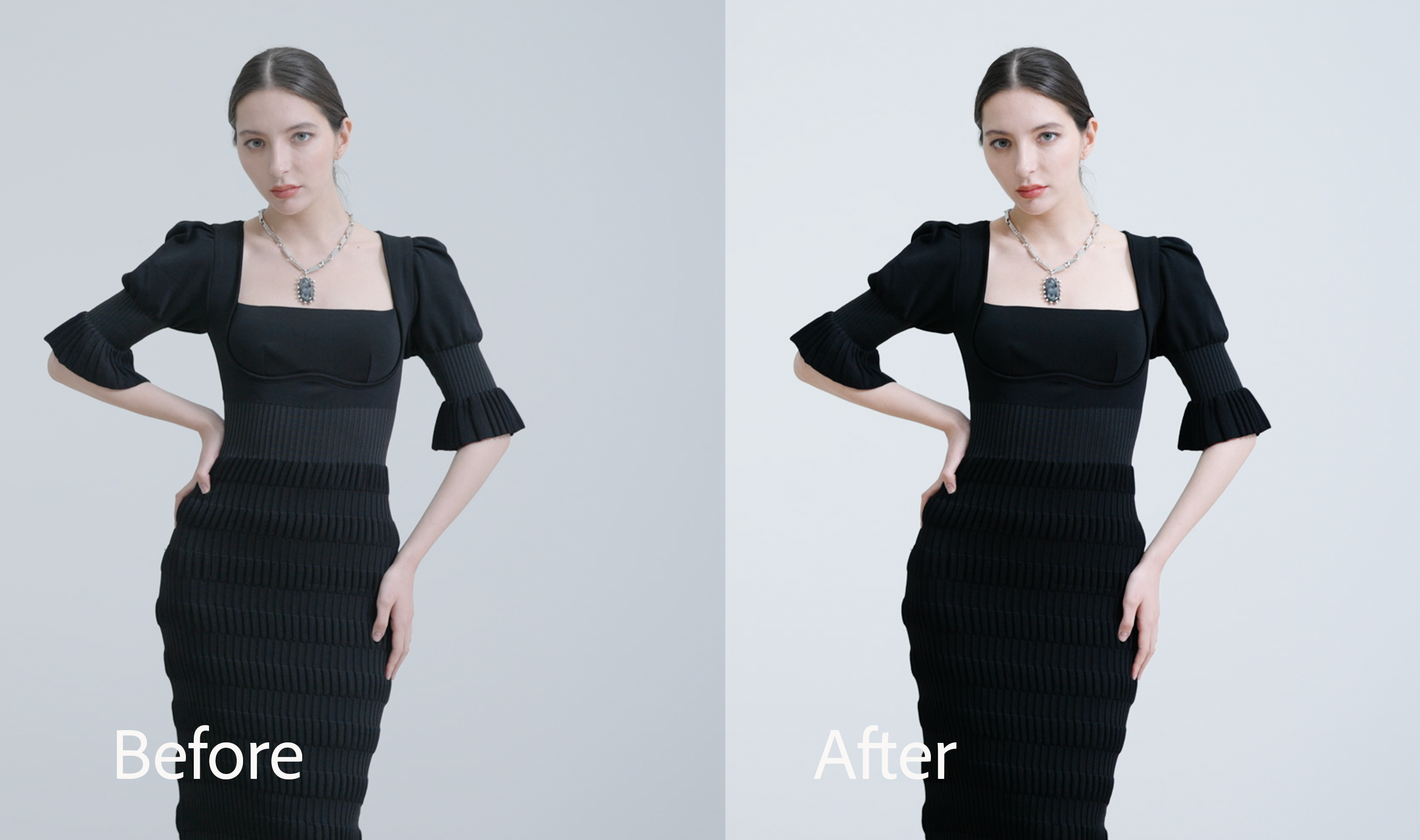
タイムラインに新しく追加した調整レイヤーを選択し、Lumetriカラーパネルで基本補正/ライト/コントラストのスライダーを右方向にドラッグします。ここでは100まで上げてみます。
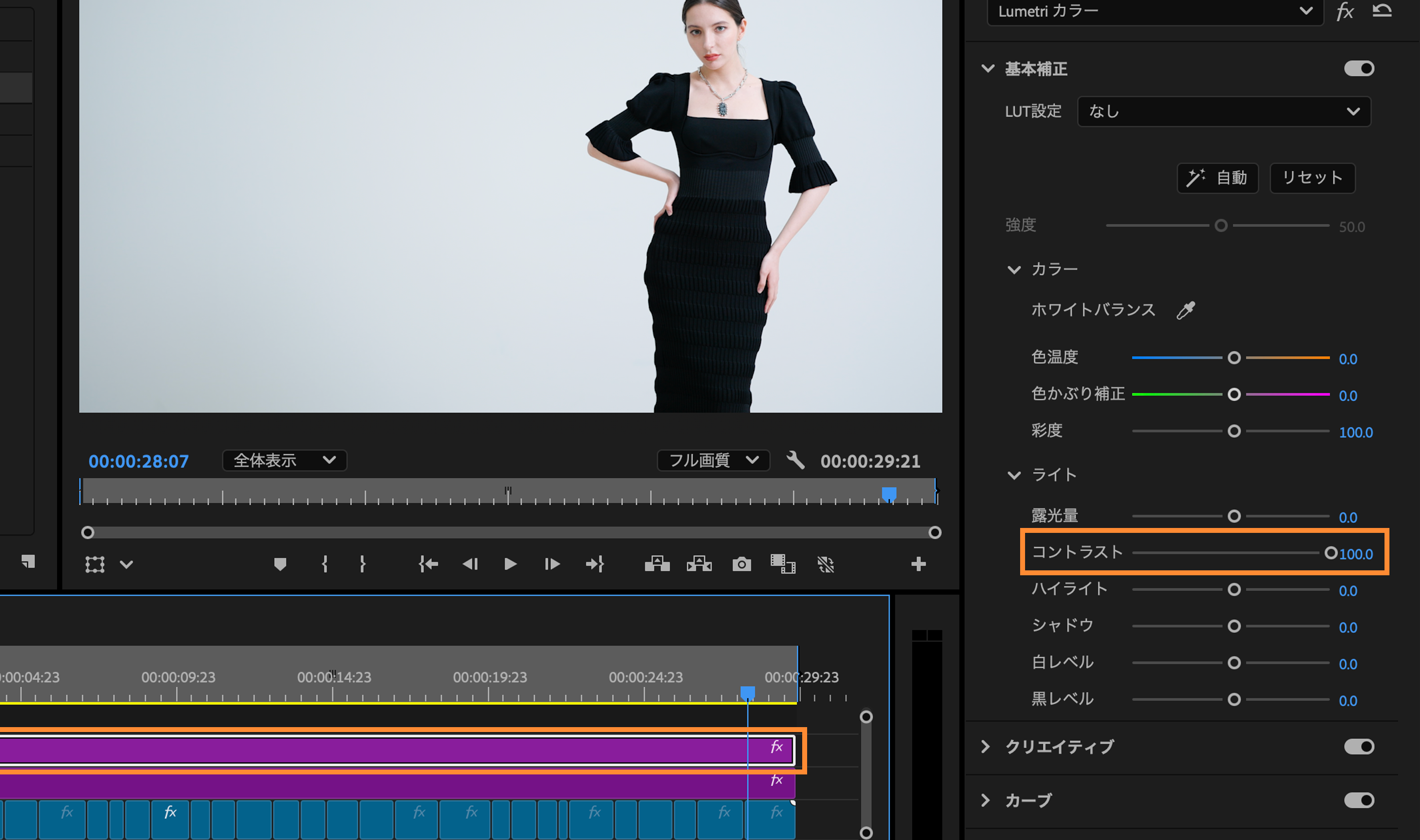
コントラストは、ハイライトの白が飛びすぎず、シャドウの黒が潰れすぎないようにするのがポイントです。
LUTを適用し、コントラストを調整した後は、細かい色味の調整をおこないます。これまでと同様に調整レイヤーを新規で作成し、タイムラインに配置します。
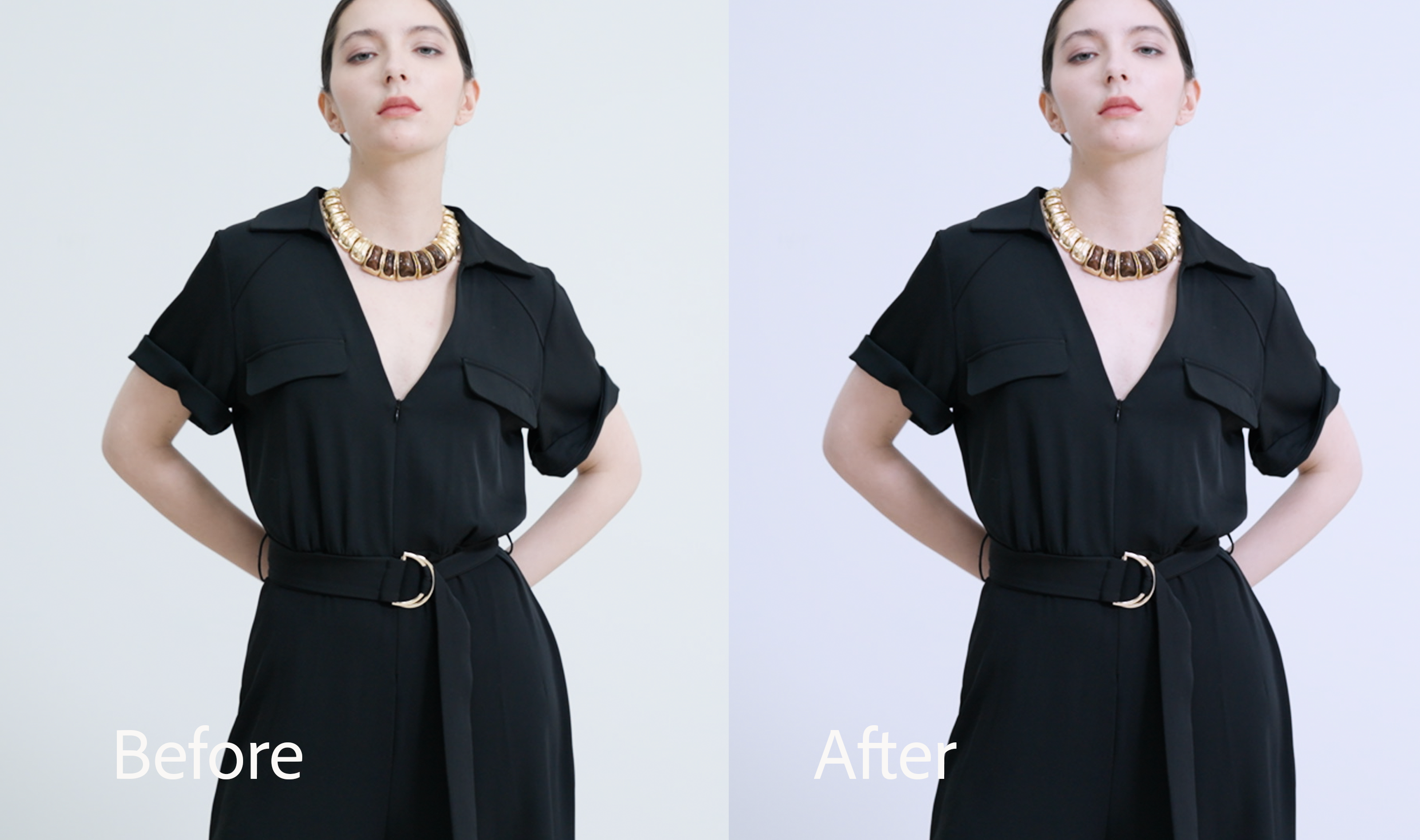
① 少しオレンジがかって見えるので、Lumetriカラーパネルで基本補正/カラー/色温度のスライダーを左方向にドラッグして青みを出していきます。ここでは-7.4まで下げてみます。
② さらに緑を少し抑えてみましょう。今度は基本補正/カラー/色かぶり補正のスライダーを右方向にドラッグして赤みを足していきます。ここでは6.6まで上げてみます。
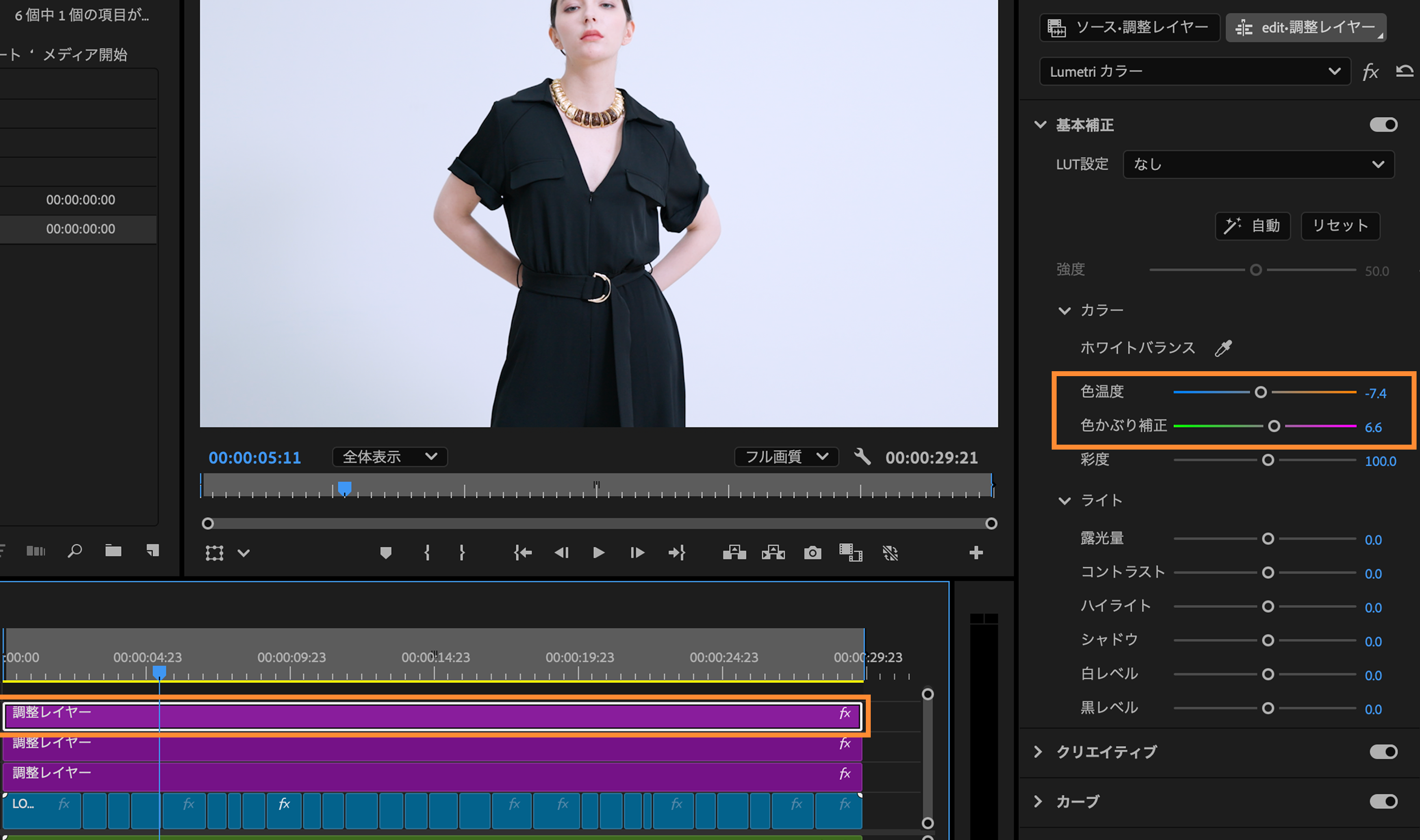
この映像では、背景をニュートラルな白に近づけ、モデルの肌トーンをよりナチュラルに見えるように調整するのがポイントです。
ひと通りの色調整が終わりました。ここからは自由な発想とクリエイティビティを発揮して、好みの世界観で色を作っていきましょう。ここではまず、モデルの衣装によってシーンの雰囲気を変えていきます。白い衣装のシーンは柔らかい空気感を出すため、 そのカットのコントラストを少し下げてみます。
① タイムラインで、最後に色味の調整をおこなった調整レイヤー(V4)をドラッグして、1つ上のトラック(V5)に移動します。
② コントラストの調整レイヤー(V3)を選択し、再生ヘッドを05:14に移動します。ツールパネルからレーザーツールを選択し、カーソルを再生ヘッドの青いライン上に合わせ、クリップをクリックします。
③ 続いて、再生ヘッドを07:02に移動し、同様にレザーツールでクリップをクリックします。
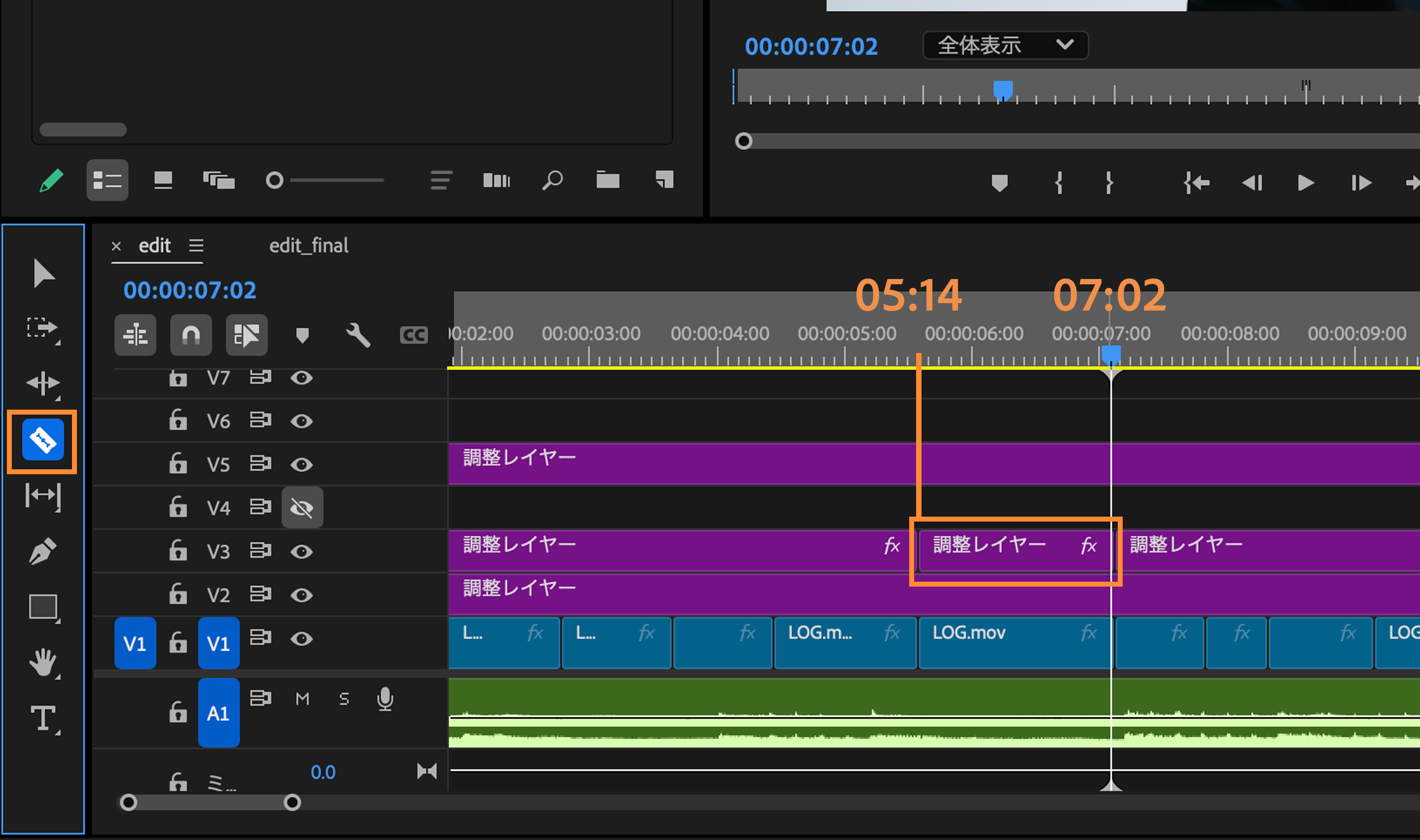
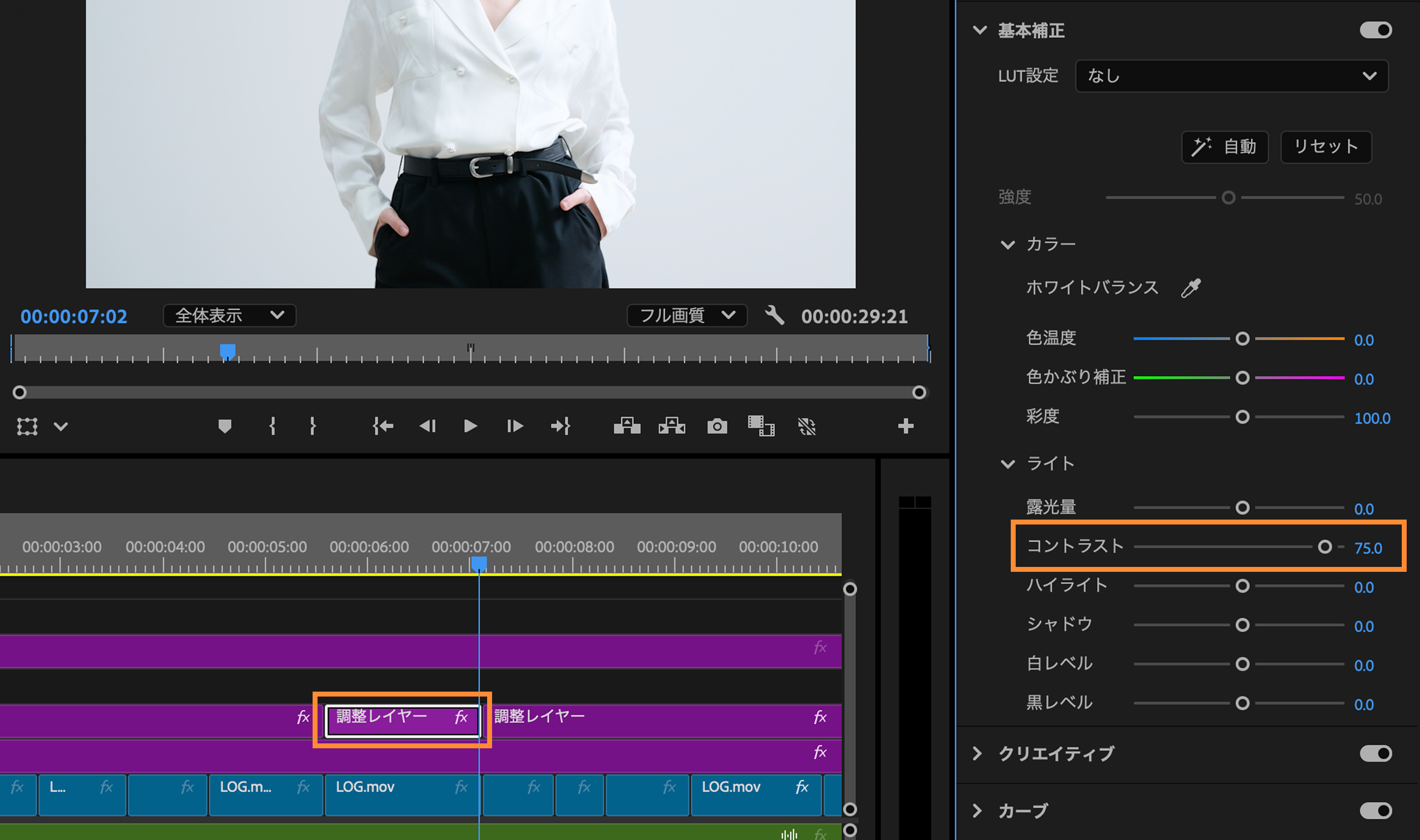
④ 選択ツールに持ち替えて、05:14 ー 07:02間のクリップを選択します。
⑤ Lumetriカラーパネルを見ると、コントラストの値が先ほど設定した100になっているので、スライダーをドラッグして75まで下げます。
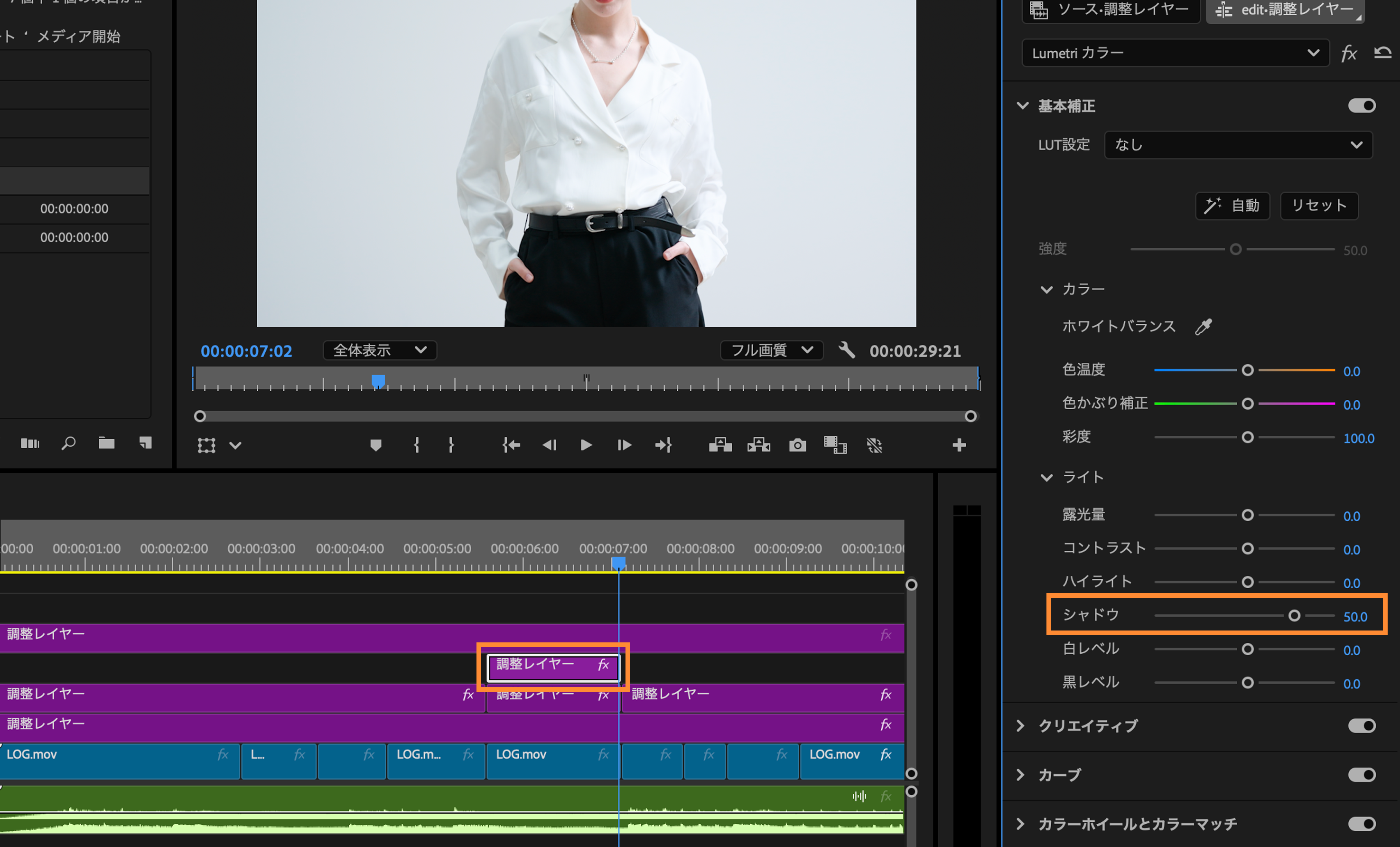
⑥ さらに、新規で調整レイヤーを作成し、空のトラック(W4)の05:14 ー 07:02間に配置します。
⑦ Lumetriカラーパネルで基本補正/ライト/シャドウのスライダーを右方向にドラッグします。ここでは50まで上げます。
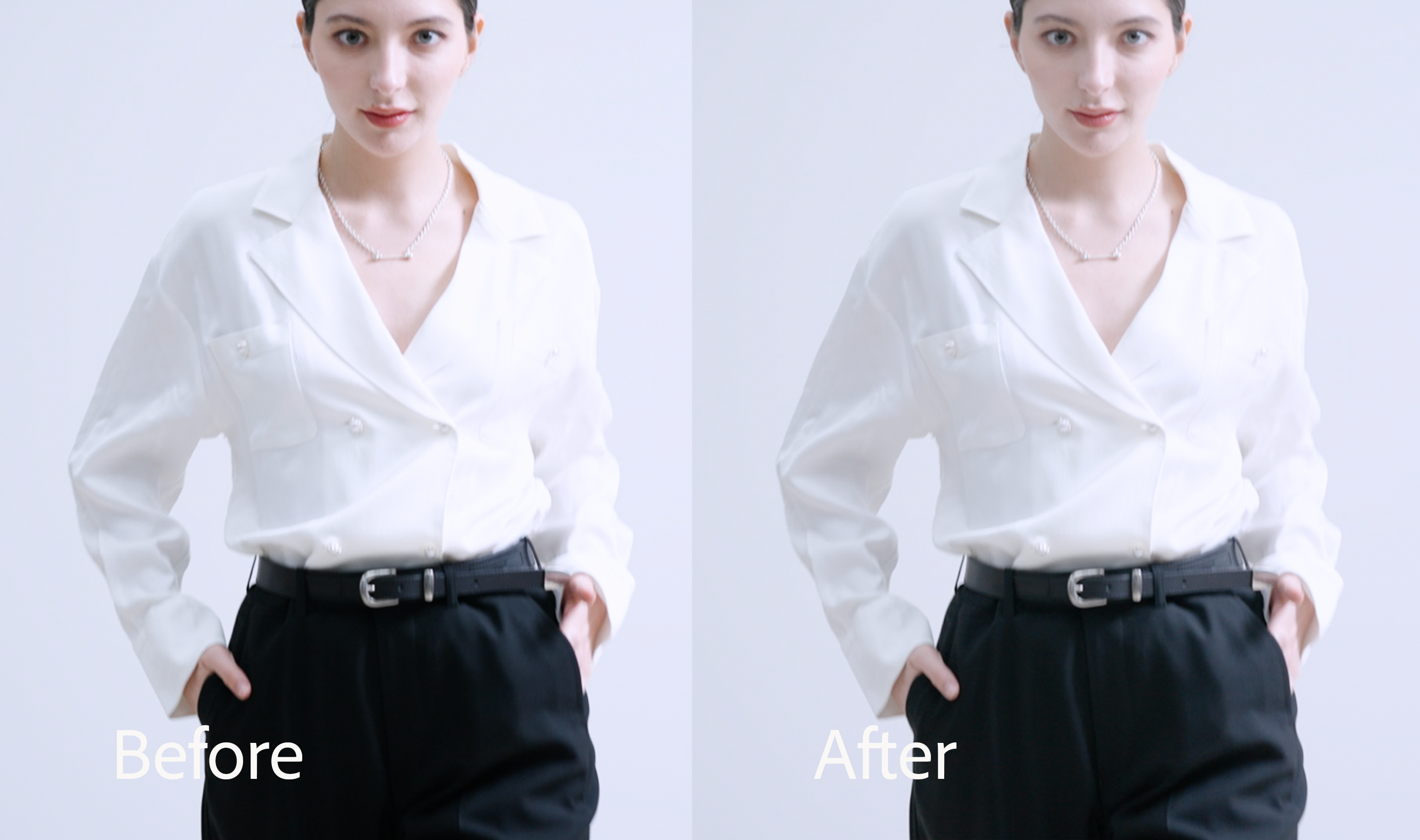
コントラストを下げたことで柔らかい感じになり、またシャドウを調整したことで白のブラウスと黒のパンツのディテールもはっきりと見えています。
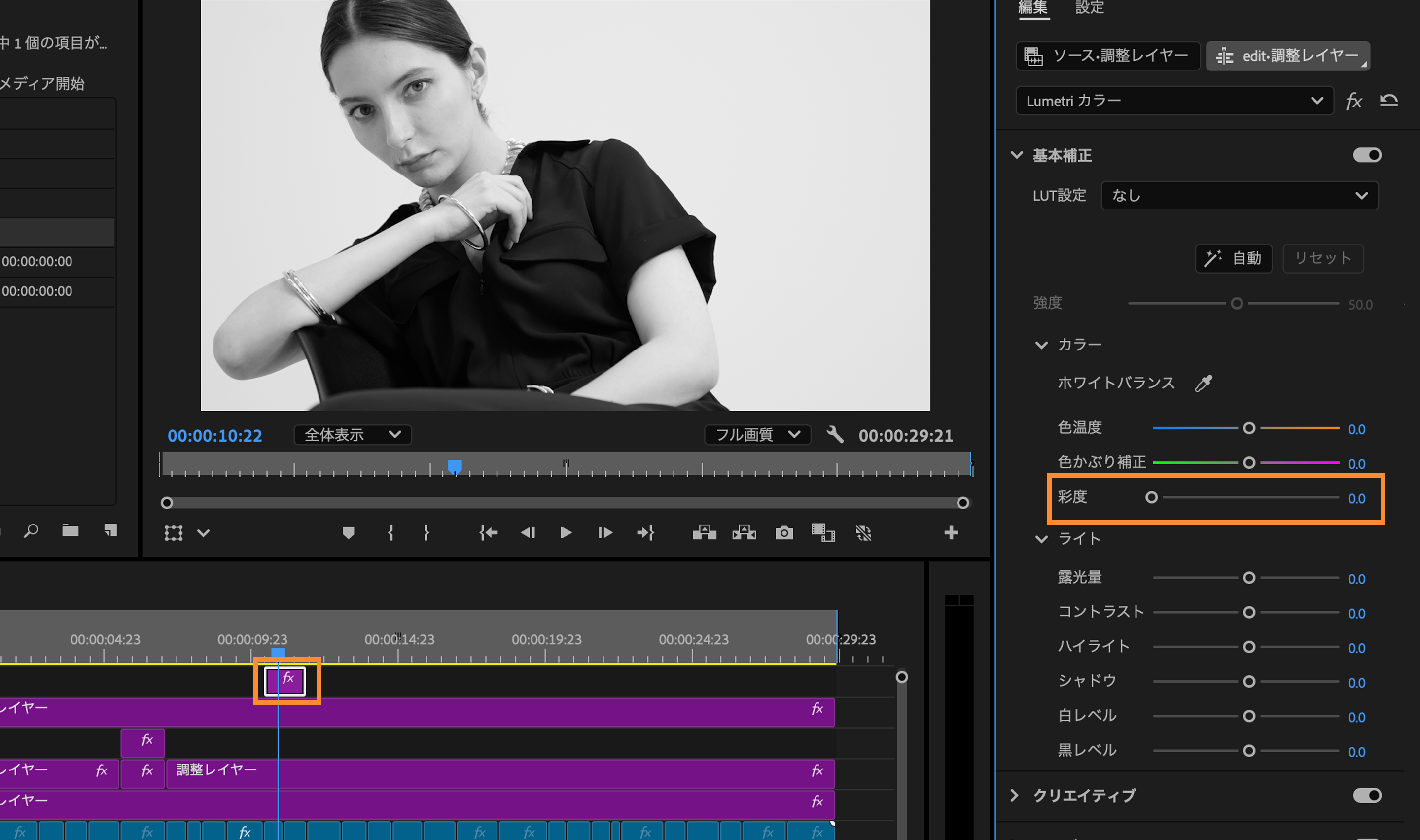
映像が単調にならないように、アクセントとしてモノクロのシーンを入れてみます。
① これまでと同様に新規で調整レイヤーを作成し、タイムラインの一番上のトラック(V6)、10:01 ー 11:21間に配置します。
② Lumetriカラーパネルで基本補正/ホワイトバランス/彩度のスライダーを左方向にドラッグします。ここでは0まで下げて完全なモノクロにします。
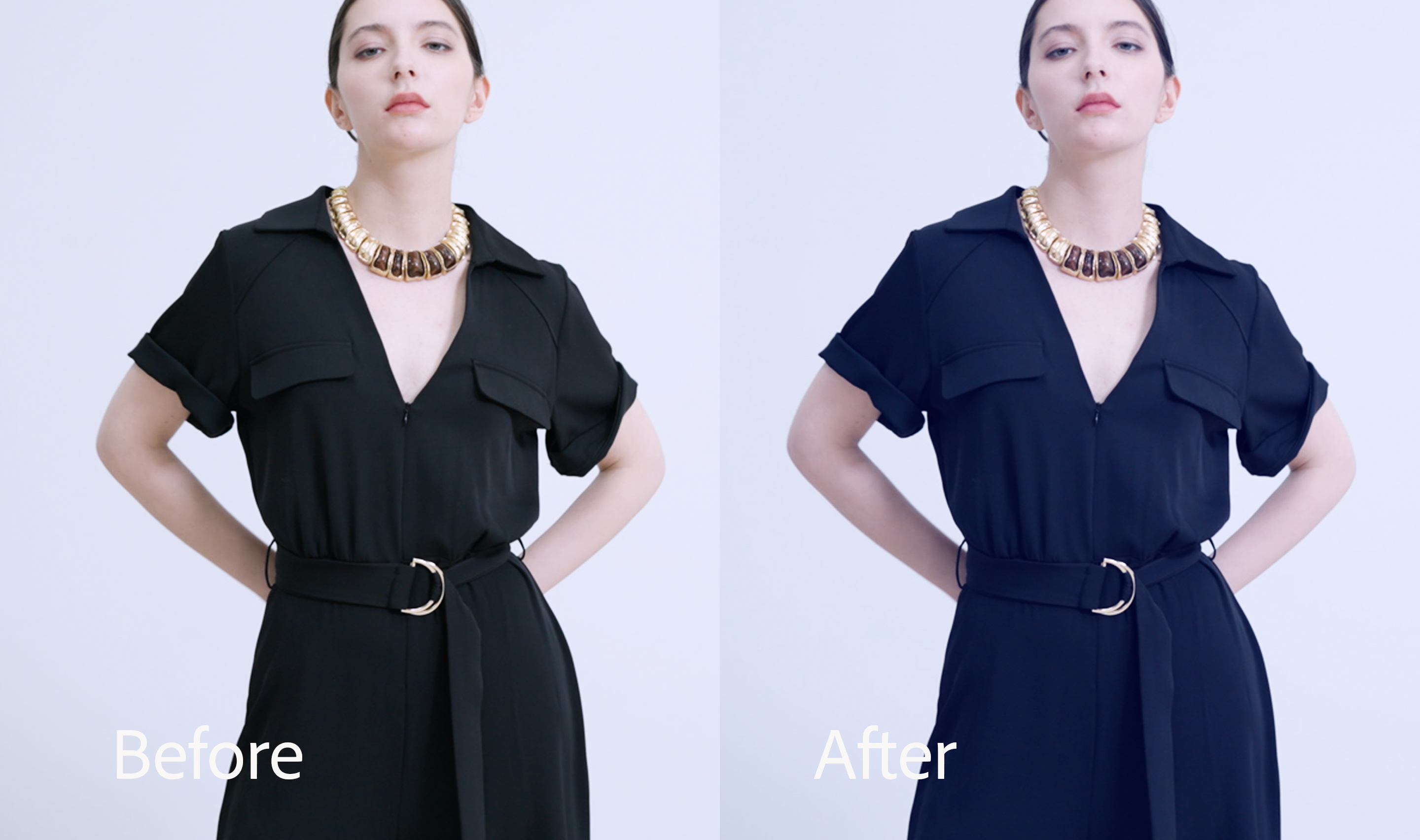
最後に、遊びの要素を入れてみましょう。今回はモデルの衣装が2パターンで、どちらもモノトーンだったので、シャツワンピースの色味を少し変えてみます。
① 新規で調整レイヤーを作成し、タイムラインの一番上のトラック(V7)、04:11 ー 05:13間に配置します。
② Lumetriカラーパネルでカラーホイールとカラーマッチを展開します。左下のシャドウのホイールにカーソルを合わせると、中央に+が表示されるので、それをドラッグして右下の青の方向に持っていきます。
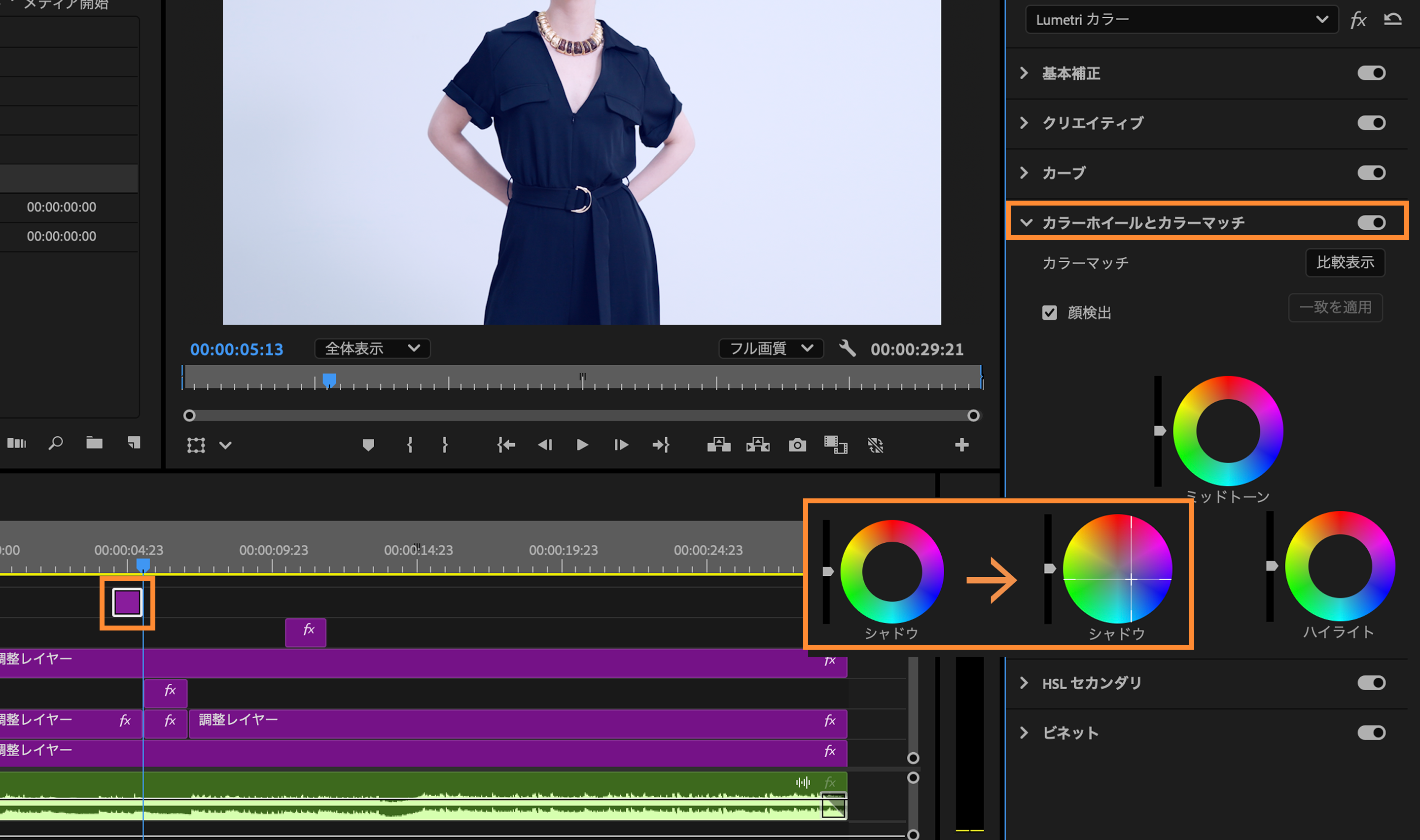
カラーホイールは、シャドウ、ハイライト、ミッドトーンの明るさに分けて色味を調整できます。ここではシャドウのカラーホイールを使用したため、黒などの暗い部分の色味を変更することができます。黒のニットワンピースが濃紺に変わりました。
このように部分的におこなった色調整は、調整レイヤーを複製して該当シーンに配置することで簡単に色味を合わせることができます。
色調整に正解はありません。試行錯誤しながら自分なりの方法を見つけていくことが大切です。今回ご紹介した方法以外にも、Premiereには色調整のためのさまざまなツールが備わっています。ぜひチャレンジしてみてください。
被写体の本質的な美しさをPremiereで紡ぎ出す、フィルムディレクター / フォトグラファーの山口侑紀さんのブログ をご覧ください。


All Consent Allowed