
Premiere でこれらのチュートリアルをお試しください
映画やビデオの作成と編集
このチュートリアルでは、Premiereでエンドロールの作り方を解説します。まずは、下の1分動画で制作工程を確認してください。
本チュートリアル内で使用する主な機能
調整レイヤー、Lumetriカラー
以下が大まかな流れです。
Premiereを起動し、新規プロジェクトを作成する
素材を読み込む
タイムラインにビデオ素材を追加する
Castテキストを作成する
エンドロールテキストを作成する
カメラシャッター風の効果を作る
背景にぼかしを入れる
ストロボ効果を入れる
テキストにタイプライター風の効果をつける
作業に入る前に、練習用サンプルファイルをダウンロードしておきましょう。
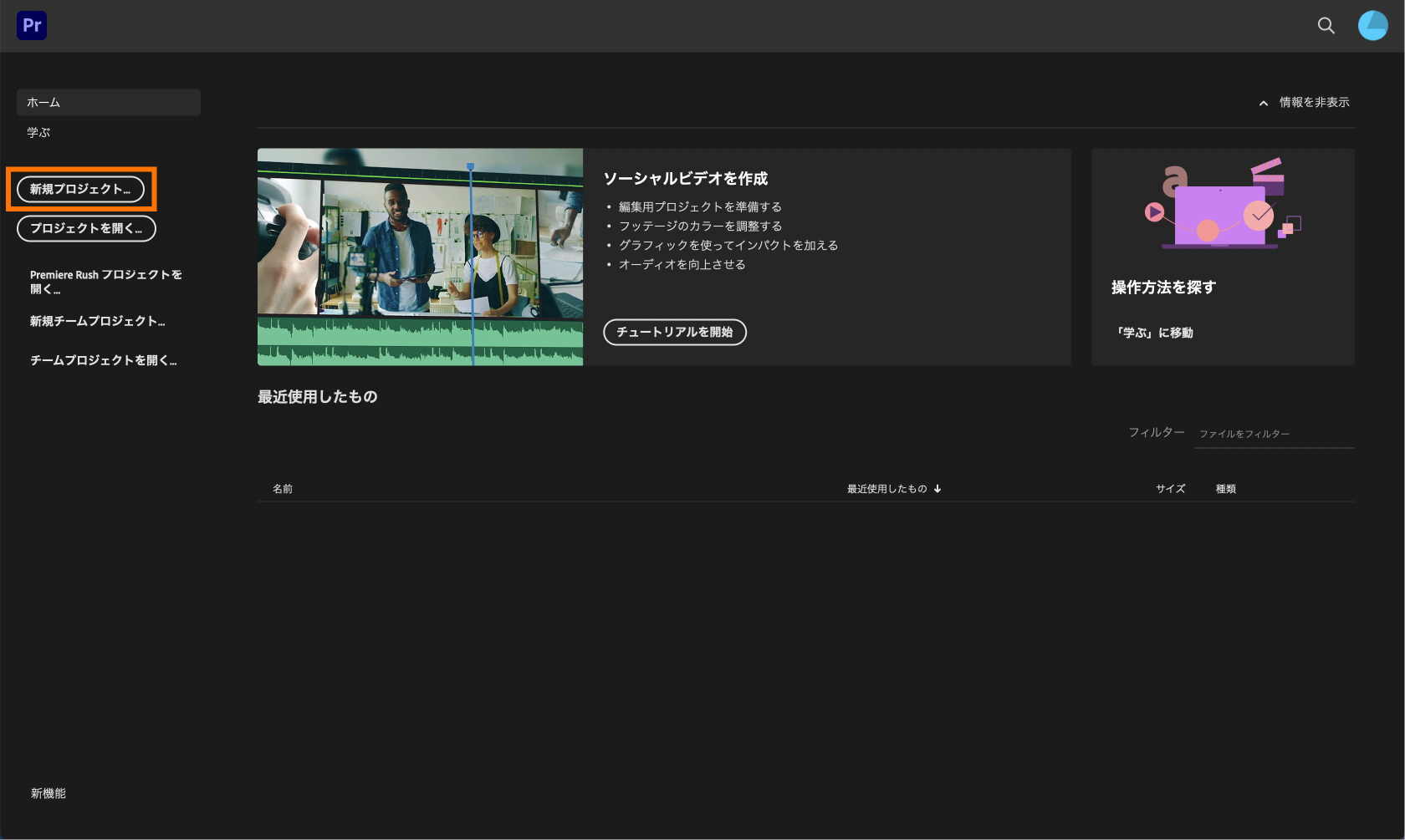
Premiereを起動し、スタート画面の「新規プロジェクト」をクリックします。「新規プロジェクト」画面が表示されたら、プロジェクト名と保存先を指定し、[作成] をクリックします。
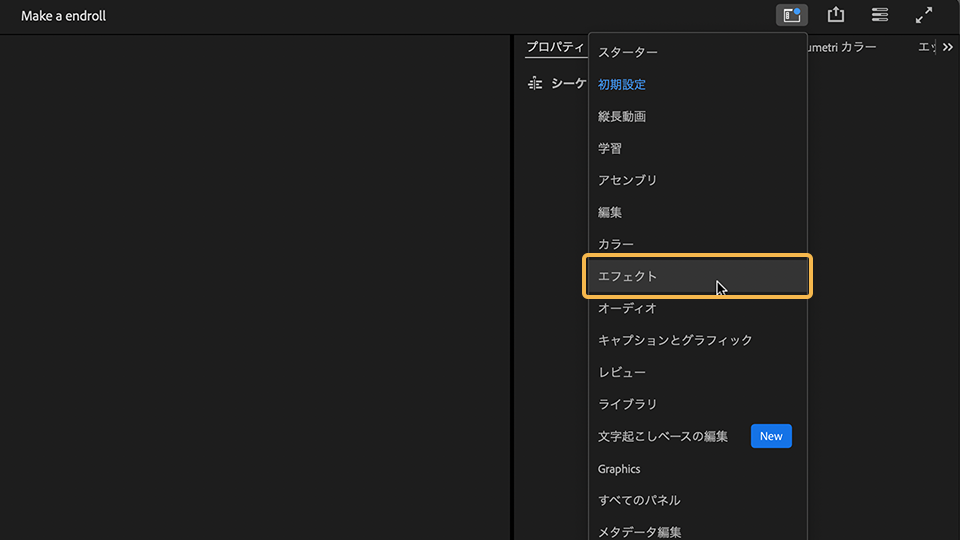
Premiereの編集画面が立ち上がったら、ワークスペースを「エフェクト」に変更します。
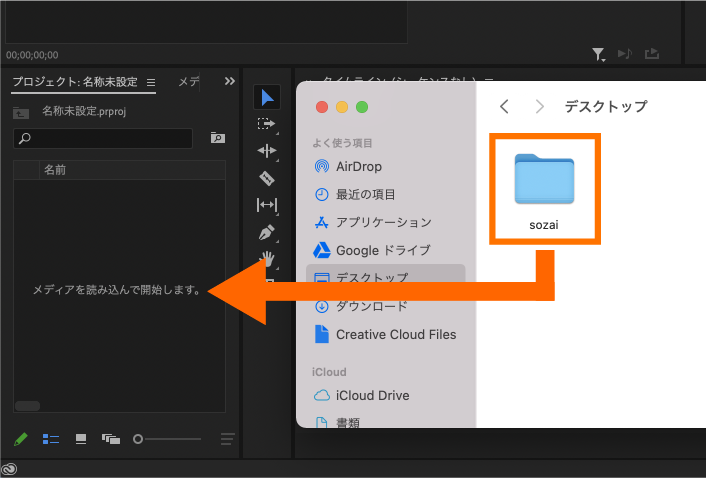
ダウンロードした練習用サンプルファイル「sozai」を「プロジェクト」パネルにドラッグ&ドロップし追加します。
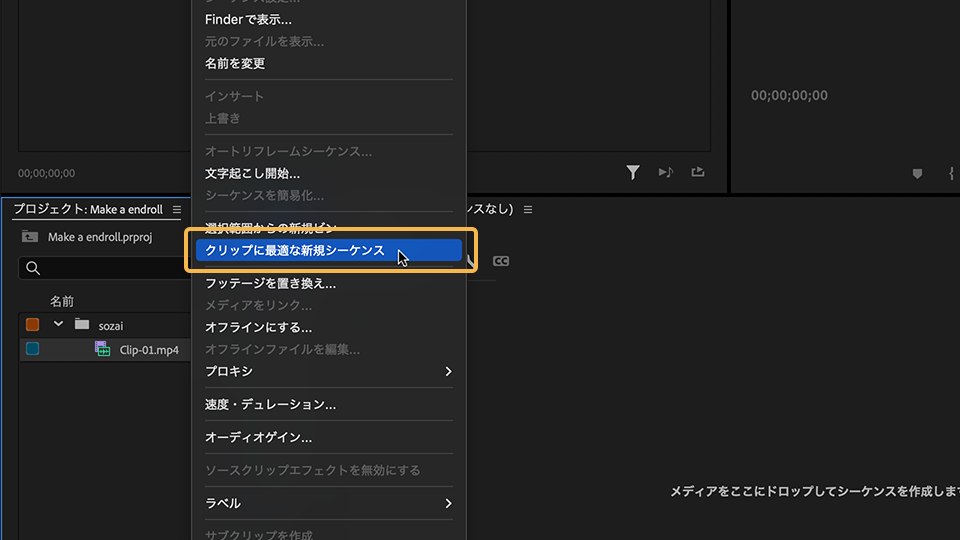
「プロジェクト」パネルで「Clip_01.mp4」を選択し、右クリックから「クリップに最適な新規シーケンス」を選択し、タイムラインに素材を追加します。その際シーケンス名を「エンドロール」にします。
エンドロールに使用する、テキストを打ち込んでいきます。
以下の手順で作業をおこないます。
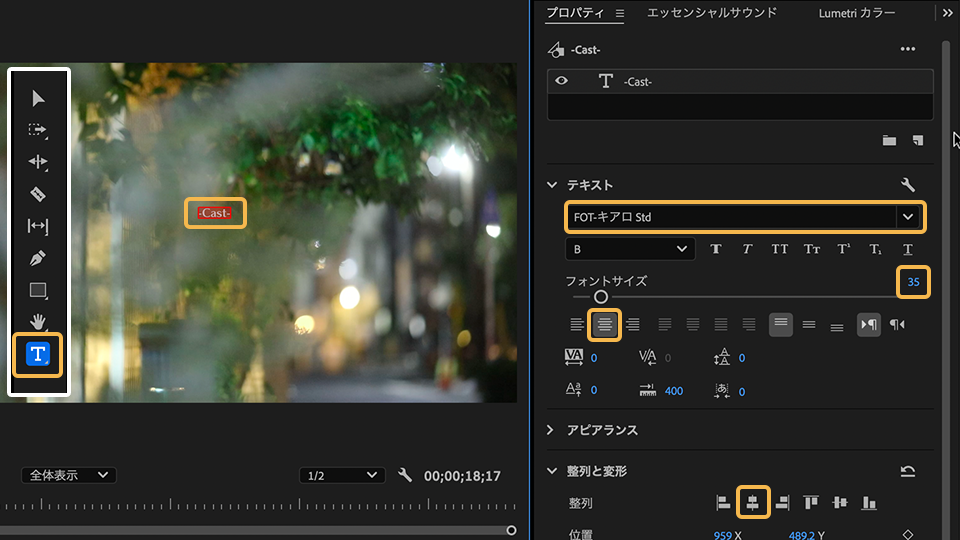
1. ツールバーから「横書き文字ツール」を選択します。
2. プログラムモニターに表示された画面をクリックし、ここで「-Cast-」と入力します。
3. 「プロパティ」パネルで、「フォント」を好みのフォント(※)に変更します。
4. 「フォントサイズ」を「35」に設定します。
5. 「テキストを中央揃え」を選択します。
6. 「整列と変形」から「水平方向に中央揃え」を選択します。
(※)この例ではFOT-キアロ Stdフォントを使用しています。Adobe Fonts で好みのフォントを探して追加してください。
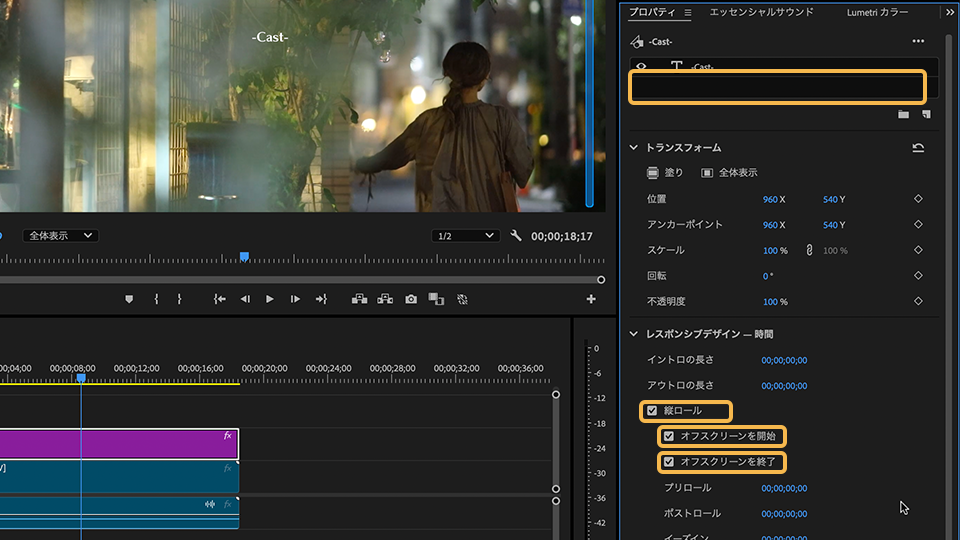
テキストレイヤーの選択を解除するため、「プロパティ」パネルのテキストレイヤー枠内の最下部、空欄の部分をクリックします。
「レスポンシブデザインー時間」の「縦ロール」をクリックし、チェックを入れます。ここで「オフスクリーンを開始」と「オフスクリーンを終了」にチェックが入っているかを確認しましょう。
この設定をすることで下から上に向かってテキストがスクロールします。なお、「オフスクリーンを開始」と「オフスクリーンを終了」の間が長ければスクロールのスピードが遅くなり、短くするとスクロールのスピードが速くなります。
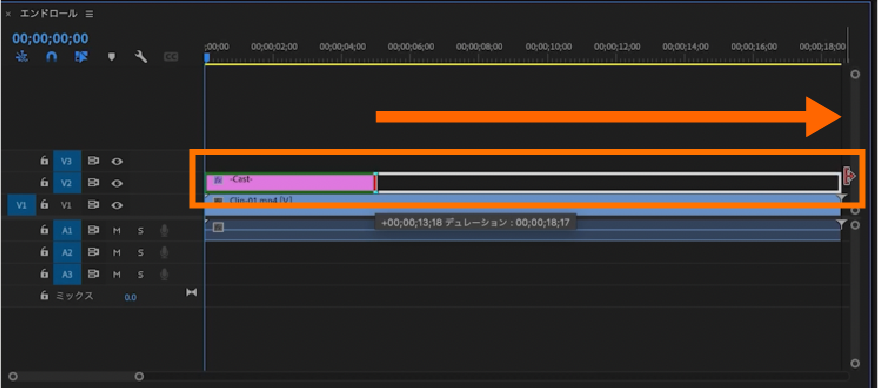
タイムラインのテキストクリップを「Clip_01.mp4」と同じ長さまでドラッグします。
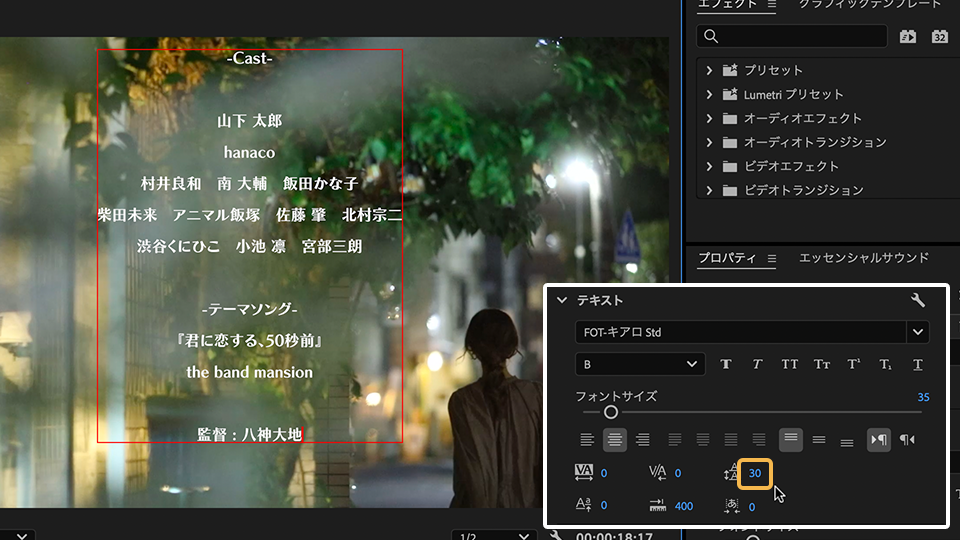
プログラムモニターに表示された「-Cast-」の文字をクリックし、改行を2回入れます。
そこに、スタッフの名前などを記入していきます。
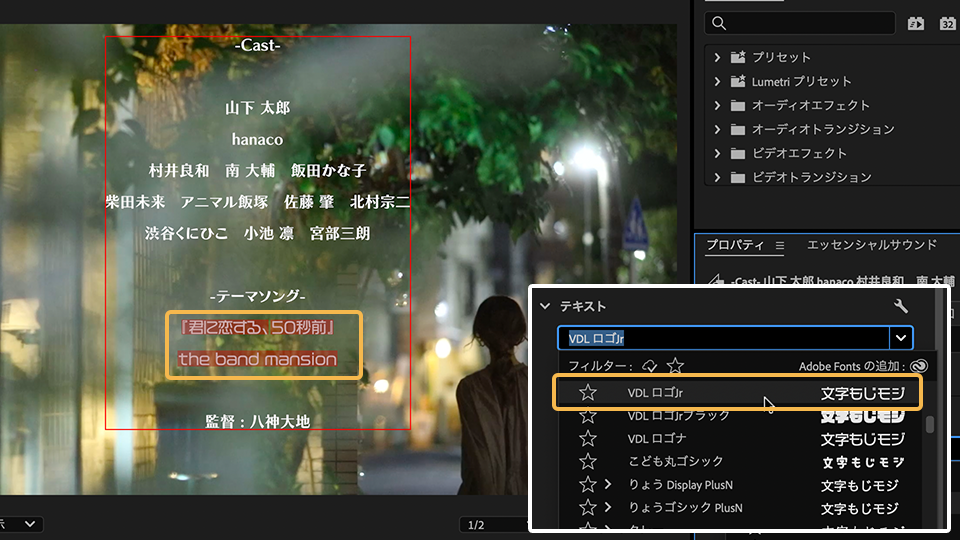
ここでは、下記の図になるように、仮のテキストを入れ、必要に応じて行間を空けます。
ーーー以下 コピー用テキストーーー
山下 太郎
hanaco
村井良和 南 大輔 飯田かな子
柴田未来 アニマル飯塚 佐藤 肇 北村宗二
渋谷くにひこ 小池 凛 宮部三朗
-テーマソング-
『君に恋する、50秒前』
the band mansion
監督 : 八神大地
ーーーーーーーーーーーーーーー
テキストの一部フォントを変更します。
1. エンドロールをユニークにするため、「『君に恋する、50秒前』 the band mansion」のテキストを選択します。
2. 「プロパティ」パネルのフォントから別のユニークなフォントを選択します。
(※)この例では「VDL ロゴJr」フォントを使用しています。好みのフォントをAdobe Fonts で探し、追加してください。
ここからは、カメラシャッター風の効果を作る手順を紹介します。
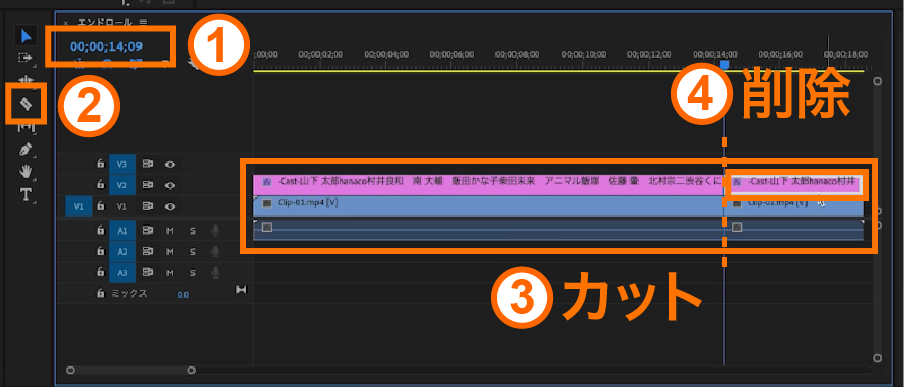
タイムラインの再生ヘッドを「00:00:14:09」に合わせて、ツールバーから「レーザーツール」を選択。「V1」「V2」「A1」のクリップを全てカットし、「V2」の「-Cast-」テキストを削除します。
タイムラインの「V1」でカットした2つの「Clip_01.mp4」の内、後方にある「Clip_01.mp4」を右クリックし、「フレーム保持オプション...」を選択します。
「フレーム保持オプション」内の「保持するフレーム」を「シーケンスタイムコード」に変更します。
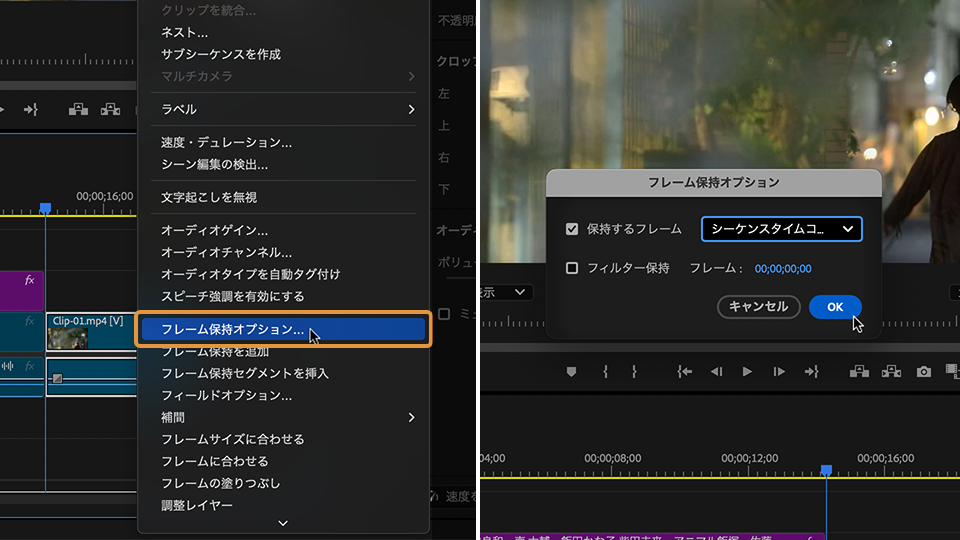
これで、動画から静止画になる効果が作成されます。
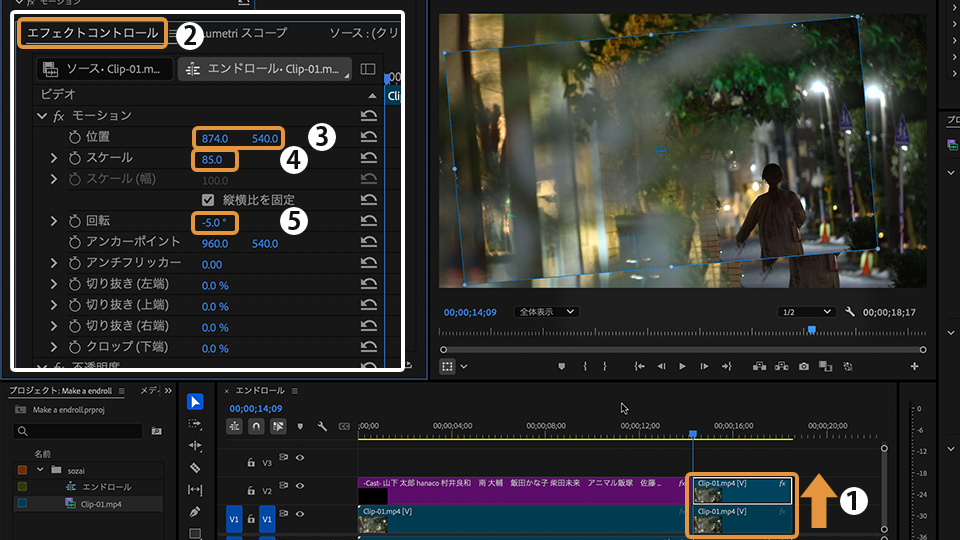
①保持した「V1」のクリップを真上の「V2」に複製します。
複製したクリップを選択して「エフェクトコントロール」パネルを開きます。
②「エフェクトコントロール」パネルの「ビデオ」プロパティで以下のように調整します。
③「位置」を「874.0:540.0」に設定します。
④「スケール」を「85.0」に設定します。
⑤「回転」を「-5.0°」に設定します。
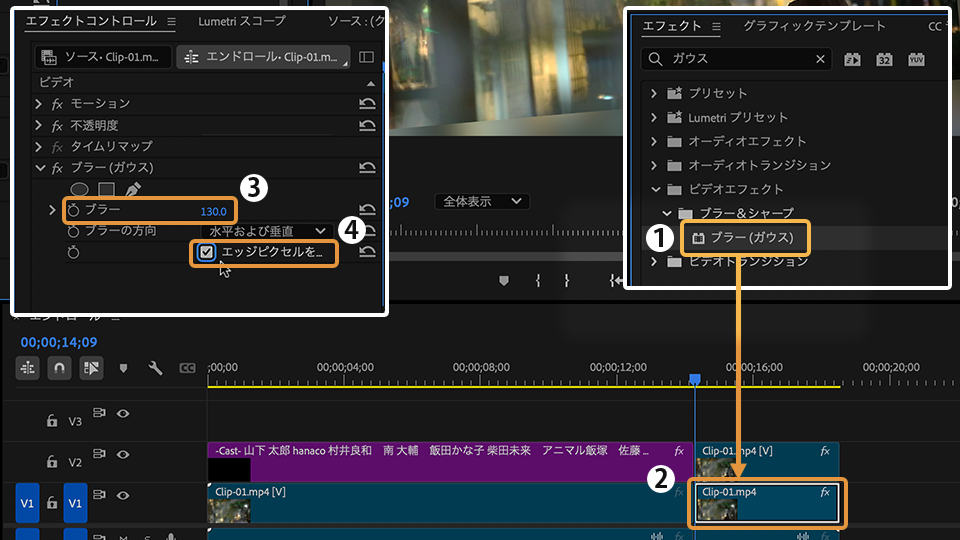
背景素材にブラー(ガウス)エフェクトをかけます。
「エフェクト」パネルの検索フィールドに「ガウス」と入力します。
(※「エフェクト」パネルが見つからない場合は、「ウィンドウ」→「エフェクト」を選択します。)
「ブラー(ガウス)」エフェクトが表示されたら、
タイムライン「V1」の「Clip_01.mp4」クリップ上にドラッグ&ドロップで適用します。
この時「エフェクトコントロール」パネルの「ブラー(ガウス)」プロパティで「ブラー」を「130.0」に調整します。なお、ブラーをかけることで素材のフチが透けてしまうことがありますが、「エッジピクセルを繰り返す」にチェックを入れることで回避できます。
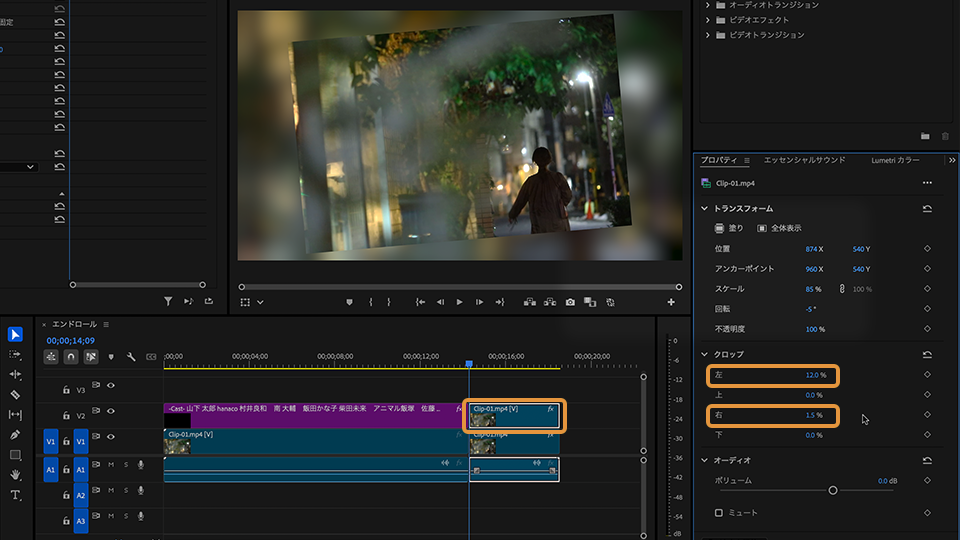
写真のサイズに見せるため「クロップ」を設定します。
1. タイムライン「V2」の「Clip_01.mp4」を選択し、「プロパティ」パネルを選択します。
3. 「左」を「12%」に設定します。
4. 「右」を「1.5%」に設定します。
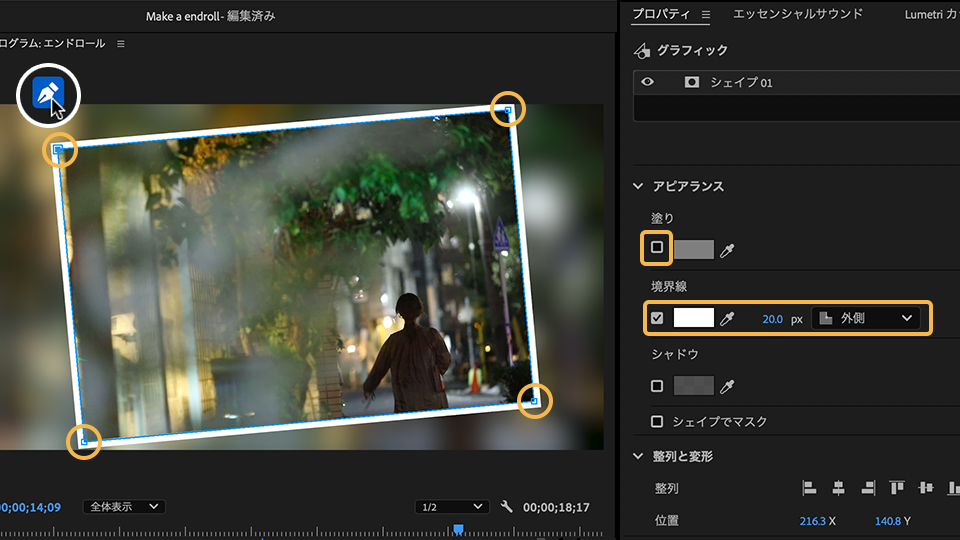
写真のフチを再現するためクリップに枠を付けます。
1. ツールバーでペンツールを選択し、プログラムモニターでクリップの外枠に沿ってクリックします。
2. 「プロパティ」パネルの「アピアランス」で「塗り」のチェックを解除し、「境界線」にチェックを入れ、境界線の色と幅を設定します。
3. タイムライン上で、グラフィックのクリップを下のクリップと同じ長さに揃えます。
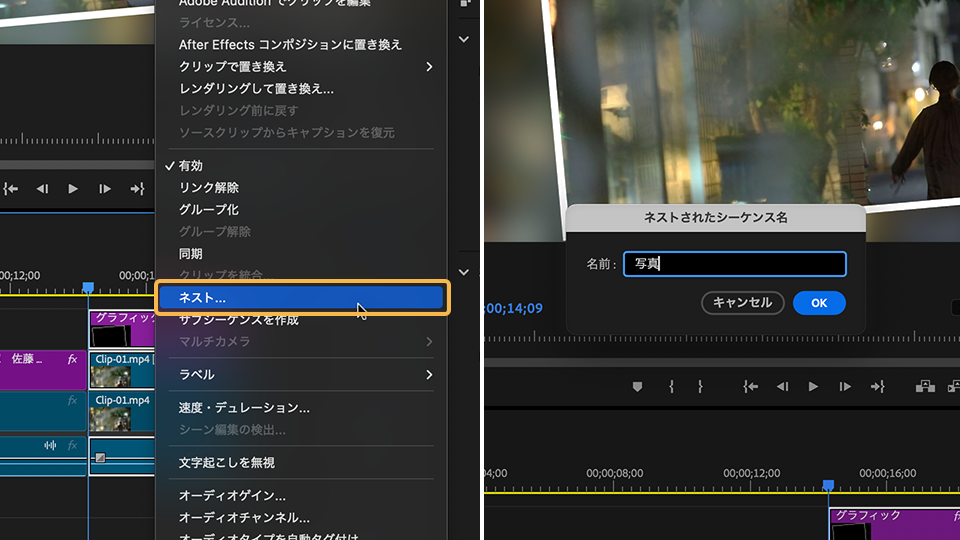
4.グラフィックと「V2」の「Clip_01.mp4」を選択して右クリックし、「ネスト」を選択します。
動画から写真になる時のカメラのフラッシュの再現をします。
「プロジェクト」パネルを右クリックし、「新規項目」から「調整レイヤー」を選択。調整レイヤーを「幅:1920」「高さ:1080」「タイムベース:29.97fps」「ピクセル縦横比:正方形ピクセル(1.0)」に設定し[OK]を押します。
※調整レイヤーの項目が見つからない場合は、「プロジェクト」パネルを選択した状態で、PC上のツールバーから「ファイル」→「新規」→「調整レイヤー」から適用できます。
「調整レイヤー」を右クリックで選択し、メニューから「速度・デュレーション...」を選択。「デュレーション」を「6」に設定し、[OK]を押します。
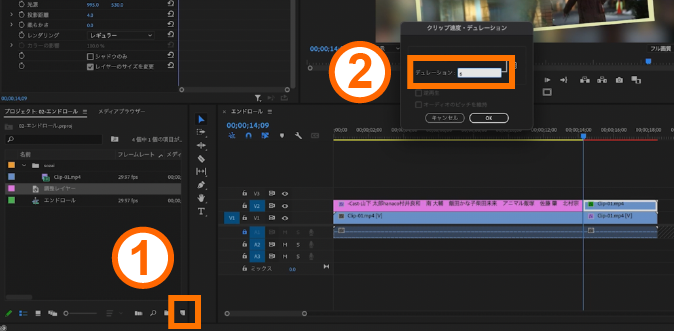
デュレーションを調整した「調整レイヤー」を下記の図のように
「V2」のテキストレイヤーと撮影素材の間になるように「V3」へドラッグ&ドロップします。
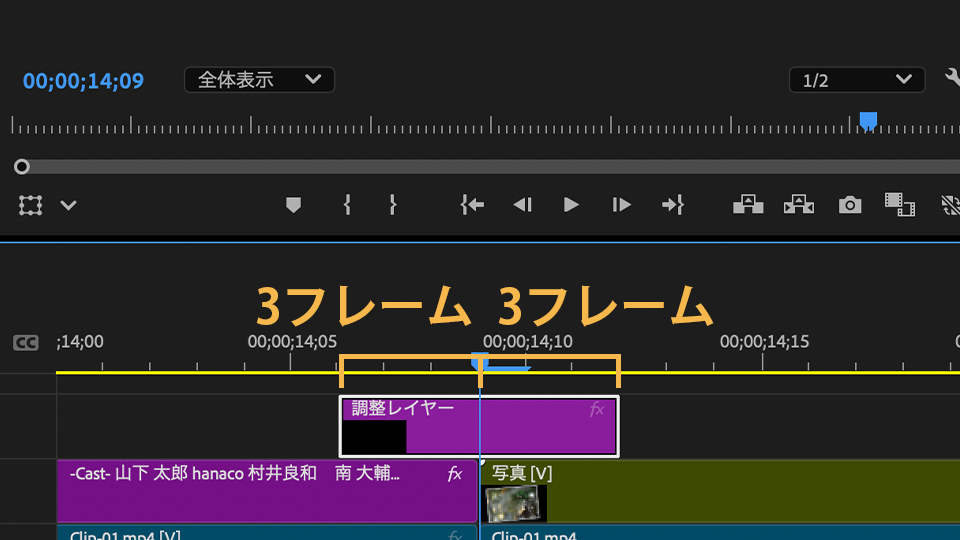
調整レイヤーの長さを、テキストレイヤー側に3フレーム、
「Clip_01.mp4」クリップ側に3フレームかかるように調節します。
この時、再生ヘッドは「-Cast-」テキストと「Clip_01.mp4」クリップの、ちょうど真ん中にくるように配置しておきます。
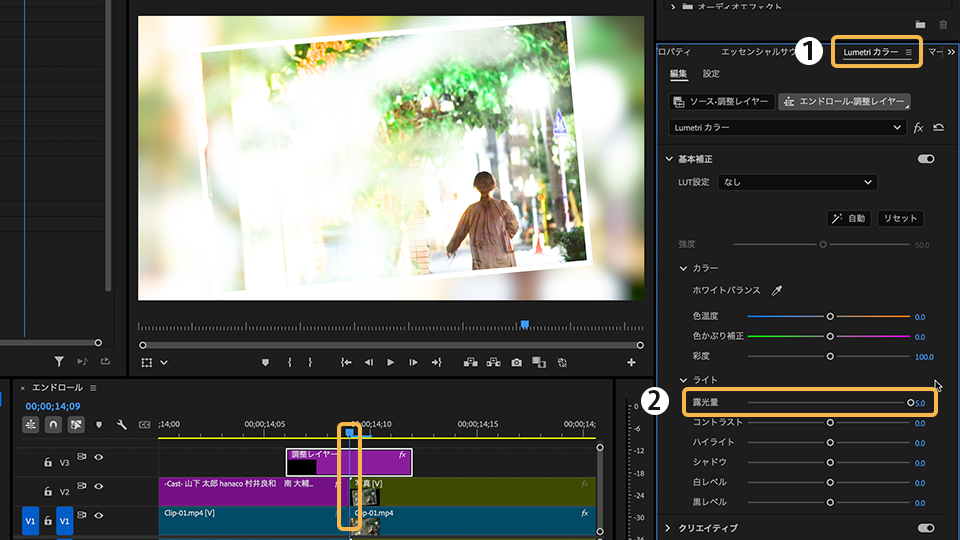
調整レイヤーにLumetriカラーエフェクトをかけます。
タイムラインの「調整レイヤー」を選択した状態で「Lumetriカラー」パネルを開きます。「露光量」を「5.0」に設定します。
この時、「露光量」を「5.0」に設定したことで、「調整レイヤー」の「エフェクトコントロール」パネル(画面左側)内に「Lumetriカラー」が表示されるようになりました。この時、再生ヘッドは「-Cast-」テキストとネストしたクリップの、ちょうど真ん中に来ているか、確認します。
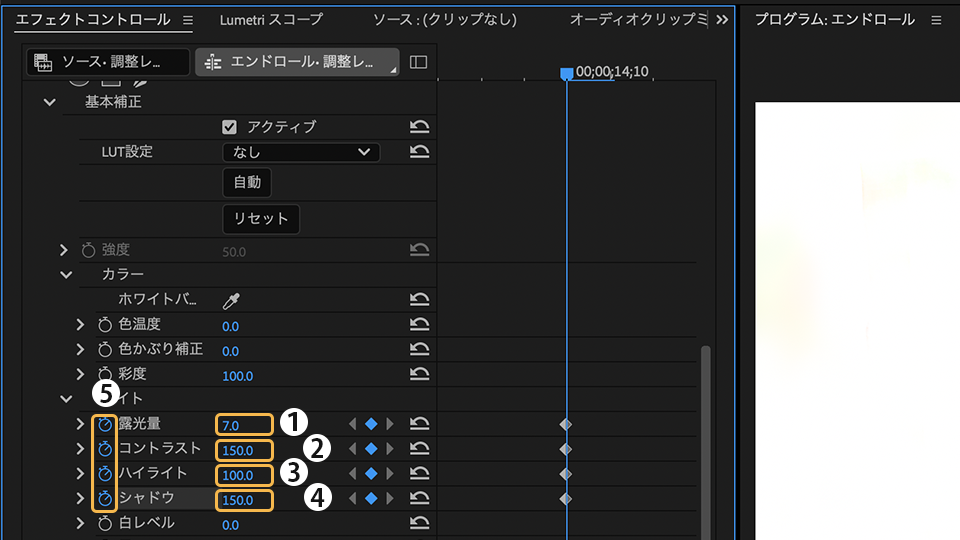
「エフェクトコントロール」パネルの「Lumetriカラー」で再度調整を行います。基本補正の項目を下記のように設定します。
1. 「露光量」を「7.0」に設定します。
2. 「コントラスト」を「150.0」に設定します。
3. 「ハイライト」を「100.0」に設定します。
4. 「シャドウ」を「150.0」に設定します。
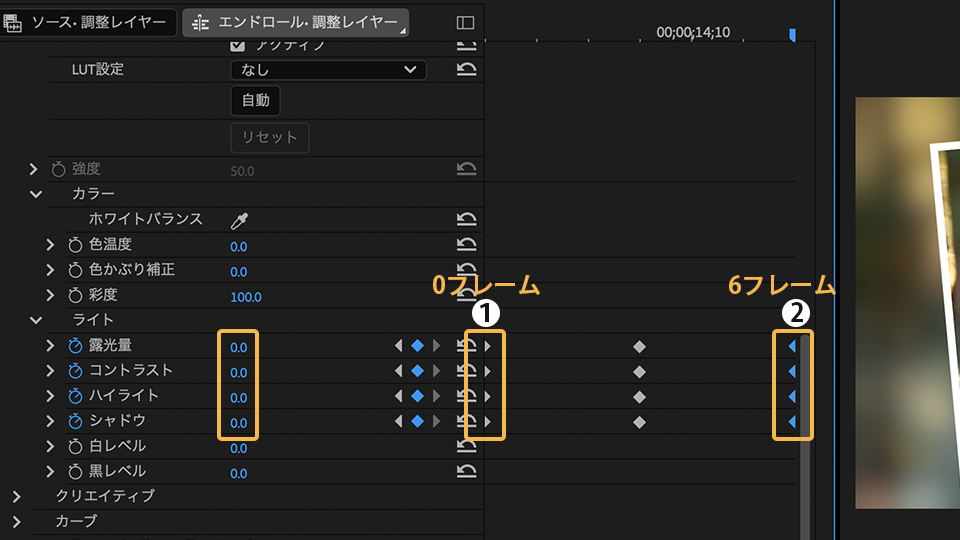
5. 「露光量」「コントラスト」「ハイライト」「シャドウ」それぞれの横にあるストップウォッチのマーク「アニメーションのオン/オフ」を4つ全て押します。これでキーフレームを打ったことになります。
「調整レイヤー」を選択して再生ヘッドを調整レイヤーの開始地点に移動させ、「エフェクトコントロール」パネルで調整した「露光量」「コントラスト」「ハイライト」「シャドウ」の設定を「0」にします。
同じく再生ヘッドを6フレームに時点に移動させ、「露光量」「コントラスト」「ハイライト」「シャドウ」の設定を「0」にします。
これで、光が一瞬光ったようなストロボのエフェクトが完成します。
最後にタイプライター風にテキストが流れ来るように設定します。
まずタイムラインの再生ヘッドの時間を「00:00:14:29」に移動させます。
ツールバーから「横書き文字ツール」を選択し、プログラムモニターにテキストを入力していきます。「Tokyo Stroll」と打っていきますが、文字が1文字ずつ順番に出てくるように「プロパティ」パネルと「エフェクトコントロール」パネルで調整します。
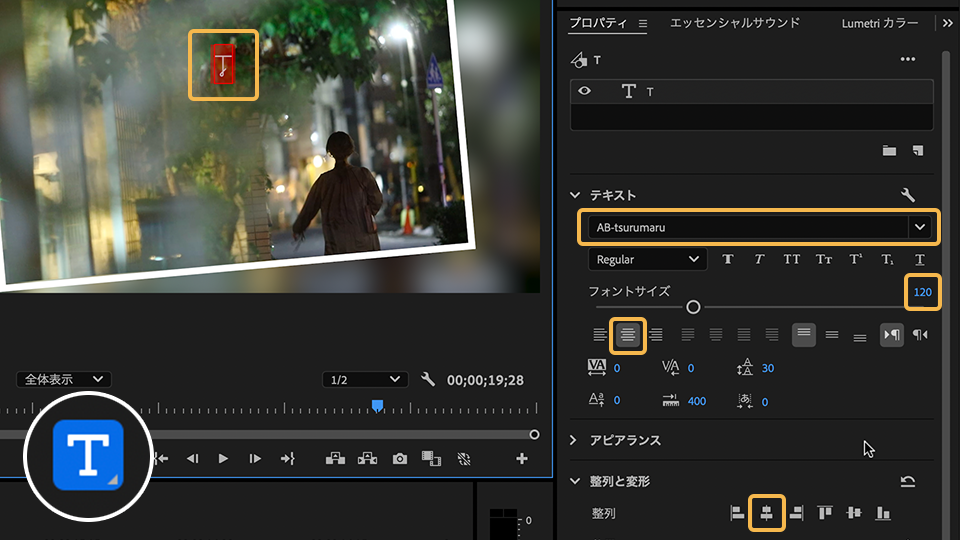
まず「プロパティ」パネルで、テキストのプロパティを調整します。
1. プログラムモニターでクリックして最初の文字「T」を入力します。
2. 入力した文字を選択し、「フォント」から任意のユニークなフォント(※)を選択します。
3. 「フォントサイズ」を「120」に設定します。
4. 「テキストを中央揃え」を選択します。
5. 「整列と変形」から「水平方向に中央揃え」を選択します。
(※)この例では「AB-tsurumaru」フォントを使用しています。好みのフォントをAdobe Fonts で探し、追加してください。
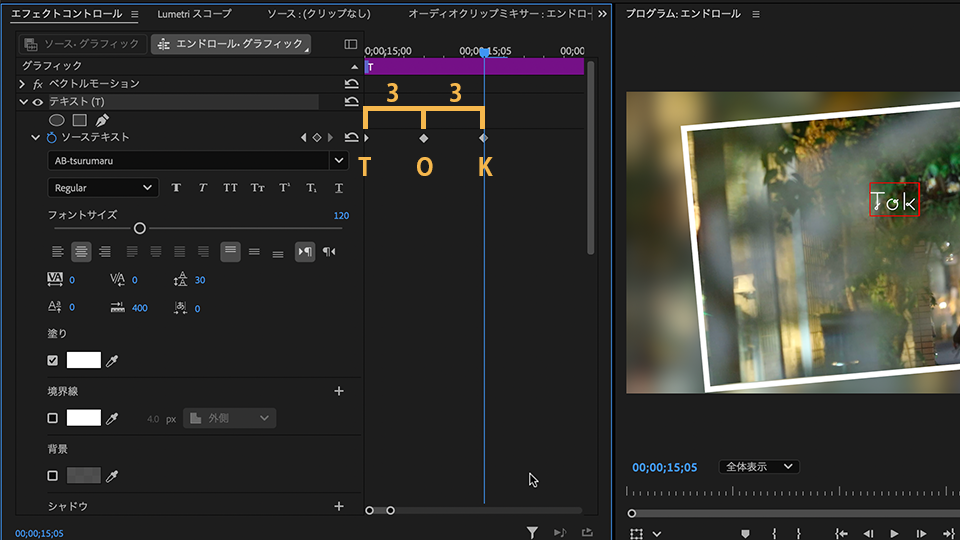
次に、続きの文字を入力しながらエフェクトコントロールパネルでキーフレームを打ちます。
1. エフェクトコントロールのテキストにある「ソーステキスト」にキーフレームを打ちます。
2. 3フレーム進めます。
3. プログラムモニターで「T」の右にカーソルを置き、次の文字「o」を打ちます。
すると自動的に「ソーステキスト」にキーフレームが追加されます。
4. さらに3フレーム進み「k」を打ち、自動でキーフレームを追加します。
以上を繰り返し、キーフレームを自動で追加しながら「Tokyo Stroll」と入力します。
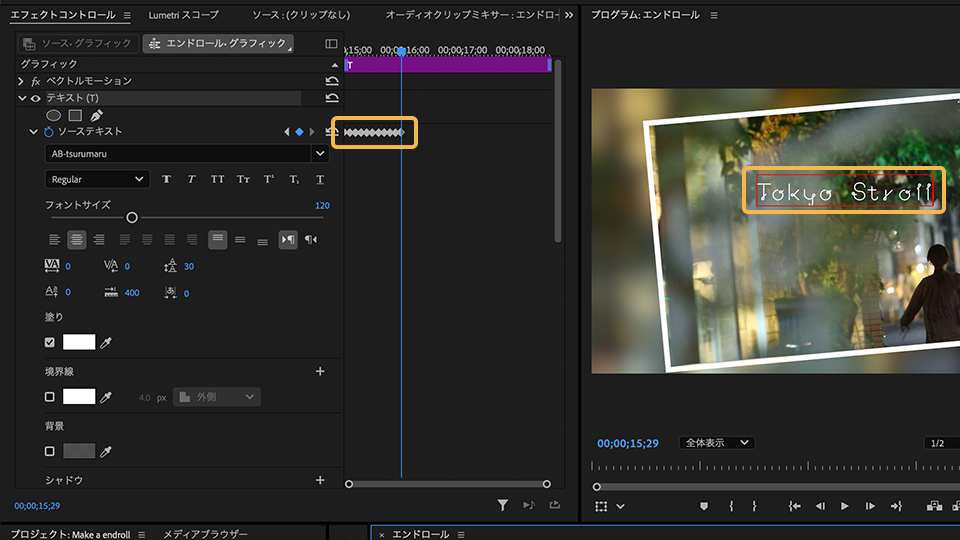
最後に「Tokyo Stroll」テキストの長さを「Clip_01.mp4」クリップに合わせます。
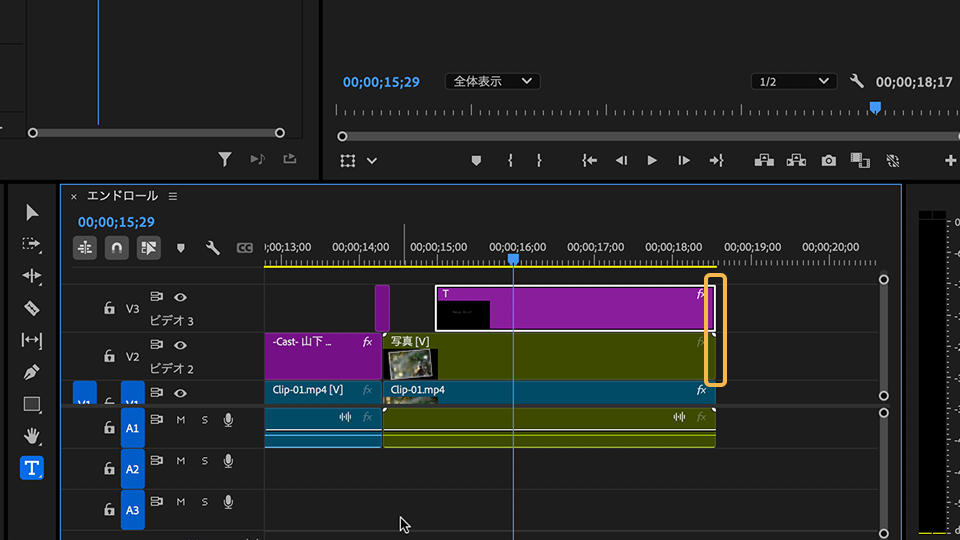
映像を再生して動きに問題がないか確認しましょう。
今回は、Premiereでエンドロールを作る方法をご紹介しました。この方法を応用して様々な場面に利用してみてください。


All Consent Allowed