
Premiere でこれらのチュートリアルをお試しください
映画やビデオの作成と編集
このチュートリアルでは、Premiereの「反転」エフェクトを使って、簡単に色反転エフェクトを作る方法を解説します。まずは、下の1分動画で制作工程を確認してください。
本チュートリアル内で使用する主な機能
カラーマット、反転、オフセット、クロップ
以下が大まかな流れです。
Premiereを起動し、新規プロジェクトを作成する
素材を読み込む
タイムラインにビデオ素材を追加する
素材を複製する
エフェクトを適用する
作業に入る前に、練習用サンプルファイルをダウンロードしておきましょう。
このサンプルファイルには、このチュートリアルの練習⽬的でのみ使⽤可能な、Adobe Stockの素材が含まれています。このファイルの利⽤条件については、フォルダー内のReadMeファイルを参照してください。Adobe Stock には、商⽤利⽤可能なロイヤリティフリーの画像とビデオが数億点以上あります。1か⽉の無料体験期間中 は画像を10点までご利⽤いただけます。
Adobe Stock 提供元 :hotelfoxtrot69
ダウンロードしたら、素材を管理しやすいように「sozai」フォルダを作成します。
Premiereを起動し、スタート画面の「新規プロジェクト」をクリックします。
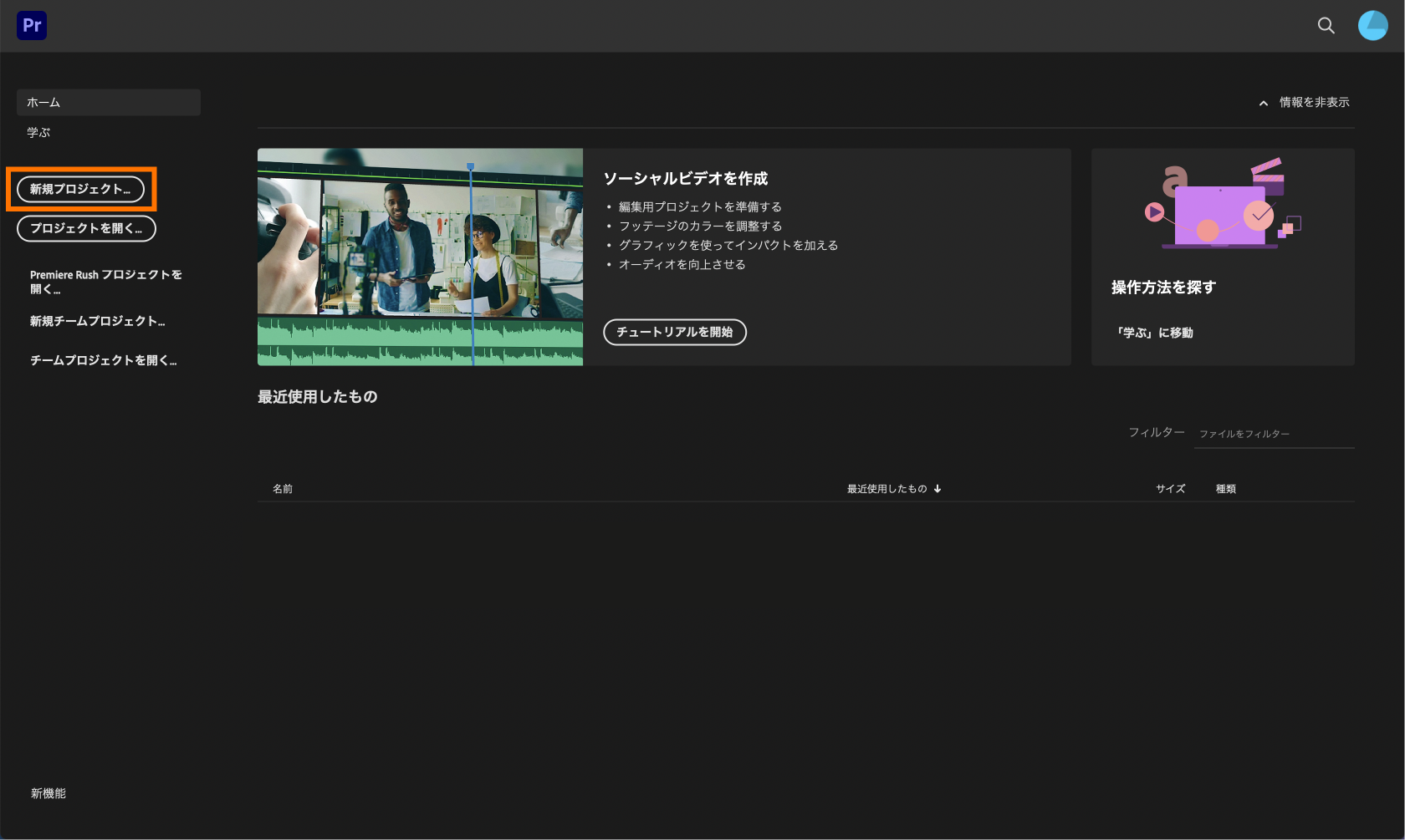
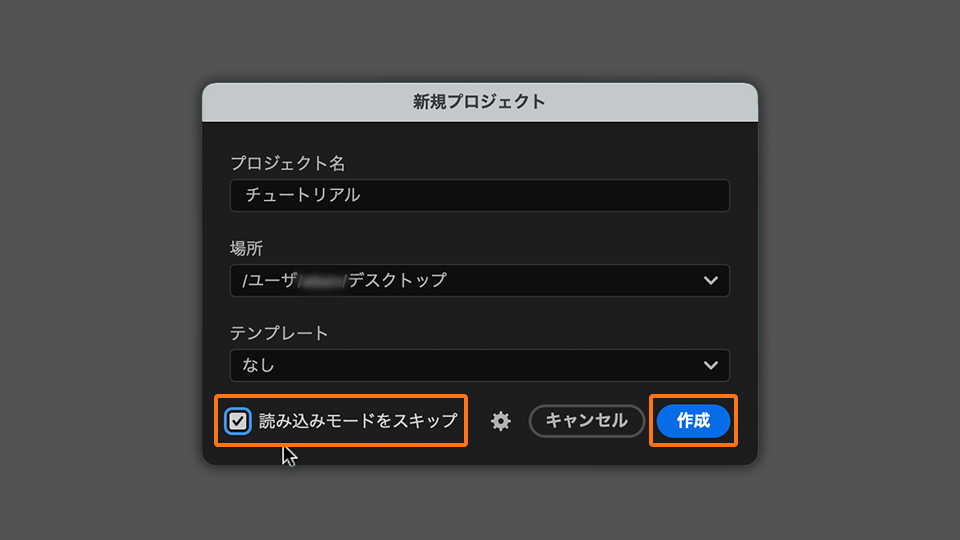
「新規プロジェクト」画面が表示されたら、プロジェクト名と保存先を指定します。
「読み込みモードをスキップ」にチェックを入れ、[作成] をクリックします。
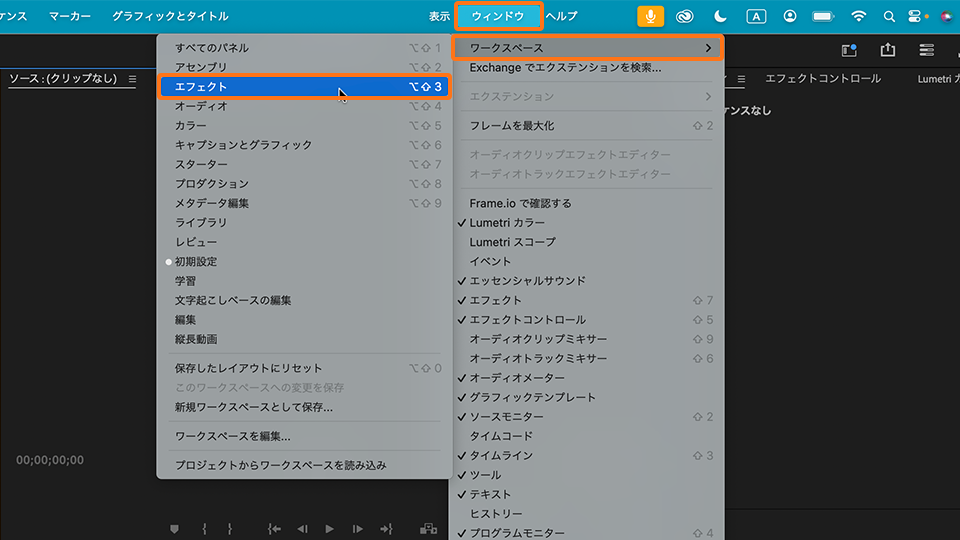
Premiereの編集画面が立ち上がったら、ワークスペースを「エフェクト」に変更します。
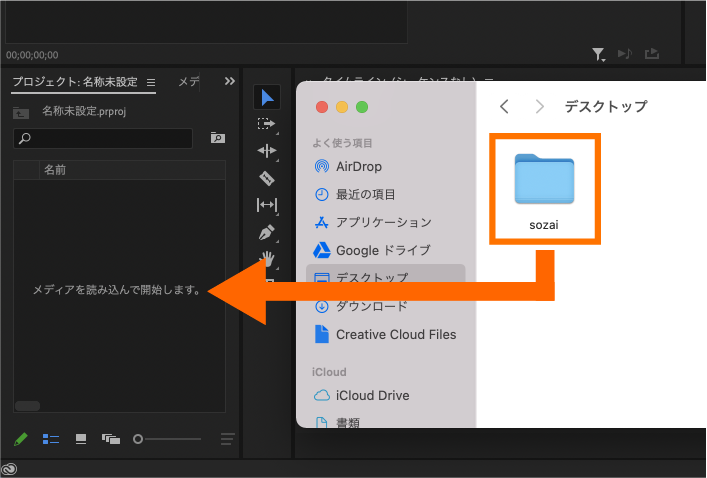
「ファイル」→「読み込み」から、ダウンロードした練習用サンプルファイル「sozai」を選択して、「読み込み」をクリックします。「プロジェクト」パネルにファイルが追加されます。
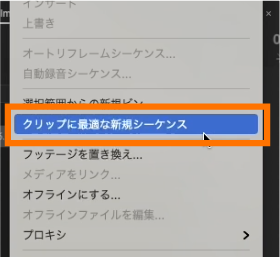
「プロジェクト」パネルで「Relaxed businesswoman listening to music and dancing as she walks to work(AdobeStock_175549950)」を選択し、右クリックから「クリップに最適な新規シーケンス」を選択。タイムラインに素材を追加します。
タイムラインの[V1]にある撮影素材「Relaxed businesswoman listening to music and dancing as she walks to work(AdobeStock_175549950)」を選択し、メニューの「編集」から「コピー」を選択します。
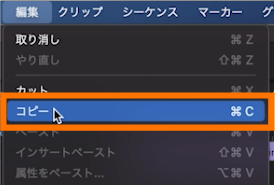
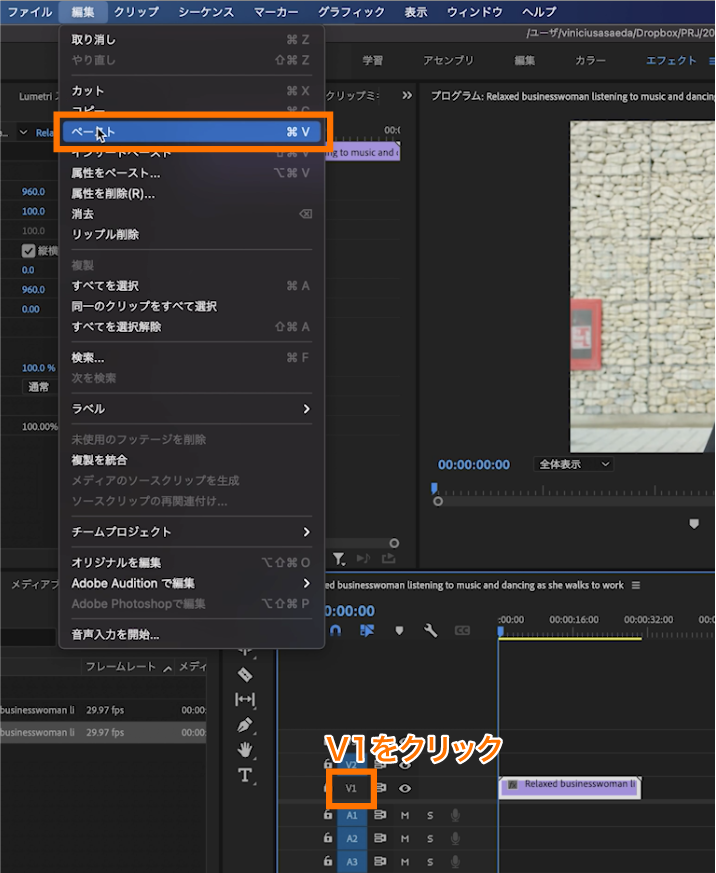
タイムラインの[V1]をクリックし選択を解除します。[V2]のみが選択されている状態でメニューの「編集」から「ペースト」を選択し複製します。
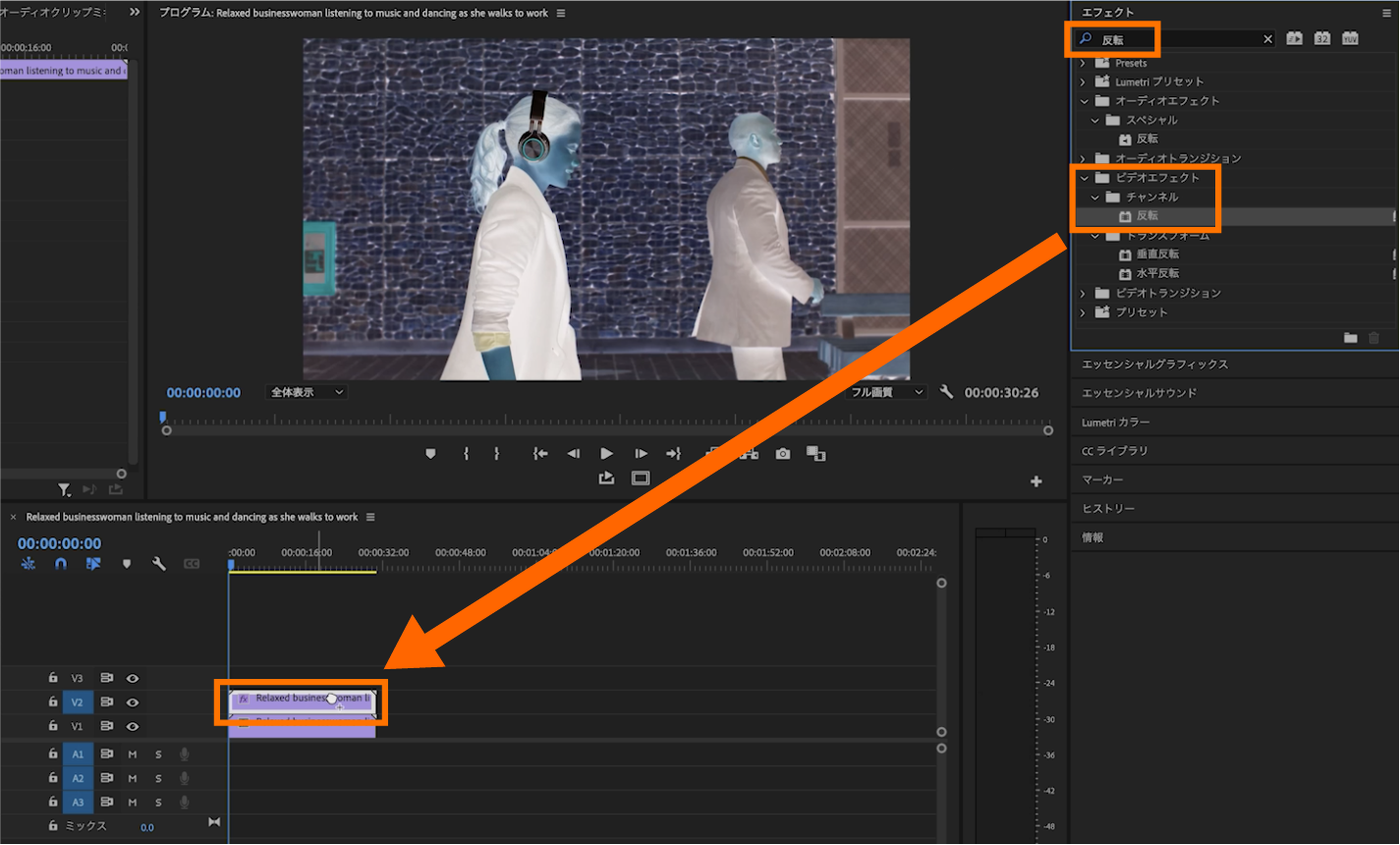
「エフェクト」パネルの検索フィールドに「反転」と入力します。
「ビデオエフェクト」内の「反転」エフェクトが表示されたら、
タイムライン[V2]上の「Relaxed businesswoman listening to music and dancing as she walks to work(AdobeStock_175549950)」にドラッグ&ドロップで適用します。
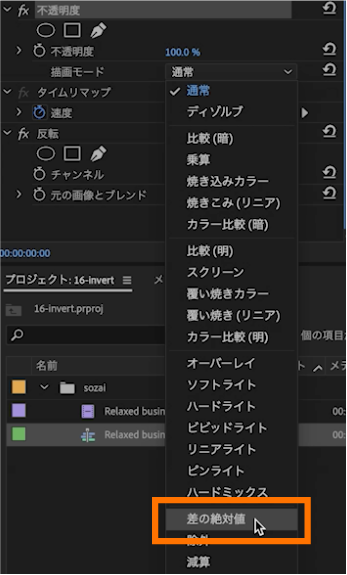
エフェクトコントロール内の「描画モード」から「差の絶対値」を選択します。
「反転」を適用した[V2]の「Relaxed businesswoman listening to music and dancing as she walks to work(AdobeStock_175549950)」を[V3]に複製し、「エフェクトコントロール」内の「反転」の中から「チャンネル」を「輝度」に変更します。
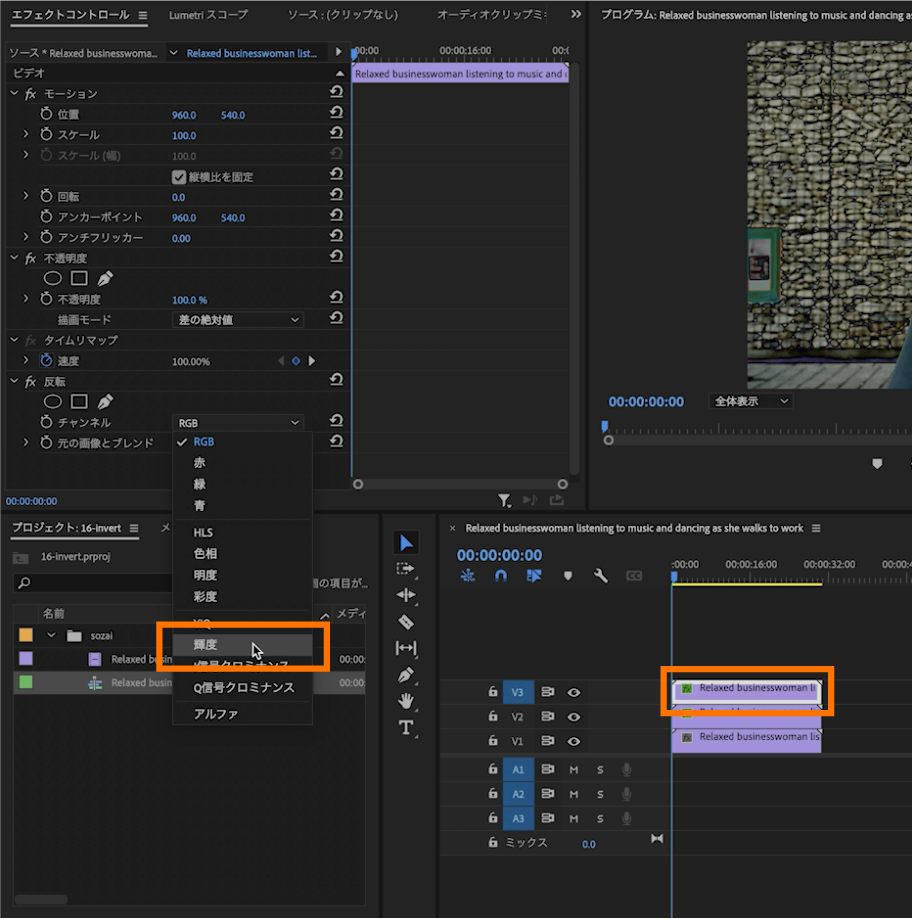
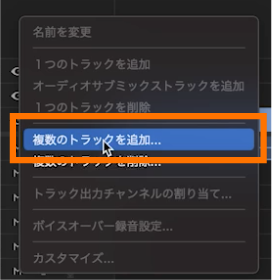
タイムライン左枠の空白になっている箇所を右クリックし「複数のトラックを追加...」を選択。
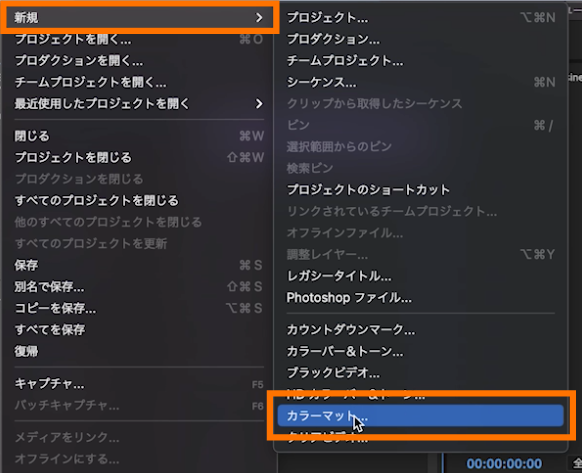
メニューの「ファイル」から「新規」を開き「カラーマット…」を選択し「カラーマット」を作成します。この時使用する色は何色でも構いません。
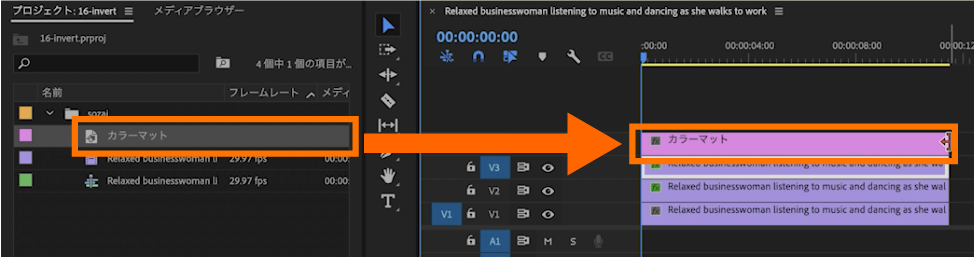
新規で作成したカラーマットをドラッグ&ドロップでV4に挿入します。
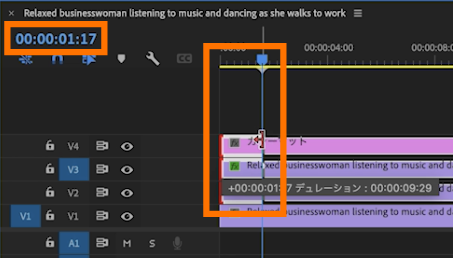
再生ヘッドを「00:00:01:17」に移動させ、[V2]から[V4]の「Relaxed businesswoman listening to music and dancing as she walks to work(AdobeStock_175549950)」と「カラーマット」の開始位置を移動。
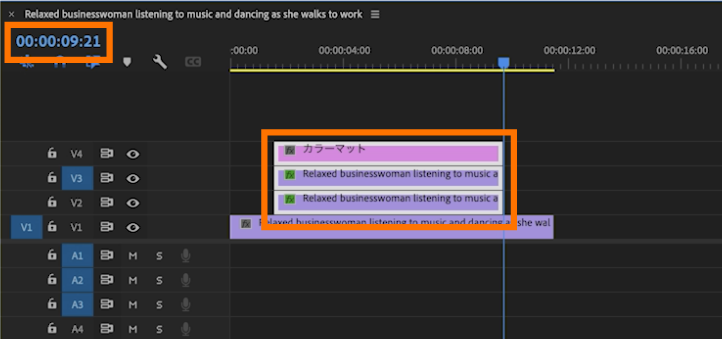
次に、再生ヘッドを「00:00:09:21」 に移動させ、
[V2]から[V4]の「Relaxed businesswoman listening to music and dancing as she walks to work(AdobeStock_175549950)」と「カラーマット」の終了位置を移動させます。
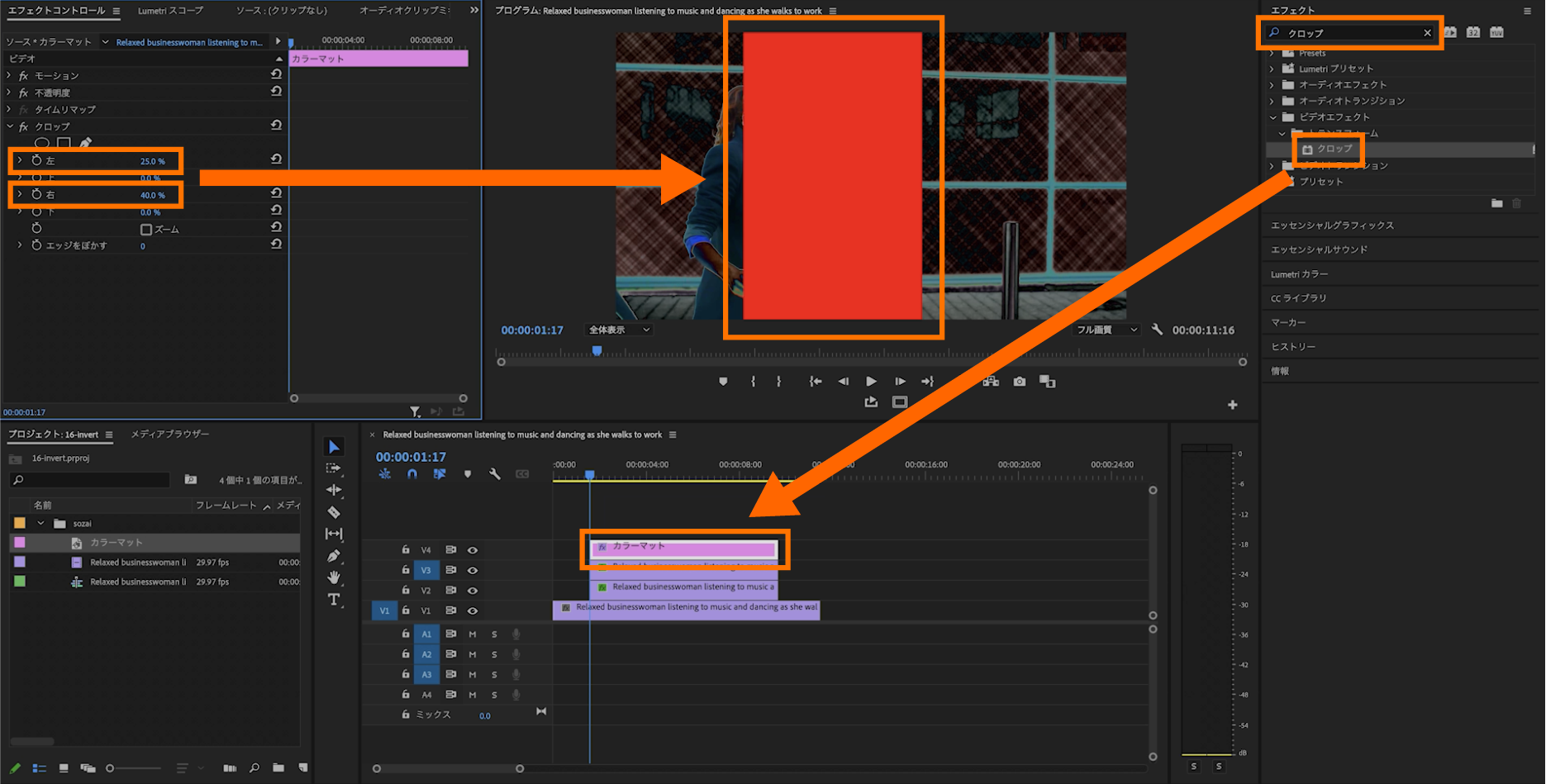
「エフェクト」パネルの検索フィールドに「クロップ」と入力します。「クロップ」エフェクトが表示されたら、それをタイムライン[V4]上のカラーマットにドラッグ&ドロップで適用します。エフェクトコントロールパネルを開き「クロップ」を「左:25.0%」「 右:40.0%」に設定します
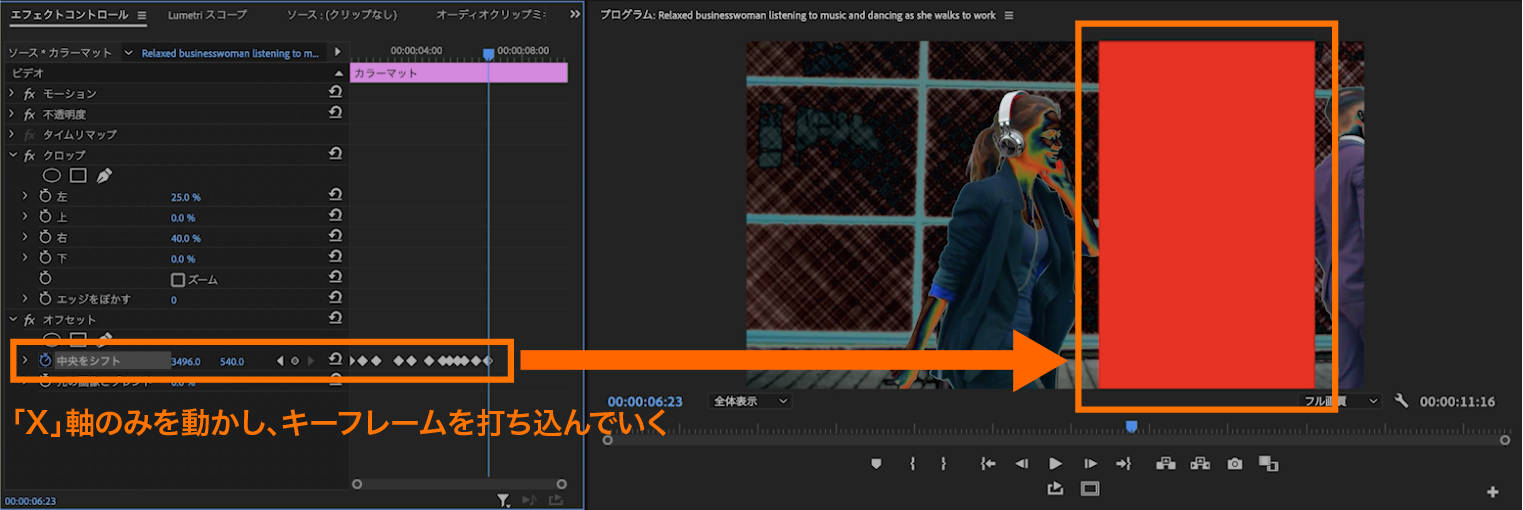
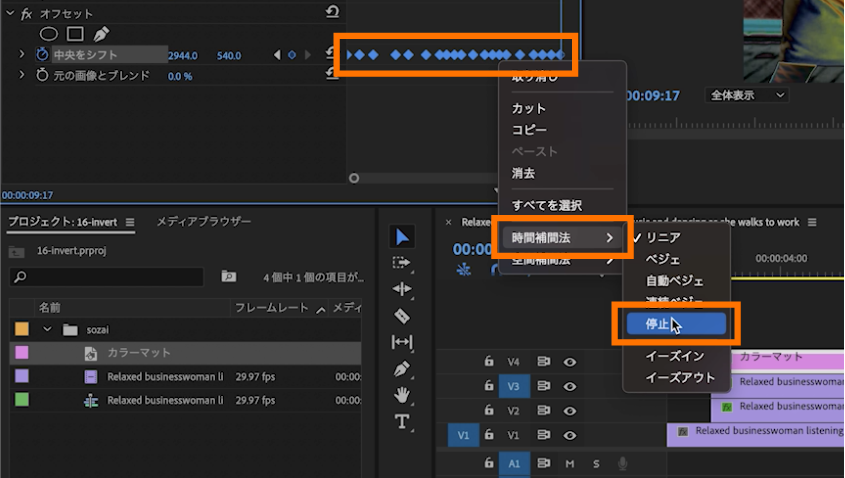
再生ヘッドを「00:00:01:17」に移動させ、「カラーマット」を選択し、エフェクトコントロールパネル内の「オフセット」を開きます。「中央をシフト」にキーフレームを打ち込んでいきます。

「中央をシフト」の「X」をお好みで変更し、変更した時点でキーフレームを打ち込んでいきます。「X」を動かすことで、カラーマットに動きを演出します。
キーフレームを全て選んで右クリック、「時間補間法」から「停止」を選択します。
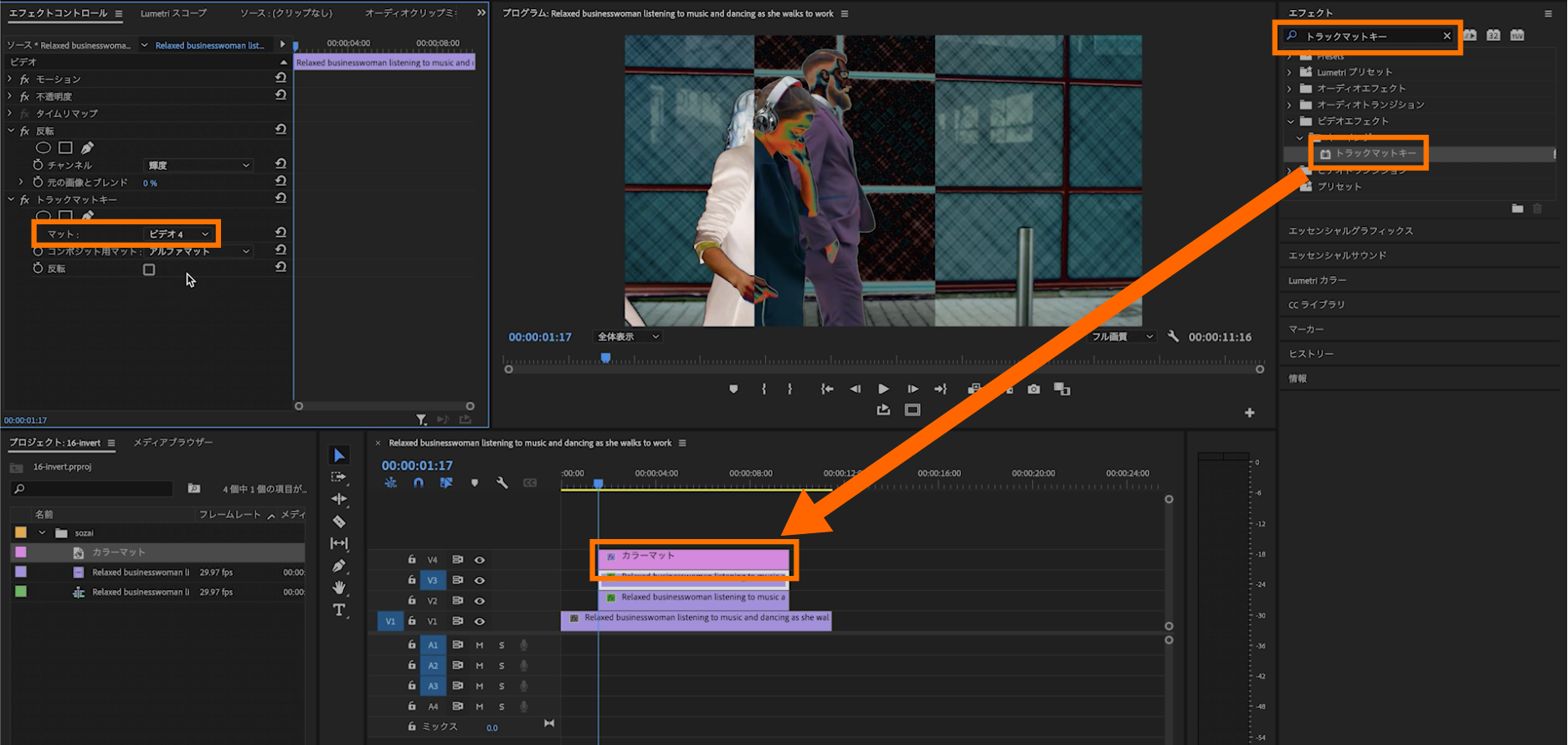
「エフェクト」パネルの検索フィールドに「トラックマットキー」と入力します。「トラックマットキー」エフェクトが表示されたら、それをタイムラインV2とV3の「Relaxed businesswoman listening to music and dancing as she walks to work(AdobeStock_175549950)」にドラッグ&ドロップで適用します。
[V2]と[V3]の「エフェクトコントロール」を開き、「トラックマットキー」内の「マット」を「ビデオ4」に変更します。
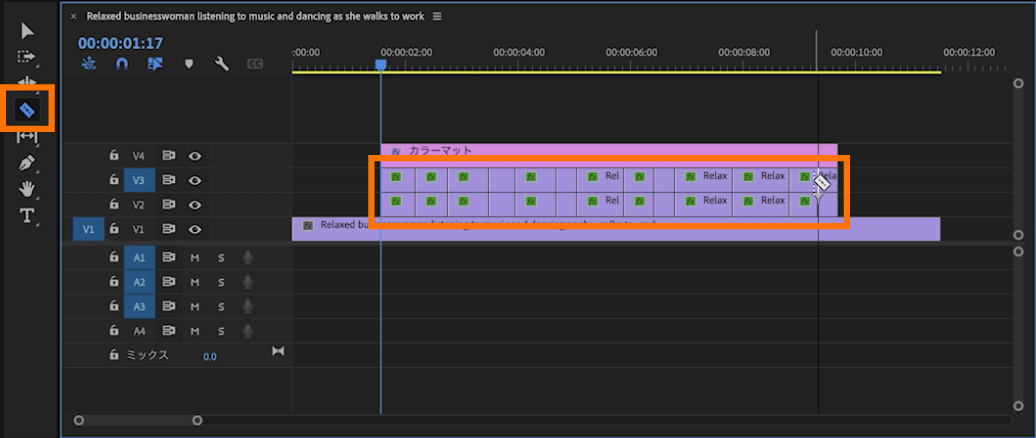
ツールバーの「レーザーツール」で[V2]と[V3]の「Relaxed businesswoman listening to music and dancing as she walks to work(AdobeStock_175549950)」をお好みでカットします。カットの幅に緩急をつけることで、エフェクトにランダム性が演出され、エフェクトに動きがつきます。
[V2]と[V3]の「Relaxed businesswoman listening to music and dancing as she walks to work(AdobeStock_175549950)」が重ならないように、交互に削除します。
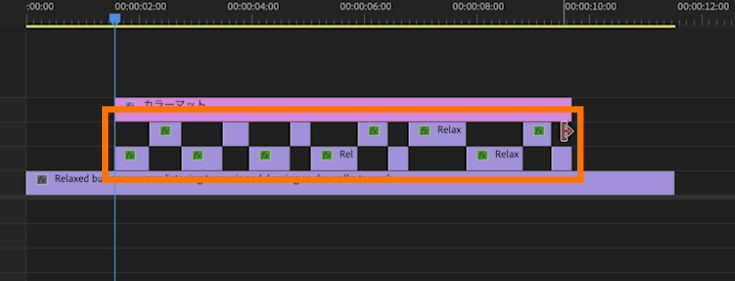
映像を再生して動きに問題がないか確認しましょう。
今回は、Premiereで色反転エフェクトを作る方法をご紹介しました。この方法を応用して様々な場面に利用してみてください。


All Consent Allowed