
Premiere でこれらのチュートリアルをお試しください
映画やビデオの作成と編集
このチュートリアルでは、PremiereでMusicVideoの縦型画面分割を作る方法を解説します。まずは、下の1分動画で制作工程を確認してください。
※Premiereバージョン 25.0 以降では、エッセンシャルグラフィックスパネルは含まれなくなりました。詳しくは以下の手順をご確認ください。
本チュートリアル内で使用する主な機能
クロップ、リニアワイプ、ブラー(ガウス)
以下が大まかな流れです。
Premiereを起動し、新規プロジェクトを作成する
素材を読み込む
タイムラインにビデオ素材を追加する
エフェクトを適用する
グラフィックテンプレートを適用する
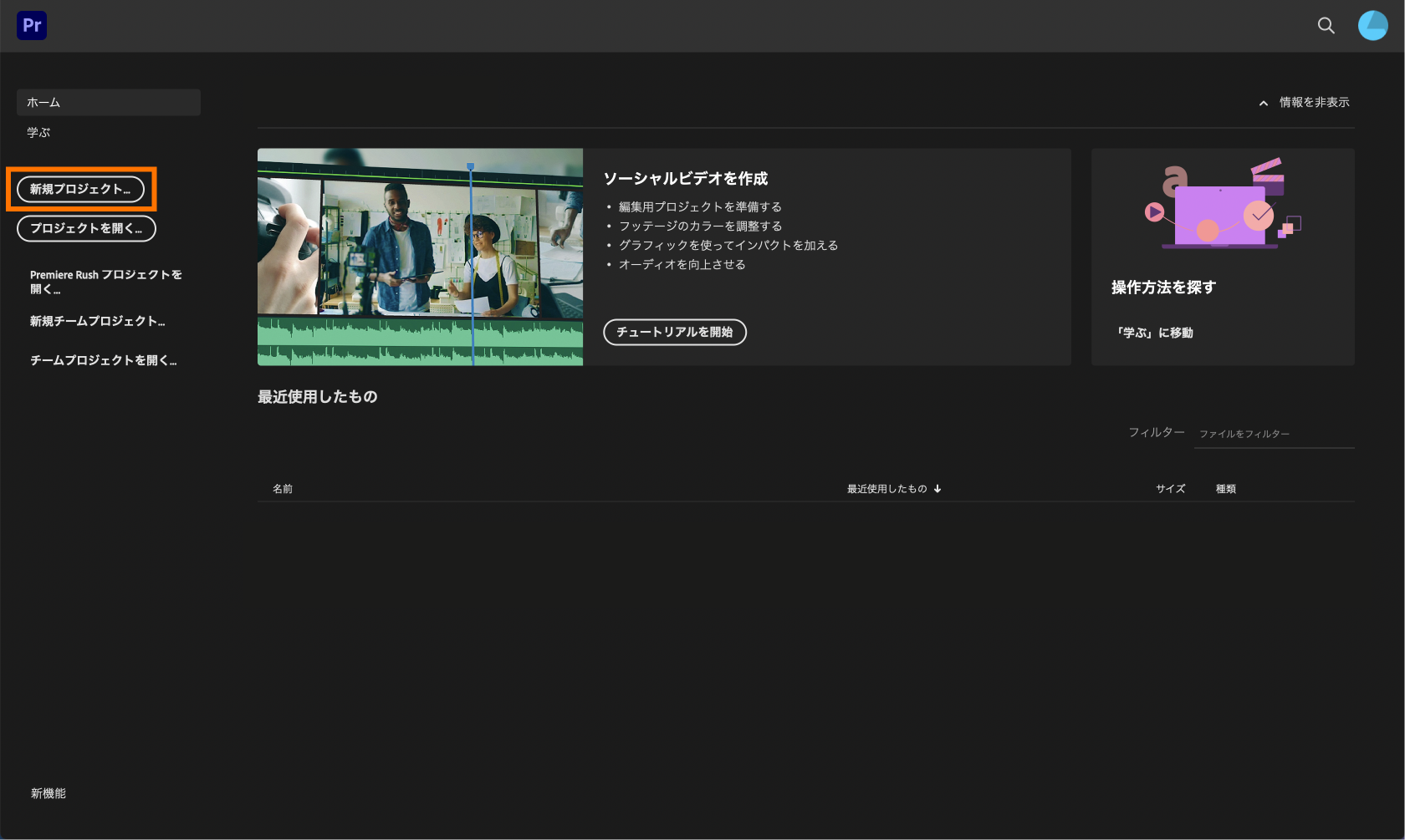
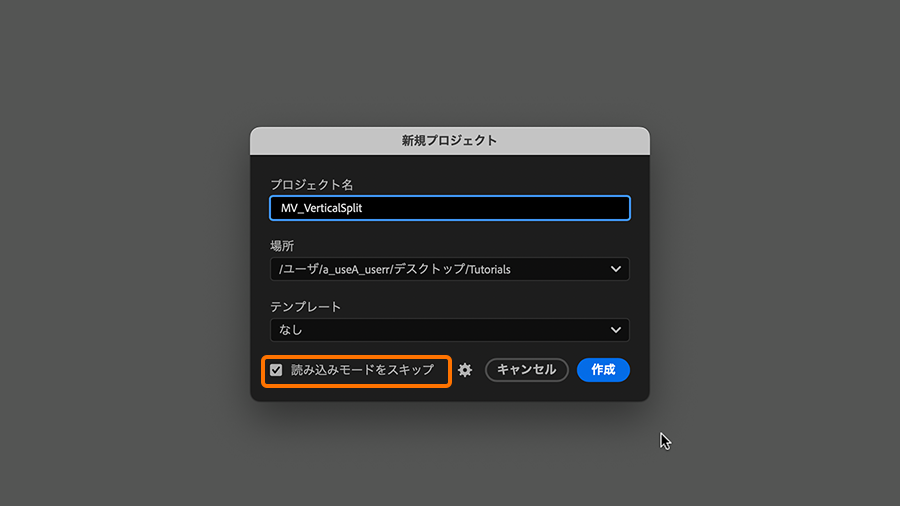
「新規プロジェクト」画面が表示されたら、プロジェクト名と保存先を指定し、「読み込みモードをスキップ」にチェックを入れて、[作成] をクリックします。
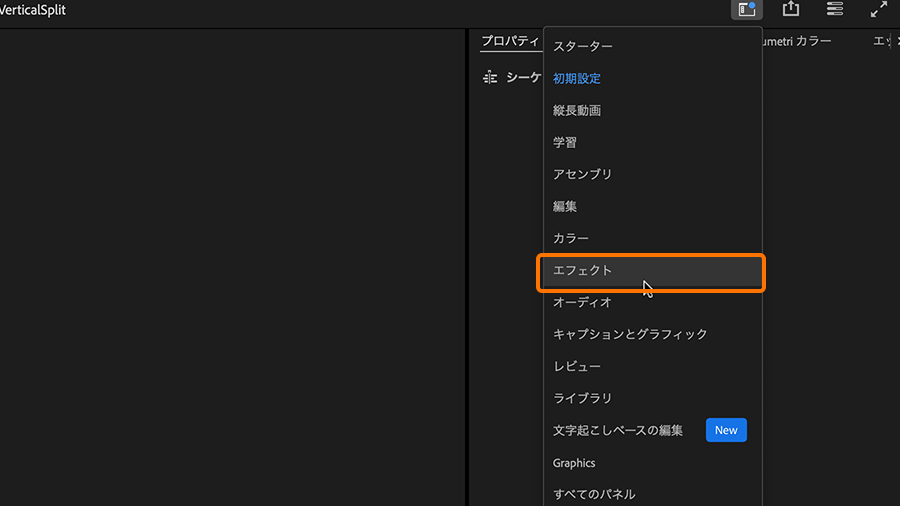
Premiereの編集画面が立ち上がったら、画面上部にあるワークスペースを「エフェクト」に変更します。
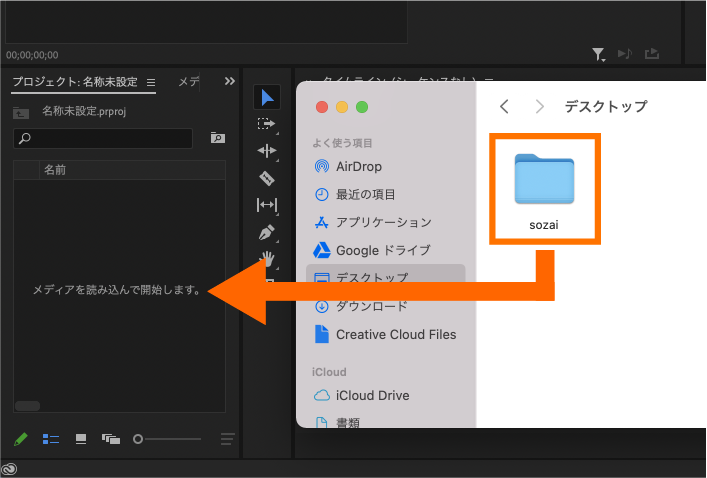
「ファイル」→「読み込み」から、ダウンロードした練習用サンプルファイル「sozai」を選択して、「読み込み」をクリックします。「プロジェクト」パネルにファイルが追加されます。
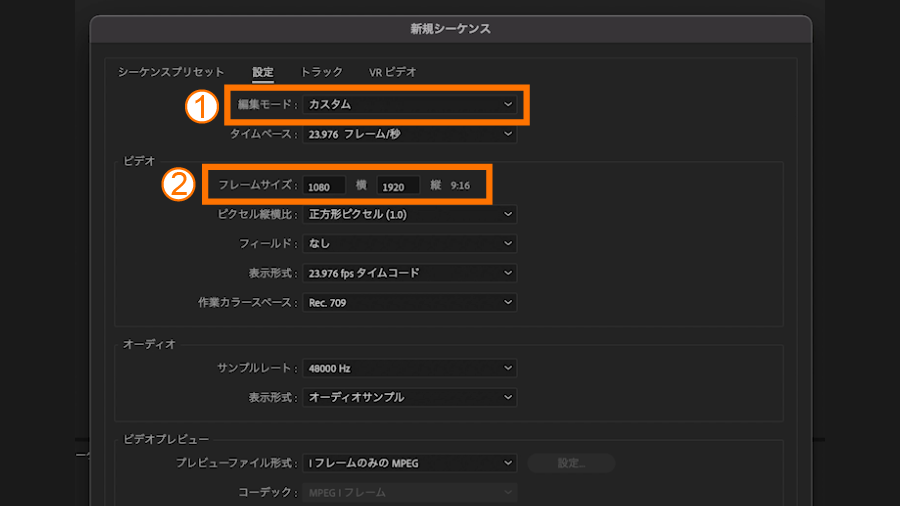
縦型動画用にシーケンスを作成します。
Premiereのメニューの「ファイル」から「新規」→「シーケンス」を選択します。
「設定」タブを選択し下記のようにシーケンスを設定します。
①「編集モード」を「カスタム」に設定します。
②「フレームサイズ」を「1080」(横)「1920」(縦)に設定します。
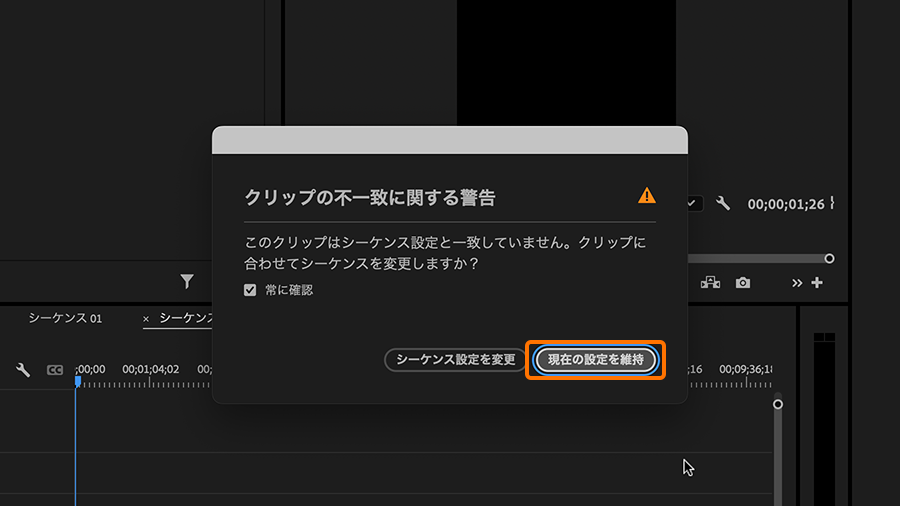
タイムラインに素材を並べていきます。読み込んだ「sozai」の中にある9つの素材「Clip_01」から「Clip_09」を下記のように並べていきます。その際「クリップの不一致に関する警告」が表示されますが「現在の設定を維持」を選択します。
①「Clip_01」を[V1]に配置します。
②「Clip_02」を[V1]に配置して、その上の[V2]にコピーして複製します。
③「Clip_03」を[V1]に配置して、その上の[V2]に「Clip_04」を配置します。
④「Clip_05」をV1に配置して、その上の[V2]に「Clip_06」を配置、さらにその上の[V]3に「Clip_07」を配置します。
⑤「Clip_08」を[V1]に配置して、その上の[V2]に「Clip_09」を配置します。
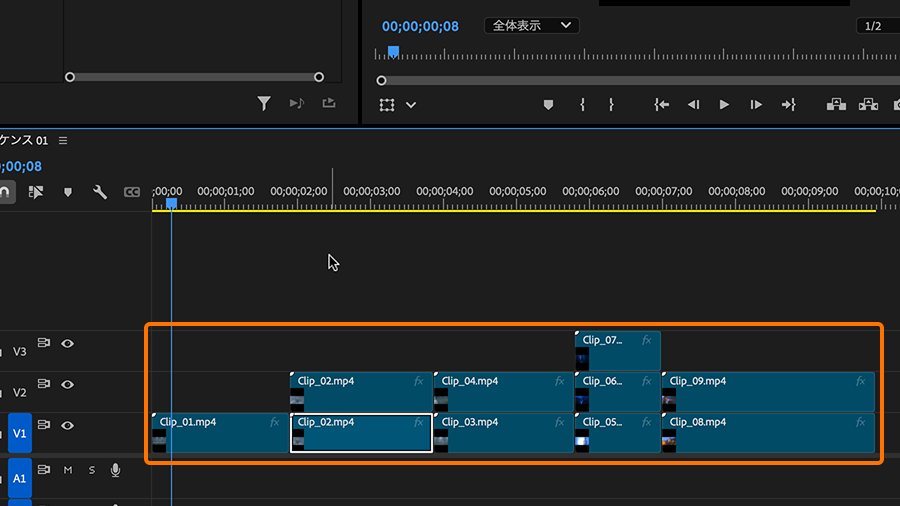
※素材に隙間が開かないように配置していきます。隙間がある場合は右クリックで「リップル削除」を選択し、各素材の間をつめていきます。
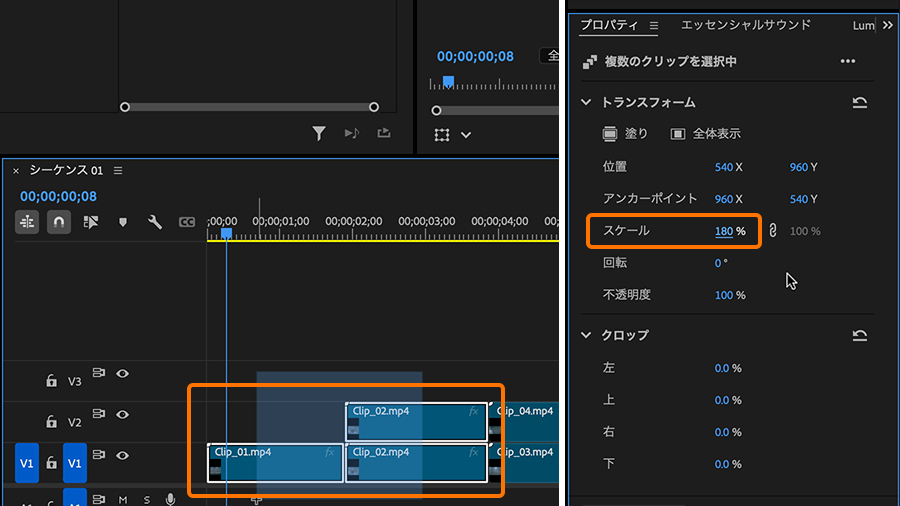
タイムラインで「Clip_01.mp4」と[V1]と[V2]にある「Clip_02」をまとめて選択して、「プロパティ」パネルから「スケール」を「180」に設定します。
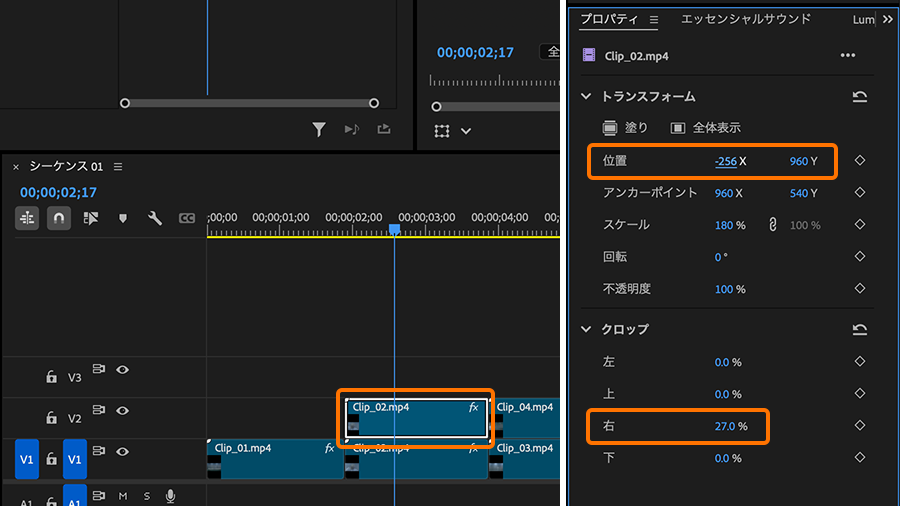
タイムライン[V2]上の「Clip_02」を選択し、プロパティパネルを開いて下記のように設定します。
①「トランスフォーム」内の「位置」を「-256X:960Y」に設定します。
②「クロップ」内の「右」を「27.0%」に設定します。
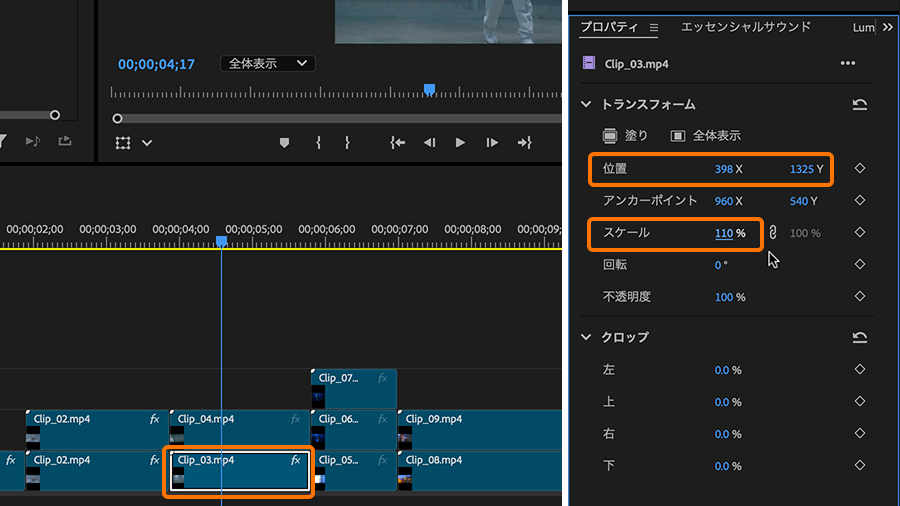
「Clip_03」を選択し、プロパティパネルを開き下記のように設定します。
①「トランスフォーム」内の「位置」を「398X:1325Y」に設定します。
②「スケール」を「110%」に設定します。
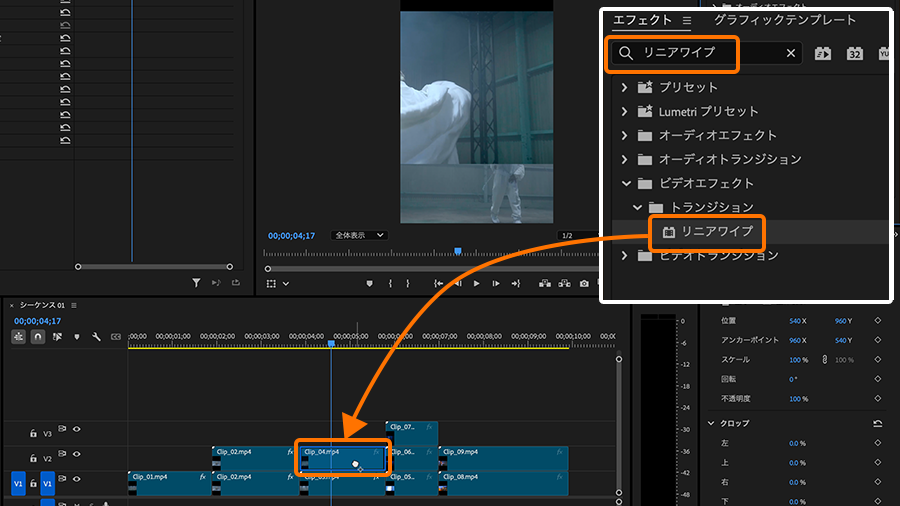
「エフェクト」パネルの検索フィールドに「リニアワイプ」と入力します。
「リニアワイプ」エフェクトが表示されたら、タイムライン[V2]上の「Clip_04」にドラッグ&ドロップで適用します。
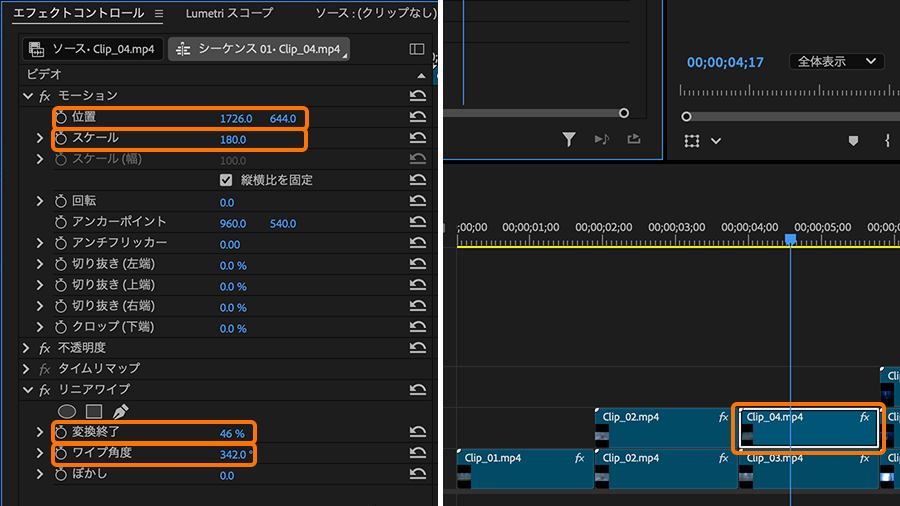
「Clip_04」を選択し、エフェクトコントロールパネルを開き下記のように設定します。
①「モーション」内の「位置」を「1726.0:644.0」に設定します。
②「スケール」を「180.0%」に設定します。
③「リニアワイプ」内の「変換終了」を「46%」に設定します。
④「ワイプ角度」を「342.0%」に設定します。
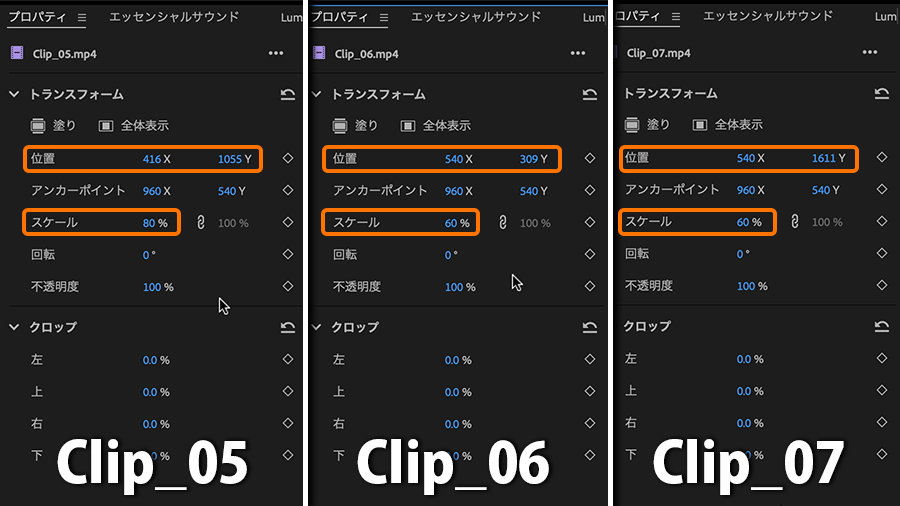
「Clip_05」「Clip_06」「Clip_07」を下記のように設定します。
①[V1]上の「Clip_05」を選択し、プロパティパネルの「トランスフォーム」内の「位置」を「416X:1055Y」に設定し、「スケール」を「80%」にします。
②[V2]上の「Clip_06」を選択し、プロパティパネルの「トランスフォーム」内の「位置」を「540X:309Y」に設定し、「スケール」を「60%」にします。
③[V3]上の「Clip_07」を選択し、プロパティパネルの「トランスフォーム」内の「位置」を「540X:1611Y」に設定し、「スケール」を「60%」にします。
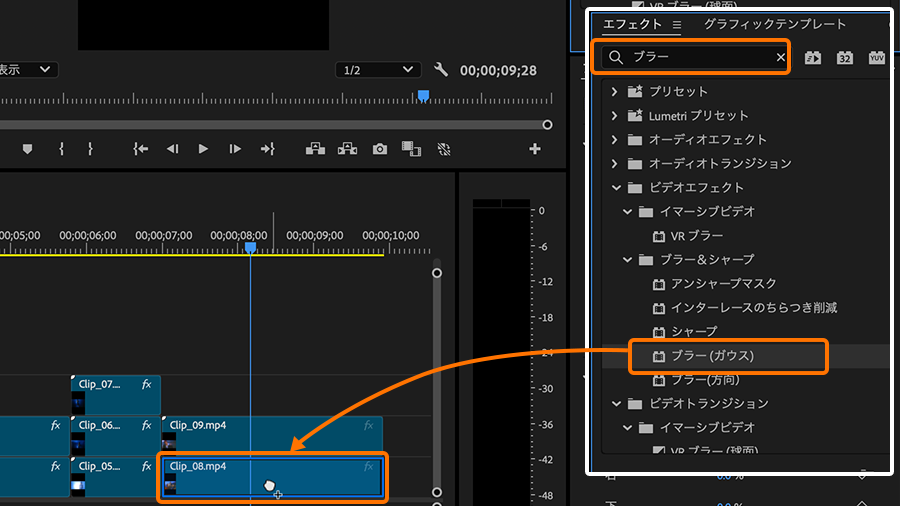
「エフェクト」パネルの検索フィールドに「ブラー」と入力します。
ビデオエフェクト内に「ブラー(ガウス)」エフェクトが表示されたら、タイムライン[V1]上の「Clip_08」にドラッグ&ドロップで適用します。
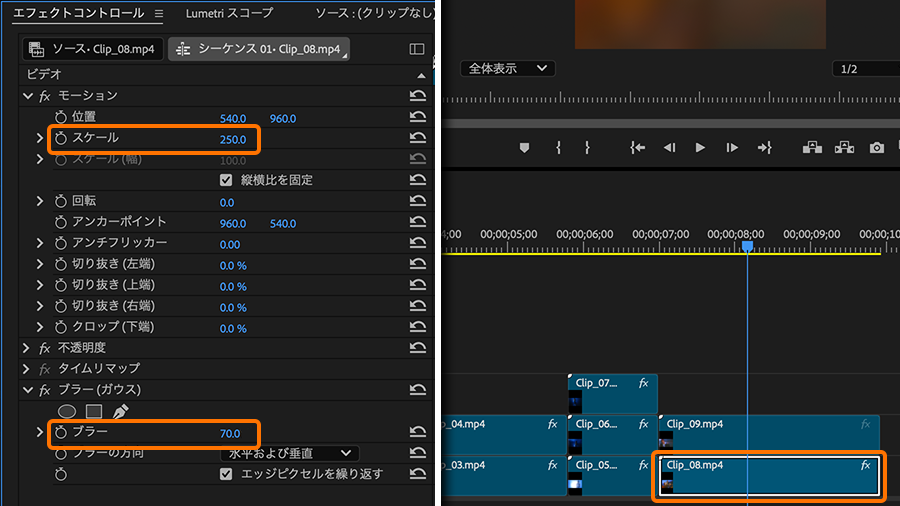
「Clip_08」を選択し、エフェクトコントロールパネルを開き下記のように設定します。
①「スケール」を「250.0%」に設定します。
②「ブラー」を「70.0%」に設定します。
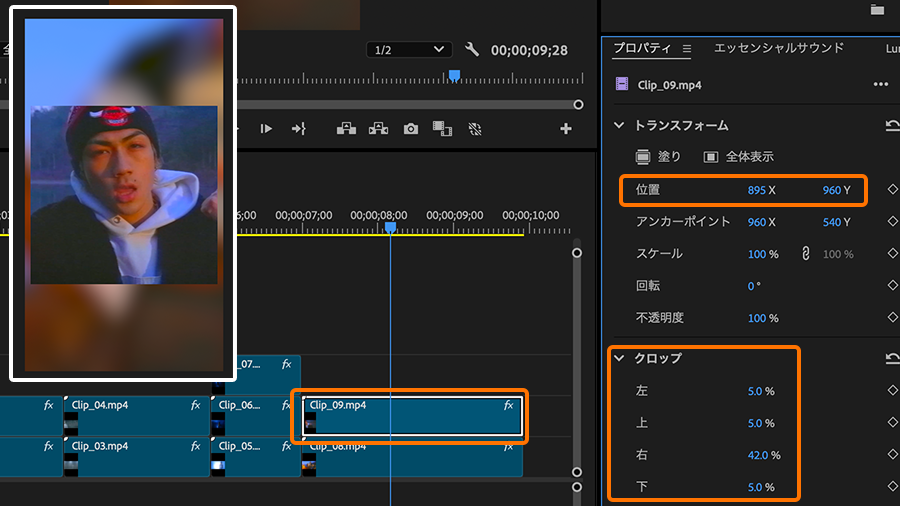
タイムラインで「Clip_09」を選択し、プロパティパネルで下記のように設定します。
①「位置」を「895X:960Y」に設定します。
②「クロップ」内の「左」を「5.0%」設定します。
③「上」を「5.0%」に設定します。
④「右」を「42.0%」に設定します。
⑤「下」を「5.0%」に設定します。
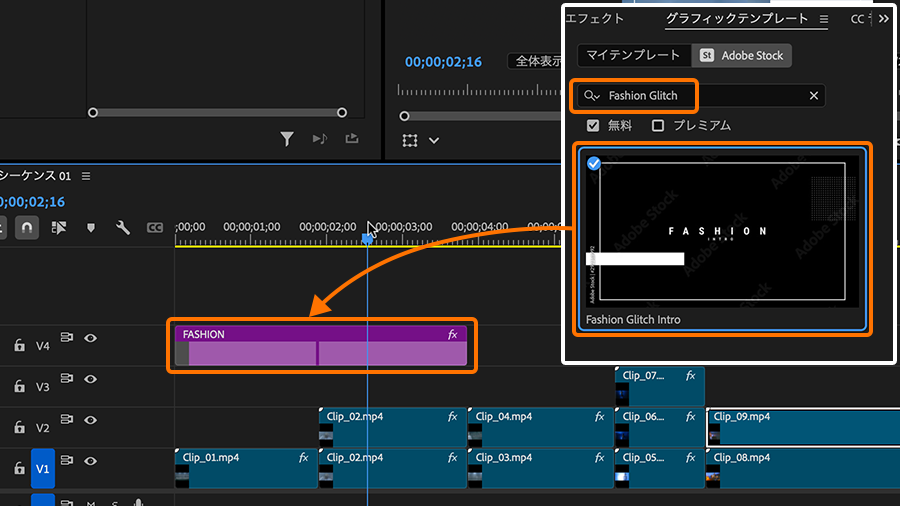
「グラフィックテンプレート」パネルを選択し、「Adobe Stock」を選択します。「無料」にチェックを入れたら、パネルの検索フィールドに「Fashion Glitch」と入力します。
「Fashion Glitch Intro」が表示されたら、タイムライン上V4にドラック&ドロップし、先頭から「Clip_02」の終了位置に合わせて長さを調整します。
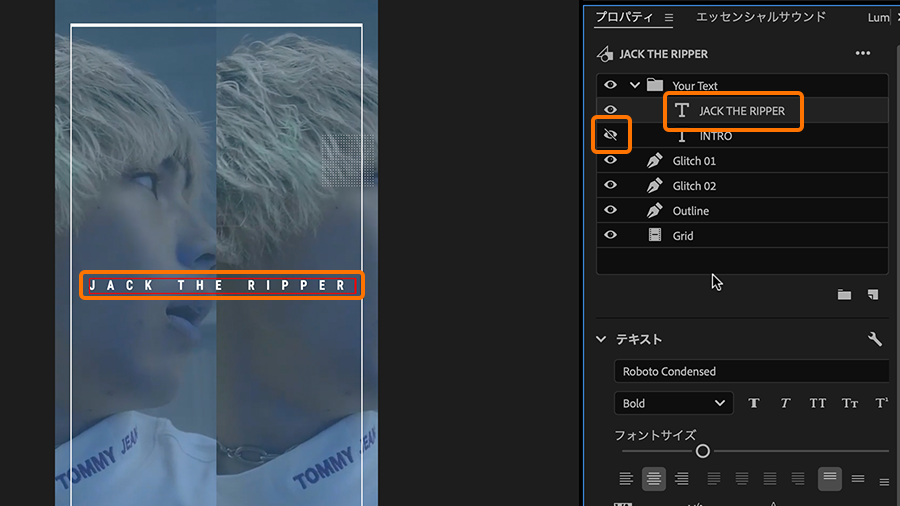
「Fashion Glitch Intro」を選択し、「プロパティ」パネルから「Your Text」を開き”楽曲名”を入力します。「FASHON」をダブルクリックし、プログラムモニター上のテキストを「JACK THE RIPPER」に変更します。
「INTRO」のレイヤーをオフにします。
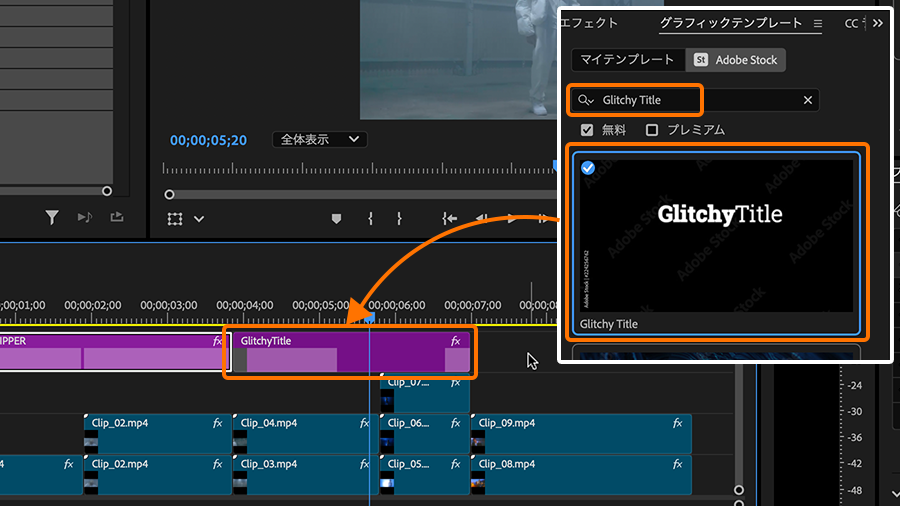
「グラフィックテンプレート」パネルを選択し、「Adobe Stock」を選択します。「無料」にチェックを入れたら、パネルの検索フィールドに「Glitchy Title」と入力します。
「Glitchy Title」が表示されたら、タイムライン上[V4]にドラック&ドロップします。
この時、「Glitchy Title」の終了位置は「Clip_07」の終了位置に合わせます。
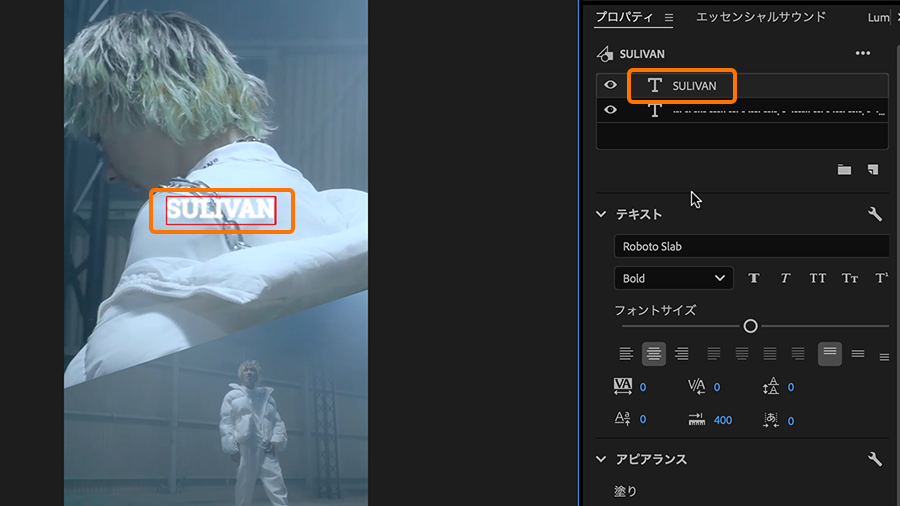
タイムラインで「Glitchy Title」を選択し、「プロパティ」パネルから「Glitchy Title」テキストに”アーティスト名”を入力します。今回は「SULIVAN」に変更します。
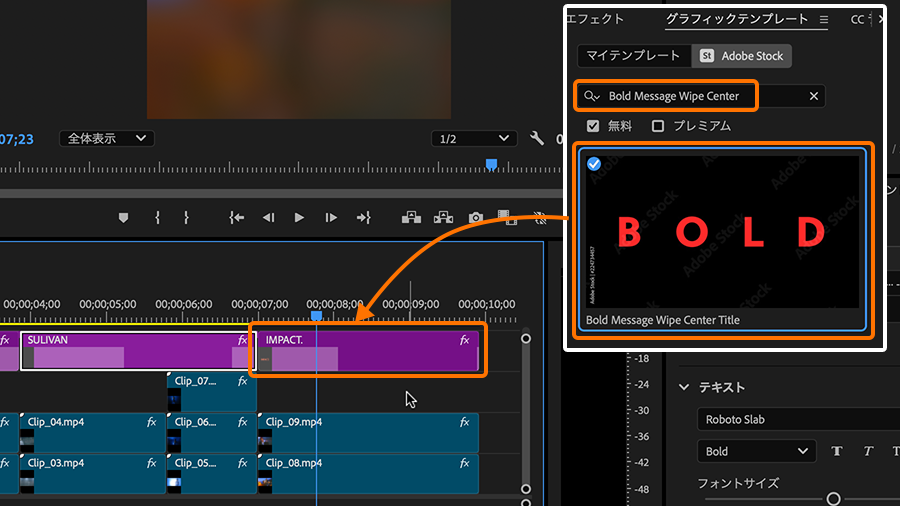
「グラフィックテンプレート」パネルを選択し、「Adobe Stock」を選択します。「無料」にチェックを入れたら、パネルの検索フィールドに「Bold Message Wipe Center」と入力します。
「Bold Message Wipe Center Title」が表示されたら、タイムライン上[V4]にドラック&ドロップします。この時、「Bold Message Wipe Center Title」の終了位置は「Clip_09」に合わせます。
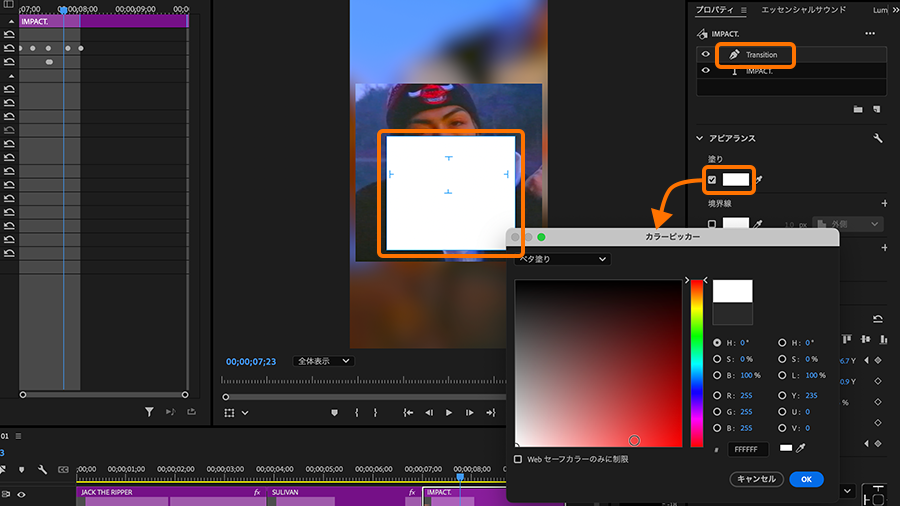
タイムラインで「Bold Message Wipe Center Title」を選択し、「プロパティ」パネルから「Transition」を選択します。「アビアランス」から「塗り」をダブルクリックして文字の色を好みの色にします。ここでは色を「白」にします。
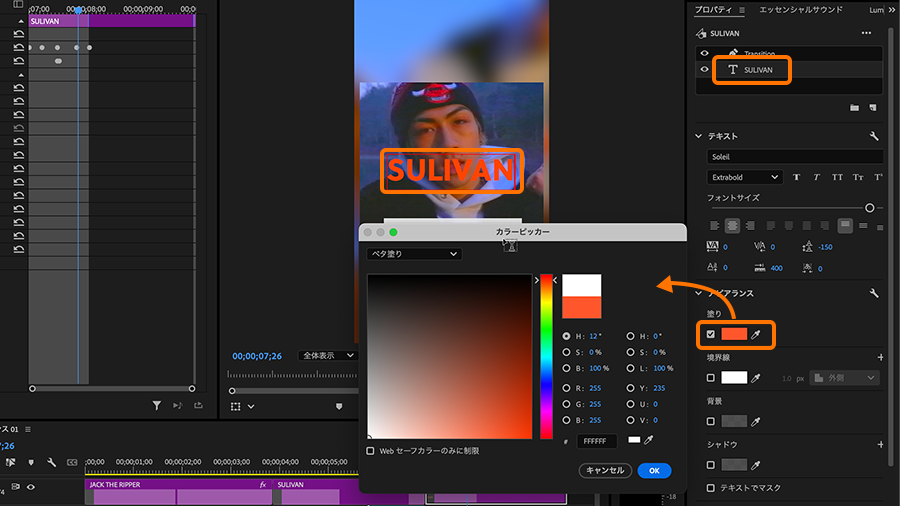
「IMPACT」を選択してテキストに”アーティスト名”を入力します。今回は「SULIVAN」に変更します。
「アビアランス」から「塗り」をダブルクリックして文字の色を好みの色にします。今回は色を「白」にします。
映像を再生して動きに問題がないか確認しましょう。
今回は、PremiereでMusicVideoの縦型画面分割を作る方法をご紹介しました。この方法を応用して様々な場面に利用してみてください。


All Consent Allowed