
Premiere でこれらのチュートリアルをお試しください
映画やビデオの作成と編集
このチュートリアルでは、「Adobe Stock」素材を使って、簡単にスライドショーを作る方法を解説します。
※Premiereバージョン 25.0 以降では、エッセンシャルグラフィックスパネルは含まれなくなりました。詳しくは以下の手順をご確認ください。
このサンプルファイルには、このチュートリアルの練習⽬的でのみ使⽤可能な、Adobe Stockの素材が含まれています。このファイルの利⽤条件については、フォルダー内のReadMeファイルを参照してください。Adobe Stock には、商⽤利⽤可能なロイヤリティフリーの画像とビデオが数億点以上あります。1か⽉の無料体験期間中 は画像を10点までご利⽤いただけます。
Adobe Stock 提供元 :zinkevych /Sergey Chumakov /Victoria Fox /Romvy /ty / wayhome.studio
本チュートリアル内で使用する主な機能
グラフィックテンプレート、Adobe Stock
目次
Premiereを起動し、新規プロジェクトを作成する
素材を読み込む
シーケンスを追加する
素材を並べる
scene1を編集する
scene2を編集する
scene3を編集する
エフェクトを適用する
作業に入る前に、練習用サンプルファイルをダウンロードしておきましょう。
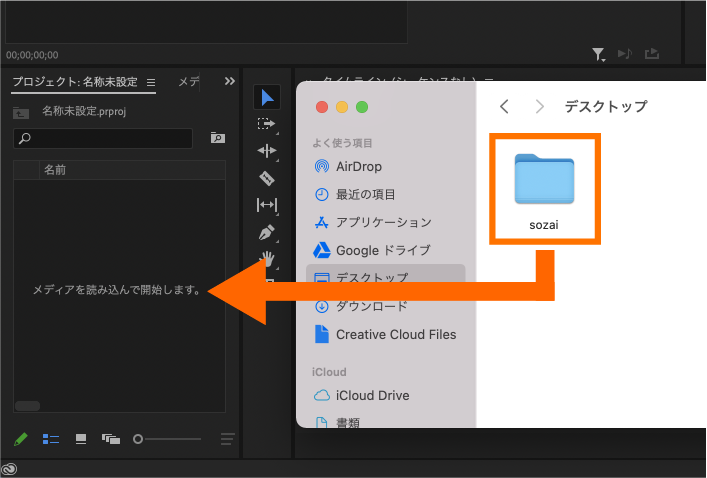
ダウンロードしたら、素材を管理しやすいように「sozai」フォルダーを作成し、ひとつにまとめておきます。
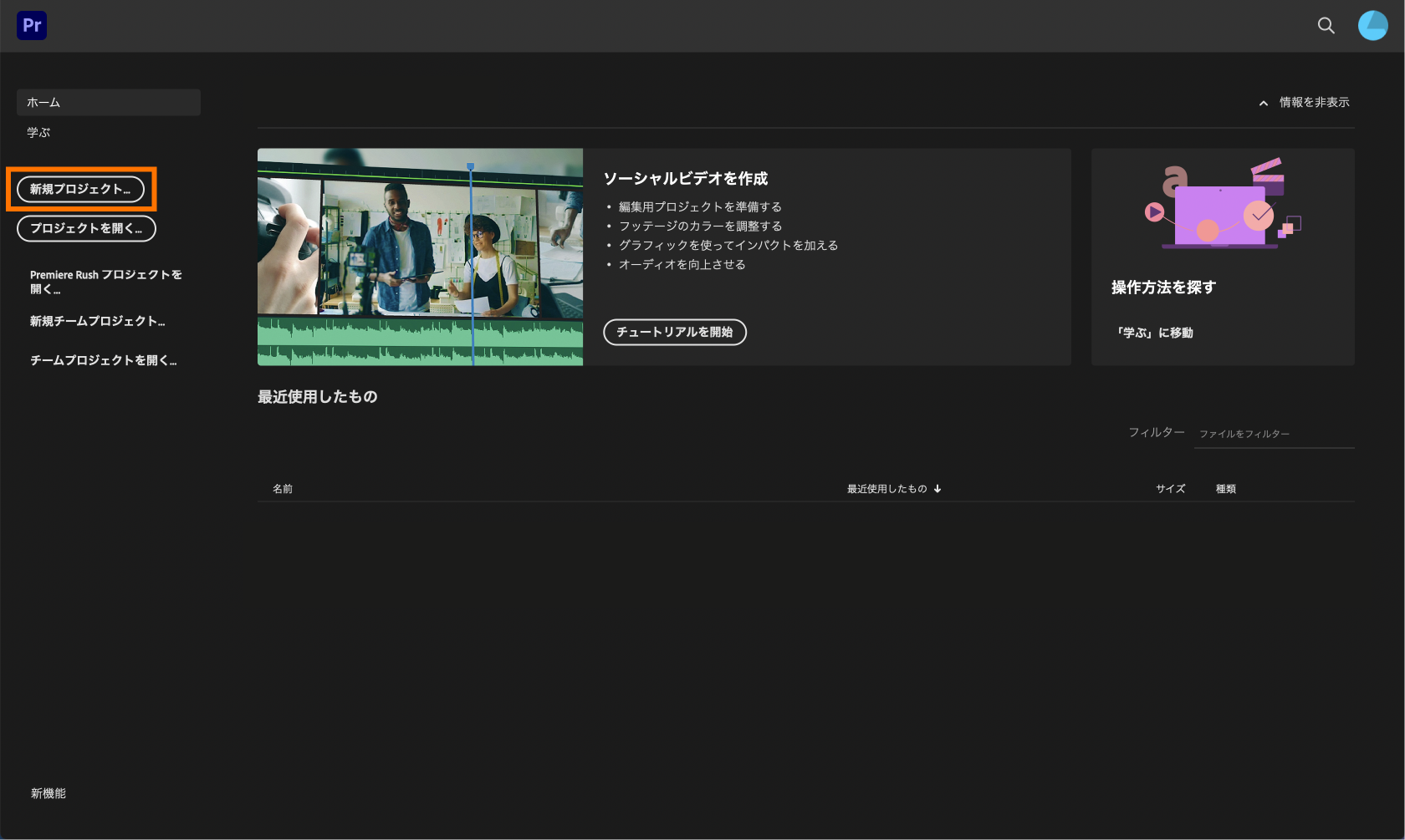
Premiereを起動し、スタート画面の「新規プロジェクト」をクリックします。
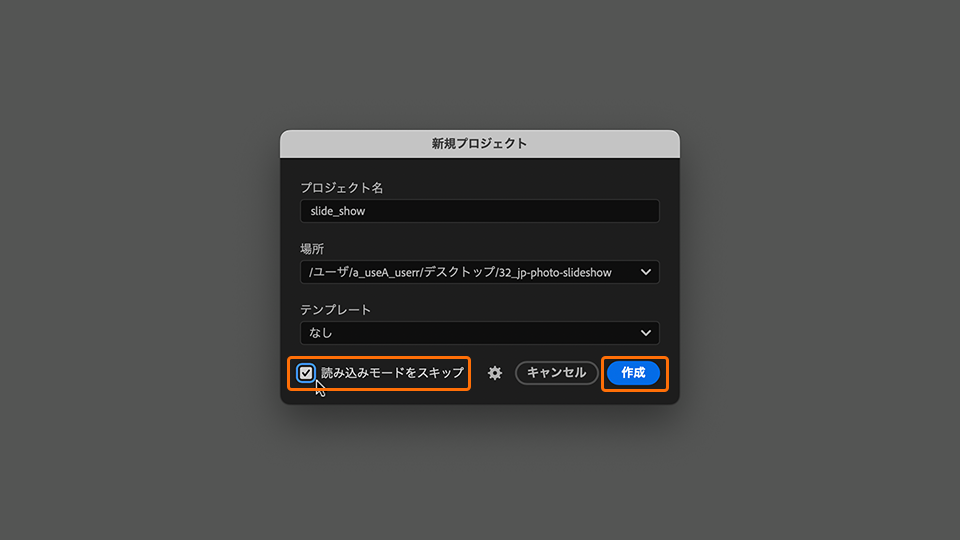
「新規プロジェクト」画面が表示されたら、プロジェクト名と保存先を指定します。「読み込みモードをスキップ」にチェックを入れて、[作成] をクリックします。
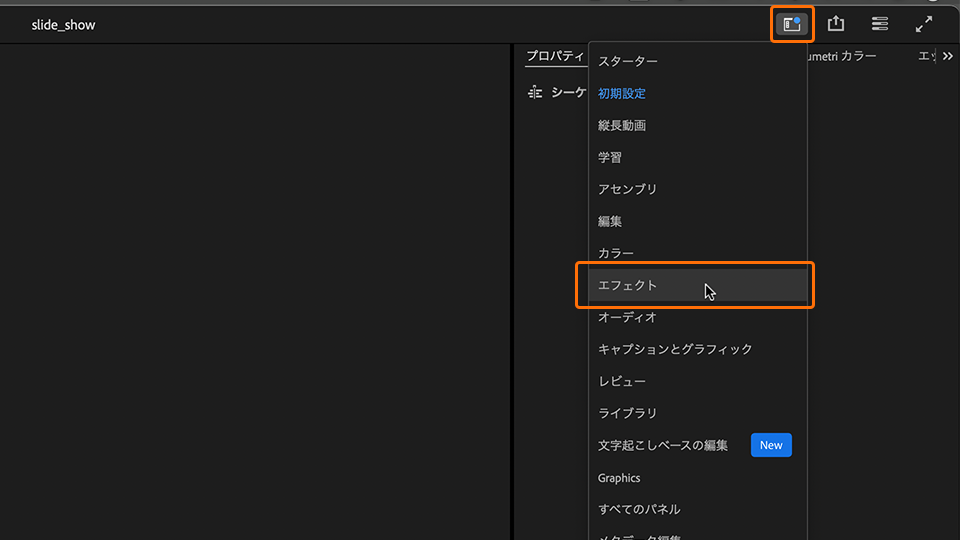
Premiereの編集画面が立ち上がったら、ワークスペースを「エフェクト」に変更します。
「ファイル」→「読み込み」から、ダウンロードした練習用サンプルファイル「sozai」を選択して、「読み込み」をクリックします。「プロジェクト」パネルにファイルが追加されます。
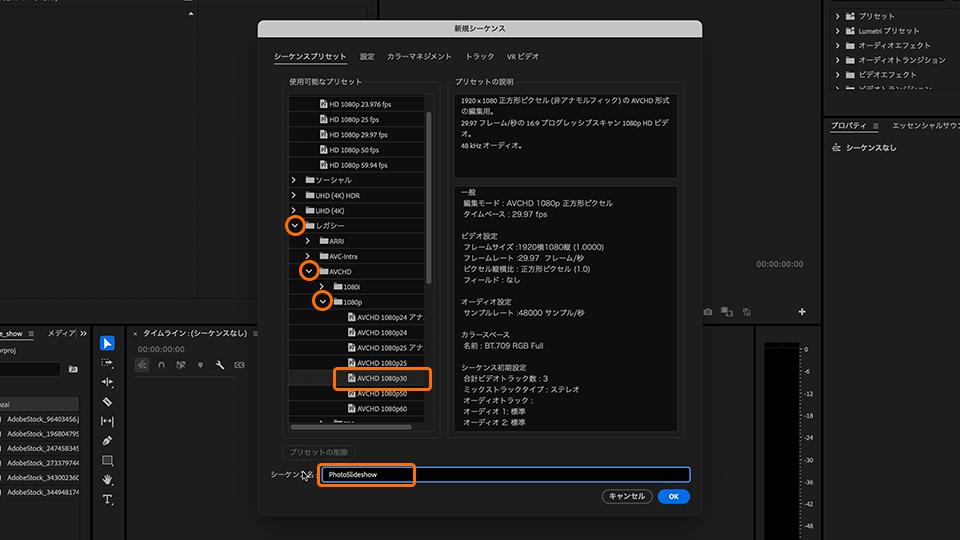
Premiereのメニューから「ファイル」「新規」「シーケンス」を選択します。「レガシー」「AVCHD」「1080p」の中から「AVCHD 1080p30」を選択し、シーケンス名を「PhotoSlideshow」に変更します。
ワークスペース右側の「グラフィックテンプレート」パネルを開き、「Adobe Stock」を選択します。「無料」にチェックを入れたら、パネルの検索フィールドに「fitness」と入力します。
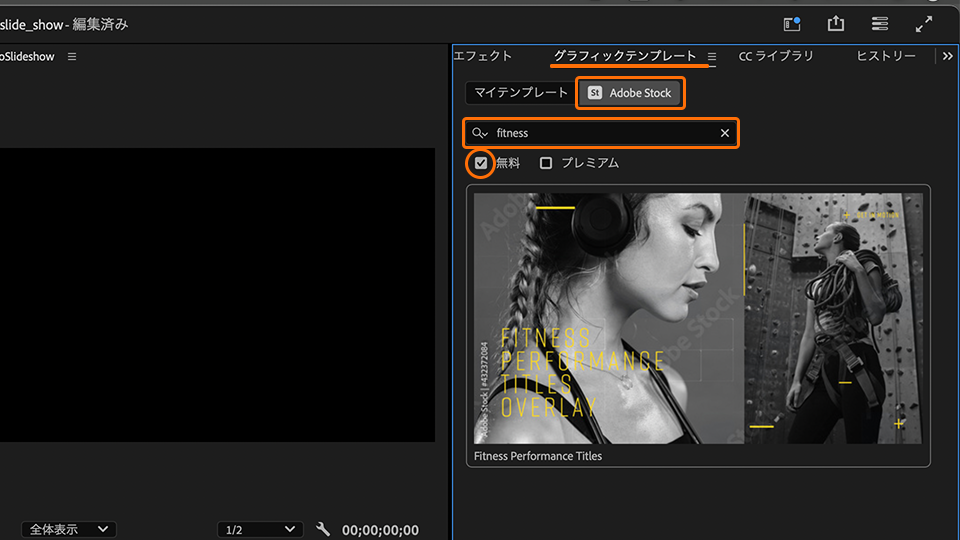
「Fitness Performance Titles」が表示されたら、
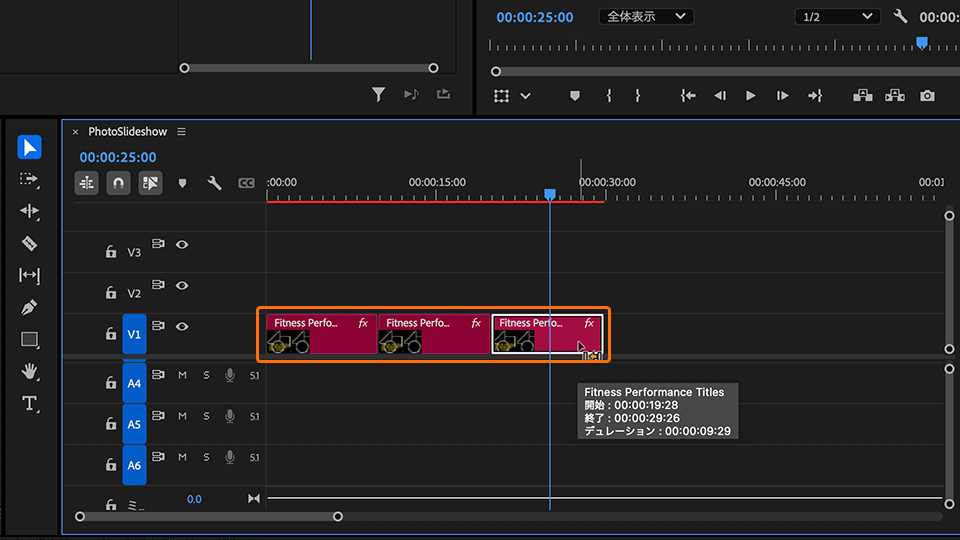
タイムラインの[V1]に3回ドラッグ&ドロップして並べます。
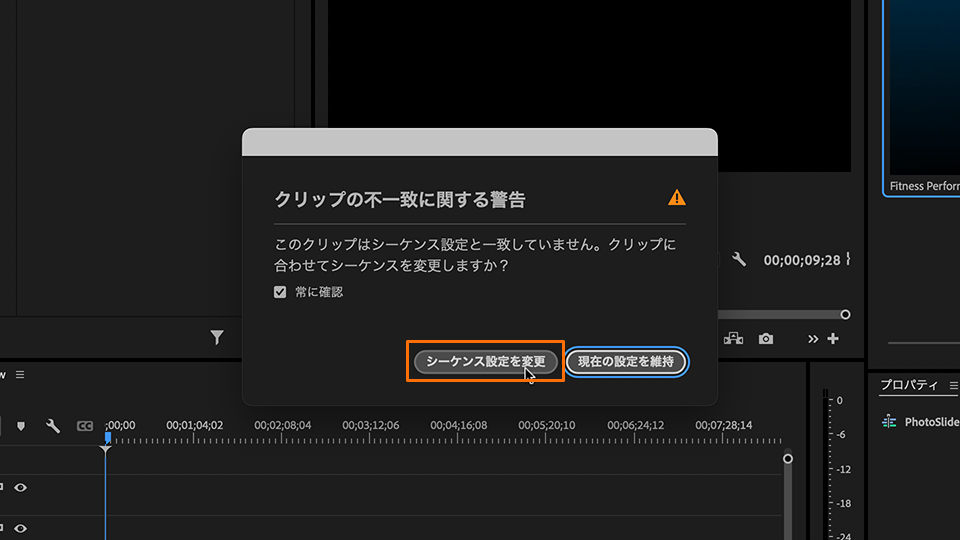
この時、「クリップの不一致に関する警告」が表示されたら、「シーケンス設定を変更」を選択します。
素材の長さを調整します。
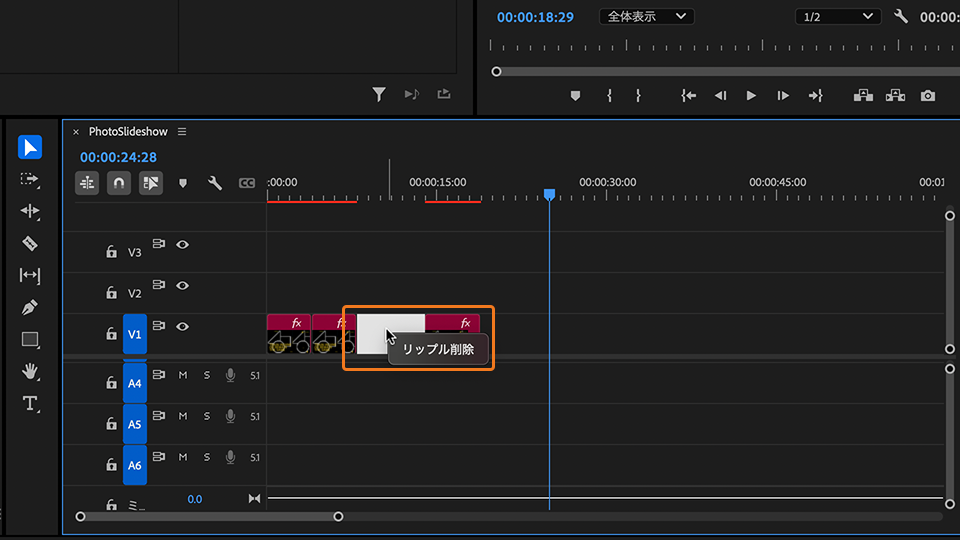
再生ヘッドを「00:00:04:00」に移動させて、一つ目の「Fitness Performance Titles」の再生時間を4秒間にします。
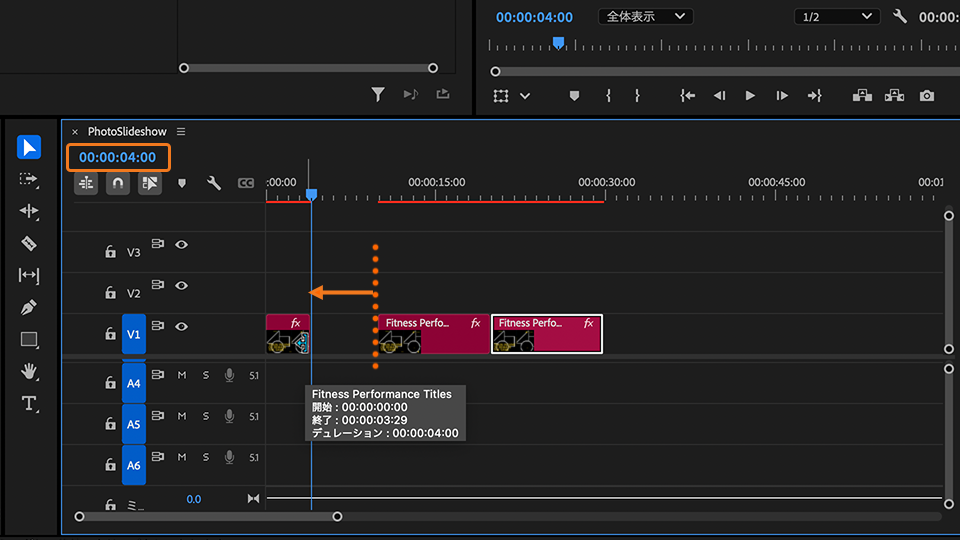
同じように二つ目の「Fitness Performance Titles」の再生時間も4秒間に、三つ目の再生時間は5秒間に調整します。各素材の間を右クリックして「リップル削除」を選択して間隔を詰めます。
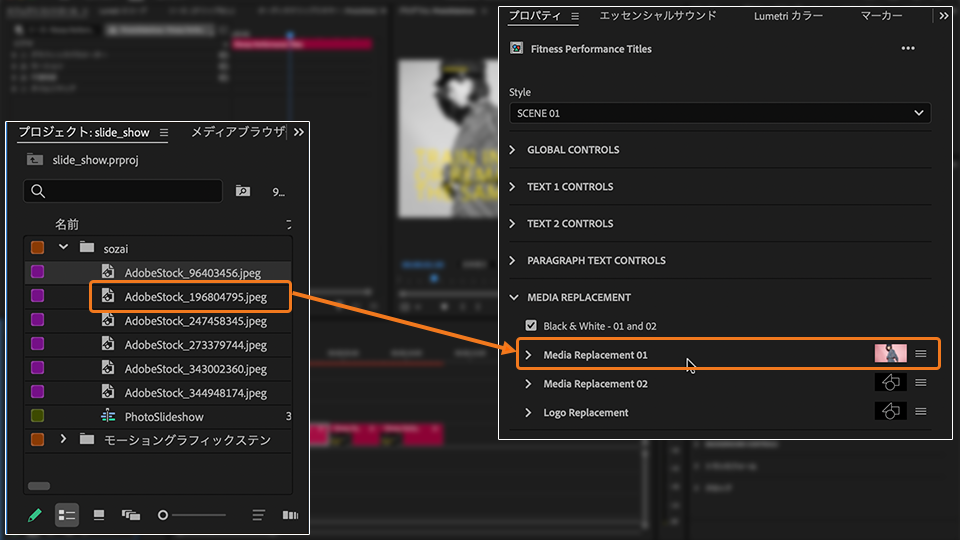
一つ目の「Fitness Performance Titles」を選択し「プロパティ」パネルを開きます。「編集」の中の「MEDIA REPLACEMENT」を選択します。
プロジェクトパネル内の、取り込んだ素材の中から「AdobeStock_196804795」を、「MEDIA REPLACEMENT」の中にある「Media Replacement 01」へドラッグ&ドロップします。
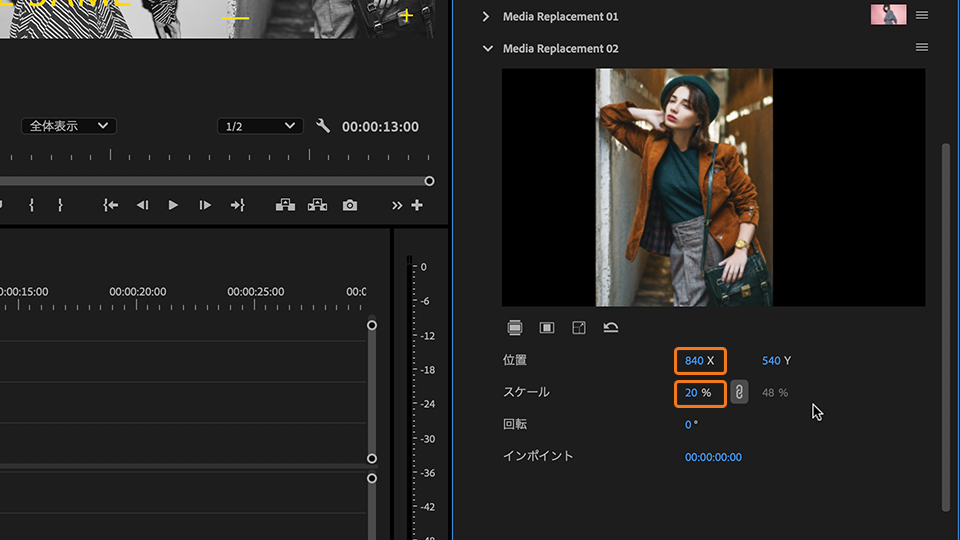
「Media Replacement 02」へ「AdobeStock_247458345」をドラッグ&ドロップします。
この時、「位置」の「X」を「840」に、「スケール」を「20%」に変更し画像の位置を調整します。
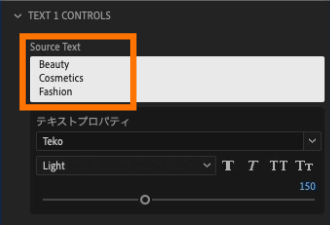
「TEXT1 CONTROLS」を開き、「Source Text」に、好きなテキストを入力します。
今回は、以下のテキストをコピーして貼り付けます。
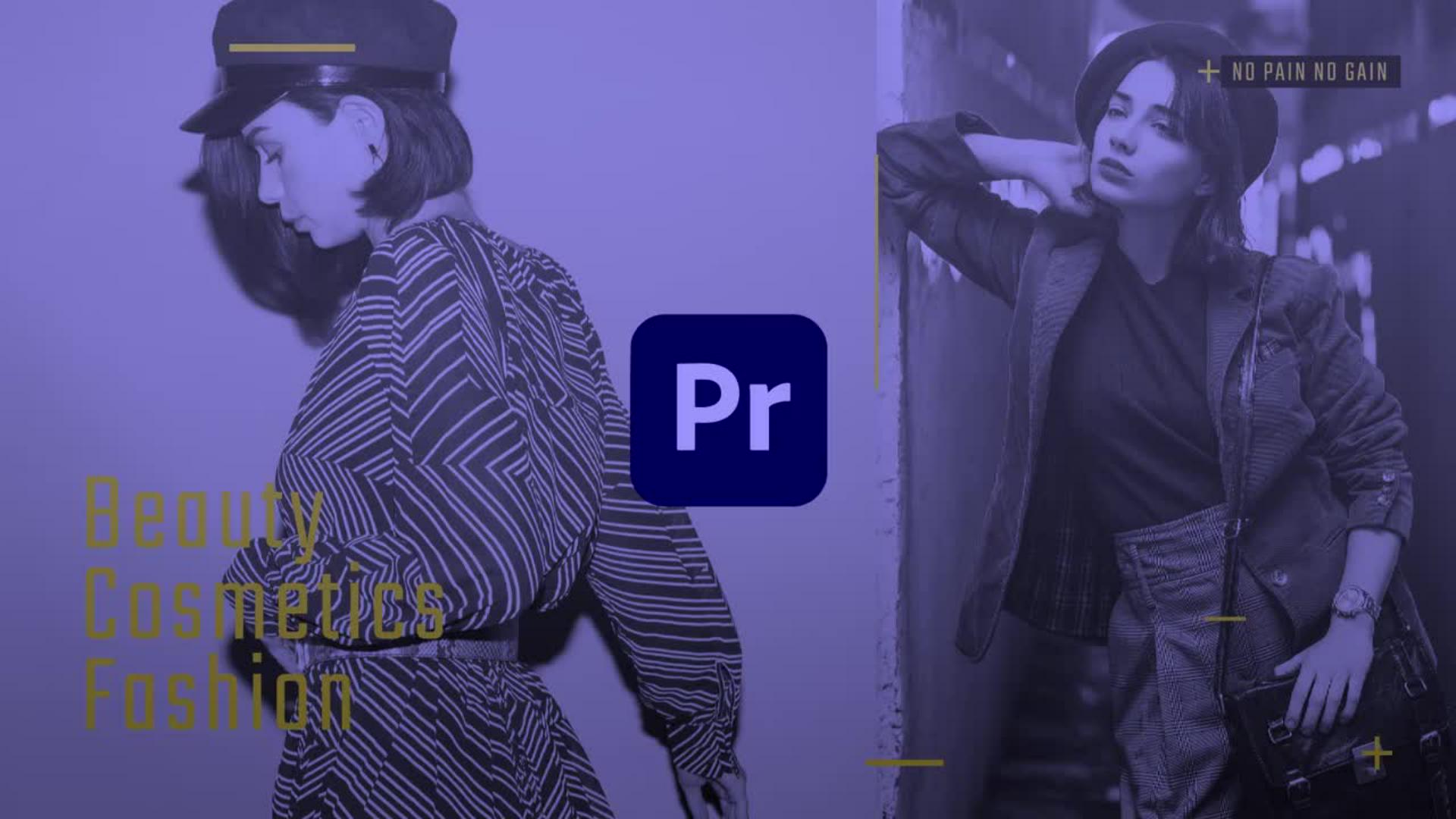
Beauty
Cosmetics
Fashion
二つ目の「Fitness Peformance Titles」を選択して「エッセンシャルグラフィックス」パネルを開きます。「Style」を「SCENE 03」に変更します。
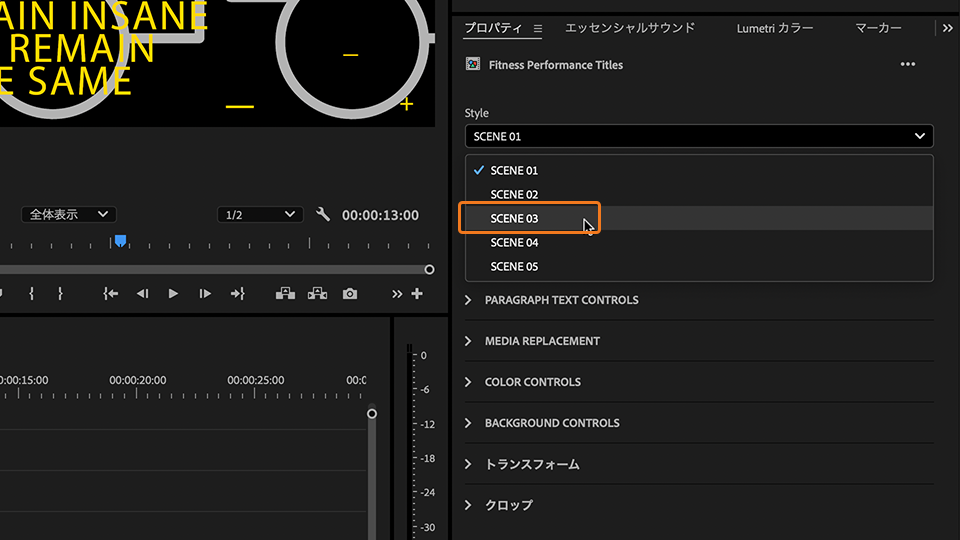
「MEDIA REPLACEMENT」内の「Media Replacement 01」に、プロジェクトパネル内の「AdobeStock_344948174」をドラッグ&ドロップします。
この時、「Y」を「720」、に変更し画像の位置を調整します。
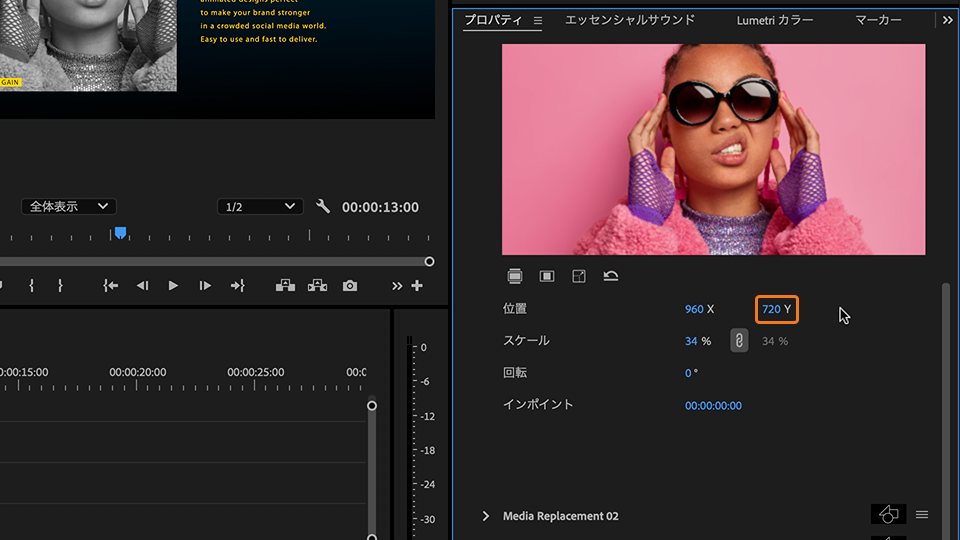
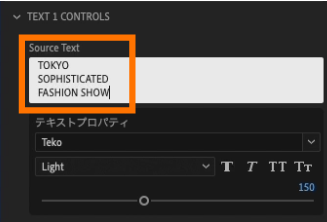
「TEXT1 CONTROLS」を開き、「Source Text」に好きなテキストを入力します。
今回は、以下のテキストをコピーして貼り付けます。
TOKYO
SOPHISTICATED
FASHION SHOW
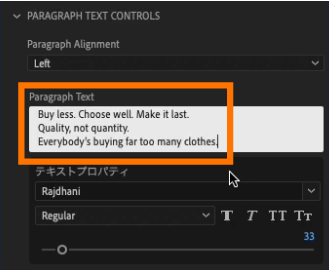
「PARAGRAPH TEXT CONTROLS」内の「Paragraph Text」に好きなテキストを入力します。
今回は、以下のテキストをコピーして貼り付けます。
Buy less. Choose well. Make it last.
Quality, not quantity.
Everybody’s buying far too many clothes.
三つ目の「Fitness Performance Titles」を選択し「プロパティ」パネルを開きます。「Style」を「SCENE 05」に変更します。
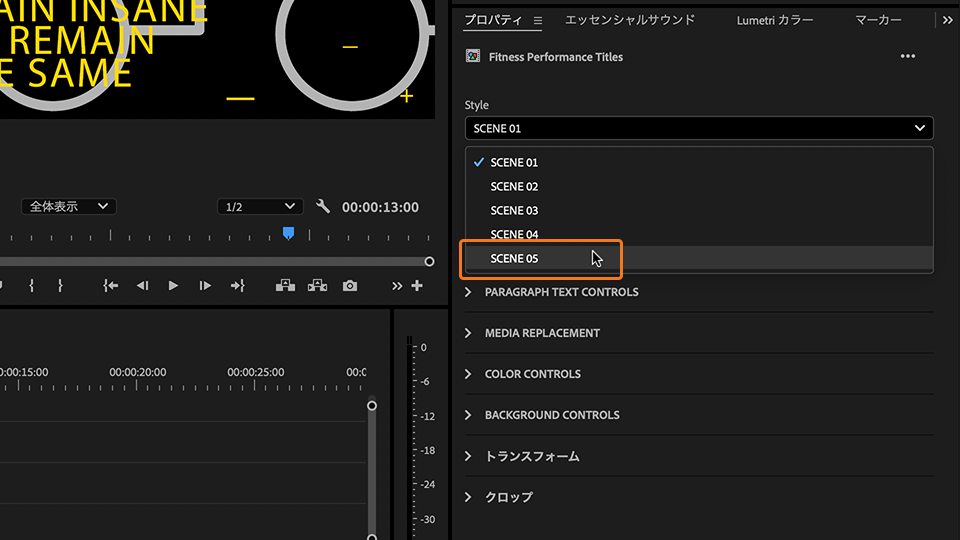
各素材を設定していきます。
「MEDIA REPLACEMENT」内の
「Media Replacement 01」に、プロジェクトパネル内の「AdobeStock_343002360」を、
「Media Replacement 02」に「AdobeStock_273379744」を、
「Logo Replacement」に「AdobeStock_96403456」をドラッグ&ドロップします。
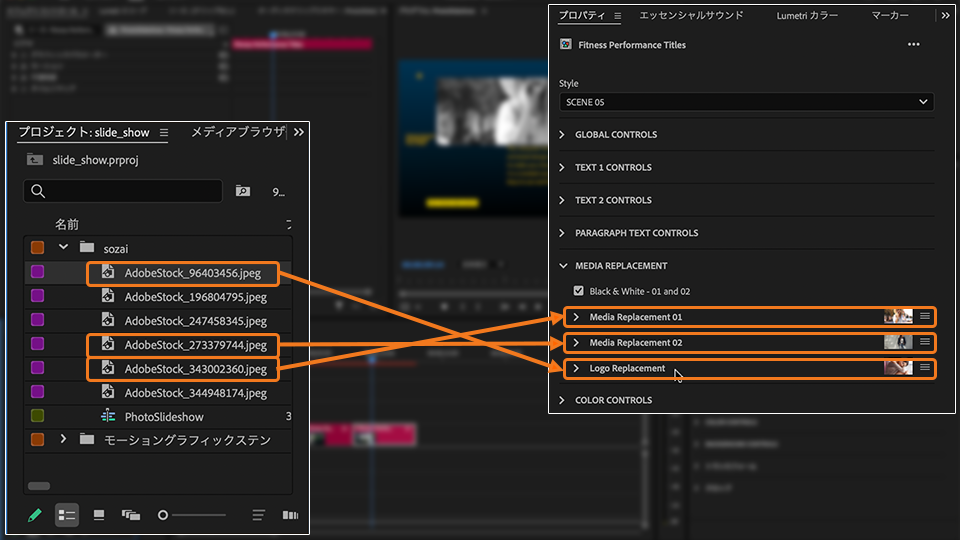
「Media Replacement 01」内の「位置」の「X」を「900」に「Y」を「800」に変更し、「スケール」を「30%」に変更して画像の位置とサイズを調整します。
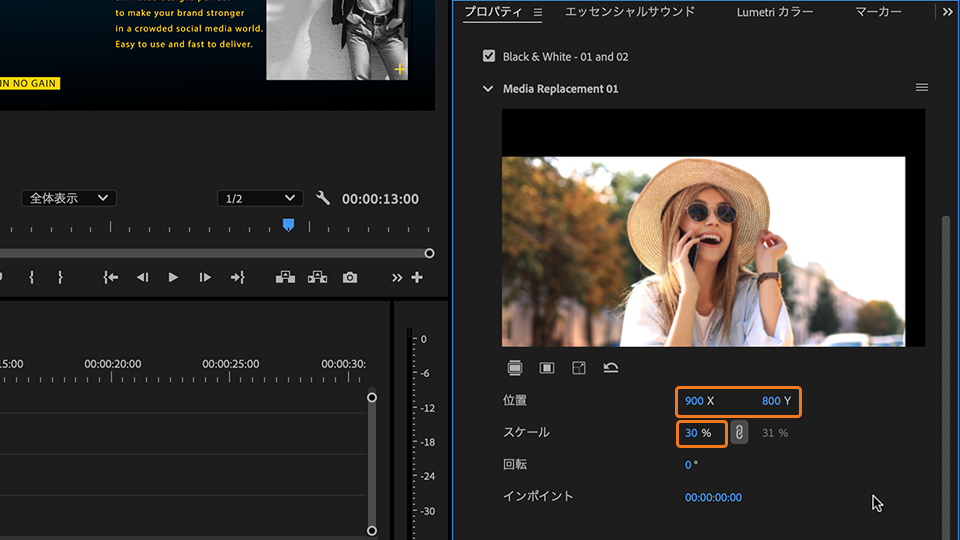
「Media Replacement 02」内の「位置」の「X」を「750」に、「Y」を「650」に変更し、「スケール」を「40%」に変更して画像の位置とサイズを調整します。
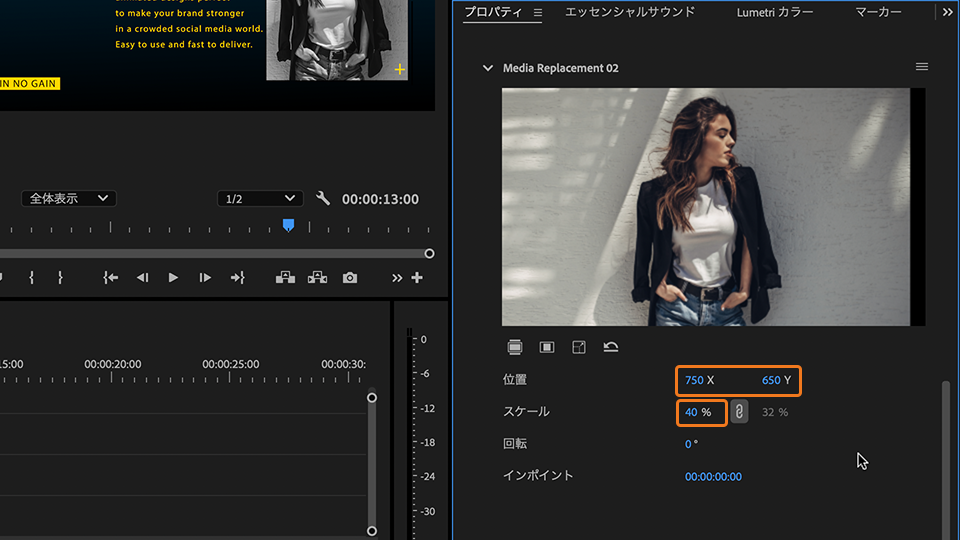
「Logo Replacement」内の「位置」の「Y」を「680」に、「スケール」を「36%」に変更し画像の位置とサイズを調整します。
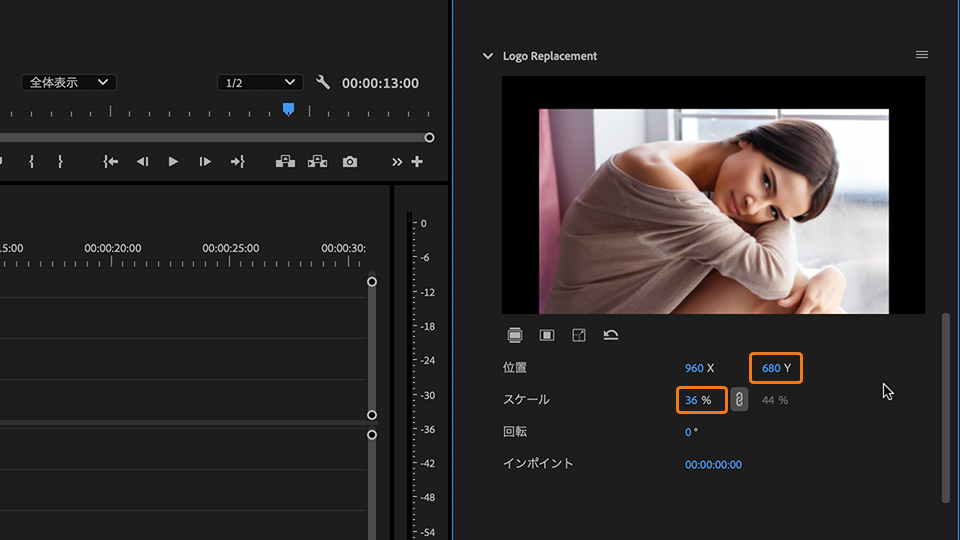
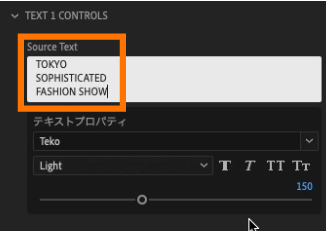
「TEXT 1 CONTROLS」内の「Source Text」に好きなテキストを入力します。
今回は、以下のテキストをコピーして貼り付けます。
TOKYO
SOPHISTICATED
FASHION SHOW
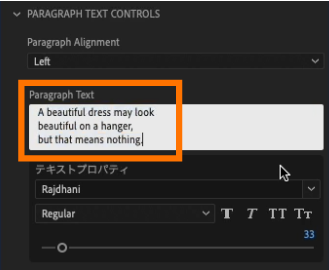
「PARAGRAPH TEXT CONTROLS」内の「Paragraph Text」に好きなテキストを入力します。
今回は、以下のテキストをコピーして貼り付けます。
A beautiful dress may look
beautiful on a hanger,
but that means nothing.
「エフェクト」パネルの検索フィールドに「ホイップ」と入力します。
「ホイップ」トランジションが表示されたら、タイムライン[V1]上の各素材の間にドラッグ&ドロップで適用します。
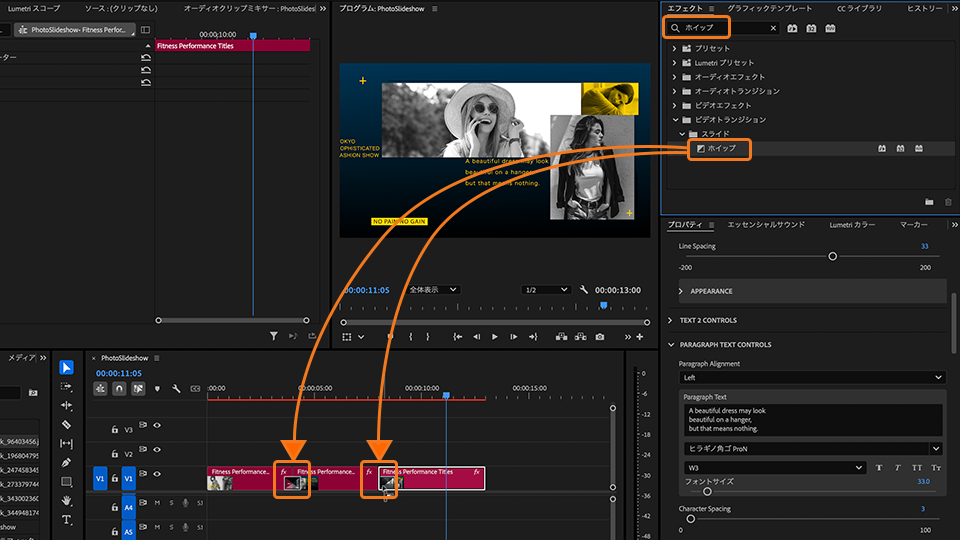
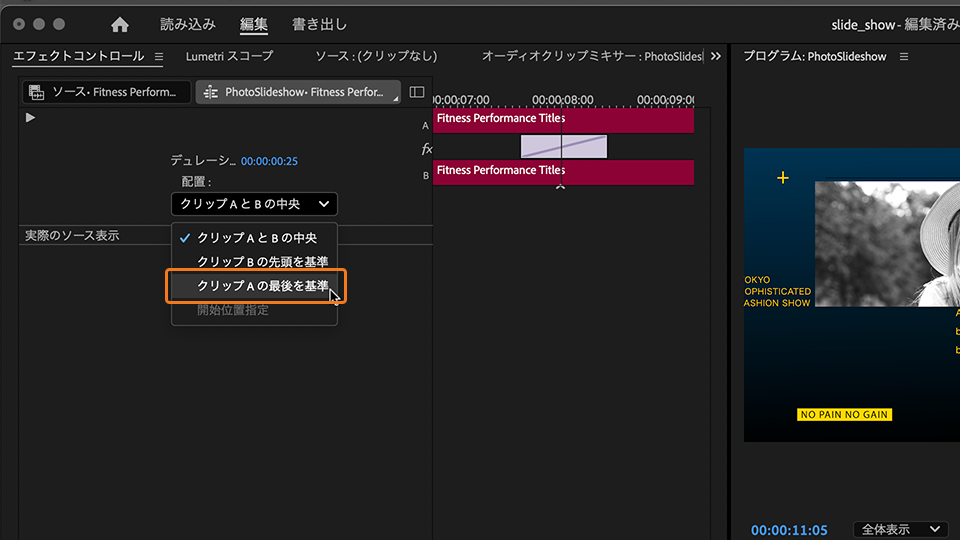
2つ目と3つ目のテキストクリップの境目に適用した「ホイップ」を選択し、「エフェクトコントロール」内の「配置」から「クリップAの最後を基準」を選択します。
映像を再生して動きに問題がないか確認しましょう。
今回は、Premiereでスライドショーを作る方法をご紹介しました。この方法を応用して様々な場面に利用してみてください。


All Consent Allowed