
Premiere でこれらのチュートリアルをお試しください
映画やビデオの作成と編集
SNSで注目される音楽やエフェクトの入ったかっこいい動画を作りたい!そんな時に便利なテクニックを学んでみましょう。テンプレートを活用してアニメーションを追加したり、トランジションを入れたり、Lookを使って色味を変えたりするだけで、一気に垢抜けた動画に仕上がります。また、2台のカメラで撮影しマルチカメラで切り替えることで、音楽に合わせて画に変化がある、さらにワンランク上の動画に近づきます。ダンス動画はもちろん、様々な動画に応用できるテクニックが学べます。
手順
STEP1 モーショングラフィックステンプレートを使用する
STEP2 格好良いトランジションを使用する
STEP3 マルチカメラでカメラを切り替える
STEP4 音楽を追加する
STEP5 Lookを使って色味で世界観をつくる
作業に⼊る前に、サンプルファイルをダウンロード します。
このサンプルファイルには、このチュートリアルの練習⽬的でのみ使⽤可能な、Adobe Stockの素材が含まれています。このファイルの利⽤条件については、フォルダー内のReadMeファイルを参照してください。Adobe Stock には、商⽤利⽤可能なロイヤリティフリーの画像とビデオが数億点以上あります。1か⽉の無料体験期間中 は画像を10点までご利⽤いただけます。
また、以下のファイルは今回使用する素材と完成したプロジェクトファイルです。
プロジェクトファイルは途中で設定方法などわからなくなった場合は参考にしてください。
※本素材は学習目的のために限り使用することができます。
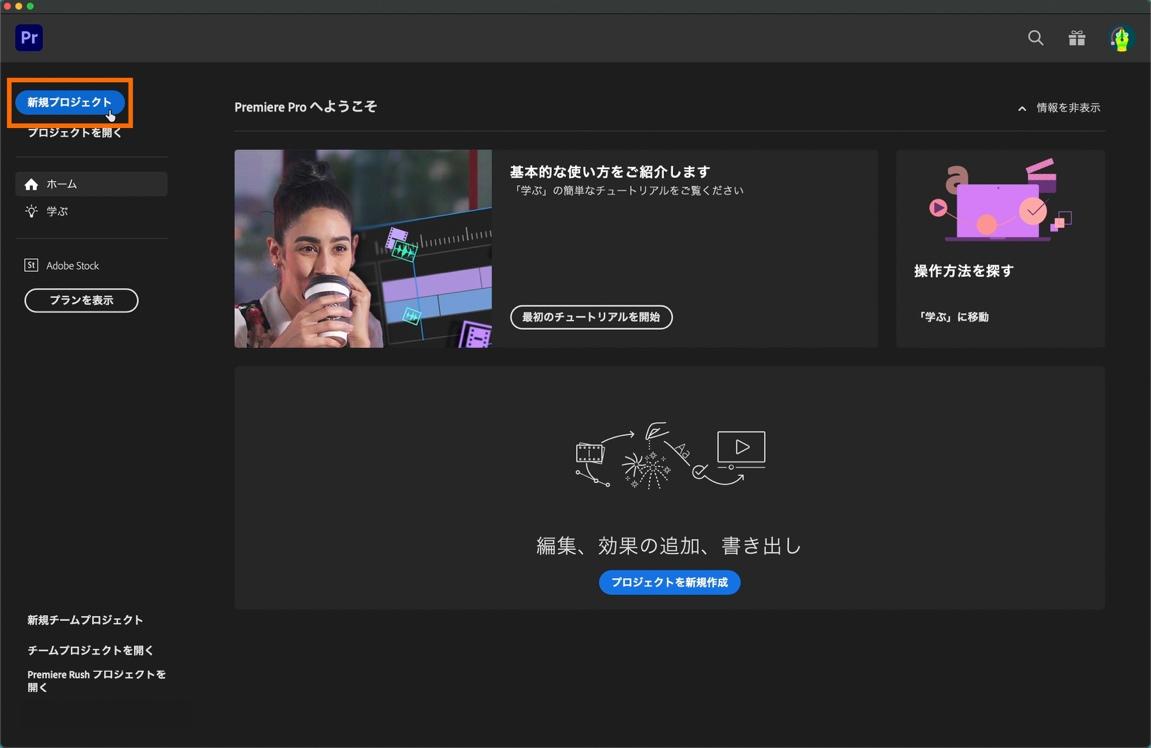
Premiereを起動してプロジェクトの新規作成画面を表示して、「新規プロジェクト」を選択します。
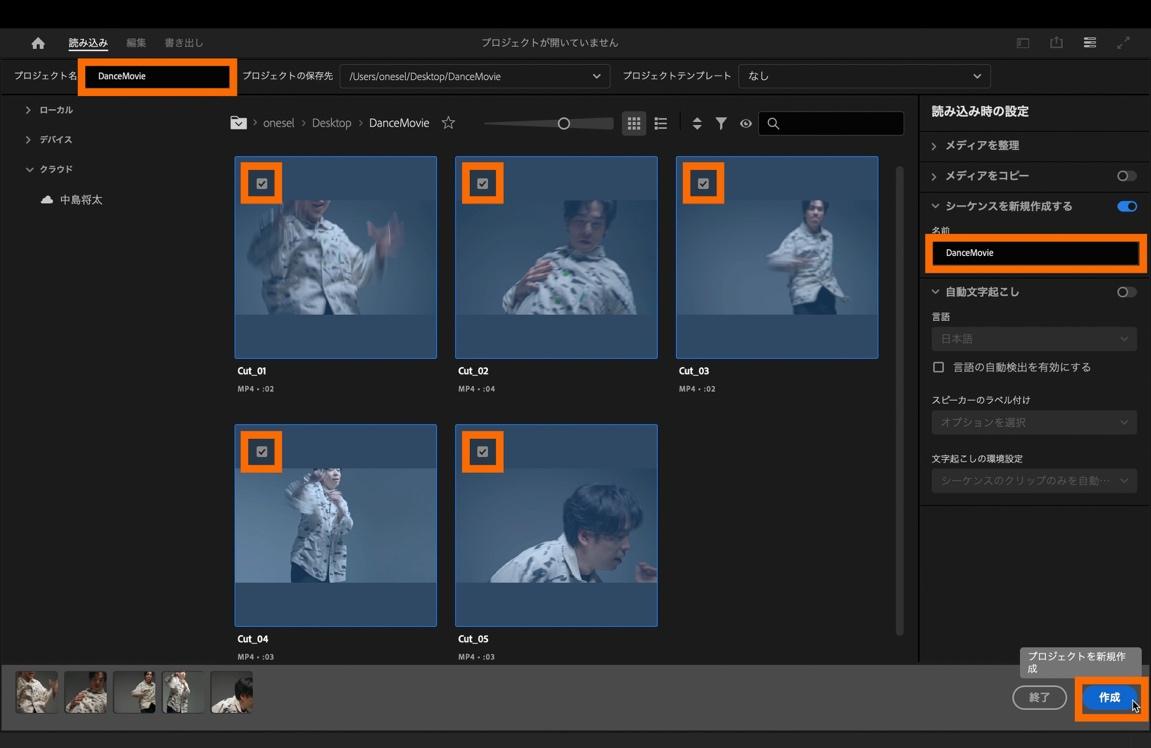
プロジェクトの新規作成画面が表示されたら、プロジェクト名とシーケンス名を任意で設定。今回は「DanceMovie」に変更し、「ローカル」の欄から事前にダウンロードした素材を選んでチェックボックスにチェックを入れて右下の「作成」を選択します。
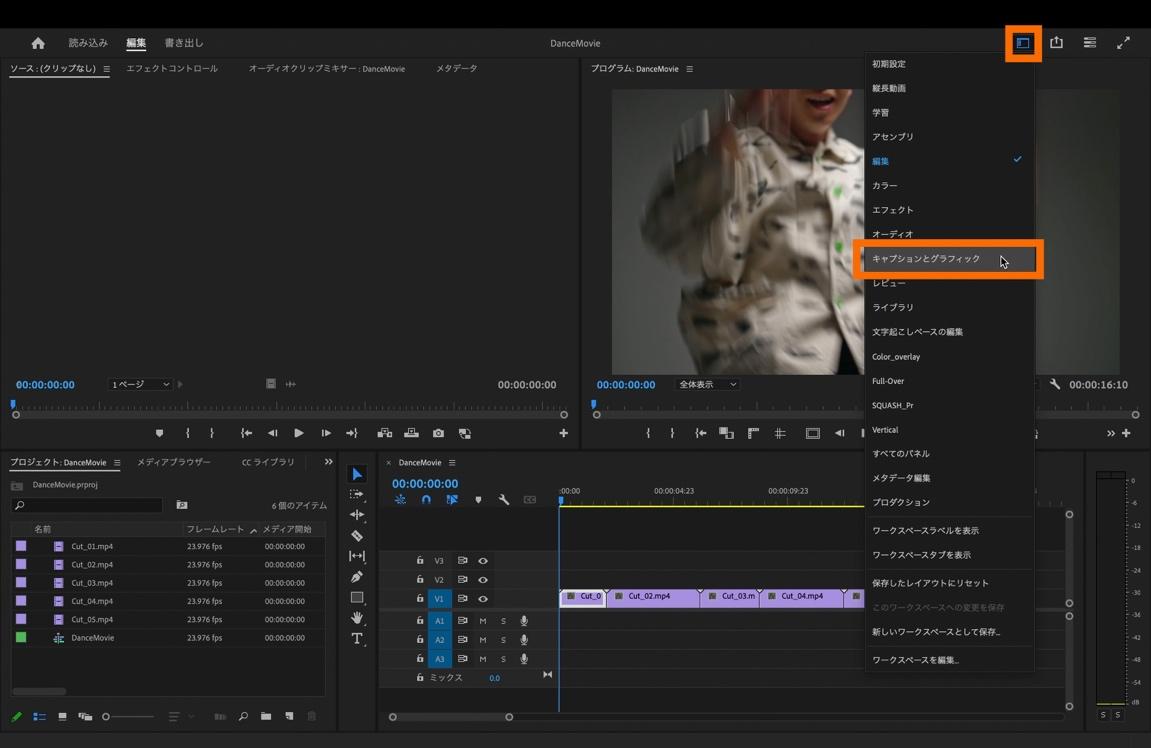
モーションテングラフィックスプレートでの編集なので、画面右上にある「ワークスペース」を選択してワークスペースの表示を「キャプションとグラフィック」に切り替えます。
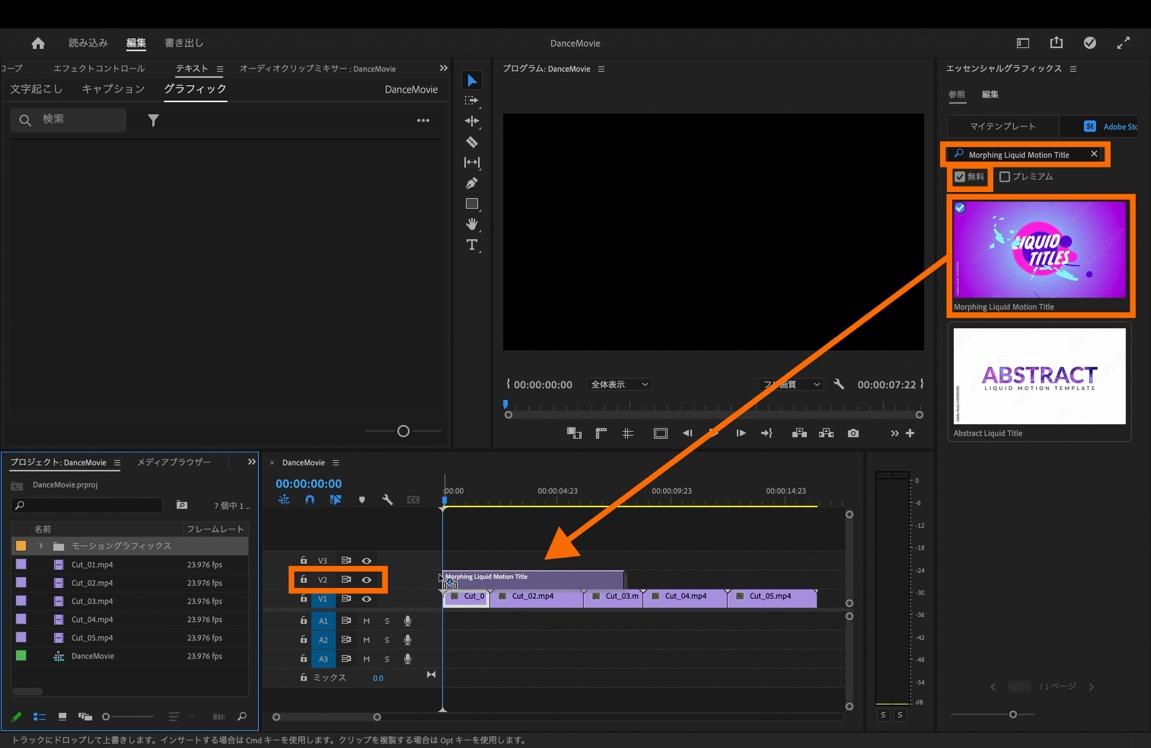
「エッセンシャルグラフィックス」パネル内の、「参照」の中にある「Adobe Stock」を選択します。
「無料」にチェックを入れたら、パネルの検索フィールドに「Morphing Liquid Motion Title」と入力します。「Morphing Liquid Motion Title」が表示されたら、タイムラインパネル上の[V2]にドラッグ&ドロップします。
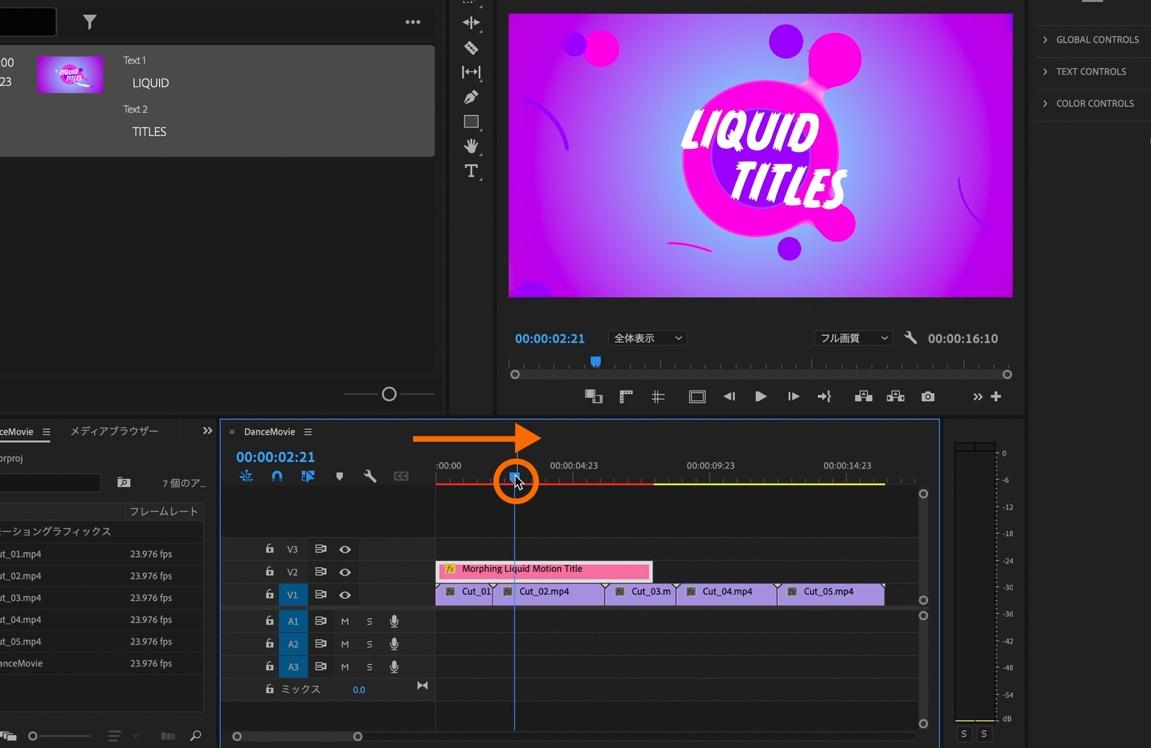
モーショングラフィックステンプレートの文字内容を変更する為に、タイムライン上の再生ヘッドをテキストが全て表示されているタイミングまで移動させます。
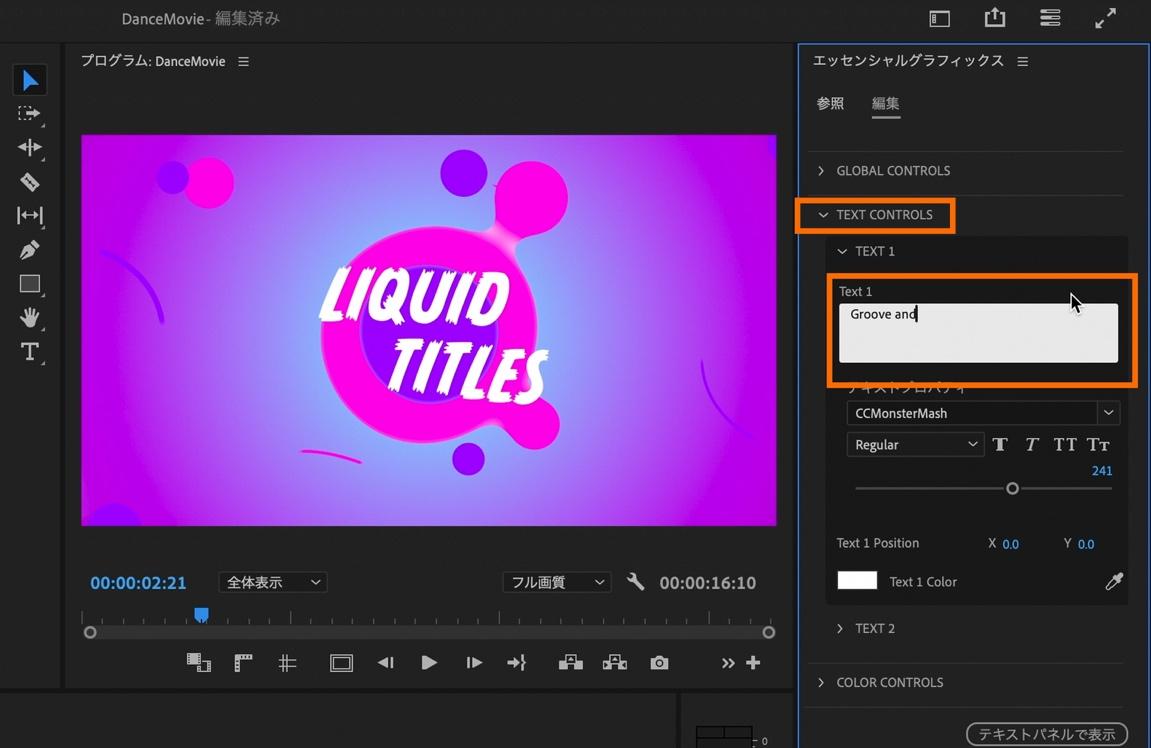
エッセンシャルグラフィックスパネル内にある「TEXT CONTROLS」項目から「TEXT1」の中にある「Text 1」に既存で入っているサンプルテキストを削除してご自身の表示したいテキストを入力します。
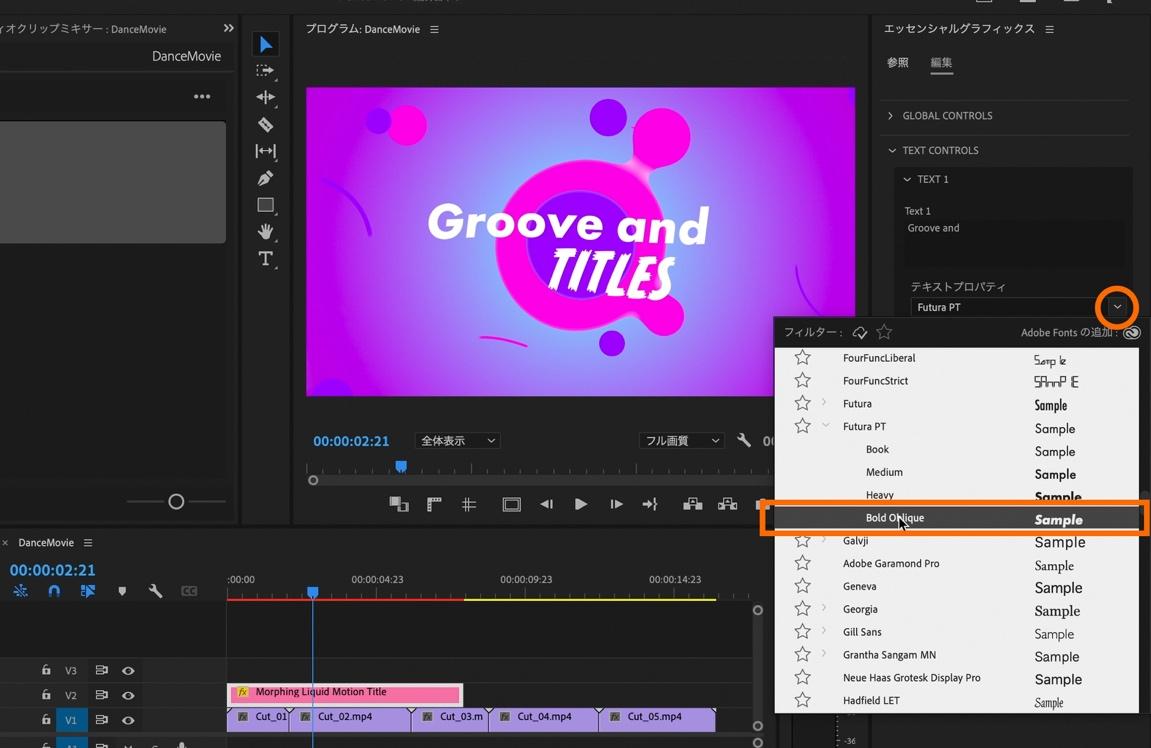
「Text 1」のテキスト入力欄の下にある、「テキストプロパティ」からお好みのフォントを選択します。
今回は「Tutura PT」のBold Obliqueを使用します。
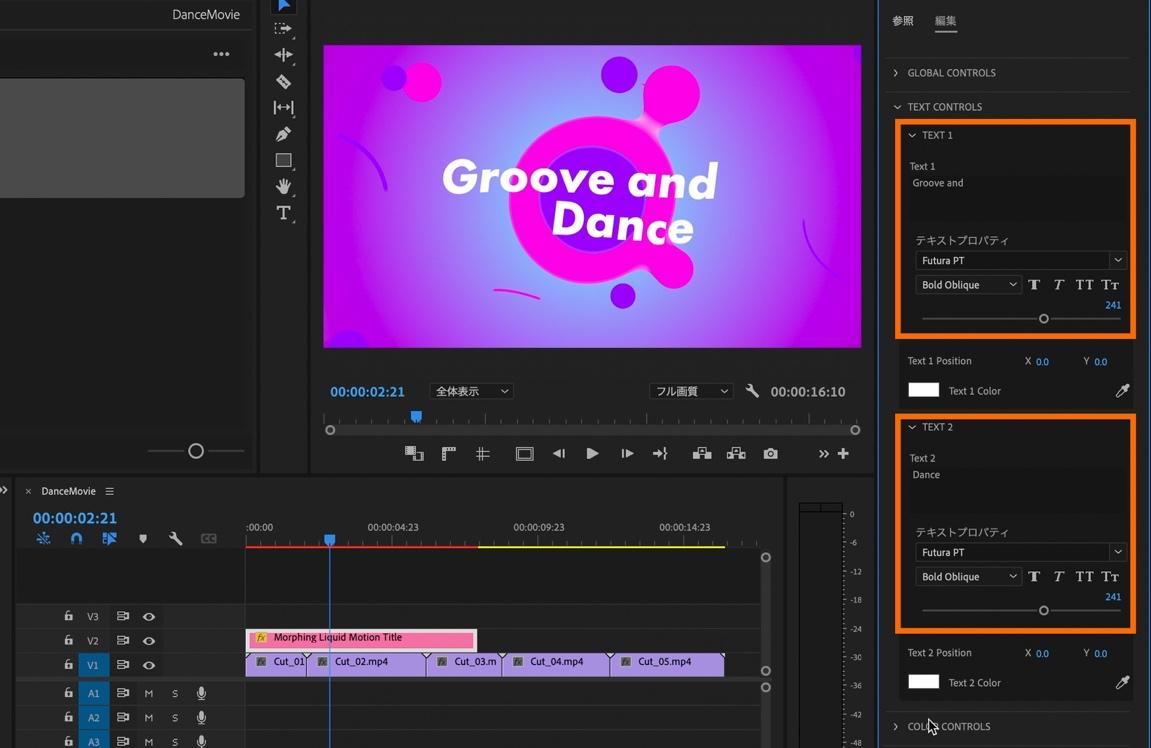
「TEXT CONTROLS」項目内にある「TEXT 2」も同様にテキストとフォントの変更を行います。
今回は、「Text 1」に『Groove and』「Text 2」に「Dance」と入力してどちらも「Tutura PT」Bold Obliqueのフォントを使用しています。
次にモーション内のアニメーションで使用する各要素の配色を行います。
エッセンシャルグラフィックスパネル内の「COLORS CONTROLS」項目の中にある「Liquid Color 1」の色指定部分をクリックして「カラーピッカー」を表示させ、お好みの色味を選択します。
今回はモノトーンな印象にしたいので、全体的にグレーやホワイト・ブラックなどの色を配色していきます。
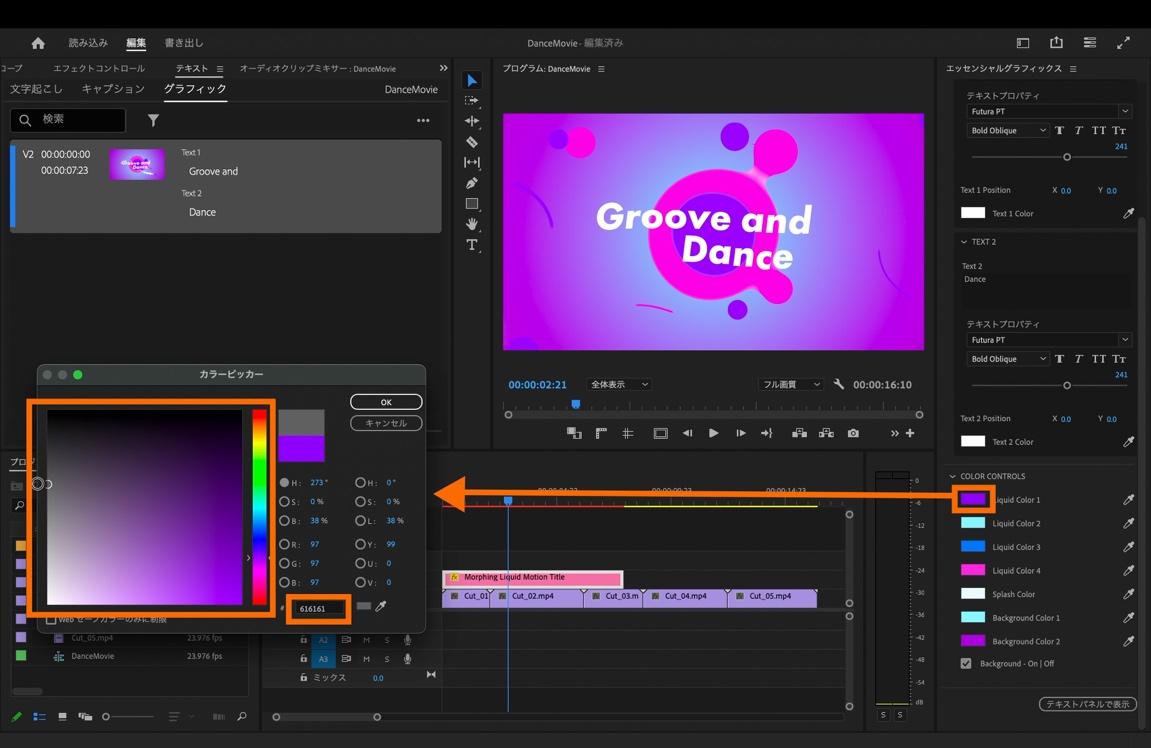
「Liquid Color」の1〜4までを同様の手順で色指定していきます。
今回「Liquid Color」1〜4までの配色で使用した色に関してはカラーピッカー内の「カラーコード入力枠」に以下の数値を入力することで再現可能です。
Liquid Color 1:616161
Liquid Color 2:000000
Liquid Color 3:AFAFAF
Liquid Color 4:6F6F6F
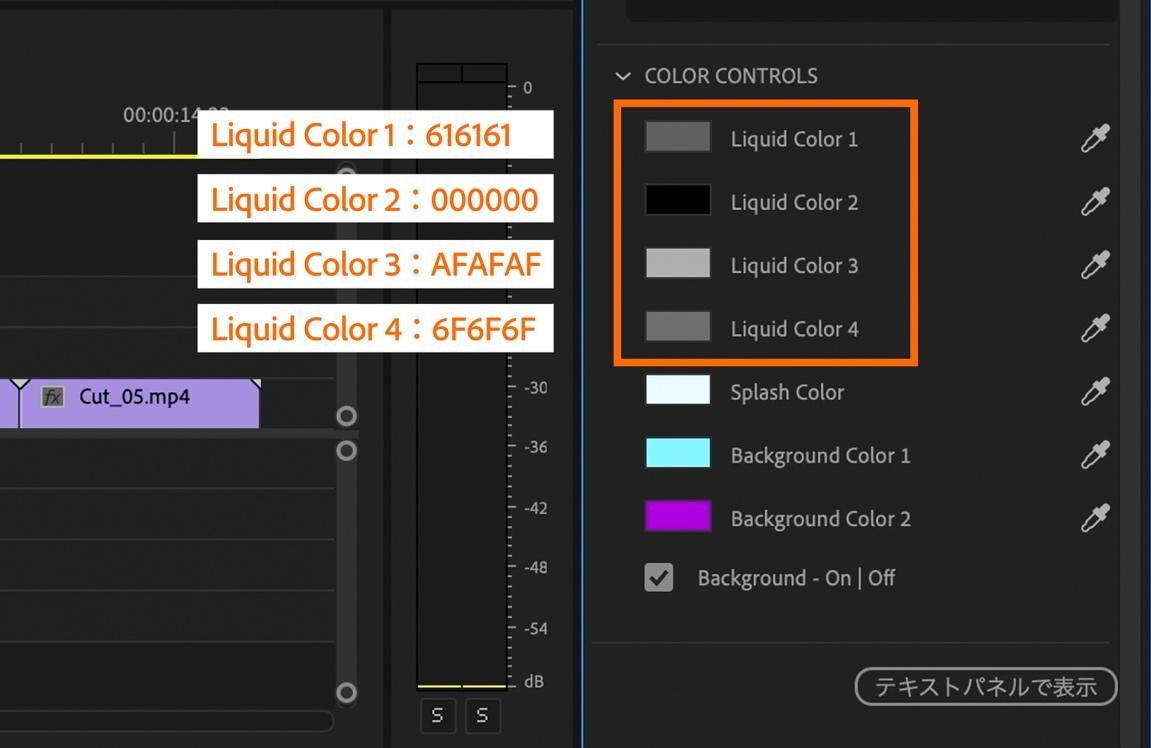
最後に、背景を透過させる為に「COLORS CONTROLS」項目の中にある「Background Color – On | Off」の横にあるチェックボックス内のチェックを外します。
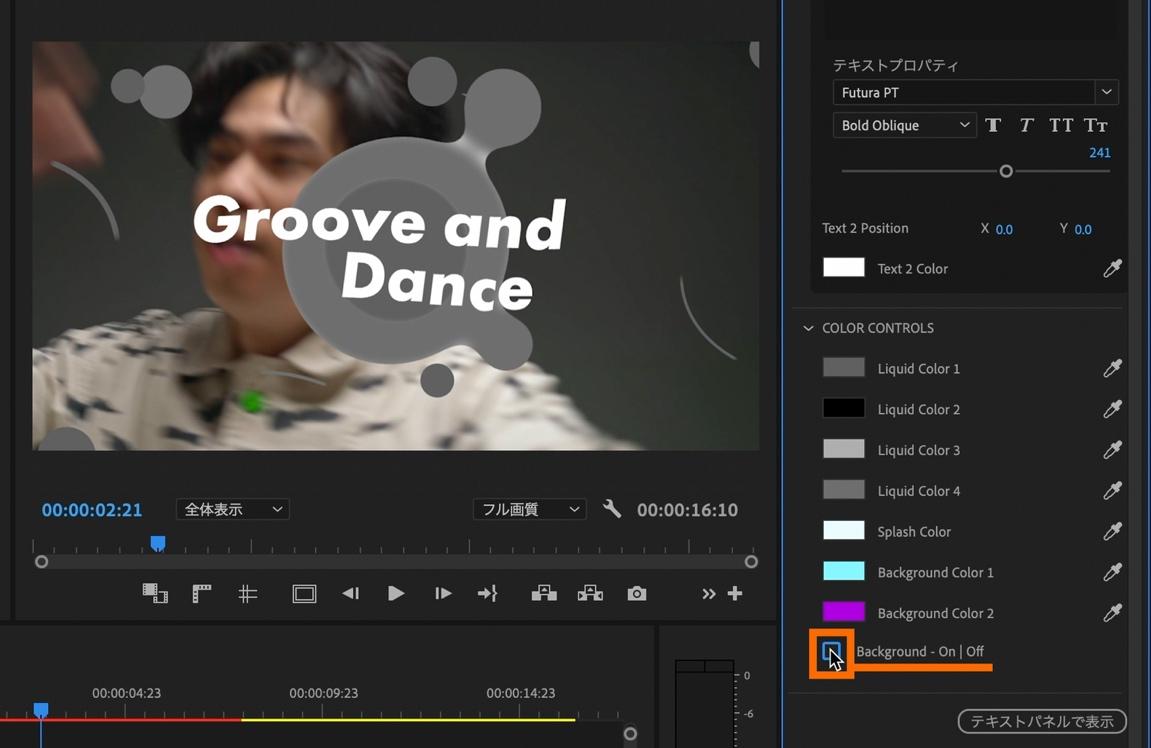
※今回は「Morphing Liquid Motion Title」を適用しましたが、Adobe Stockには多くの素材がありますのでお好きなテンプレートを選んでお使いください。
完成映像内で使用した、その他のモーショングラフィックステンプレートは以下よりご確認ください。
「Ripped Paper Title」
https://stock.adobe.com/jp/templates/ripped-paper-title/447732751
「Fast Sports Stomp Promo」
https://stock.adobe.com/jp/templates/fast-sports-stomp-promo/418424590
エフェクトの編集なので、画面右上にある「ワークスペース」を選択してワークスペースの表示を「エフェクト」に切り替えます。
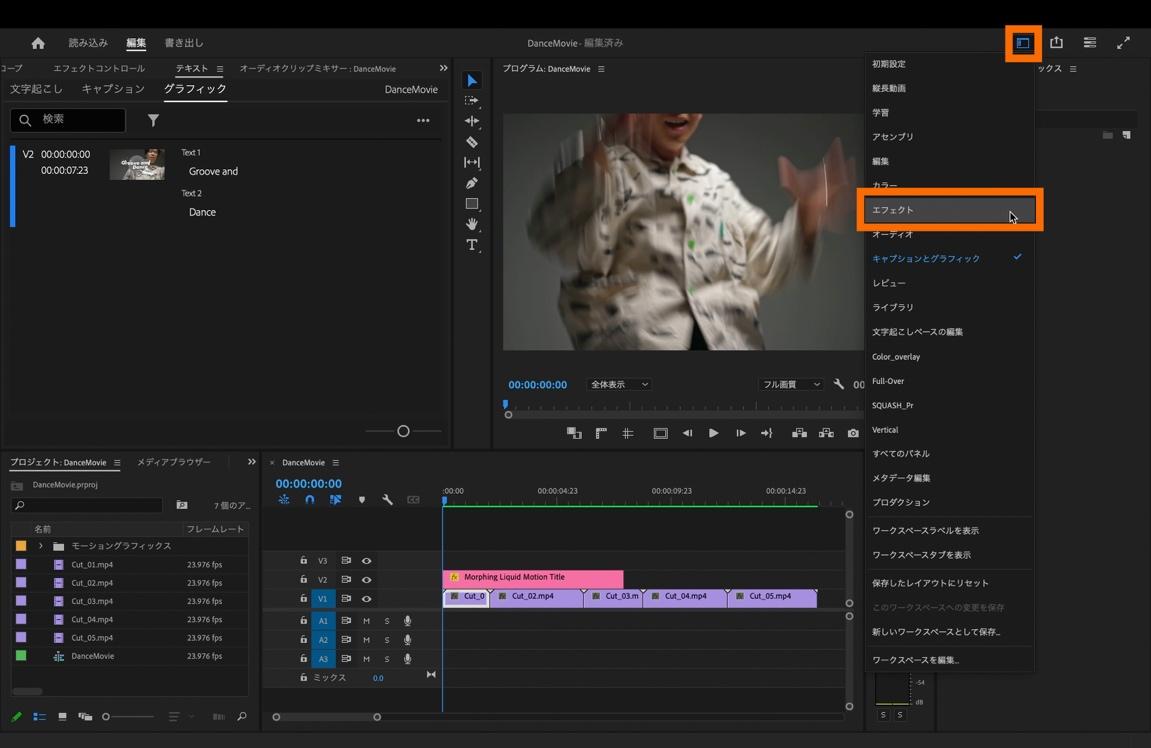
トランジションを適用するにはクリップの前後に余白が必要なので、まずは適用したいクリップの前後10フレームずつをカットします。(タイムラインパネル上の左上タイムコードに「-10」や「+10」など移動したい数値を入力することで正確に再生ヘッドを移動することが可能です)
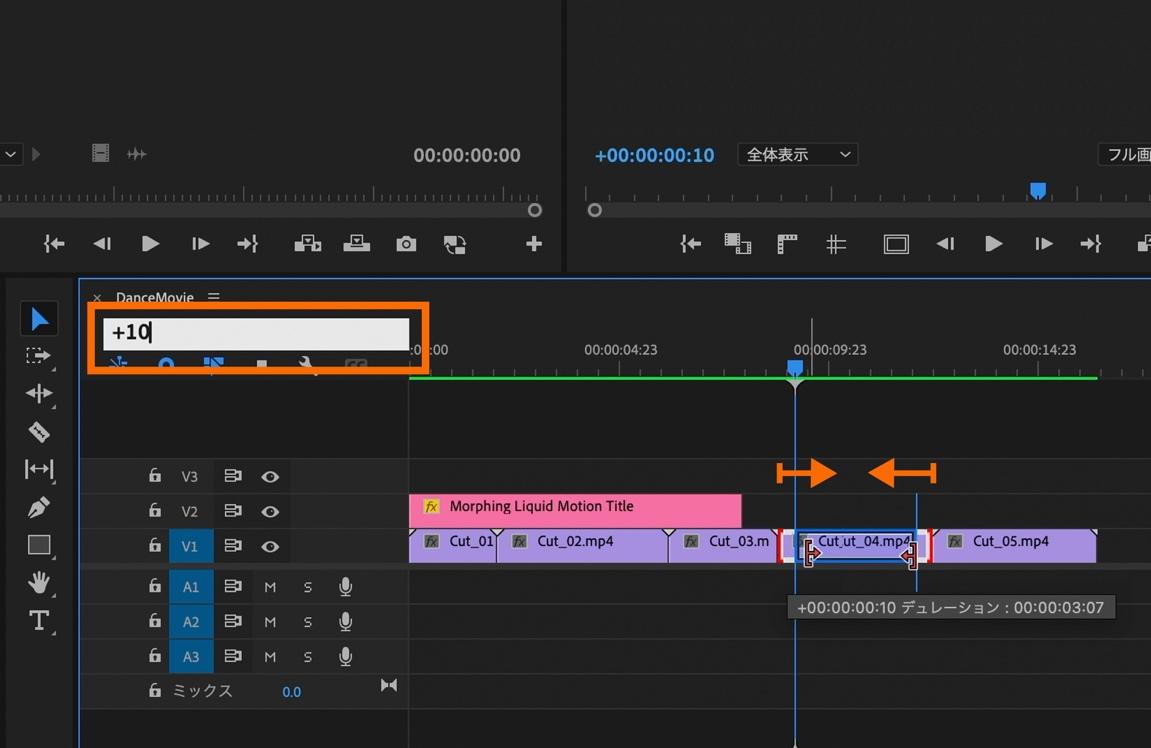
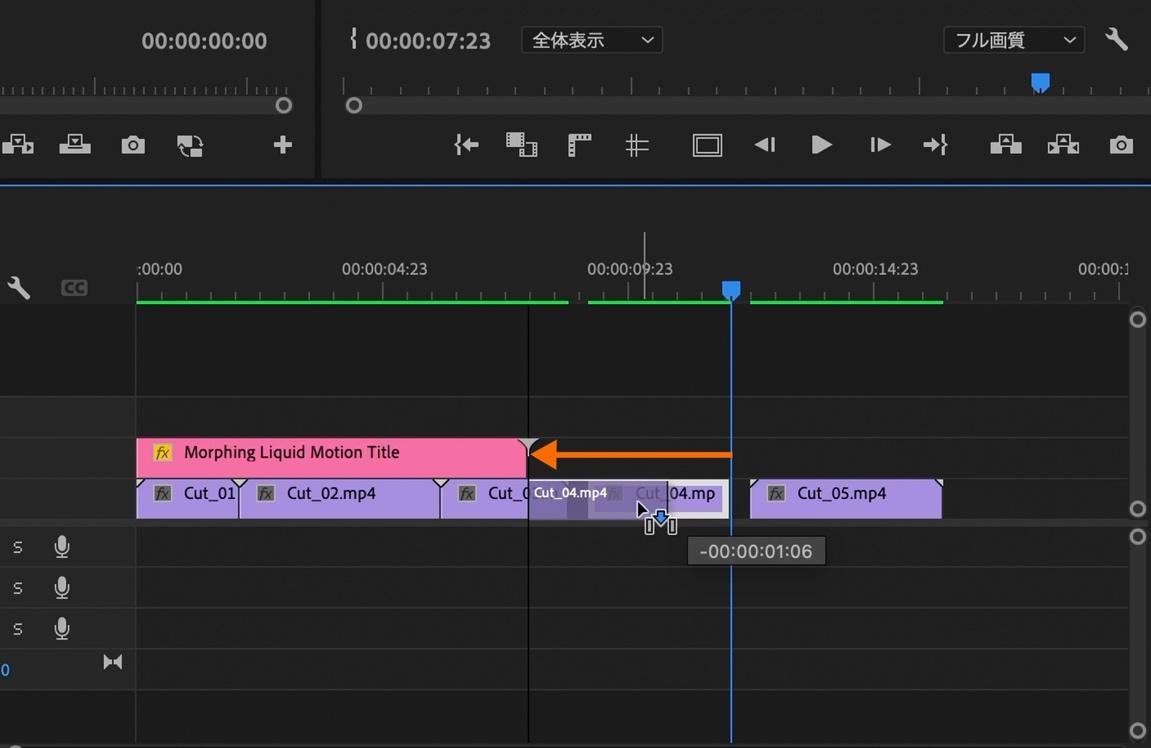
該当クリップをSTEP1で作成したモーションテンプレートの末尾までドラッグ移動させます。
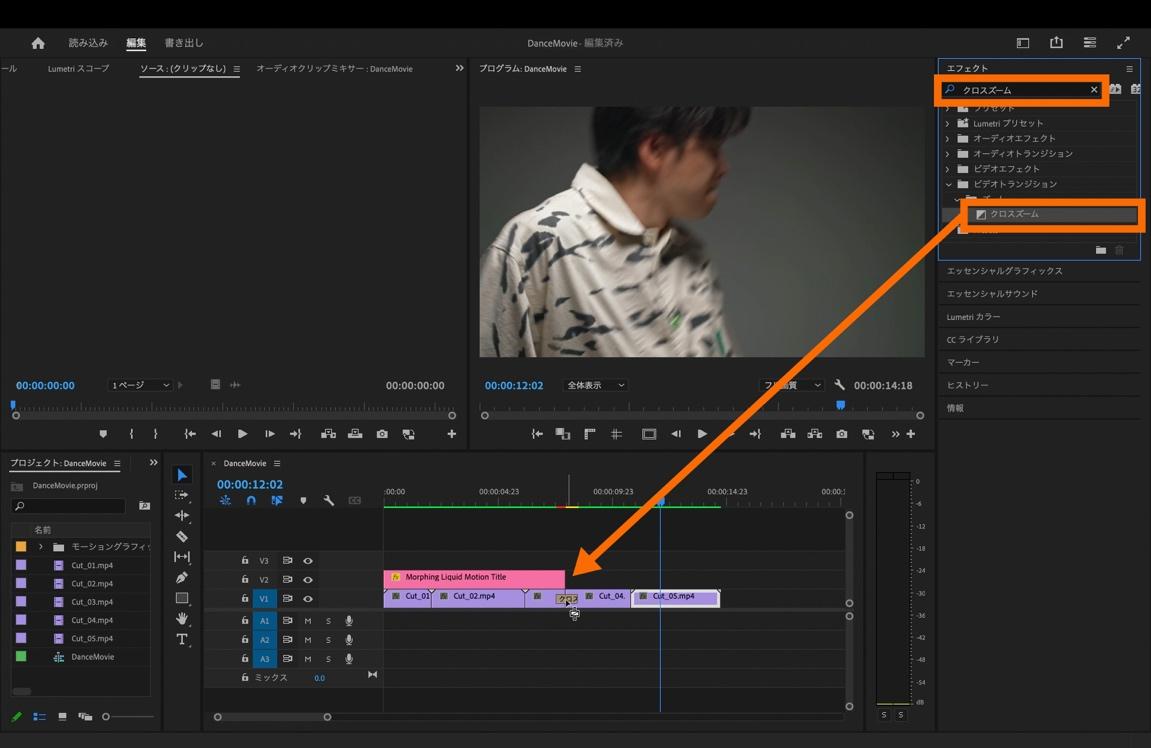
「エフェクトパネル」内の検索フィールドに「クロスズーム」と入力します。「クロスズーム」が表示されたら、タイムラインパネル上の該当クリップの間(今回はCut_03とCut_04の間)にドラッグ&ドロップします。
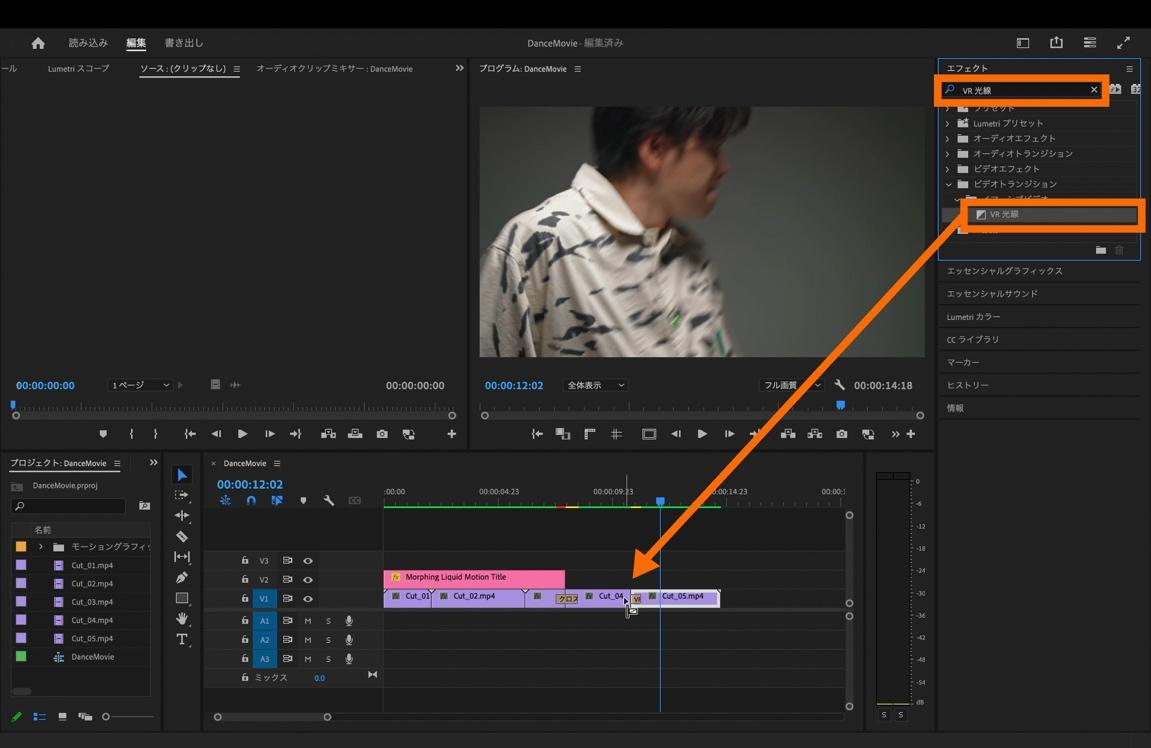
続いて、「エフェクトパネル」内の検索フィールドに「VR 光線」と入力します。「VR 光線」が表示されたら、タイムラインパネル上の該当クリップの間(今回はCut_04とCut_05の間)にドラッグ&ドロップします。
マルチカメラとは、複数のカメラで同時に撮影された映像をひとつにまとめて効率よく編集ができる機能です。
クリップの編集なので、画面右上にある「ワークスペース」を選択してワークスペースの表示を「編集」に切り替えます。
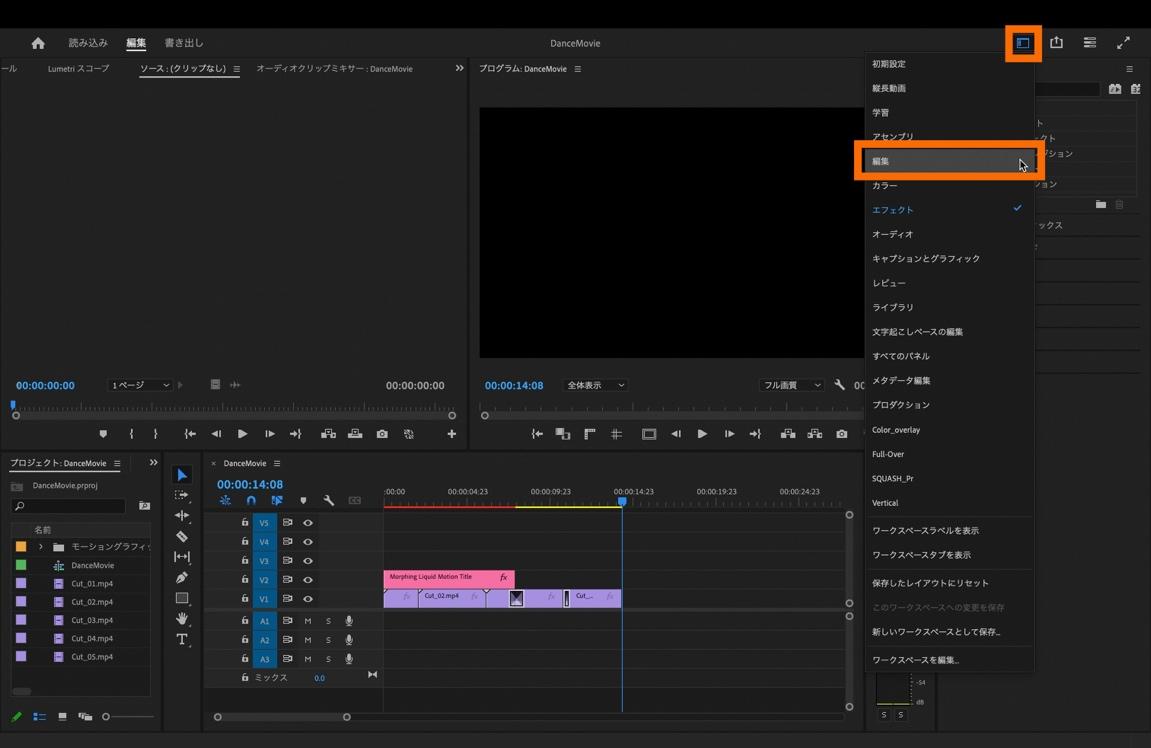
画面上部の「読み込み」タブを選択して対象のクリップにチェックを入れます。
「シーケンスを新規作成する」のチェックを外して「読み込み」を選択。
(今回は2台のカメラで撮影したクリップを使用します)
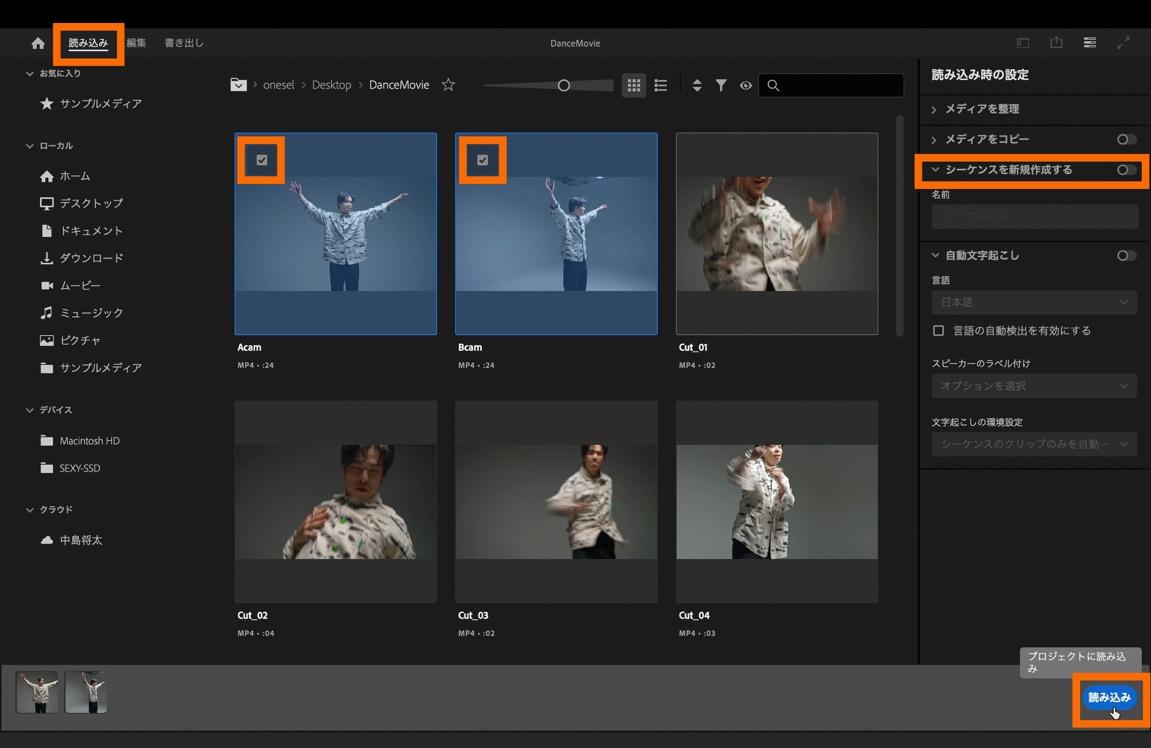
プロジェクトパネル内で、読み込んだ撮影素材を選択した状態で右クリック、プルダウンの中から「マルチ〜シーケンスを作成...」を選択します。
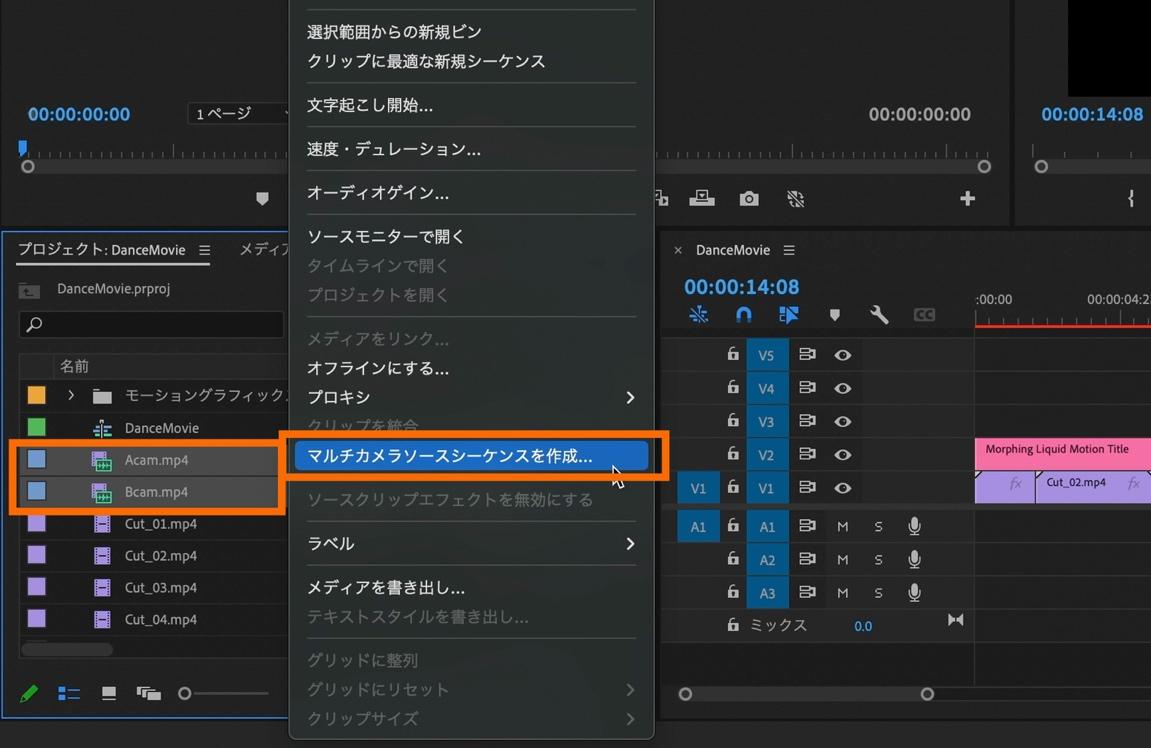
「マルチカメラソースシーケンス」を作成のポップアップが表示されたら作成するシーケンスの名称を任意で変更し「OK」を選択。(今回は「マルチカメラ」という名称に設定)
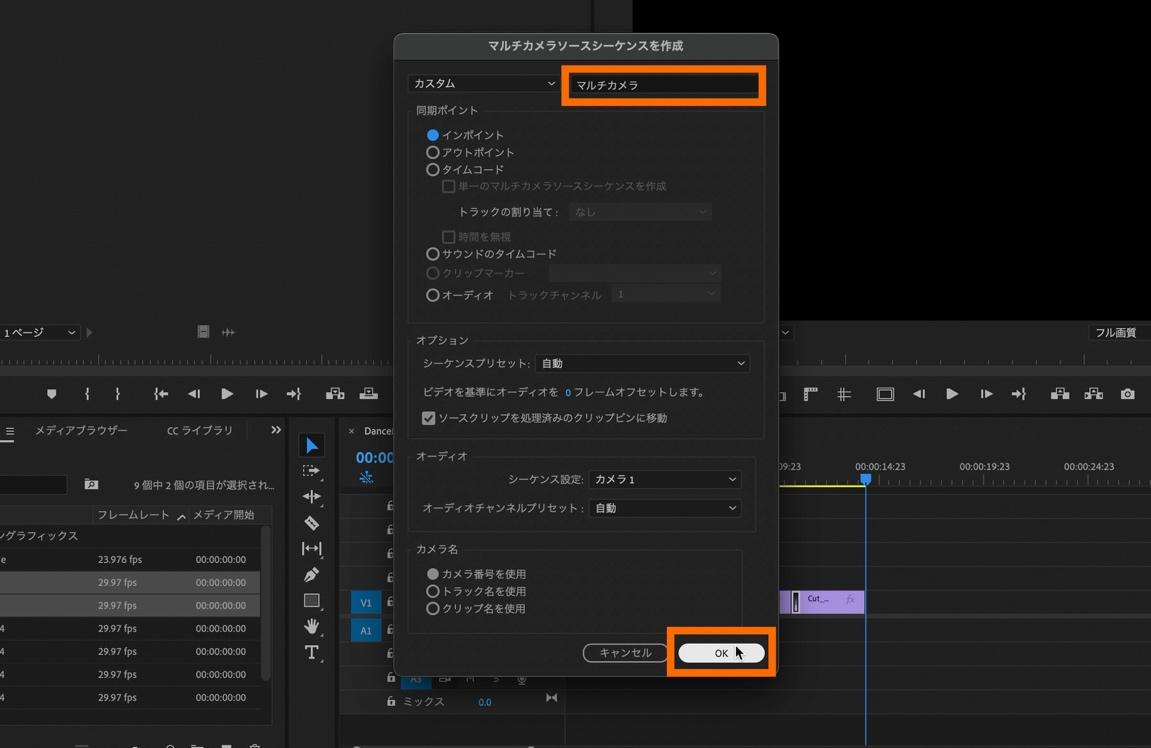
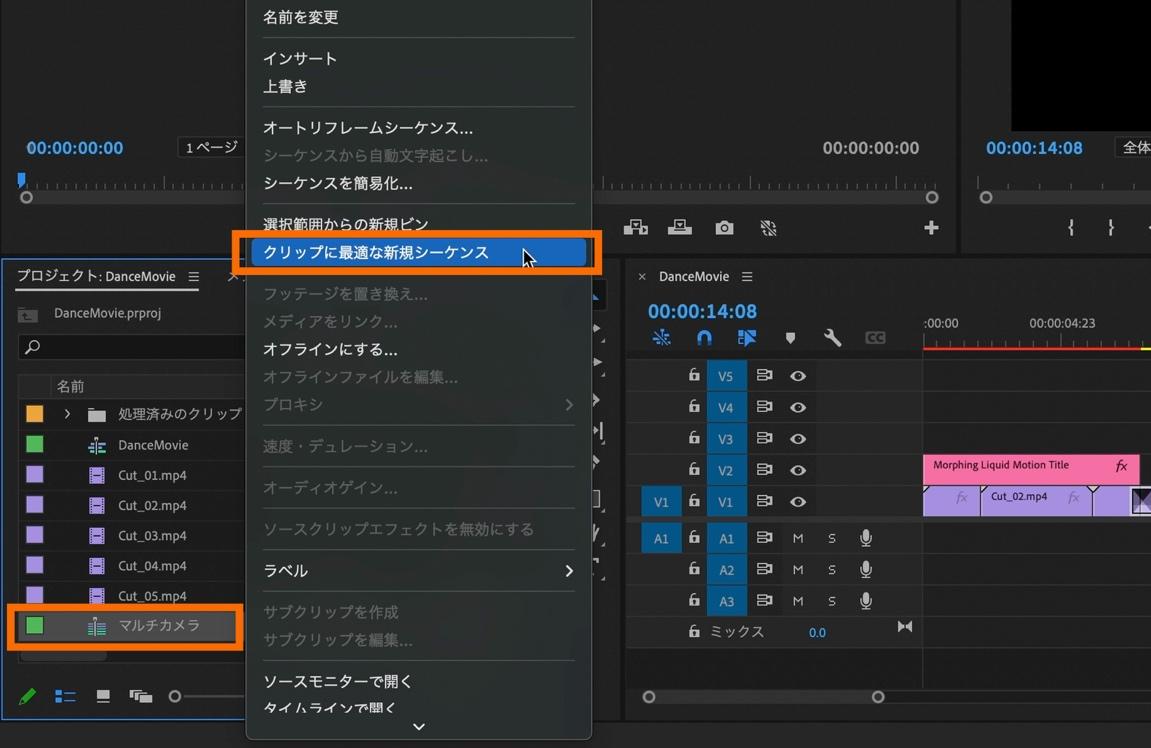
プロジェクトパネル内に生成されたシーケンスを右クリックし、プルダウンの中から「クリップに最適な新規シーケンス」を選択。
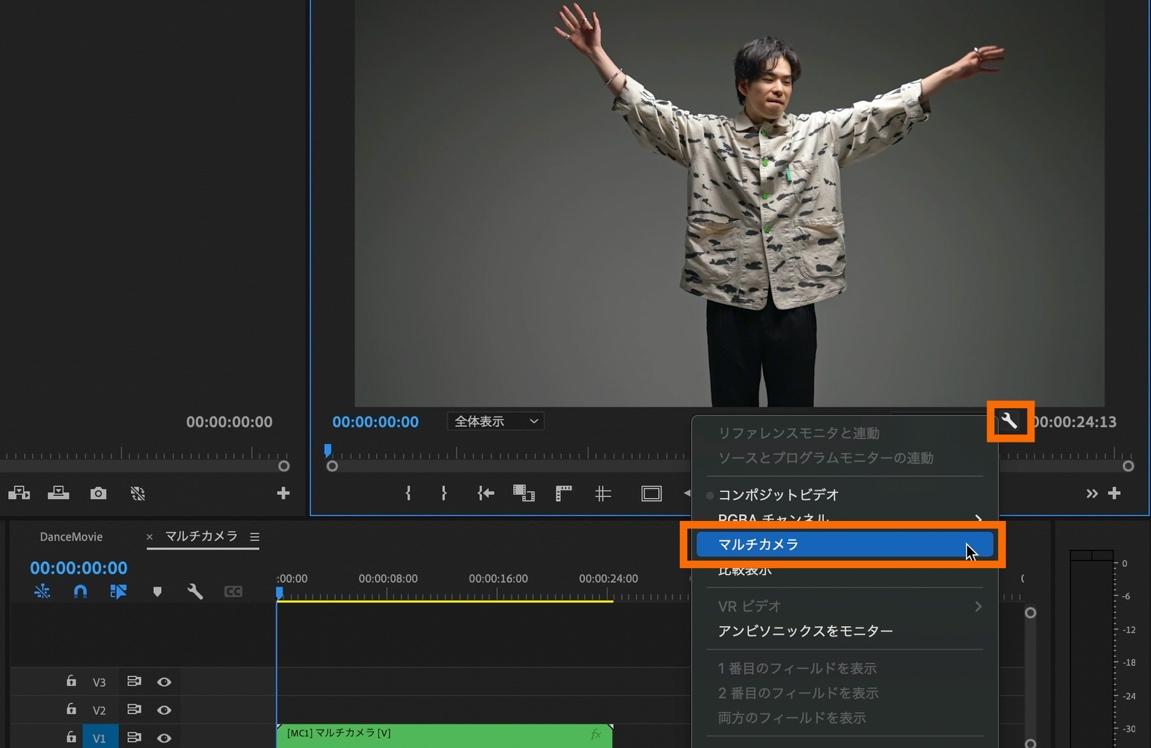
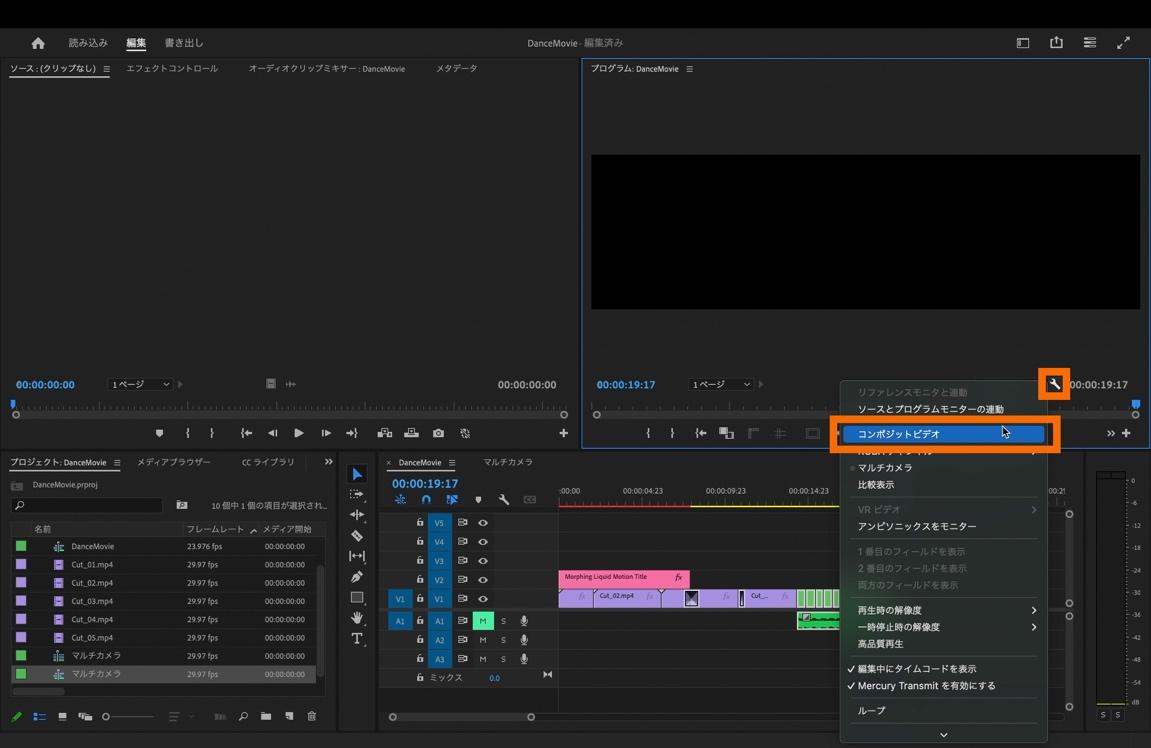
プログラムパネル右下のスパナのアイコンを選択し、プルダウンの中から「マルチカメラ」を選択してマルチカメラをプログラムパネルに表示させます。
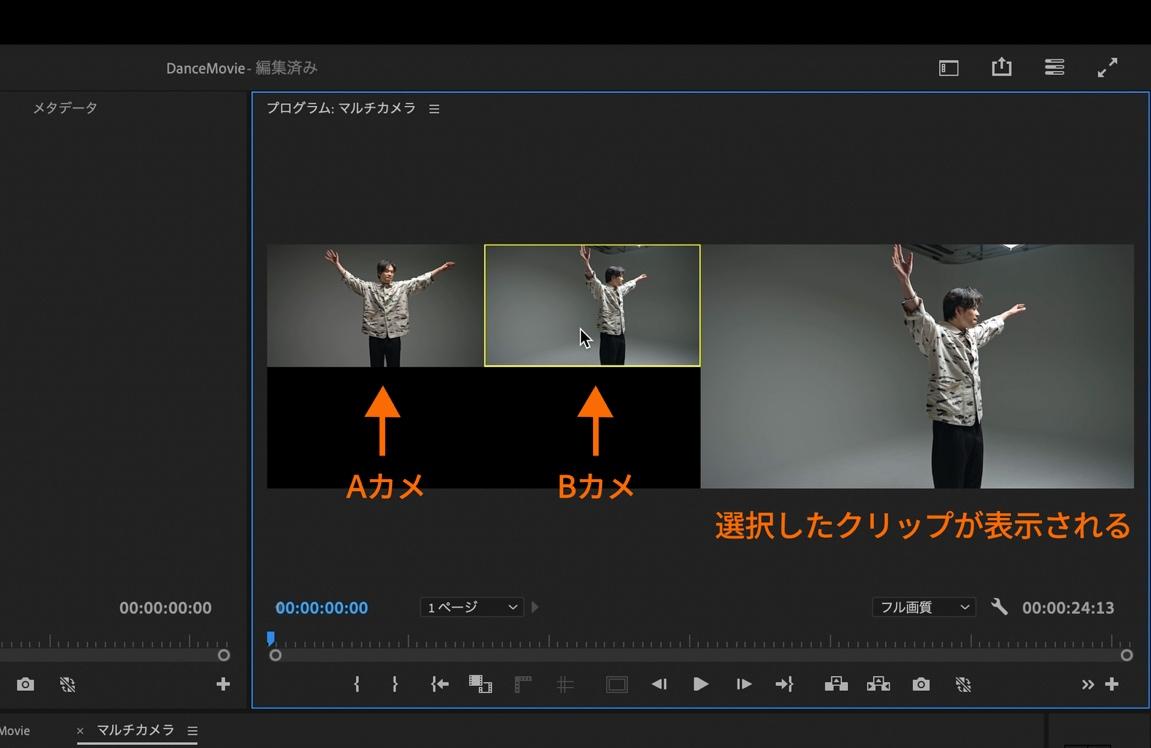
プログラムパネル上に2カメ分のクリップと、カメラを選択した際のプレビューが表示されます。
(選択中のクリップは黄色枠で囲われます)
タイムライン上で映像を再生し、カメラを切り替えたいタイミングで別のクリップを選択。
このカメラの切り替えを交互に行い、再生を停止させます。
するとクリップ切り替えをしたタイミングでクリップがカットされています。
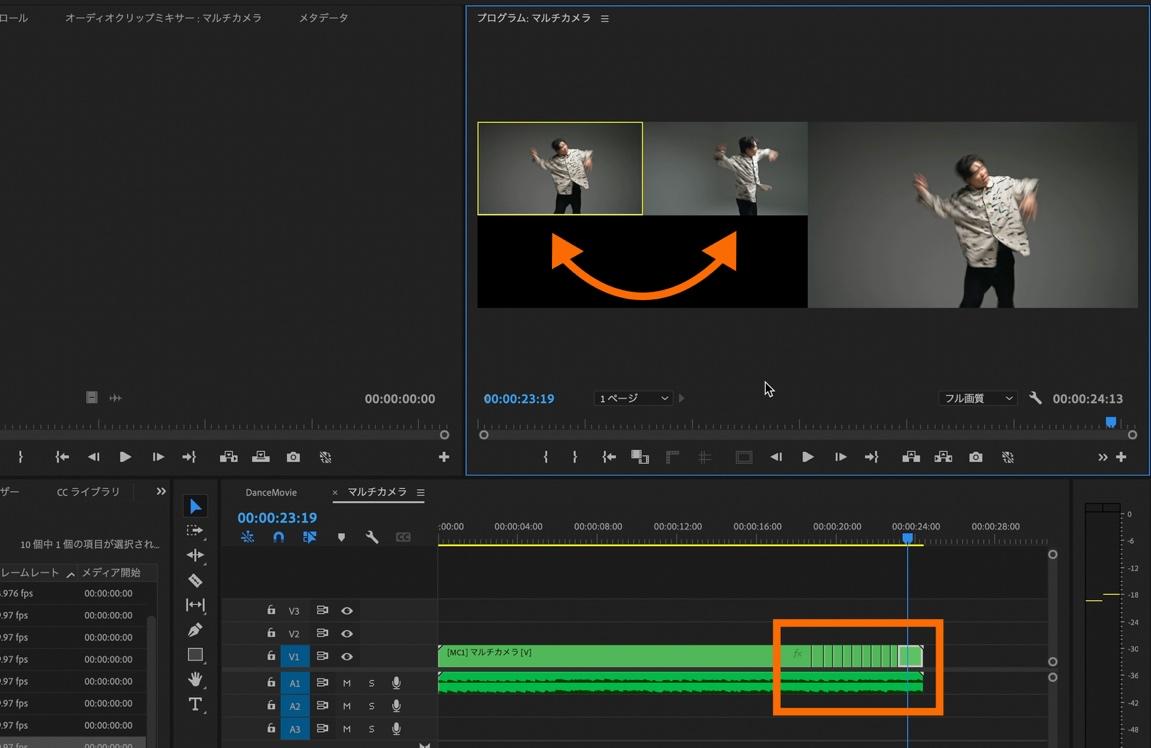
カットしたクリップを全て選択して素材をコピー(キーボードの場合Mac:command⌘+C, Windows:Ctrl+C)します。
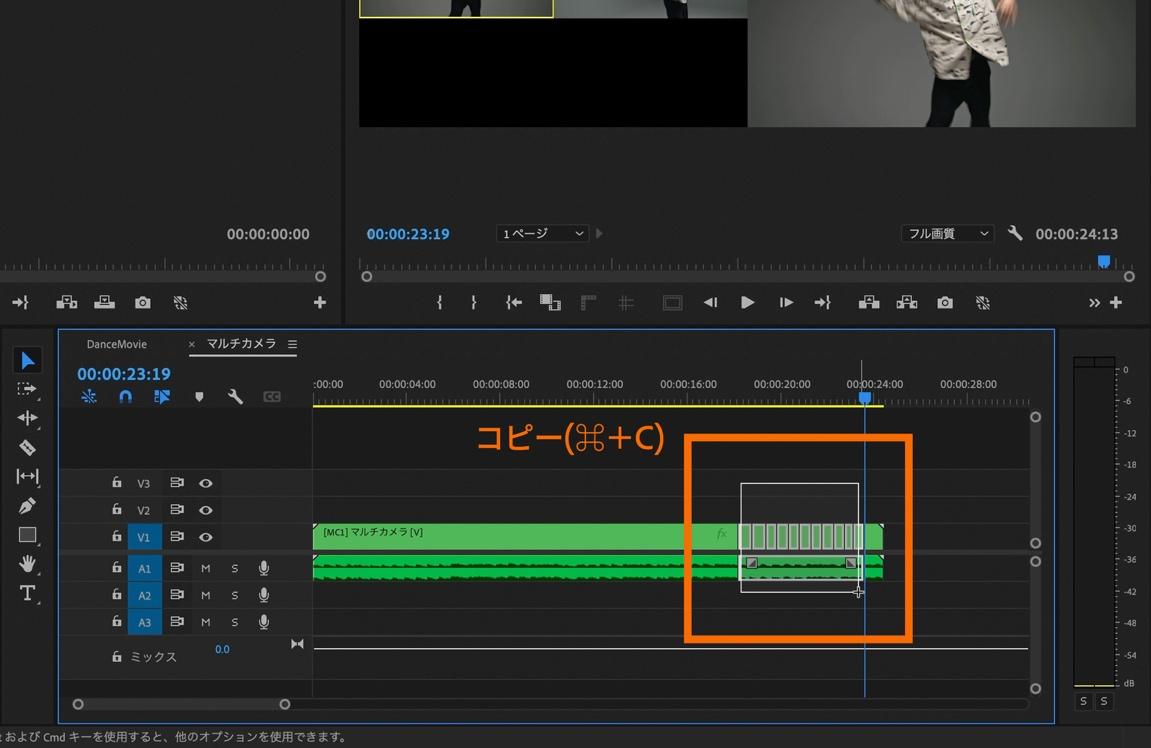
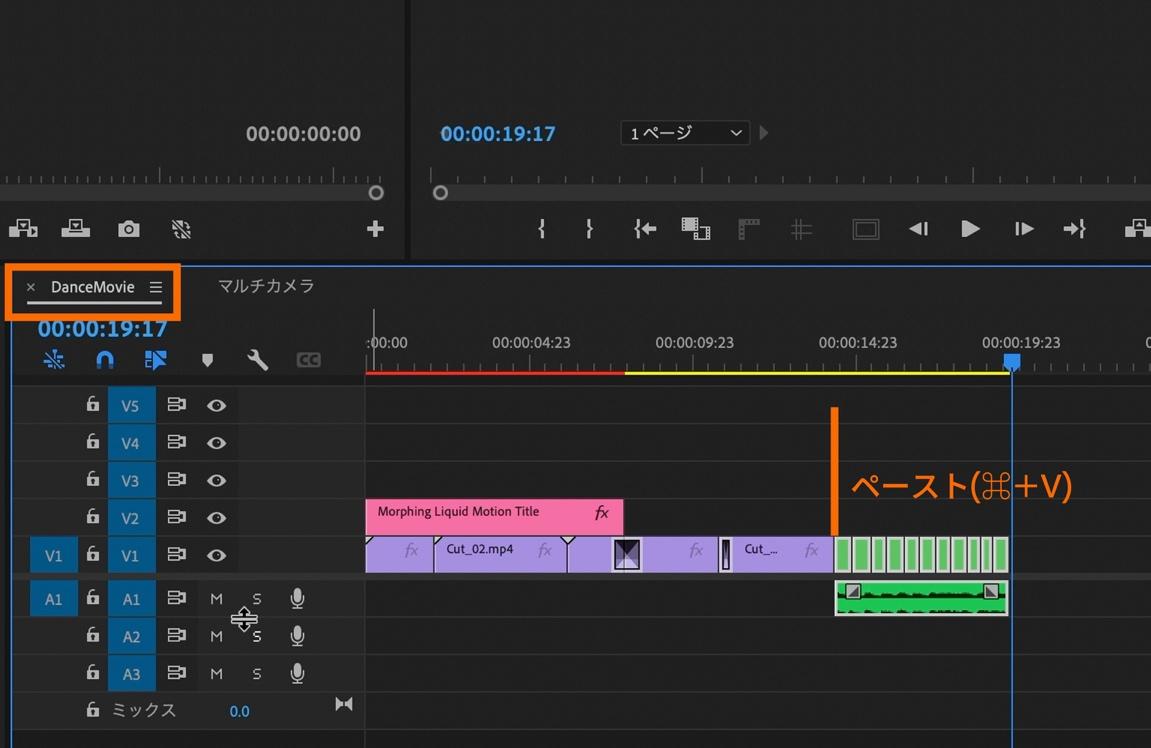
元々編集していたシーケンス(今回の場合DanceMovieのシーケンス)を開き、STEP2までの編集の末尾へクリップをペースト(キーボードの場合は Mac: command⌘+V、Windows:Ctrl+V)します。
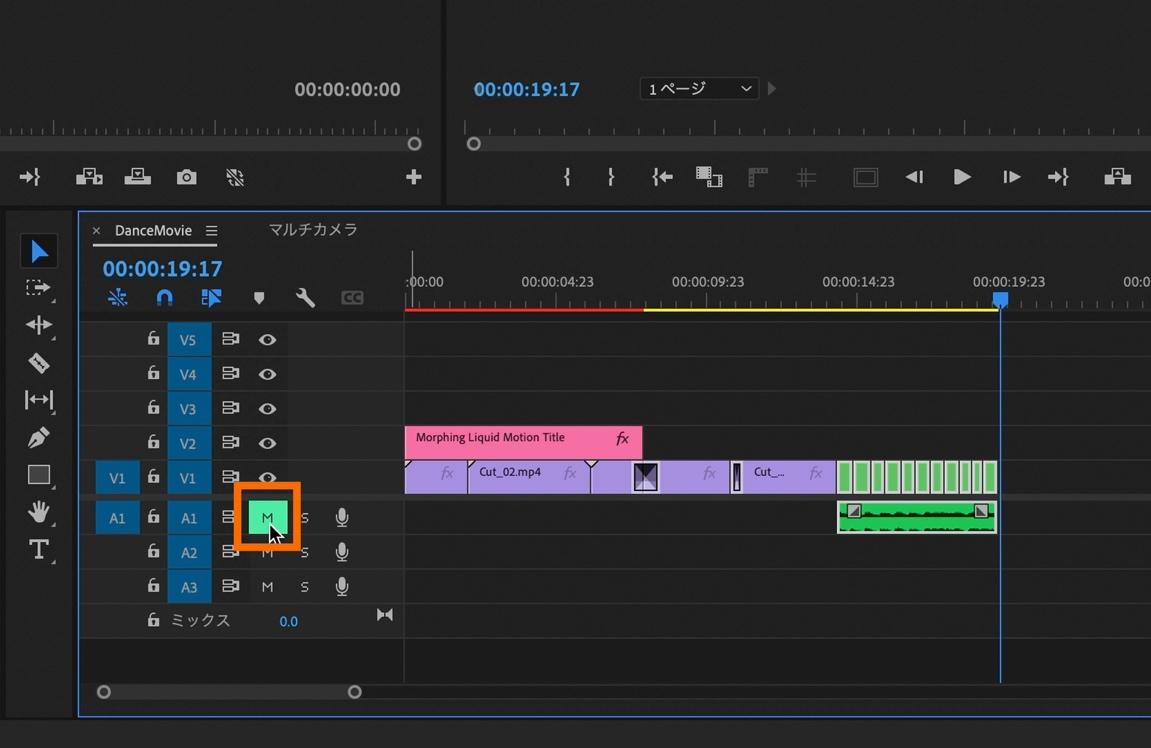
今回はクリップの音声は使用しないので、タイムラインパネル内のA1クリップの「Mマーク」を選択して音声をミュートにします。
プログパネルを元に戻すには、スパナマークのプルダウンの中から「コンポジットビデオ」を選択。
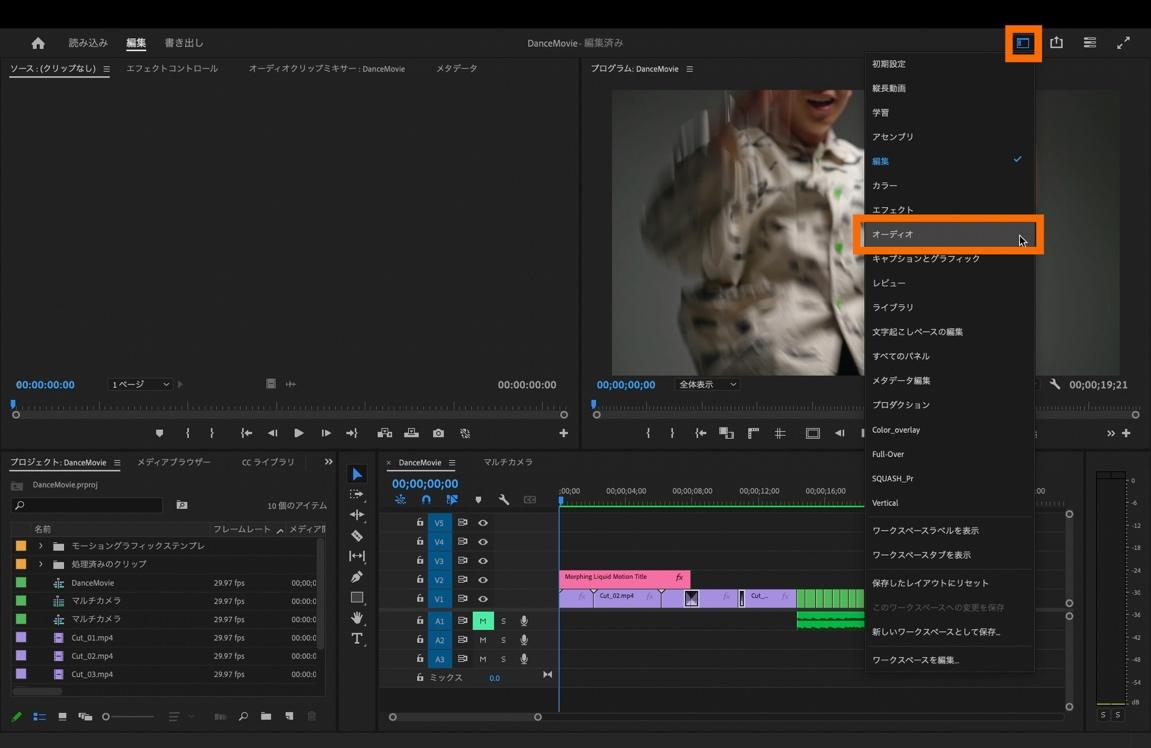
オーディオの編集なので、画面右上にある「ワークスペース」を選択してワークスペースの表示を「オーディオ」に切り替えます。
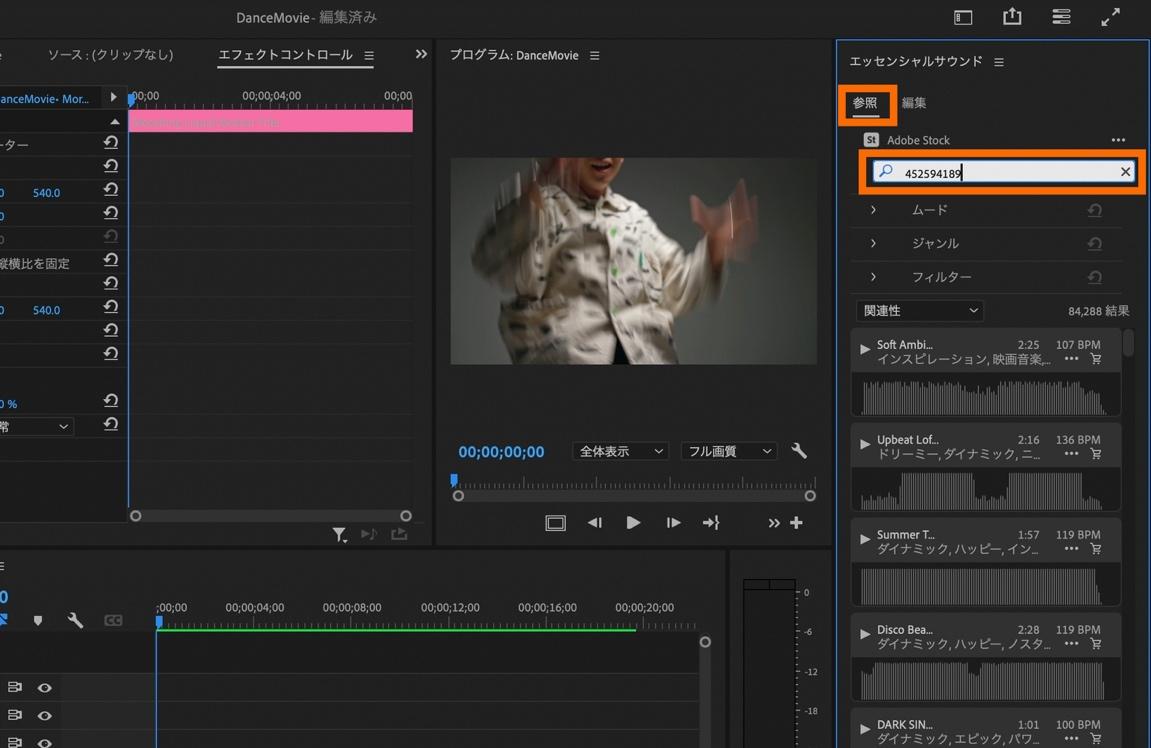
「エッセンシャルサウンドパネル」から「参照」のタブを選択し、お好きな楽曲を選びます。
今回は検索フィールドに「452594189」と入力し「PUMP UP」という楽曲を使用します。
(※実際にAdobe Stockの楽曲を使用する際はライセンスの購入が必要です)
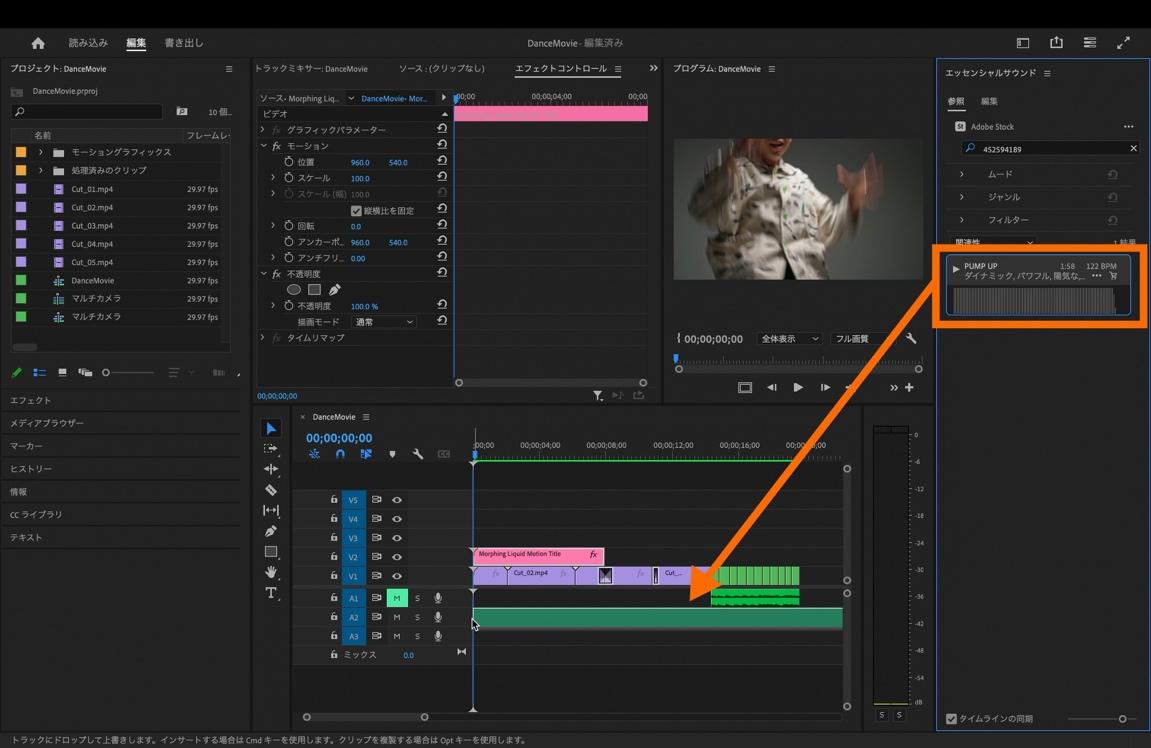
「PUMP UP」の楽曲が表示されたらタイムラインパネル上の「A2」にドラッグ&ドロップします。
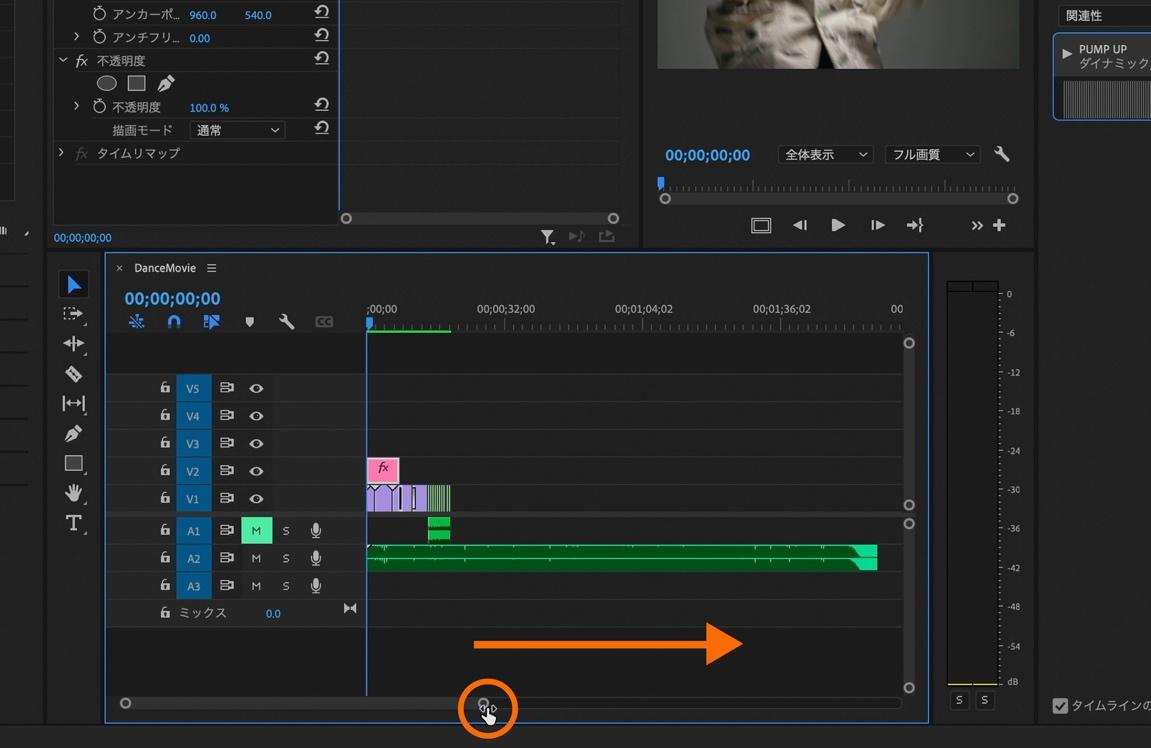
楽曲のクリップ全体が見えるように、タイムラインパネル下部のスケールを調整します。
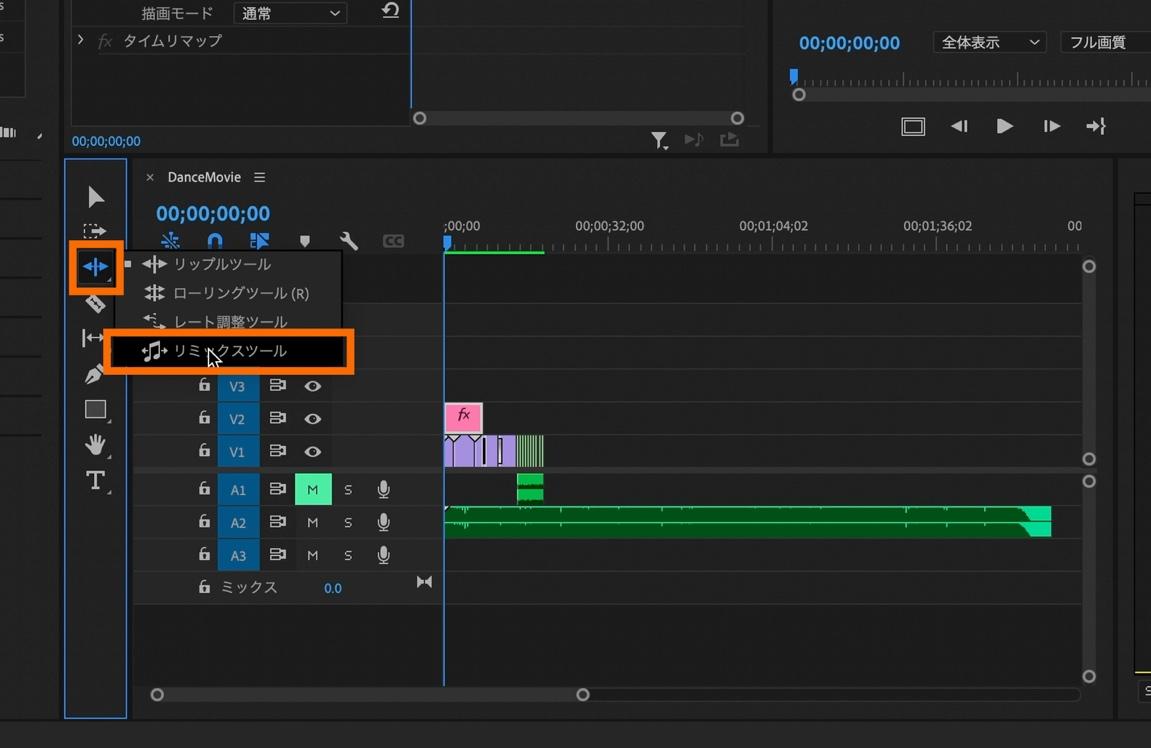
タイムラインパネル横にある「ツールバー」内の「リップルツール」を右クリックしてプルダウンから「リミックスツール」を選択します。
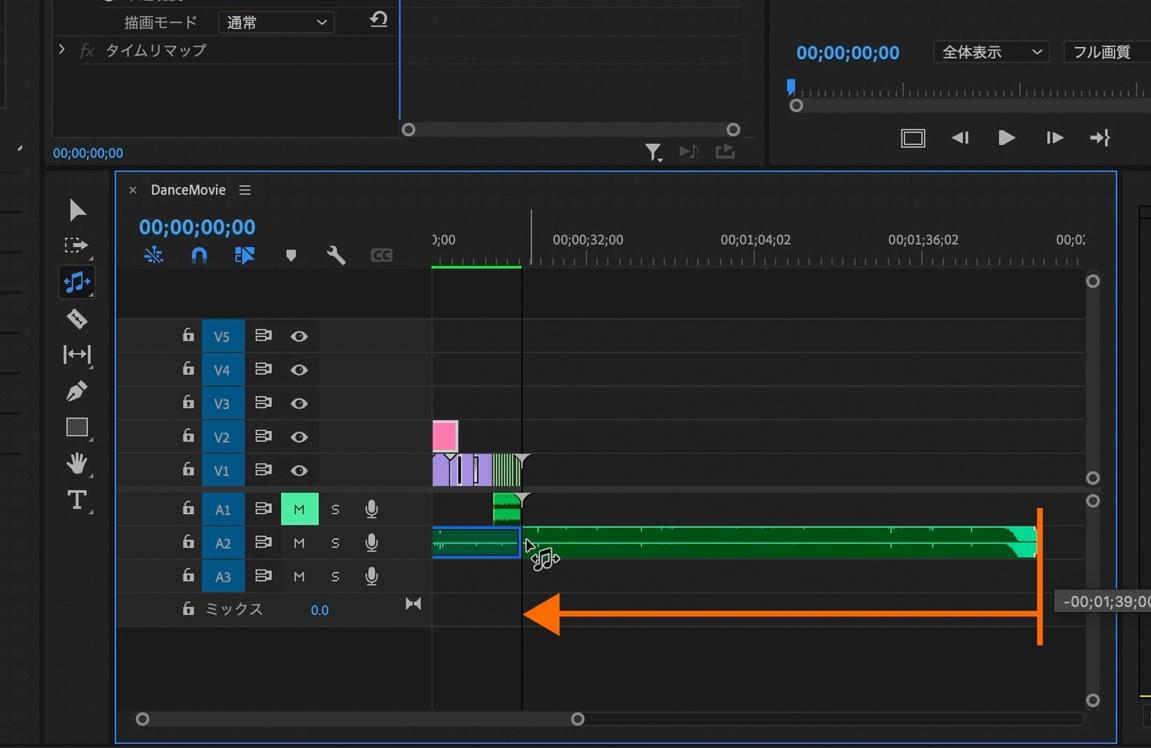
タイムラインパネル上の「A2」にある楽曲クリップの末尾をSTEP3までに編集した映像の終了点までドラッグします。(終了点までドラッグする事でAIが自動的に楽曲を最適な尺に調整してくれます。)
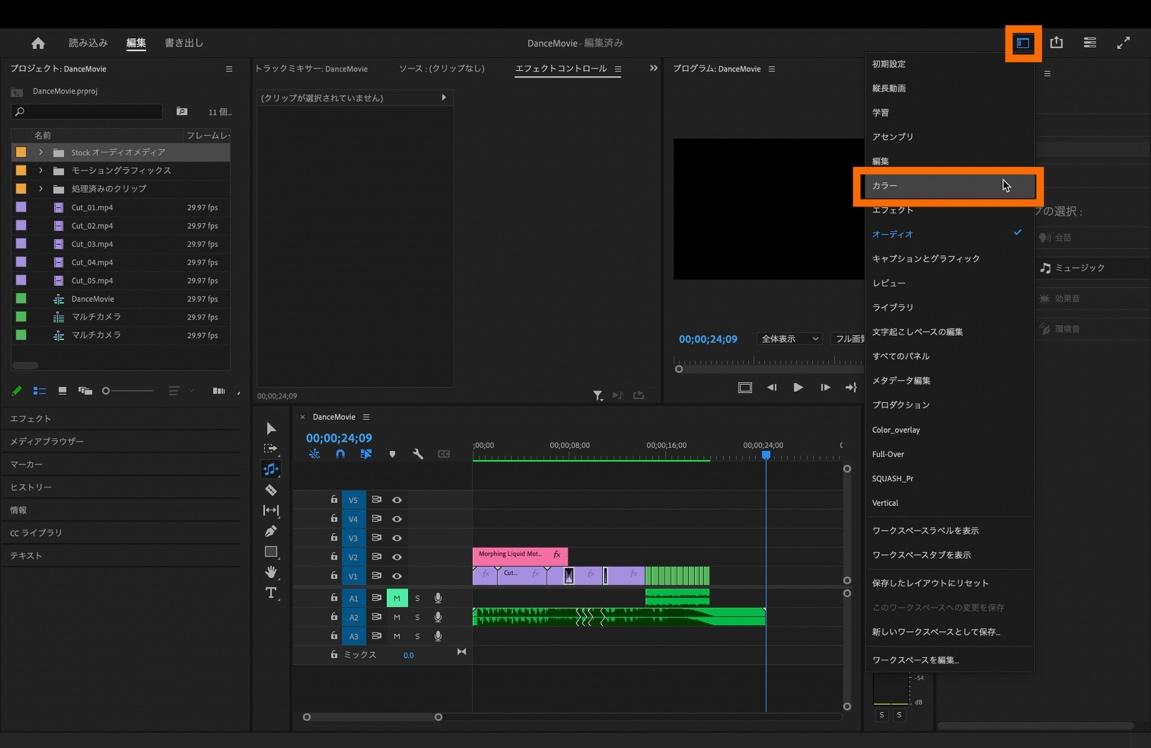
色味の編集なので、画面右上にある「ワークスペース」を選択してワークスペースの表示を「カラー」に切り替えます。
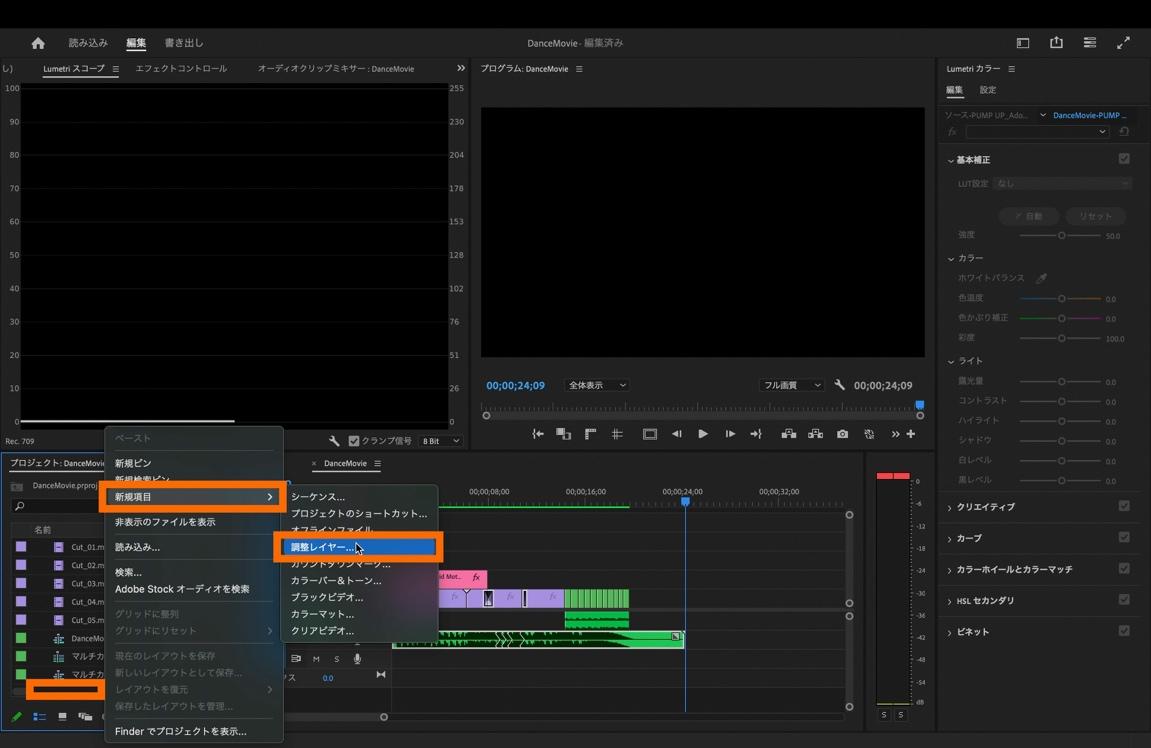
プロジェクトパネル内の空欄(何もない部分)を右クリックしてプルダウンの中から「新規項目」→「調整レイヤー」を選択して調整レイヤーを作成します。
(※調整レイヤーとは、複数のクリップに一括で色や明るさ・コントラストなどを調整したり、エフェクトをかけたりするためのものです)。
プロジェクトパネル上に生成された調整レイヤーの名称を任意で「Look」に変更します。
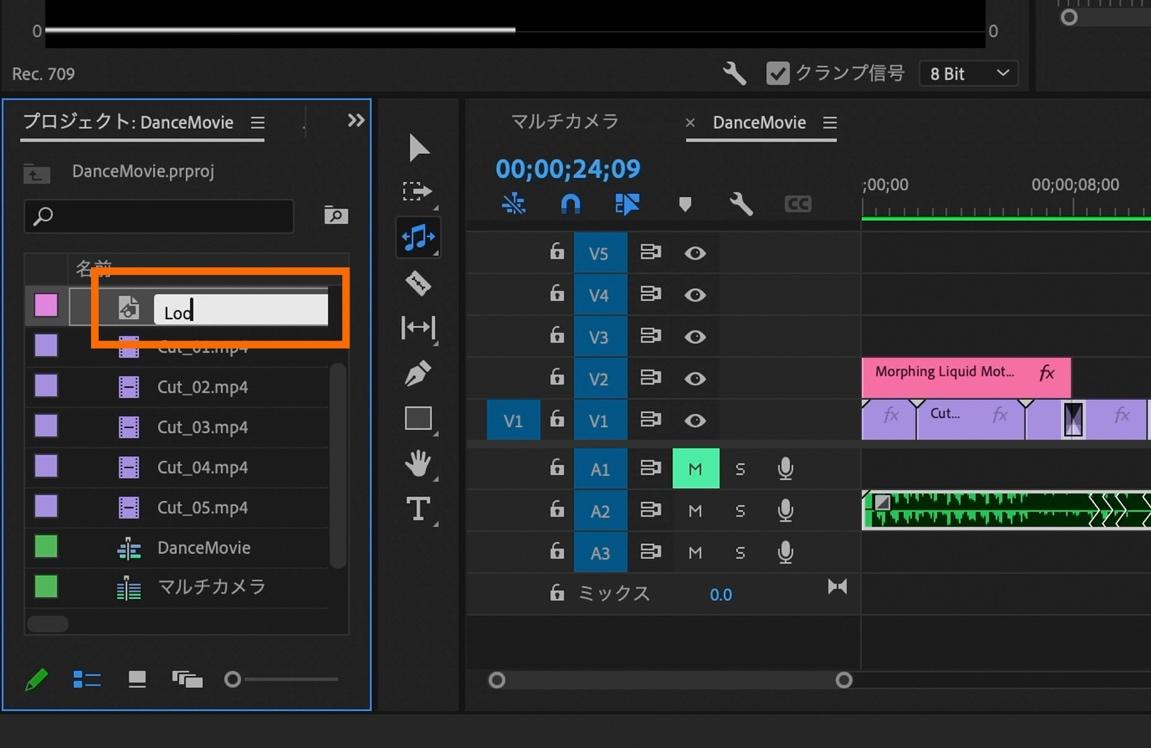
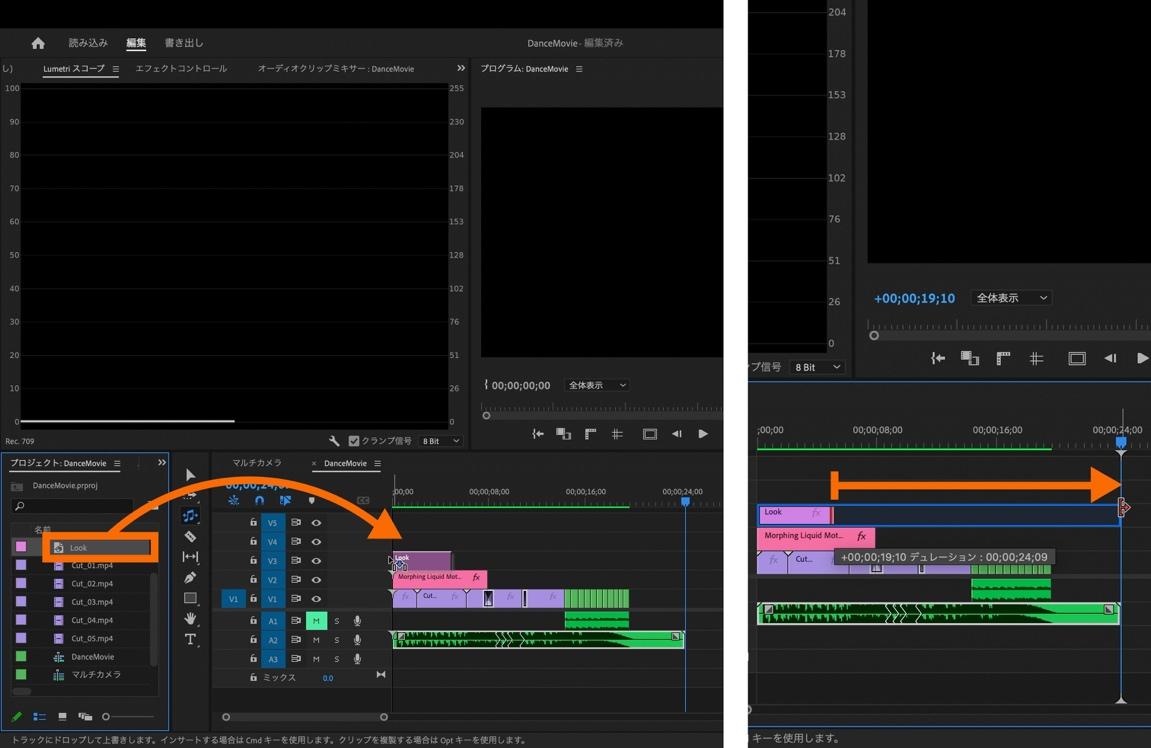
「Look」の調整レイヤーをSTEP4までに編集したクリップの上層(V3)へドラッグ&ドロップし、調整レイヤークリップの末尾を映像の終点までドラッグして伸ばします。
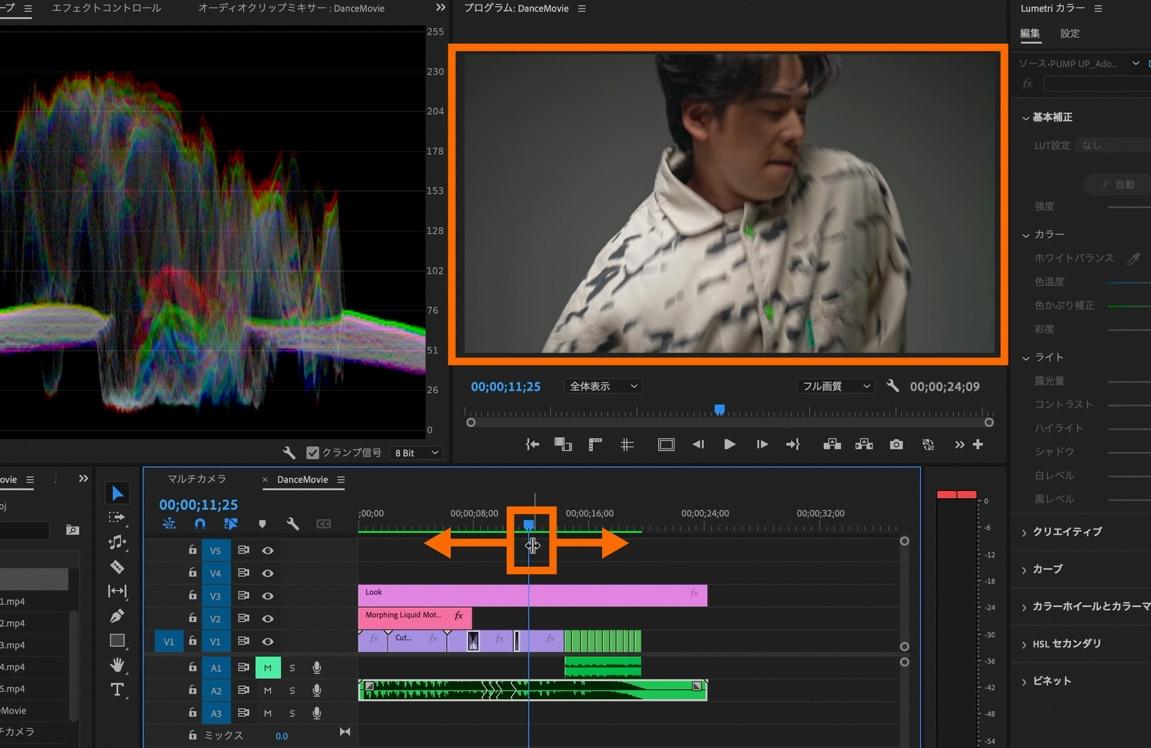
再生ヘッドの位置を色味がわかりやすい時点まで移動させます。
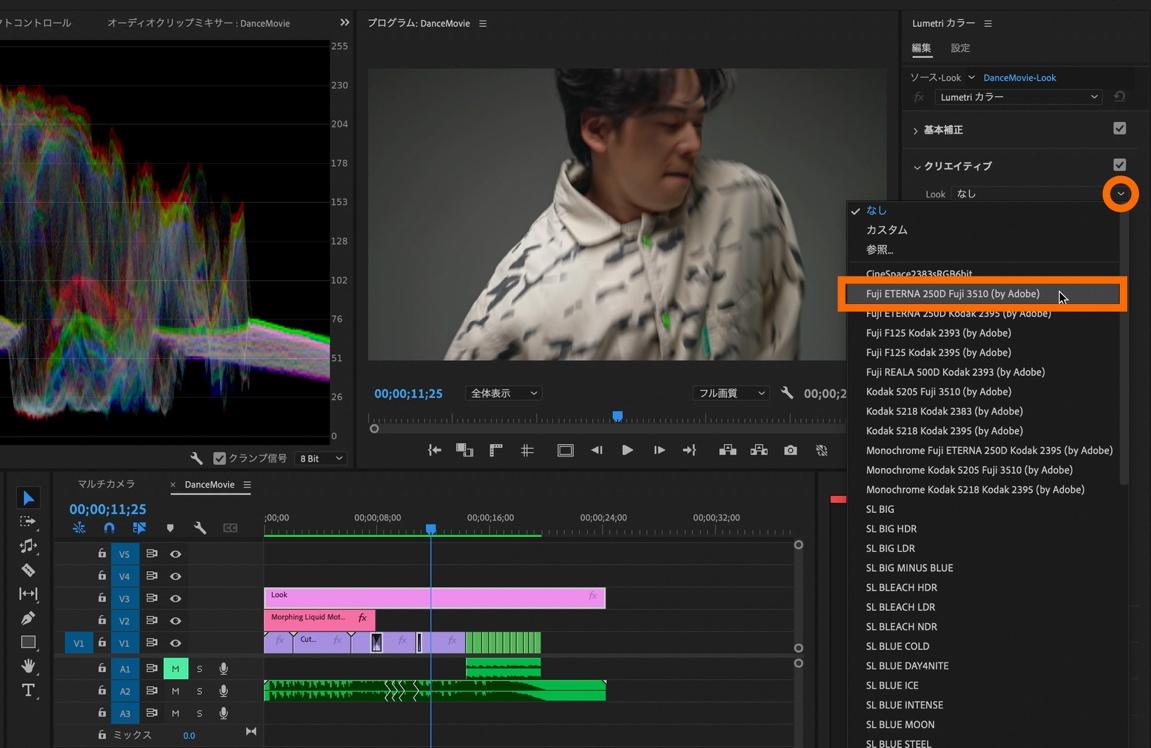
「Look」の調整レイヤーを選択した状態で、Lumetriカラーパネル内の「クリエイティブ」横にある>マークを開きます。
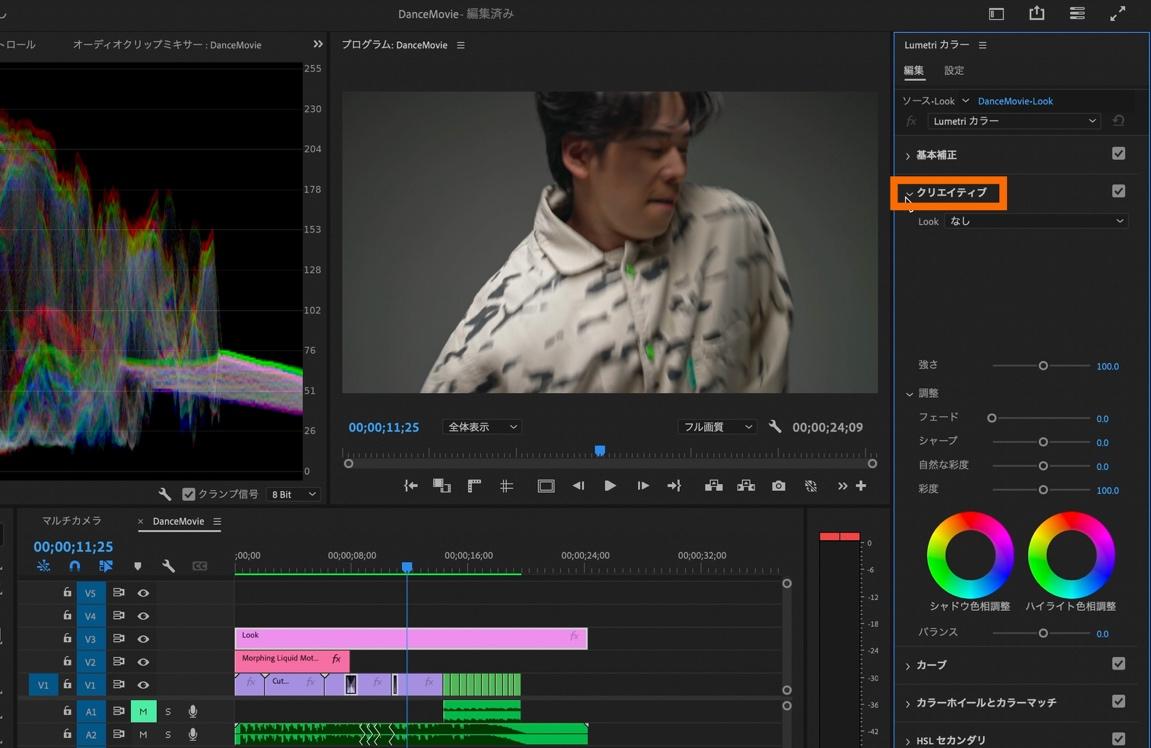
「クリエイティブ」内の「Look」のプルダウンから「Fuji ETERNA 250D Fuji 3510 (by Adobe)」を選択します。
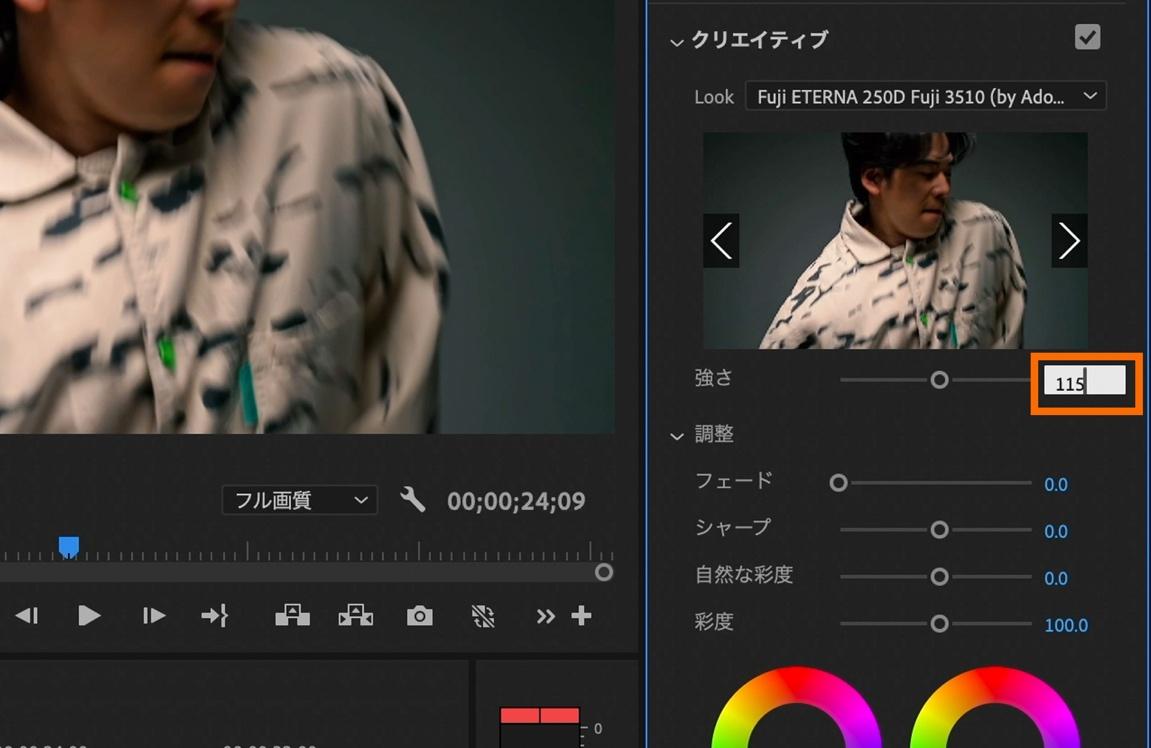
お好みで「クリエイティブ」内の各項目を調整します。
今回は、「強さ」の数値を「115」に変更して黒味を締めます。
これで動画の完成です。今回学んだテクニックを活用して、オリジナルの素敵な動画を作成してみましょう。


All Consent Allowed