
Premiere でこれらのチュートリアルをお試しください
映画やビデオの作成と編集
送別会や誕生日など心を込めたメッセージ動画を作りたい!そんな時に便利なテクニックを学んでみましょう。集まった動画はサイズや音量がバラバラで、肝心のメッセージも聞き取りにくい...そんな時に自動で調整ができる便利な機能を紹介します。また、テンプレートを使用して簡単にアニメーションを入れたり、9分割でメッセージを1画面に並べて見せると、さらに魅力的なメッセージ動画に仕上がります。
手順
STEP1 オープ二ングの作成
STEP2 メッセージコメントを編集
STEP3 9分割のメッセージを作成
STEP4 エンディングメッセージを作成
STEP5 メッセージコメントを聞きやすく調整
STEP6 音楽を編集
作業に⼊る前に、サンプルファイルをダウンロード します。
このサンプルファイルには、このチュートリアルの練習⽬的でのみ使⽤可能な、Adobe Stockの素材が含まれています。このファイルの利⽤条件については、フォルダー内のReadMeファイルを参照してください。Adobe Stock には、商⽤利⽤可能なロイヤリティフリーの画像とビデオが数億点以上あります。1か⽉の無料体験期間中 は画像を10点までご利⽤いただけます。
また、以下のファイルは今回使用する素材と完成したプロジェクトファイルです。
プロジェクトファイルは途中で設定方法などわからなくなった場合は参考にしてください。
※本素材は学習目的のために限り使用することができます。
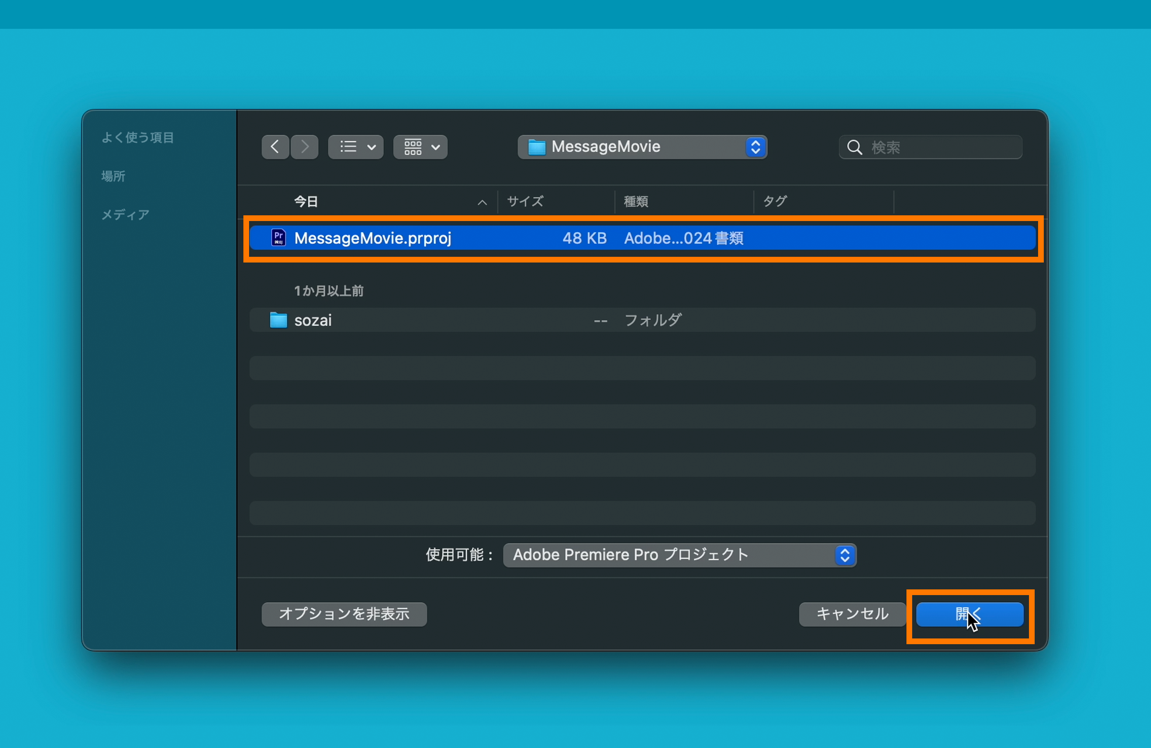
Premiereを起動してスタート画面の「プロジェクトを開く」をクリックします。
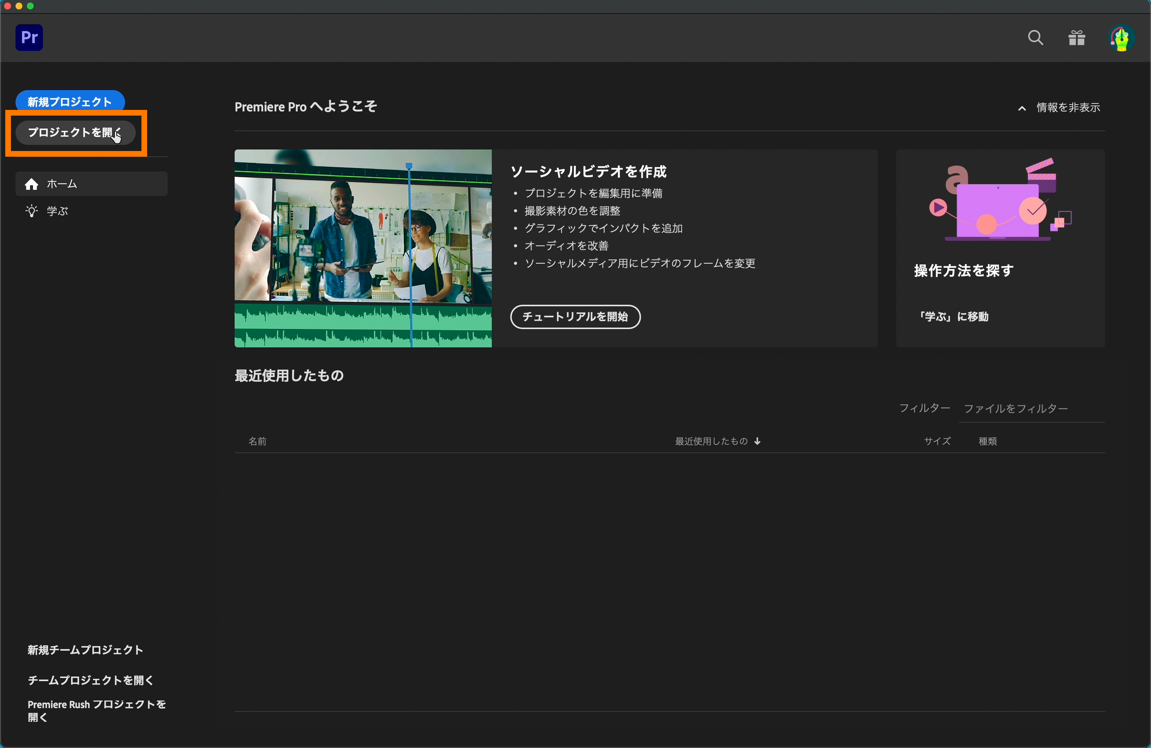
ダウンロードした練習用サンプルからプロジェクトファイル(MessageMovie.prproj)を選択して「開く」をクリックします。
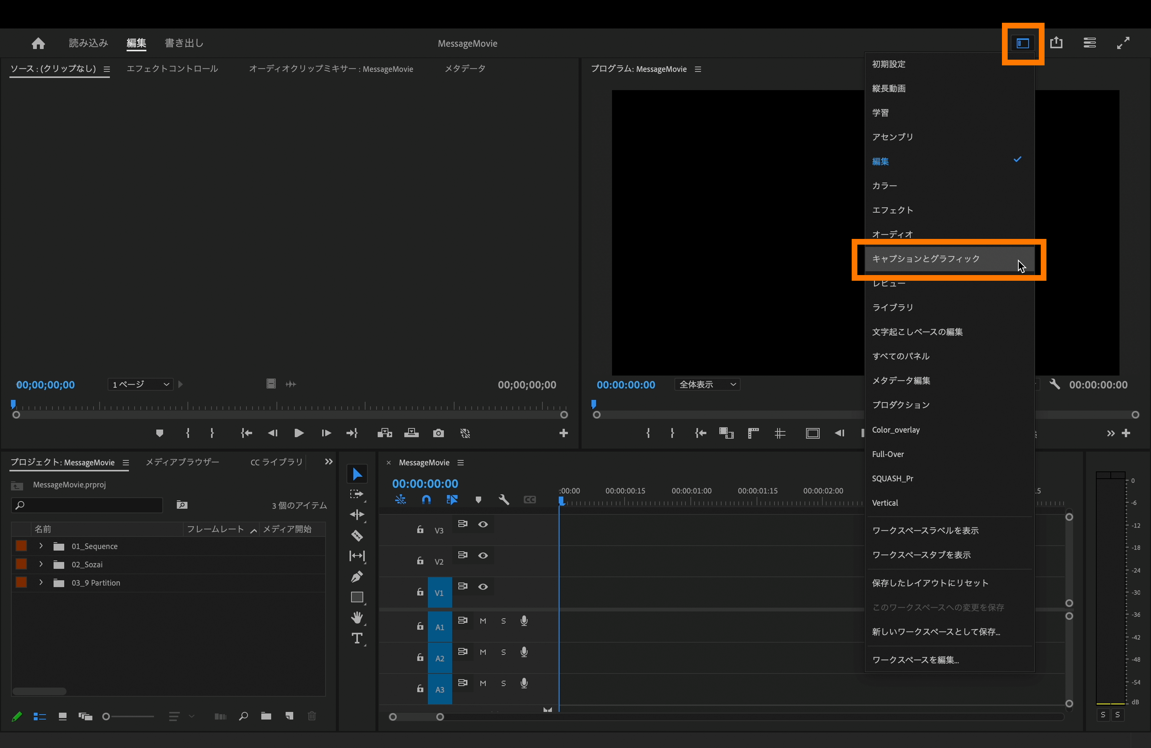
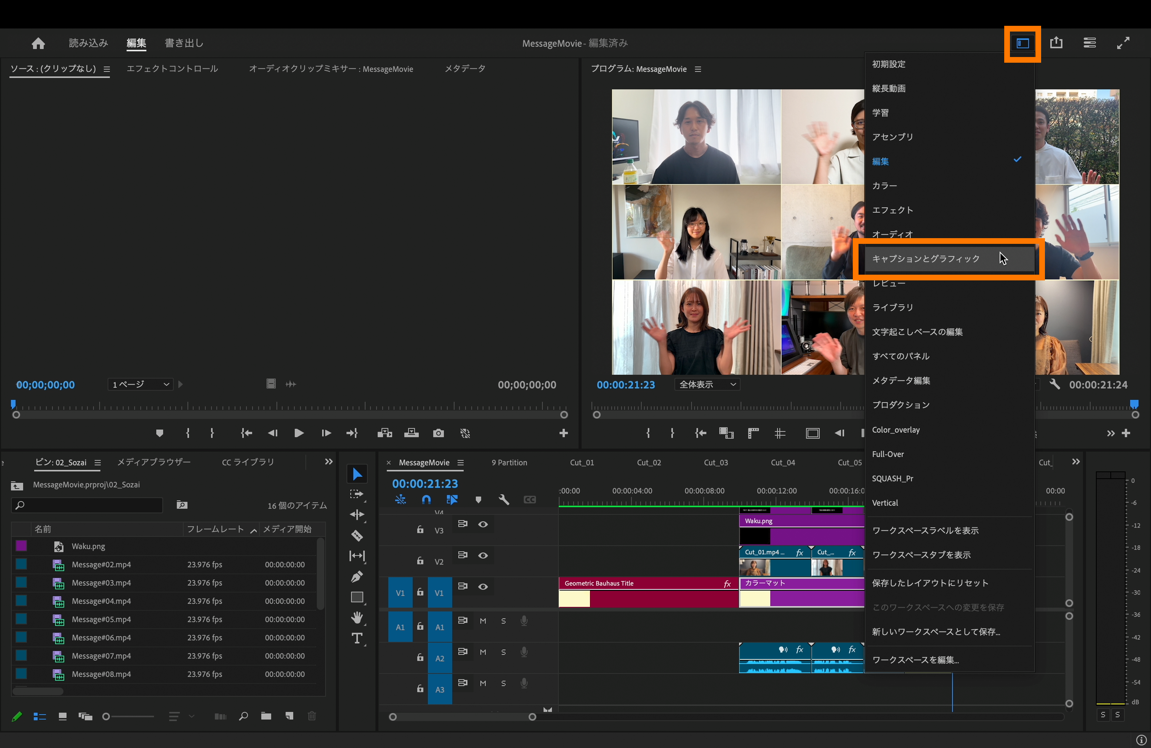
モーショングラフィックステンプレートでの編集なので、画面右上にある「ワークスペース」を選択してワークスペースの表示を「キャプションとグラフィック」に切り替えます。
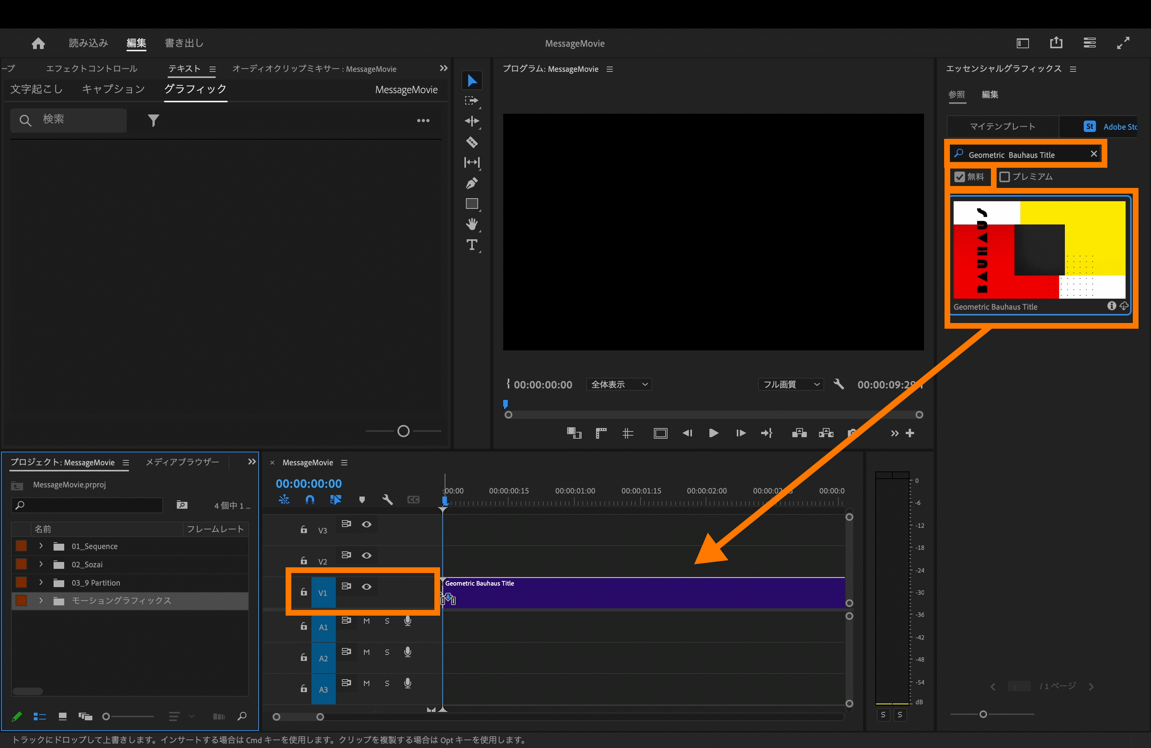
「エッセンシャルグラフィックス」パネル内の、「参照」の中にある「Adobe Stock」を選択します。
「無料」にチェックを入れたら、パネルの検索フィールドに「Geometric Bauhaus Title」と入力します。「Geometric Bauhaus Title」が表示されたら、タイムラインパネル上の[V1]にドラッグ&ドロップします。
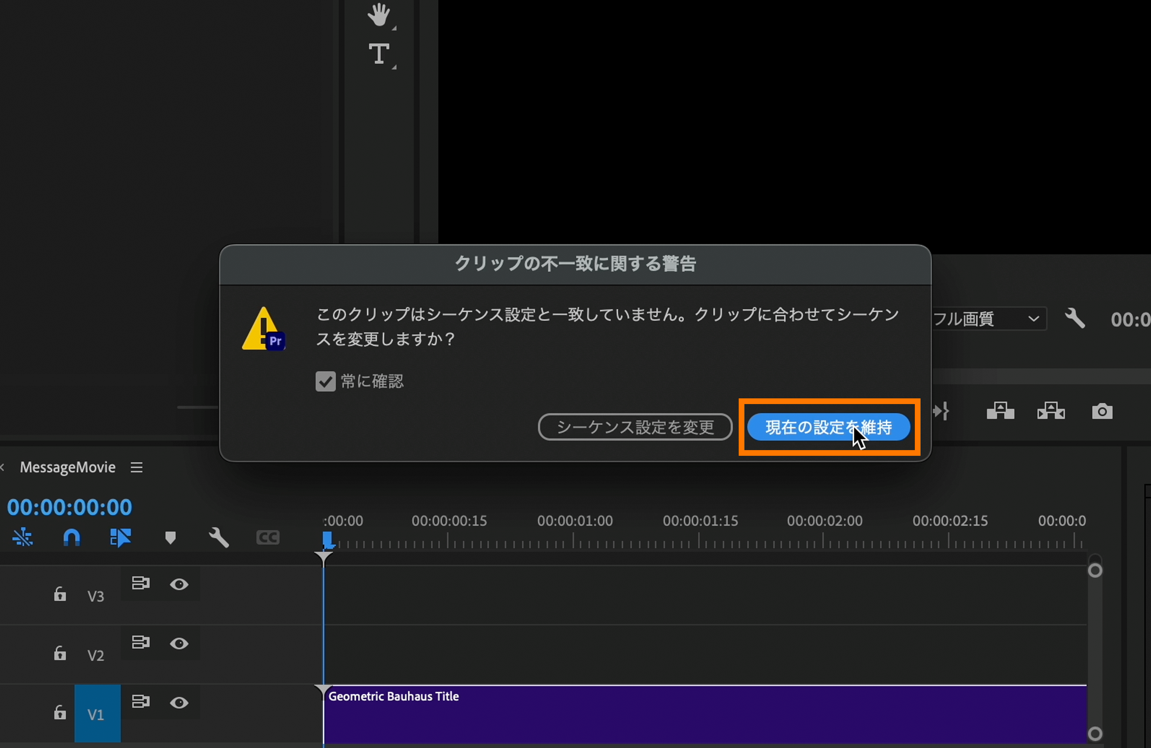
ドラッグ&ドロップをした際に、「クリップの不一致に関する警告」は表示されたら「現在の設定を維持」を選択。
タイムラインパネル左上のタイムコードに「0115」と入力して0:00:01:15に移動。
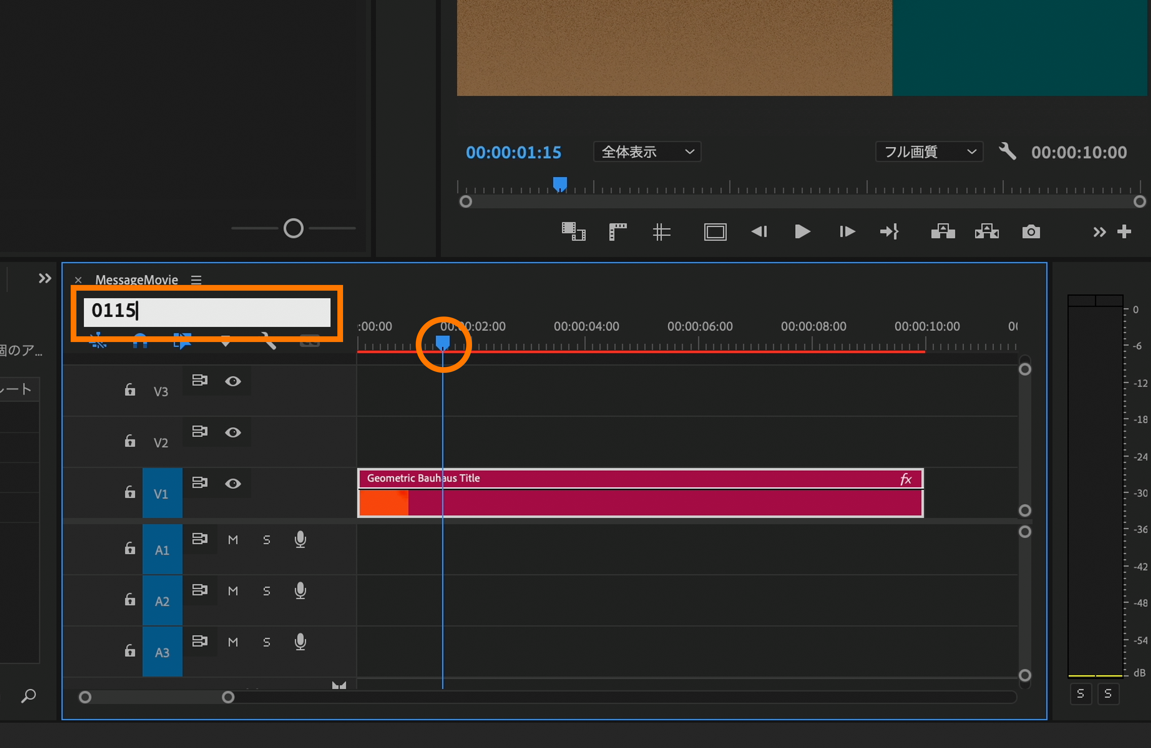
モーションクリップを選択した状態で「エッセンシャルグラフィックスパネル」内の
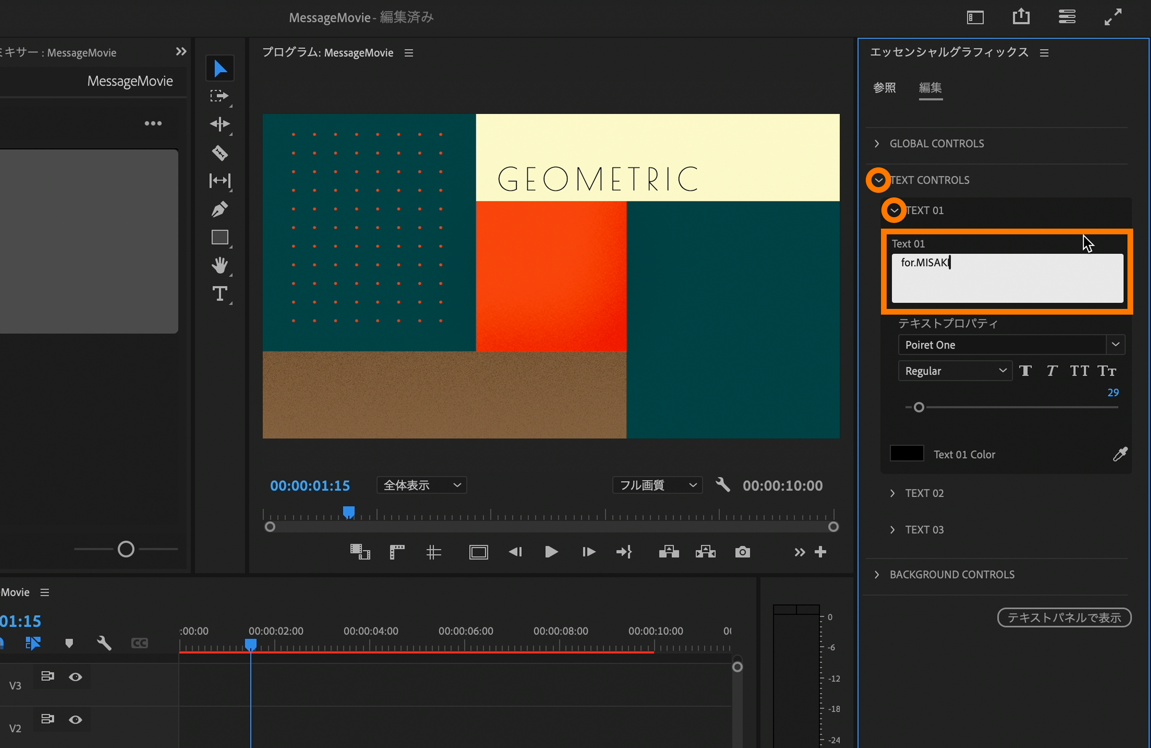
「TEXTT CONTOROLS」の>マークを開き、「TEXT 01」の>マークを開く。
「Text 01」の中にある既存のテキストを全て選択してご自身の表示したいテキストを入力します。
今回は「for.MISAKI」と入力。
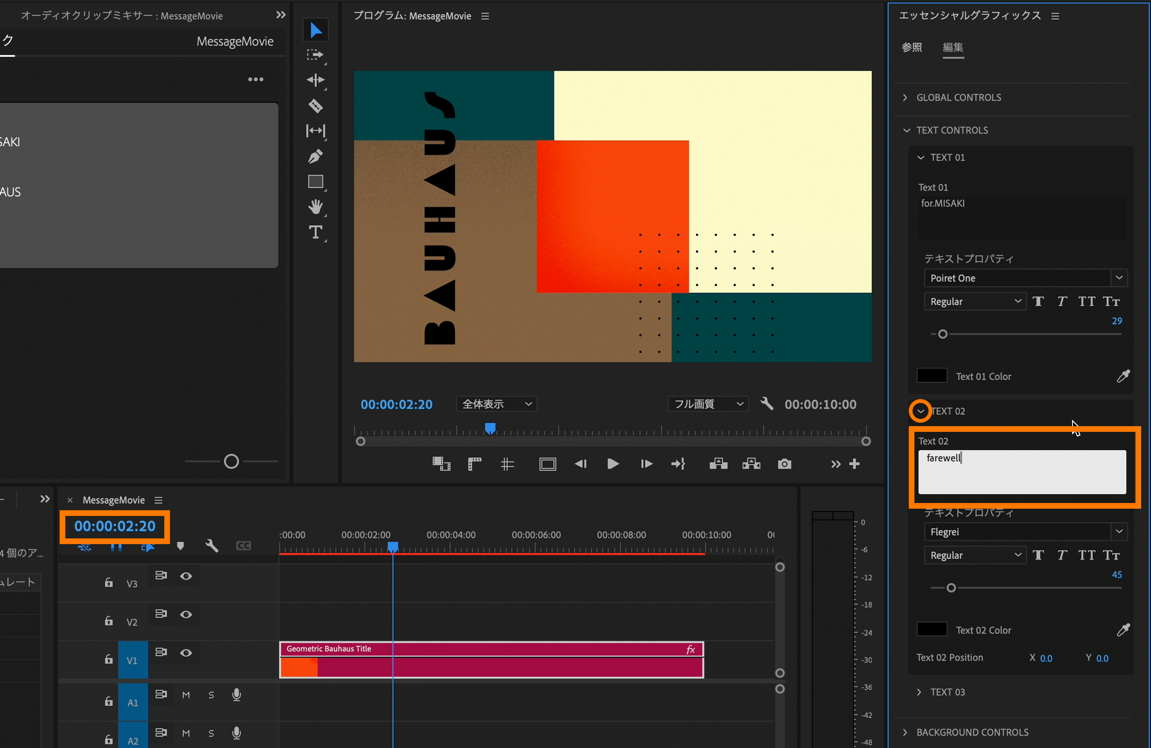
タイムラインパネル左上のタイムコードに「0220」と入力して0:00:02:20に移動。
「エッセンシャルグラフィックスパネル」内の「TEXT 02」の>マークを開く。
「Text 02」の中にある既存のテキストを全て選択してご自身の表示したいテキストを入力します。
今回は「farewell」と入力。
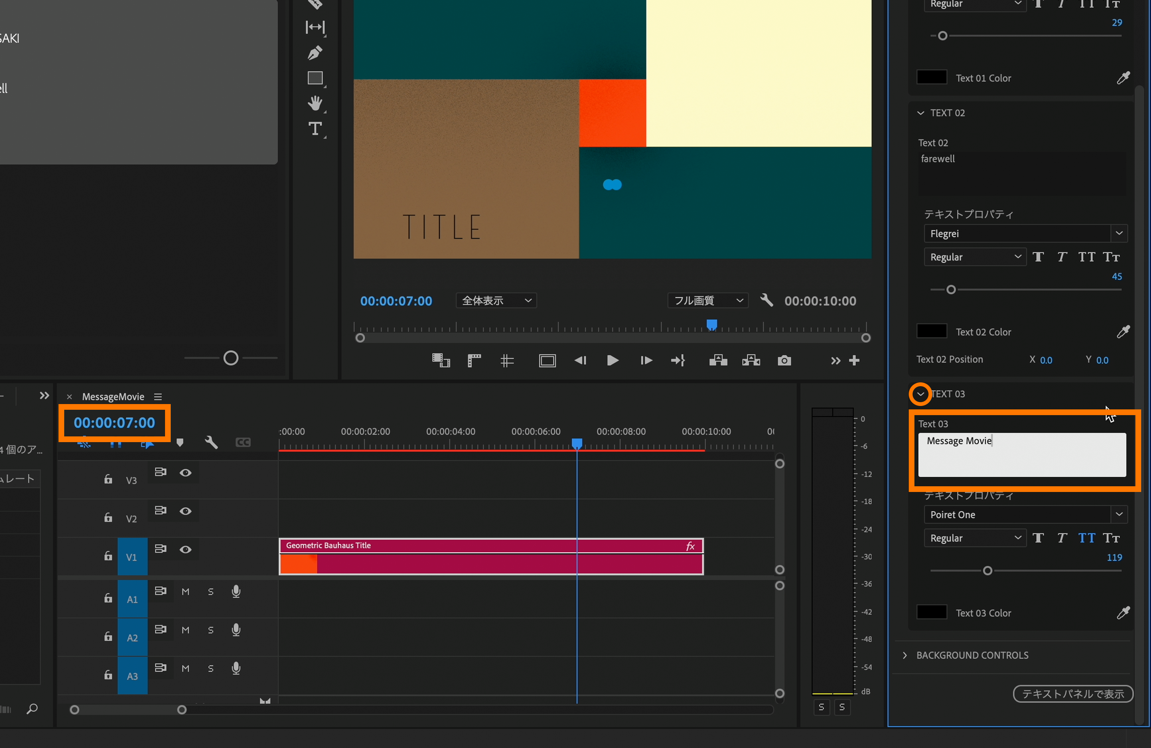
タイムラインパネル左上のタイムコードに「0700」と入力して0:00:07:00に移動。
「エッセンシャルグラフィックスパネル」内の「TEXT 03」の>マークを開く。
「Text 03」の中にある既存のテキストを全て選択してご自身の表示したいテキストを入力します。
今回は「Message Movie」と入力。
「エッセンシャルグラフィックスパネル」内の「BACKGROUND CONTROLS」の>マークを開く。
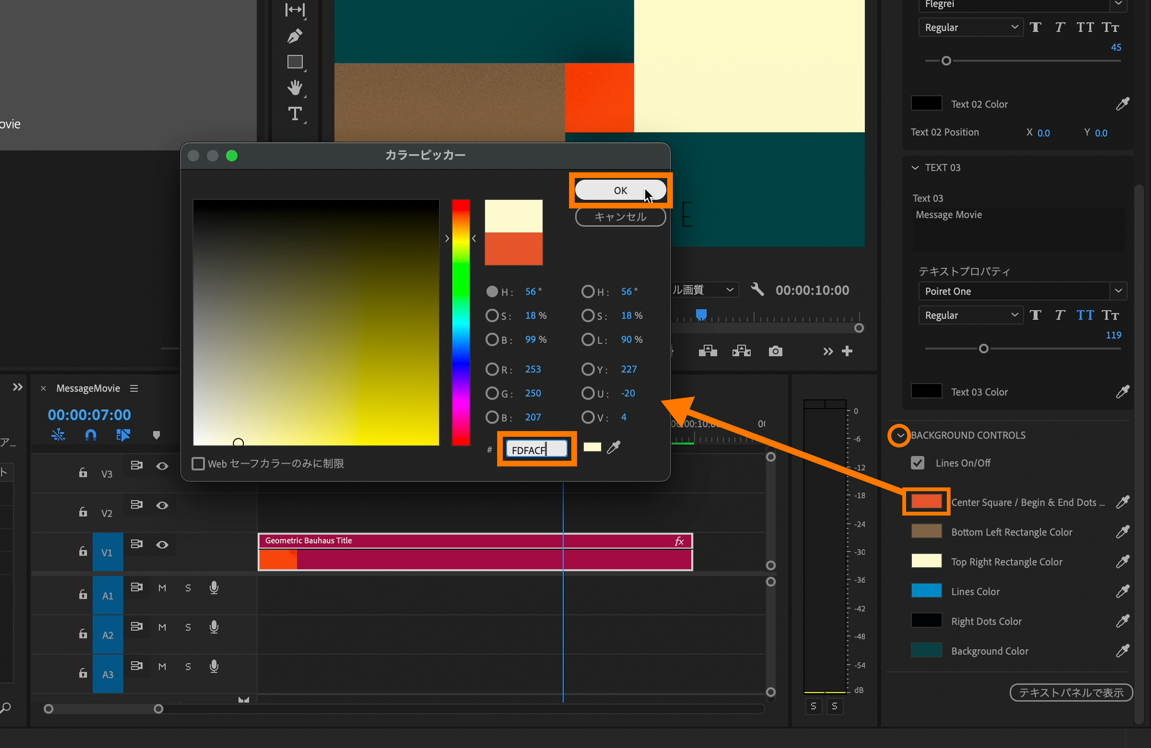
「Center Square」の横にある色指定の部分をクリックして「カラーピッカー」から色味を選択します。
今回はカラーコードを「FDFACF」に変更し「OK」を選択。
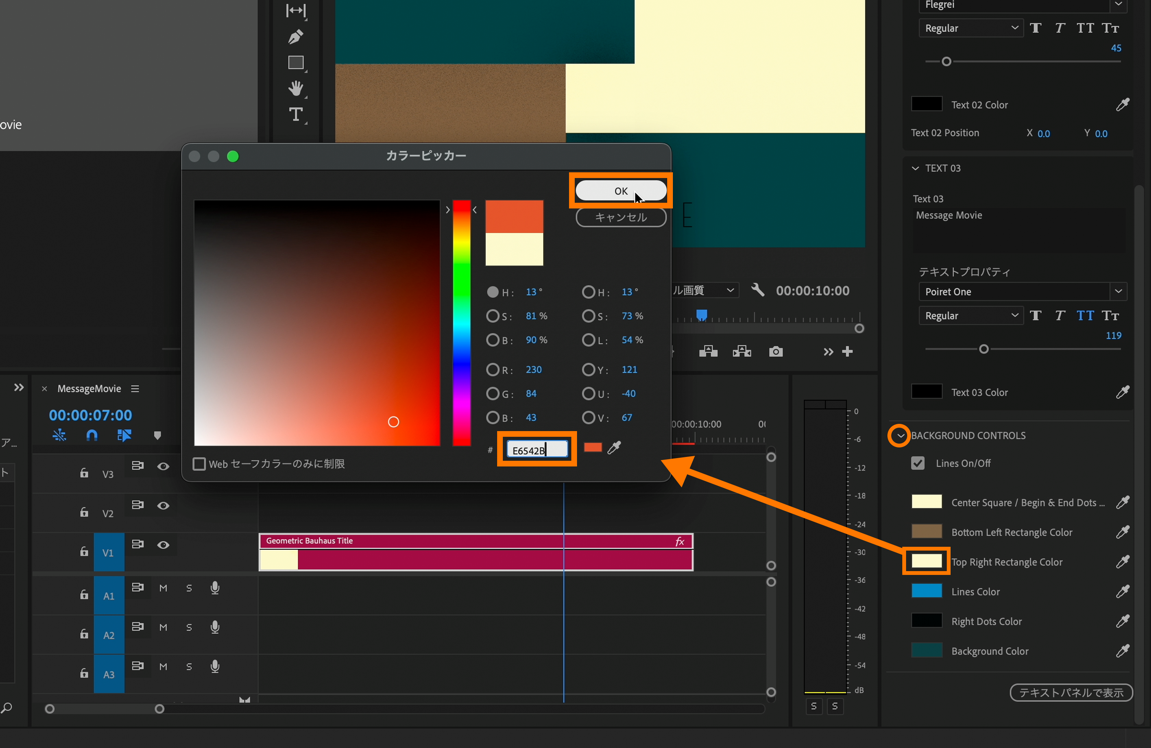
「エッセンシャルグラフィックスパネル」内の「BACKGROUND CONTROLS」の中から、「Top Right Rectangle Color」の横にある色指定の部分をクリックして「カラーピッカー」から色味を選択します。
今回はカラーコードを「E6542B」に変更し「OK」を選択。
続いて、メッセージコメント動画の縁に黄色の枠の装飾をつけましょう
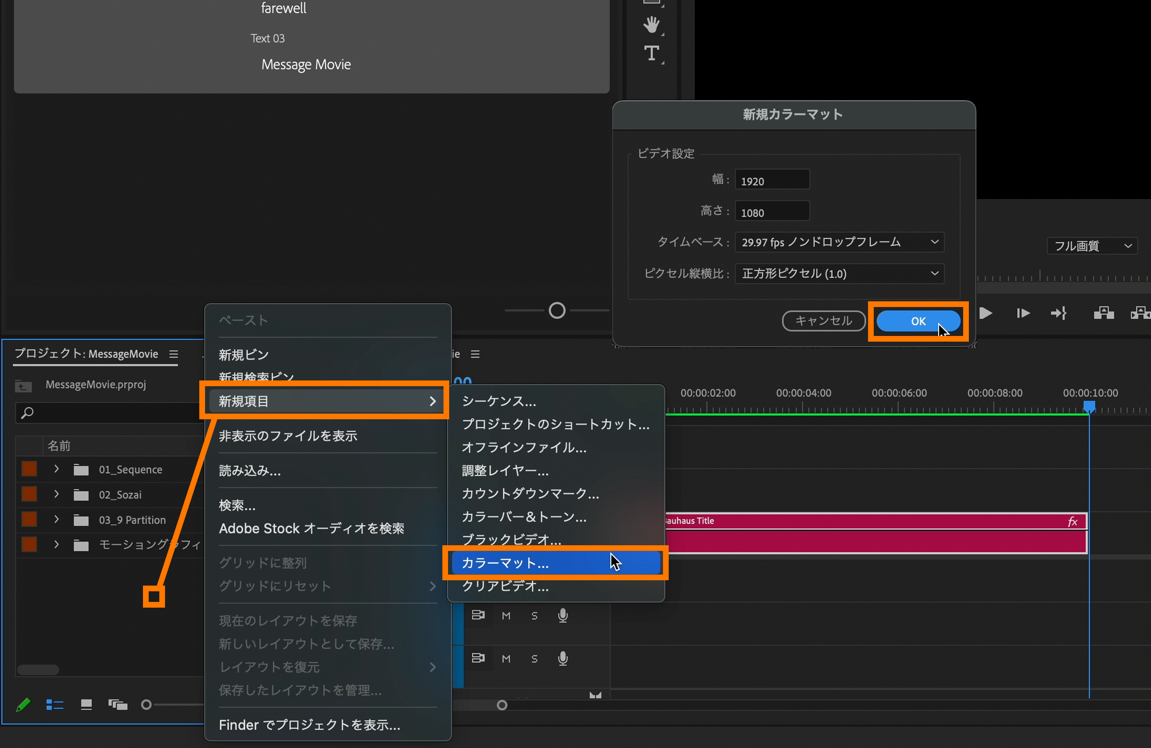
「プロジェクトパネル」内の何も無い部分を右クリック、プルダウンの中から「新規項目」→「カラーマット...」を選択。「新規カラーマット」のポップアップが表示されたら「OK」を選択。
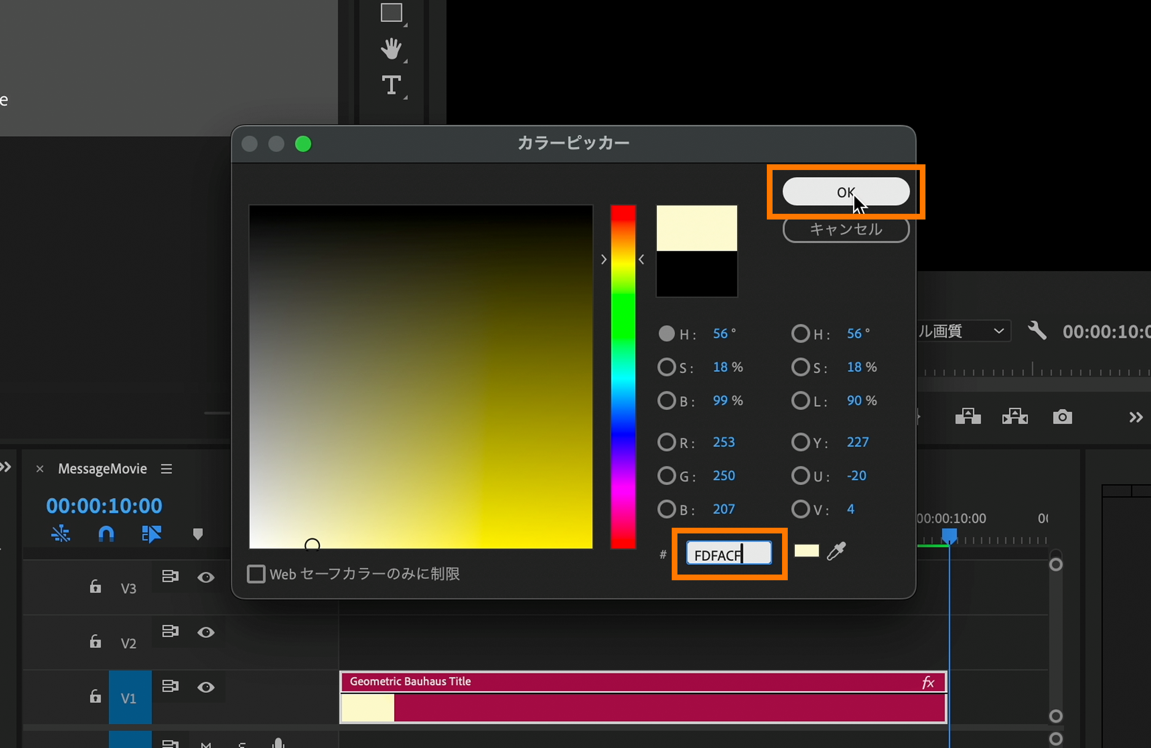
「カラーピッカー」から色味を選択します。今回はカラーコードを「FDFACF」に変更し「OK」を選択。
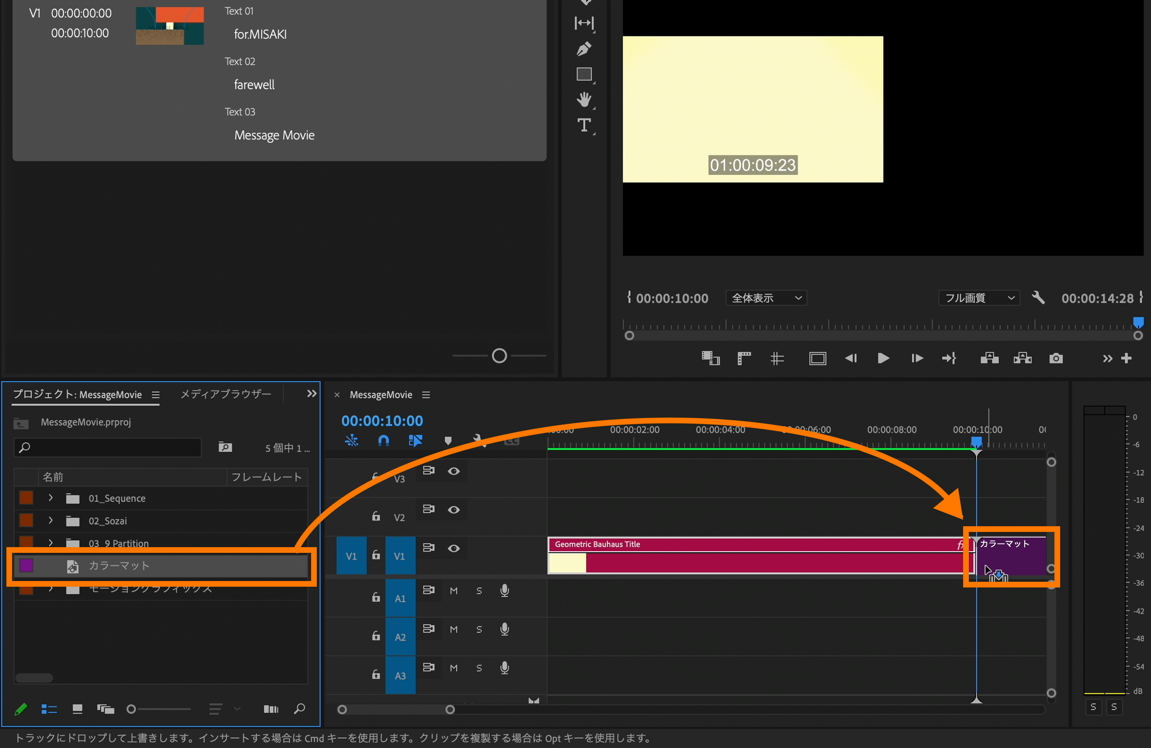
「プロジェクトパネル」内に追加された「カラーマット」クリップをSTEP:1までの編集の末尾(V1)にドラッグ&ドロップ。
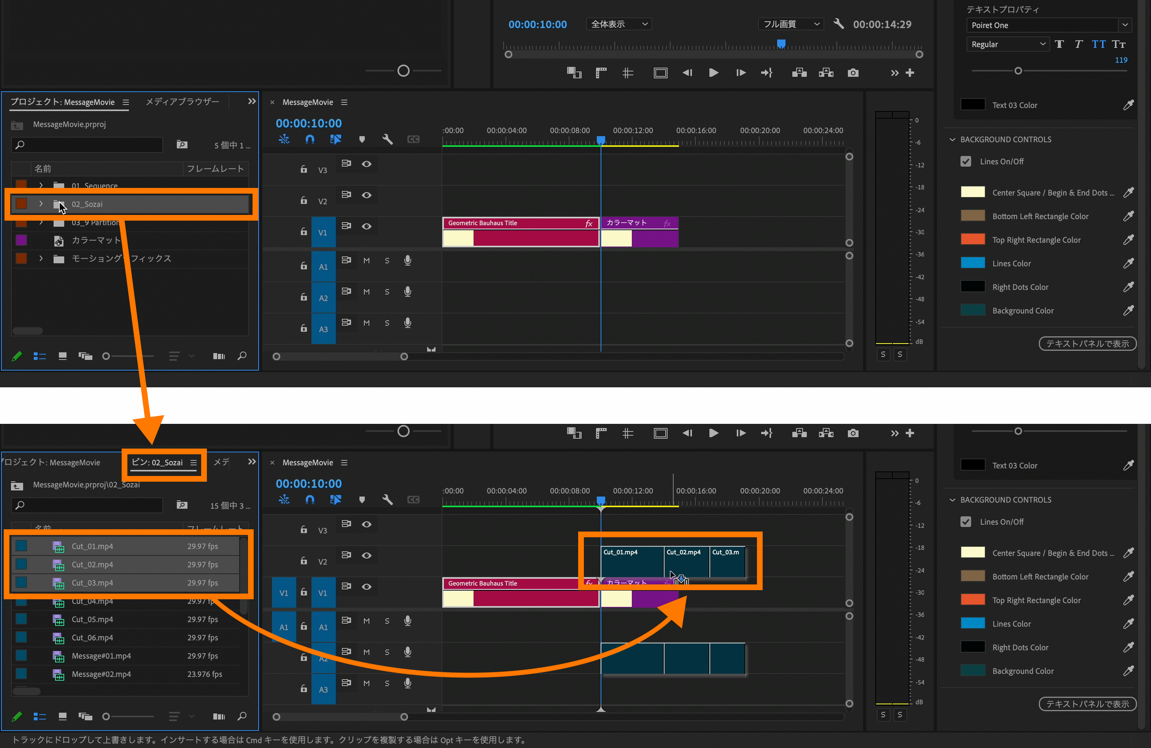
「プロジェクトパネル」内の「02_Sozai」のピンをダブルクリック。
「02_Sozai」ピンの中から「Cut01~03」のクリップを選択し、「Cut01~03」のクリップを先程配置したカラーマットの上(V2)へドラッグ&ドロップ。
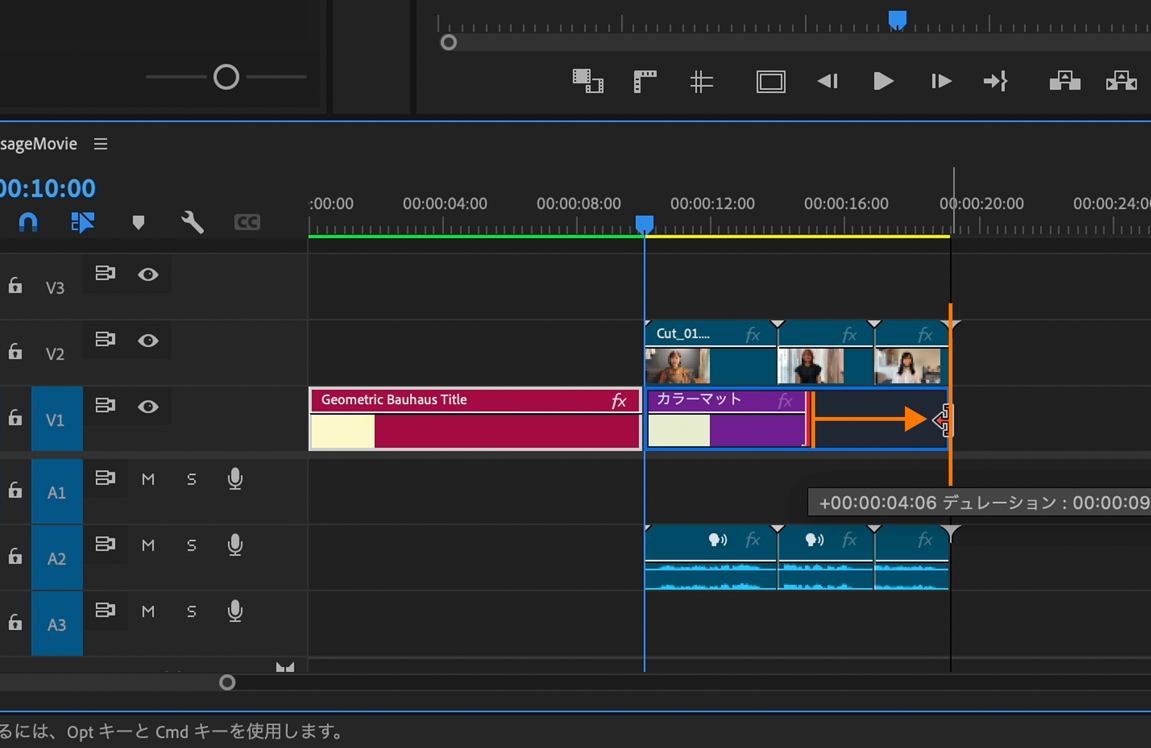
タイムライン上で、「カラーマット」のクリップを「Cut_03」の末尾まで伸ばします。
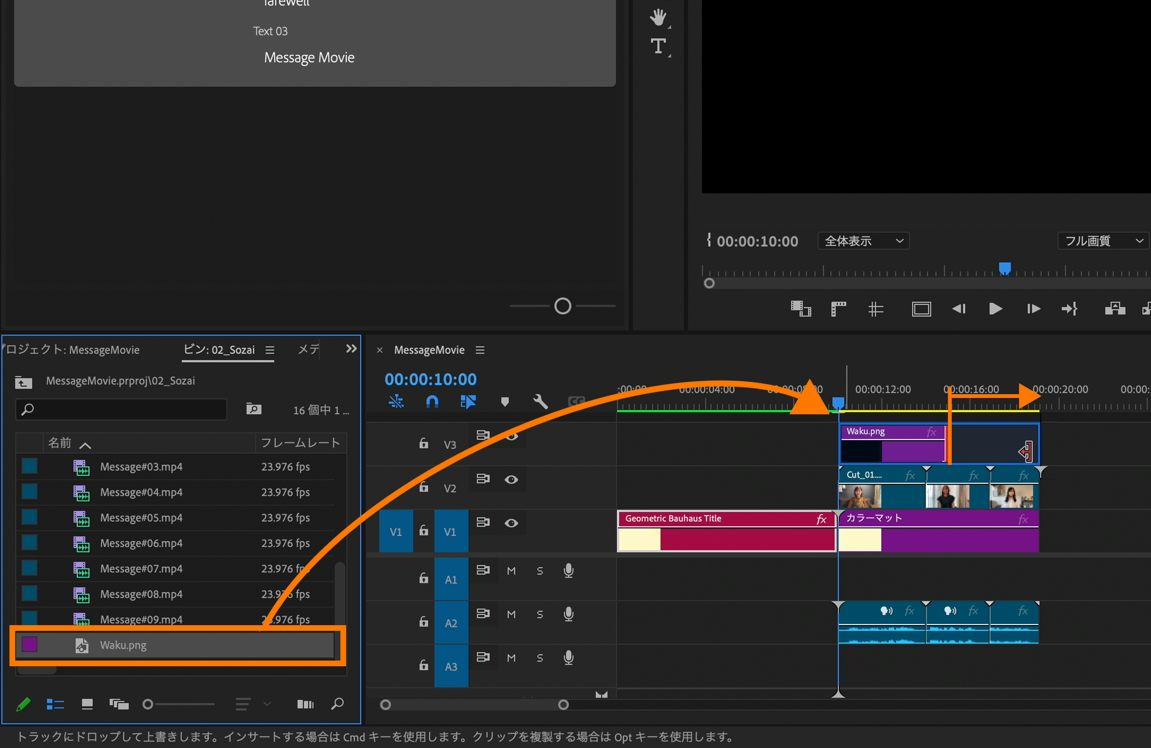
「プロジェクトパネル」内「02_Sozai」のピンから「Waku.png」の素材を先程配置した「Cut01~03」のクリップの上(V3)へドラッグ&ドロップ。「Waku.png」のクリップを「Cut_03」の末尾まで伸ばします。
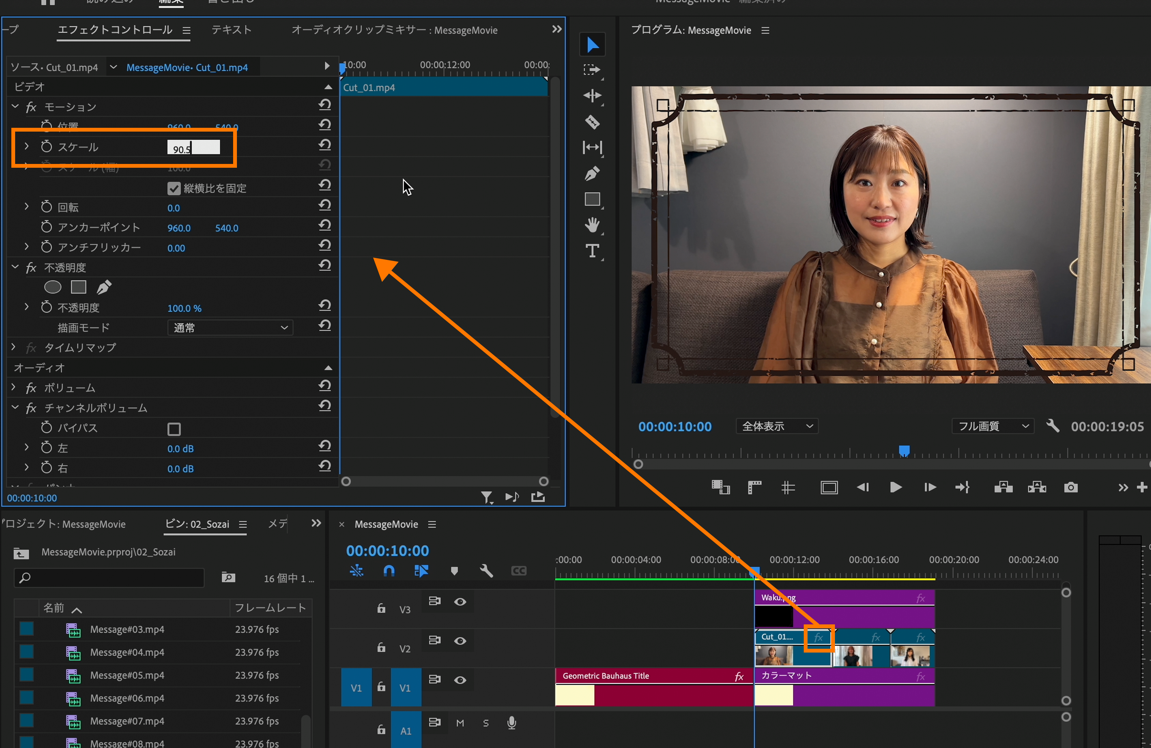
タイムライン上の「Cut_01」クリップの横にある「fx」マークを選択。
エフェクトコントロールが開くので「スケール」を調整。今回は「スケール」の数値を90.5に変更。
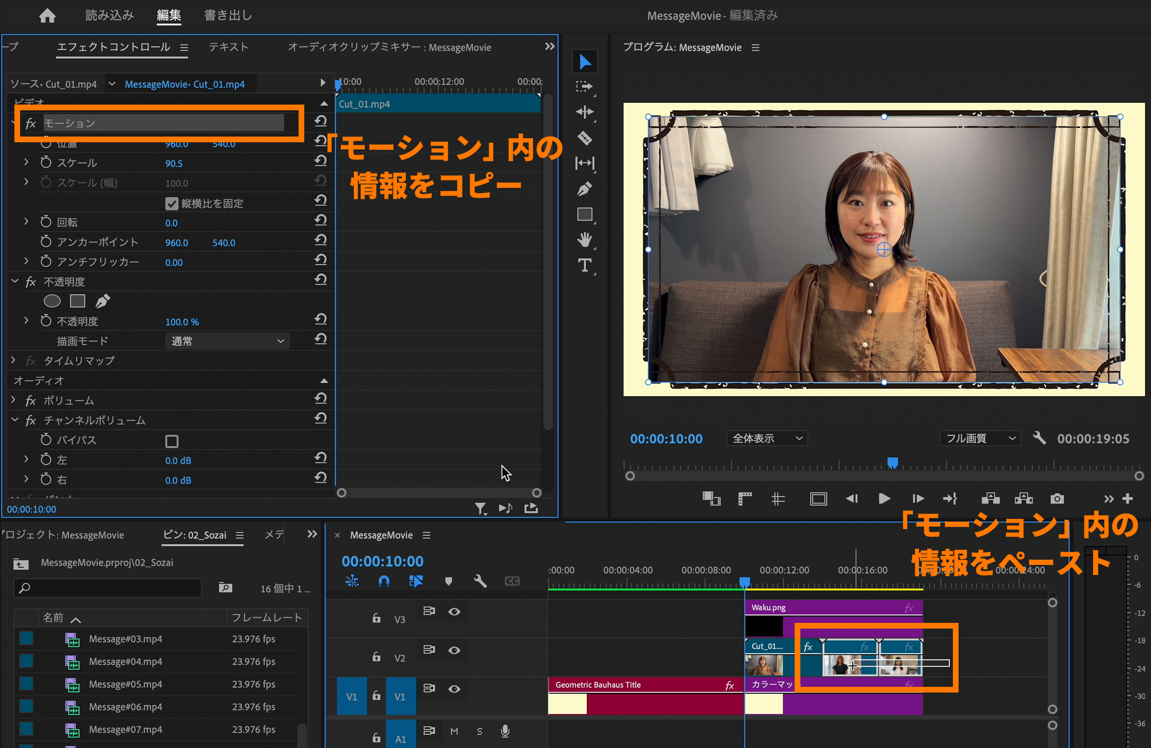
「エフェクトコントロールパネル」内のモーションを選択し、「モーション」内の情報をコピー(キーボードの場合は Mac: command⌘+C、Windows:Ctrl+C)し、タイムライン上の「Cut_02」と「Cut_03」を選択し先程コピーした「モーション」内の情報をペースト(キーボードの場合は Mac:command⌘+V、Windows:Ctrl+V)します。
次に、メッセージコメントのテロップを入れます。
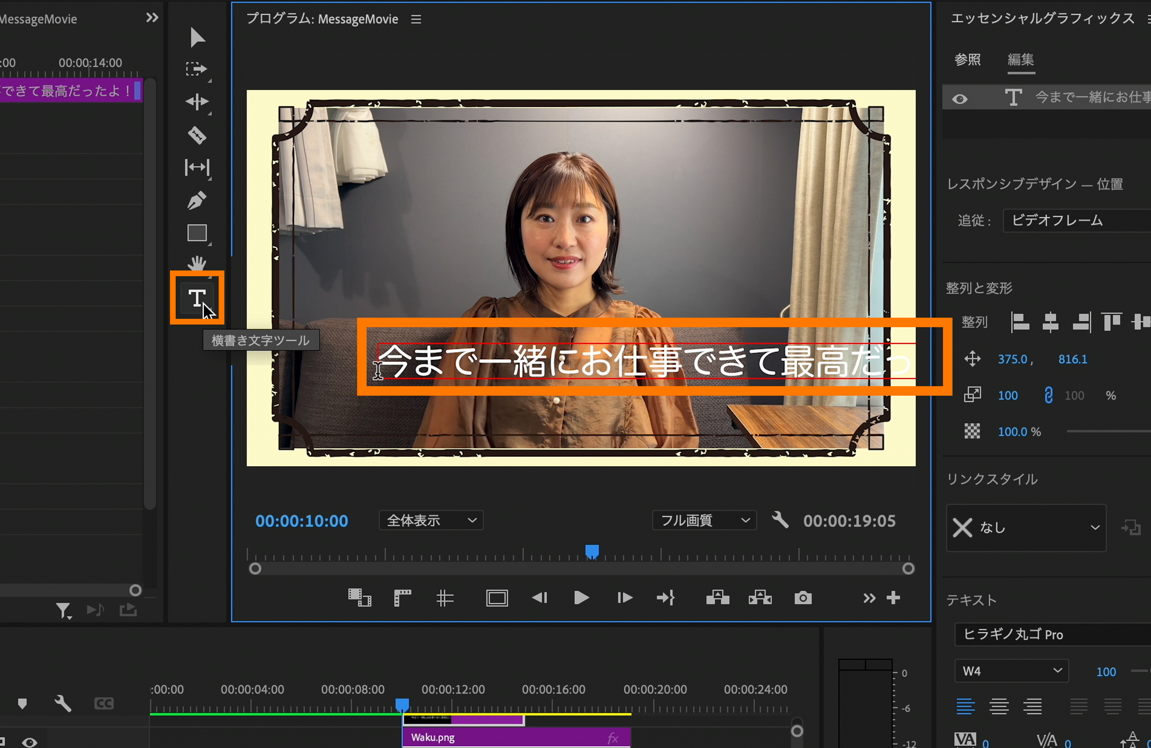
ツールバーの中から「横書き文字ツール」を選択、「プログラムパネル」内をクリックしてコメントのメッセージを入力。今回は、「今まで一緒にお仕事できて最高だったよ!」と入力。
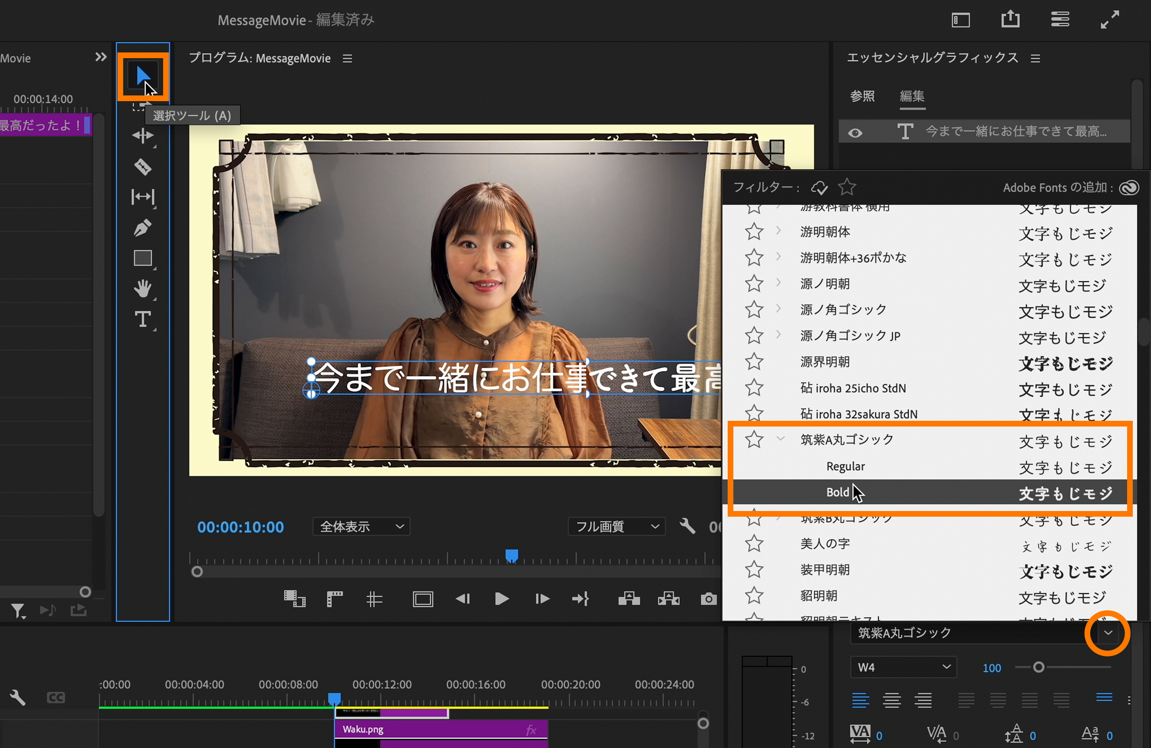
ツールバーの中から「選択ツール」を選択し、「エッセンシャルグラフィックス」パネル内の「テキスト」の中からフォントを選択。今回フォントは「筑紫A丸ゴシック / Bold」を使用。
※フォントが無い場合は「Adobe Fontsの追加」から追加するか他のフォントを選択してください。
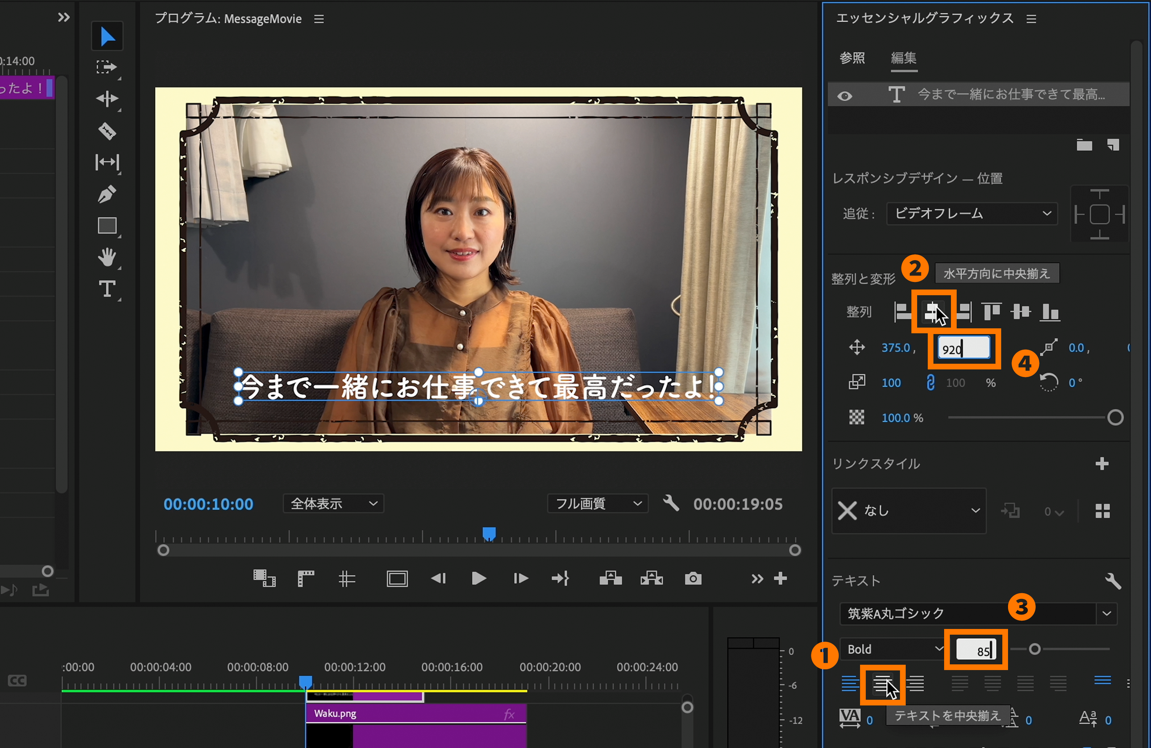
「エッセンシャルグラフィックス」パネル内の「テキスト」内の「テキストを中央揃え」を選択。
「整列と変形」の中から「水平方向に中央揃え」を選択し、テキストのサイズを85に変更します。
さらに、テキスト位置を今回は縦軸の数値を920に変更。
テロップに2色の二重縁取りをつけて目立たせます。
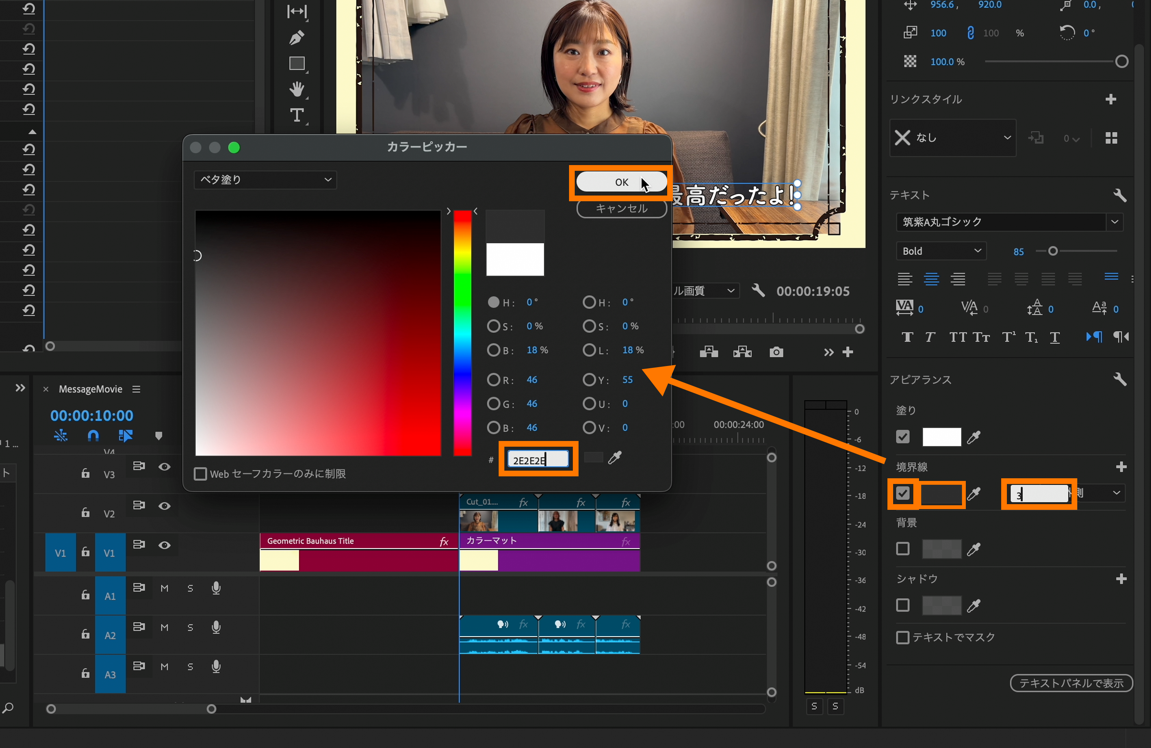
「アピアランス」内の「境界線」の横にあるチェックボックスにチェックを入れ、色指定の部分をクリック。「カラーピッカー」の中から色味を選択。今回は「2E2E2E」の黒色を選択し「OK」。
「アピアランス」内の「境界線」の横にある線の太さの数値を3に変更。
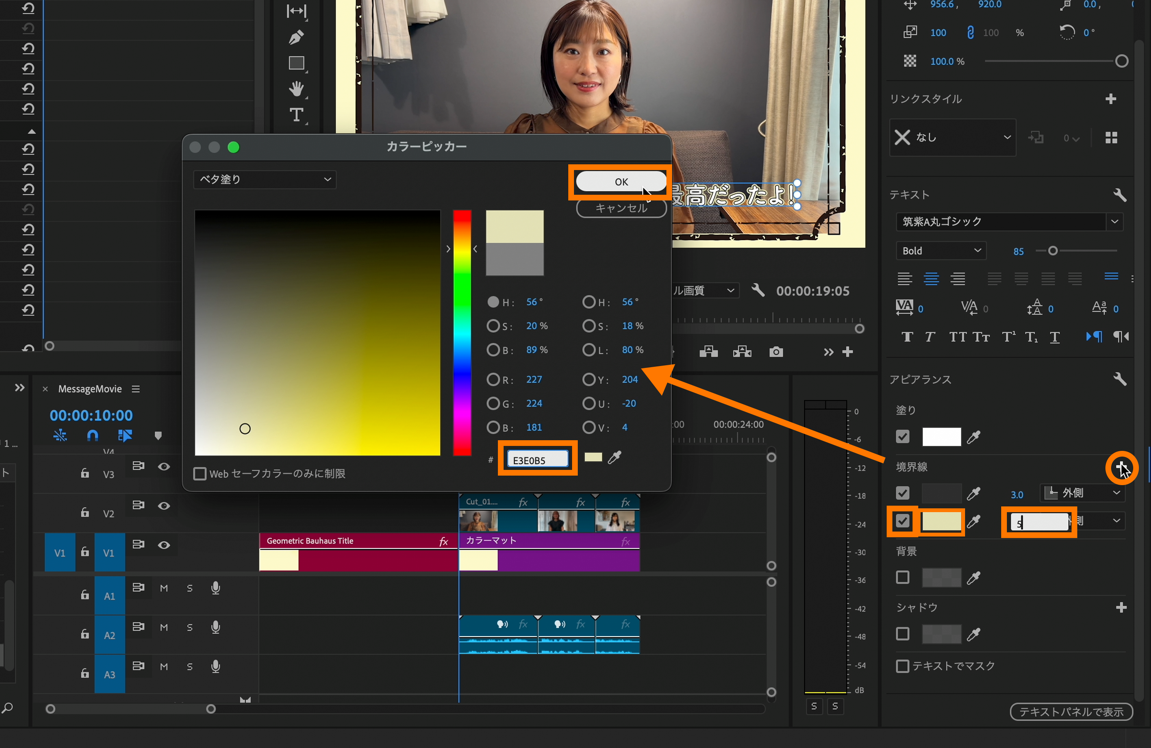
「アピアランス」内の「境界線」の右上にある+マークを選択して境界線を追加し、追加された境界線の色指定部分をクリック。
「カラーピッカー」の中から色味を選択。今回は「E3E0B5」のベージュを選択し「OK」。
「アピアランス」内の「境界線」の横にある、線の太さの数値を5に変更。
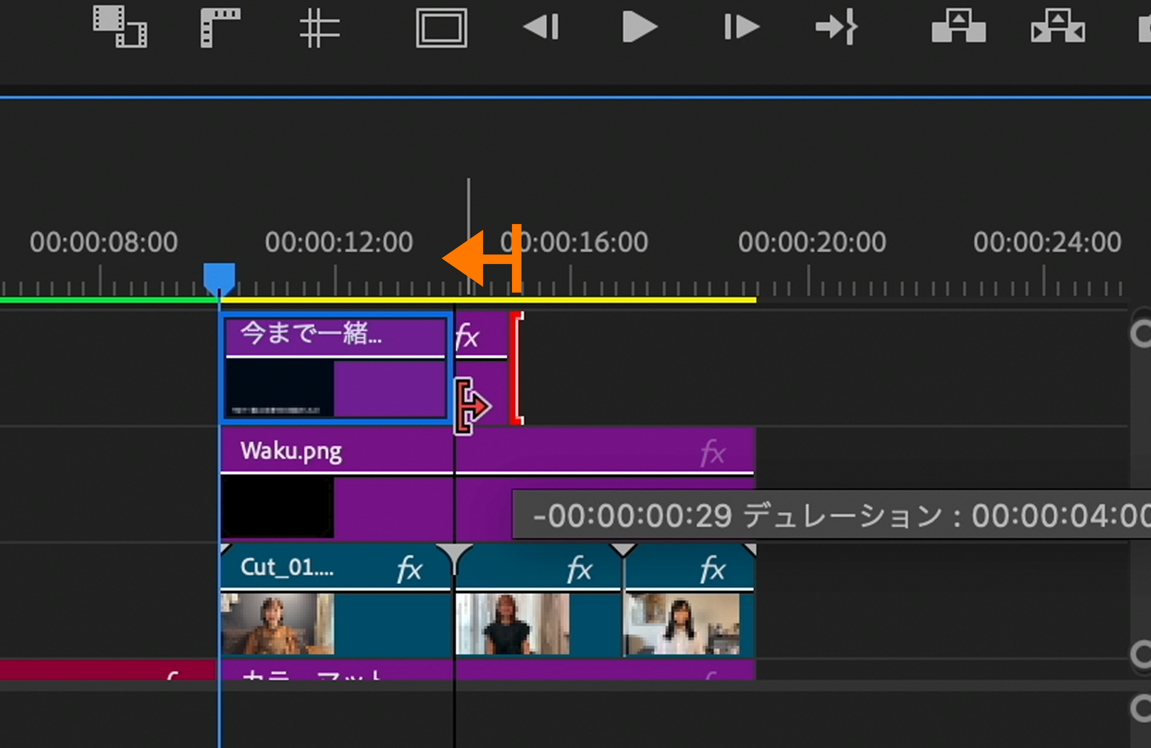
テキストクリップの末尾を選択した状態で「Cut_01」の末尾までクリップを縮める。
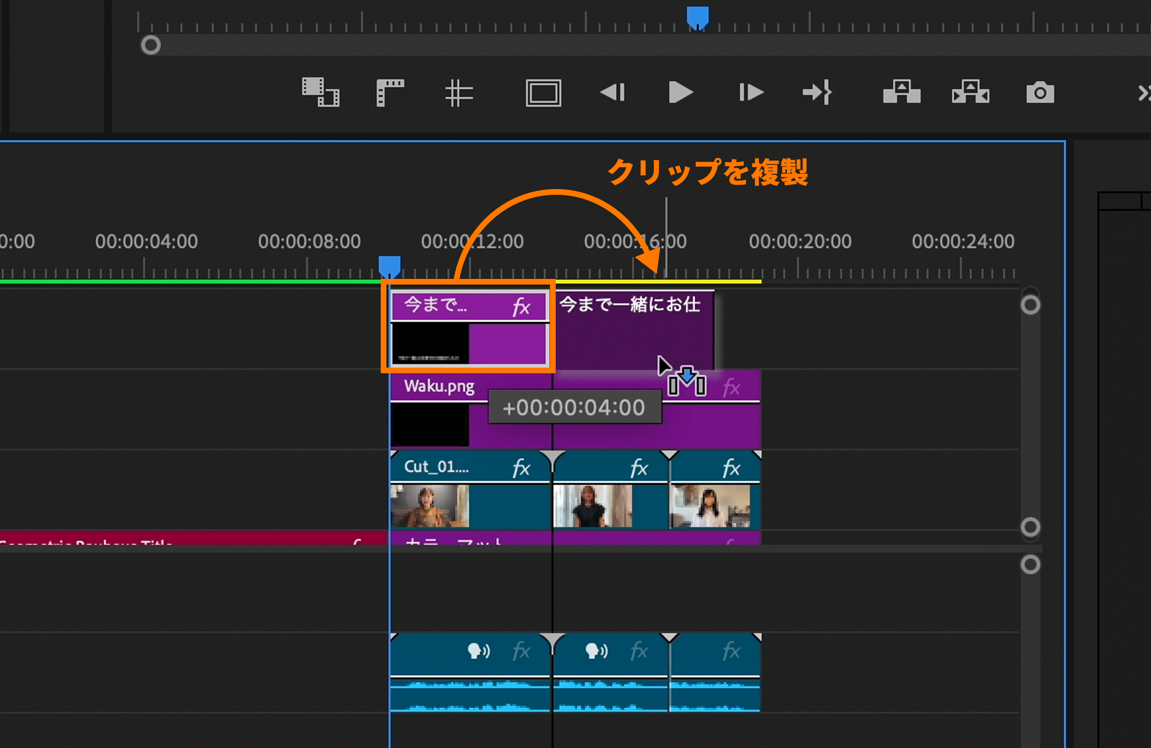
作成したテキストクリップを選択して、キーボードの「Optionキー」を押しながら「Cut_02」の冒頭までドラッグしてクリップを複製。
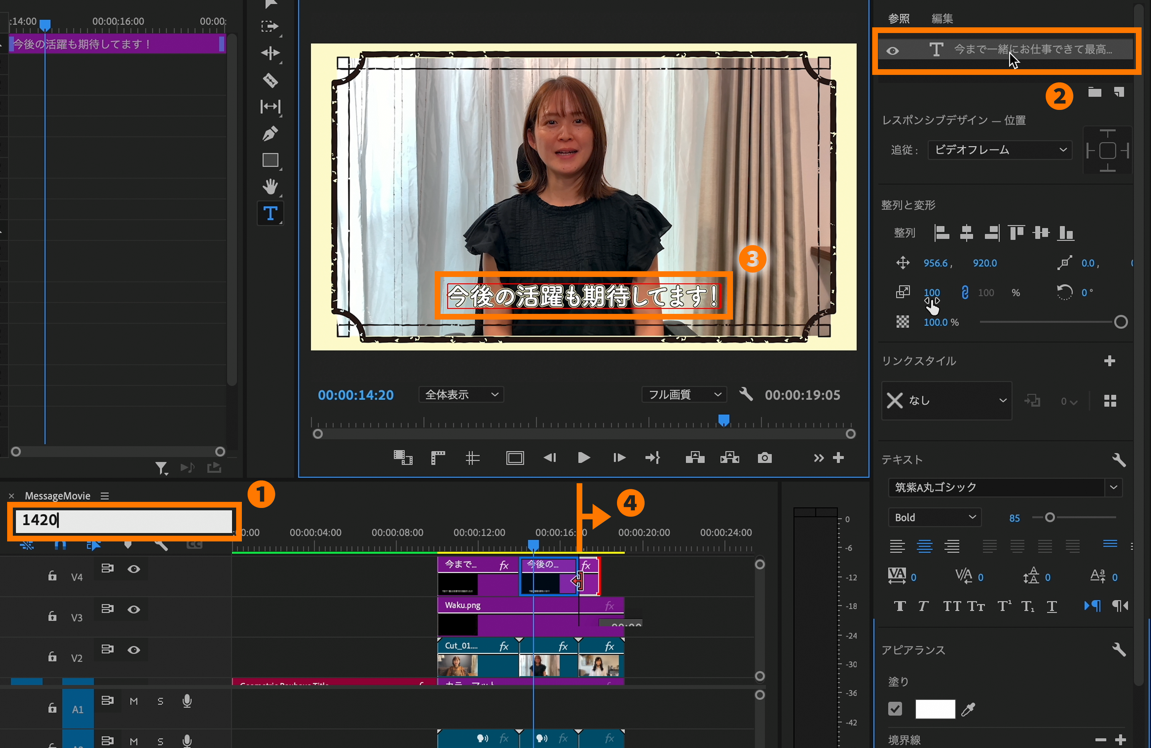
タイムラインパネル左上のタイムコードに「1420」と入力して0:00:14:20に移動。
タイムラインパネル上の複製したテキストクリップを選択し「エッセンシャルグラフィックス」パネル内の「テキスト部分」を選択。
「プログラムパネル」内のテキストをクリックしてコメントで喋っているメッセージを入力。
今回は「今後の活躍も期待してます!」と入力。
作成したテキストクリップを「Cut_02」の末尾まで縮める。
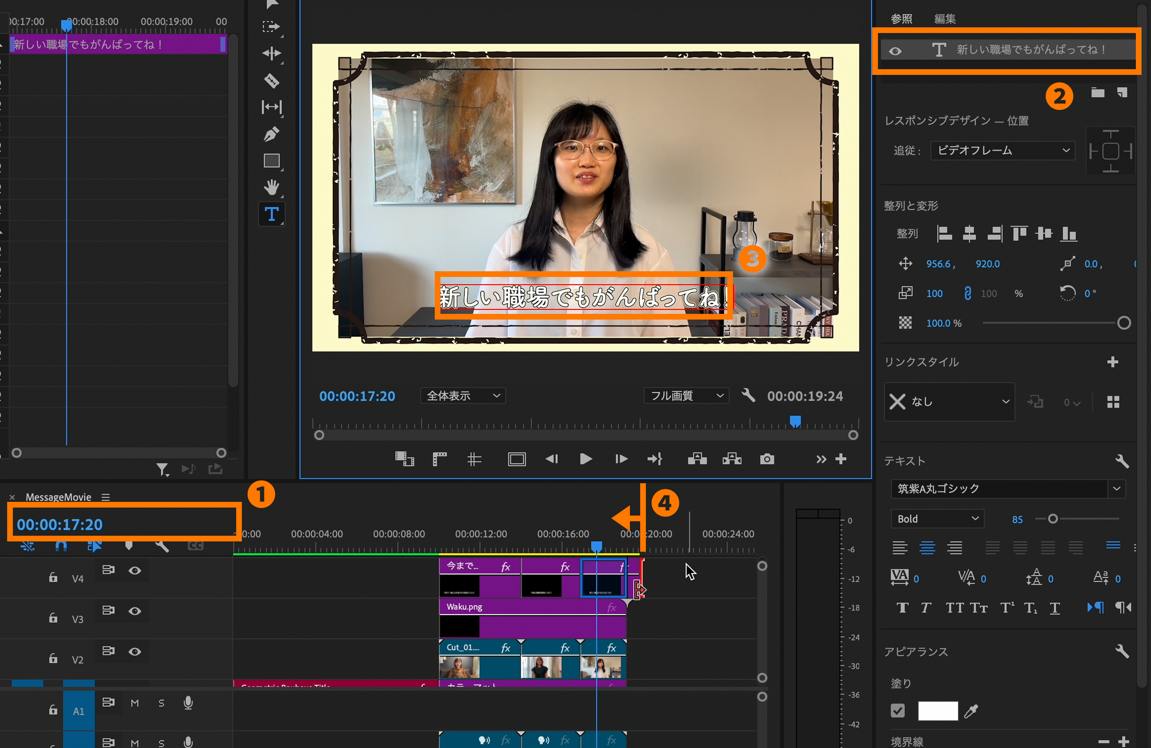
同様の工程を「Cut_03」のクリップに対しても適用。
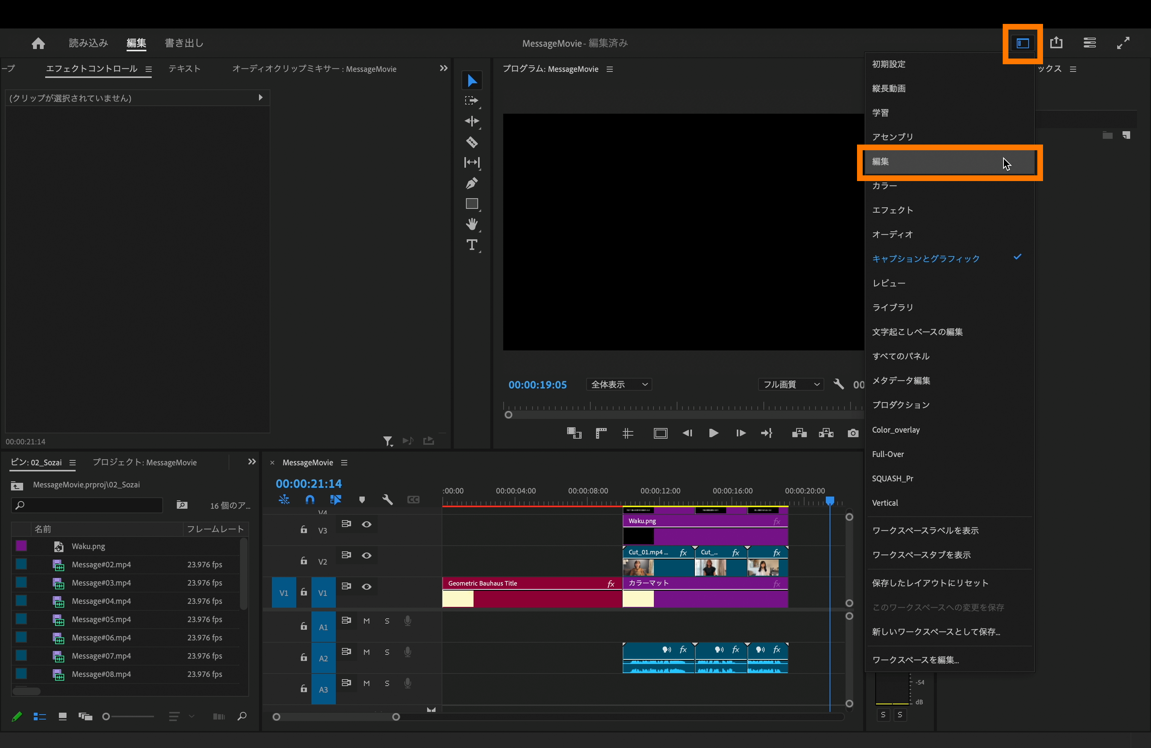
画面右上にある「ワークスペース」を選択してワークスペースの表示を「編集」に切り替えます。
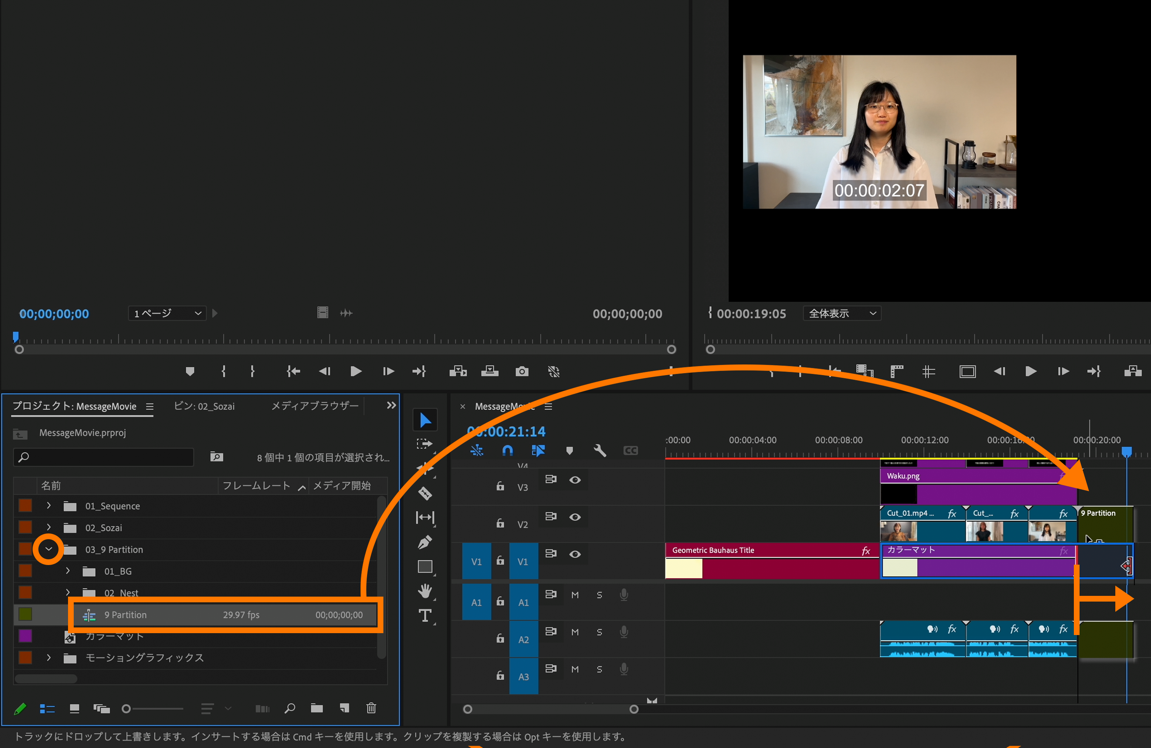
「プロジェクトパネル」内の「03_9 Partition」ピンの>マークを開き、中にある「9 Partition」のシーケンスをタイムライン上の末尾(V2)にドラッグ&ドロップし、「カラーマット」のクリップを「9 Partition」の末尾まで伸ばす。
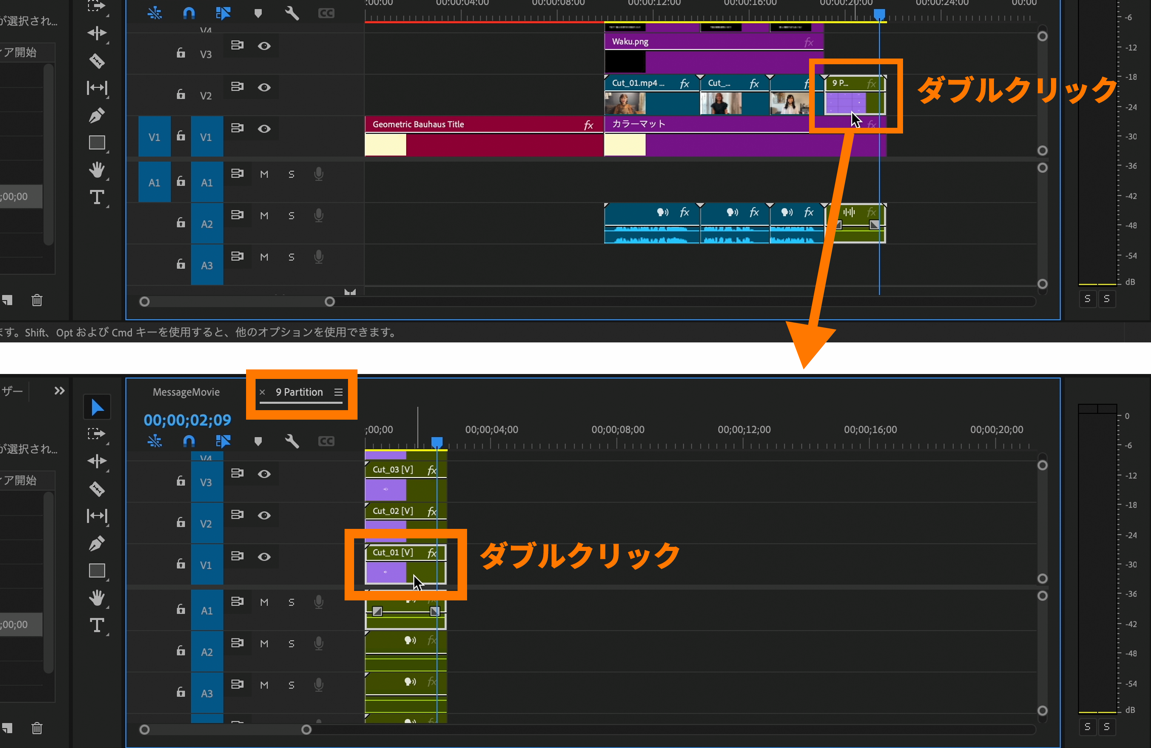
タイムライン上の「9 Partition」のクリップをダブルクリックして、「9 Partition」のシーケンスが開き、更に「Cut_01」のクリップをダブルクリック。
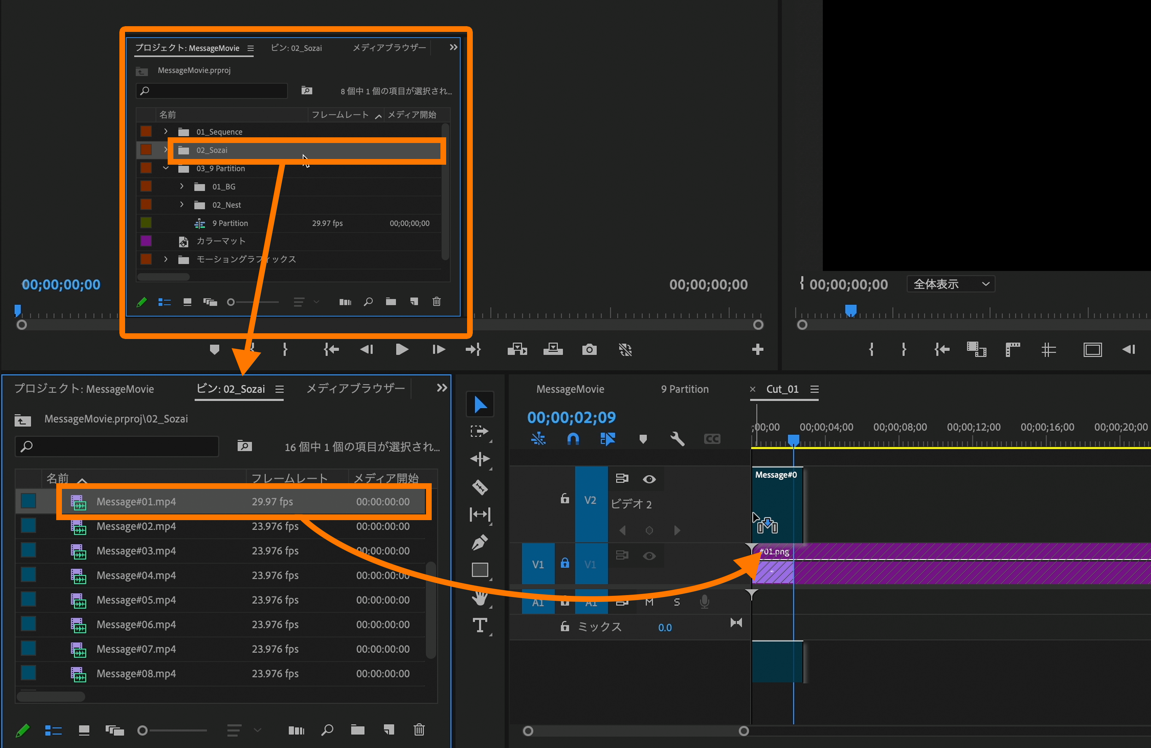
「プロジェクトパネル」内の「02_Sozai」のピンをダブルクリックし、「02_Sozai」のピンの中にある「Message#01」のクリップをタイムライン上(V2)へドラッグ&ドロップ。
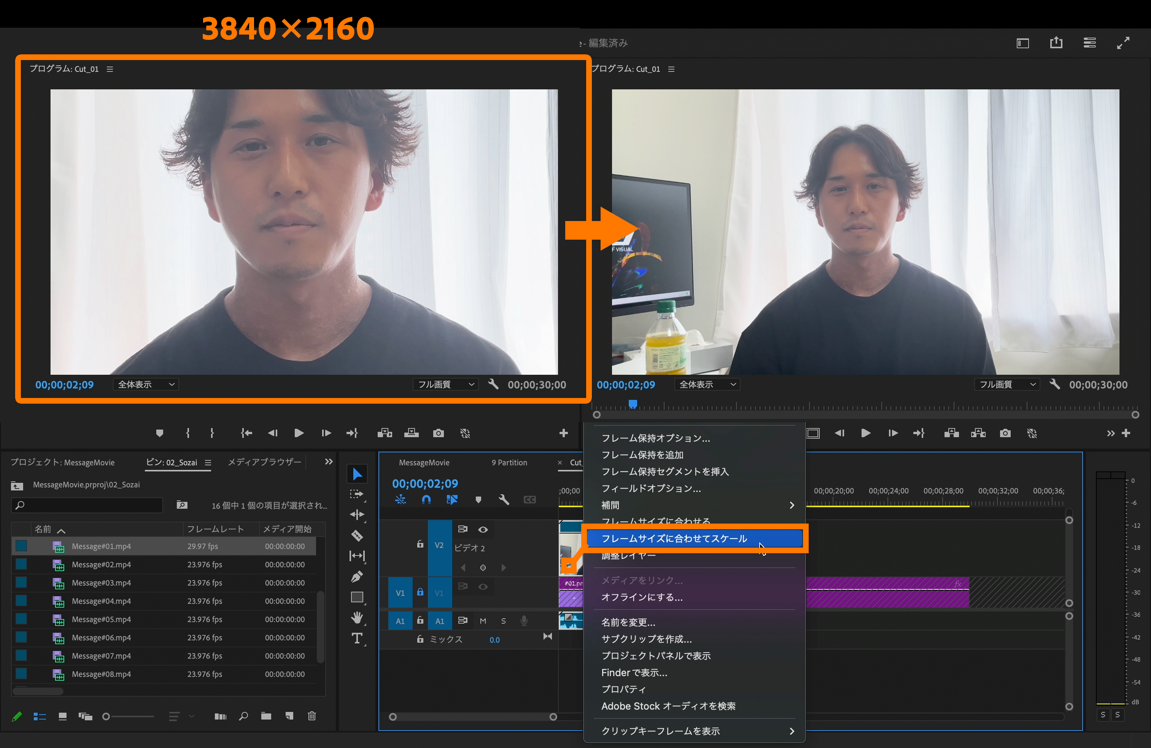
「Message#01」のクリップは4K(3840×2160)で撮影をしているため、今回編集している動画のサイズ(1920×1080)と一致していません。
動画のサイズを一致させるためにタイムライン上の「Message#01」クリップを右クリック。
プルダウンの中から「フレームサイズに合わせてスケール」を選択。
「9 Partition」のシーケンスに戻り「Cut_02」のクリップをダブルクリックして、「Cut_02」のシーケンスを開きます。
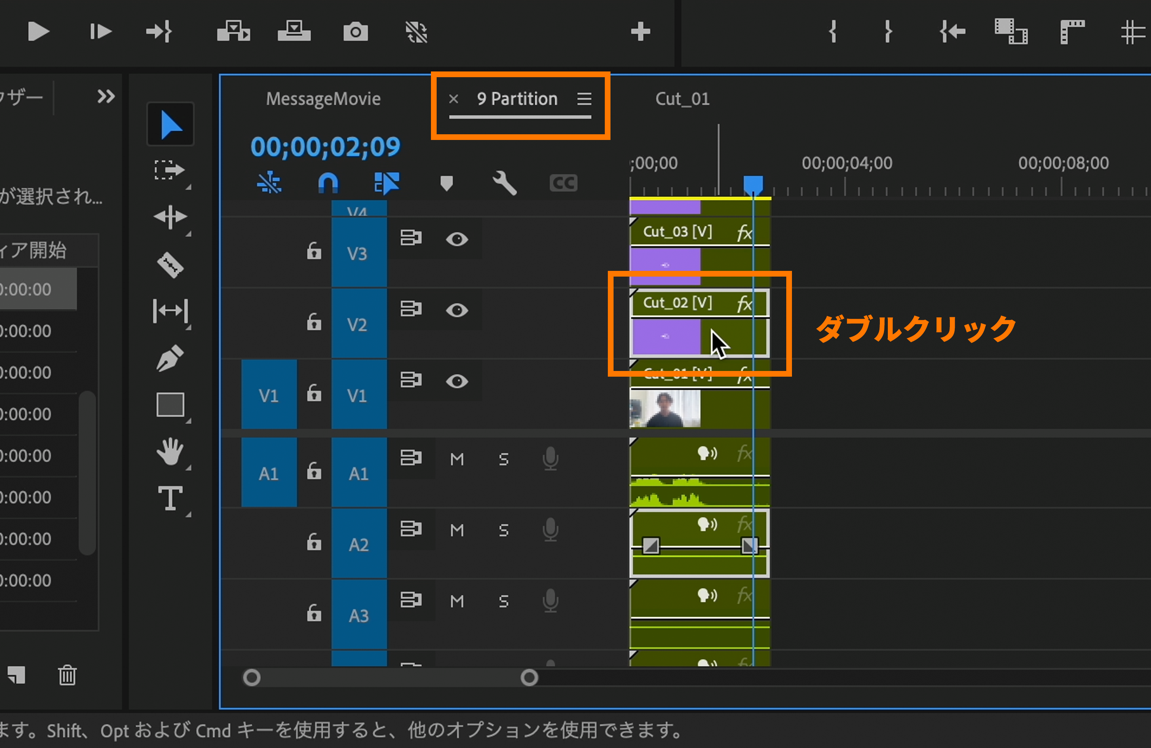
「02_Sozai」のピンの中にある「Message#02」のクリップをタイムライン上(V2)へドラッグ&ドロップ。
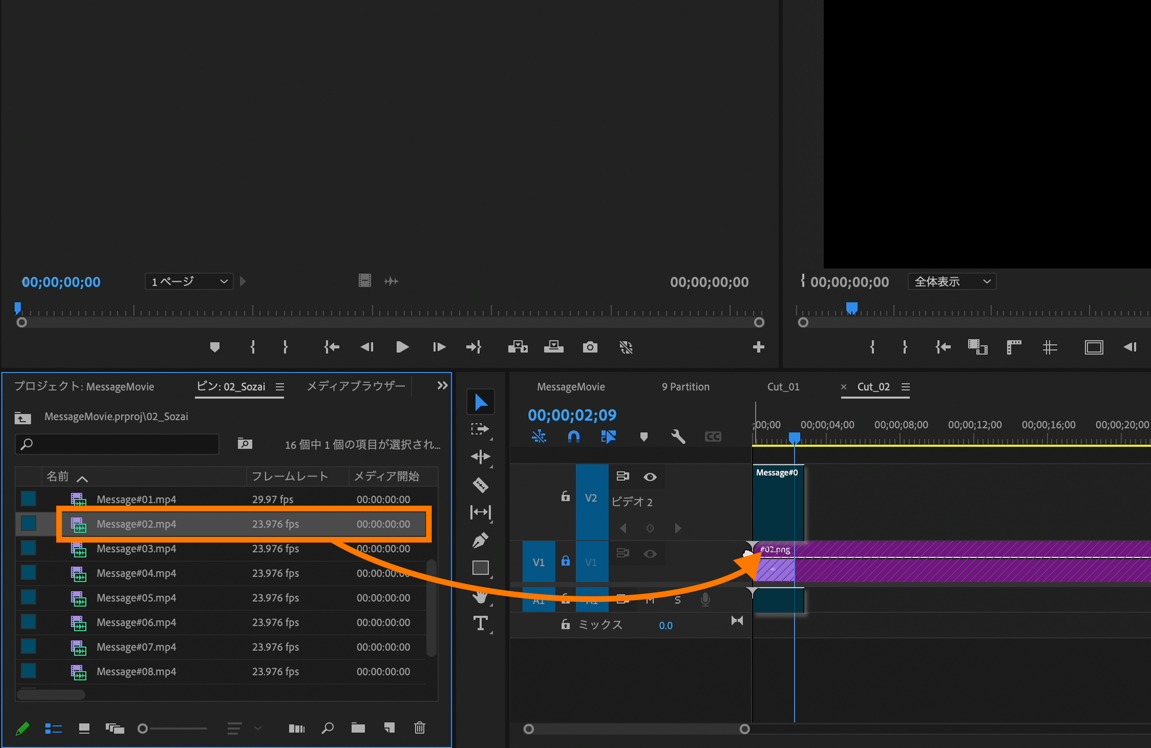
同様の工程を「Cut_03〜09」のクリップに対しても適用。
(「Message03〜09」の素材を各シーケンスへ配置していきます)
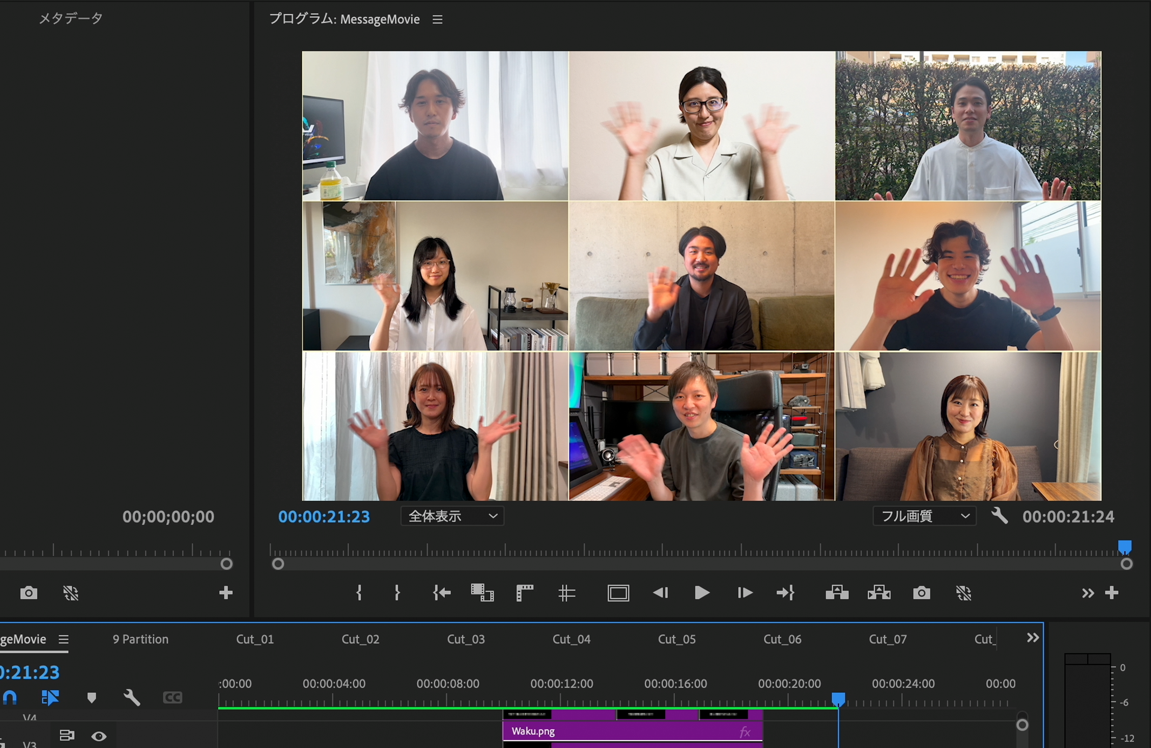
続いてカットの合間にモーションを追加するために、ワークスペースの表示を「キャプションとグラフィック」に切り替え。
「エッセンシャルグラフィックス」パネル内から「Adobe Stock」を選択。
「無料」にチェックを入れ、検索フィールドに「Wobble Transition」と入力。
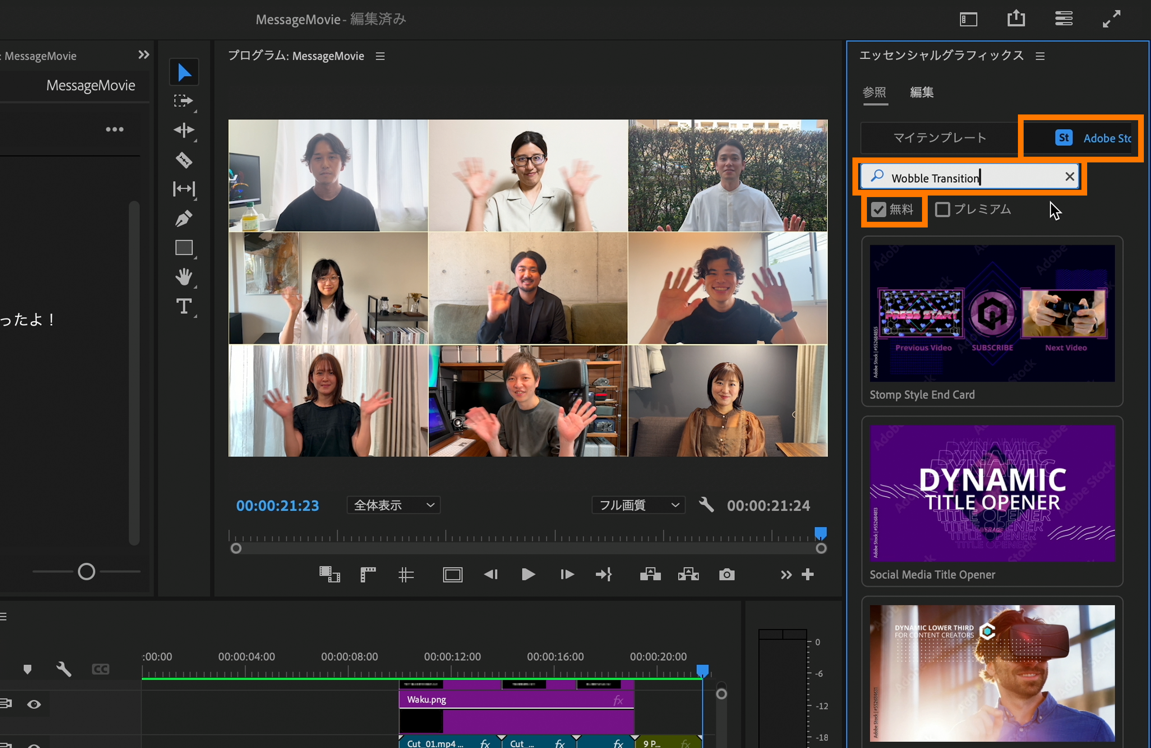
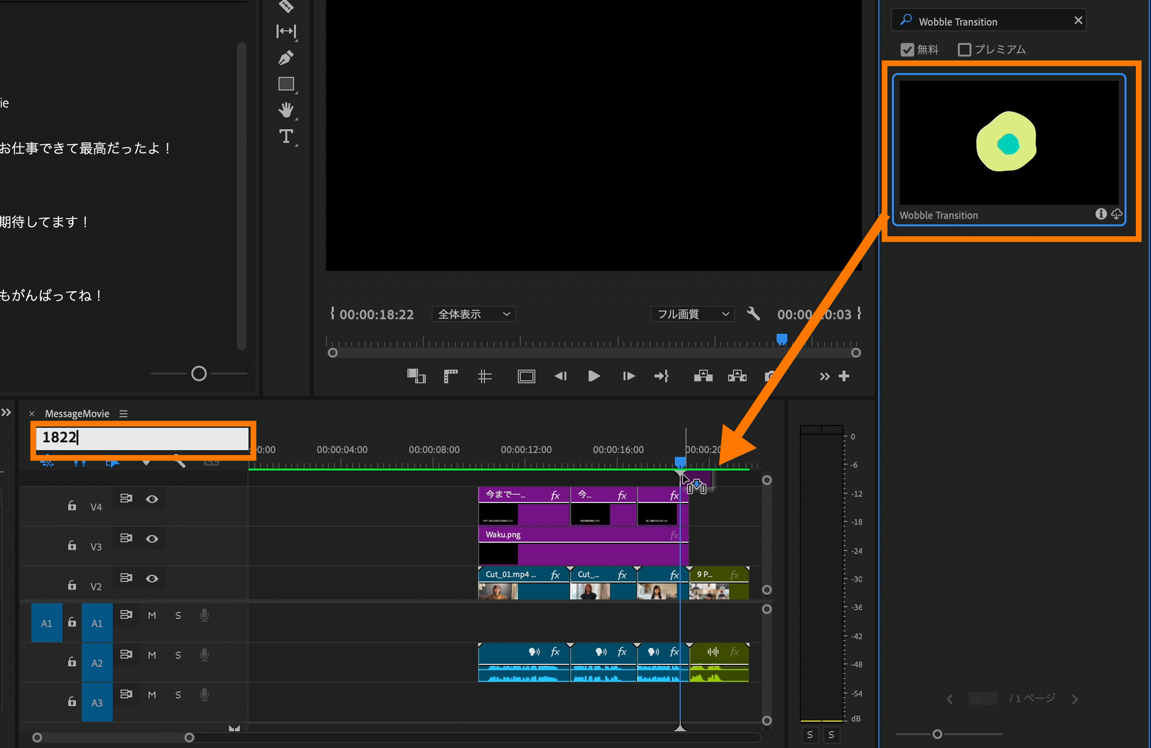
タイムラインパネル左上のタイムコードに「1822」と入力して0:00:18:22に移動。
「Wobble Transition」を再生ヘッドのある0:00:18:22の時点(V5)にドラッグ&ドロップ
次にアニメーション付きのテロップも追加します。
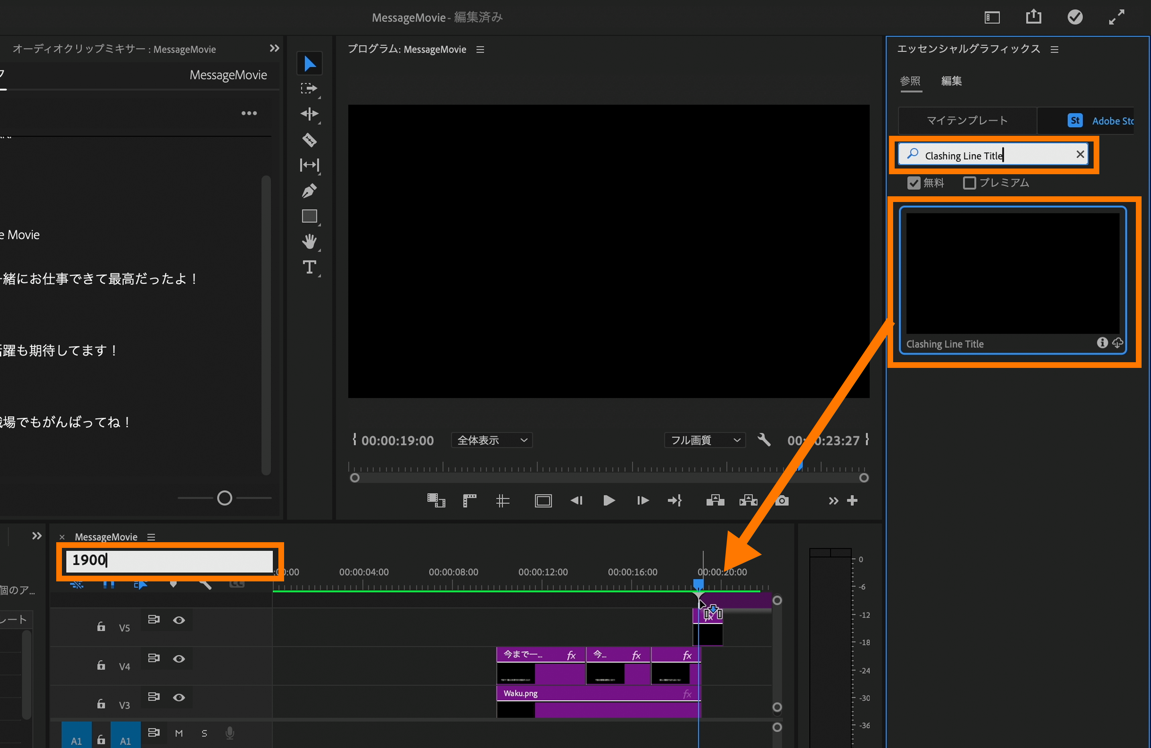
先程検索フィールドに入力した「Wobble Transition」を削除し、検索フィールド「Clashing Line Title」と入力。タイムラインパネル左上のタイムコードに「1900」と入力して0:00:19:00に移動。
「Clashing Line Title」を再生ヘッドのある0:00:19:00の時点(V6)にドラッグ&ドロップ
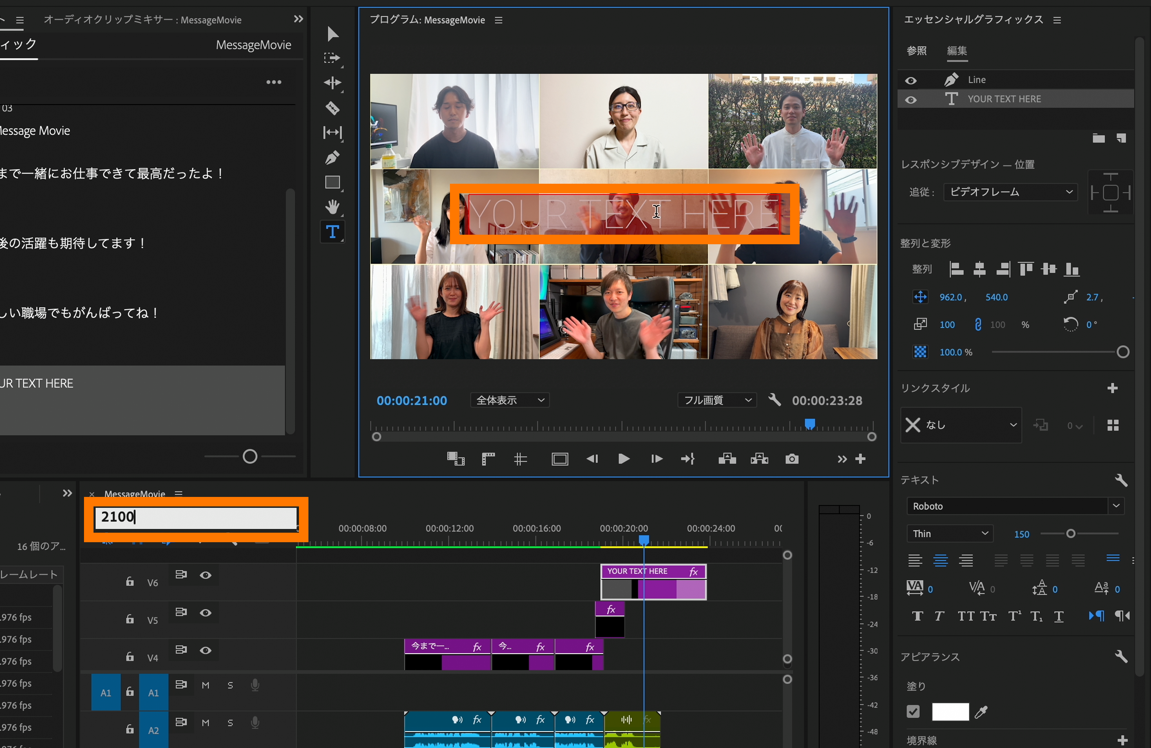
タイムラインパネル左上のタイムコードに「2100」と入力して0:00:21:00に移動。
プログラムパネル上「YOUR TEXT HERE」のテキスト部分を選択し、既存のテキストを削除してご自身の表示したいテキストを入力。今回は、「今までありがとう!これからもよろしく!」と入力。
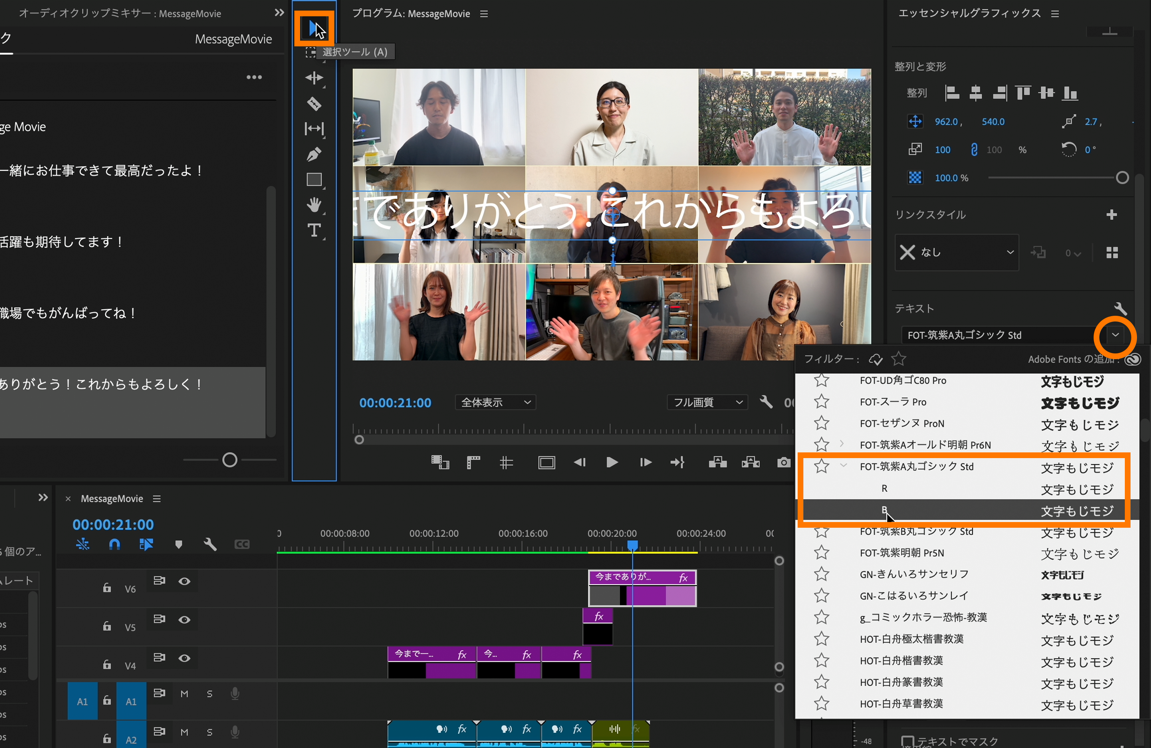
ツールバーの中から「選択ツール」を選択し、「エッセンシャルグラフィックス」パネル内の「テキスト」の中からフォントを選択。今回フォントは「筑紫A丸ゴシックStd / B」を使用。
フォントが無い場合は「Adobe Fontsの追加」から追加するか他のフォントを選択してください。
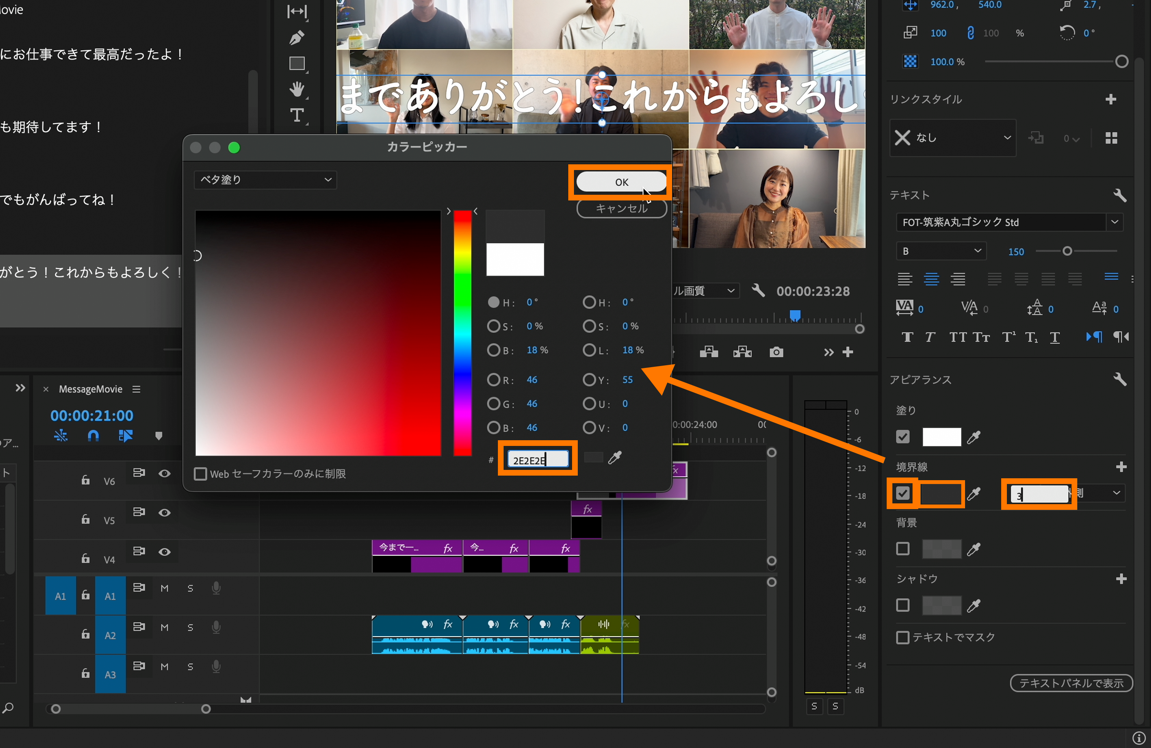
「アピアランス」内の「境界線」の横にあるチェックボックスにチェックを入れ、色指定の部分をクリック。「カラーピッカー」から色味を選択します。今回は「2E2E2E」の黒色を選択し「OK」。
「アピアランス」内の「境界線」の横にある「線の太さ」の数値を3に変更。
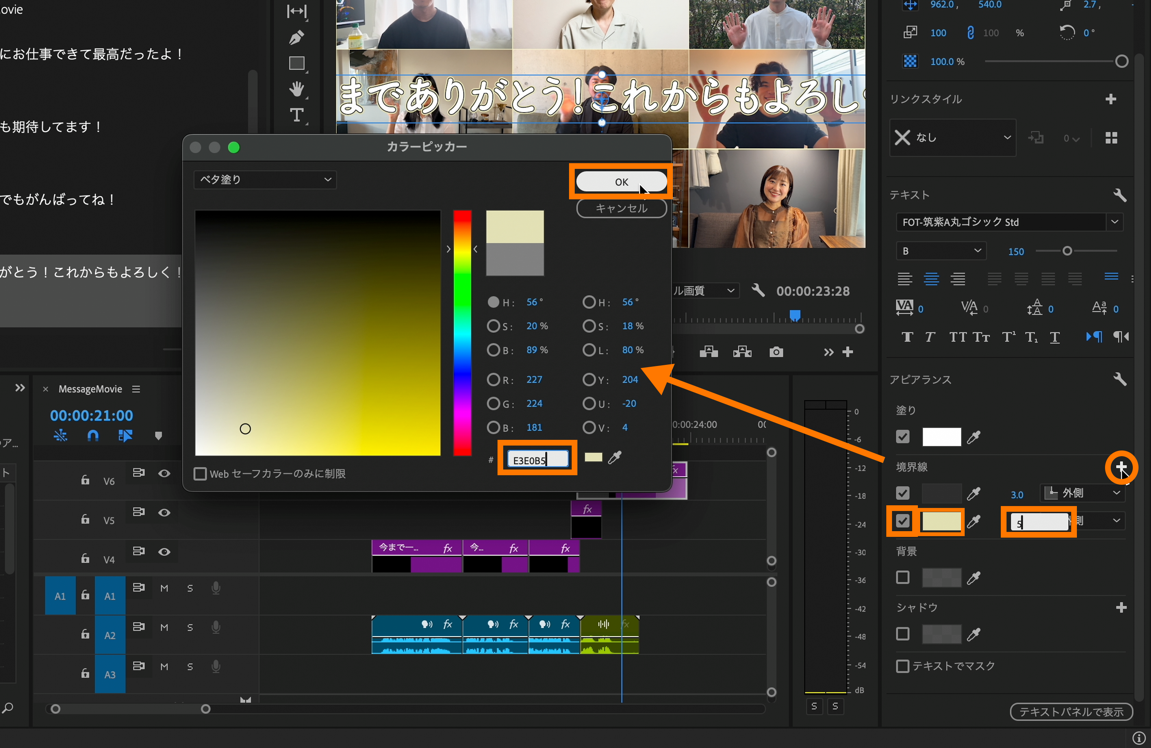
「アピアランス」内の「境界線」右上にある+マークを選択。
追加された境界線の色指定部分をクリックし、「カラーピッカー」から色味を選択します。
今回は「E3E0B5」を選択し「OK」。
「アピアランス」内の「境界線」の横にある「線の太さの数値を5に変更。
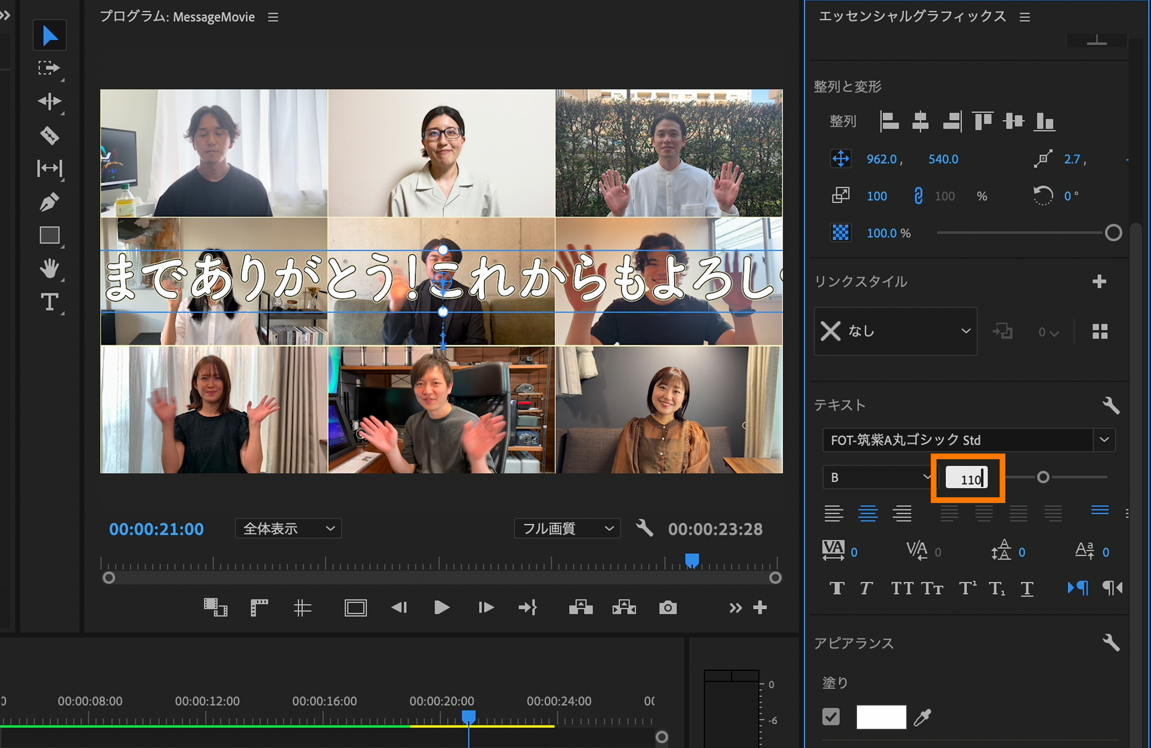
「エッセンシャルグラフィックス」パネル内の「テキスト」の中からテキストのサイズを110に変更。
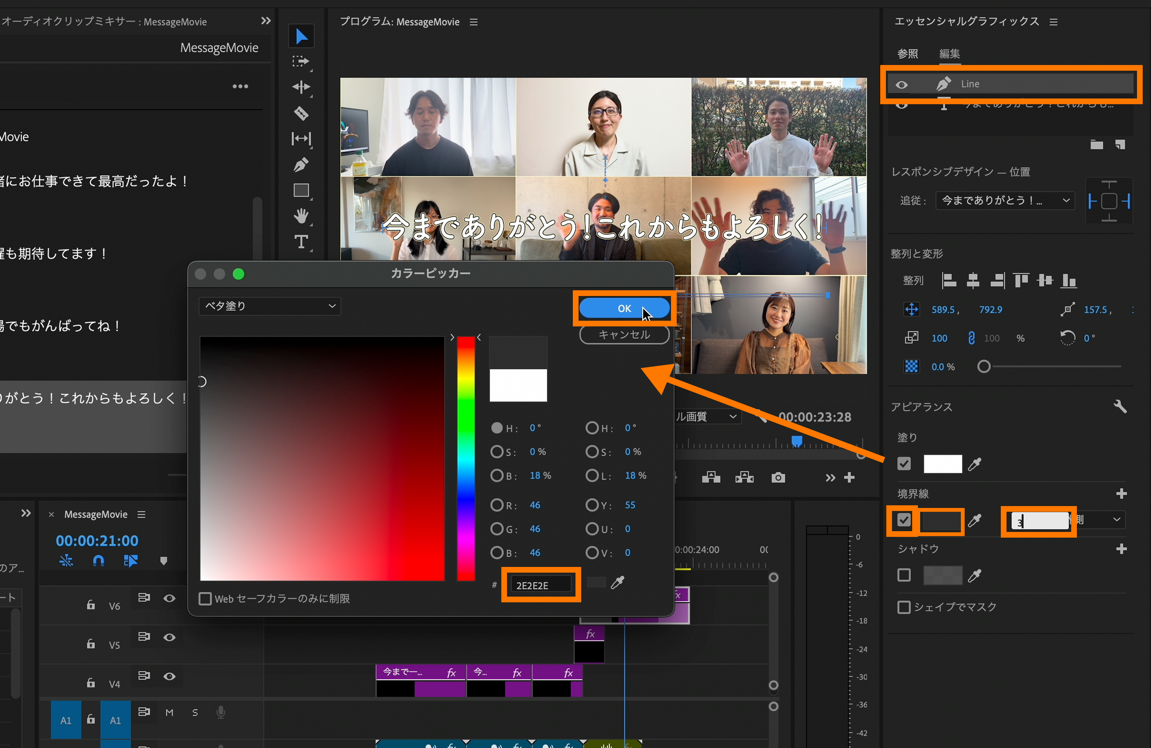
「エッセンシャルグラフィックス」パネル上部の「Line」を選択。
「アピアランス」内の「境界線」の横にあるチェックボックスにチェックを入れ、色指定の部分をクリック。「カラーピッカー」から色味を選択します。今回は「2E2E2E」の黒色を選択し「OK」。
「アピアランス」内の「境界線」の横にある「線の太さ」の数値を3に変更。
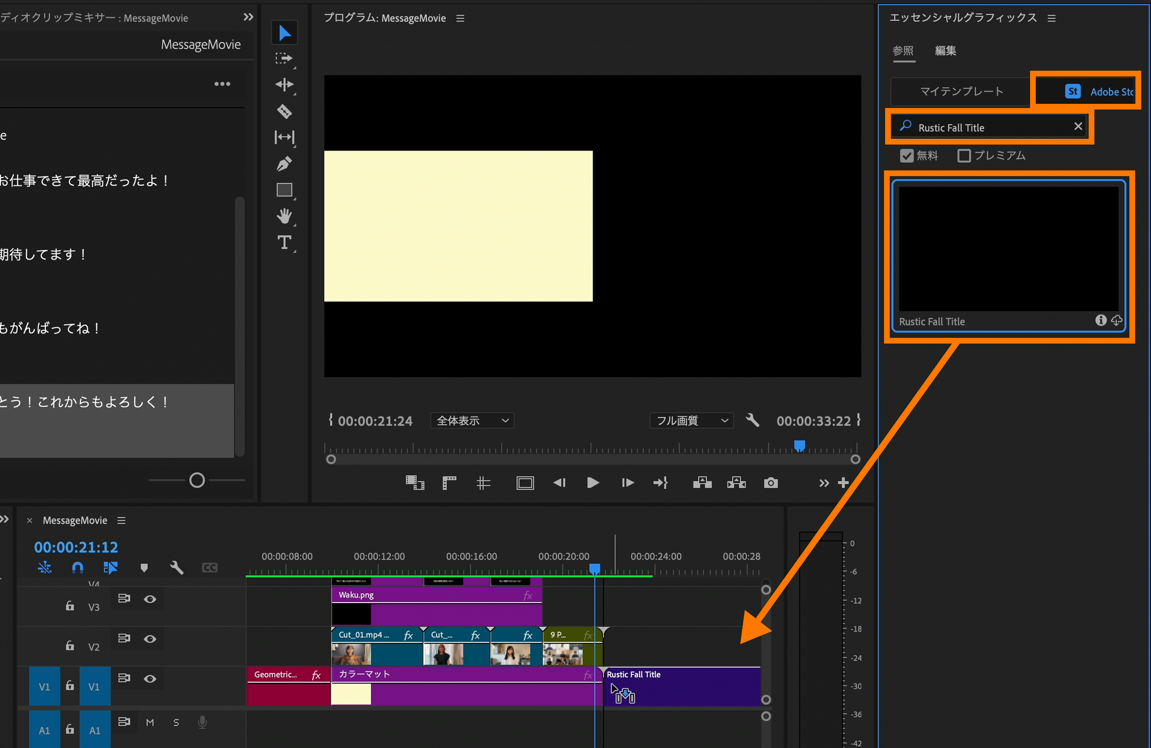
「エッセンシャルグラフィックス」パネル内から「参照」のタブを選択。
検索フィールドに「Rustic Fall Title」と入力。「Rustic Fall Title」が表示されたらタイムラインパネル上(V1)にドラッグ&ドロップ。
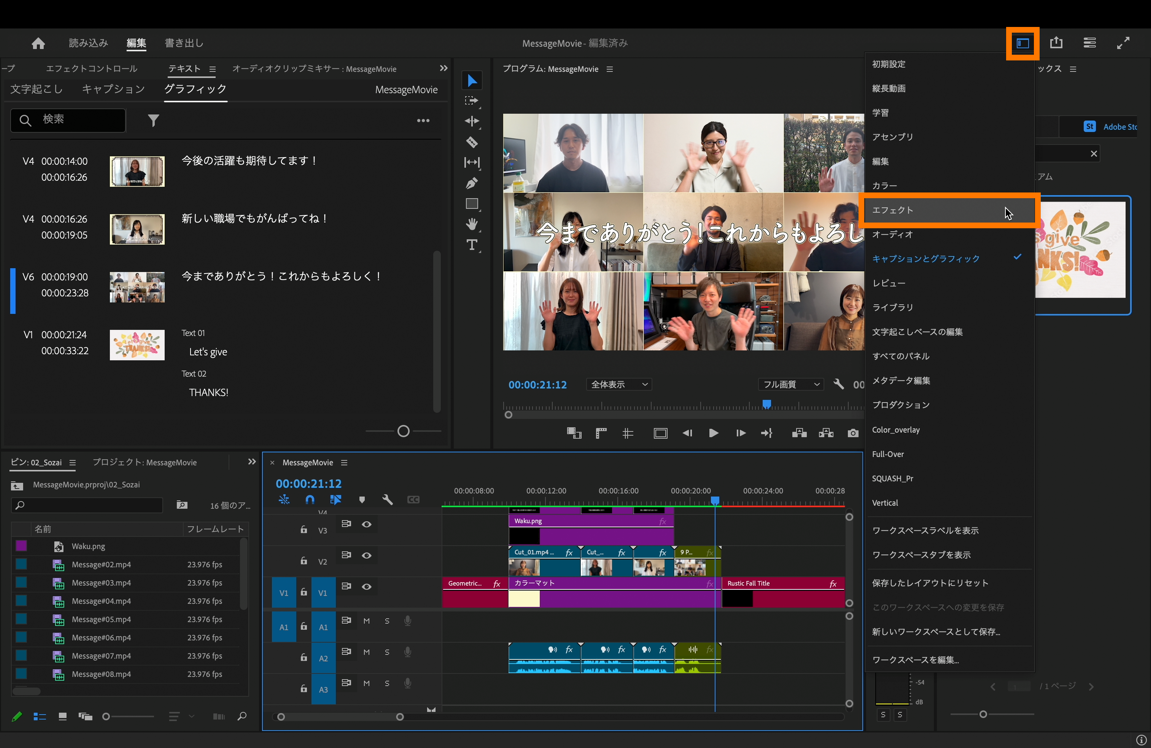
「Rustic Fall Title」クリップにトランジションを適用する為に、画面右上にある「ワークスペース」を選択してワークスペースの表示を「エフェクト」に切り替え。
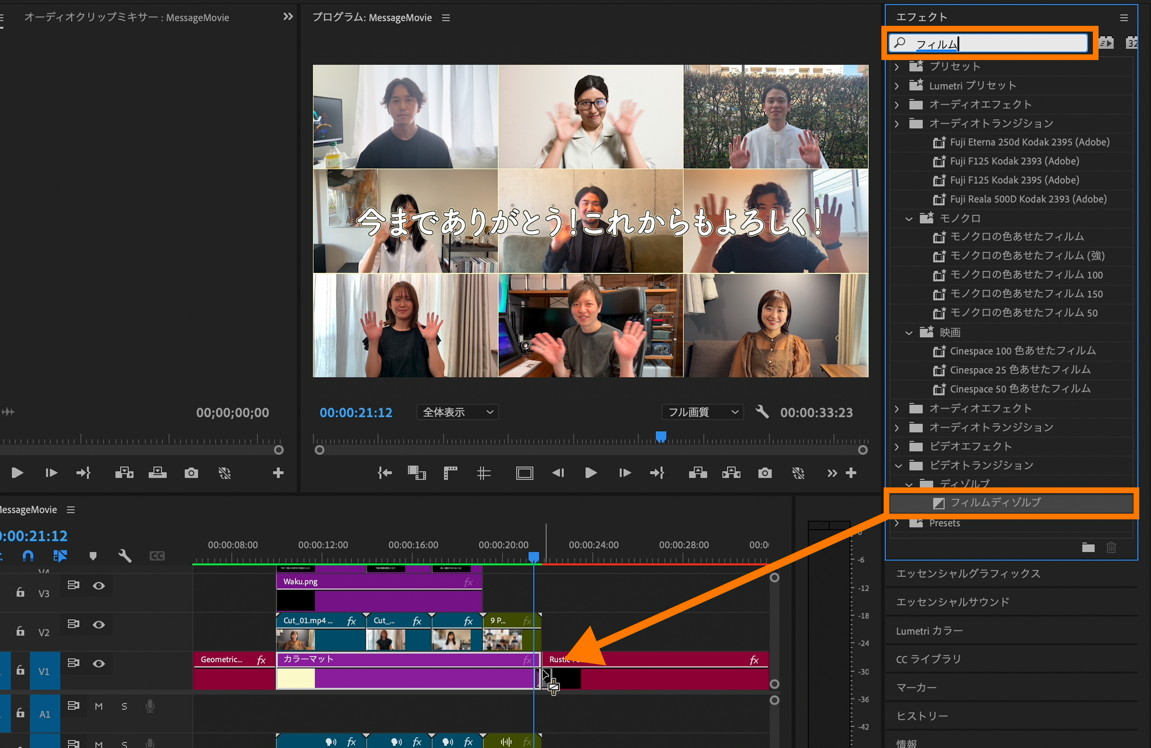
「エフェクトパネル」内の検索フィールドに「フィルム」と入力。
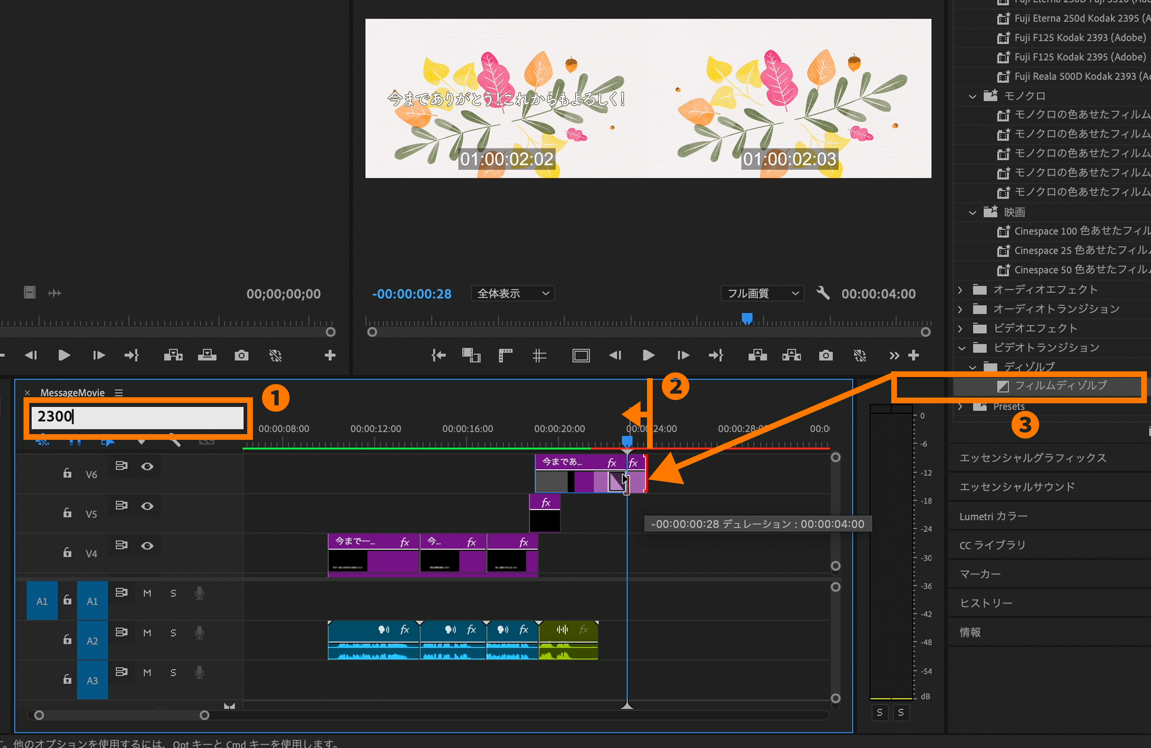
検索結果の中から「フィルムディゾルブ」をV1のカラーマットと「Rustic Fall Title」の間に適用。
タイムラインパネル左上のタイムコードに「2300」と入力して0:00:23:00に移動し、STEP:03で作成した「Wobble Transition」クリップの末尾を再生ヘッドのある0:00:23:00の時点まで縮める。
「フィルムディゾルブ」を「Wobble Transition」クリップの末尾に適用
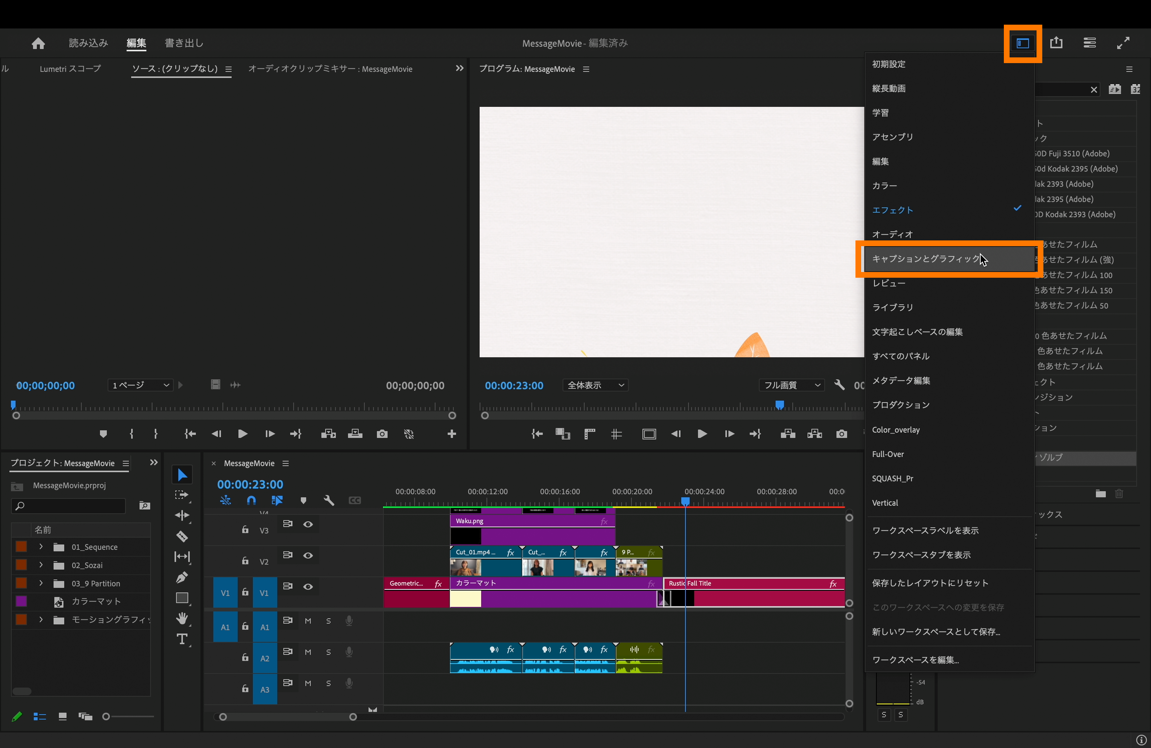
画面右上にある「ワークスペース」を選択して、ワークスペースの表示を「キャプションとグラフィック」に切り替え。
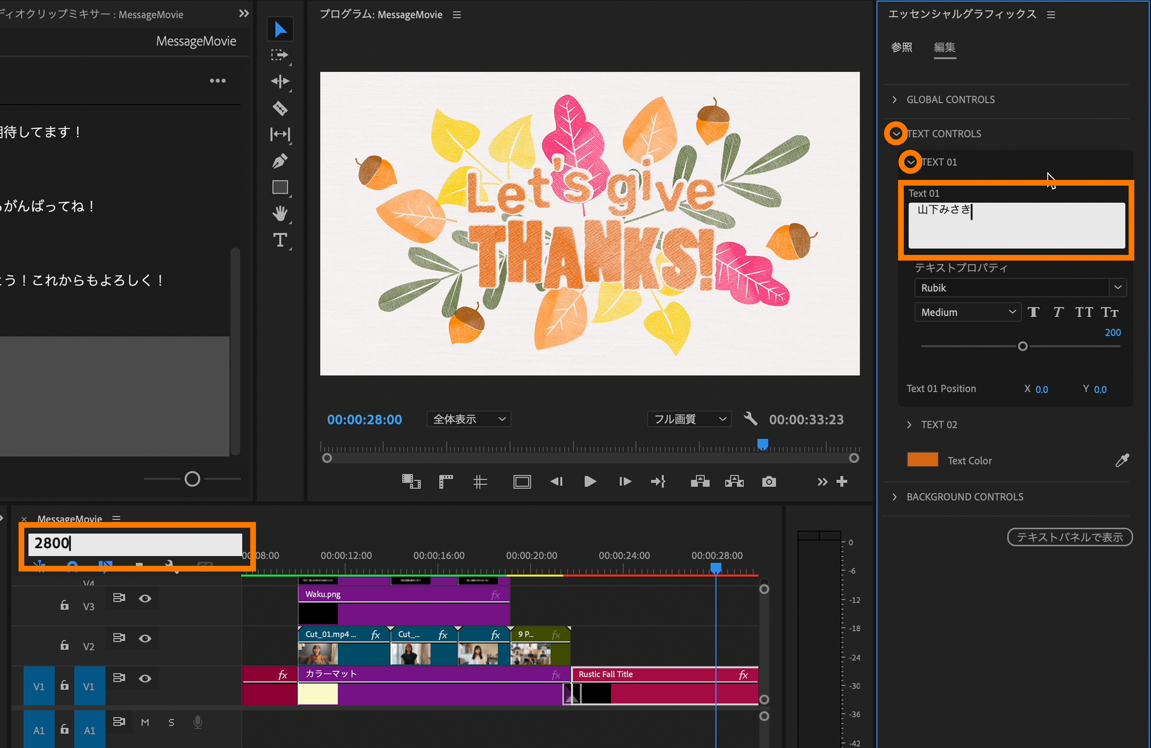
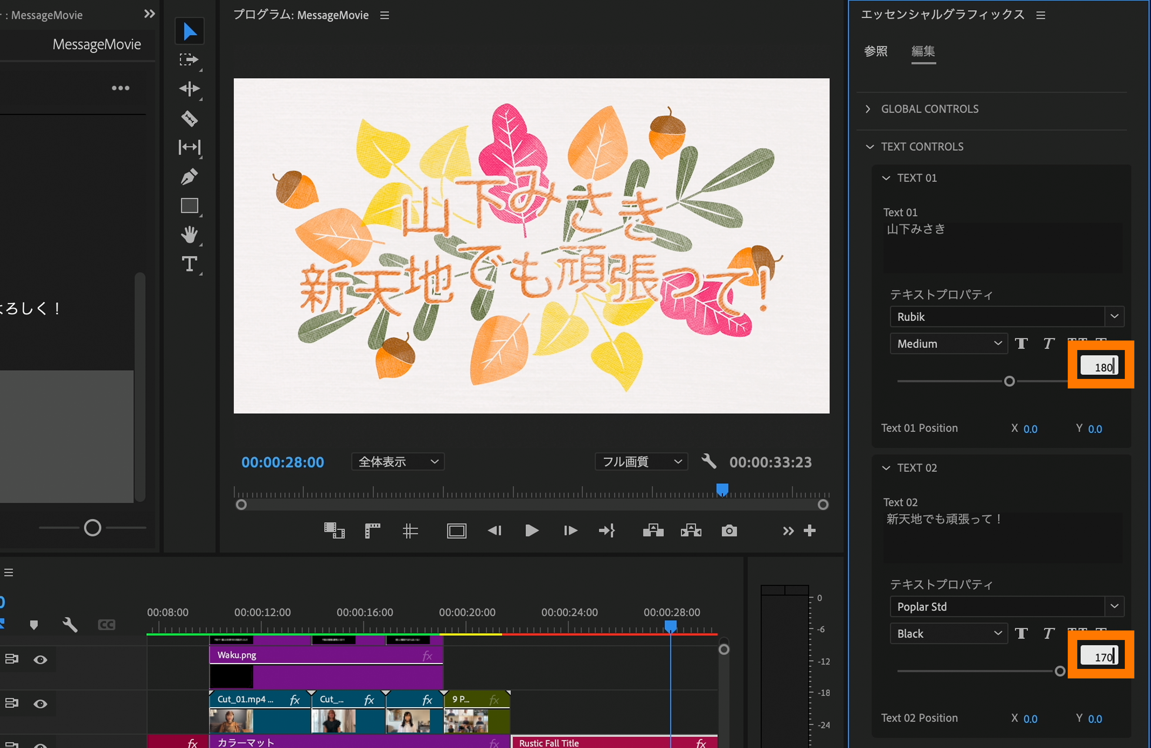
タイムラインパネル左上のタイムコードに「2800」と入力して0:00:28:00に移動し、「エッセンシャルグラフィックスパネル」内の「TEXT CONTOROLS」の>マークを開き「TEXT 01」の>マークを開く。
「Text 01」の中にある既存のテキストを全て選択して、ご自身の表示したいテキストを入力。
今回は、「山下みさき」(※メッセージを送る方の架空の名前)を入力。
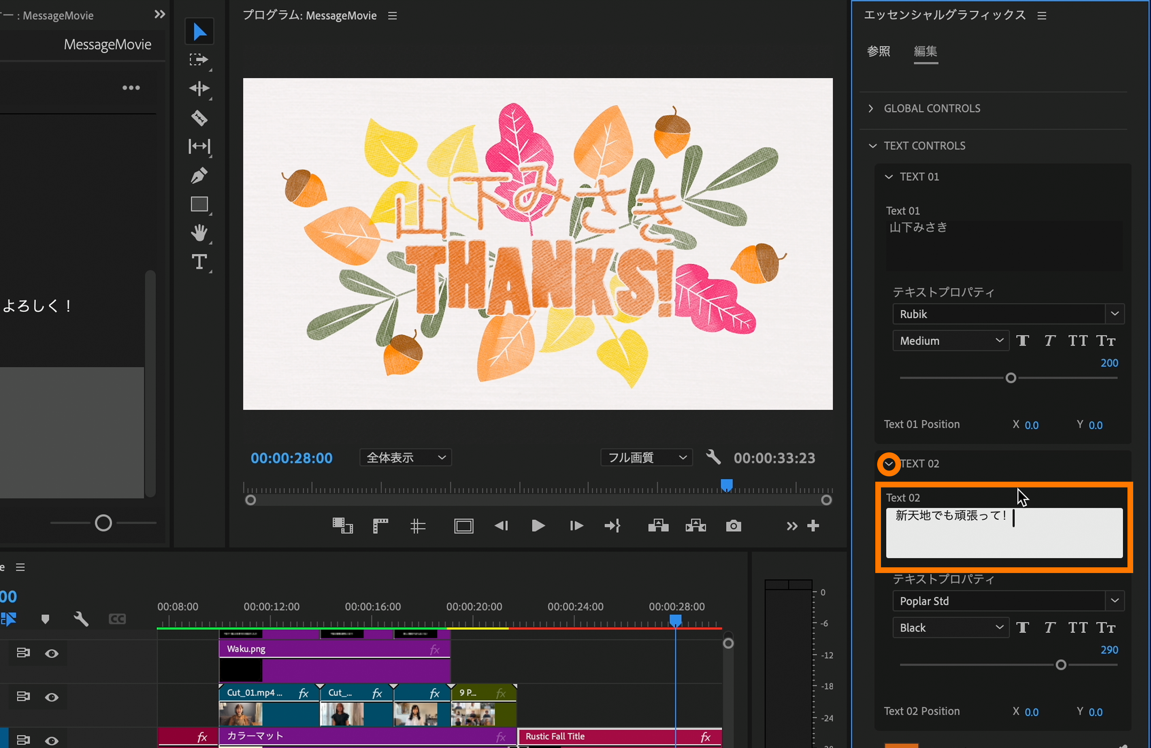
「TEXT 02」の>マークを開き、「Text 02」の中にある既存のテキストを全て選択してご自身の表示したいテキストを入力。今回は、「新天地でも頑張って!」と入力。
「Text 01」のフォントサイズ数値を180に変更し、「Text 02」のフォントサイズ数値を170に変更。
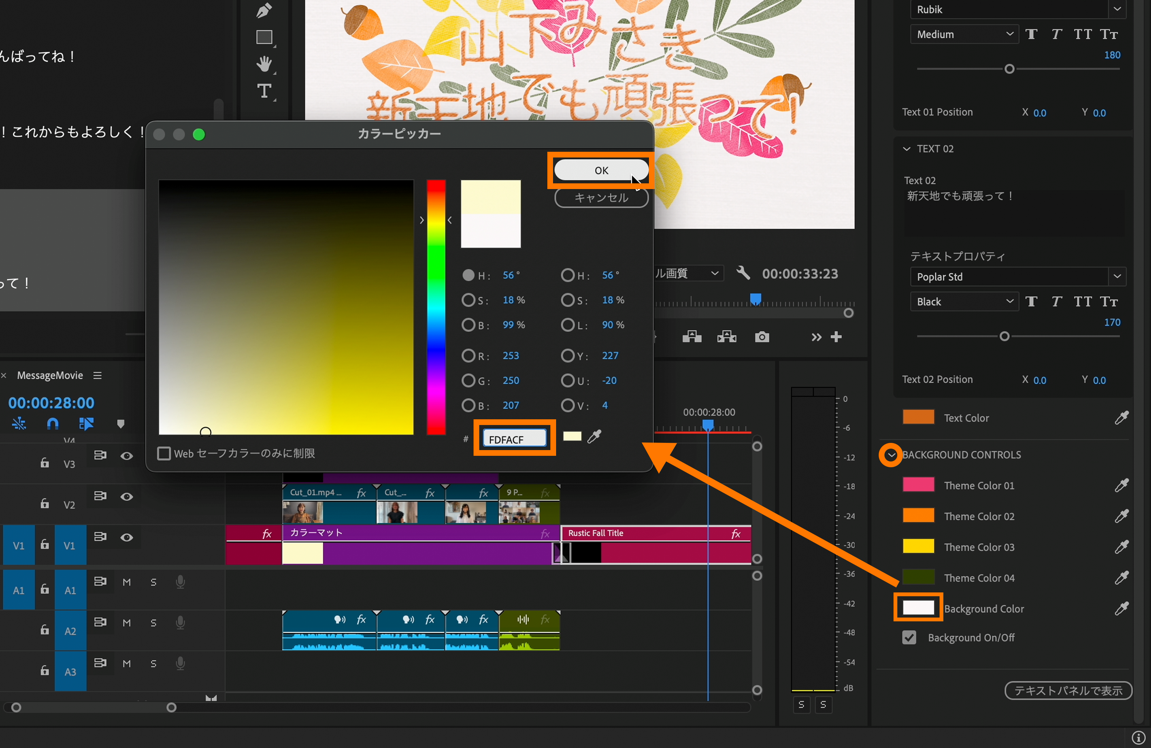
「BACKGROUND CONTOROLS」の>マークを開き、「Background Color」の横にある色指定の部分をクリック。「カラーピッカー」から色味を選択。今回は「FDFACF」を選択し「OK」。
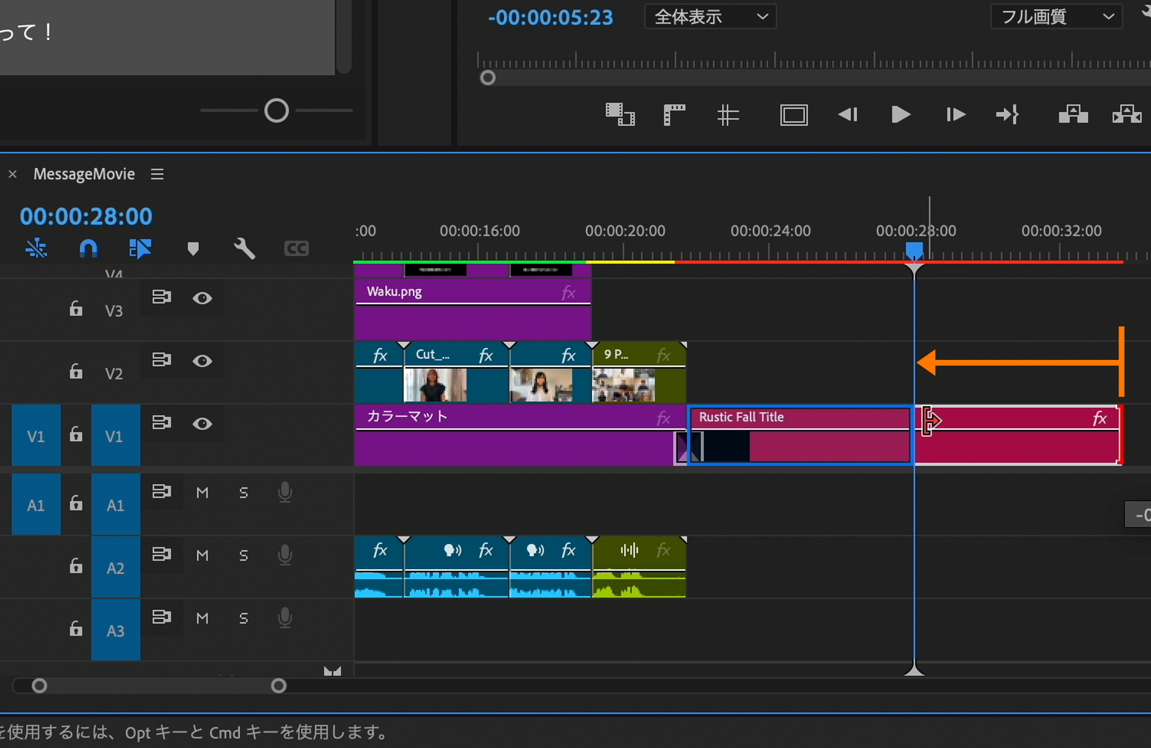
「Rustic Fall Title」クリップの末尾を選択し、再生ヘッドのある0:00:28:00の時点まで縮める。
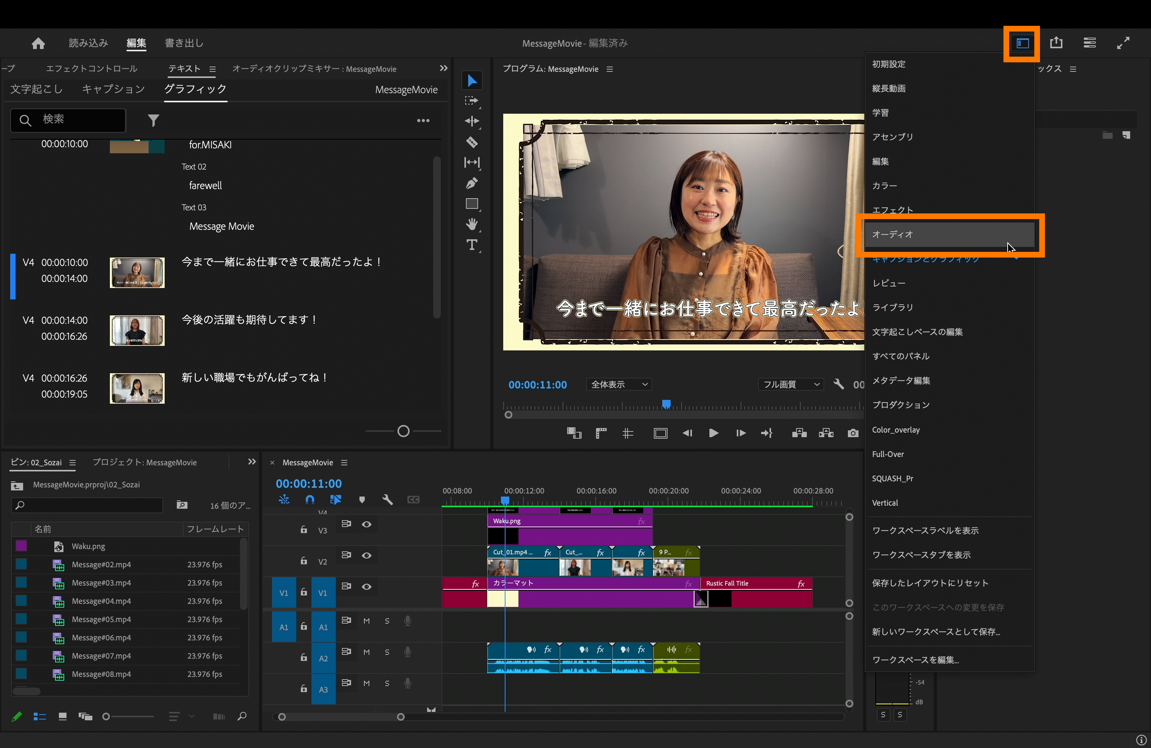
画面右上にある「ワークスペース」を選択して、ワークスペースの表示を「オーディオ」に切り替え。
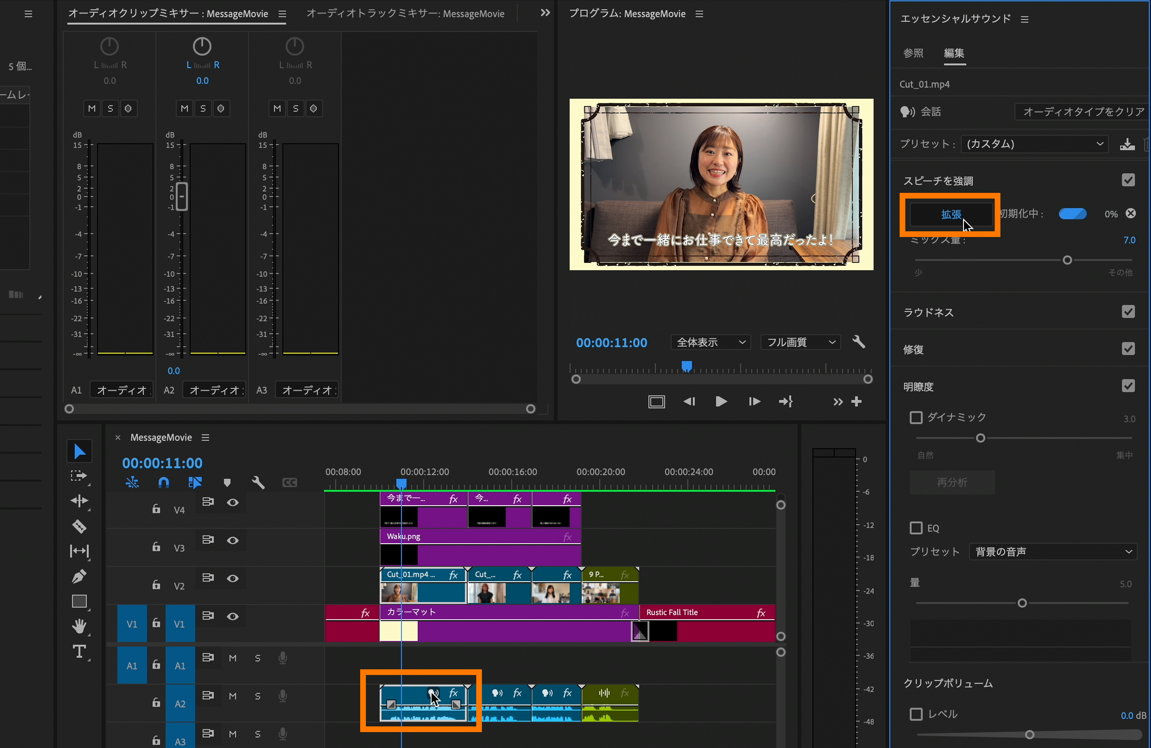
タイムライン上の「Cut_01」のクリップを選択し、「エッセンシャルサウンド」内の「スピーチを強調」にある「拡張」を選択。
クリップの分析が始まり分析が終わると、自動で音声をより強調します。
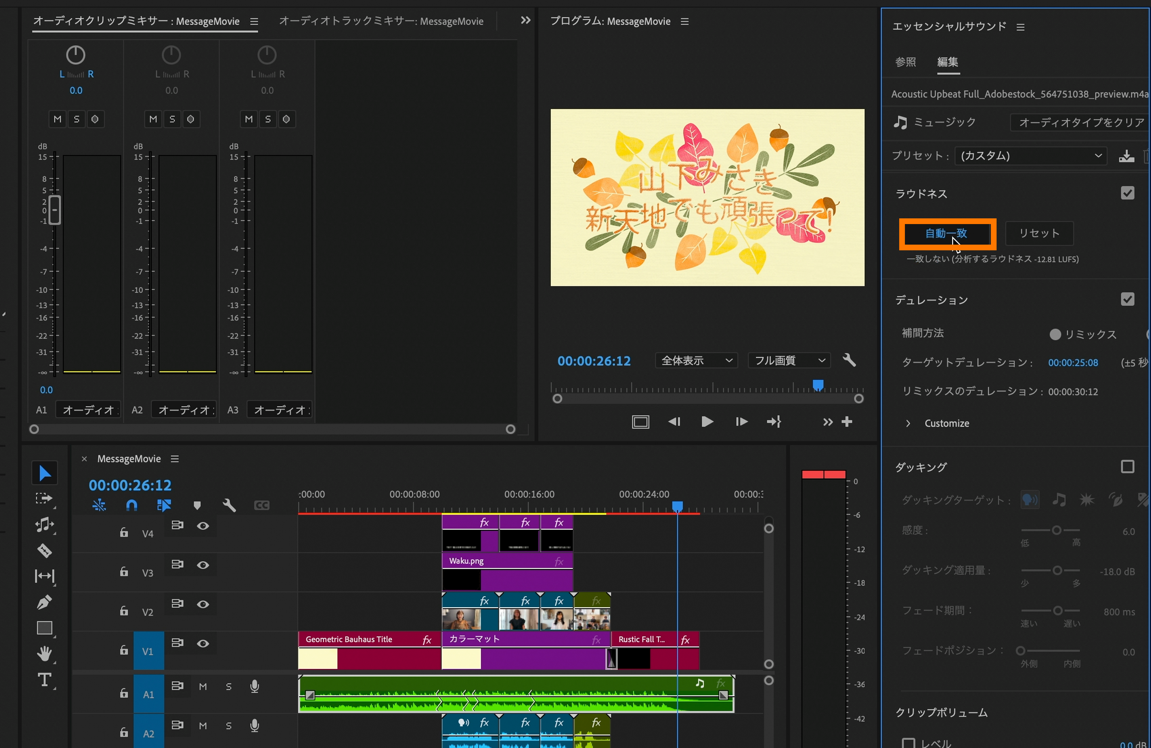
各クリップの音量を一定にするために「エッセンシャルサウンド」内の「ラウドネス」の「自動一致」を選択。(自動的にクリップの音量をラウドネスに調整が可能)
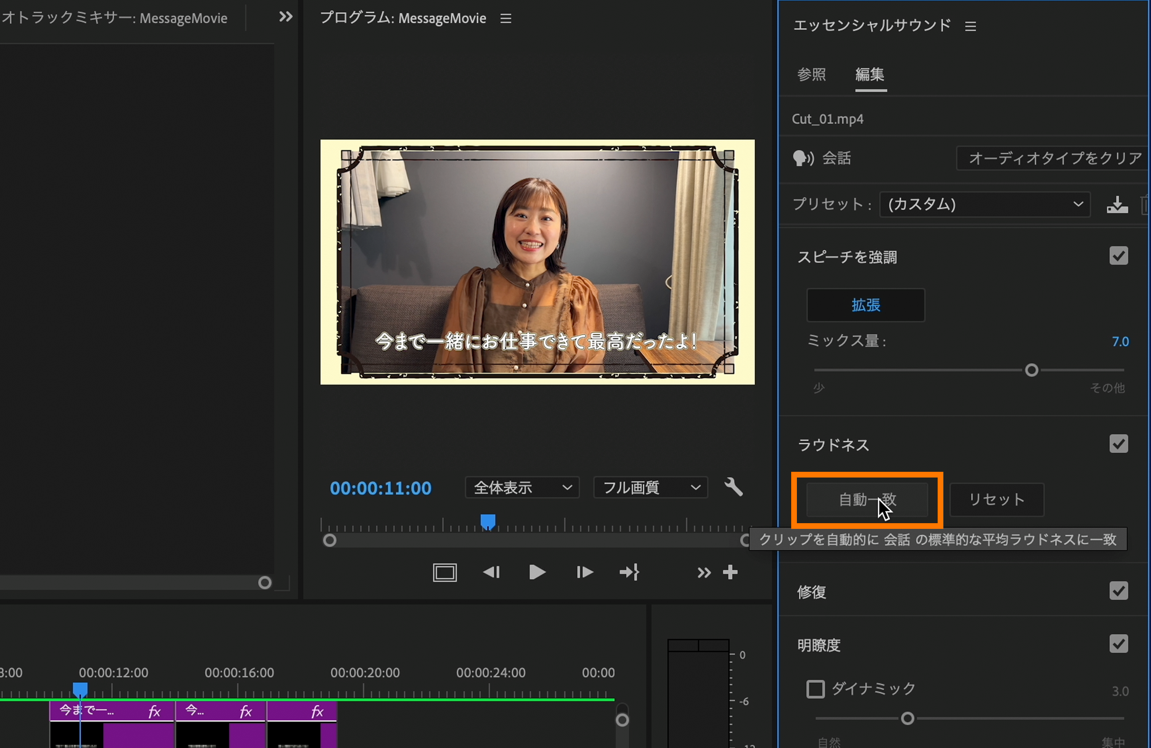
同様の工程を「Cut_02」「Cut_03」「9 Partition」のクリップにも適用して、コメントの音量をラウドネス調整してください。
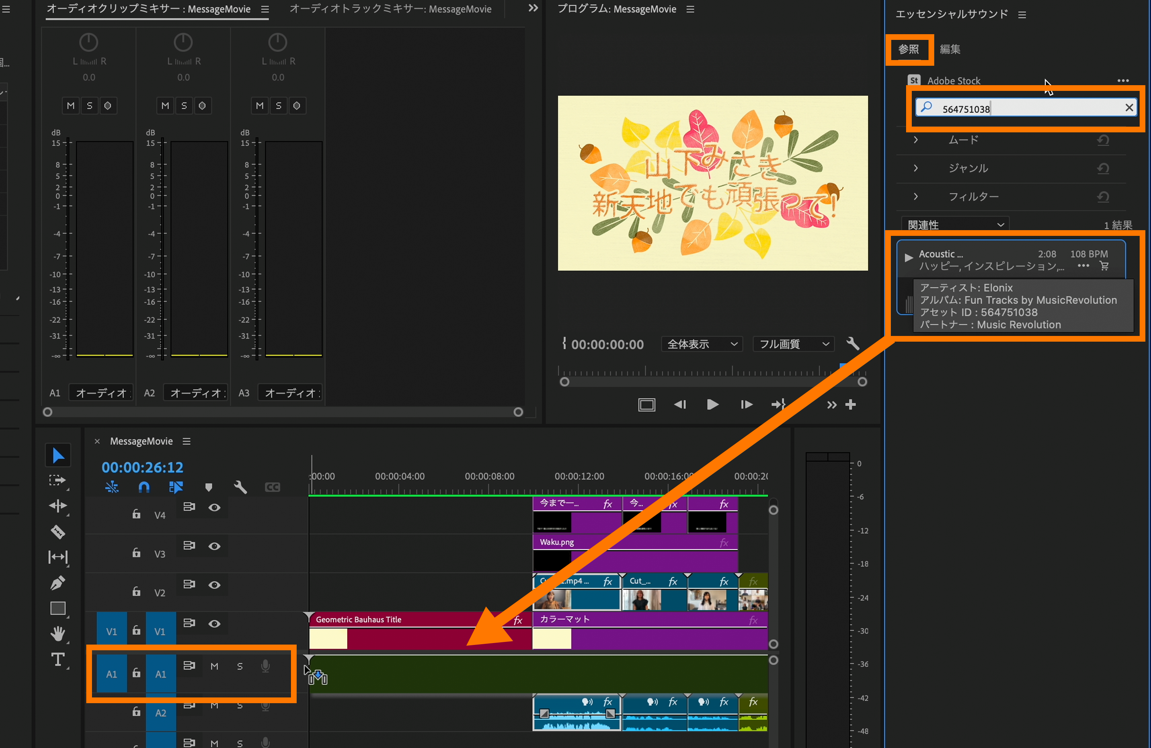
「エッセンシャルサウンド」から「参照」の中から、検索フィールドに「564751038」と入力。
「Acoustic Upbeat Full」という楽曲が表示されたら、タイムラインパネル上(A1)にドラッグ&ドロップ。※実際に使用する際はAdobe Stockからライセンス購入してください
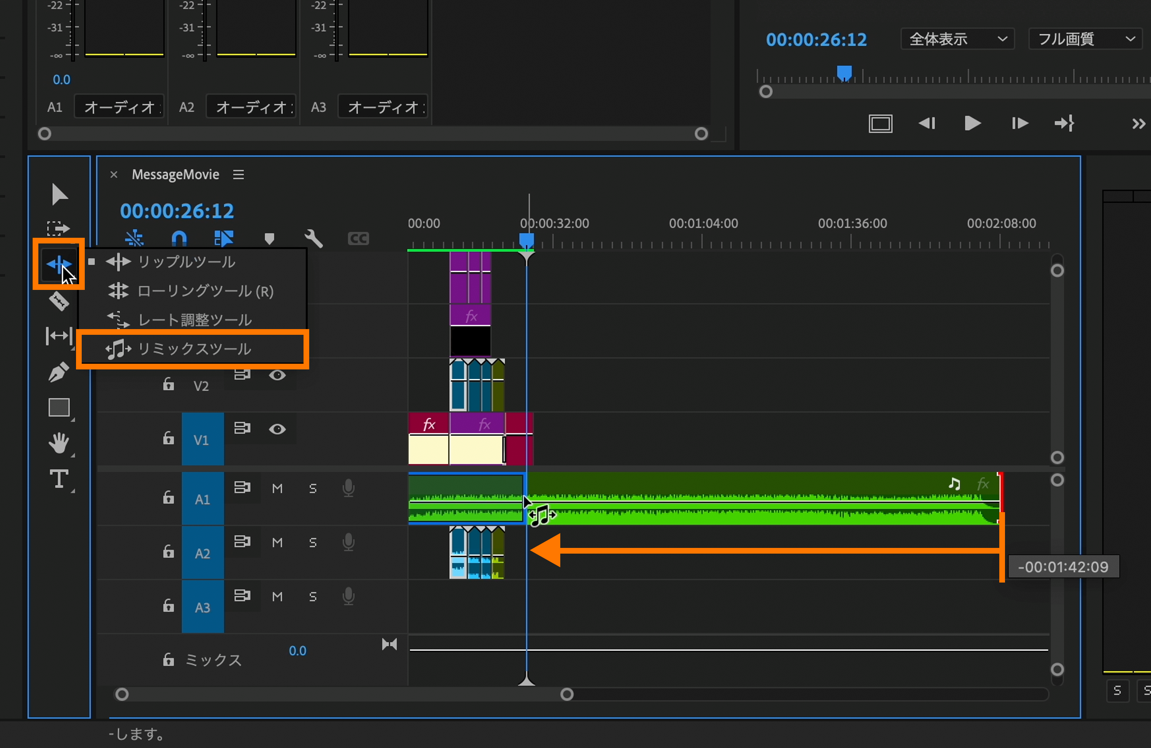
タイムラインパネル横にある「ツールバー」にある「リップルツール」を右クリックし、プルダウンの中から「リミックスツール」を選択。音源クリップの末尾を選択した状態で映像の終了点付近までドラッグ。終了点までドラッグする事で、AIが曲を分析して違和感がないように曲をリミックスして尺を調整してくれます。
先程と同様に、音楽クリップの音量も他クリップと一定にするために「エッセンシャルサウンド」内の「ラウドネス」の「自動一致」を選択。自動的にクリップの音量を平均的なラウドネスに調整してくれます。
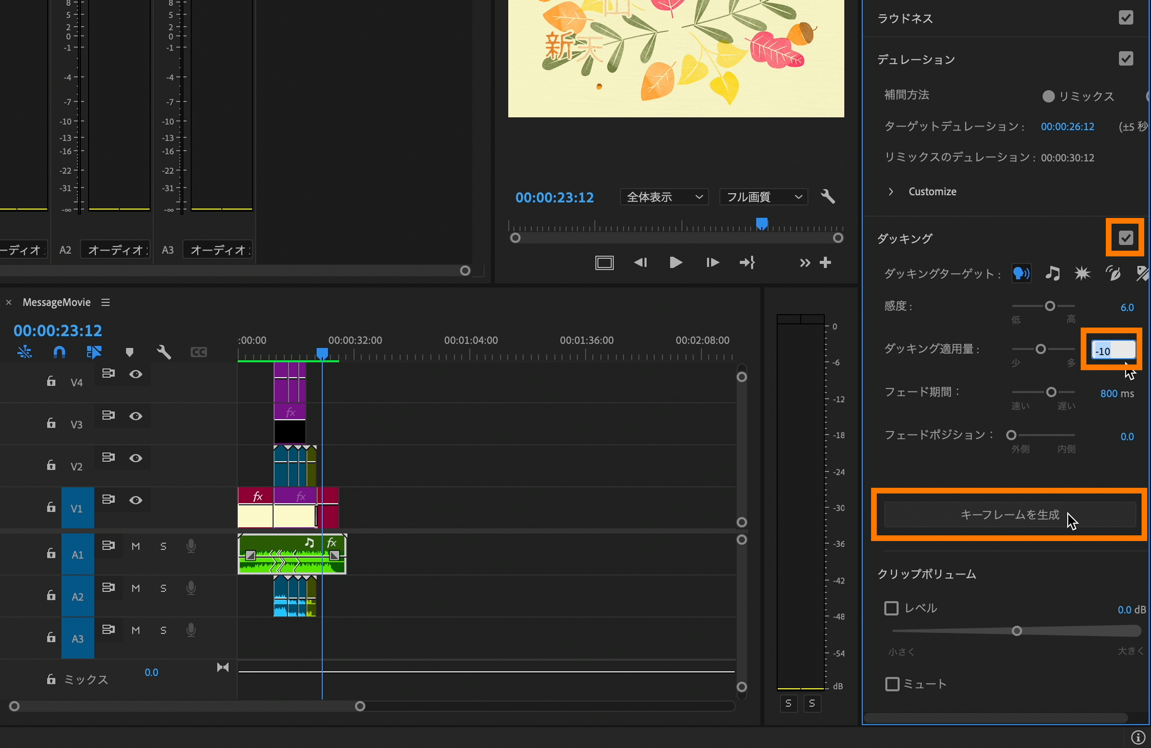
メッセージの音声を聞こえやすくするために、コメントのクリップ部分のみ音楽の音量を小さくしたいので、「エッセンシャルサウンド」内の「ダッキング」の横にあるチェックマークを選択。
「ダッキング適用量」の数値を-10に変更し、「キーフレームを生成」を選択。
コメントのあるクリップの音量を自動で調整が可能です。
これで動画の完成です。今回学んだテクニックを活用して、オリジナルの素敵なメッセージ動画を作成してみましょう。


All Consent Allowed