
Premiere でこれらのチュートリアルをお試しください
映画やビデオの作成と編集
手作りのグッズやおすすめの商品を魅力的に動画で紹介したい!そんな時に便利なテクニックを学んでみましょう。モーショングラフィックステンプレートを組み合わせて、自分好みのフォントや色味にアレンジすれば、手軽にアニメーション付きの商品紹介動画を作成できます。たくさんある商品を紹介したい時も、一度編集フォーマットを作っておけば、他の商品動画をつくる際にも、テキストや撮影素材のクリップを差し替えるだけで、毎回イチから編集をする手間を省くことが可能です。
手順
STEP1 商品紹介のオープ二ングを作成
STEP2 商品説明を作成
STEP3 タイトルモーションで商品の魅力を伝える
STEP4 商品ページへ促すエンディングを作成
STEP5 音楽を追加する
作業に⼊る前に、サンプルファイルをダウンロード します。
このサンプルファイルには、このチュートリアルの練習⽬的でのみ使⽤可能な、Adobe Stockの素材が含まれています。このファイルの利⽤条件については、フォルダー内のReadMeファイルを参照してください。Adobe Stock には、商⽤利⽤可能なロイヤリティフリーの画像とビデオが数億点以上あります。1か⽉の無料体験期間中 は画像を10点までご利⽤いただけます。
また、以下のファイルは今回使用する素材と完成したプロジェクトファイルです。
プロジェクトファイルは途中で設定方法などわからなくなった場合は参考にしてください。
※本素材は学習目的のために限り使用することができます。
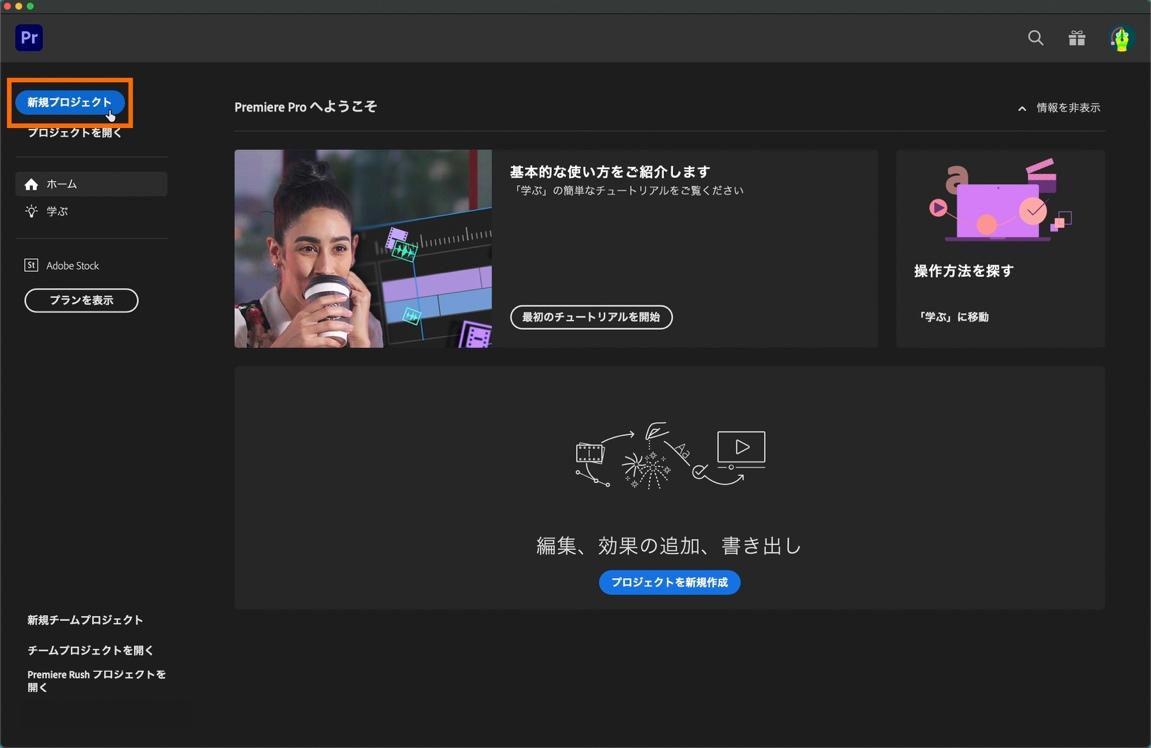
Premiereを起動してプロジェクトの新規作成画面を表示して、「新規プロジェクト」を選択します。
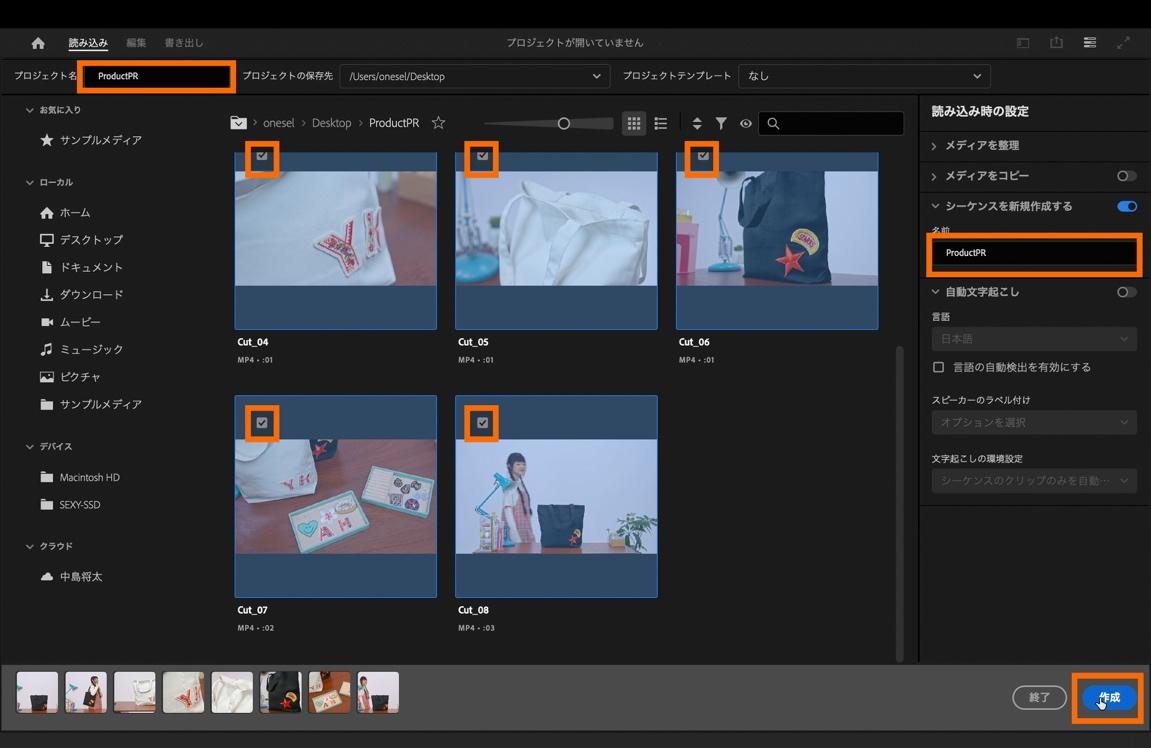
プロジェクトの新規作成画面が表示されたら、プロジェクト名とシーケンス名を任意で設定。今回は「ProductPR」に変更し、「ローカル」の欄から事前にダウンロードした素材を選んでチェックボックスにチェックを入れて右下の「作成」を選択します。
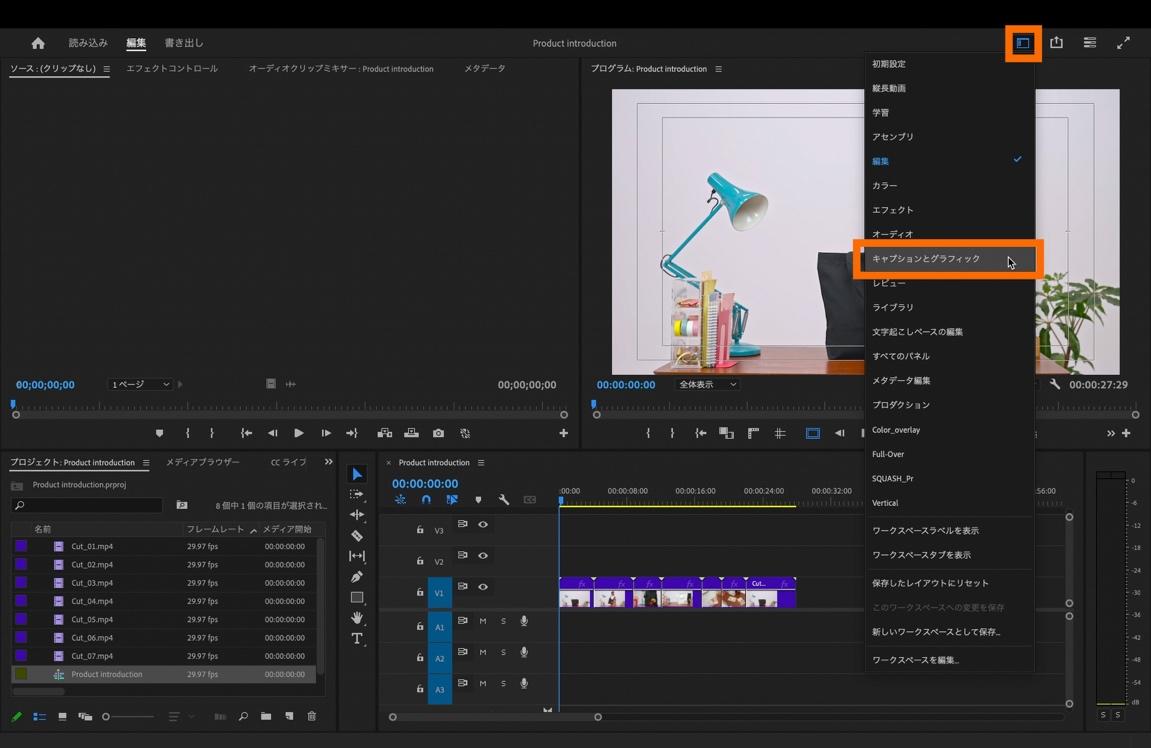
まずは、モーショングラフィックステンプレートを使ってオープニング部分を編集します。画面右上にある「ワークスペース」を選択してワークスペースの表示を「キャプションとグラフィック」に切り替えます。
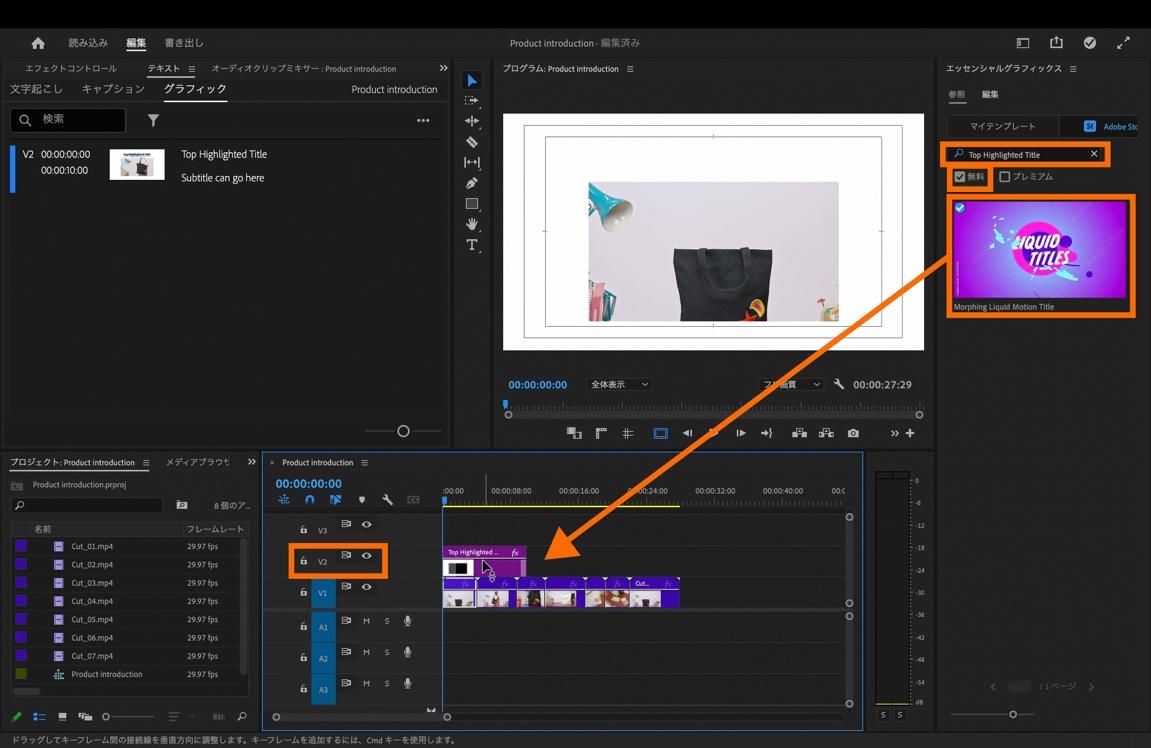
「エッセンシャルグラフィックス」パネル内の、「参照」の中にある「Adobe Stock」を選択します。
「無料」にチェックを入れたら、パネルの検索フィールドに「Top Highlighted Title」と入力します。「Top Highlighted Title」が表示されたら、タイムラインパネル上の[V2]にドラッグ&ドロップします。
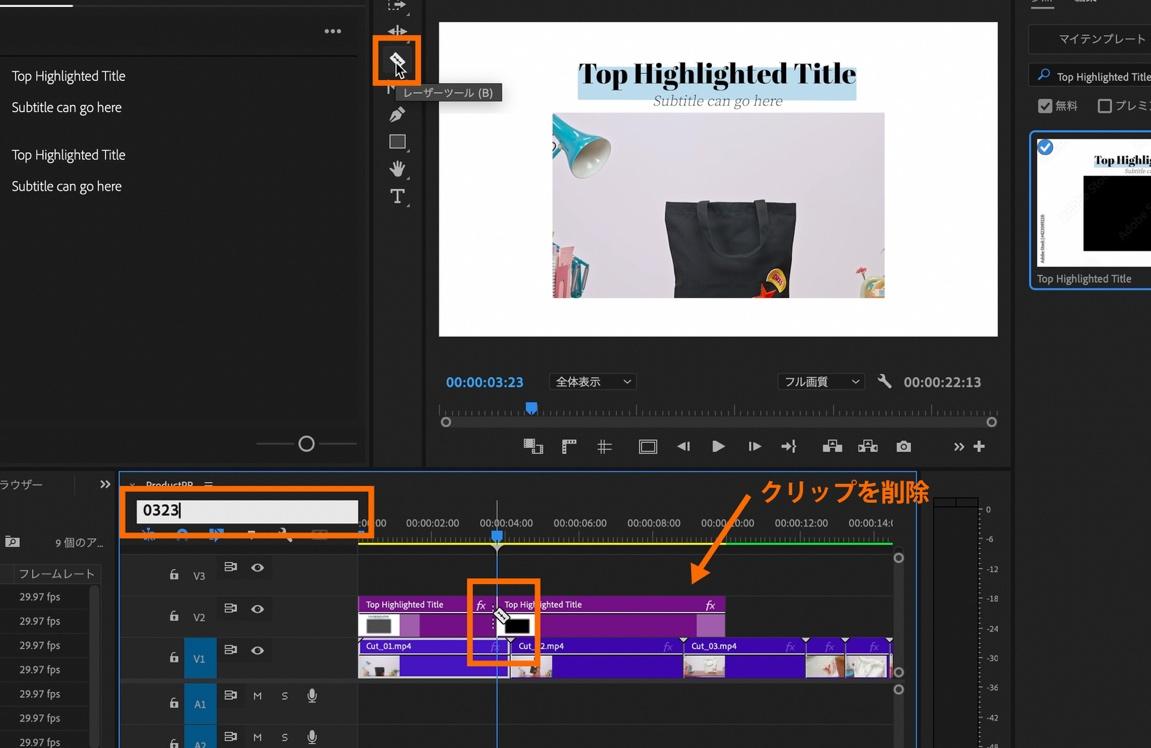
タイムラインパネル左上のタイムコードに「0323」と入力して0:00:03:23に移動。
ツールバーの中から「レーザーツール」を選択し、V2に配置したモーショングラフィックステンプレートを再生ヘッドのある0:00:03:23の時点でカット。
0:00:03:23以降のクリップをDeleteキーで削除します。
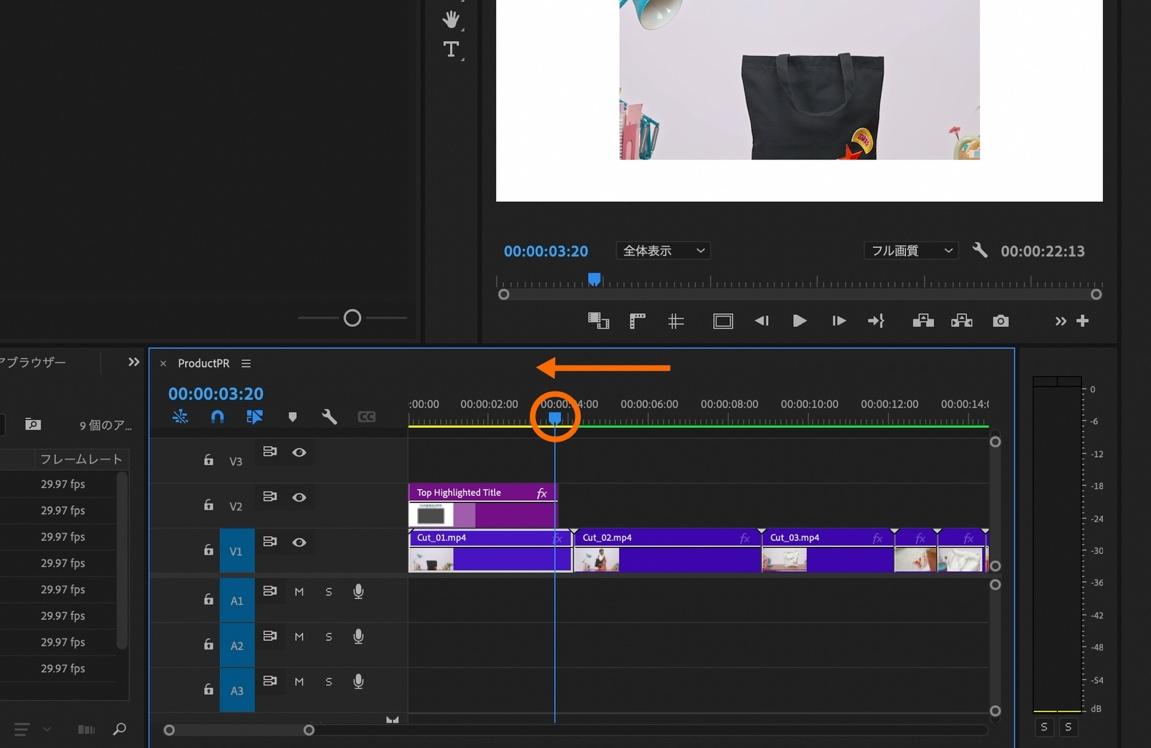
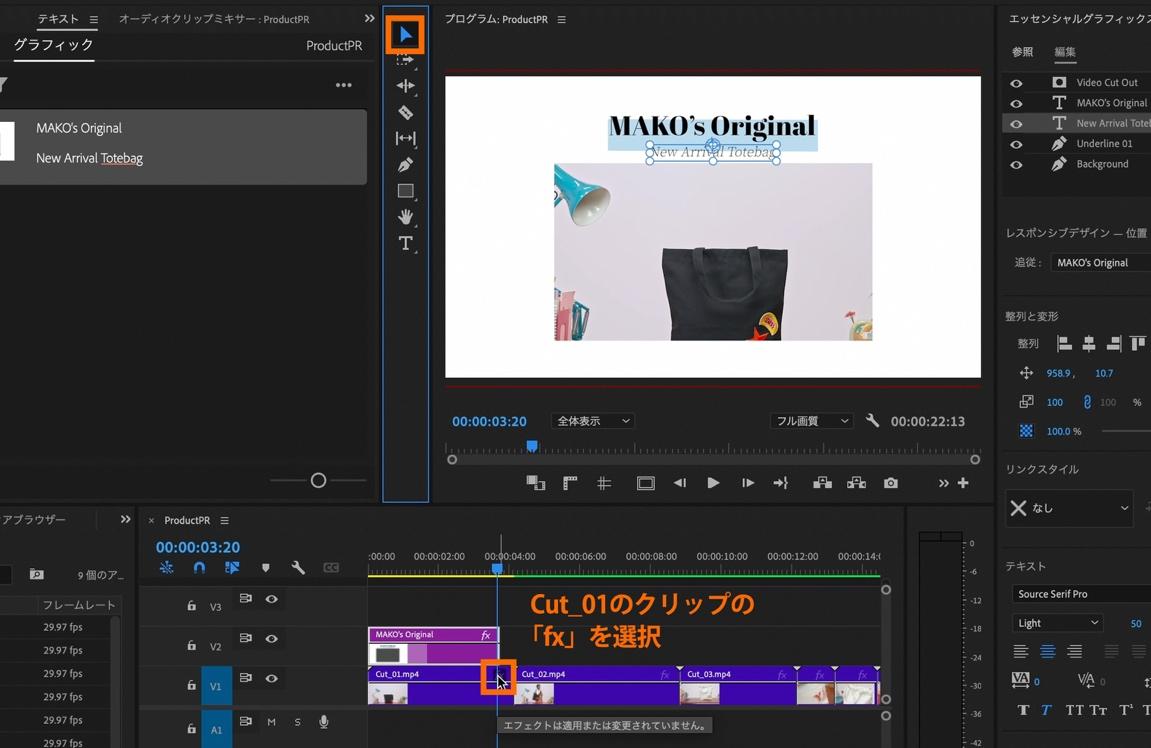
モーショングラフィックステンプレートの文字内容を変更する為に、タイムライン上の再生ヘッドをテキストが全て表示されているタイミング(00:00:03:20)まで移動させます。
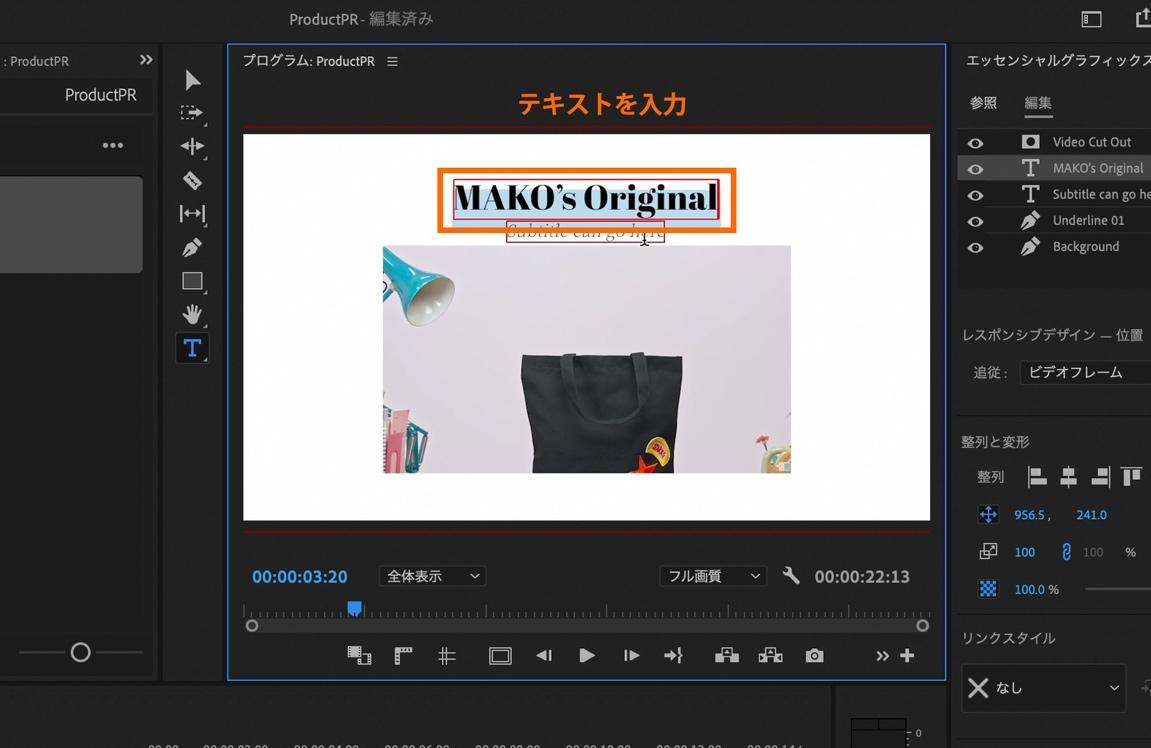
プログラムパネル内の上部のテキスト部分を選択して、既存で入っているサンプルテキストを削除してご自身の表示したいテキストを入力します。今回は「MAKO’s Original」と入力。
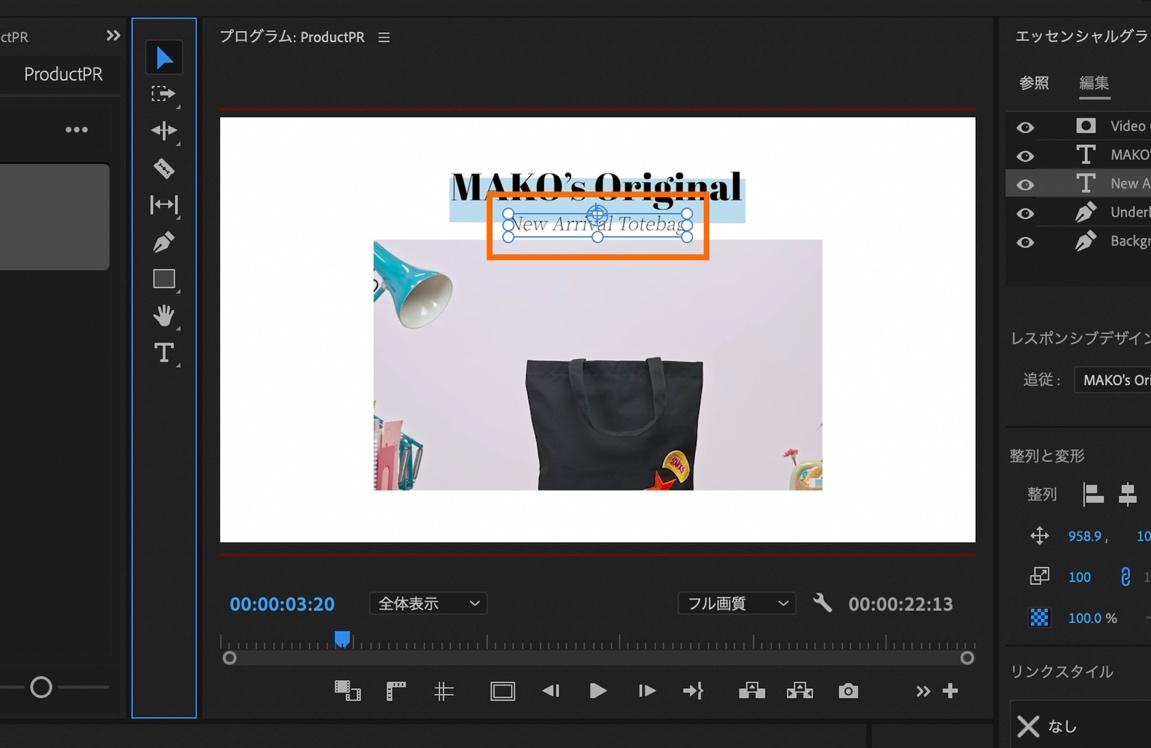
プログラムパネル内の下部のテキスト部分を選択して、サンプルテキストを削除してご自身の表示したいテキストを入力します。今回は「New Arrival Totebag」と入力。
次に、クリップの大きさをテンプレートの枠に合うよう調整しましょう。ツールバーを「選択ツール」に切り替えて、タイムライン上の下画のクリップ(Cut_01)の横にある「fx」マークを選択。
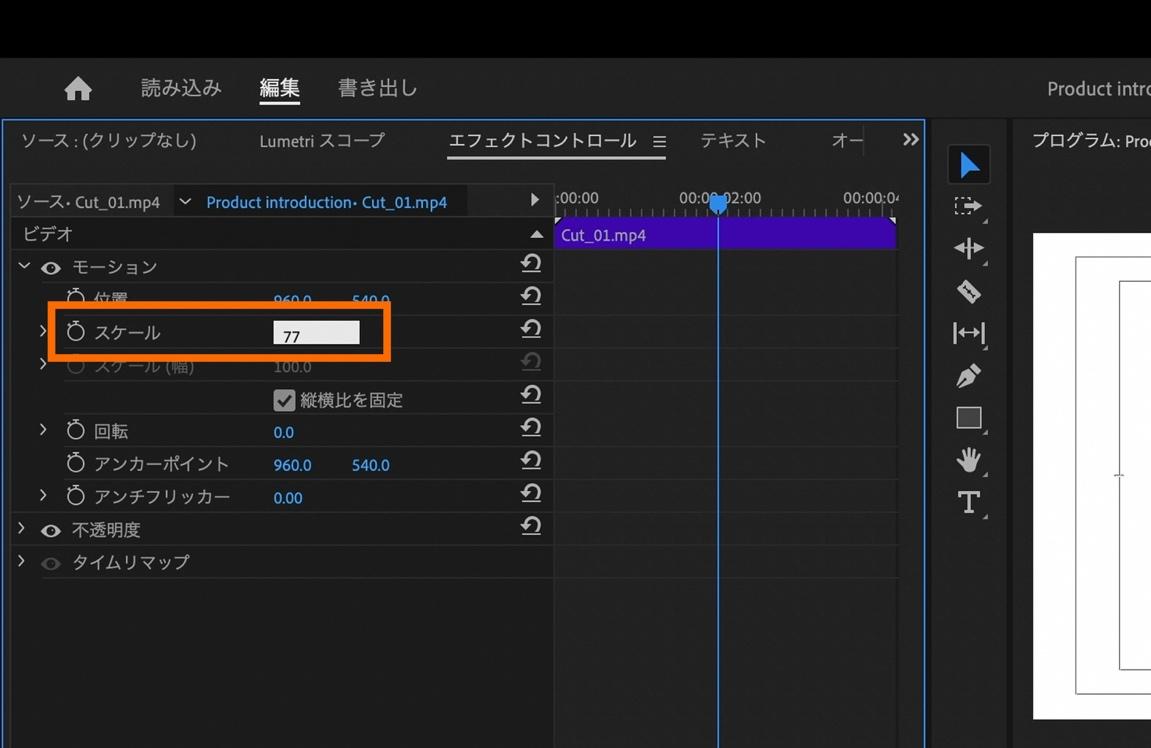
エフェクトコントロールパネルが開くので「スケール」を調整。
今回は「スケール」の数値を77.0に変更。
次に、違うモーショングラフィックステンプレートを活用して、商品説明パートを作成します。
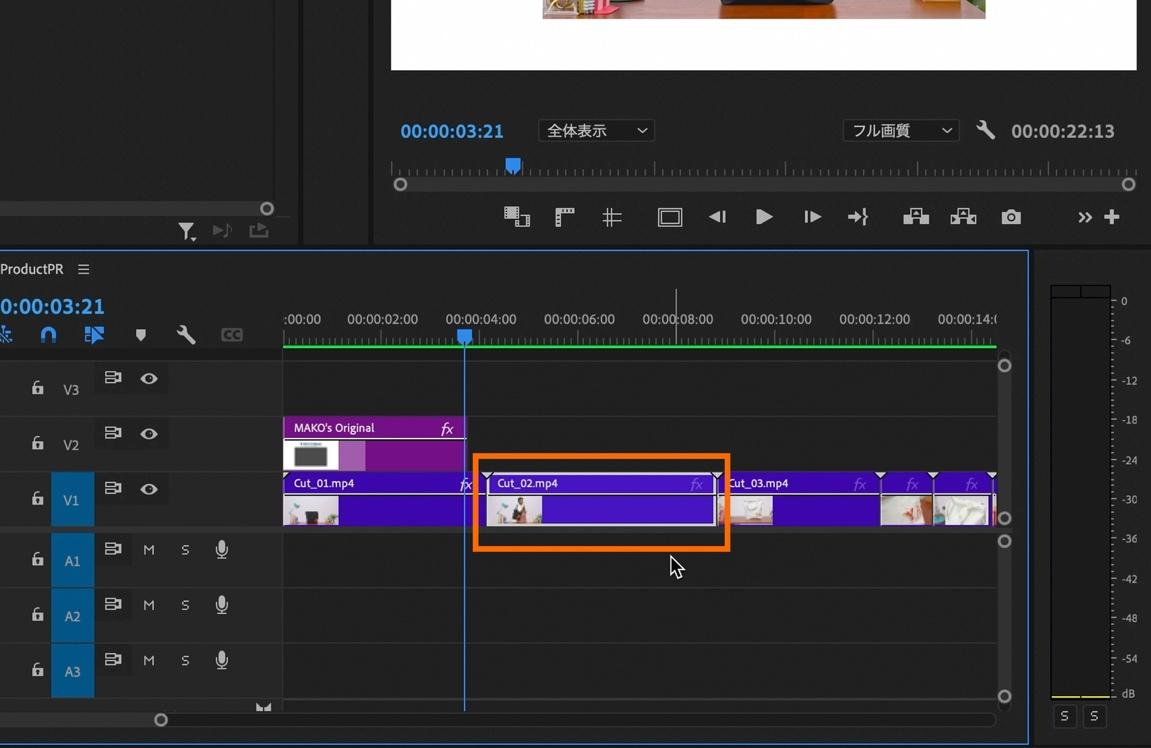
今回取り込んだクリップの内、「Cut_02」はそのまま使用しないので、タイムライン上でクリップを選択してDeleteキーで削除します。
「エッセンシャルグラフィックス」パネル内の、「参照」の中にある「Adobe Stock」を選択します。
「無料」にチェックを入れたら、パネルの検索フィールドに「Media Replacement Utility Title」と入力します。「Media Replacement Utility Title」が表示されたら、タイムラインパネル上の[V2]にドラッグ&ドロップします。
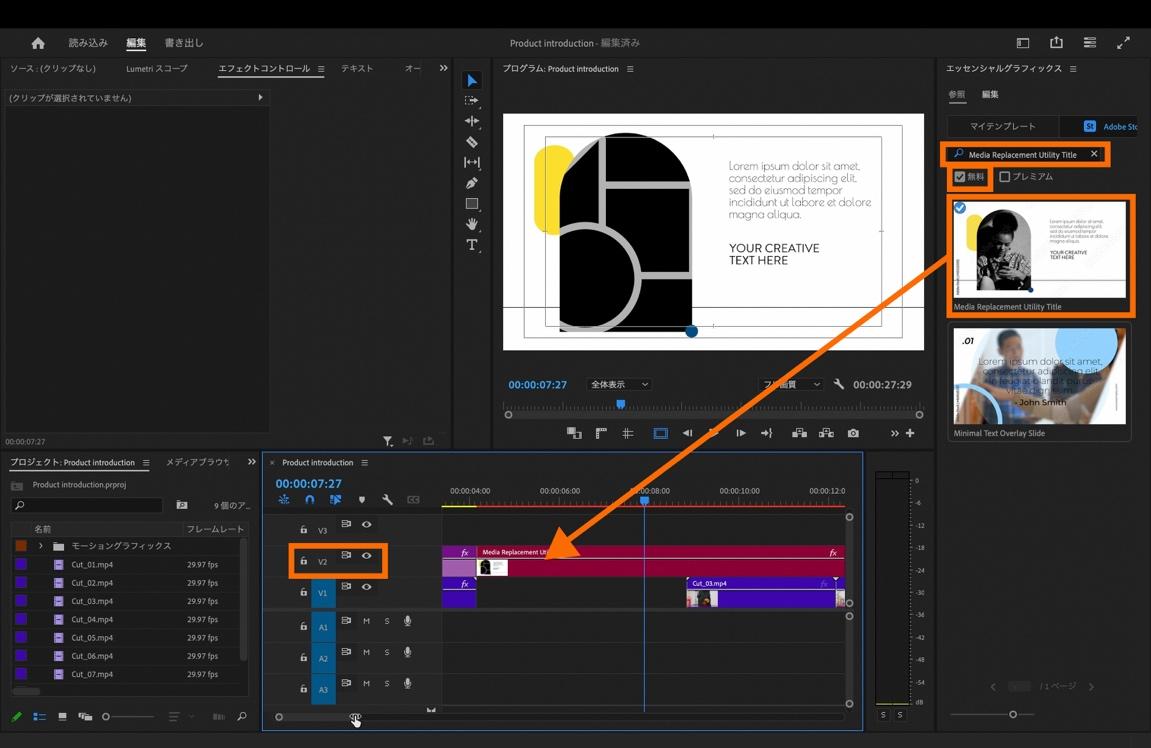
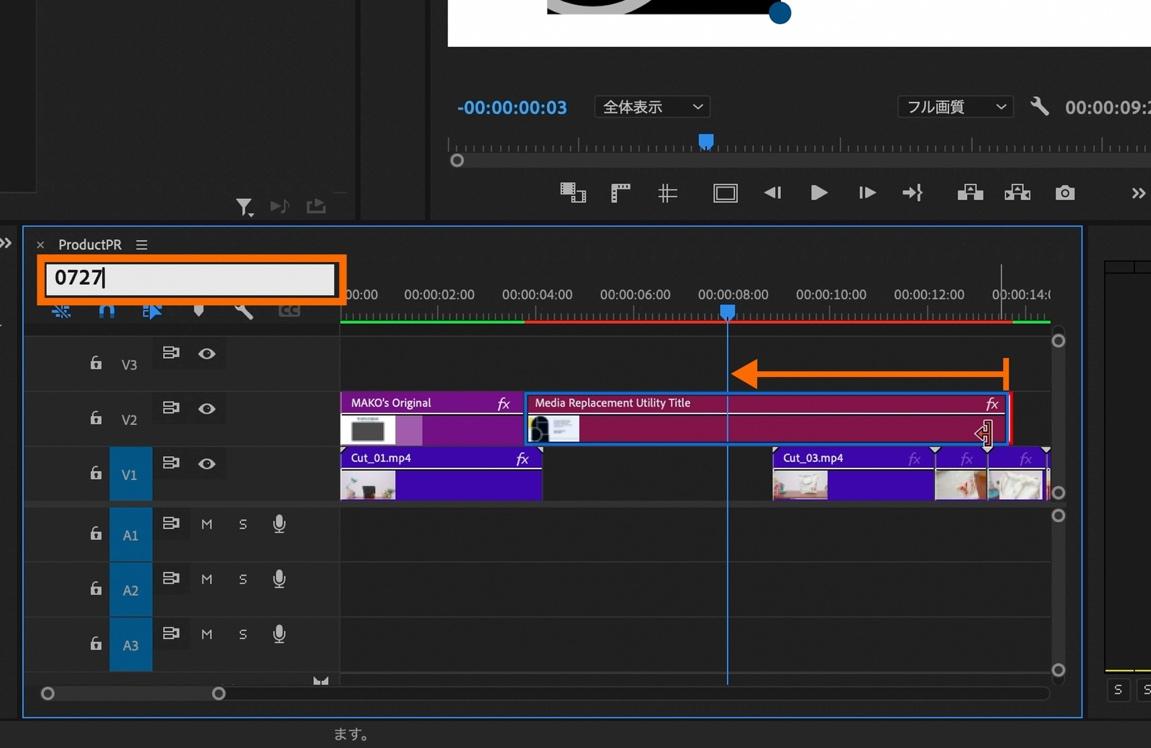
タイムラインパネル左上のタイムコードに「0727」と入力して0:00:07:27に移動。
V2に配置したモーショングラフィックステンプレートクリップの末尾を再生ヘッドのある0:00:07:27までドラッグしてクリップを縮めます。
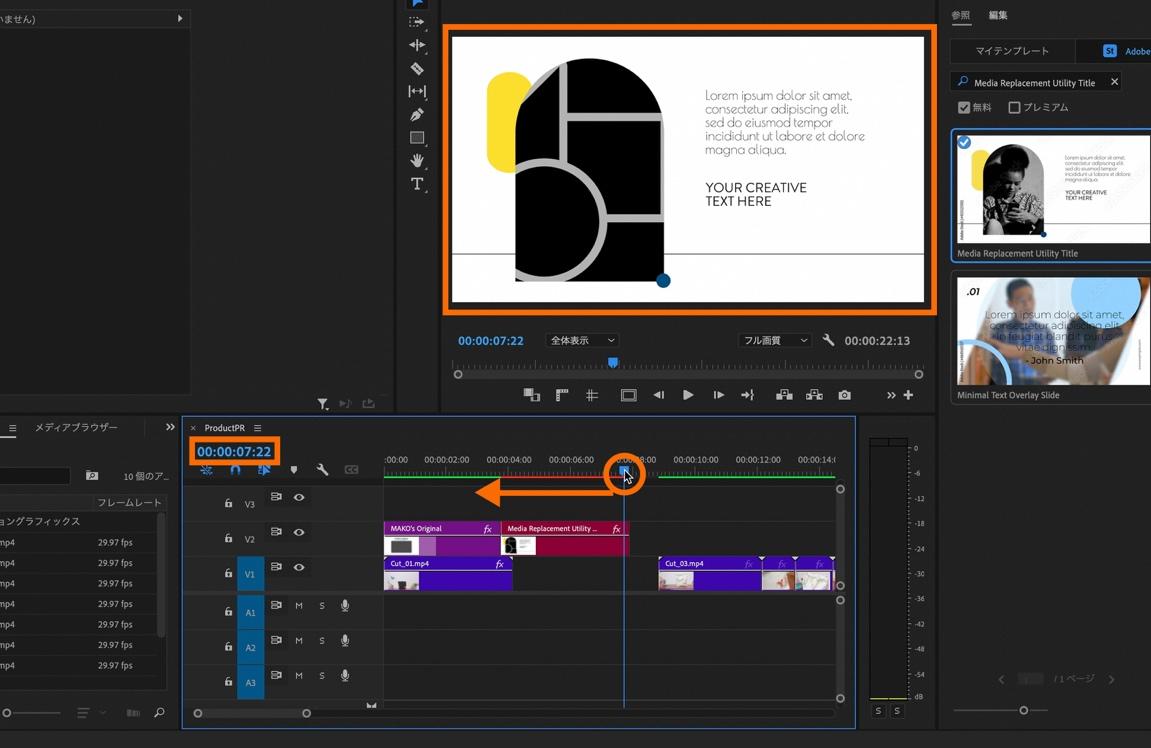
再生ヘッドをタイトルが表示されている時点(00:00:07:22)まで移動させます。
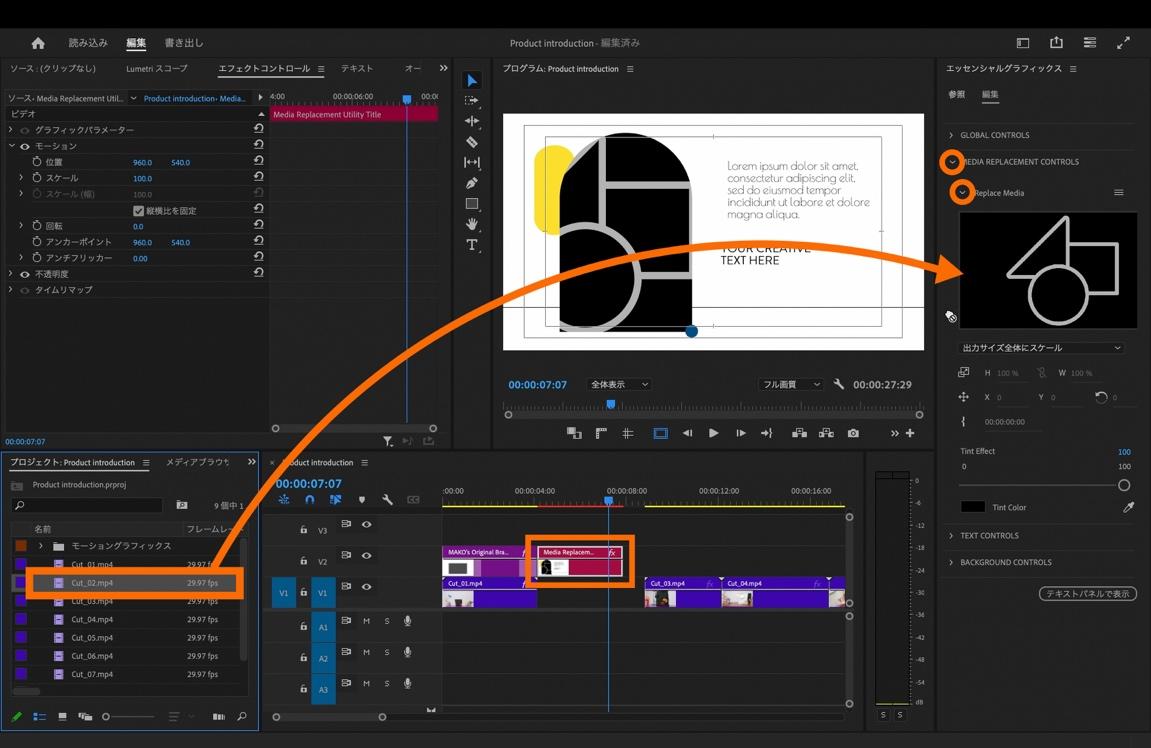
モーションクリップを選択した状態で「エッセンシャルグラフィックスパネル」内の「MEDIA REPLACEMENT CONTOROLS」の>マークを開き、「Replace Media」の>マークを開く。
プロジェクトパネル内のCut_02のクリップを「Replace Media」内のクリップ挿入部分にドラッグ&ドロップ。
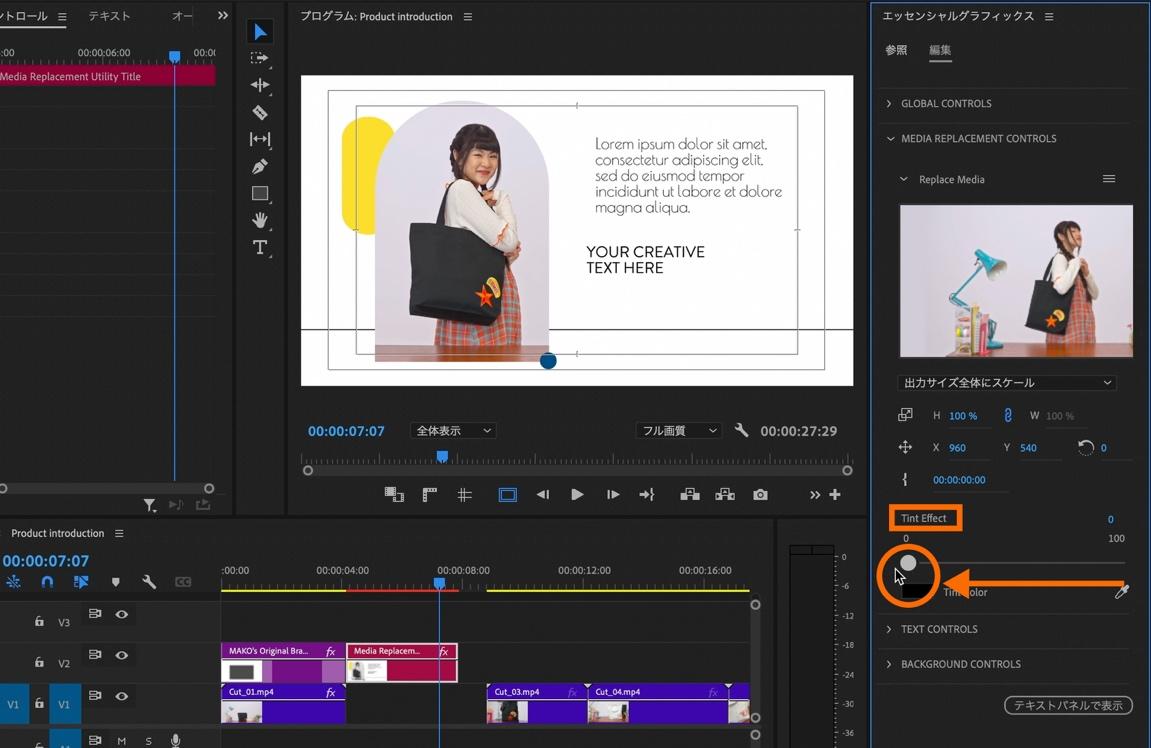
初期設定ではクリップがモノクロになるように設定されているのでカラーに変更するために、「エッセンシャルグラフィックスパネル」内の「Tint Effect」の数値バーをドラッグして0に変更。
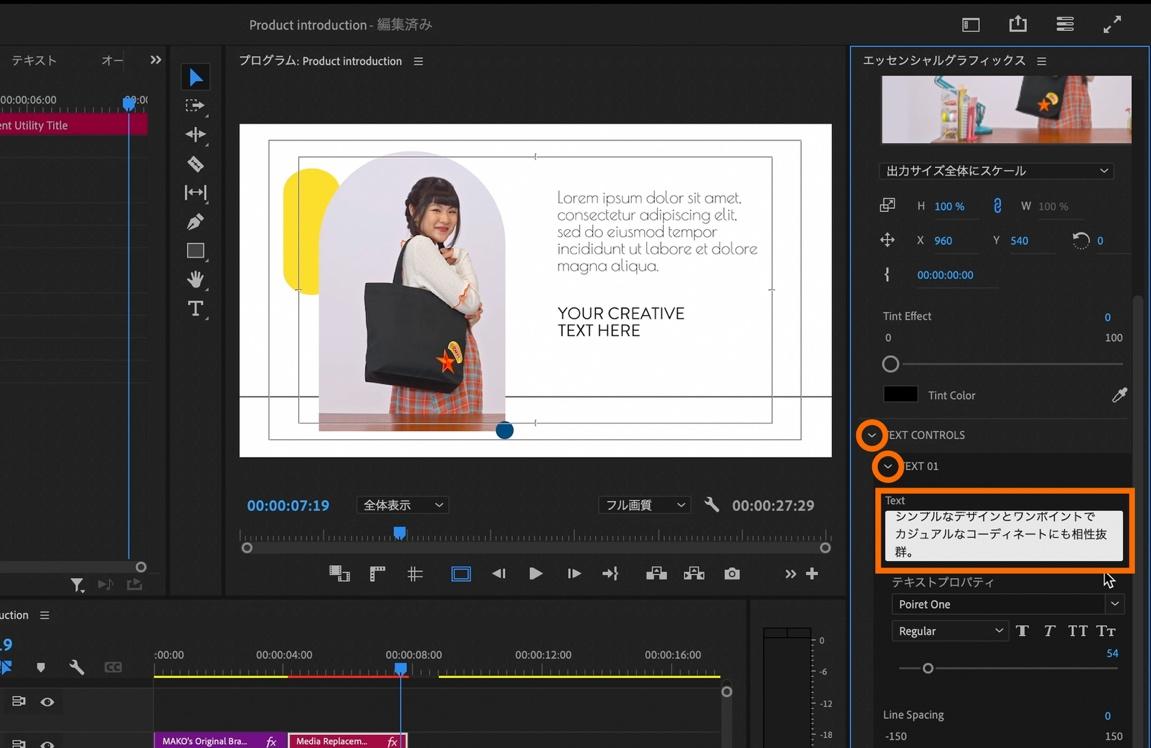
「エッセンシャルグラフィックスパネル」内の「TEXT CONTROLS」の>マークを開き、「TEXT 01」の>マークを開く。「Text」の中にあるサンプルテキストを全て選択してご自身の表示したいテキストを入力します。今回は以下の文言を入力。
―――――――――――――――――――
パソコンなど荷物が多い日でも、
身軽でいられて便利なトートバッグ。
シンプルなデザインとワンポイントで
カジュアルなコーディネートにも相性抜群。
―――――――――――――――――――
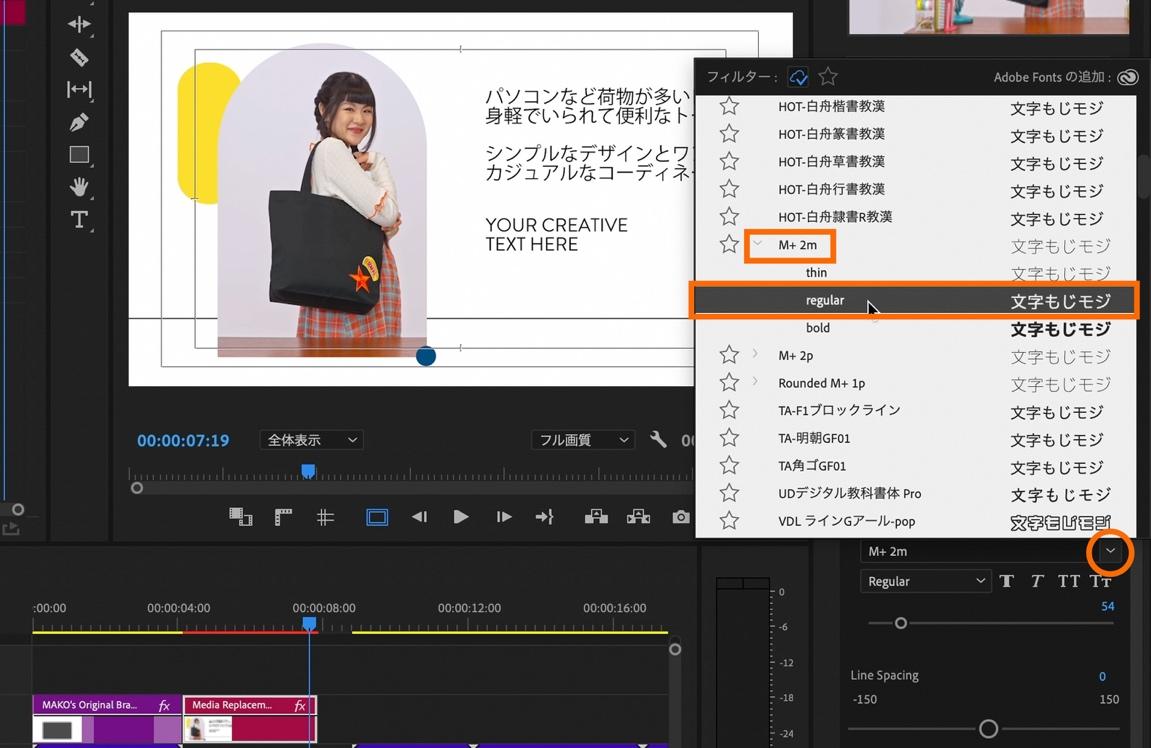
「TEXT CONTROLS」内のフォント選択のプルダウンの中からご自身の使用したいフォントを選択します。今回は「M+2m」のregularを選択。
※「M+2m」のフォントが無い場合は「Adobe Fontsの追加」から追加するか他のフォントを選択してください。
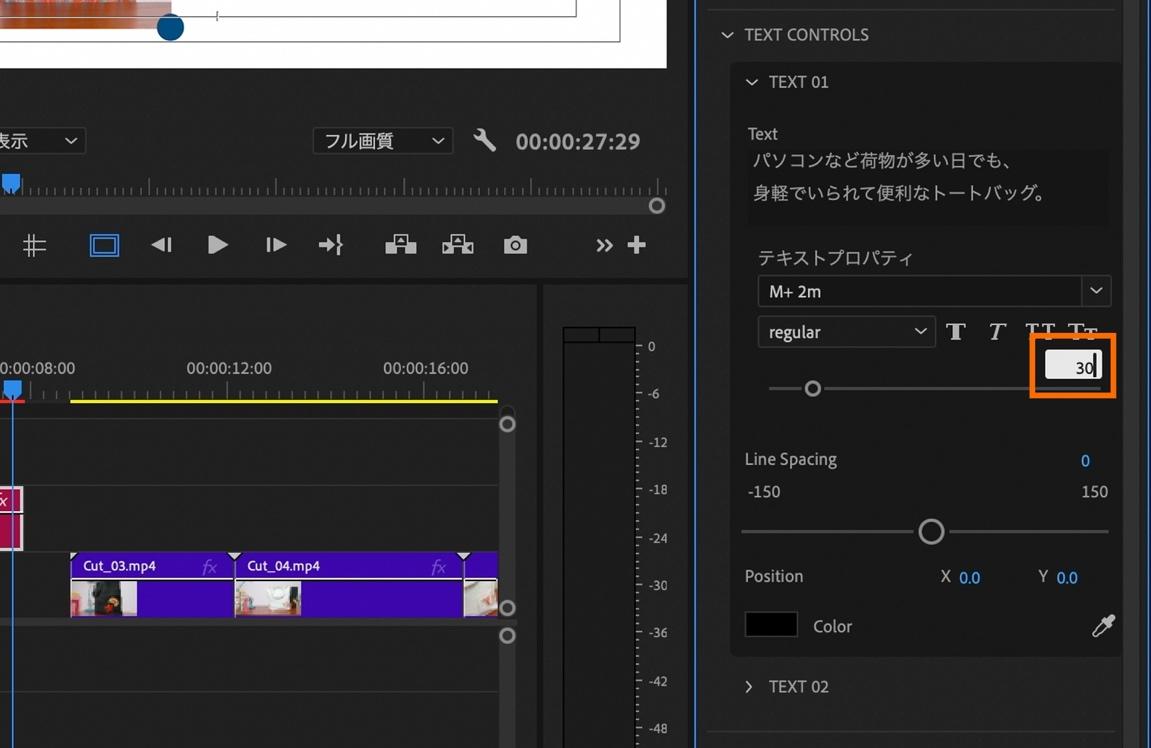
今回はテキストサイズの数値を30に変更します。
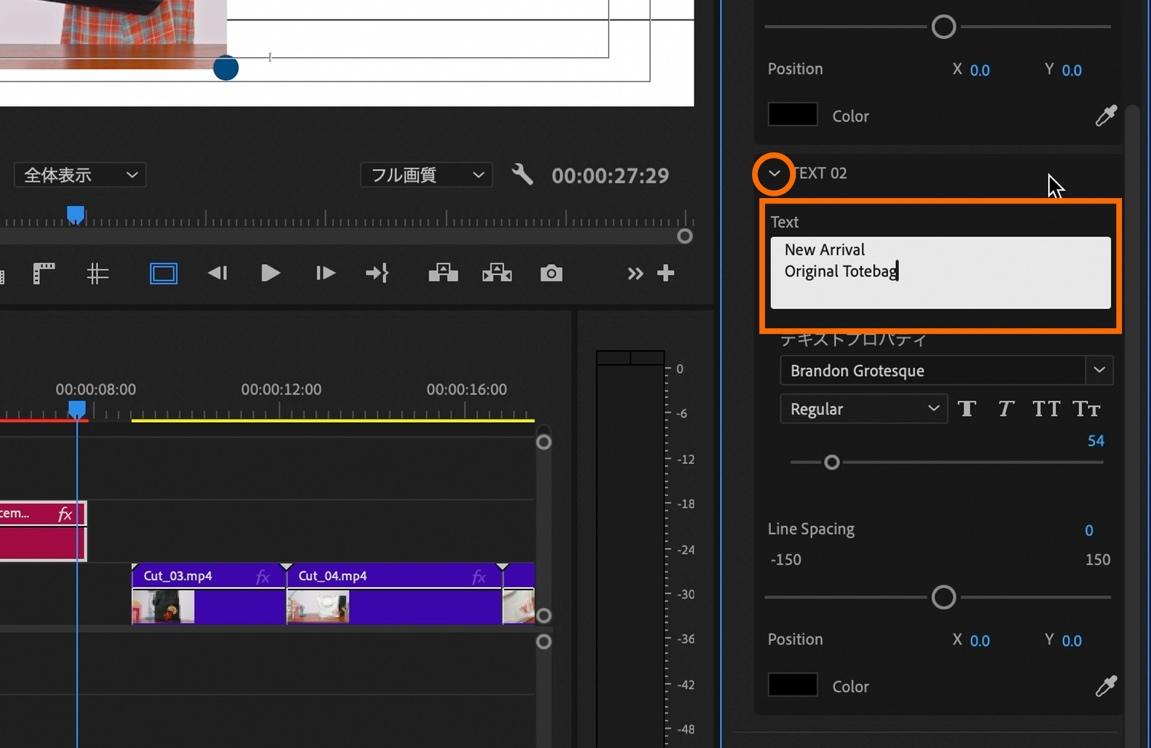
「エッセンシャルグラフィックスパネル」内の「TEXT 02」の>マークを開き、「Text」の中にある既存のテキストを全て選択してご自身の表示したいテキストを入力します。今回は以下の文言を入力。
――――――――――
New Arrival
Original Totebag
――――――――――
「エッセンシャルグラフィックスパネル」内の「BACKGROUND CONTROLS」の>マークを開く。
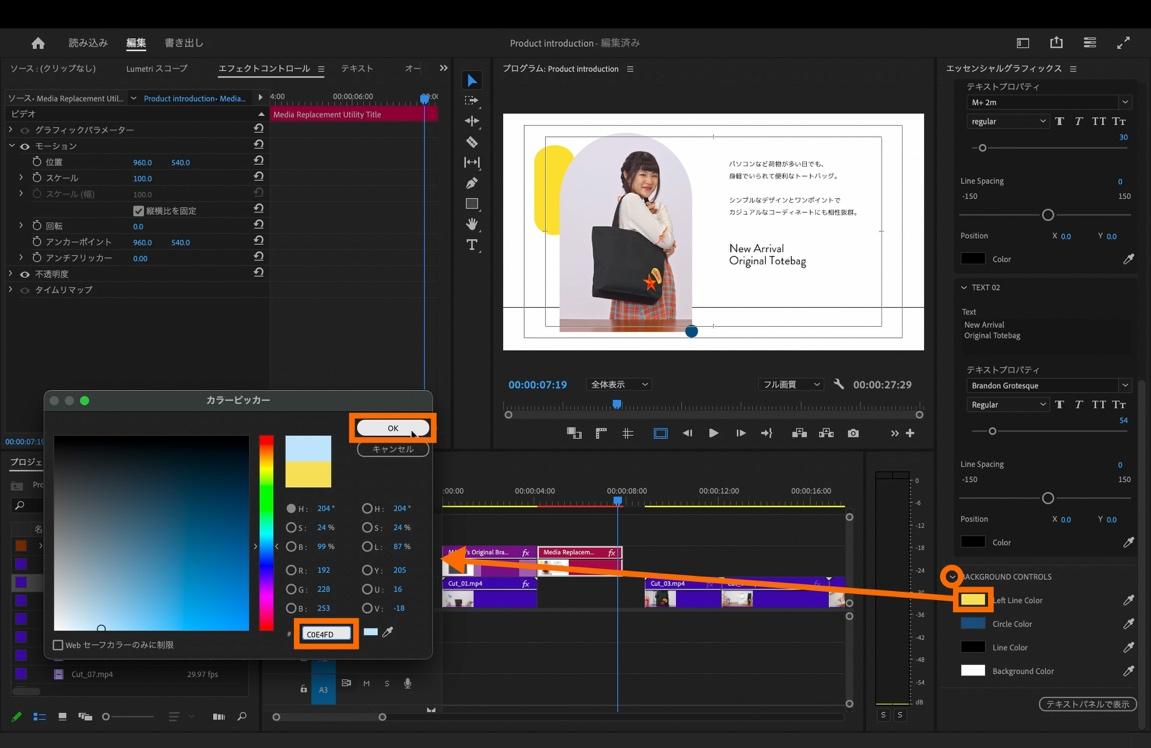
「Left Line Colpr」の横にある色指定の部分をクリックして「カラーピッカー」から色味を選択します。
今回は冒頭で使用した水色と同様の「C0E4FD」を選択。
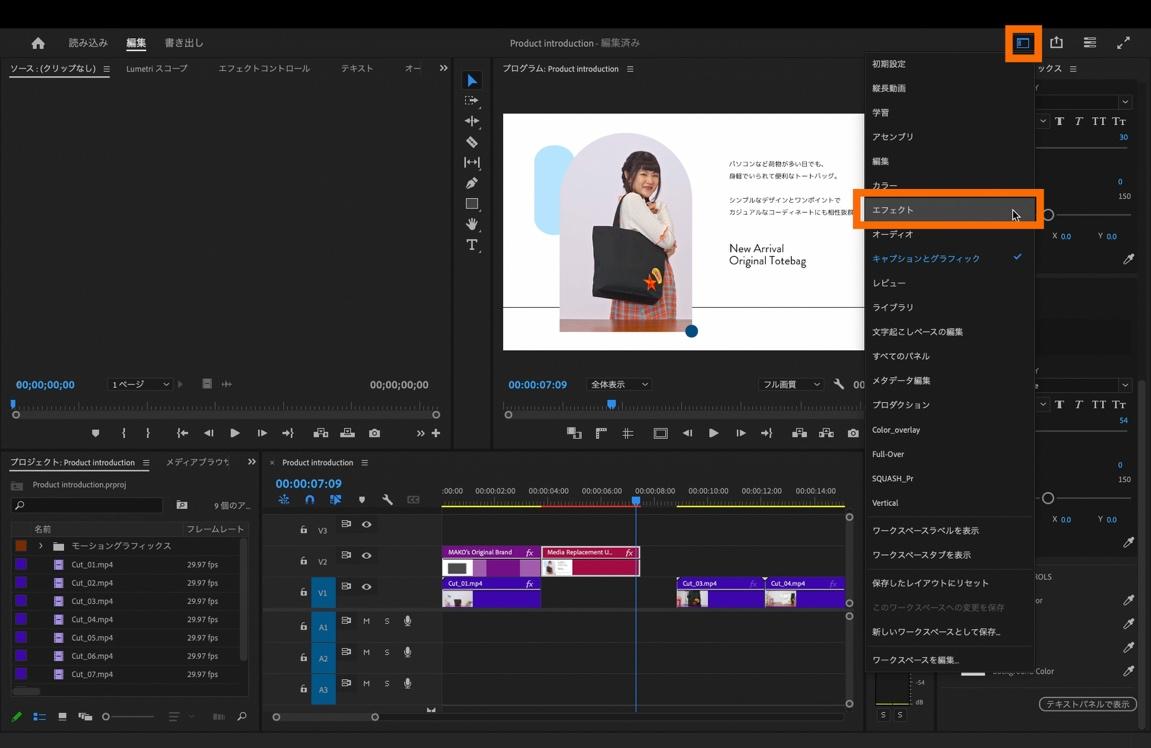
1カット目との境目にトランジションのエフェクトを適用する為に、ワークスペースの表示を「エフェクト」に切り替え。
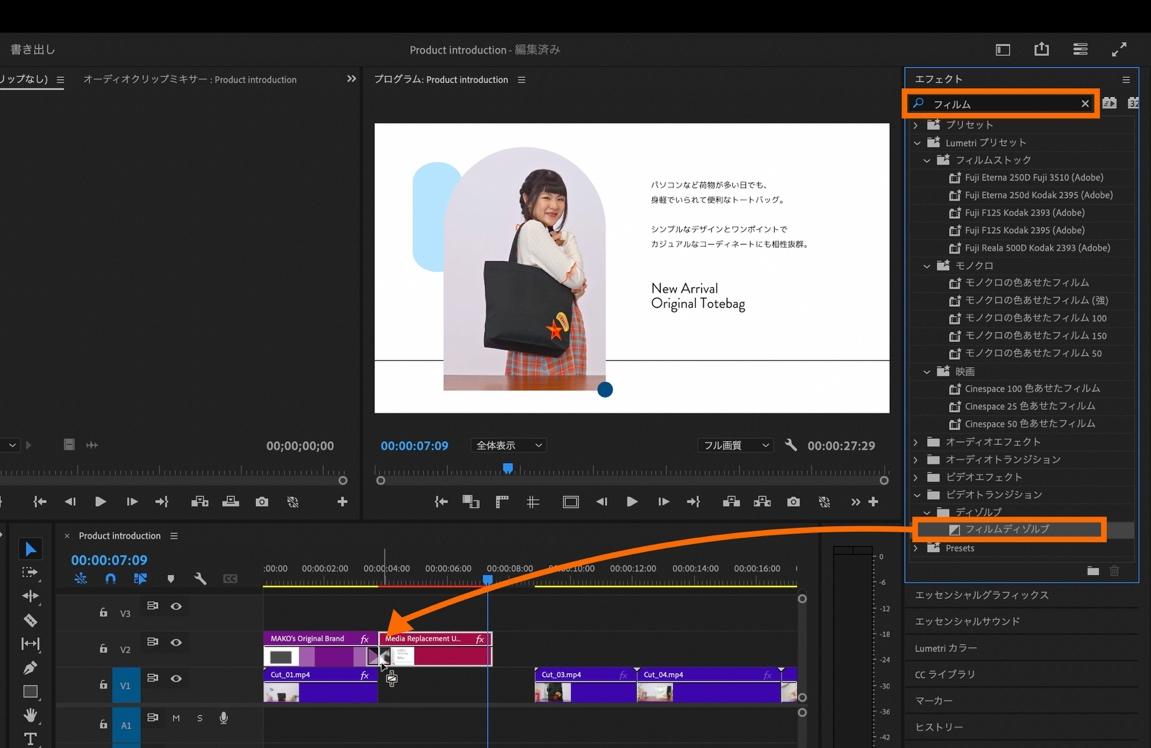
「エフェクトパネル」内の検索フィールドに「フィルム」と入力し「フィルムディゾルブ」のトランジションを該当クリップの間へドラッグ&ドロップ。
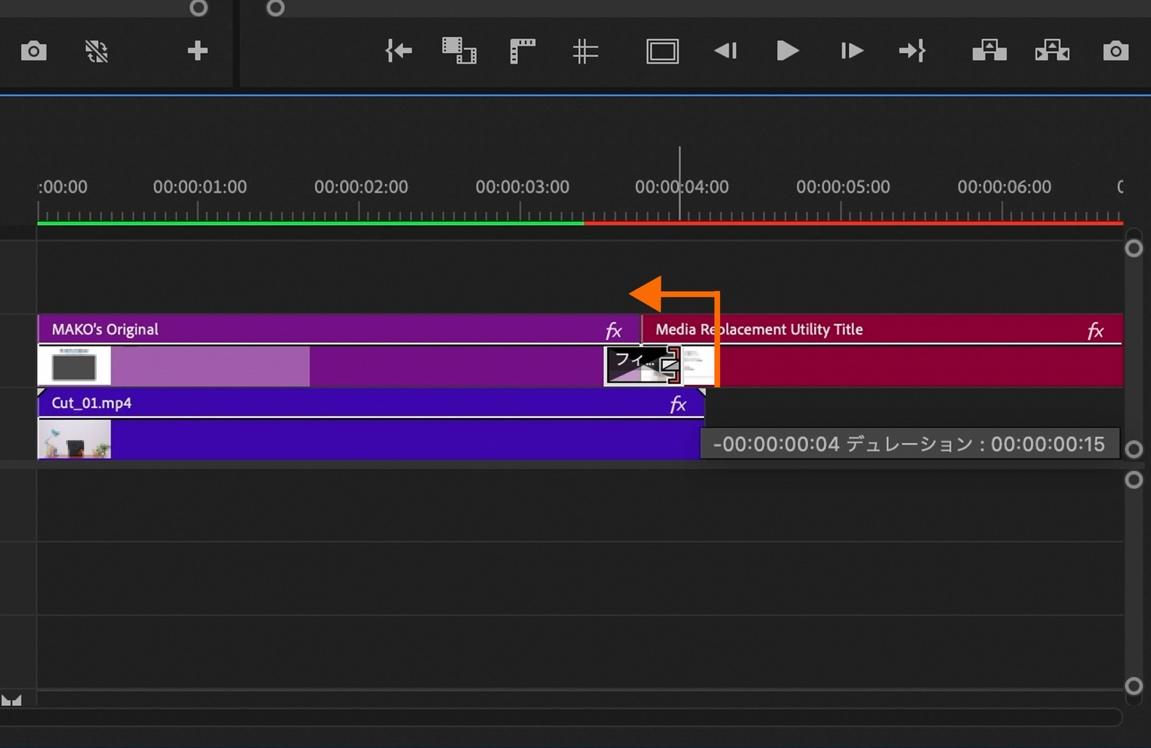
「フィルムディゾルブ」の適用域をお好みで調整します。
さらに異なるモーショングラフィックステンプレートを活用して、商品説明の次のシーンを追加します。
タイムライン上のCut_03〜Cut_08のすべてのクリップを選択して、6つのクリップをSTEP2までに編集した映像の終了点 (V1)にクリップを移動します。
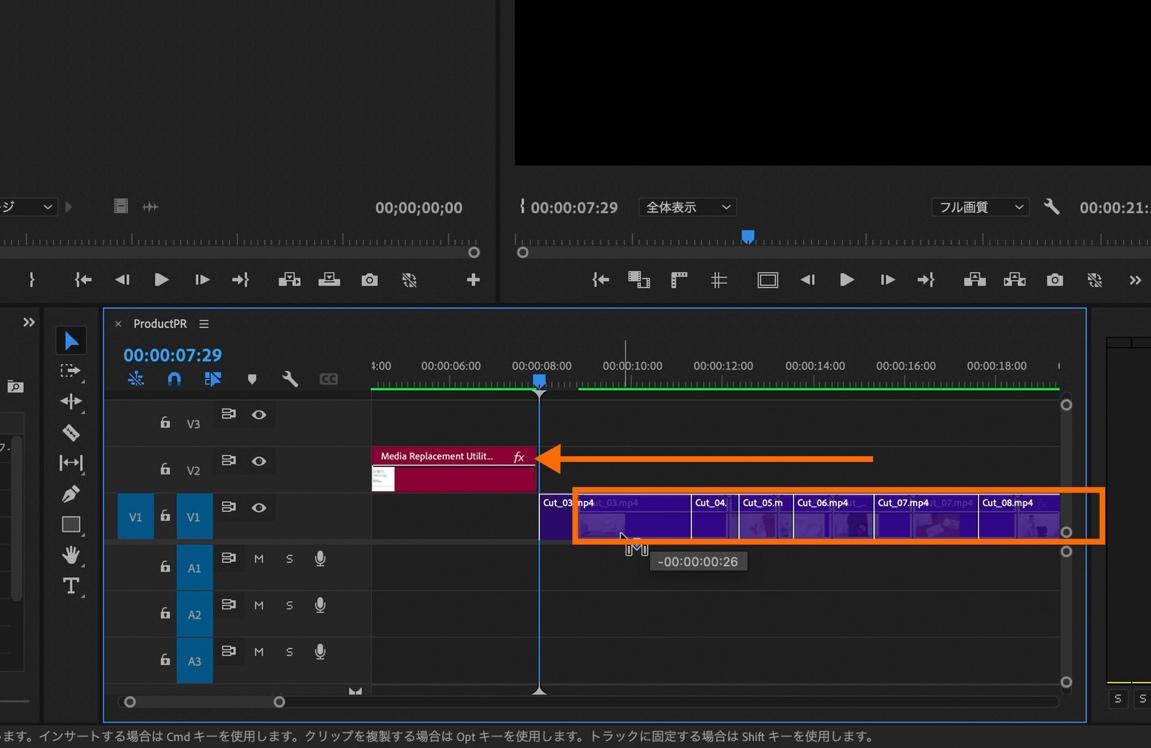
画面右上にある「ワークスペース」を選択してワークスペースの表示を「キャプションとグラフィック」に切り替えます。
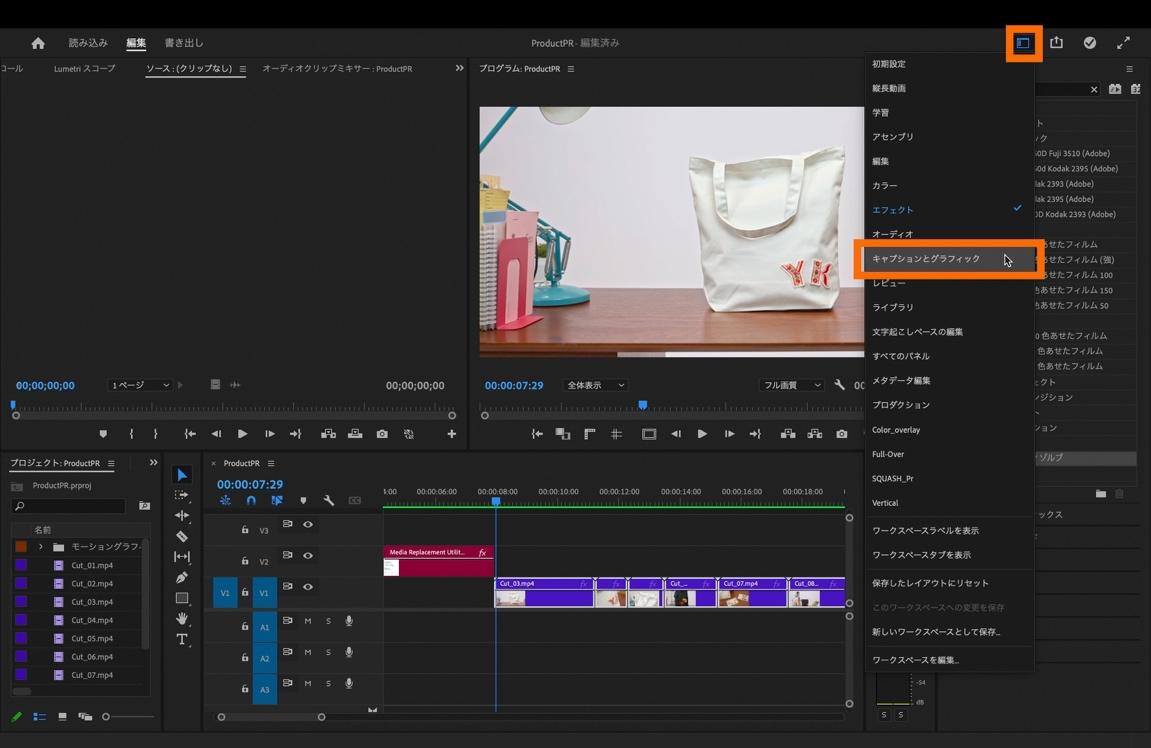
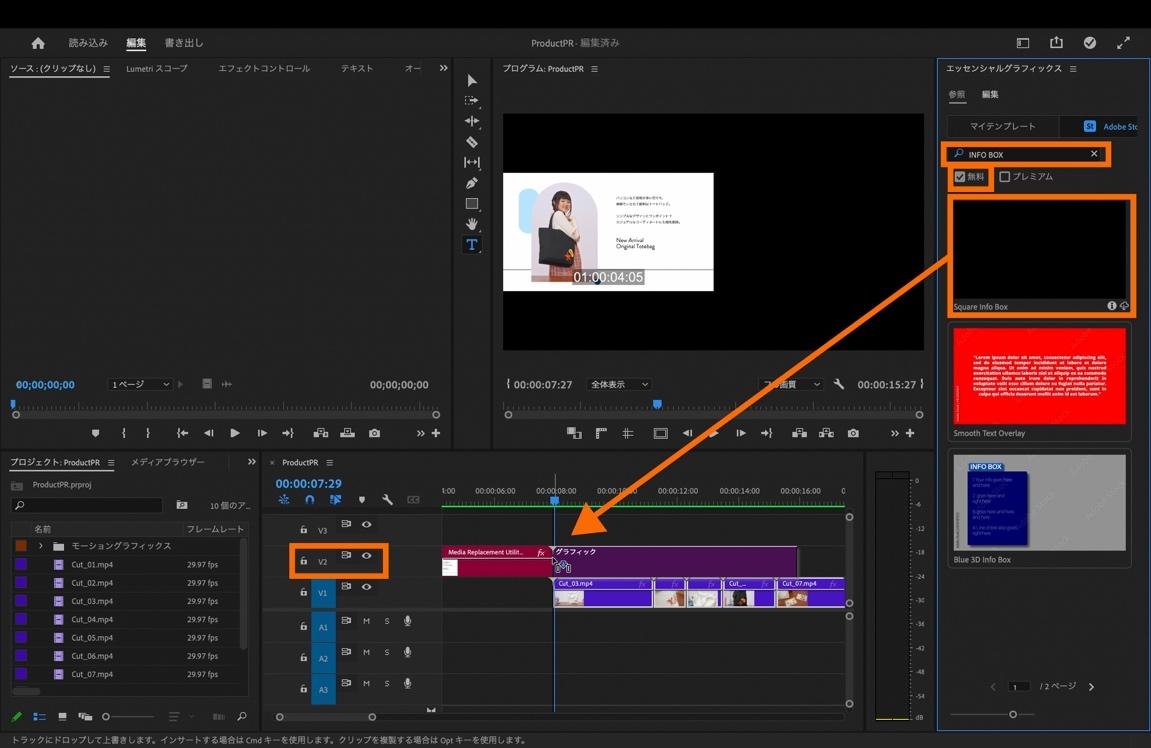
「エッセンシャルグラフィックス」パネル内の、「参照」の中にある「Adobe Stock」を選択します。
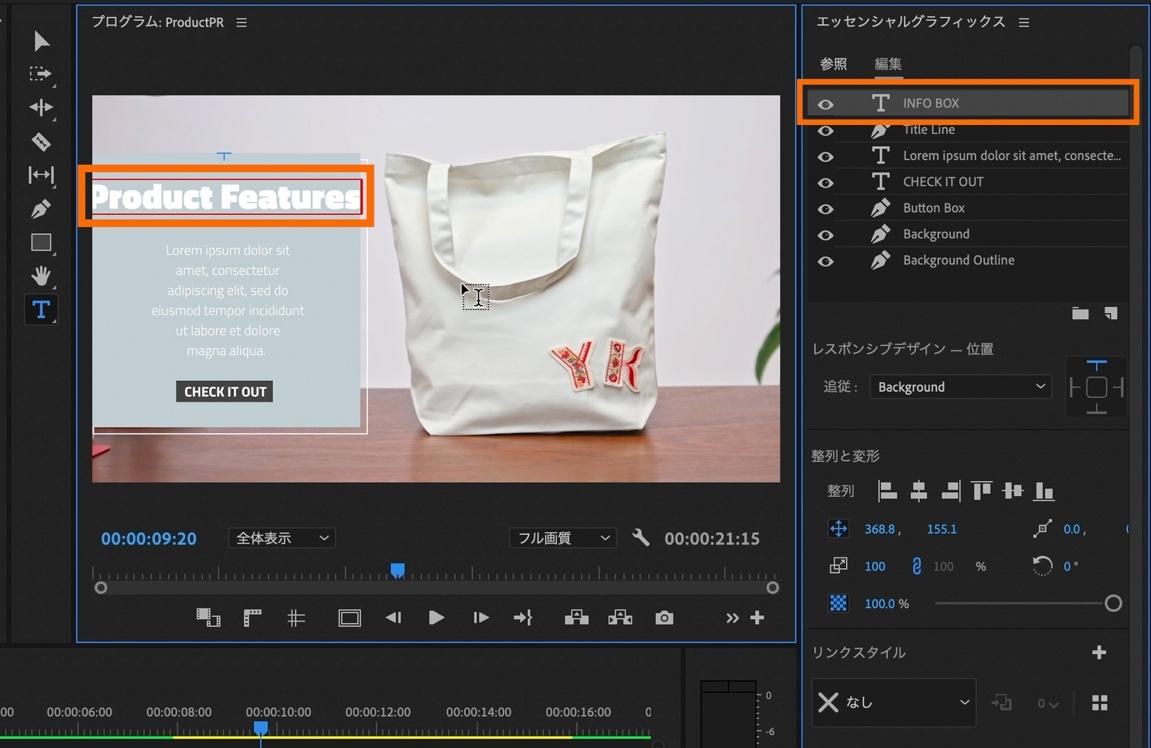
「無料」にチェックを入れたら、パネルの検索フィールドに「INFO BOX」と入力します。「INFO BOX」が表示されたら、タイムラインパネル上の[V2]にドラッグ&ドロップします。
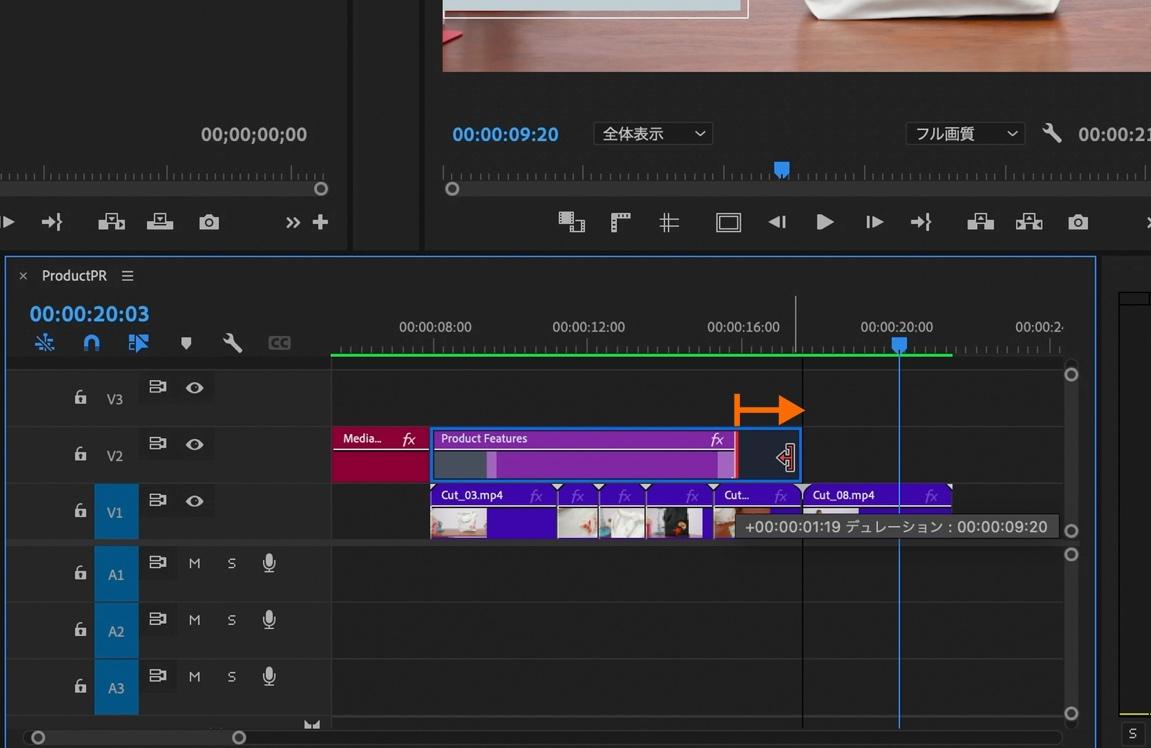
再生ヘッドをタイトルが表示されている時点(00:00:09:20)まで移動させます。
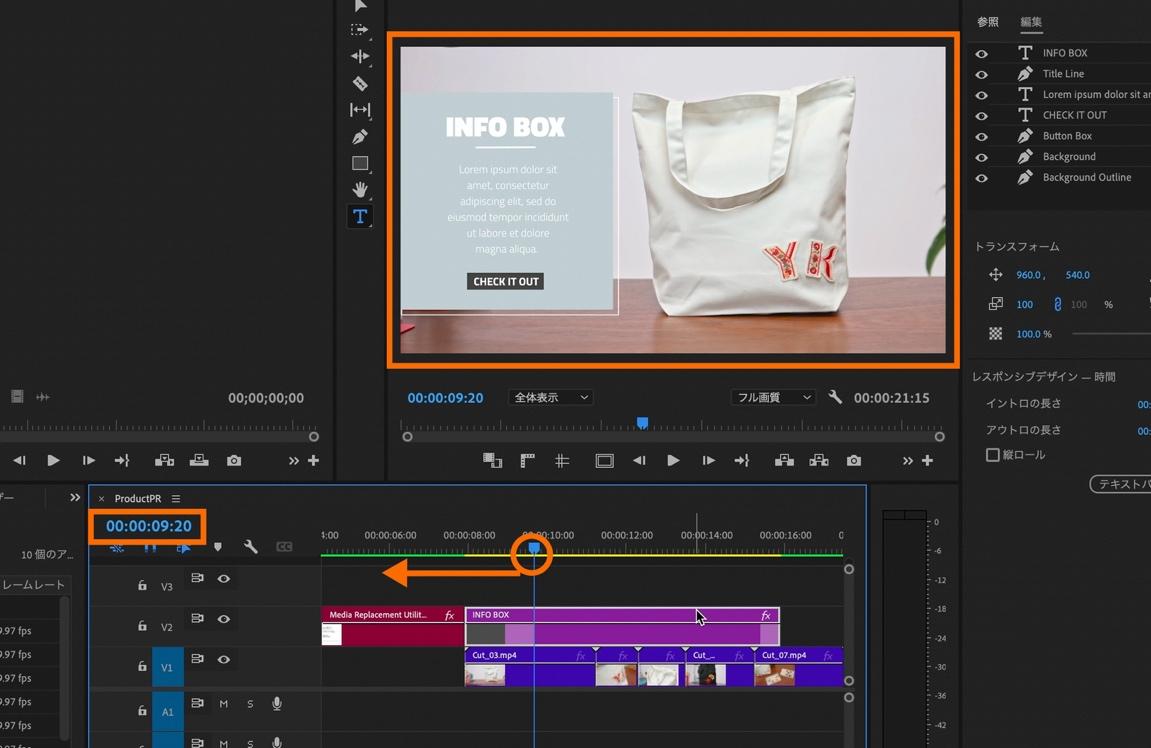
モーションクリップを選択した状態で「エッセンシャルグラフィックスパネル」内の
「INFO BOX」を選択。プログラムパネル内の「INFO BOX」のテキスト部分を選択して、既存で入っているサンプルテキストを削除してご自身の表示したいテキストを入力します。今回は「Product Features」と入力。
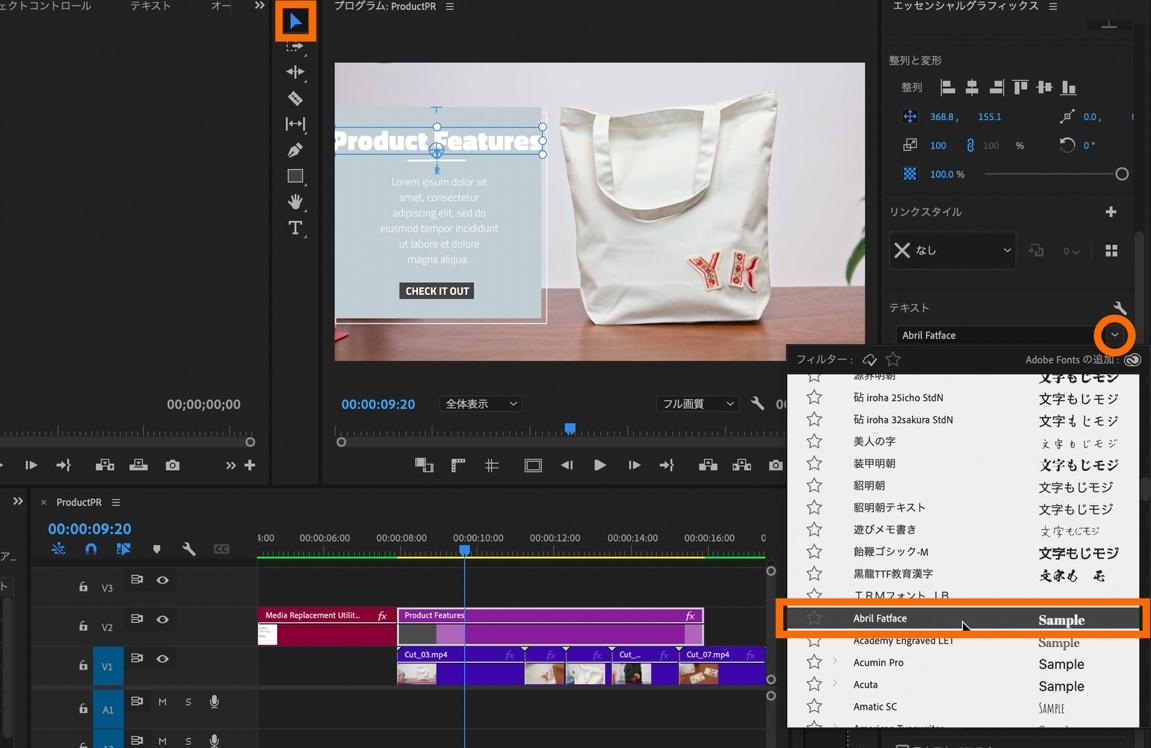
ツールバーを「選択ツール」に切り替えて、エッセンシャルグラフィックス内の「テキスト」内にあるフォント選択のプルダウンの中からご自身の使用したいフォントを選択します。今回は「Abril Fatface」を選択。
※「Abril Fatface」のフォントが無い場合は「Adobe Fontsの追加」から追加するか他のフォントを選択してください。
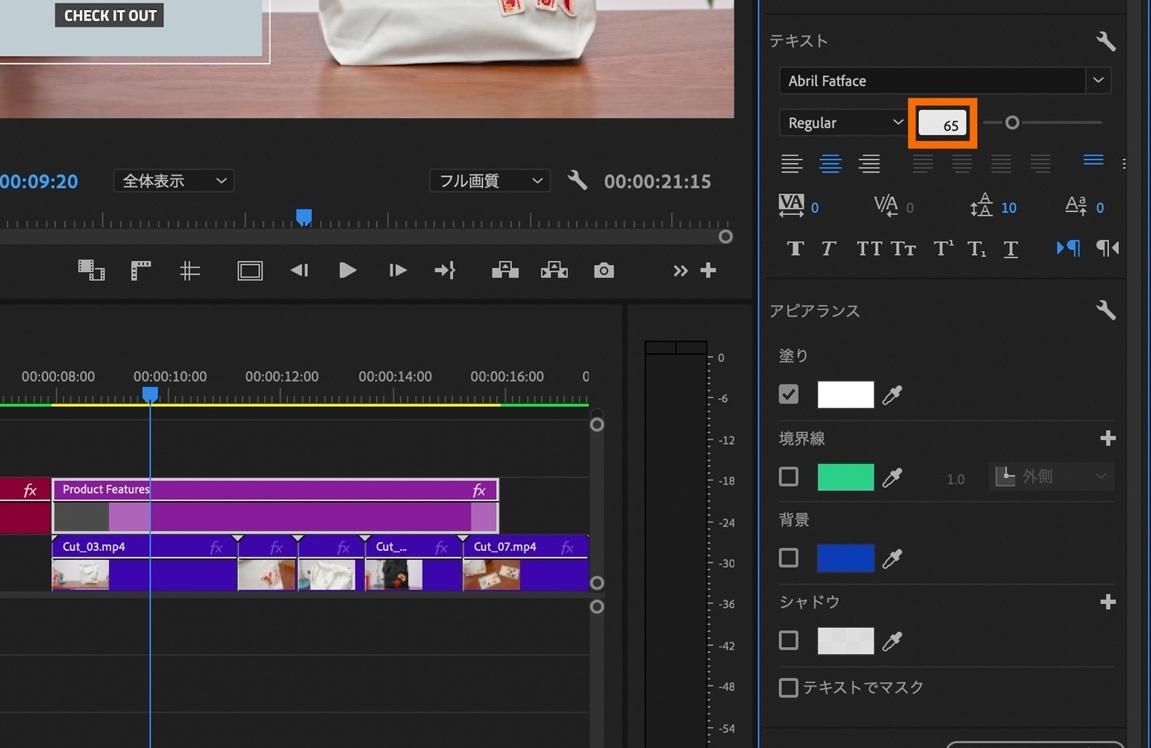
エッセンシャルグラフィックス内の「テキスト」内にある、フォントサイズの数値は65に変更します。
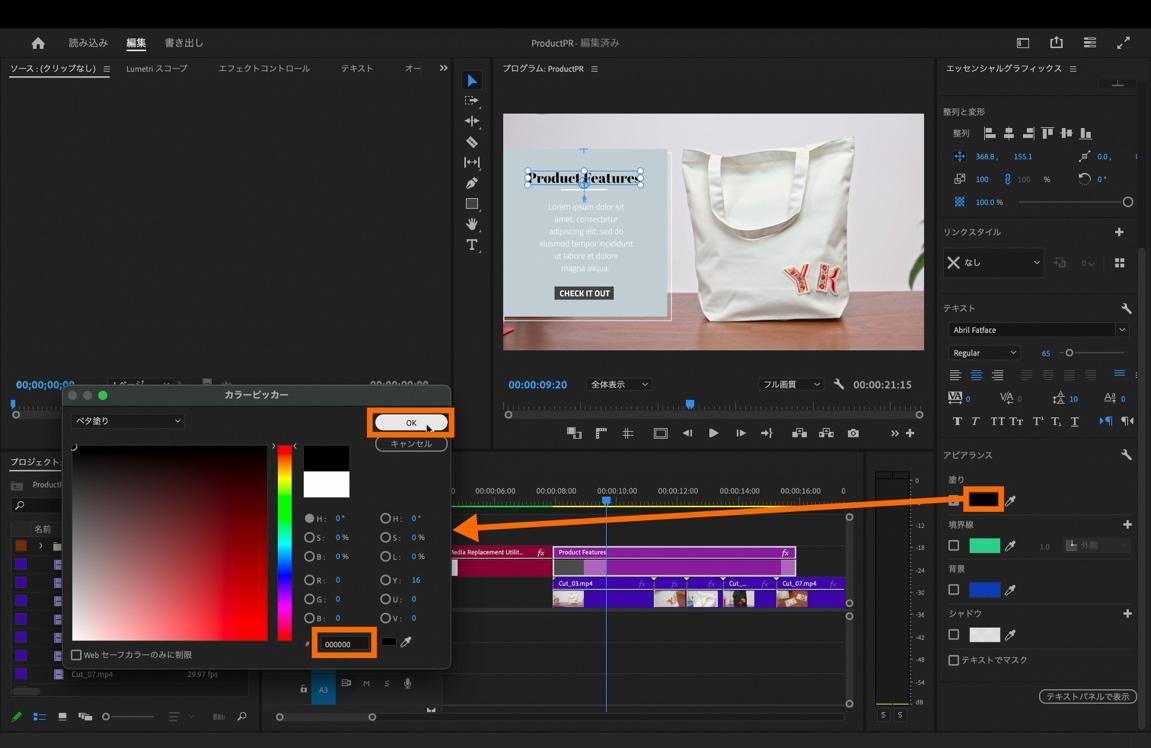
「エッセンシャルグラフィックスパネル」内の「アピアランス」にある「塗り」の横にある色指定の部分をクリックして「カラーピッカー」から色味を選択します。今回は「000000」の黒色を選択。
プログラムパネル内、中央部のテキスト部分を選択して、既存で入っているサンプルテキストを削除してご自身の表示したいテキストを入力します。今回は以下のテキストを入力。
――――――――――
・使用している生地は、
キャンバス地のコットンリネン
・カラーは男女問わず使いやすい
キナリとブラックの2種類
・アクセントのワンポイントは
自由にカスタマイズが可能
――――――――――
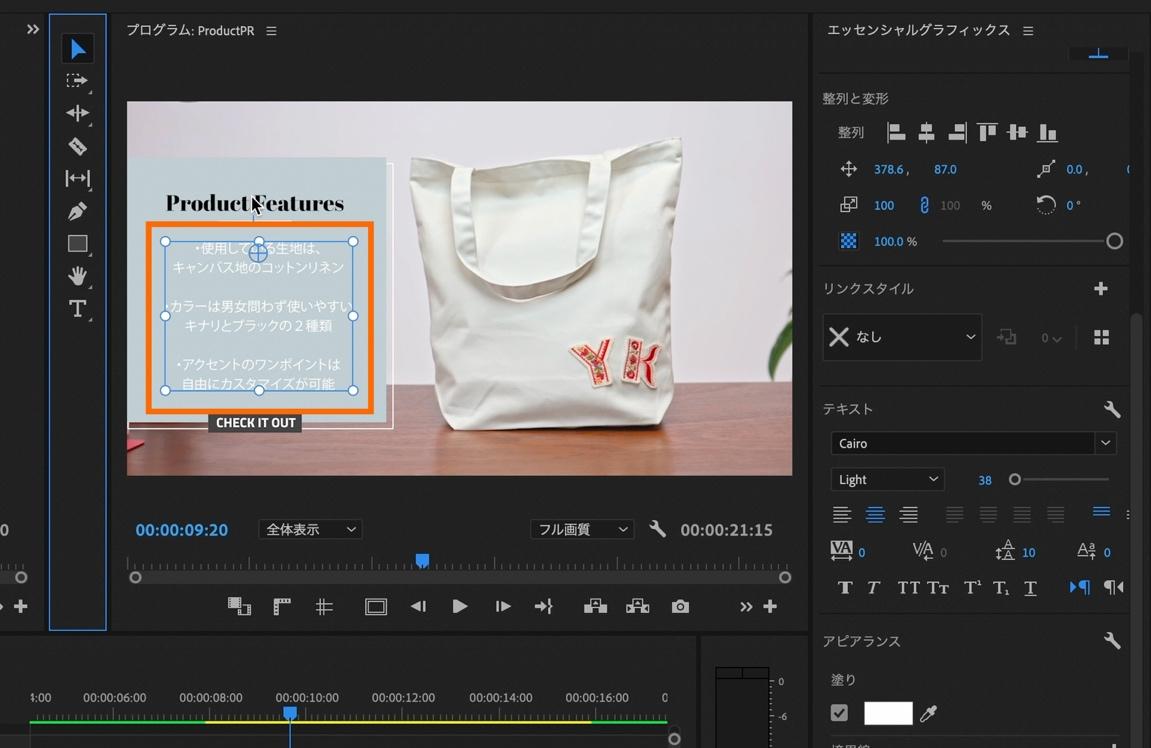
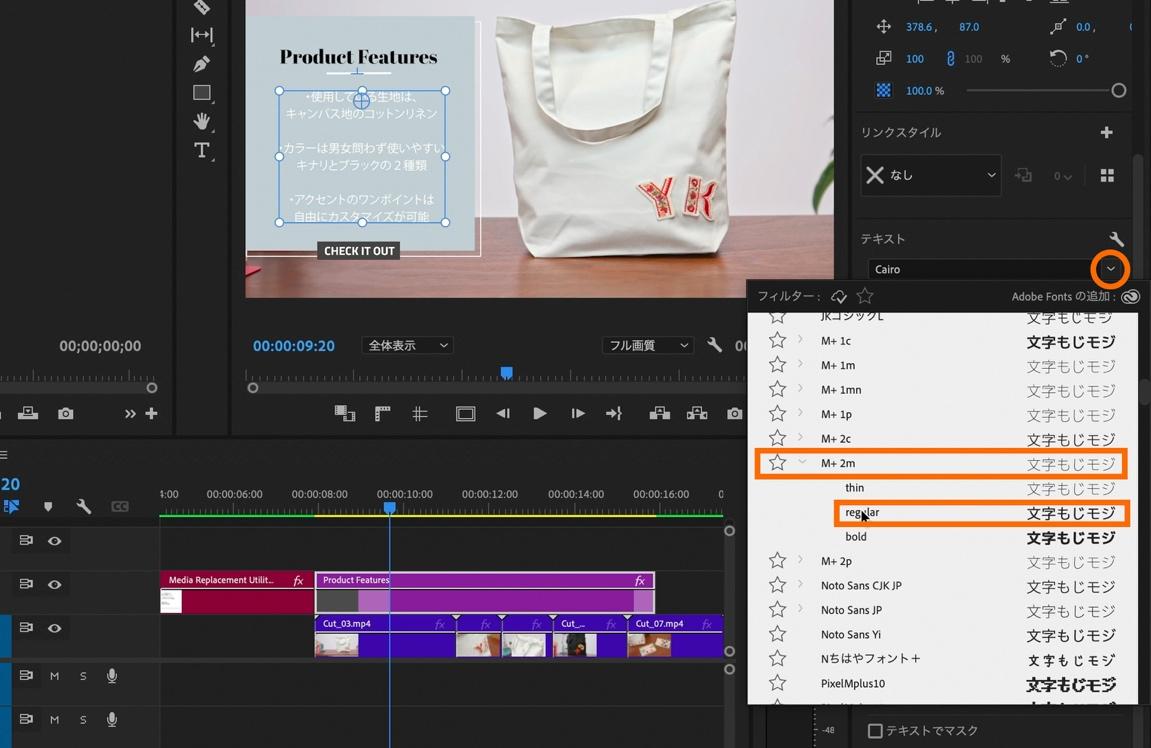
エッセンシャルグラフィックス内の「テキスト」にあるフォント選択のプルダウンの中からご自身の使用したいフォントを選択します。今回は「M+2m」のregularを選択。
※「M+2m」のフォントが無い場合は「Adobe Fontsの追加」から追加するか他のフォントを選択してください。
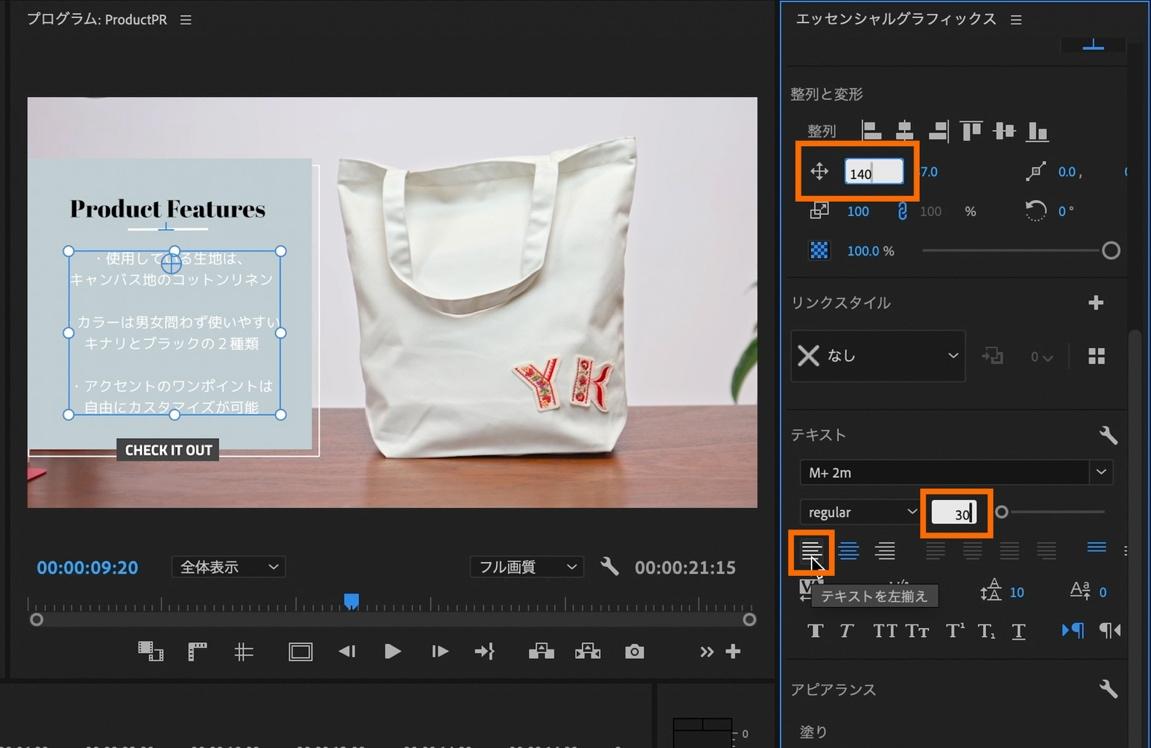
「エッセンシャルグラフィックスパネル」内の「テキスト」の中にある「テキストを左揃え」を選択。
テキストのサイズの数値を30に変更。
「エッセンシャルグラフィックスパネル」内の上部にある「整列と変形」から、テキスト位置を変更。
今回は横軸の数値を140に変更。
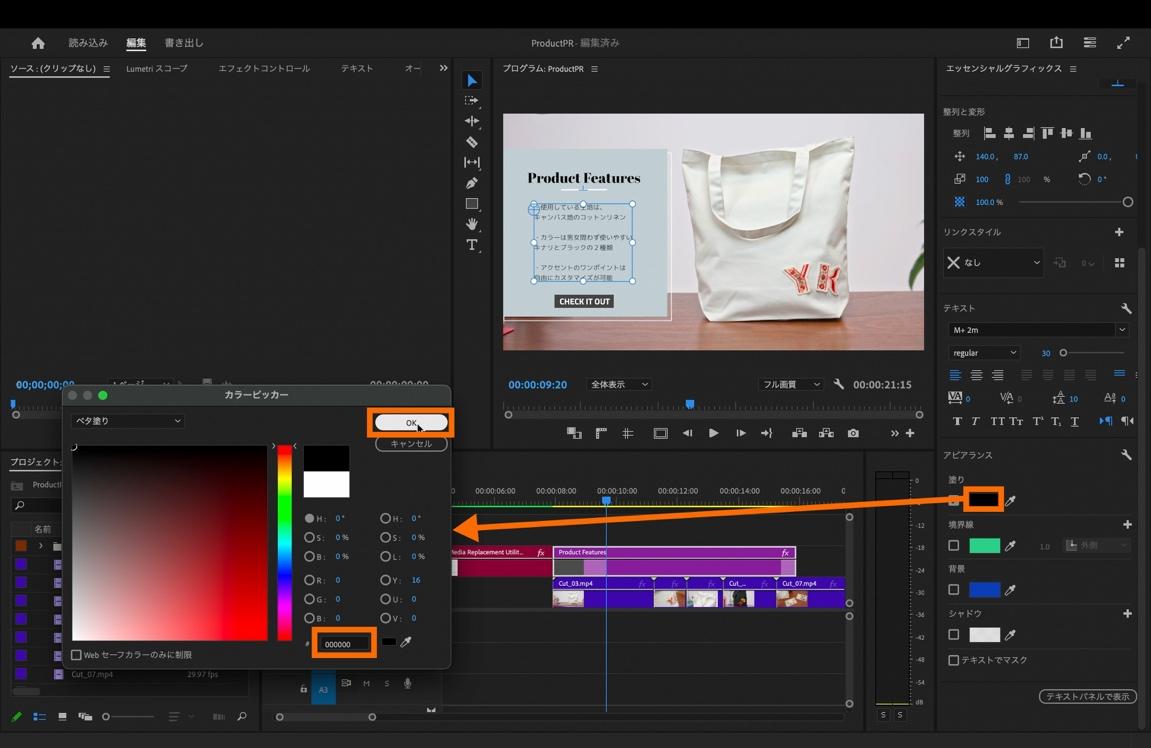
「エッセンシャルグラフィックスパネル」内の「アピアランス」にある「塗り」の横にある色指定の部分をクリックして「カラーピッカー」から色味を選択します。今回は「000000」の黒色を選択。
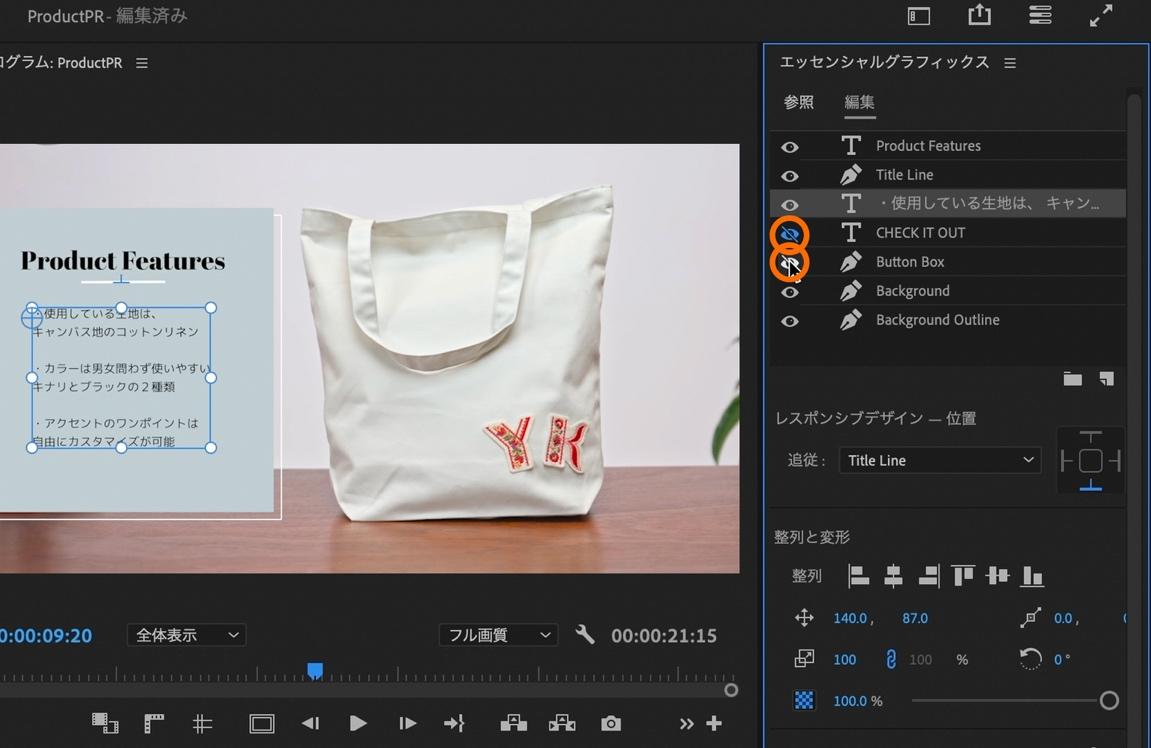
「エッセンシャルグラフィックスパネル」内上部の、「CHECK IT OUT」と「Button Box」の横にある目のマークを選択して非表示に変更。
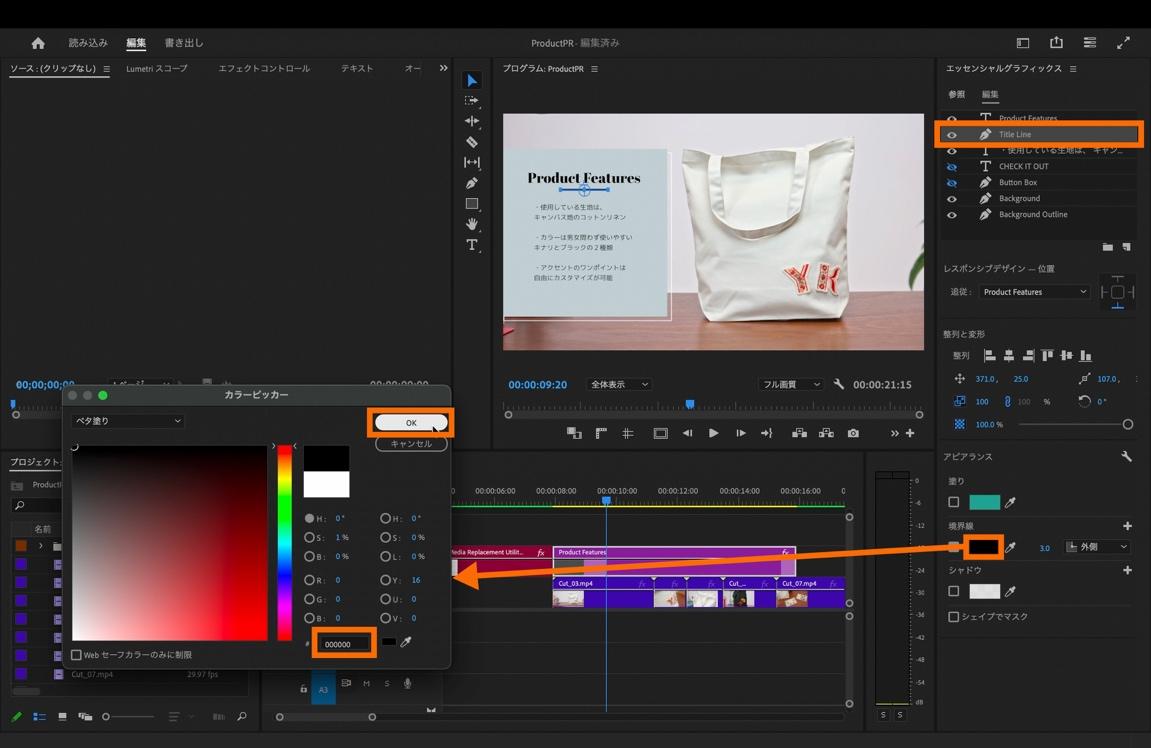
「エッセンシャルグラフィックスパネル」内上部の「Title Line」を選択し、「アピアランス」にある「境界線」の横にある色指定の部分をクリックして「カラーピッカー」から色味を選択します。今回は「000000」の黒色を選択。
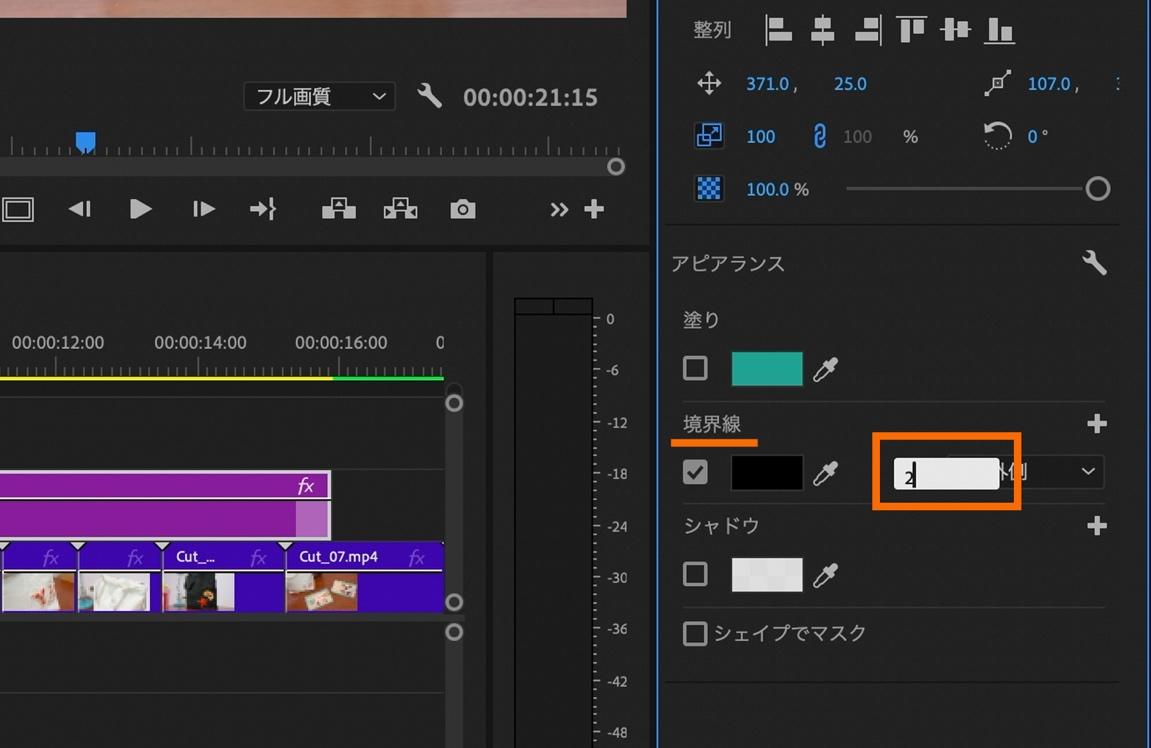
「アピアランス」内の「境界線」の横にある線の太さの数値を2に変更。
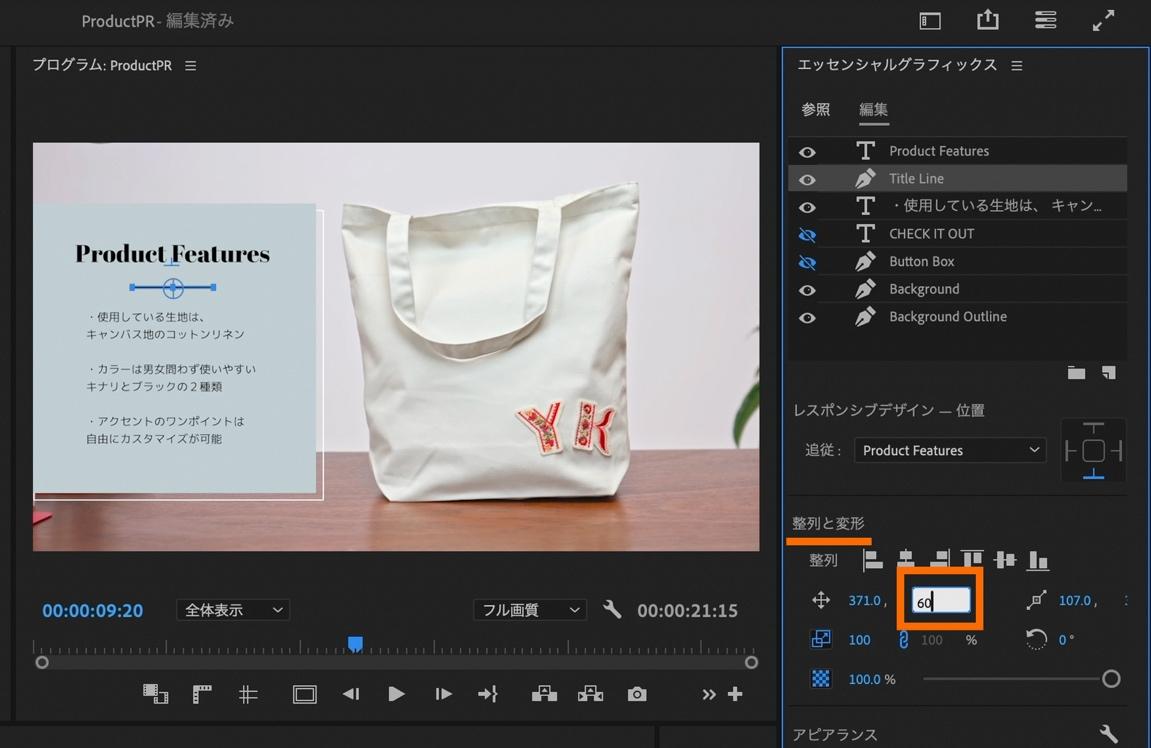
「エッセンシャルグラフィックスパネル」内の「整列と変形」からテキスト位置を変更。
今回は縦軸の数値を60に変更。
モーションのクリップ末尾を選択した状態でV1にあるCut_07の末尾まで伸ばす。
動画のエンディングに合ったテンプレートを活用して、エンディングパートを作成します。
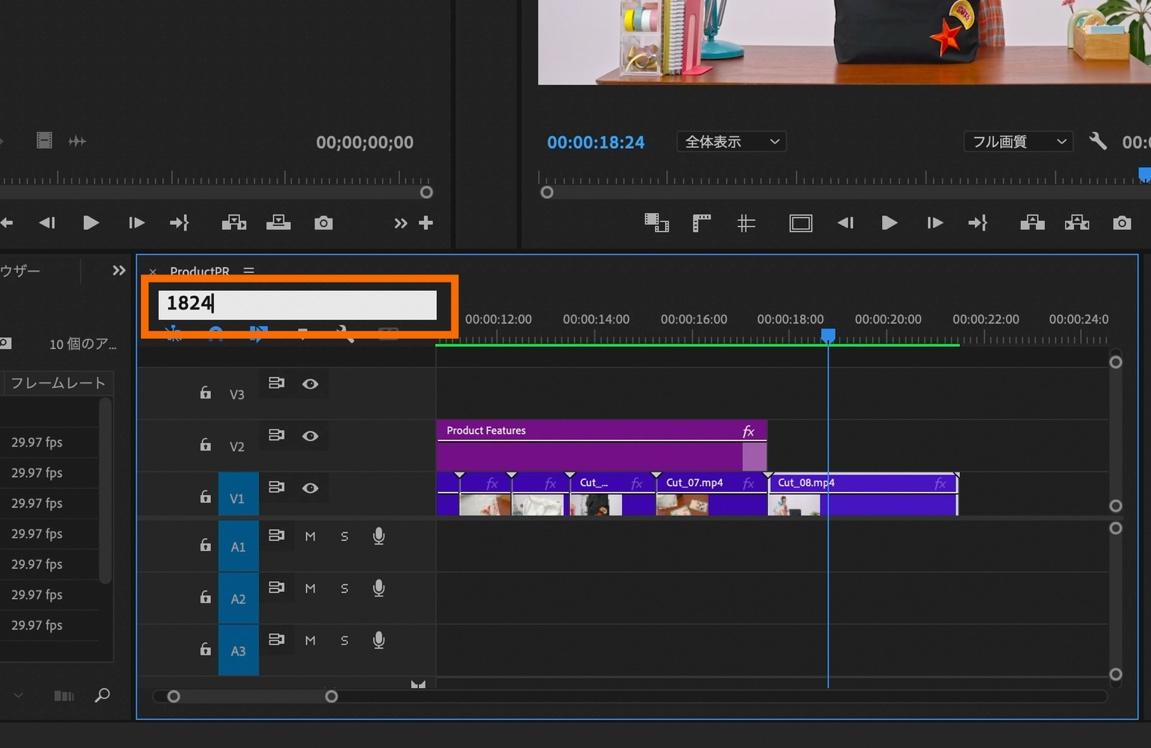
タイムラインパネル左上のタイムコードに「1824」と入力して0:00:18:24に移動。
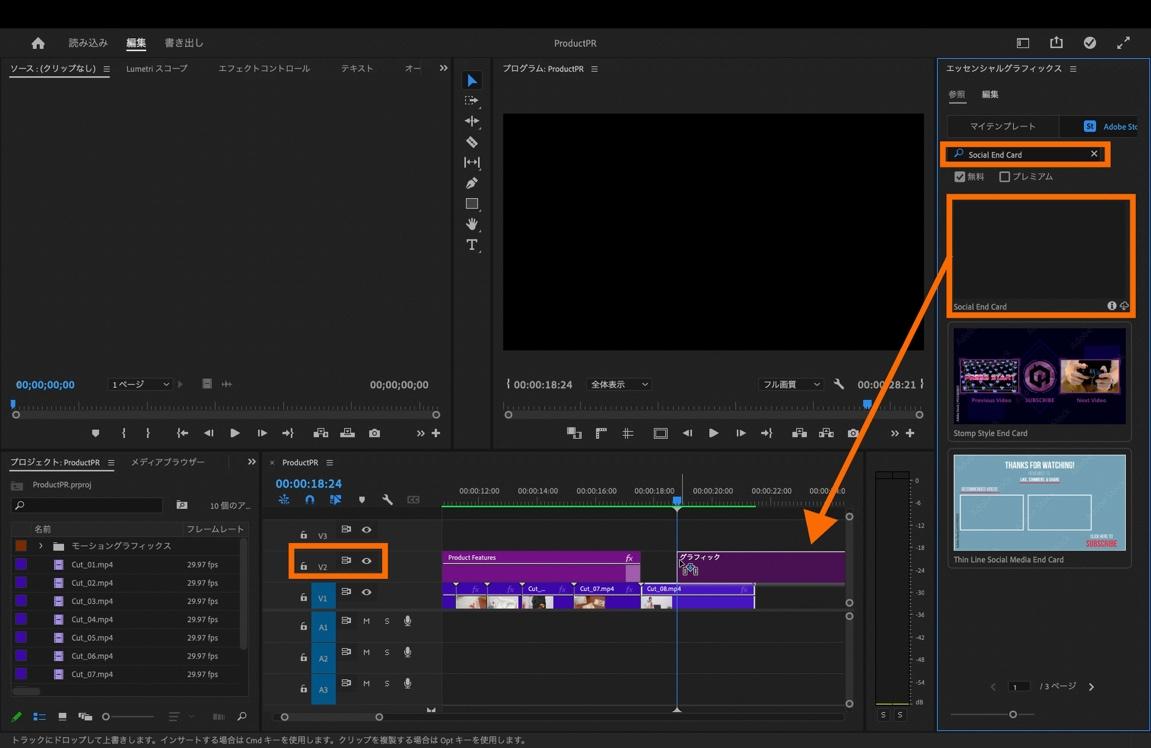
「エッセンシャルグラフィックス」パネル内の、「参照」の中にある「Adobe Stock」を選択し、パネルの検索フィールドに「Social End Card」と入力します。「Social End Card」が表示されたら、タイムラインパネル上[V2]の0:00:18:24にあわせてドラッグ&ドロップします。
タイムラインパネル左上のタイムコードに「2100」と入力して0:00:21:00に移動。
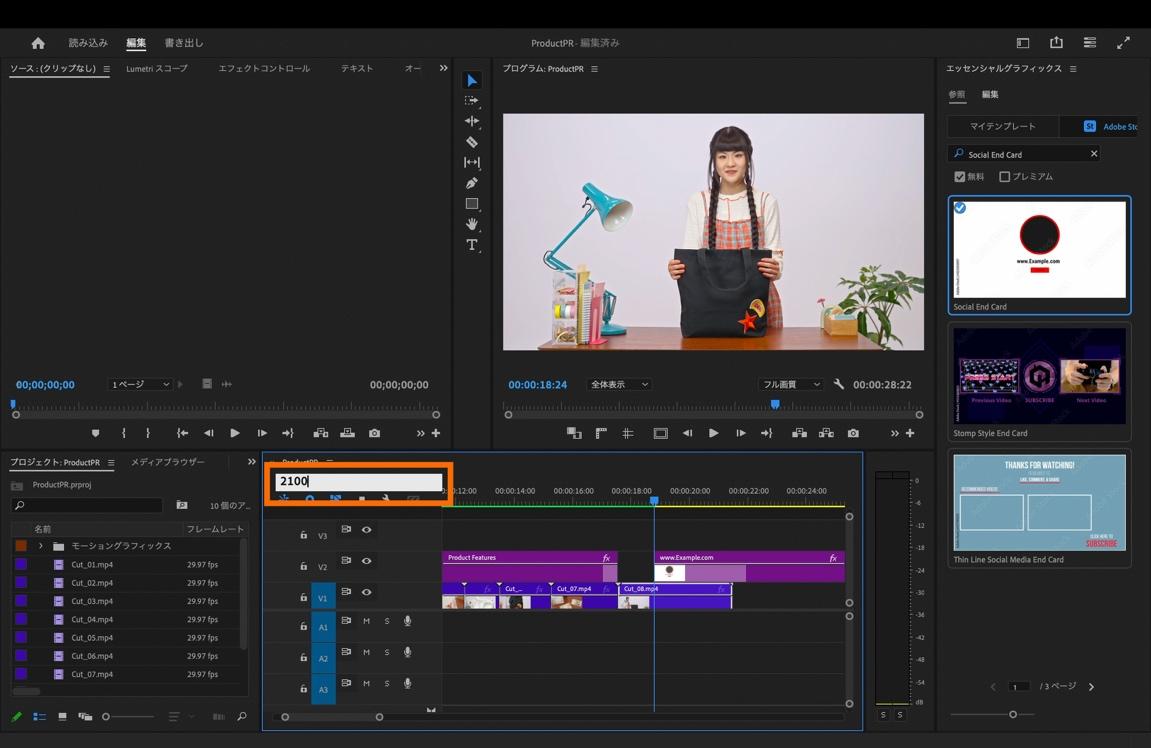
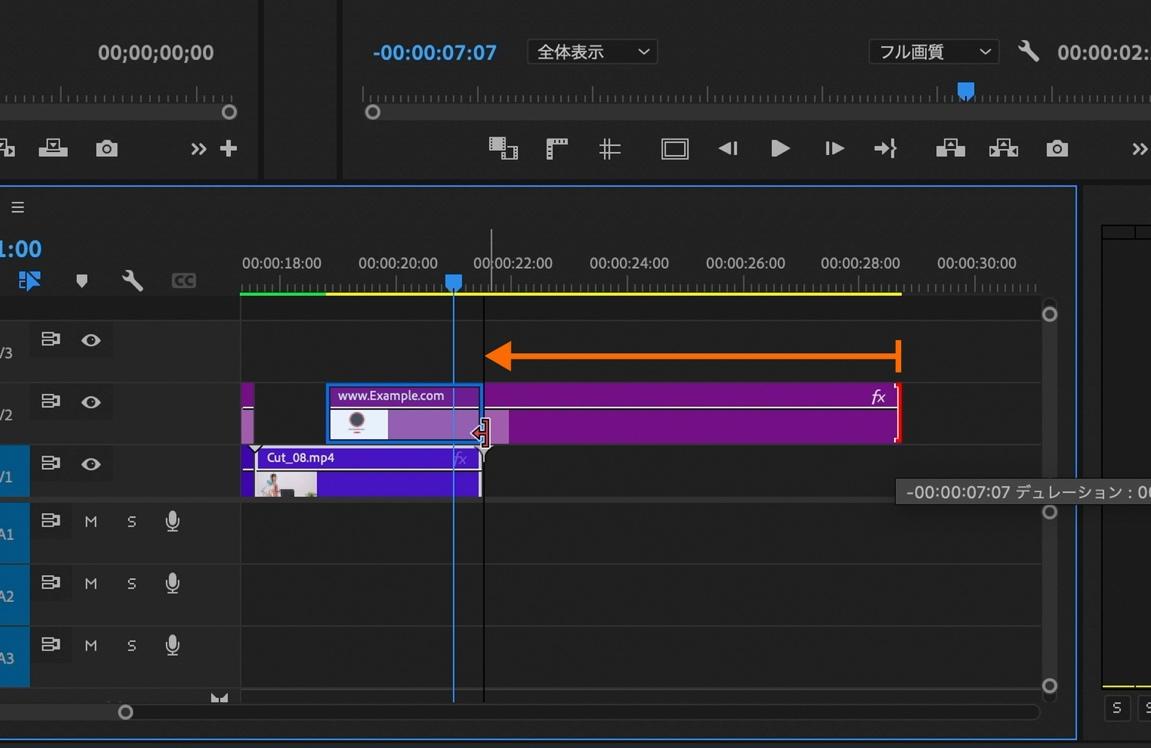
モーションのクリップの末尾をCut_08の末尾までドラッグで移動させて尺調整をします。
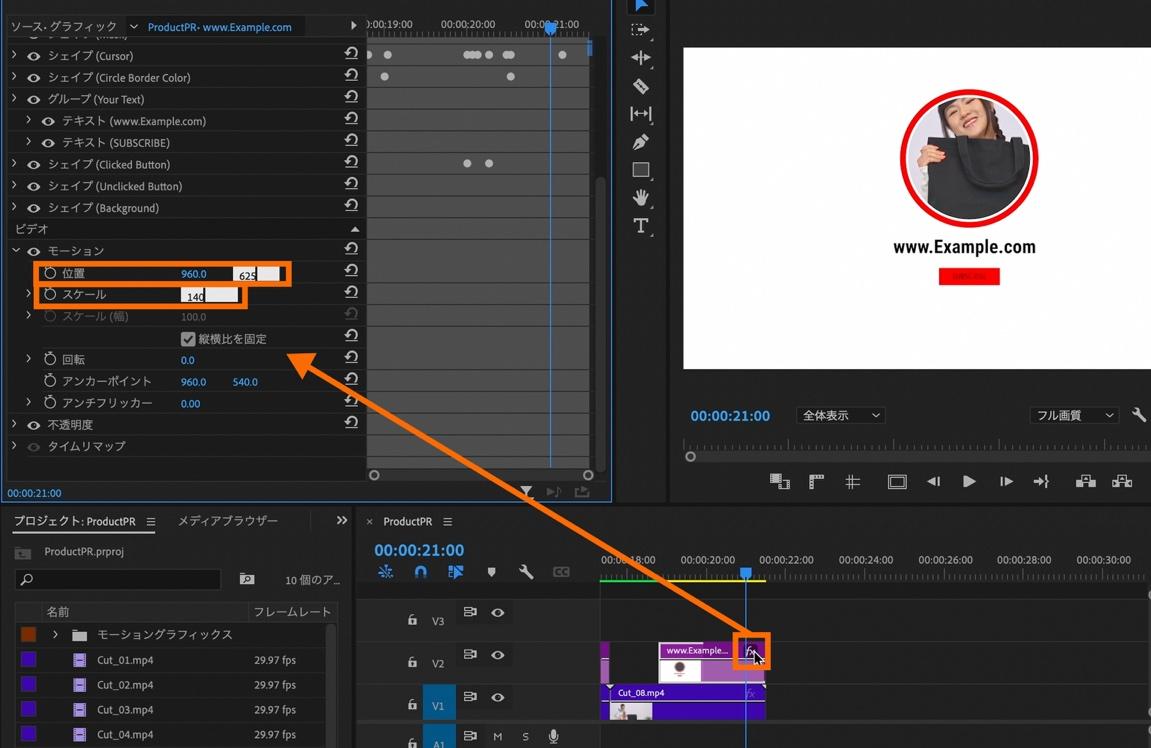
タイムライン上の「Social End Card」クリップの横にある「fx」マークを選択すると、エフェクトコントロールが開くので各項目の数値を調整。
今回は「スケール」の数値を140.0に、「位置」の縦軸の数値を625.0に変更します。
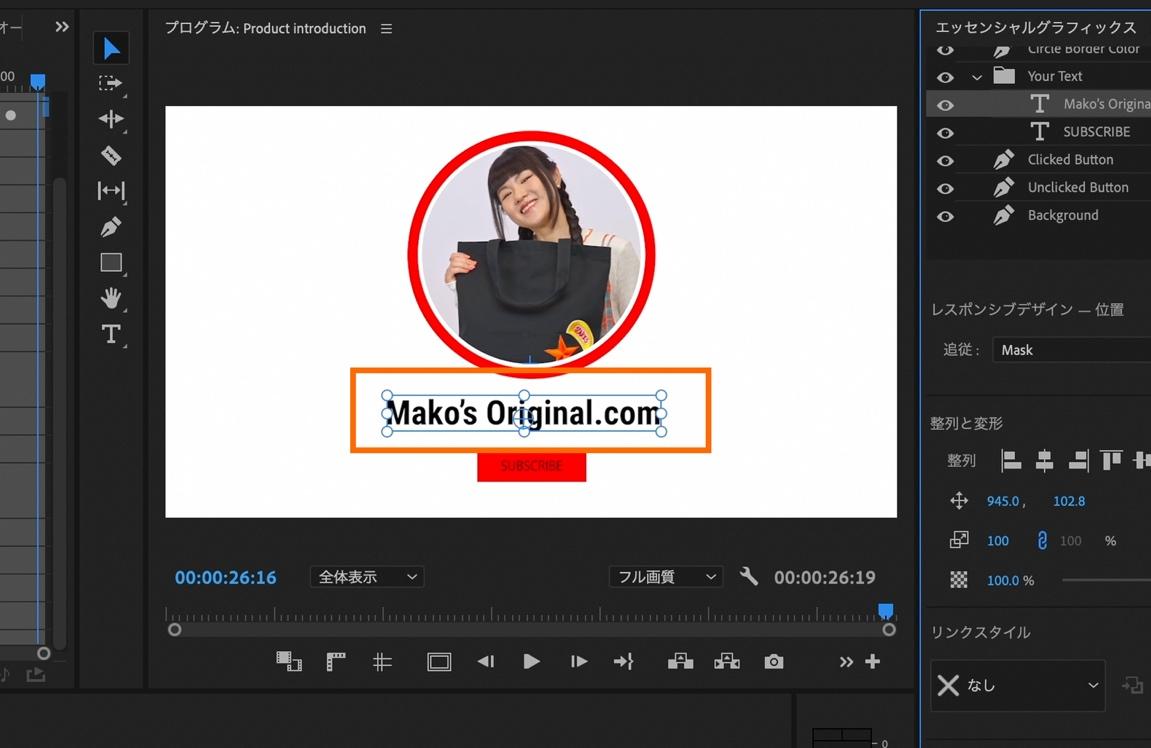
プログラムパネル内の既存テキストを選択し、ご自身の表示したいテキストを入力します。
今回は「Mako’s Original.com」と入力。
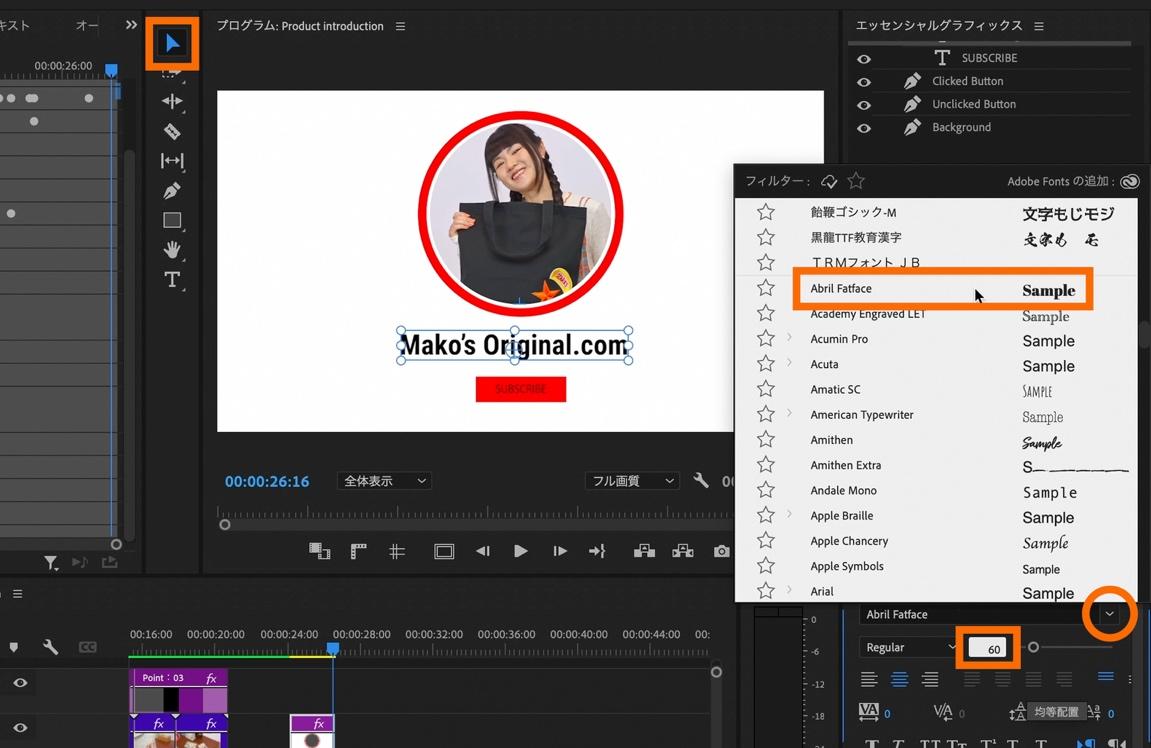
ツールバーから「選択ツール」を選択し、全体の統一感を出すためにフォントを冒頭で使用したものと同様のものに変更します。フォントパネルから「Abril Fatface」を選択。
フォントサイズの数値は60に変更します。
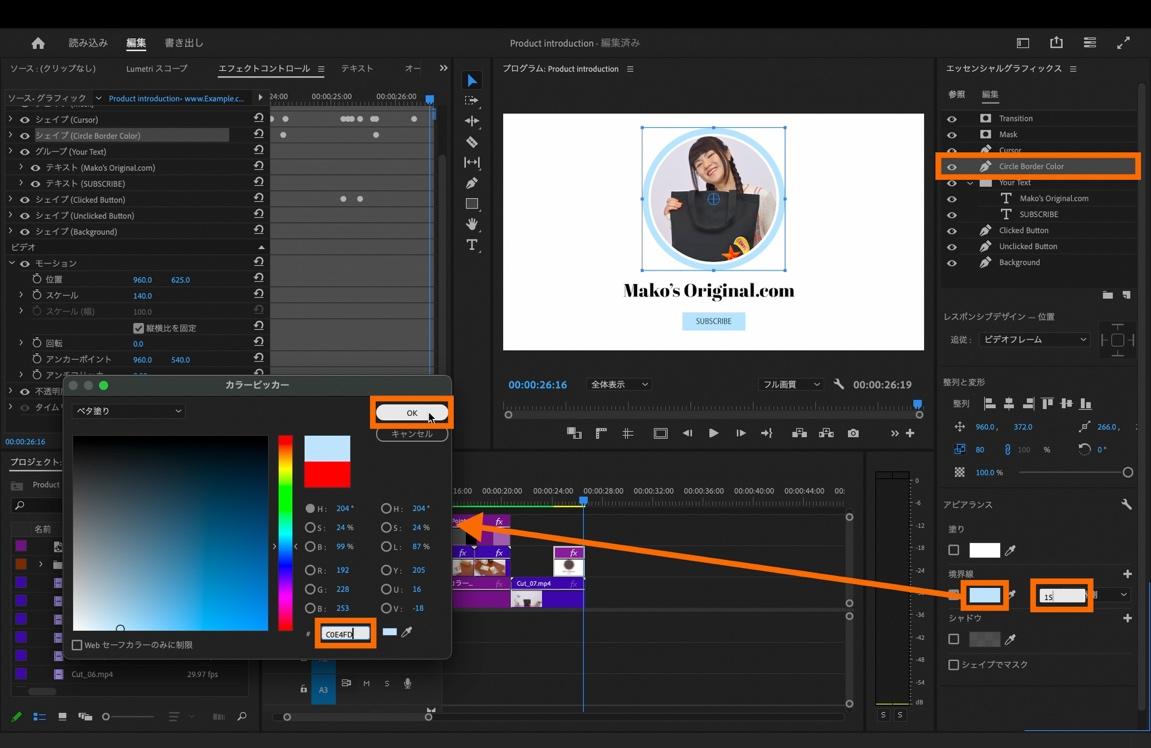
エッセンシャルグラフィックスパネル内の「Circle Border Color」を選択し、アピアランス内の「境界線」の横にある色指定の部分をクリックして「カラーピッカー」からお好みの色味を選択します。
今回は冒頭で使用した水色と同様の「C0E4FD」を選択。
アピアランス内の「境界線」の横にある罫線の数値を15.0に変更。
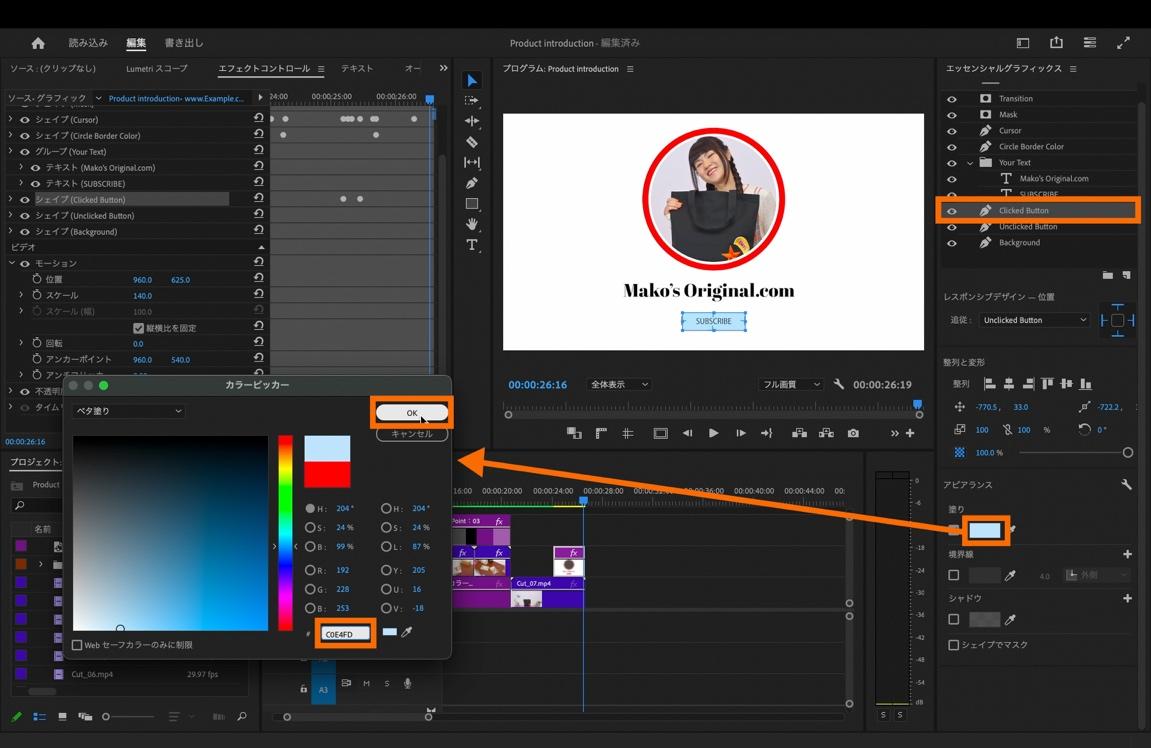
エッセンシャルグラフィックスパネル内の「Clicked Button」を選択し、アピアランス内の「塗り」の横にある色指定の部分をクリックして「カラーピッカー」からお好みの色味を選択します。
こちらも冒頭で使用した水色と同様の「C0E4FD」を選択。
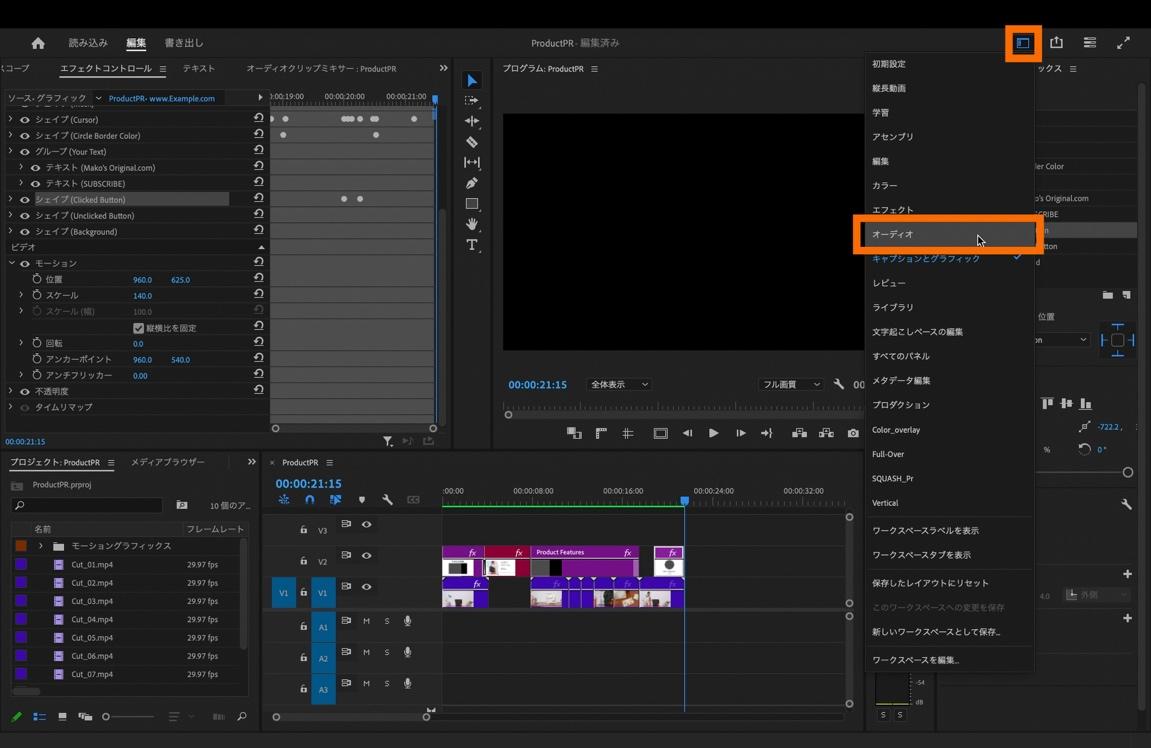
最後に音楽を追加して、動画を仕上げます。オーディオの編集なので、画面右上にある「ワークスペース」を選択してワークスペースの表示を「オーディオ」に切り替えます。
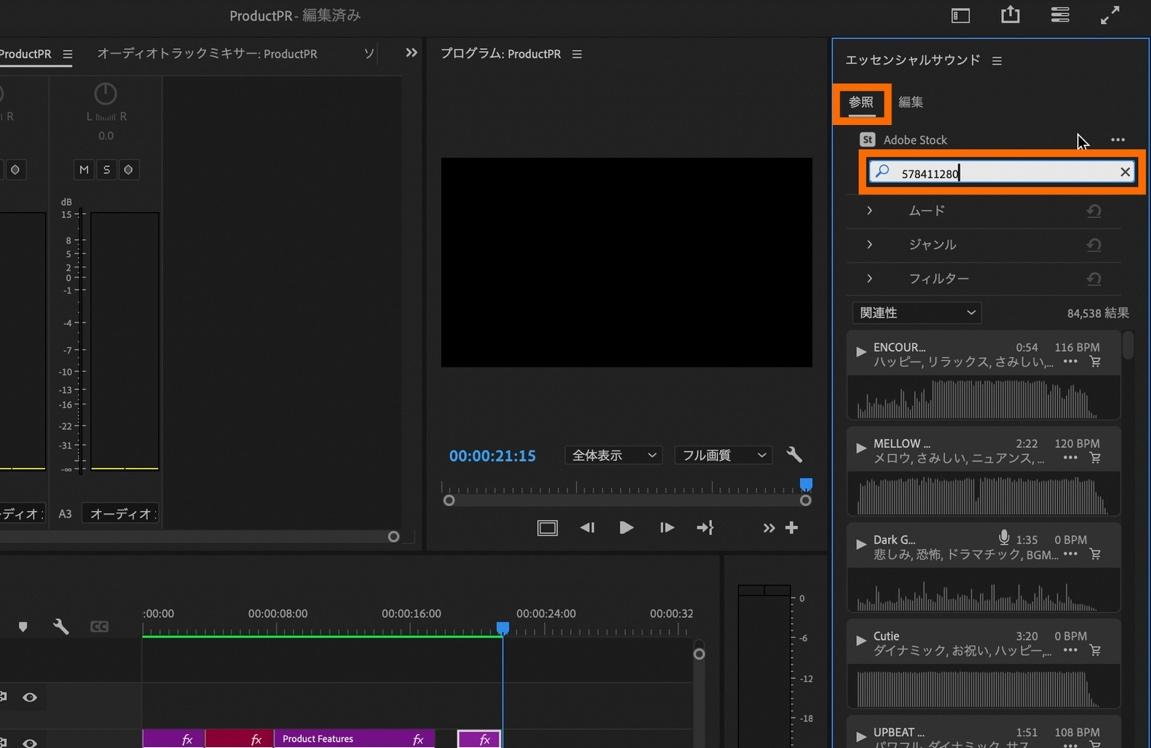
「エッセンシャルサウンドパネル」から「参照」のタブを選択し、お好きな楽曲を選びます。
今回は検索フィールドに「578411280」と入力し「Lo-Fi Vlog Is」という楽曲を使用します。
(※実際にAdobe Stockの楽曲を使用する際はライセンスの購入が必要です)
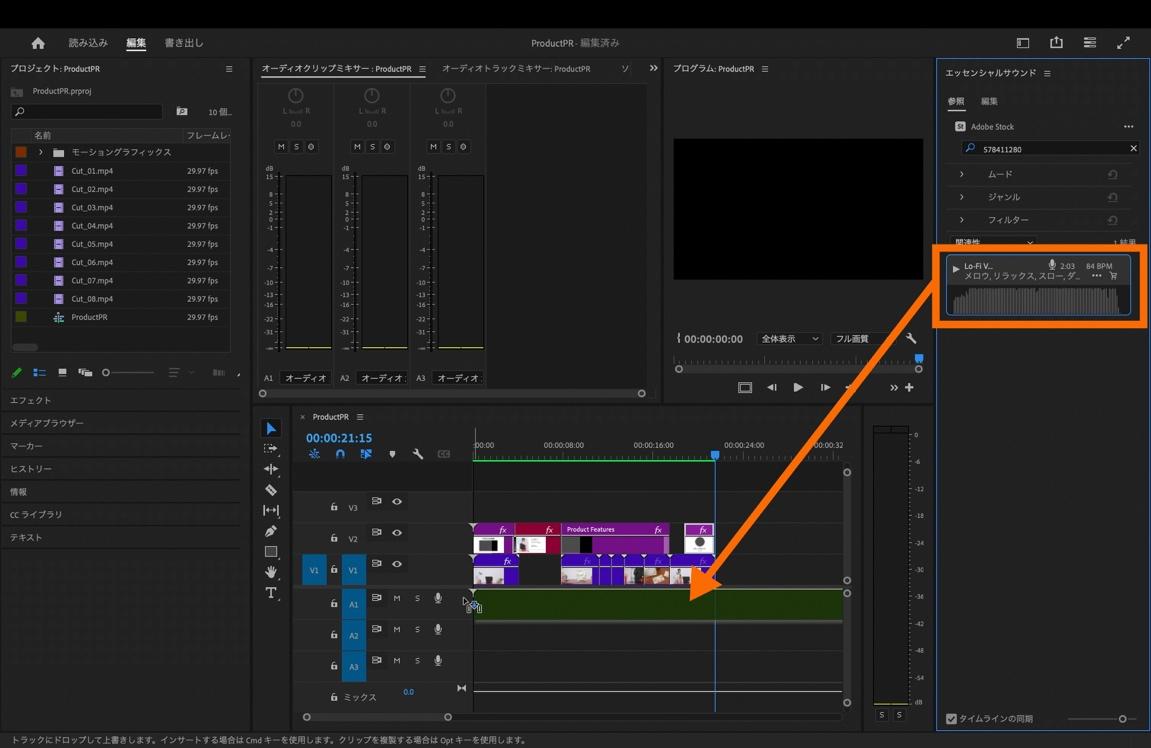
「Lo-Fi Vlog Is」の楽曲が表示されたらタイムラインパネル上の「A1」にドラッグ&ドロップします。
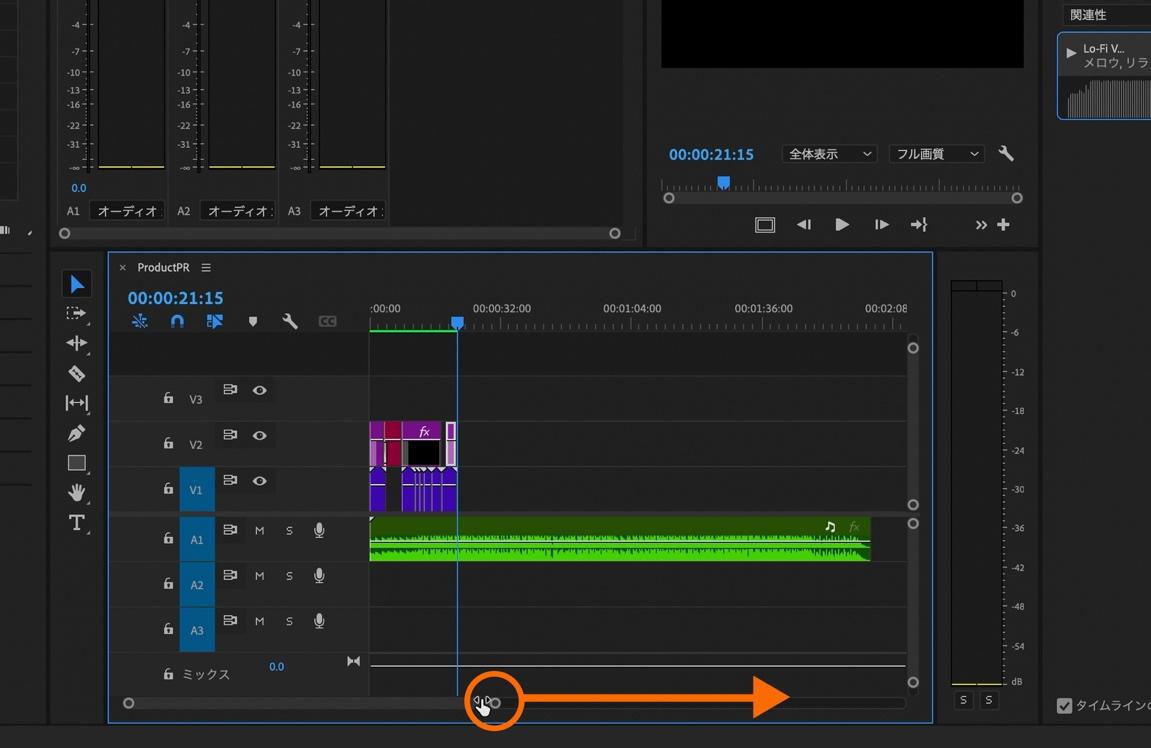
楽曲のクリップ全体が見えるように、タイムラインパネル下部のスケールを調整します。
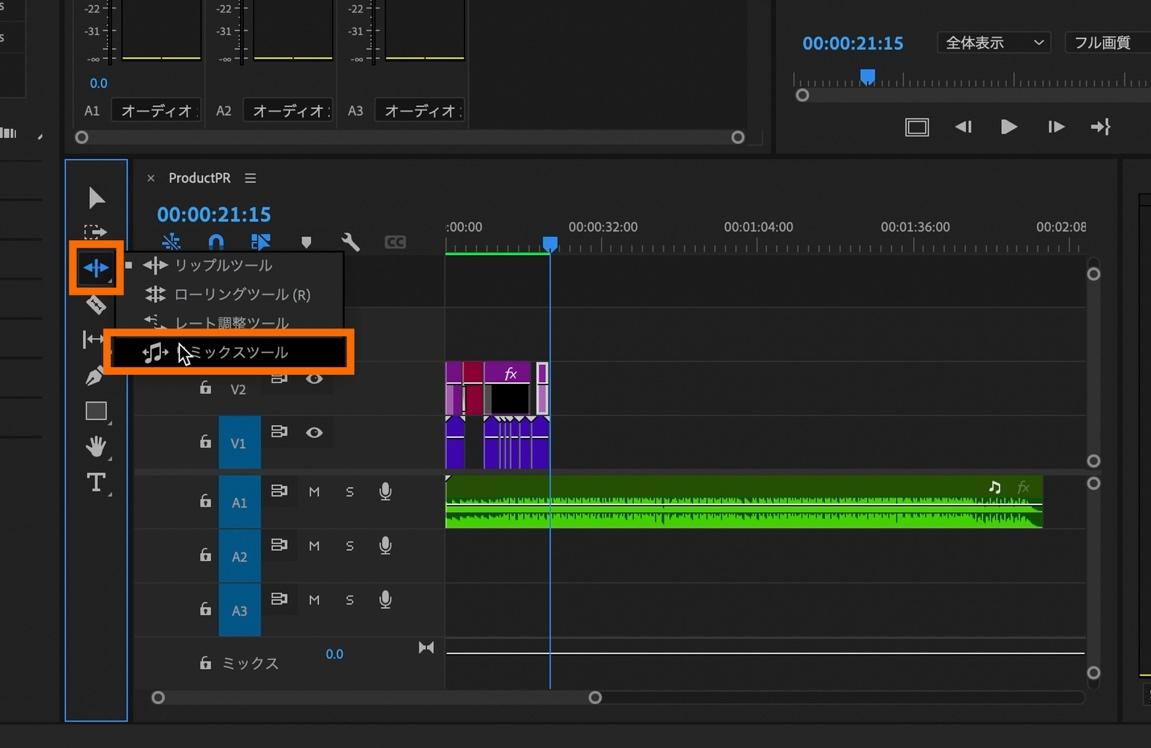
タイムラインパネル横にある「ツールバー」内の「リップルツール」を右クリックしてプルダウンから「リミックスツール」を選択します。
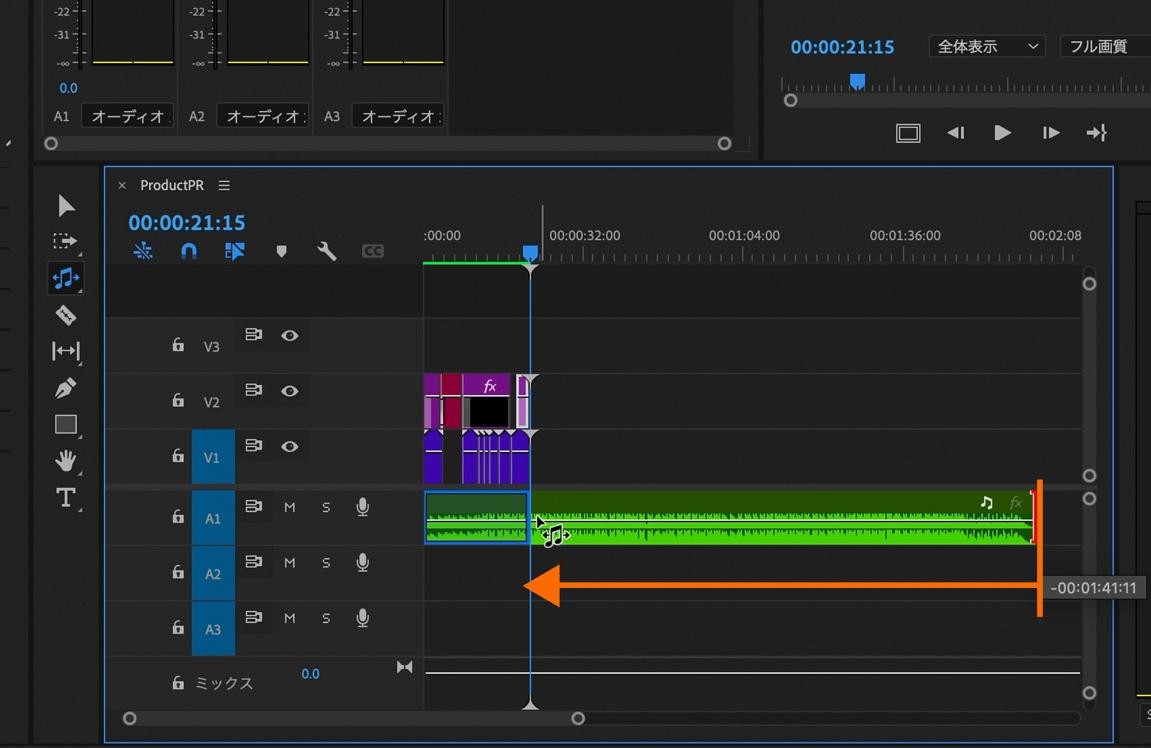
タイムラインパネル上の「A1」にある楽曲クリップの末尾をSTEP4までに編集した映像の終了点までドラッグします。(終了点までドラッグする事でAIが自動的に楽曲を最適な尺に調整してくれます。)
これで動画の完成です。今回学んだテクニックを活用して、オリジナルの素敵な商品紹介動画を作成してみましょう。


All Consent Allowed