
Premiere でこれらのチュートリアルをお試しください
映画やビデオの作成と編集
このチュートリアルでは、Premiereの「エッセンシャルサウンド」の「プリセット」から、音声を変更する方法を解説します。まずは、下の1分動画で制作工程を確認してください。
本チュートリアル内で使用する主な機能
エッセンシャルサウンド、プリセット
以下が大まかな流れです。
Premiereを起動し、新規プロジェクトを作成する
素材を読み込む
タイムラインにビデオ素材を追加する
音声をレトロ風にするエフェクトを掛ける
音声を電話越し風にするエフェクトを掛ける
作業に入る前に、練習用サンプルファイルをダウンロードしておきましょう。
Premiereを起動し、スタート画面の「新規プロジェクト」をクリックします。

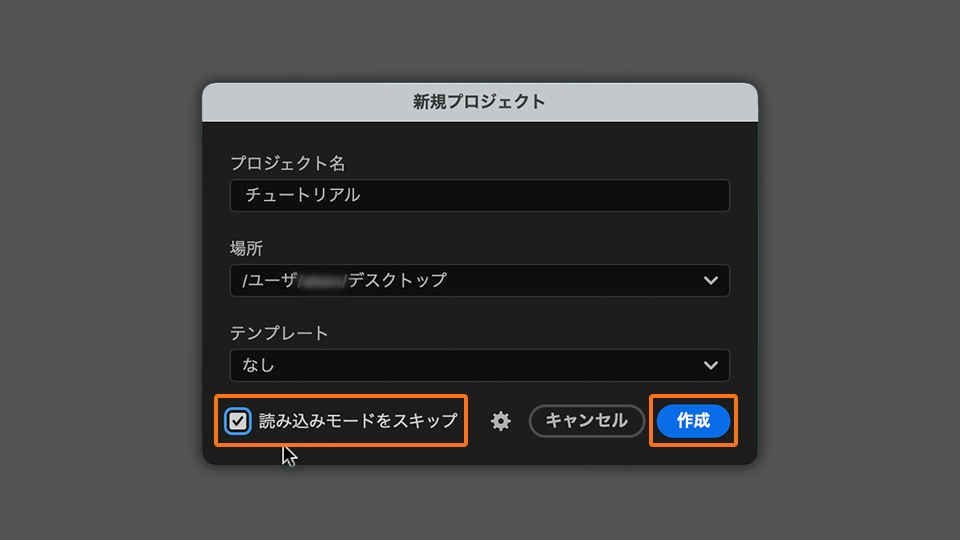
「新規プロジェクト」画面が表示されたら、プロジェクト名と保存先を指定します。
「読み込みモードをスキップ」にチェックを入れ、[作成] をクリックします。
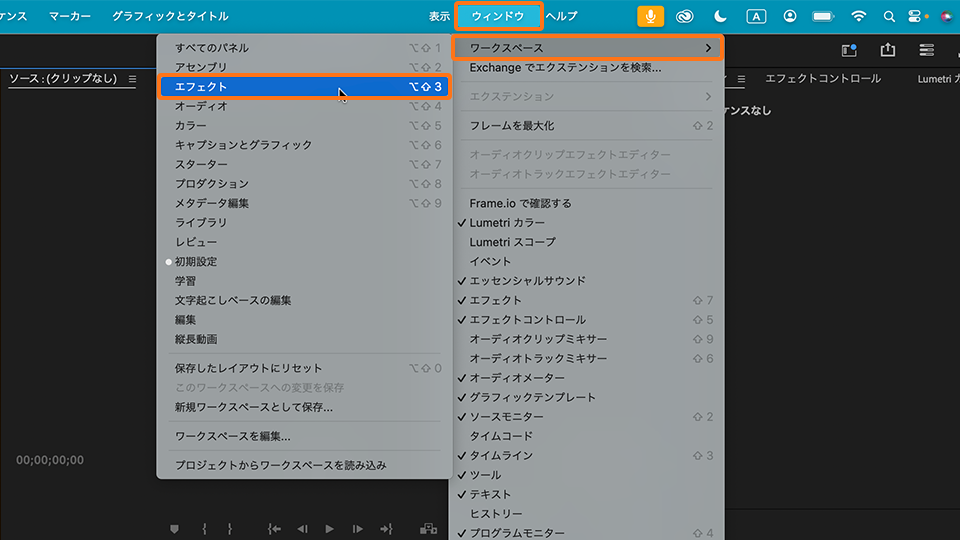
Premiereの編集画面が立ち上がったら、ワークスペースを「エフェクト」に変更します。
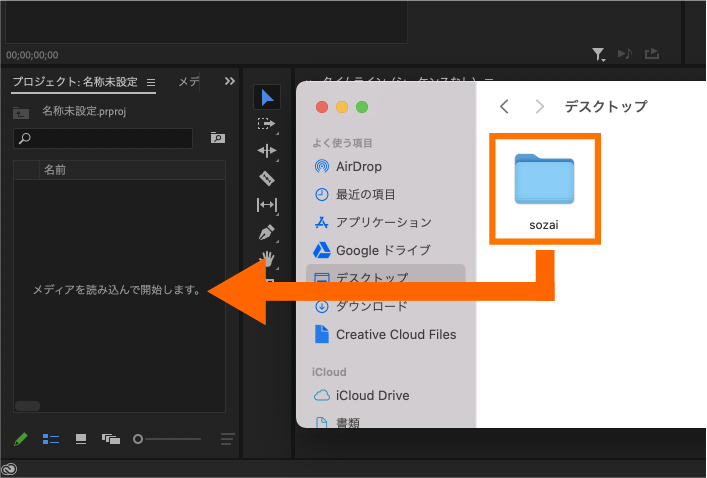
「ファイル」→「読み込み」から、ダウンロードした練習用サンプルファイル「sozai」を選択して、「読み込み」をクリックします。「プロジェクト」パネルにファイルが追加されます。
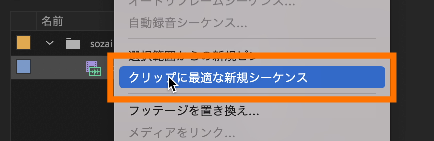
「プロジェクト」パネルで「Clip_01.mp4」を選択し、右クリックから「クリップに最適な新規シーケンス」を選択。シーケンス名を「voice_effect」に変更します。
会話の中にあるノイズを軽減させます。
タイムラインの[A1]の空白の部分をダブルクリックしてオーディオの波形図を見やすく表示します。

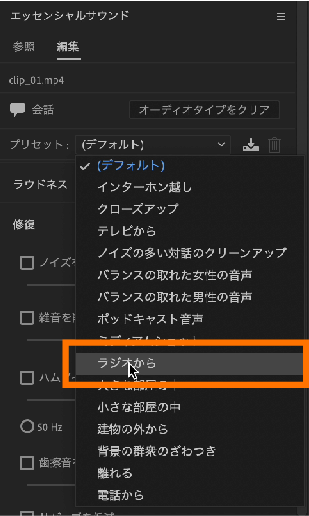
「Clip_01.mp4」選択します。「エッセンシャルサウンド」パネルから「編集」を選択し、「会話」を適用させます。

「会話」のプリセットから「ラジオから」を選択します。
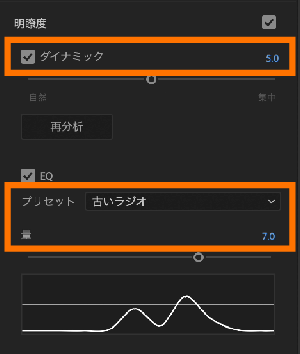
「明瞭度」を開き、「ダイナミック」にチェックが入っていることを確認し、数値を「5」に変更します。そして「EQ」のプリセットが「古いラジオ」になっていることを確認し「量」を「7」に変更します。
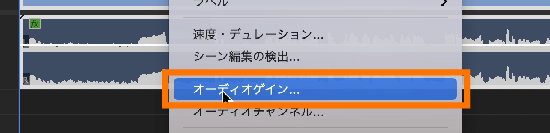
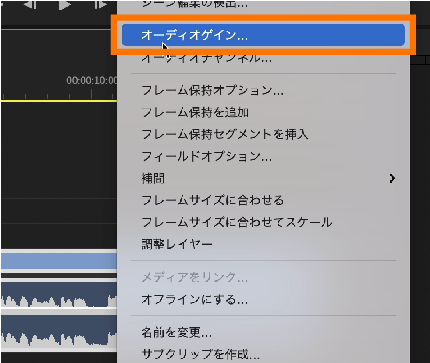
タイムライン上の「Clip_01.mp4」を右クリック「オーディオゲイン」を選択します。
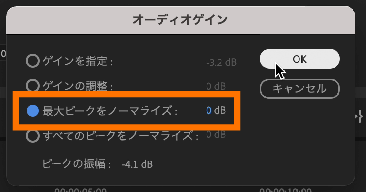
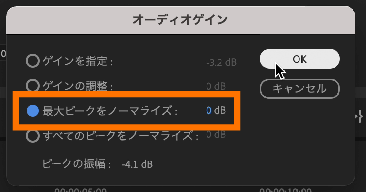
「オーディオゲイン」の「最大ピークをノーマライズ」を選択し「0 db」であることを確認したら[OK]を押します。
音声がレトロ風になっているかを確認します。
改めて、「プロジェクト」パネルで「Clip_01.mp4」を選択し、右クリックから「クリップに最適な新規シーケンス」を選択。シーケンス名を「voice_effect2」に変更します。
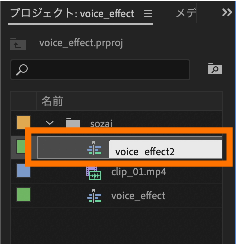
タイムラインのA1の空白の部分をダブルクリックしてオーディオの波形図を見やすく表示します。

「Clip_01.mp4」選択します。「エッセンシャルサウンド」パネルから「編集」を選択し、「会話」を適用させます。
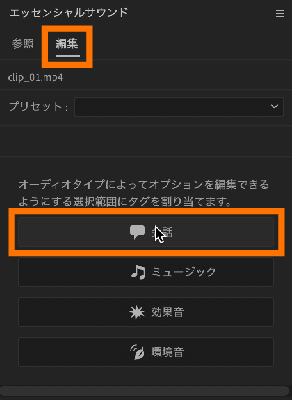
「会話」のプリセットから「ラジオから」を選択します。
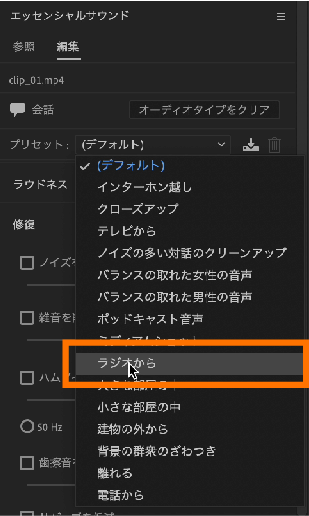
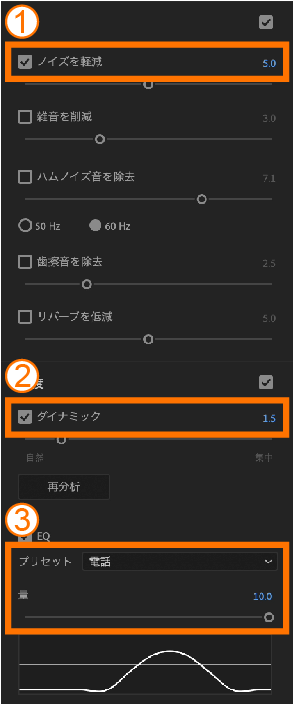
「ラジオから」を選択したら、下記のように数値を設定します。
①「修復」を開き、「ノイズ軽減」を「5」に設定。
②「明瞭度」を開き、「ダイナミック」を「1.5」に設定。
③「EQ」のプリセットを「電話」に変更し「量」を「10」に設定。
タイムライン上の「Clip_01.mp4」を右クリック「オーディオゲイン」を選択します。
「オーディオゲイン」内の「最大ピークをノーマライズ」を選択し「0 db」であることを確認したら[OK]を押します。
音声が電話越し風になっているかを確認します。
今回は、Premiereで音声を変える方法をご紹介しました。この方法を応用して様々な場面に利用してみてください。


All Consent Allowed