
Premiere でこれらのチュートリアルをお試しください
映画やビデオの作成と編集
これからPremiereを使い始めたい方は、このチュートリアルから作業を始めてみてください。作品を作りながら、基本操作について学ぶことができます。
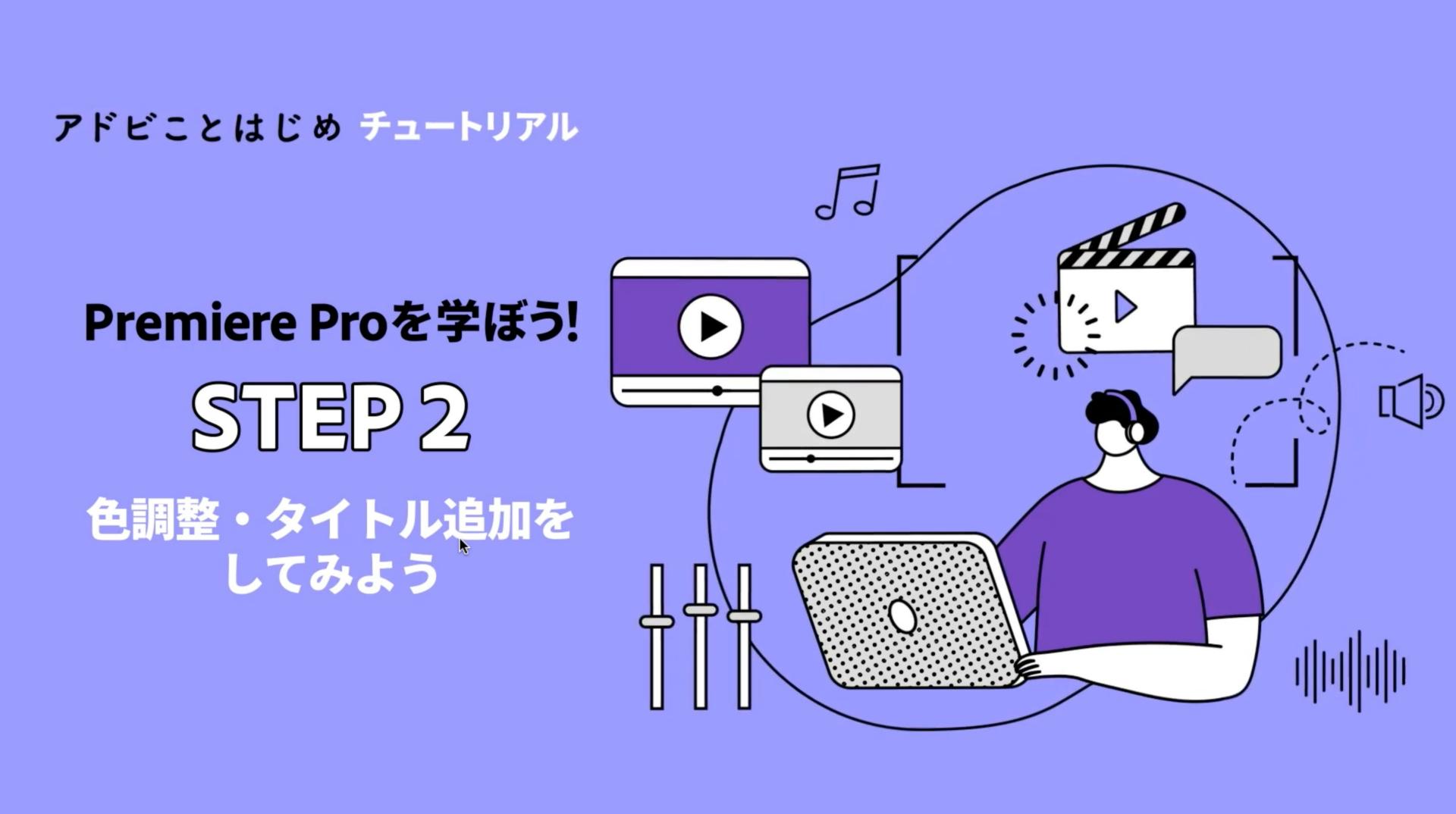
今回は「RoomTour(ルームツアー)」をテーマにした動画を作りながら、基本的な動画編集に使う操作を学んでいきましょう!STEP2では、色調整と、タイトル追加の方法を学びます。
STEP1で作成したファイルがある方はそちらをご用意ください。STEP2から始める方は、サンプルファイルをダウンロードして読み込み、新規プロジェクトを作成しましょう。
色調整の基本操作
基本補正で手動で調整する
自動カラー補正で調整する
タイトル追加の基本操作
テキストを入力する
整列で中央に配置する
フォントを変更する
文字の色を調整する
シャドウを調整する
撮影した映像の明るさや色味などを調整する、基本補正と自動カラー補正を学びます。
撮影した映像の色味を自分好みに調整することができます。まずは、ワークスペースを「カラー」を選択して、カラー調整をしやすいワークスペースに切り替えましょう。カラー調整をしたいクリップを選択し、「Lumetriカラーパネル」をクリックします。
さらに「基本補正」のセクションをクリックすると、「カラー」と「ライト」の項目があり、それぞれに調整スライダーが用意されています。調整スライダーを左右に移動すると数値を変更できます。
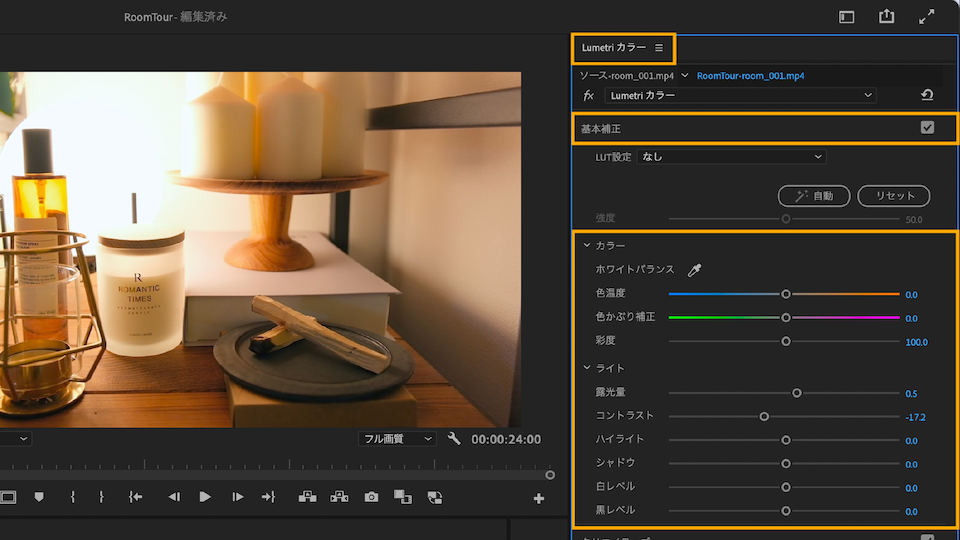
「カラー」では、ホワイトバランスや色かぶり補正、彩度の調整が可能です。ホワイトバランスとは、撮影時の色合いを補正し、白を白として写すための機能です。
「ライト」では、明るさやトーンの調整が可能です。「露光量」は数値を上げると明るくなり、数値を下げると暗くなります。また「コントラスト」は数値を上げるとシックな雰囲気になり、数値を下げると柔らかい雰囲気に仕上がります。
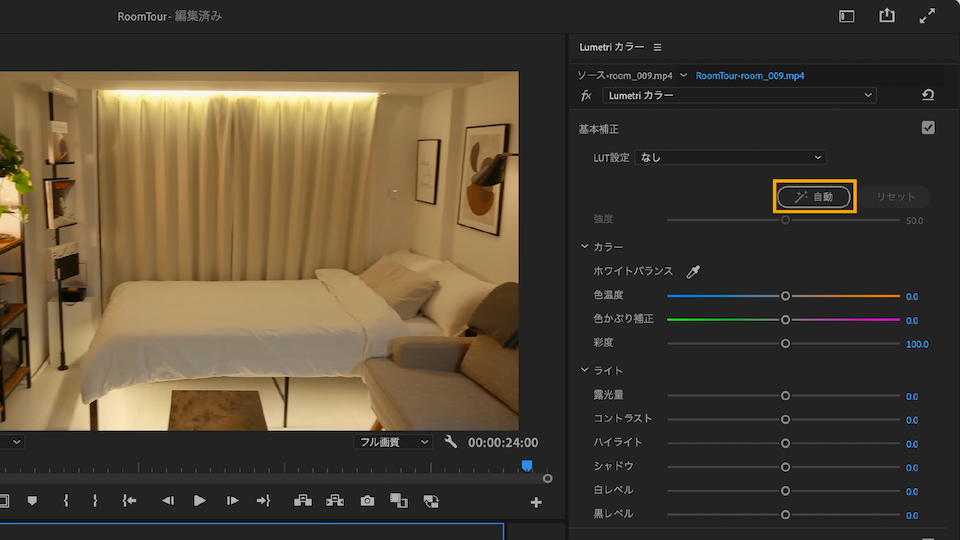
自動カラー補正では、基本補正(露光量、ホワイトバランス、コントラスト)などを自動で調整してくれる機能です。
調整したいクリップを選択し、Lumetriカラーパネルの「基本補正」のセクションで「自動」をクリックするだけで、自動でカラー補正されます。
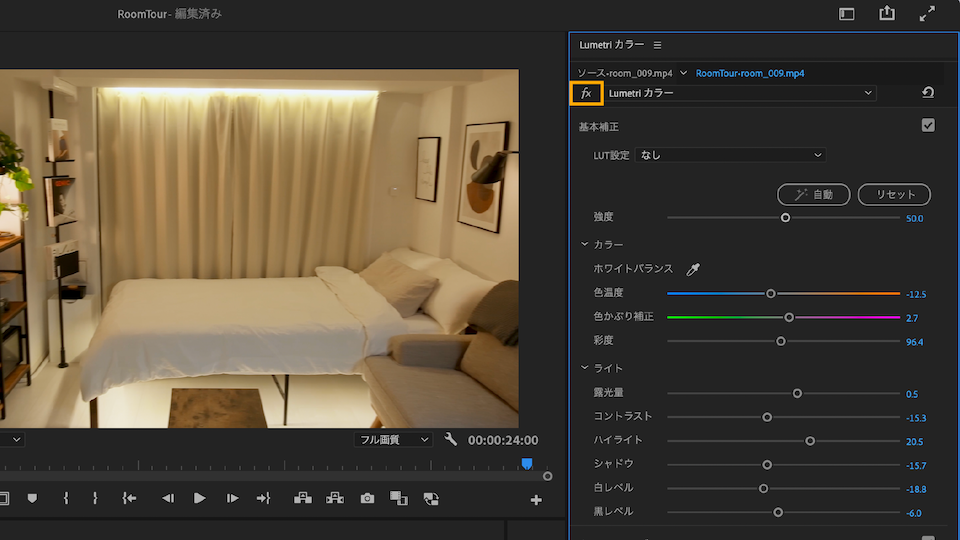
カラー調整前と後を確認したい場合は、Lumetriカラーパネル内にある「Fx(バイパスのオン / オフの切り替え)」をクリックします。そうすると、カラー調整前の色味の確認ができます。
横書き文字ツールからテキストを追加する方法を学びます。エッセンシャルグラフィックスパネルを活用することで、フォントやサイズの調整、色を追加することでデザイン性のあるタイトルやテロップの作成ができます。
まずは、ワークスペースを「キャプションとグラフィック」を選択して切り替えましょう。
ツールパネルにある「横書き文字ツール(ショートカット:T)」をクリックします。次にプログラムモニターパネル上でクリックしてください。テキストボックスが表示されるので、タイトルを入力してください。タイムラインには「グラフィック」のクリップが生成されます。今回は、タイトルを「Room Tour」と入力しましょう。
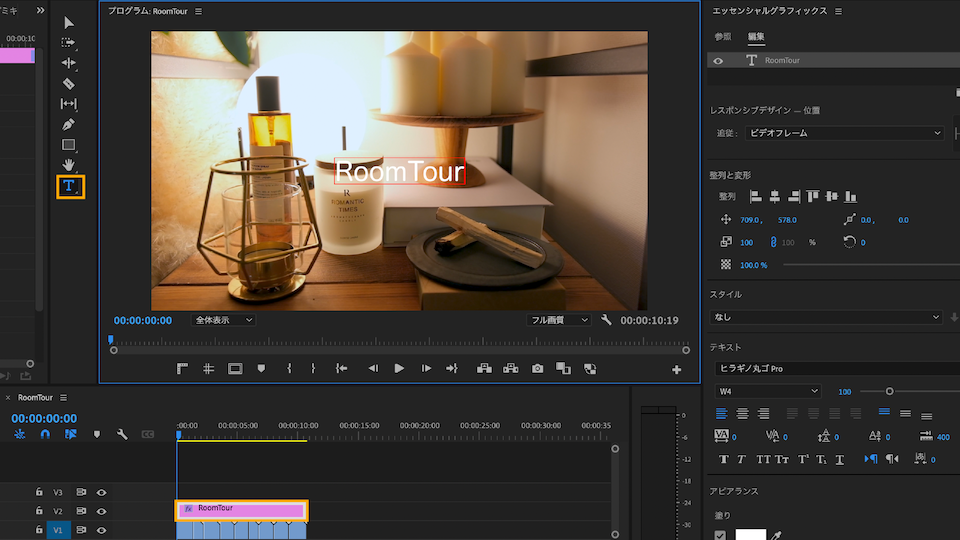
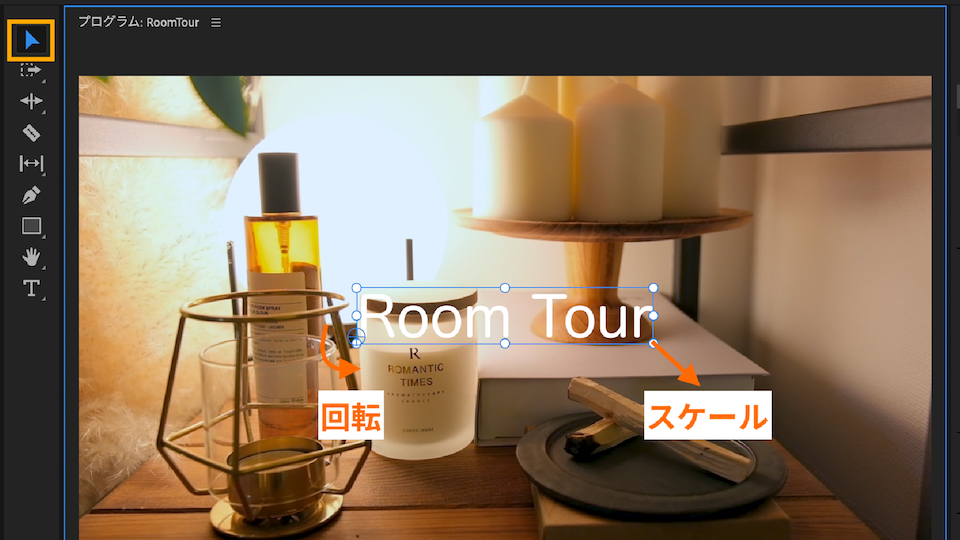
テキストを入力後、選択ツールに切り替えると、バウンディングボックスが表示されドラッグで回転・拡大・縮小ができます。
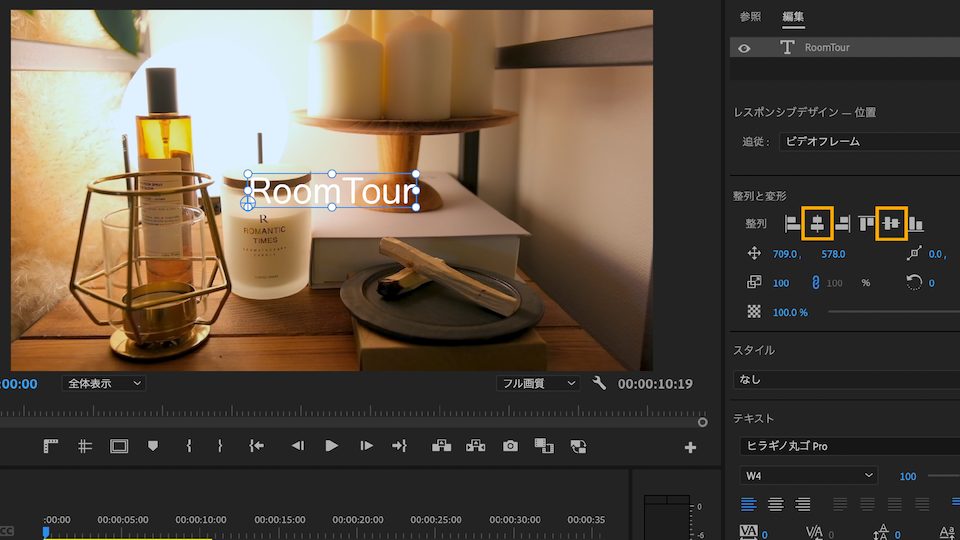
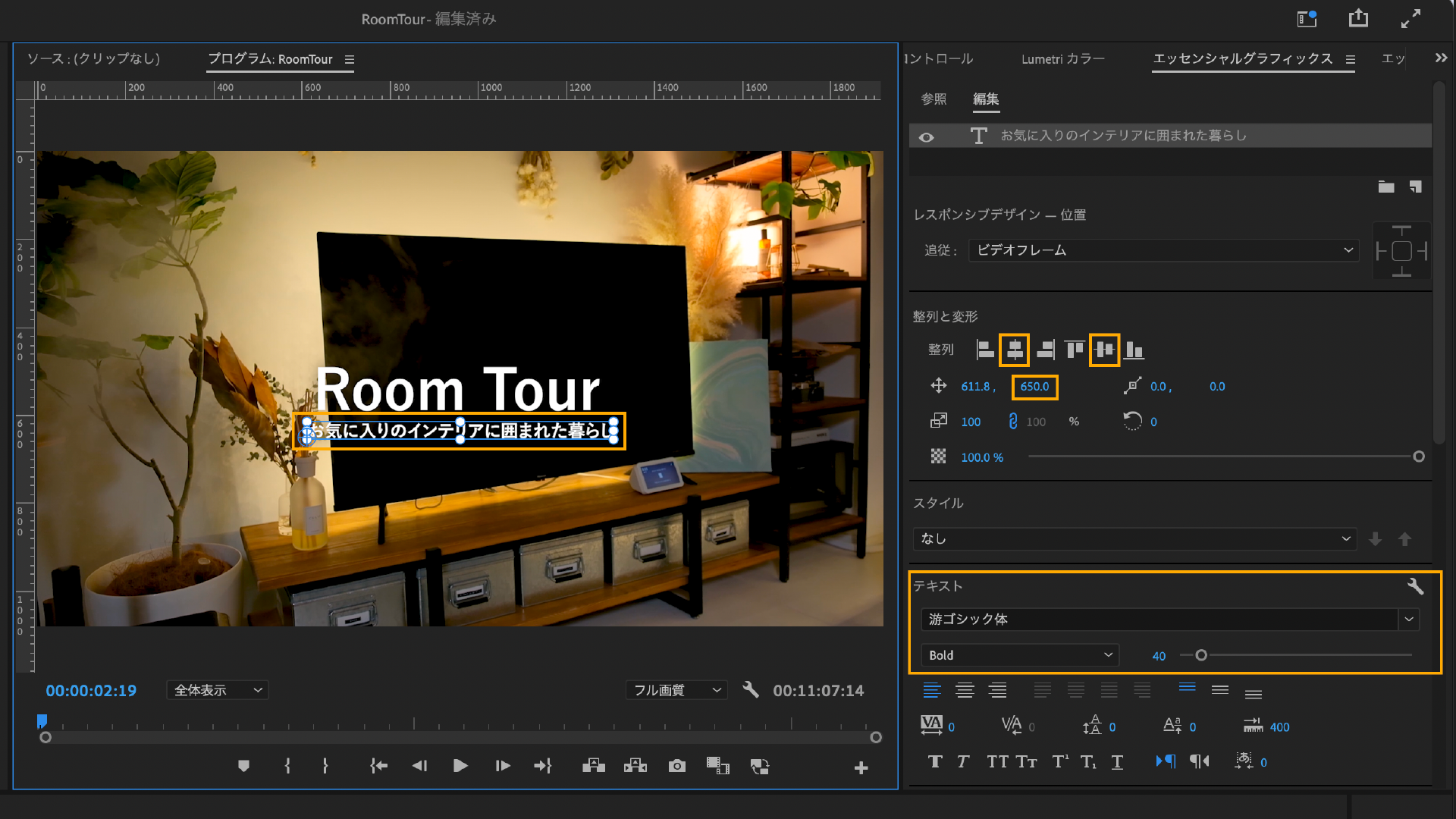
今回は、追加をしたタイトルを中央に配置します。メインタイトル「Room Tour」のグラフィックのクリップを選択している状態で、エッセンシャルグラフィックスパネル>整列と変形の「水平方向に中央揃え」と「垂直方向に中央揃え」をクリックすると画面の中央にテキストを配置することができます。
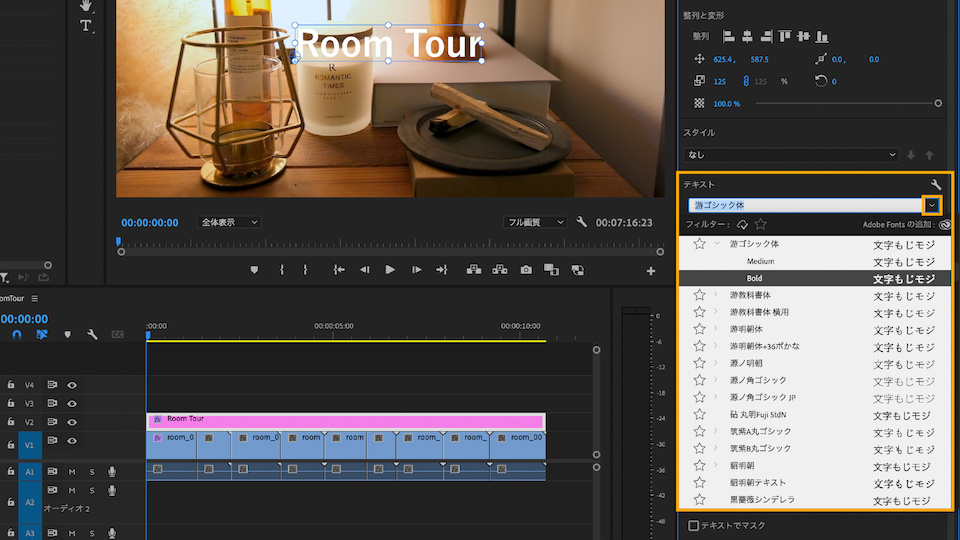
エッセンシャルグラフィックスパネルの「テキスト」から、任意のフォントに変更することができます。フォントを変更したいテキストを全選択した状態で、テキストからフォントを選びます。今回のタイトル「Room Tour」はフォントを「游ゴシック体 Bold」、フォントサイズ100に設定しました。
また、初めからインストールされているフォント以外にも、Adobe Fontsから20,000以上のフォントを無料で追加することができます。テキスト選択画面右上の「Adobe Fontsの追加」をクリックし、好きなフォントを探してアクティベートしてみましょう。
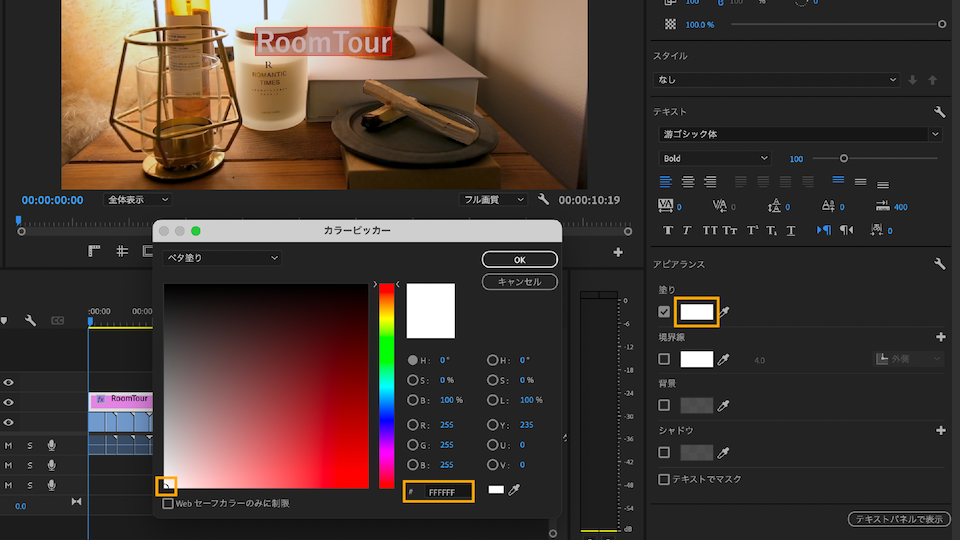
アピアランスでは、塗り・境界線・背景・シャドウなどを調整できます。
タイトルの文字カラーを変更するには、テキストを全選択した状態で、「塗り」の隣にある四角形(カラーピッカーアイコン)をクリックすると、カラーピッカーが表示され、任意のカラーに変更できます。今回は白(カラーコード:FFFFFF)に設定しました。
今回の例はシンプルなスタイルですが、境界線や背景をつけたり、グラデーションをつけたりと、さまざまなデザインを手軽に作ることができます。
アピアランスの「シャドウ」のチェックボックスをクリックします。シャドウのカラーや、不透明度やサイズなどを調整します。今回はカラーを黒(カラーコード:000000)、不透明度100%、角度135°、距離0、サイズ0、ブラー150に設定しました。
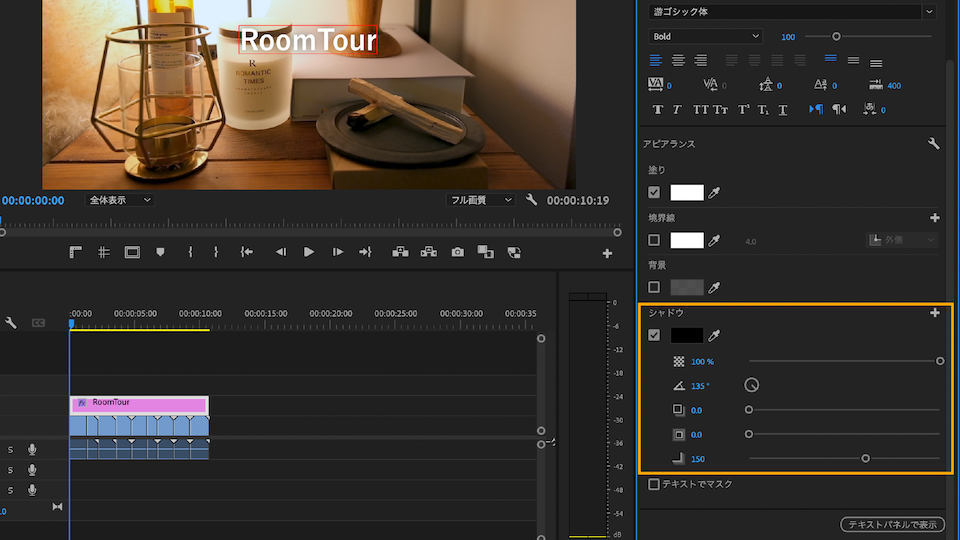
今回は、動画の最初から最後までタイトルを表示させたいので、グラフィックのクリップを選択し、映像クリップの一番終点まで長さを調整しましょう。
同じ手順で、サブタイトルに「お気に入りのインテリアに囲まれた暮らし 」も追加してみましょう。フォントやアピアランスはメインタイトルのまま、サイズは40に設定します。サブタイトルも同様に、水平方向、垂直方向に中央揃えをした後、メインタイトルの下に来るように位置をずらして配置しましょう。
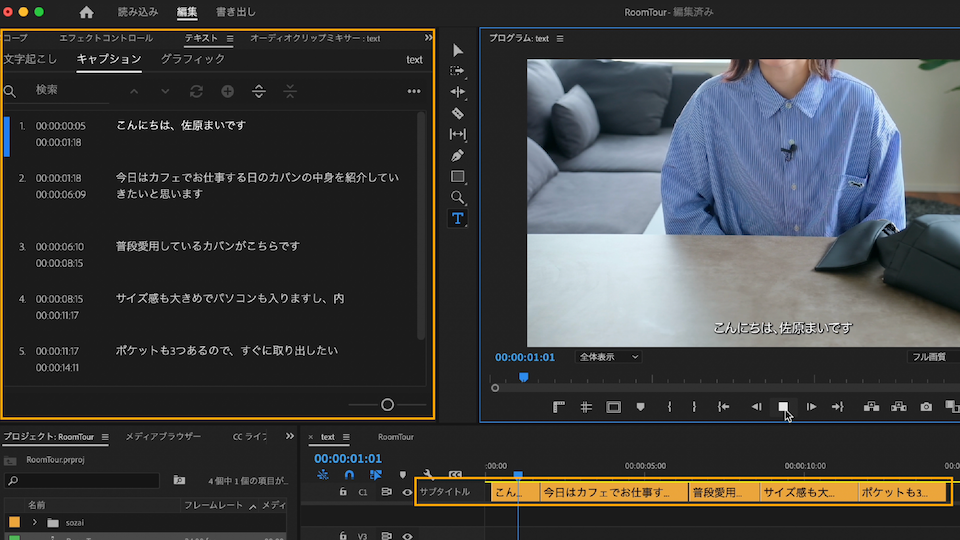
音声付きの動画にテロップをつけたい場合には、音声から自動で文字起こししてくれる「音声テキスト化」機能が便利です。「音声テキスト化」を使用するには、テキストパネルで「自動文字起こしを開始」をクリックします。言語を選択し「文字起こし開始」をクリックすると、自動で「文字起こし」されます。あとは気になる文章を修正し「キャプションの作成」をクリックすると、タイムラインにキャプションが追加されます。追加されたキャプションは、スタイルも変更が可能です。
動画の色やタイトルが追加され、だんだんと完成に近づいてきました。
次のSTEP3では、エフェクトや音楽の追加方法を学んで、動画を完成させましょう。
もっとPremiereを詳しく学びたい方は…
アドビことはじめ クリエイティブカレッジ で学んでみませんか?
「アドビことはじめ クリエイティブカレッジ」は、初⼼者の⽅を対象とした短期完結型の無料オンライン講座です。毎週2回、約10週間の講座の中で、基礎から応⽤までをぎゅっと凝縮して学ぶことができます。


All Consent Allowed