
Premiere でこれらのチュートリアルをお試しください
映画やビデオの作成と編集
これからPremiereを使い始めたい方は、このチュートリアルから作業を始めてみてください。作品を作りながら、基本操作について学ぶことができます。
今回は「RoomTour(ルームツアー)」をテーマにした動画を作りながら、基本的な動画編集に使う操作を学んでいきましょう!STEP3では、エフェクトや音楽の追加方法を学びます。STEP2で作成したファイルがある方はそちらをご用意ください。STEP3から始める方は、サンプルファイルをダウンロードして読み込み、新規プロジェクトを作成しましょう。
エフェクトの基本操作
トランジションのエフェクトを追加
エフェクトの長さを調整する
調整レイヤーを活用する
クロップを適用する
オーディオの基本操作
オーディオを追加する
ボリュームを調整する
リミックスツールで尺を調整する
書き出し
書き出しを選択する
書き出し設定をする
Premiereにはさまざまなエフェクト(特殊効果)があります。エフェクトパネルから使用したいエフェクトを選びクリップに適用することで、視覚的に効果を加える方法を学びます。
映像の切り替え時に効果を加えるトランジションのエフェクトを追加してみましょう。まずは、ワークスペースを「エフェクト」に切り替えましょう。
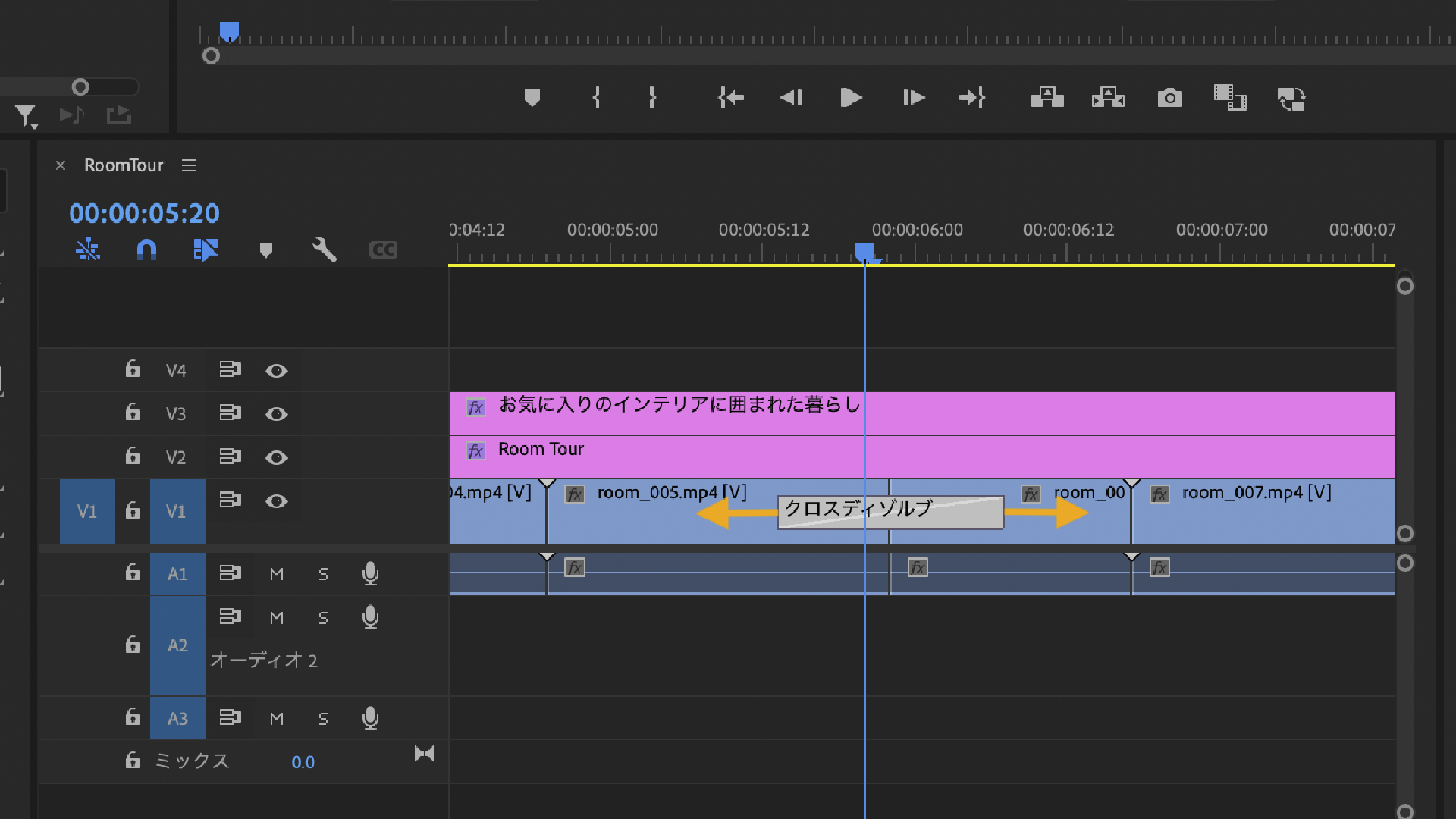
エフェクトパネルから「ビデオトランジション」をクリック。次に、「ディゾルブ」の中にある「クロスディゾルブ」を選択します。選択をしている状態で、効果を加えたい2つのクリップの間に、ドラッグ&ドロップします。
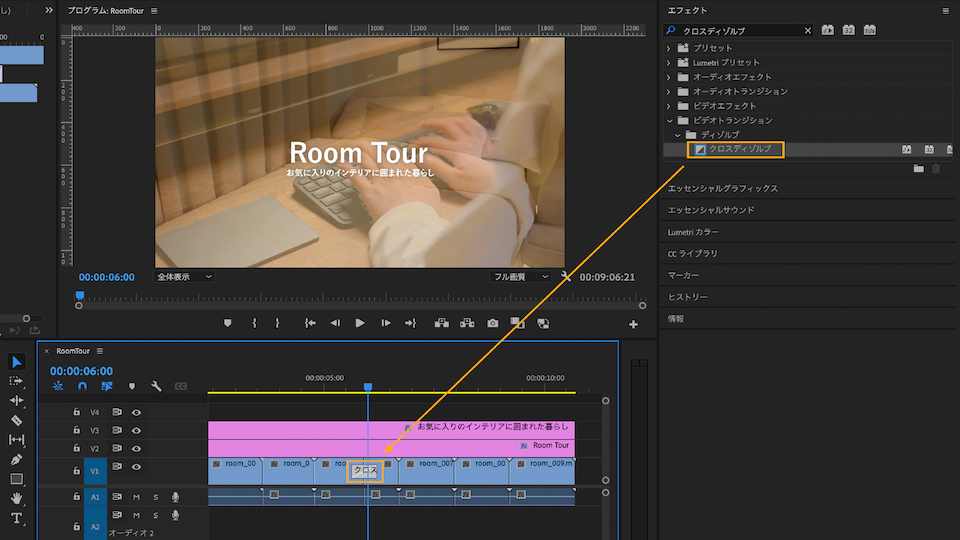
ビデオトランジションは他にも様々な効果があります、以下はあくまでも一例ですが、お好きなエフェクトを試してみましょう。
・クロスディゾルブ:前のクリップから次のクリップへ徐々に切り替わる効果
・スプリット:中央から左右に扉が開くようにクリップが切り替わる効果
・ホワイトアウト:前のクリップが徐々に白くなり、次のクリップへ切り替わる効果
・ホイップ:横にスライドしながらブラーがかかり、クリップが切り替わる効果
追加したエフェクトの長さ(デュレーション) も自由に調整ができます。「クロスディゾルブ」のクリップハンドルの端にマウスポインターを合わせます。端をつかみドラッグすることで、長さを調整できます。
次に、映画のような上下に黒い帯を入れることができる「クロップ」を追加します。今回クロップのエフェクトは複数のクリップに適用したいので、「調整レイヤー」を活用します。
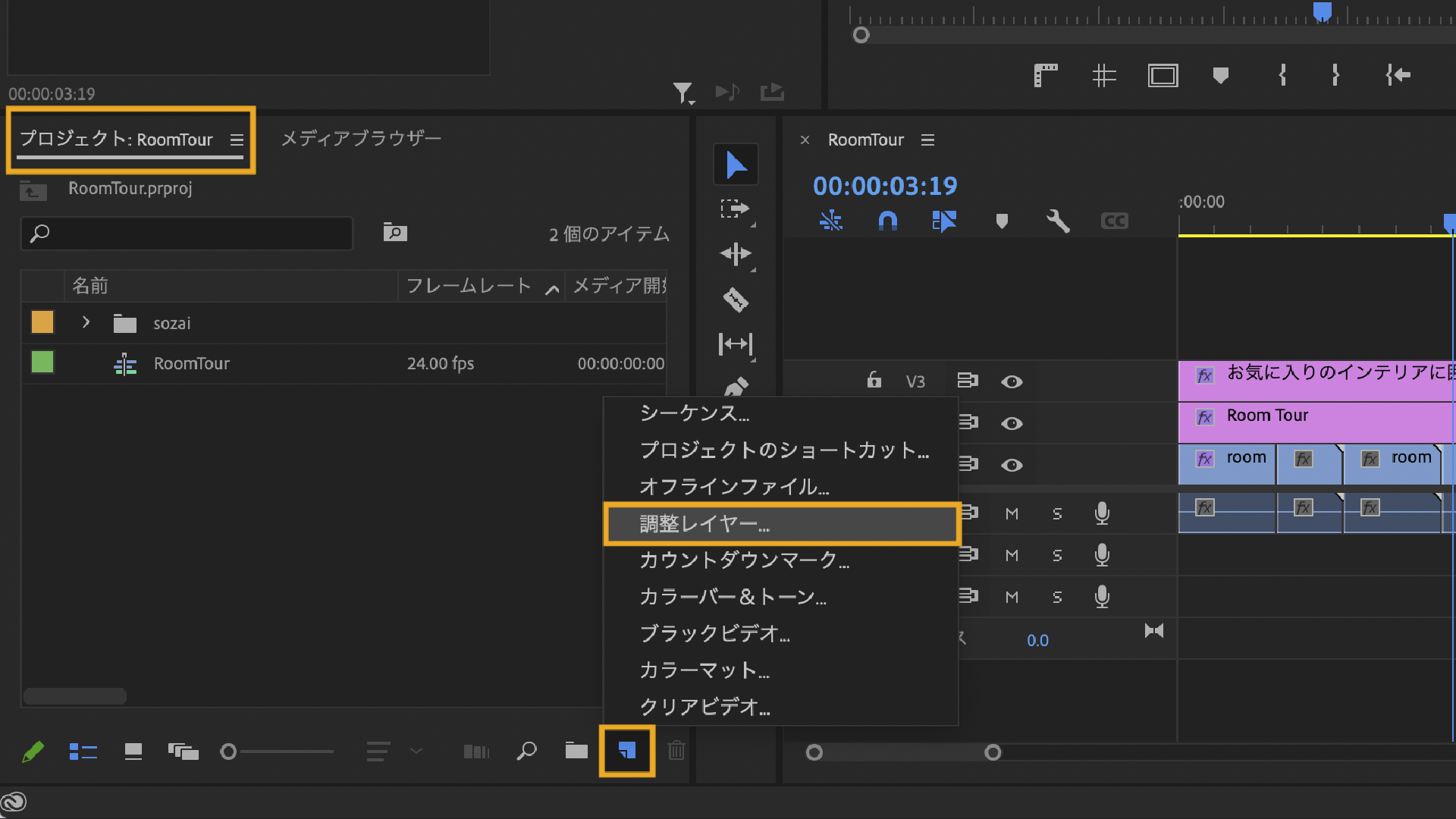
プロジェクトパネルの「新規項目」をクリックし「調整レイヤー」を追加します。
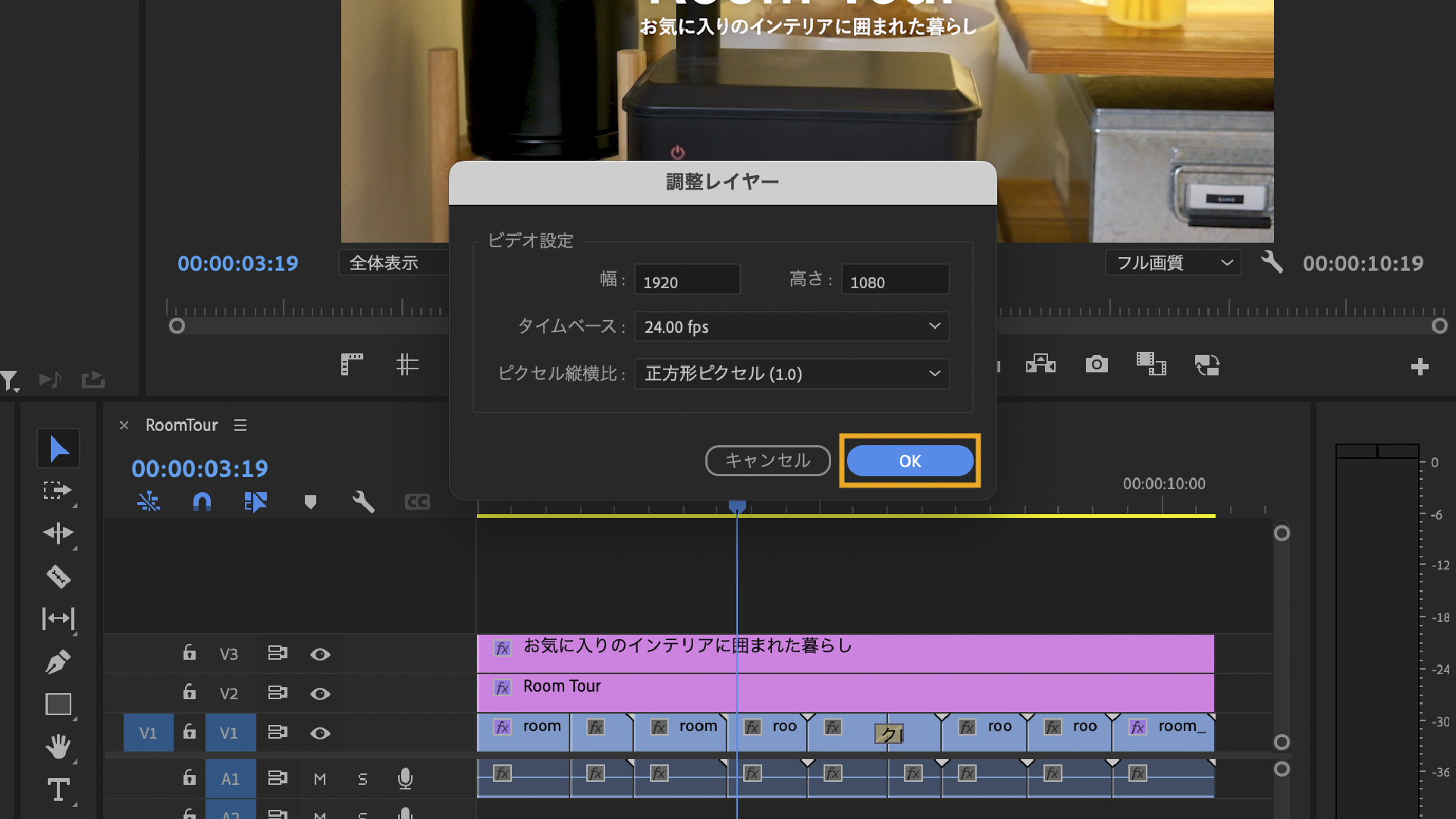
「調整レイヤー」のダイアログが表れるので「OK」をクリックして追加します。
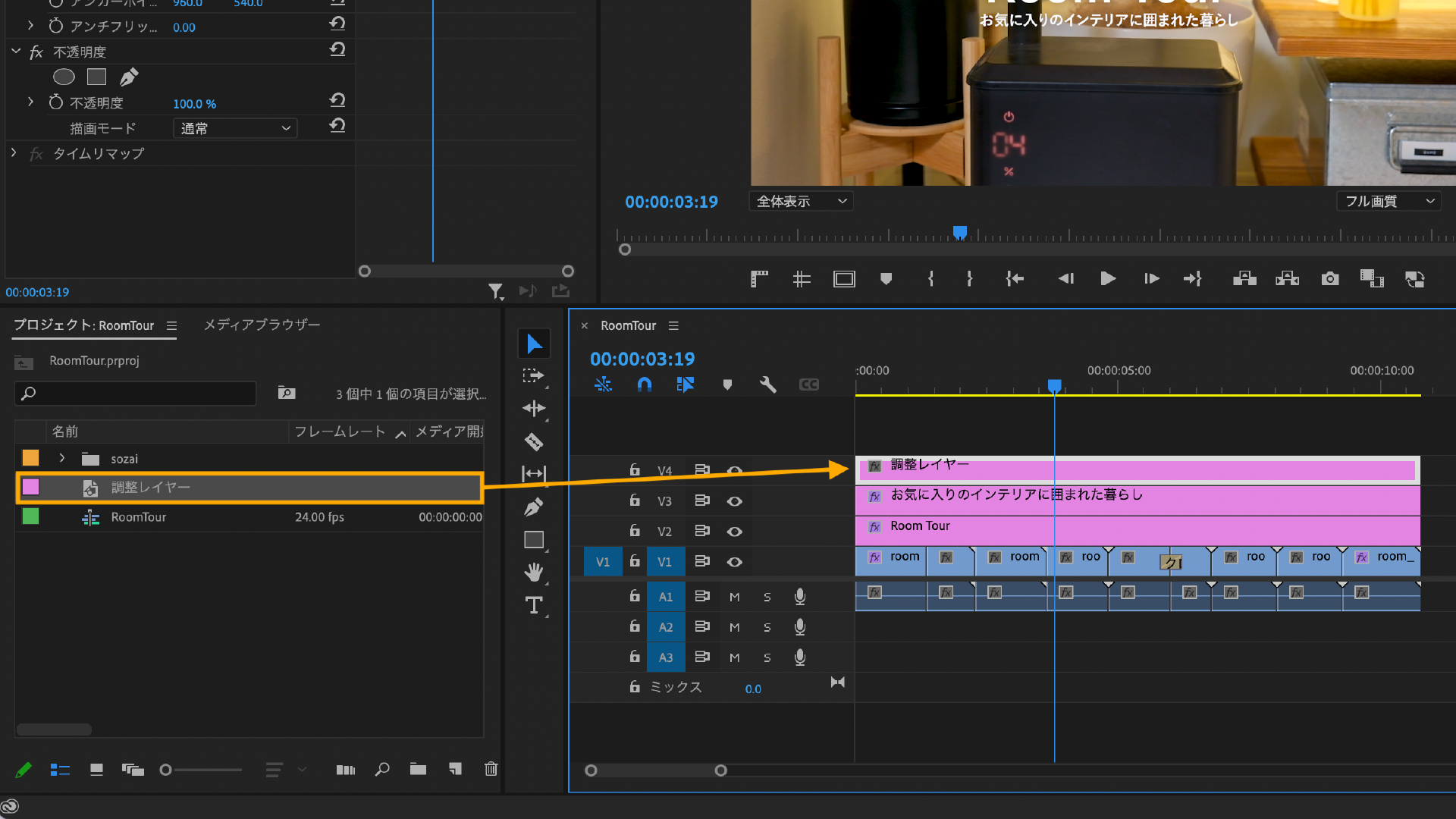
プロジェクトパネルに追加された「調整レイヤー」をドラッグ&ドロップでタイムラインのV3の上に配置します。調整レイヤーの長さを、エフェクトを適用させたいクリップ全体の尺に合わせて延ばします。
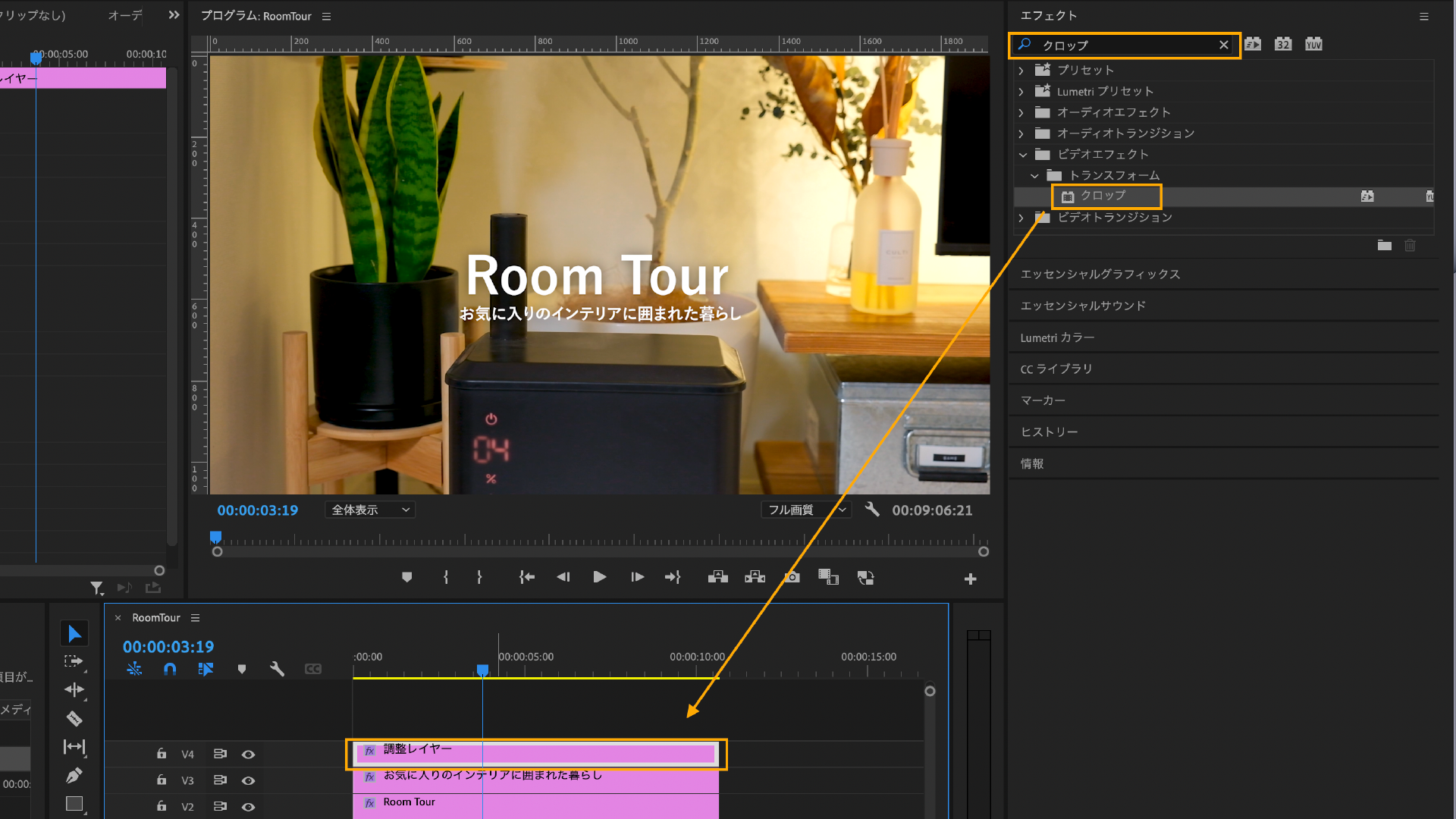
エフェクトパネルの検索窓から「クロップ」と検索して、ビデオエフェクト>トランスフォームの中にある「クロップ」を選択します。タイムラインに配置した、調整レイヤーにドラッグ&ドロップをして適用します。
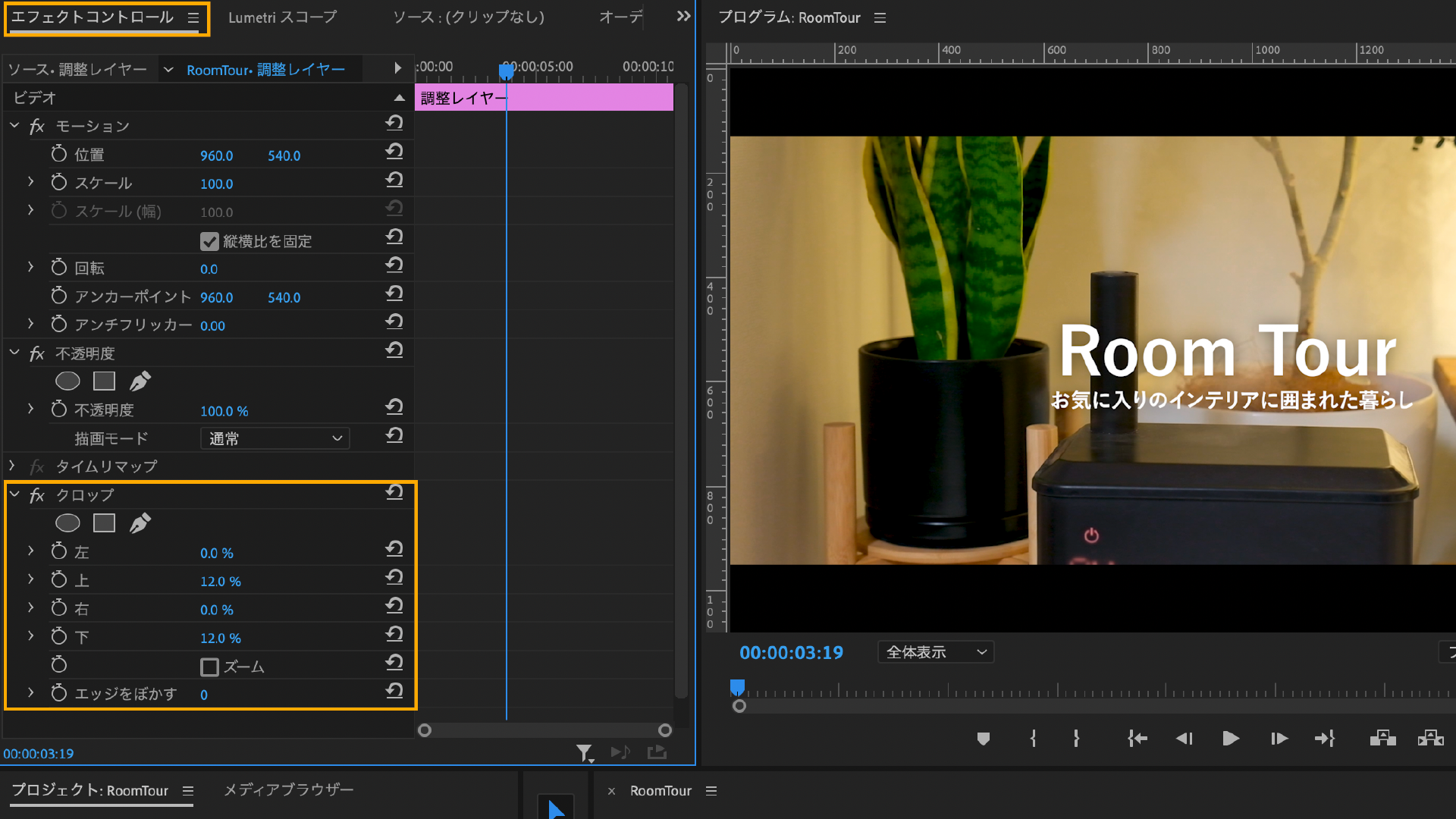
エフェクトコントロールパネルで、適用した「クロップ」の調整ができます。上を12%、下を12%に調整することで、横長の映画風の表現をすることができます。
オーディオを追加し、ボリューム調整や指定した尺に合わせて自動調整できるリミックスツールについて学びます。今回は、Adobe Stockのオーディオを使用しています。使用したいオーディオ素材がある場合は、プロジェクトに読み込みしてください。
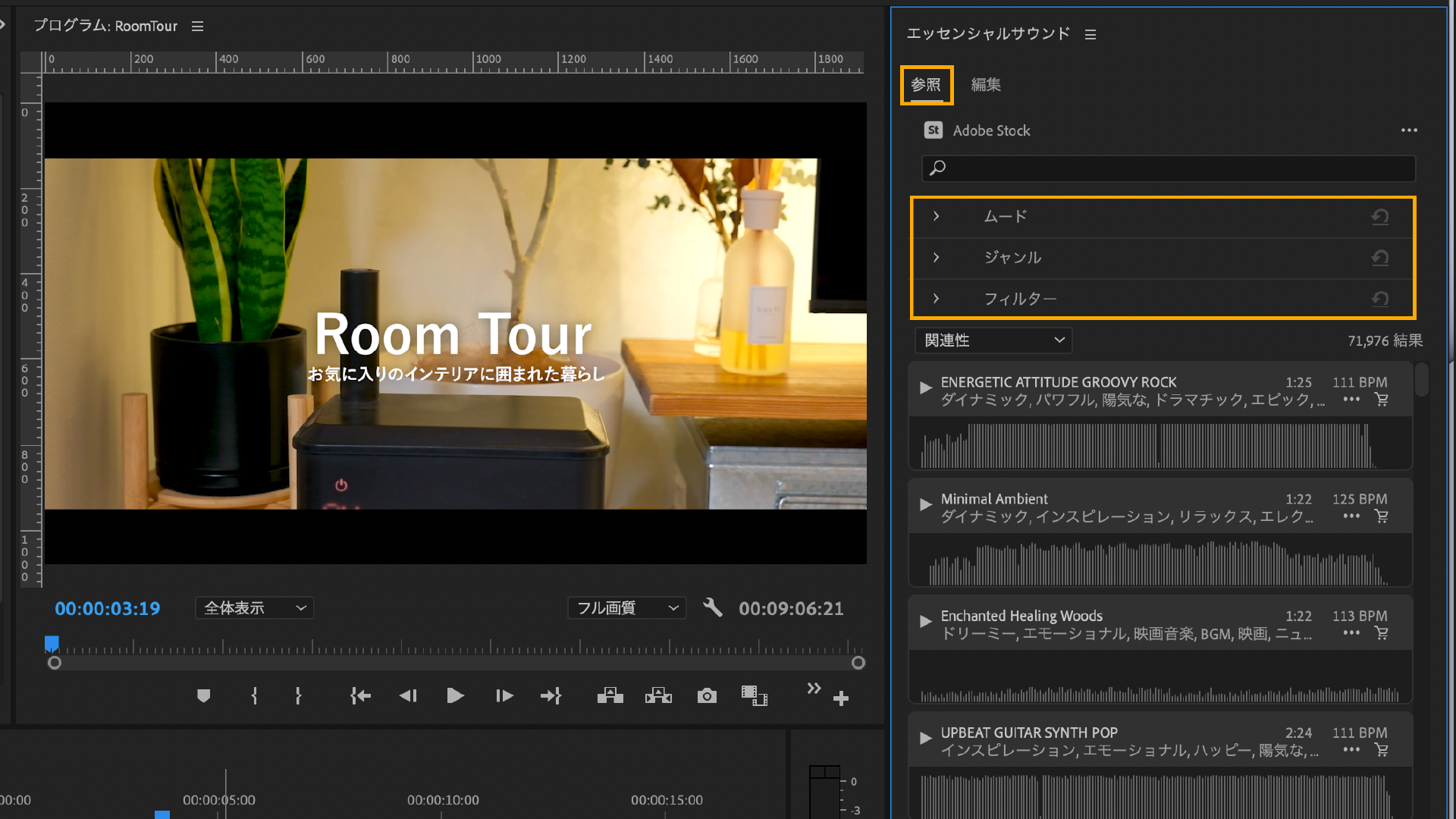
まずは、ワークスペースを「オーディオ」に切り替えましょう。エッセンシャルサウンドパネルの「参照」をクリックします。参照から「ムード」や「ジャンル」「フィルター」を選択することで、高品質なオーディオ素材を選ぶことができます。
お好みのオーディオを選択し、ドラッグ&ドロップでオーディオトラックに挿入します。今回は「life in nature(ライフ イン ネイチャー)」を使用します。追加した音楽素材の尺が長いので、クリップの尺に合わせて、レーザーツールでカットし、不要な部分を削除します。

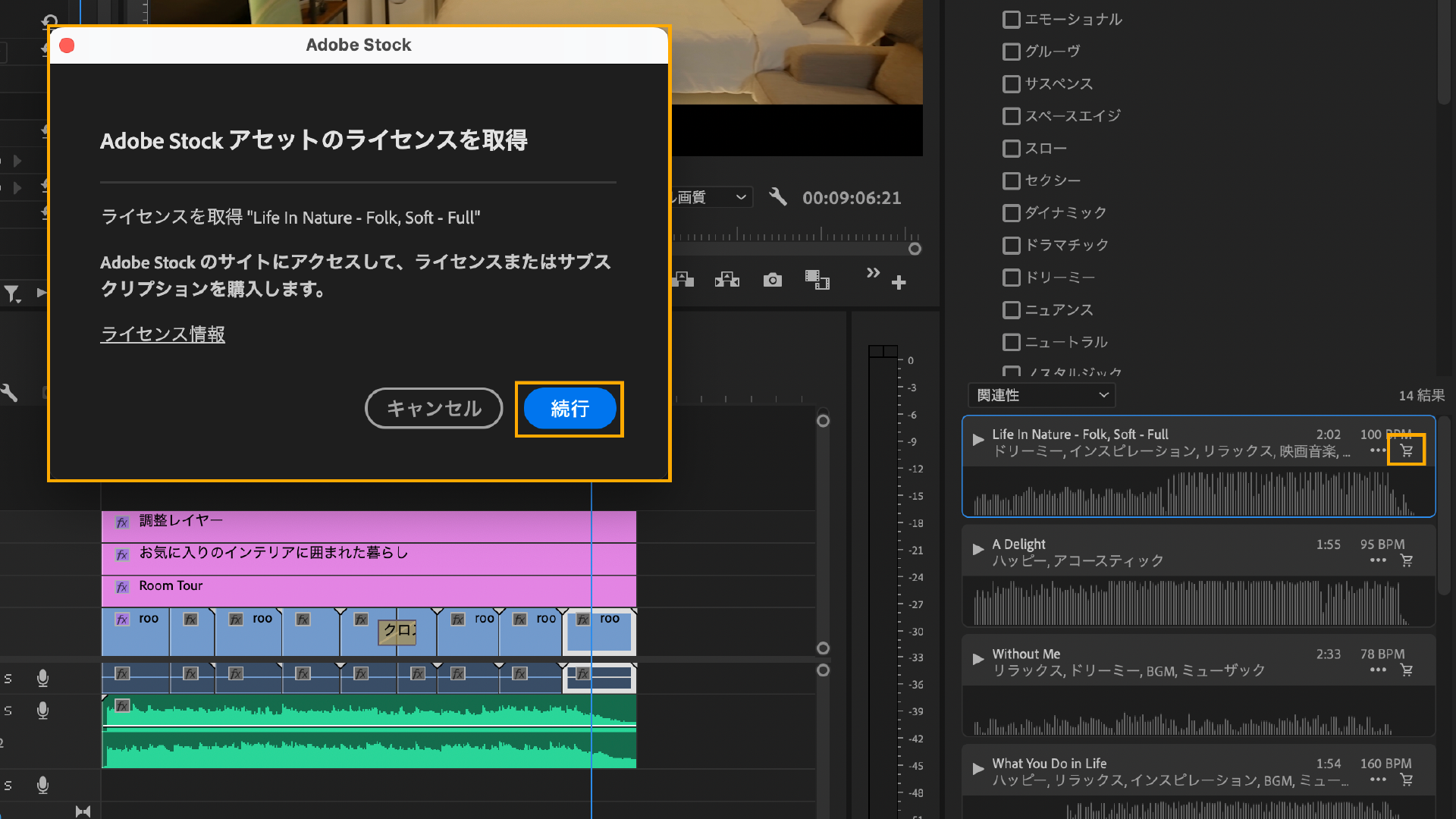
今回の練習目的以外で、「Adobe Stock」の有料オーディオ素材を書き出して使用したい場合は、ライセンス版の購入が必須になります。ライセンスの取得については、右端にあるカートのアイコンをクリック。「Adobe Stockアセットのライセンスを取得」から「続行」をクリックしてライセンスの取得を進めてください。
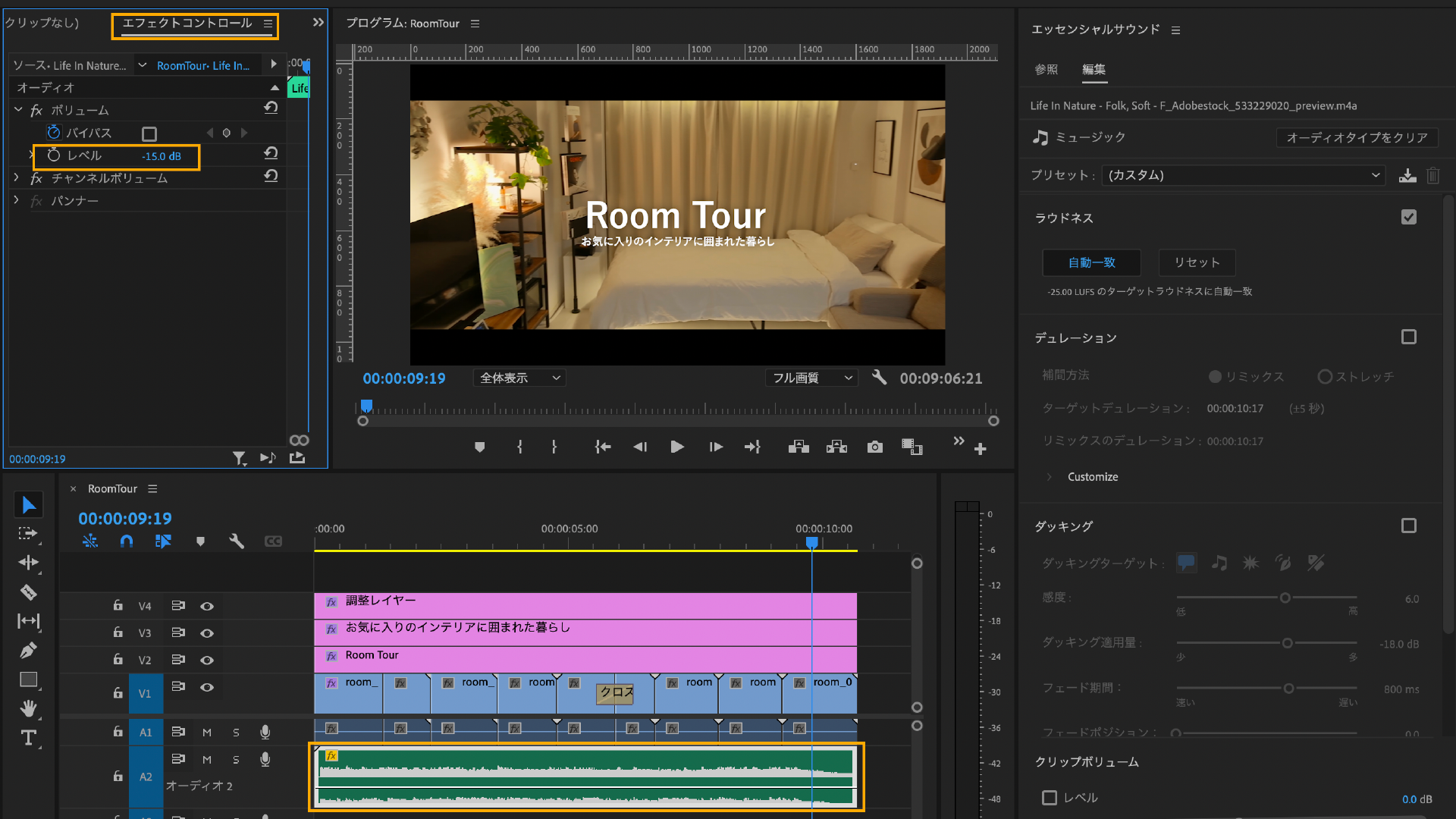
調整したいオーディオのクリップを選択し、エッセンシャルサウンドパネルから「編集」をクリックします。オーディオタイプで「ミュージック」を選択してください。

ラウドネスの「自動一致」をクリックすると、動画に適したオーディオのボリュームを調整してくれます。また、音声がある複数の映像素材を繋ぎ合わせた際に、クリップごとのボリュームがバラバラになってしまった場合にも「自動一致」を適用することで、自動でクリップ同士のボリュームを揃えてくれます。

手動でボリュームを調整したい場合は、クリップを選択した状態で、エフェクトコントロールの「レベル」からも調整できます。アニメーションはオフにして数字を調整しましょう。
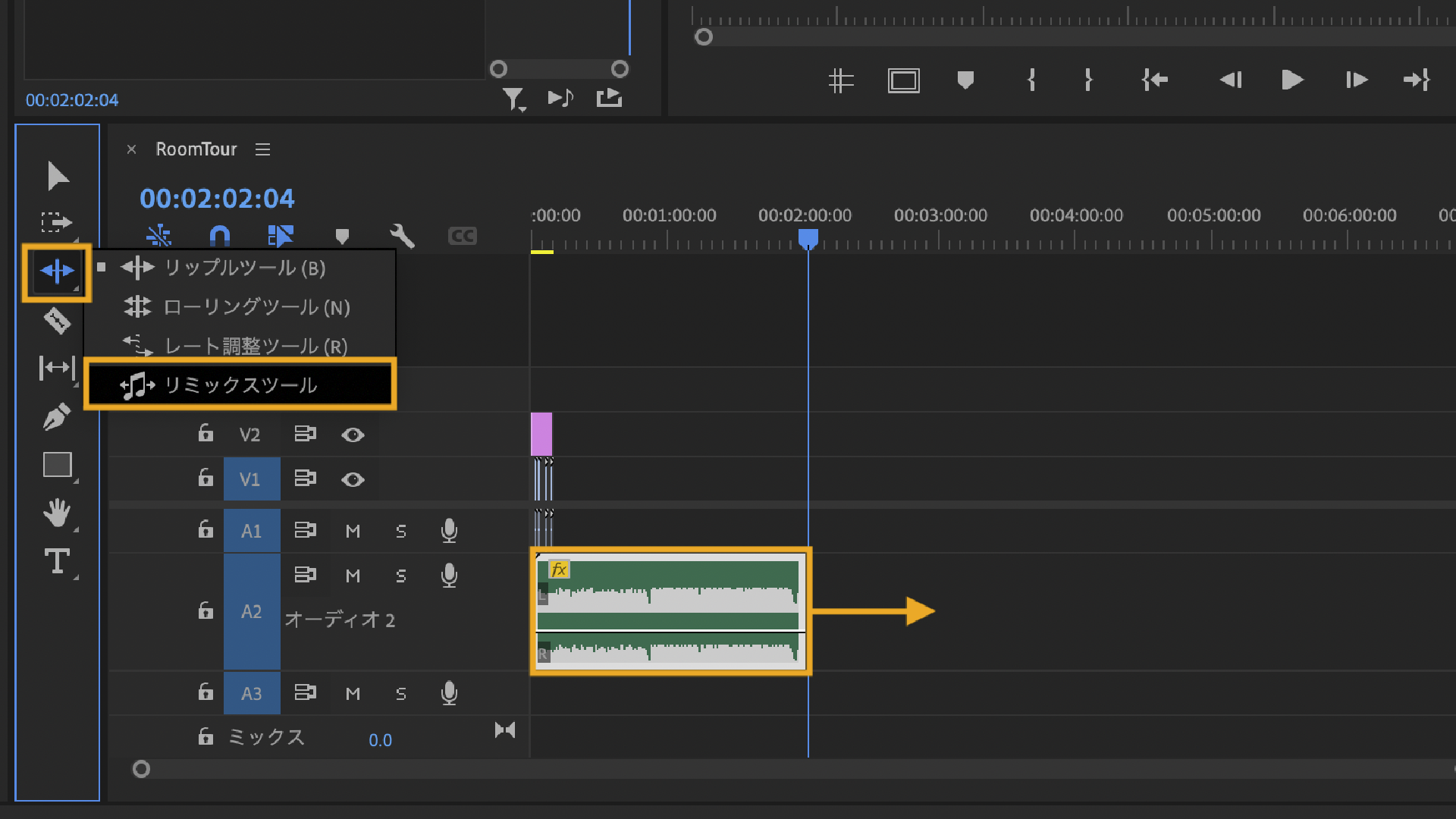
先程はオーディオ素材をクリップの尺に合わせて単純にカットしましたが、リミックスツールを活用すると、クリップの尺に合わせてAIが自動で音楽を自然にリミックスし、簡単に尺を調整することができます。尺を延ばしたい時、短くしたい時、いずれにも活用できる便利な機能です。リミックスツールを使用する場合は、ツールパネルのリップルツールを長押しして「リミックスツール」を選択します。調整をしたいオーディオのクリップを選択し、必要な尺までドラッグします。
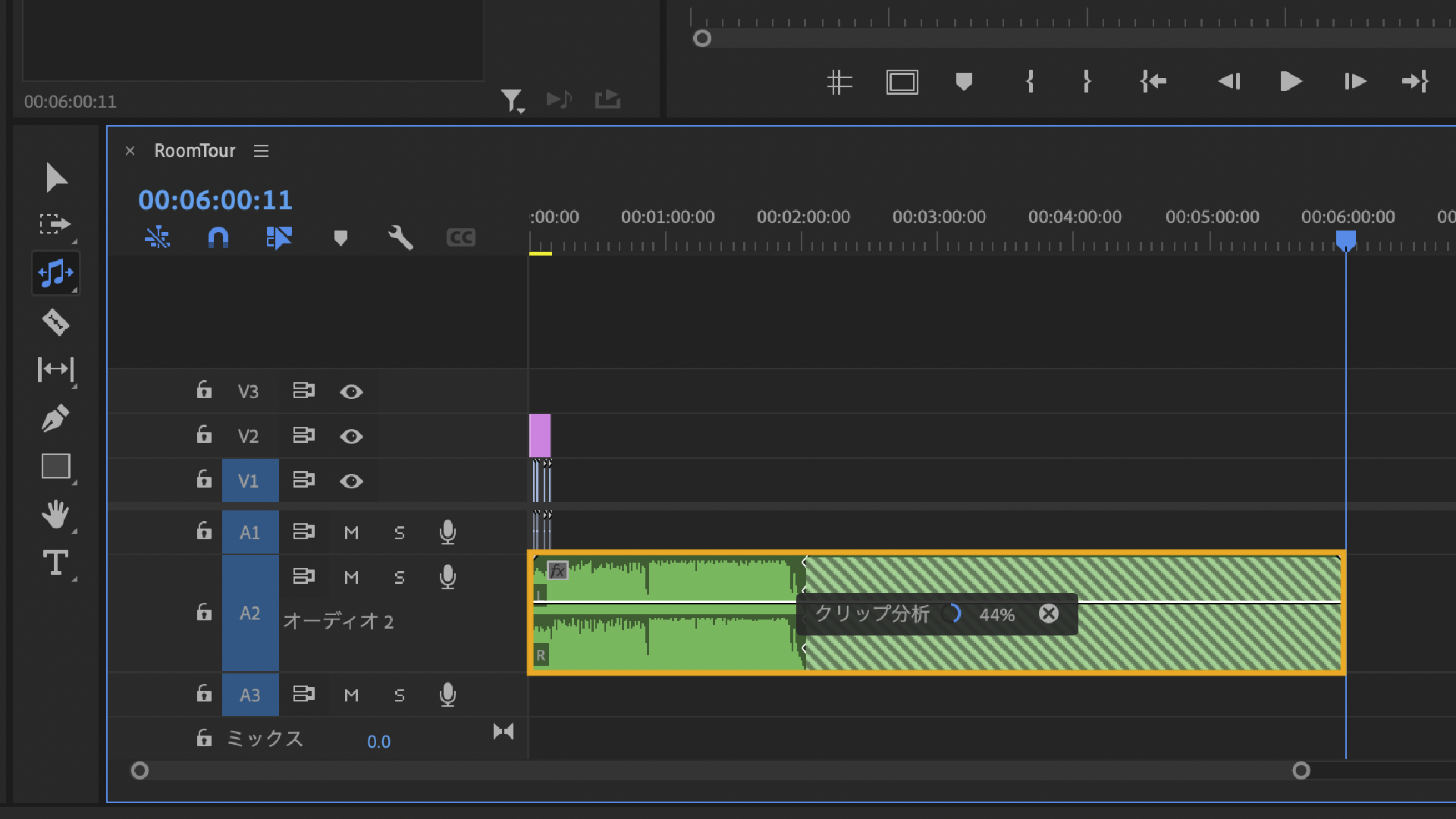
リミックスツールで調整をすると、クリップ分析が始まります。
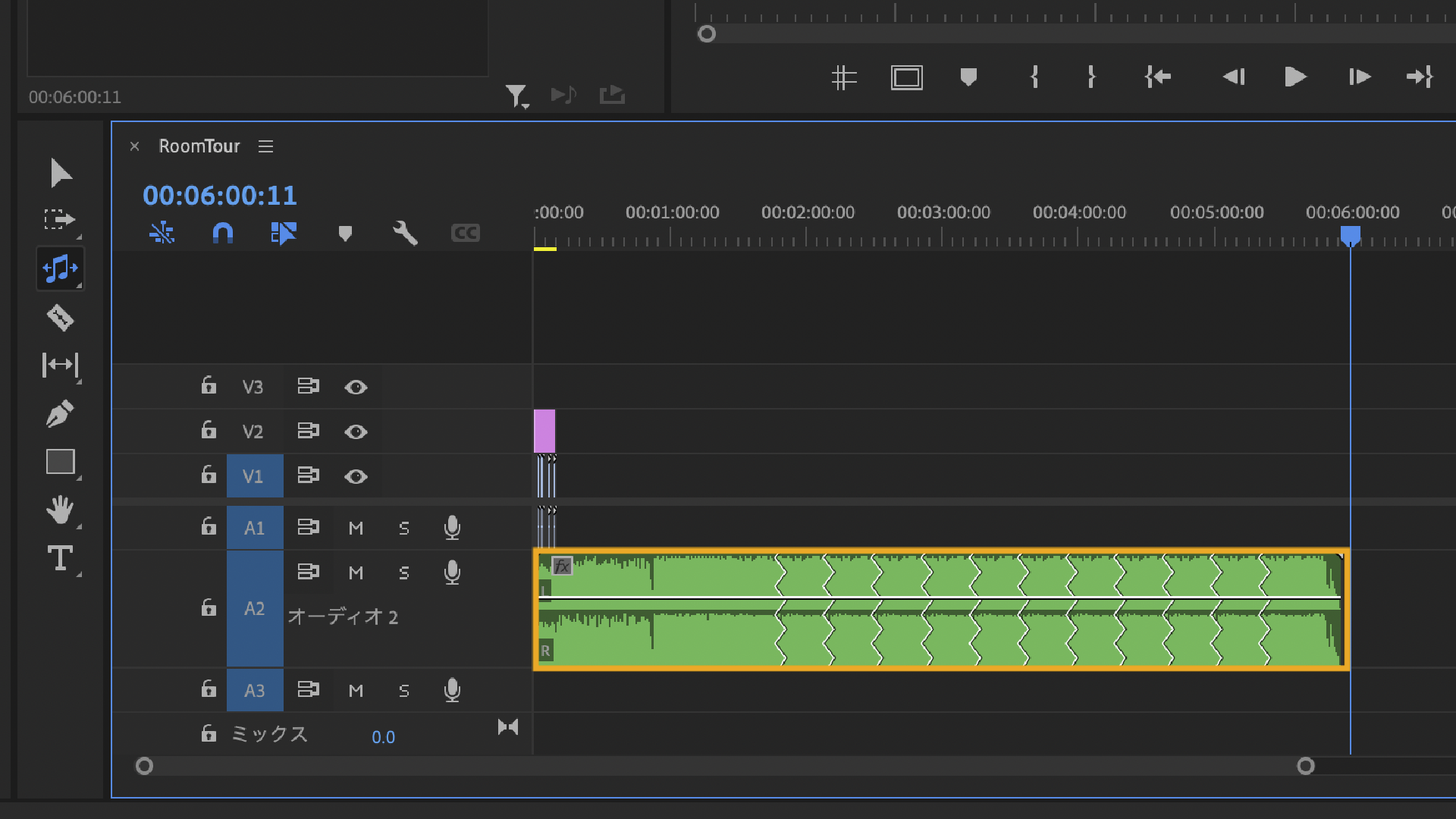
クリップ分析が終わると、リミックスされた部分にジグザグ線が表示されます。これにより、自然な曲調を保ったままオーディオの尺を伸ばすことができます。
編集が完成したあとは、動画の書き出しをします。Premiereでは、YouTubeやTwitterなど使用用途に合わせて書き出しをしたり、直接アップロードしたりすることもできます。
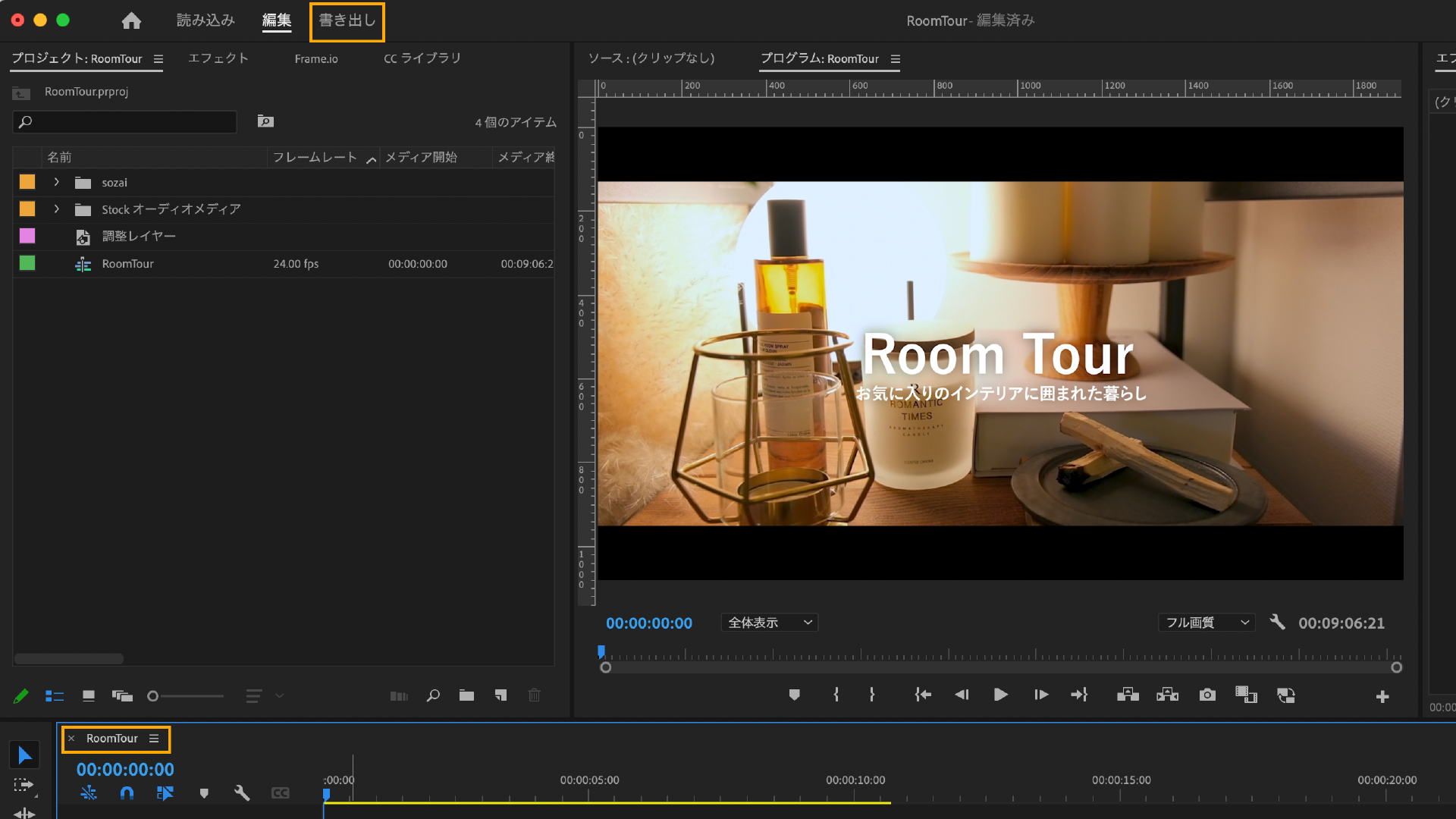
書き出しをするシーケンスを選択し、ヘッダーバーの「書き出し」をクリックします。
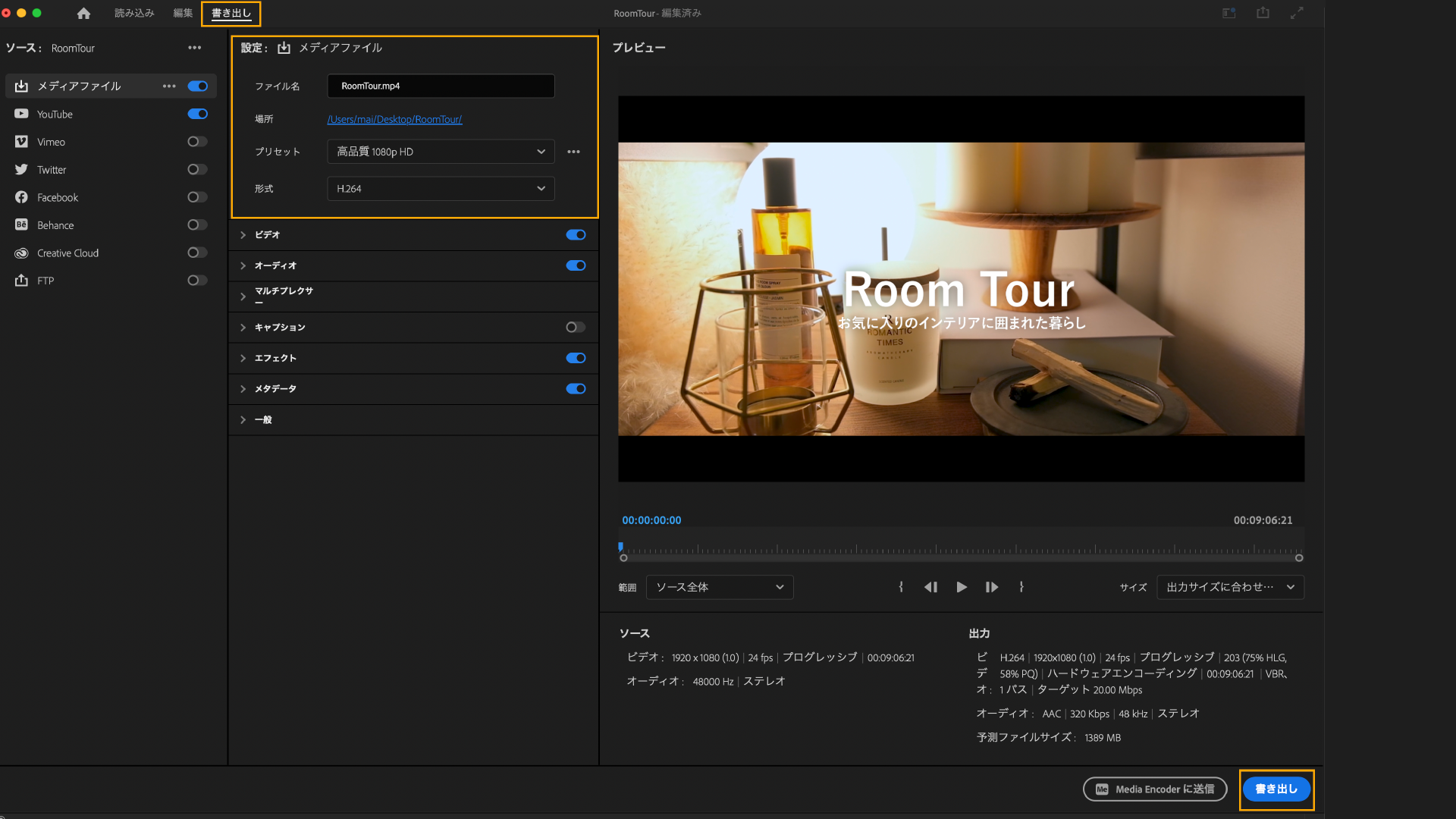
書き出し時は、さまざまな設定ができます。設定では書き出し先、「ファイル名」や「場所」「プリセット」「形式」を指定し、右下にある「書き出し」をクリックします。今回はローカルドライブに保存するため「メディアファイル」を選択し、プリセットは「高品質1080pHD」、形式を「H.264」に設定し書き出しました。書き出しデータは、指定した場所のフォルダ内で確認できます。
ここまでの3つのステップを通し、Premiereでの基本的な機能や操作を学習しました。学んだ操作を実際に使って、自由に動画編集を楽しんでみて下さい。
Premiereの豊富な機能を無料で学べるチュートリアルやオンライン講座は、この他にもたくさん用意されています。もっと詳しく学びたい!という方は、ぜひそちらもご活用ください。
もっとPremiereを詳しく学びたい方は…
アドビことはじめ クリエイティブカレッジ で学んでみませんか?
「アドビことはじめ クリエイティブカレッジ」は、初⼼者の⽅を対象とした短期完結型の無料オンライン講座です。毎週2回、約10週間の講座の中で、基礎から応⽤までをぎゅっと凝縮して学ぶことができます。


All Consent Allowed