
Premiere でこれらのチュートリアルをお試しください
映画やビデオの作成と編集
アドビことはじめ クリエイティブカレッジ :Adobe Premiereコース では、Pemiereを使った一連の動画制作の流れを週2回、全13回の講座の中でぎゅっと凝縮して学ぶことができます。ここでは、第1回目の講座で習う「カット編集」を実践しながら、クリエイティブカレッジの講座を体験してみましょう。
作業に入る前に、サンプルファイルをダウンロードします。
本素材は学習目的のために限り使用することができます。
※Adobe Premiere 25.4.0を使用して操作しています。
カット編集に入る前に、タイムコードについて説明します。
動画は一枚の画像が何枚も連なって動きを表しています。それぞれの一枚一枚が置かれた「番地」のようなもの、それがタイムコードです。タイムコードは「00;00;00;00」の数値で表され、左から時間、分数、秒数、そして最小単位がフレームとなります。
このタイムコードがあることで、動画の正確なタイミングを管理・共有することができます。例えば、「何秒いくつから何秒いくつまでをカットしてください」といったように、他の人に正確にタイミングを伝えることができます。
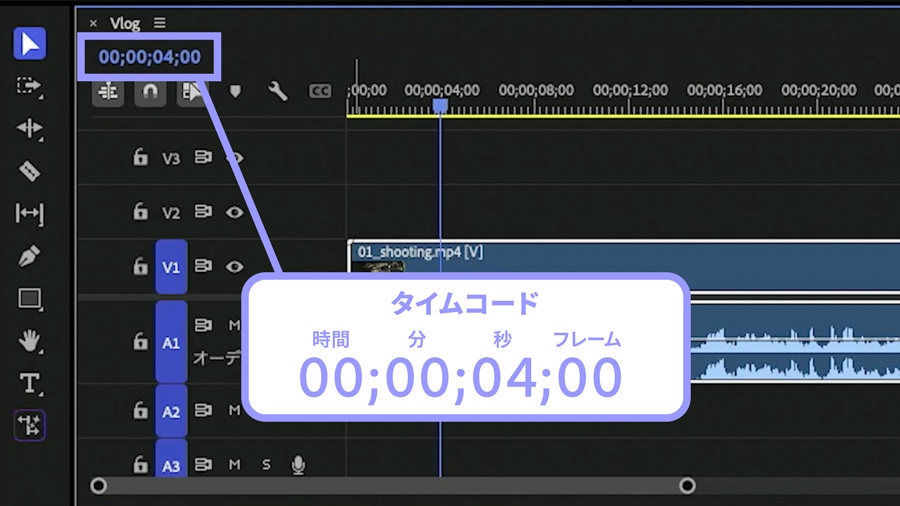
Premiereを起動し、サンプルファイル「Pr_cut.prproj」を開きます。タイムラインにクリップが配置されているので、動画を再生して内容を確認しましょう。クリップはスタジオで撮影したままの動画なので、冒頭にカウントダウンの余分なシーンが入っています。まずはこの部分をカット(削除)します。
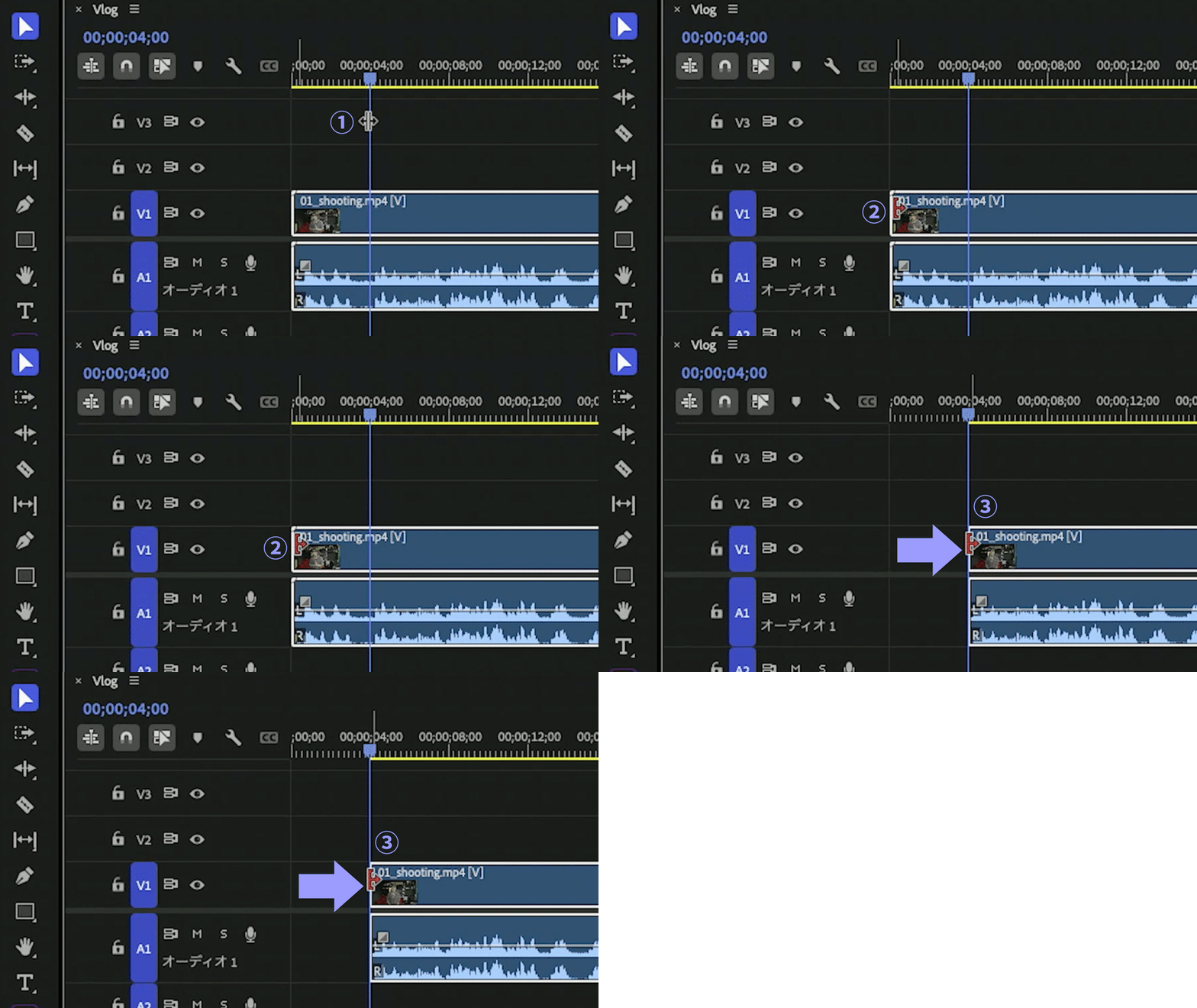
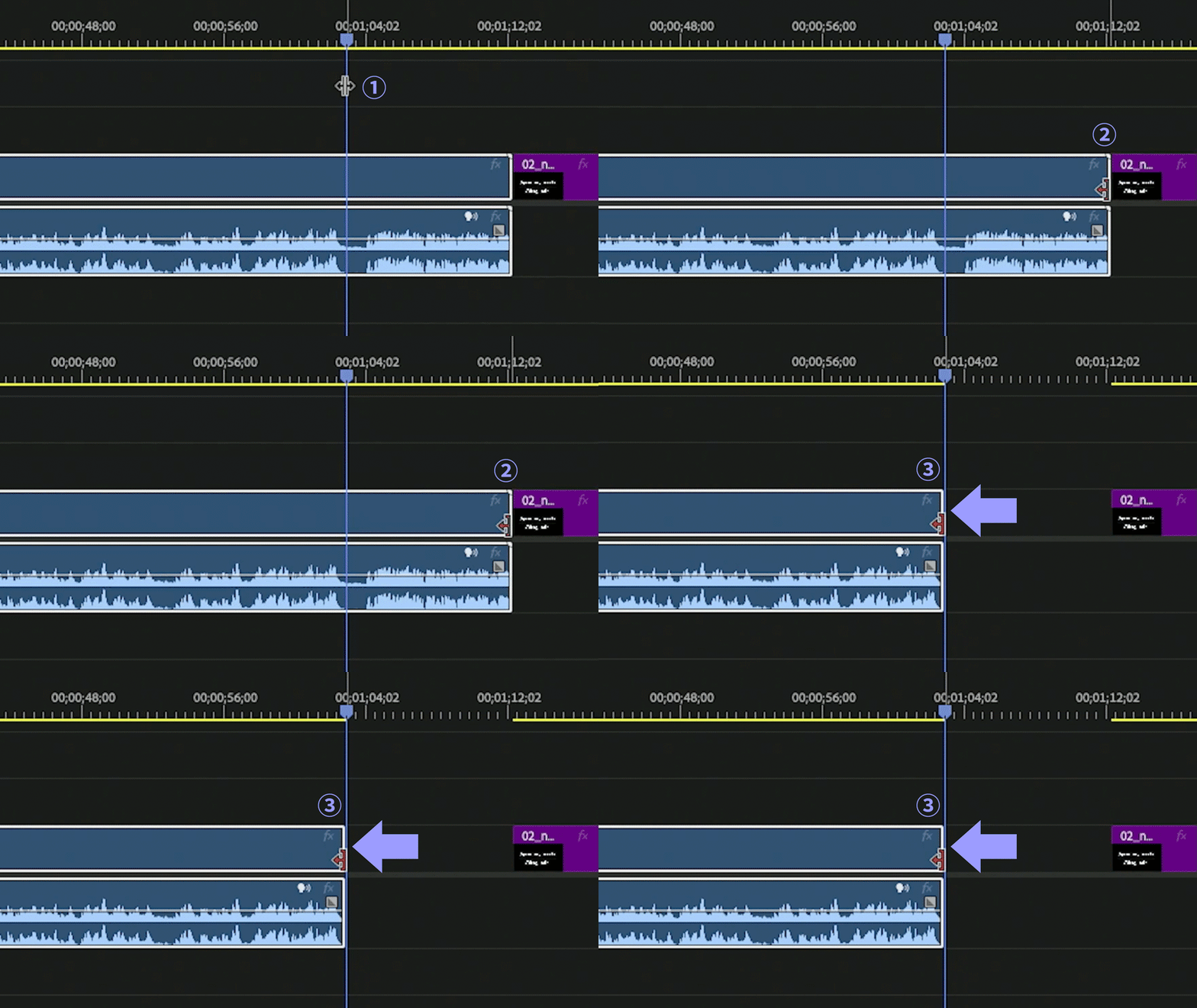
①タイムライン上で、再生ヘッドを女性が話し始める場所、タイムコードの「00;00;04;00」まで移動します。
②クリップの左端にマウスポインターを合わせると赤い矢印のマークに変わるので、クリックして右方向にドラッグします。
③再生ヘッドのラインまできたらマウスをはなします。これで、冒頭の不要なシーンをカットすることができました。カットした後、同じようにクリップの右端を左方向にドラッグすると、カットした部分を元に戻すことができます。
続いて、クリップの最後のあたりを確認します。女性が話し終わった後もしばらくカメラを回していたため、最後に不要なシーンが残っています。この部分をカットします。
①再生ヘッドを女性が話し終わった場所、タイムコードの「00;01;03;00」まで移動します。
②クリップの右端にマウスポインターを合わせて赤い矢印のマークに変わったら、クリックして今度は左方向にドラッグします。
③再生ヘッドのラインまできたらマウスを放します。最後の不要なシーンがカットされました。
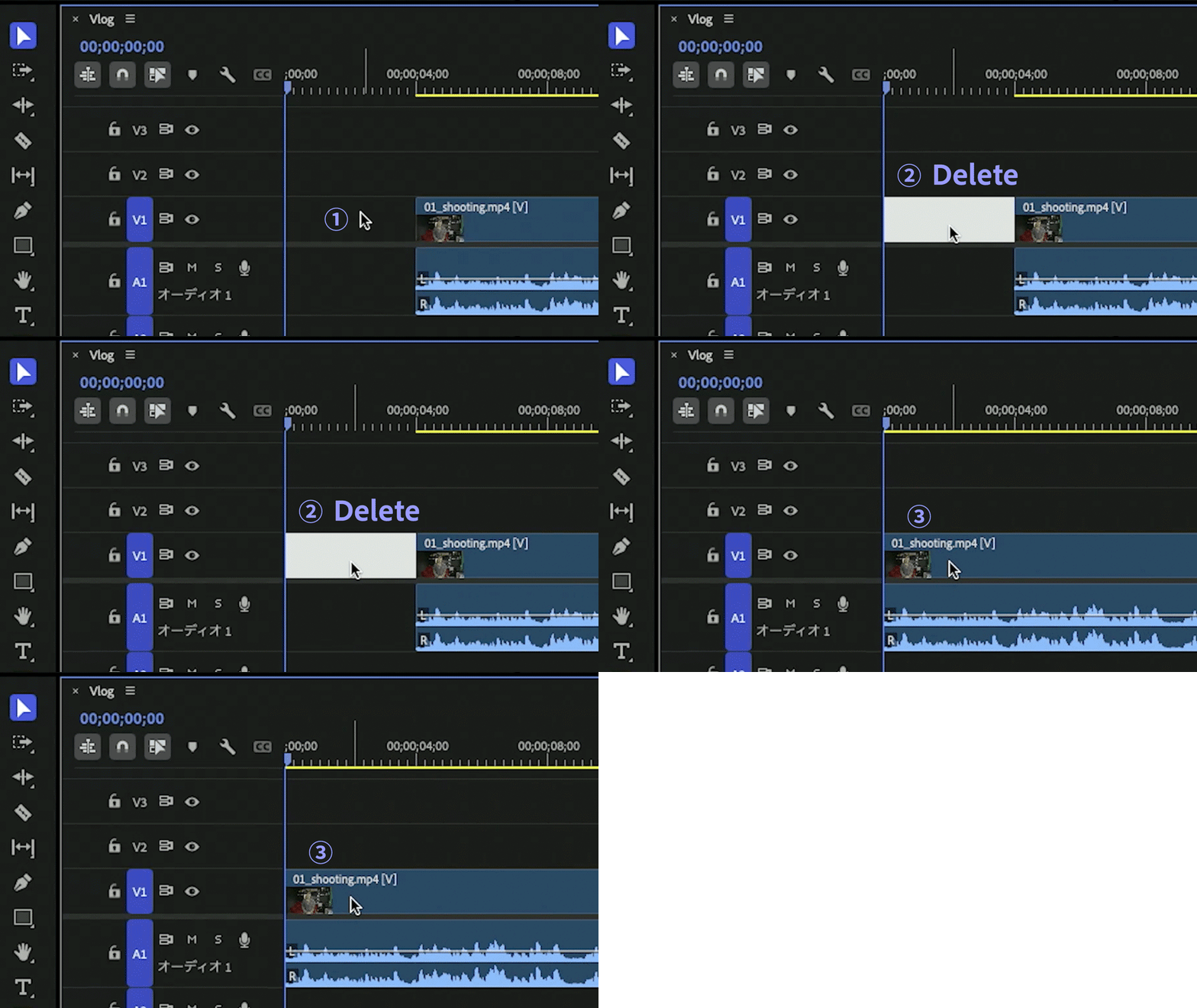
先ほどカットした冒頭の部分を見ると、黒い隙間ができています。この隙間をギャップといいます。この部分にはクリップがない状態で、再生しても何も表示されないので、クリップを前にずらしてギャップを埋める必要があります。
①黒いギャップの部分をクリックします。
②ギャップの部分が白に変わったら、Deleteキーを押して削除します。
③後ろにあったクリップ全体が前に移動し、ギャップが埋まりました。
動画の途中で、女性が言い間違いをするシーン、いわゆるNGシーンがあります。この部分をカットして、前後をつなげる作業を行います。
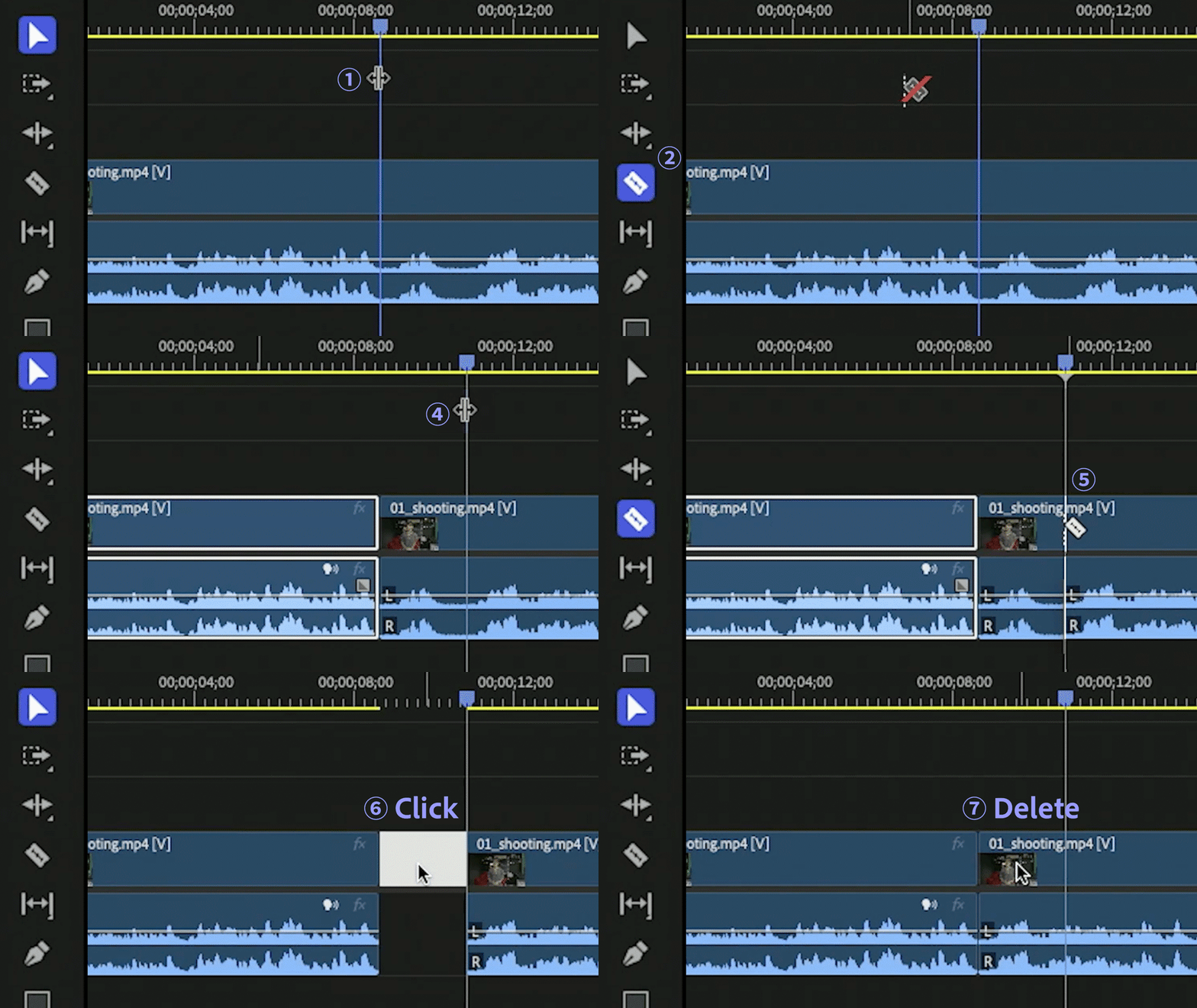
①タイムライン上で、NGシーンの1つ前にあるOKシーンの最後(00;00;08;20)に再生ヘッドを移動します。
②ツールバーから「レーザーツール」を選択します。
③マウスポインターが「レーザーツール」のアイコンに変わったのを確認し、再生ヘッドの位置でクリップをクリックします。この位置(編集ポイントといいます)でクリップが前後に分割されました。
④「レーザーツール」から「選択ツール」に持ち替えます。今度はNGシーンの後、言い直しをするシーンの先頭(00;00;10;25)に再生ヘッドを移動します。
⑤再び「レーザーツール」に持ち替えて、再生ヘッドの位置でクリップをクリックします。
⑥「00;00;08;20」から「00;00;10;25」までがNGシーンになるので、「選択ツール」に持ち替えてこの部分のクリップをクリックして選択し、Deleteキーを押して削除します。
⑦削除した部分のギャップを選択し、Deleteキーを押してギャップを埋めます。
このようにカット編集では、選択ツールとレーザーツールを頻繁に持ち替えて作業を行います。毎回ツールバーに戻って操作するのを手間に感じる方は、キーボードのショートカットキーを使うと便利です。レーザーツールは「C」、選択ツールは「V」のキーを押すことで、簡単にツールを切り替えることができます。
女性が言い間違いをしているNGシーンは、後半のほうにもう1つ登場します。こちらのシーンもカットしていきます。今度は「リップル削除」という機能を使用します。この機能を使うと、不要なクリップを削除すると同時に、その後にできるギャップも自動的に詰めてくれます。編集の手間を減らせる、とても便利な機能です。
①タイムライン上で、言い直しをしたOKシーンの先頭(00;00;35;00)に再生ヘッドを移動します。
②「C」キーを押して「レーザーツール」に切り替え、再生ヘッドの位置でクリップをクリックします。
③「V」キーを押して「選択ツール」に切り替えます。次に、言い間違いをした直前のところ(00;00;18;05)に再生ヘッドを移動します。
④同様に「レーザーツール」に切り替えて、再生ヘッドの位置でクリップをクリックします。
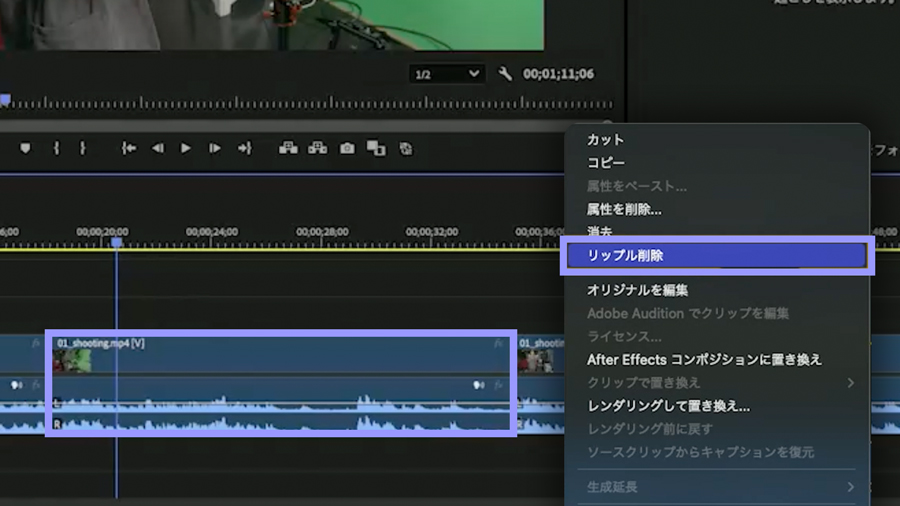
⑤「選択ツール」で「00;00;18;05」と「00;00;35;00」の間のクリップを選択し、右クリックメニューから「リップル削除」を選択します。または、「リップル削除」のショートカットキーを使って、「Option + Deleteキー(Mac)/Shift + Deleteキー(Win)」を押します。
⑥クリップが削除され、同時にギャップも削除されました。
1分以上あった動画を、不要なシーンをカットすることで約40秒に短縮することができました。今回の作例のように、撮影中に言い間違いなどのミスがあっても、カメラを止めずにそのまま撮影を続けることができます。みなさんもぜひカット編集に挑戦してみてください。


All Consent Allowed