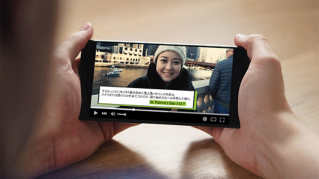

Premiere Rush でこれらのチュートリアルをお試しください
オンラインビデオを作成、編集、共有
いつもの動画に一手間加えて、SNSで注目を集めるような楽しい動画に仕上げましょう。今回は4分割した画面に、それぞれ別々の人物で撮った動画を再生して1つの動画に見せる方法をご紹介します。何だか編集が難しそうに思えますが、Adobe Premiere Rushなら簡単にできます。

本チュートリアル内で使用する主な機能
タイムライン、クロップ、クリップの長さ調整
以下の動画を順番にご覧下さい。
作業に入る前に、下の動画で一連の作業の流れを見ていきましょう。
※このチュートリアルは、タブレット版のPremiere Rushを使っての編集となります。デスクトップ版とスマートフォン版のユーザーインターフェイスとは異なる場合もあります。
今回は、Premiere Rushに素材が読み込まれた状態からスタートします。素材の読み込み方法については、Part1をご覧ください 。
タイムラインには、同じアングルで撮った4人の顔の動画が並んでいます。これら4つのクリップを重ねて合成していきます。クリップの重ね方は、Part1でおこなった操作と同じです。
まず、2つ目のクリップを1つ目のクリップの1段上のタイムラインにドラッグ&ドロップして重ねます。同様に、3つ目のクリップをその1段上に、4つ目のクリップをさらに1段上に配置します。
4つのクリップが重なった状態になりました。Premiere Rushでは最大4つまでのクリップをタイムラインに重ねることができます。

動画のタイミングを揃えます。この動画は、最初に1人目の顔を表示して、次に2人目の顔を下半分表示し、最後に3人目の右上部分と4人目の右下部分を表示します。その流れを念頭にクリップの位置を揃えていきます。
後からでも調整はできますので、だいたいの位置を決めておきましょう。

次は動画のクロップです。今回1番下の動画はそのまま、2番目は下半分、3番目は右半分、4番目は右上の部分を使います。
まず下から2番目のクリップを選択し、右側にある「変形」をタップしてパネルを開きます。次に「詳細」をタップして展開し、「クロップ」の調整スライダーを表示します。「上」のスライダーを「50%」までドラッグすると、動画の上半分が隠れて、下の動画が見えるようになります。
続いて、3番目のクリップを選択し、「上」のスライダーを「50%」までドラッグします。
最後に、4番目のクリップを選択し、「左」と「下」のスライダーをそれぞれ「50%」までドラッグします。
これで画面が段階的に4分割されていく動画になりました。

動画の前後不要な部分を消して仕上げましょう。Part1では、クリップを分割して不要な部分を削除しましたが、今回はクリップの長さを短くすることで不要な部分を見えなくします。
クリップを選択し、両端のオレンジの部分を左右にドラッグすることで動画の長さを調整できます。短く縮めて削除した部分は、クリップを再び引き延ばすことで元に戻すことができます。
最後にもう一度タイミングを調整して、完成です。動画の書き出しについては、Part1をご覧ください 。

いかがでしたか。Premiere Rushを使えば、最大4つまでの動画や写真を組み合わせた、楽しくてクリエイティブな作品を簡単に作成することができます。あとは皆さんのアイデア次第です。


All Consent Allowed