.

ヒントとコツ

テキストツール攻略法

写真に文字を追加するのは 簡単です。 個性的なスタイル付きテキストを画像に追加するためのテクニックをご確認ください。

シェイプに沿ったテキストの追加

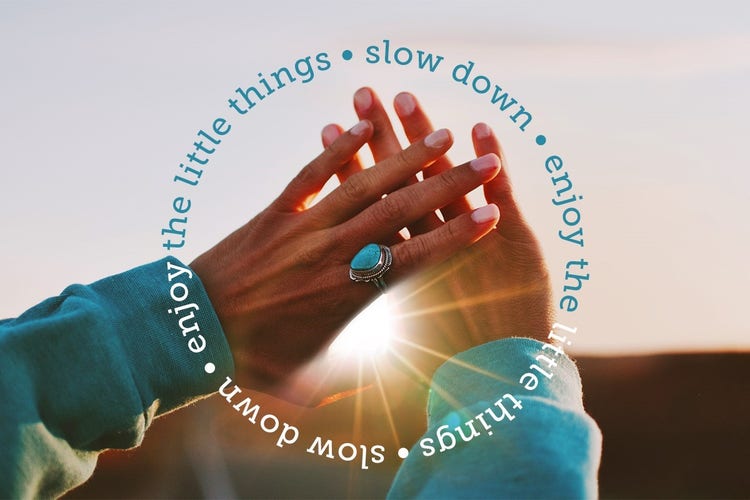
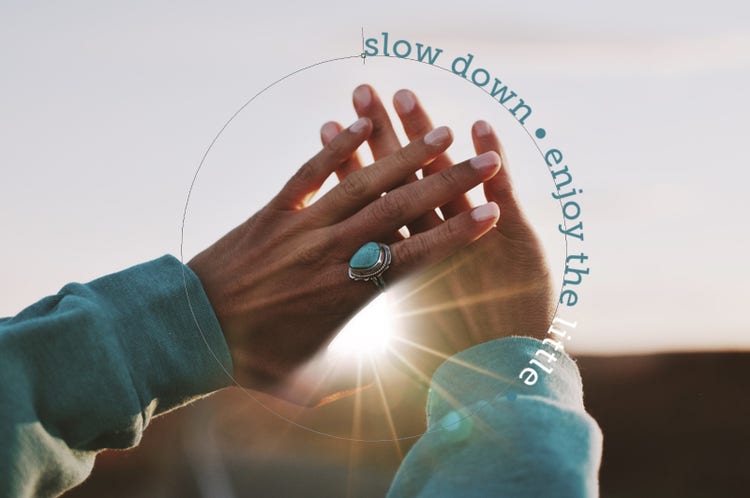
「テキストを追加」のガイド付き編集を使用して、テキストを水平や垂直にしたり、パスやシェイプに沿って配置することができます。

ワープテキスト

画像を挿入...

テキストのスタイル設定

画像を挿入...

シェイプに沿ったテキストの追加

多彩なプリセットのシェイプから選択して、あっという間に印象的な外観に仕上げることができます。

画像を挿入...

1. 写真をガイドモードで開く

基本」を選択して、テキストを追加クリックします。 次に、シェイプに沿ったテキストの追加アイコンをクリックします。

ガイドモードで写真を開く

2. シェイプを選択

下部の ツールオプション メニューから、シェイプのプリセットをいくつか利用できます。 シェイプを選択し、カーソルをドラッグしてシェイプを作成します。

画像を挿入...

3. シェイプに沿ってテキストを入力

カーソルアイコンがテキスト描画モードに変化するように、カーソルをパスに合わせます。 テキストを追加する場所をクリックし、入力を開始します。

シェイプに沿ってテキストを入力

4. カラーとフォントを調整

ツールオプションメニューを使用して、テキストの全体または一部のカラーとフォントを変更できます。

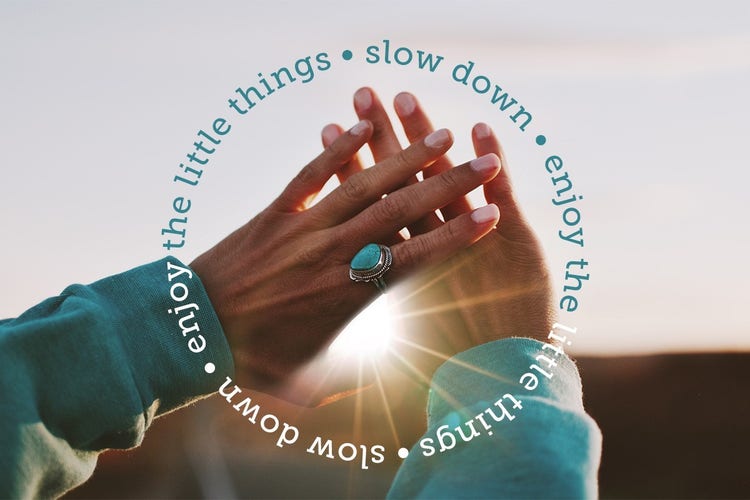
円形パスに配置された緑と白のテキスト

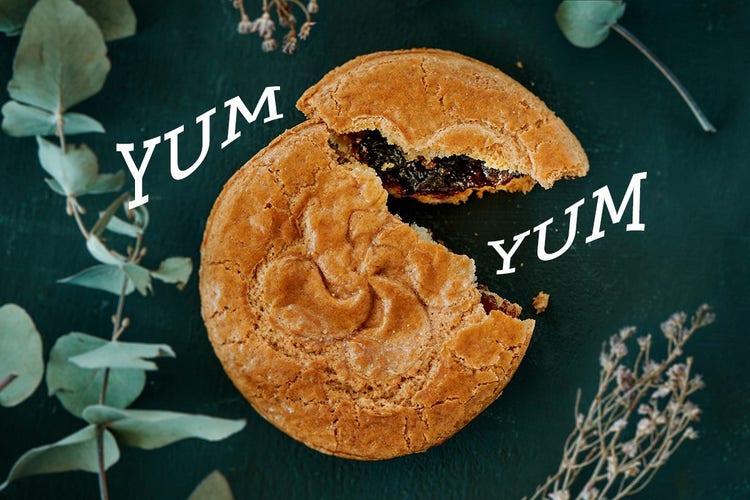
ワープテキストツール

数回クリックするだけで見た目をカスタマイズできます。

画像を挿入...

1. テキストを追加

横組み文字ツールクリックし、ワープさせたいテキストを入力します。

文字ツールでテキストを追加

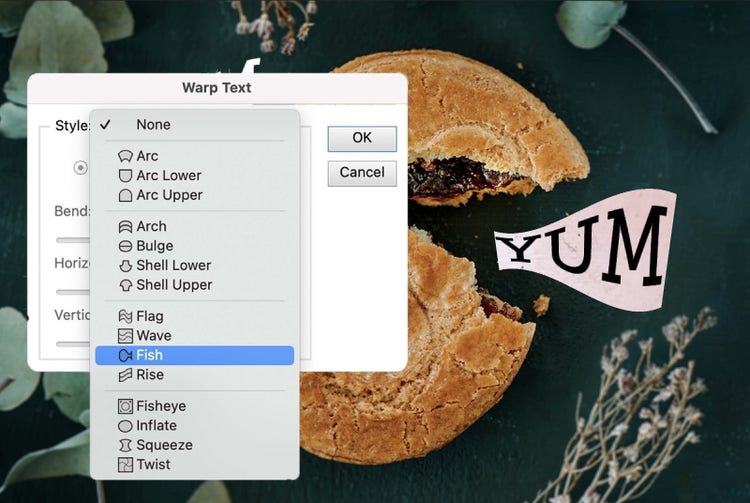
2. ワープテキストツールを選択

ワープアイコンをクリックします。

ワープテキストツールを選択

3. ワープスタイルを選択

スタイルメニューの様々なプリセットオプションから選択します。

ワープのスタイルを選択

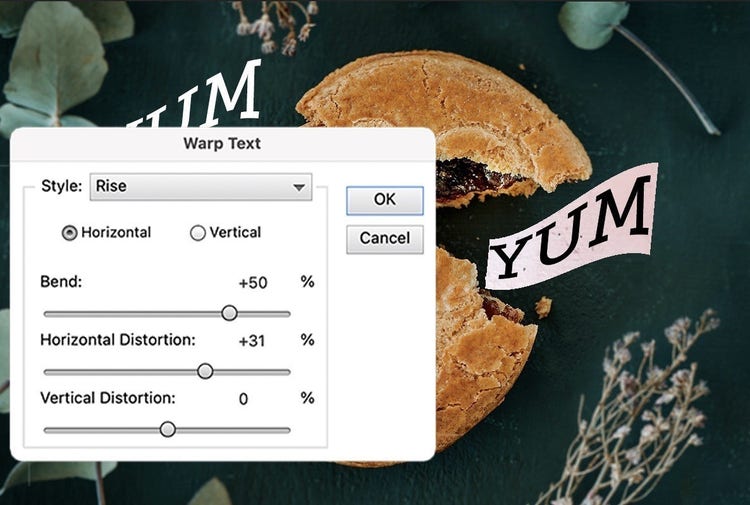
4. テキストにワープを適用

スライダーを調整してテキストを水平方向または垂直方向にゆがめます。

テキストをワープ

テキストスタイル

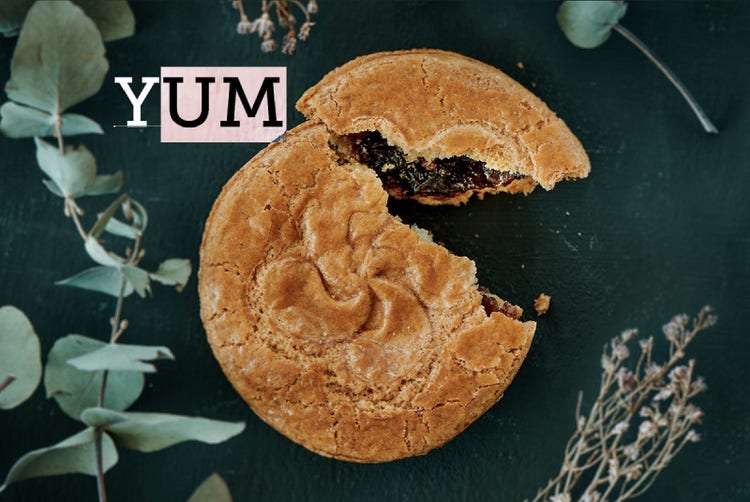
数秒でテキストに個性を追加できます。

画像を挿入...

1. 写真に文字を追加

文字ツールでテキストを追加

写真を 詳細 モードで開き、 文字ツール選択します。 テキストを入力し、確定」をクリックします。

2. スタイルアイコンをクリック

スタイルアイコン

右下のパネルの スタイル アイコンを選択します。

3. スタイルを選択

スタイルアイコンを選択

スタイルアイコンを選択すると、効果パネルが開きます。 ドロップダウンメニューからプリセットエフェクトを選択します。

Photoshop Elements Premiere Elements

ご検討中の場合は、7日間無料でお試しいただけます。

無料で始める|Adobe Photoshop Elementsを無料で始める