#1e1e1e

사진

포토샵과 라이트룸을 활용한 인스타 감성 음식 사진 보정

포토샵과 라이트룸을 활용해서 인스타 감성의 음식 사진 보정을 해보세요.

{{photoshop}} 살펴보기

인스타 감성의 음식 사진 보정하기
#F5F5F5
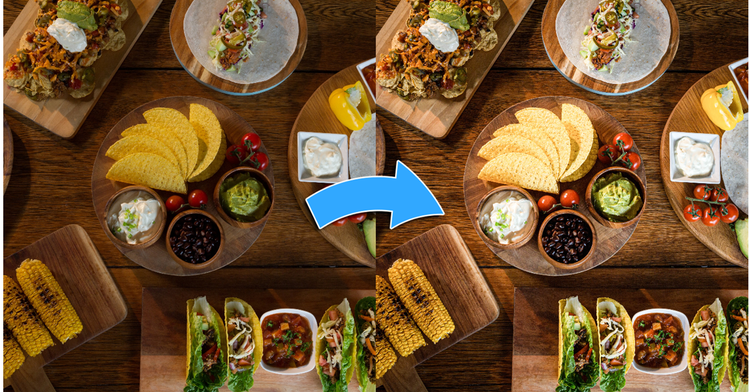
일상 공유부터 비즈니스 계정 운영까지, SNS에 음식 사진을 업로드하는 일은 매우 흔해졌습니다. 단순한 기록을 넘어 시선을 사로잡는 콘텐츠를 만들고 싶다면, 사진 촬영법과 더불어 후보정에 조금만 집중해 보세요. 몇 가지 보정 기술만 익힌다면 스마트폰으로 촬영한 사진도 전문가가 찍은 것 같은 인스타 감성의 인스타 사진 보정으로 충분히 만들 수 있습니다.
어도비 포토샵과 라이트룸을 함께 활용하면 음식 사진 보정의 효율성과 퀄리티를 모두 잡을 수 있습니다. 라이트룸을 사용하면 여러 장의 유사한 음식 사진에 프리셋을 한 번에 적용하여 일관된 톤앤매너를 빠르게 맞출 수 있어 작업 효율이 극대화됩니다. 더불어 포토샵에서는 배경의 불필요한 요소나 지저분한 부분을 손쉽게 제거하거나 세밀하게 보정할 수 있어, 마치 DSLR 카메라로 촬영한 듯한 고퀄리티의 음식 사진을 연출할 수 있습니다.

음식 사진 맛있게 찍는 촬영 구도

인스타 감성의 맛있는 음식 사진은 비싼 카메라 없어도 괜찮습니다. 스마트폰만으로도 일상에서 부담 없이 전문가 뺨치는 사진을 만들 수 있답니다. 여기서 가장 중요한 포인트는 바로 구도입니다.

더 자세한 카메라 앵글 각도를 아래에서 알아보세요.
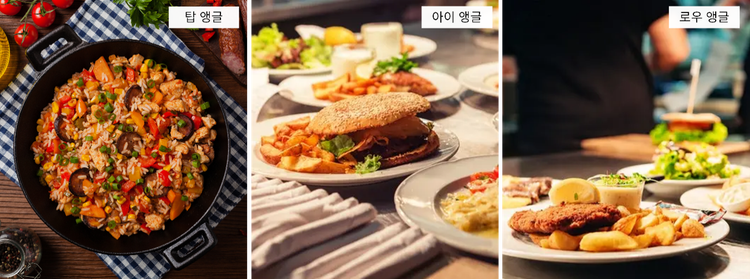
음식 사진 촬영 구도 가이드

  • 탑앵글(Top angle): 카메라와 피사체와의 각도가 80~90도 정도를 이루는 앵글로 여러 개의 음식을 한꺼번에 보여주거나 접시의 배치에 중점을 둘 때 쓰이는 앵글입니다.
  • 아이앵글(Eye angle): 카메라와 피사체와의 각도가 20~80도 정도를 이루는 각도로 가장 많이 쓰이고 익숙한 앵글입니다. 음식의 높이감과 부피감을 동시에 표현하기에 좋고, 아웃포커스를 잘 활용할 수 있습니다.
  • 로우레벨(Low level): 카메라와 피사체와의 각도가 5~20도 정도를 이루는 각도로 주로 음식의 높이를 강조할 때나 음료 등을 촬영할 때 쓰입니다. 아이앵글과 마찬가지로 아웃포커스를 활용하기에 좋습니다.
#F5F5F5

1. 라이트룸을 활용하여 음식 사진 보정하기

먼저, 어도비 라이트룸을 활용하여 음식 사진 보정을 해보도록 하겠습니다. 라이트룸을 사용하면 인스타 색감 보정을 매우 쉽게 할 수 있습니다. HSL 슬라이더를 사용해 음식 사진의 색감을 인스타 감성으로 만들어보겠습니다.
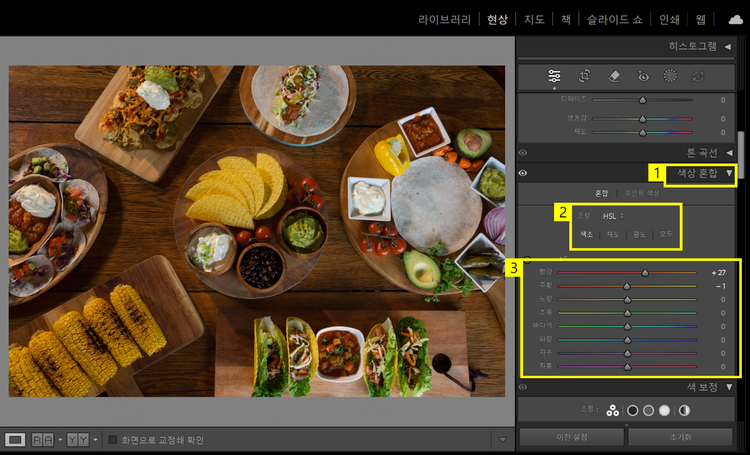
색상 혼합 사용하기

  1. ‘색상 혼합(Color Mixer)’ 열기
  2. 조정 ‘HSL’ 클릭 > ‘색조 / 채도 / 광도/ 모두’ 중 선택
  3. 색상 별로 슬라이더 조정하여 보정하기

이번에는 방사형 필터(Radial Filter)를 사용해서 음식 사진 보정을 해보겠습니다. 이를 통해 가운데 음식만 밝게 보정하여 강조할 수 있습니다.
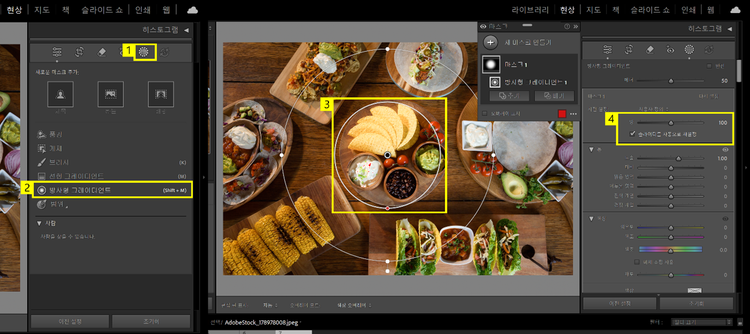
방사형 필터를 사용하여 음식 밝게 하기

  1. ‘그레이디언트(Gradient)’ 클릭
  2. ‘방사형 그레이디언트’ 클릭
  3. 사용할 위치 클릭 및 사이즈 조정
  4. 슬라이더 조정으로 설정 조정하기

더하여, 음식의 재질을 뚜렷하게 해주는 텍스처(Texture) 효과와 음식의 입체감을 살려줄 수 있는 부분 대비(Clarity)를 사용하여 음식의 디테일을 강조할 수 있습니다.
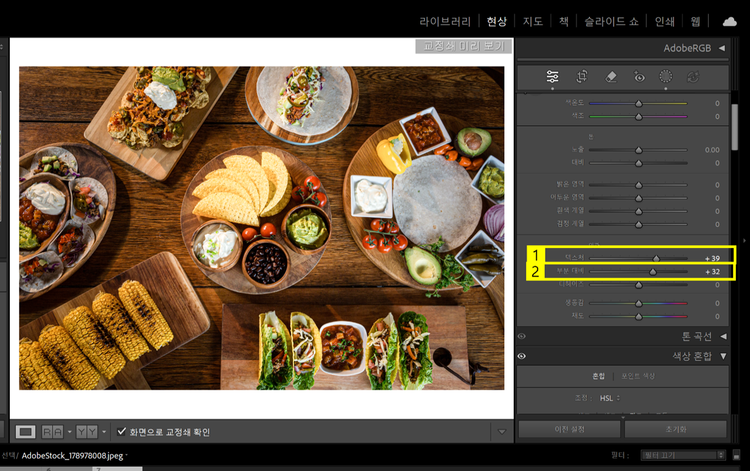
음식 사진의 디테일 조정하기

  1. ‘텍스처’ 슬라이더 조정하기
  2. ‘부분 대비’ 슬라이더 조정하기

만약, 더 빠르게 인스타 색감 보정을 하고 싶다면 사전 설정(Preset) 필터를 사용해 보정할 수 있습니다.
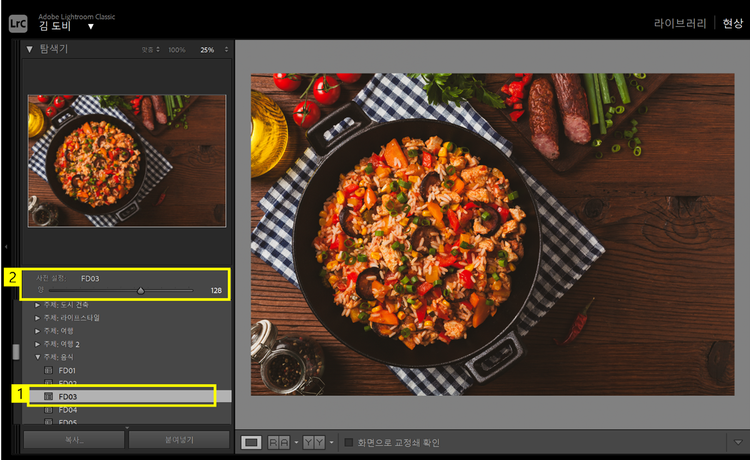
사전 설정 필터를 활용하기

  1. ‘사전 설정’ > FOOD 필터 설정하기
  2. 슬라이더로 효과 조절하기

2. 포토샵을 활용하여 음식 사진 보정하기

이번에는 어도비 포토샵을 활용하여 음식 사진 보정을 해보겠습니다. 효과를 넣기 전에 보정할 레이어를 복사하고 배경부터 제거하겠습니다.
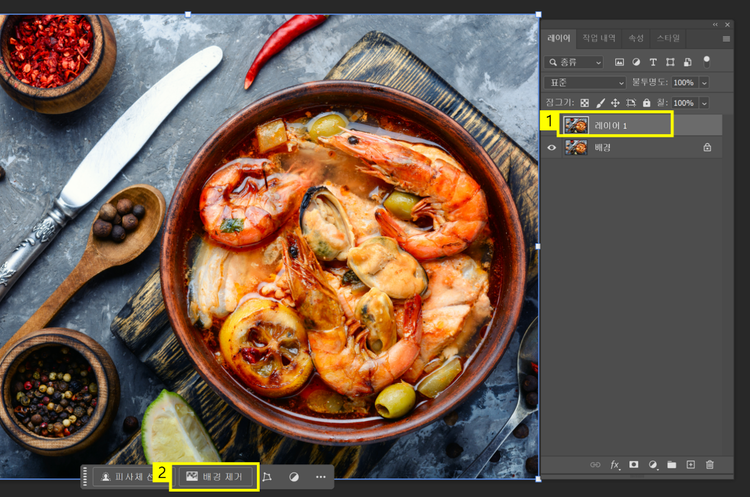
음식 사진 레이어 복사하고 배경 제거하기

  1. ‘Ctrl + J’ 로 레이어 복사하기
  2. ‘배경 제거(Remove Background)’ 클릭

음식에 시선을 집중시킬 수 있도록 아웃포커싱 효과를 주겠습니다. 이 효과는 가우시안 흐림 효과(Gaussian Blur)를 사용하면 줄 수 있습니다.
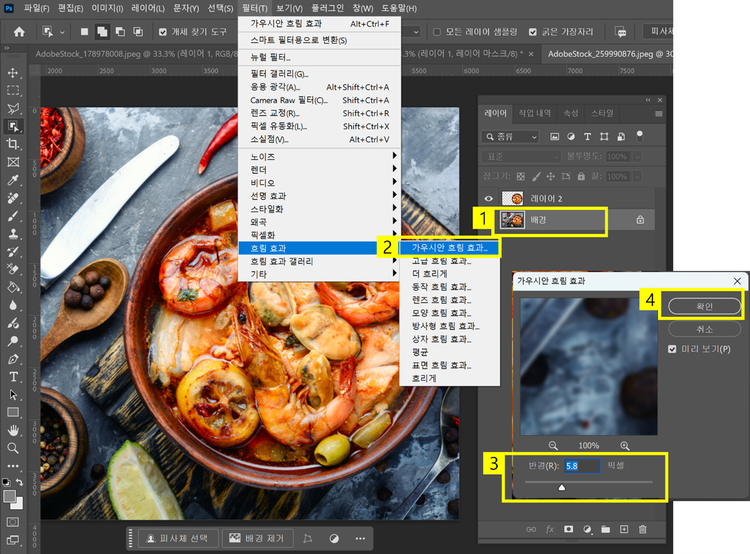
가우시안 흐림 효과 사용하기

  1. [배경 레이어] 클릭
  2. ‘필터(Filter)’ > ‘흐림 효과(Blur)’ > ‘가우시안 흐림 효과’ 클릭
  3. 슬라이더로 효과 조절
  4. ‘확인’ 클릭

조명 때문에 왜곡된 사진의 경우에는 화이트 밸런스를 활용해 보정할 수 있습니다.
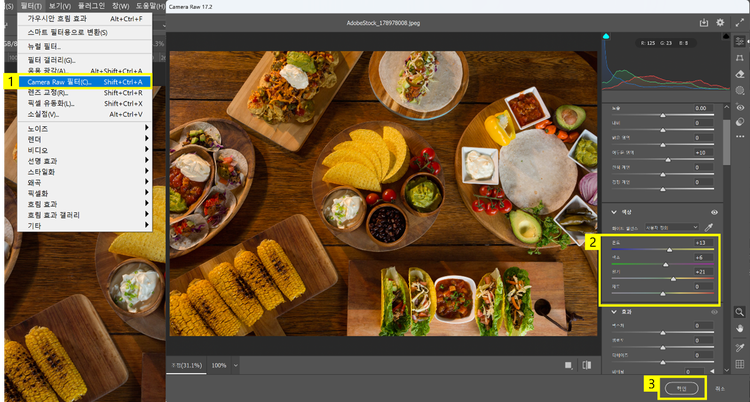
화이트 밸런스 조정하기

  1. ‘필터’ > ‘Camera Raw 필터’ 클릭
  2. 화이트 밸런스 온도 / 색조/ 활기 / 채도 조정
  3. ‘확인’ 클릭

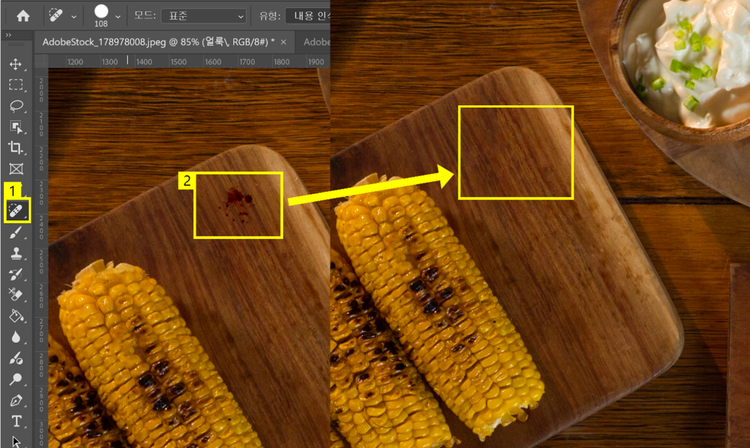
만약, 음식 사진 주변에 부스러기나 접시에 얼룩이 있다면 스팟 복구 브러쉬(Spot Healing Brush Tool)를 사용하여 제거할 수 있습니다.
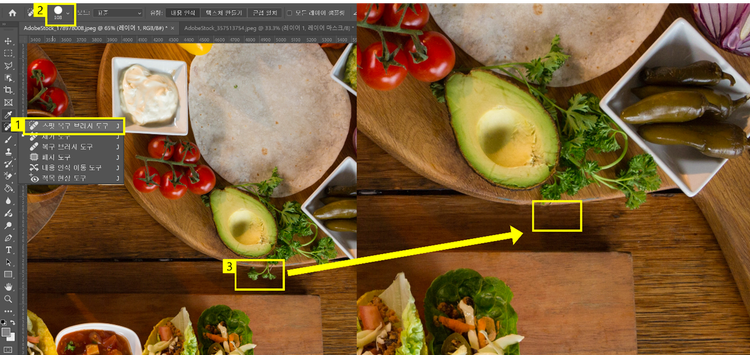
접시의 불필요한 요소 제거하기

  1. ‘스팟 복구 브러쉬 도구’ 클릭
  2. 브러쉬 사이즈 조절하기
  3. 불필요한 요소 지울 부분 클릭하기

접시 얼룩 지우기

  1. ‘스팟 복구 브러쉬 도구’ 클릭
  2. 접시 얼룩 클릭하여 지우기
#F5F5F5

3. 음식 종류 및 구도별 보정 꿀팁 제안하기

음식 종류에 따라 다른 음식 사진 보정하기

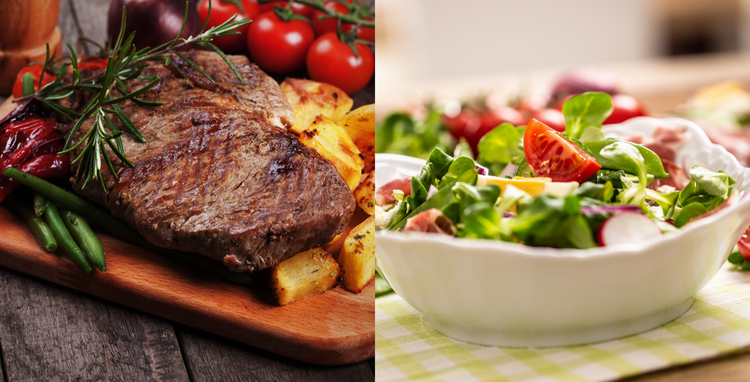
음식 인스타 사진 보정을 할 때는 음식 종류마다 강조해야 할 포인트가 다르다는 점을 기억해야 합니다. 예를 들어, 빨간 고기 요리는 채도를 살짝 높여 더욱 먹음직스러운 색을 내는 게 좋고, 싱싱한 채소가 많은 음식은 대비감을 조절해서 생생함과 아삭한 느낌이 살아나게 해줘야 합니다. 이렇게 재료의 특징을 살려줘야 사진이 더 맛있어 보인답니다.
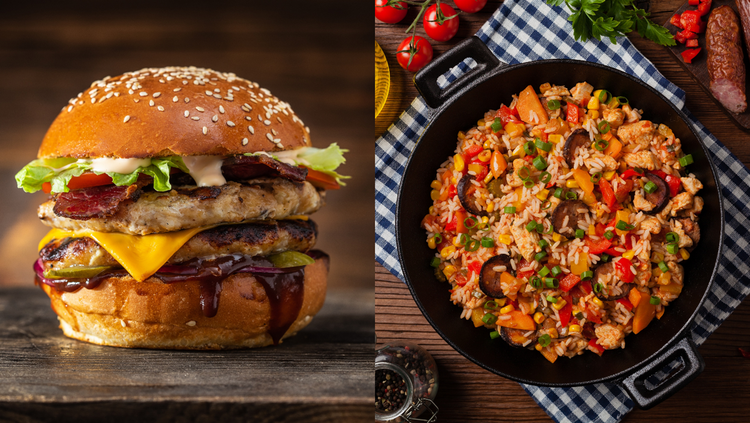
음식 사진의 구도 정하기

그리고 사진을 찍을 때도 음식의 구도를 잘 잡는 게 중요합니다. 높이가 있는 햄버거나 예쁜 음료 같은 메뉴는 시선보다 카메라를 아래로 내려서 찍는 로우 앵글이 가장 멋있고요. 볶음밥이나 찌개처럼 전체 구성이 중요한 음식은 위에서 아래로 찍는 탑 앵글이 최고입니다. 메뉴에 따라 가장 매력적인 구도를 선택하는 것부터가 맛있어 보이는 사진의 시작입니다.
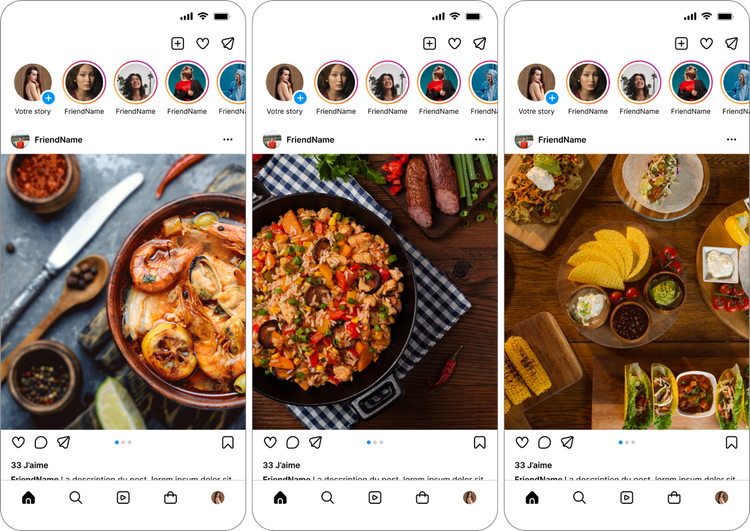
인스타 사진 보정 예시

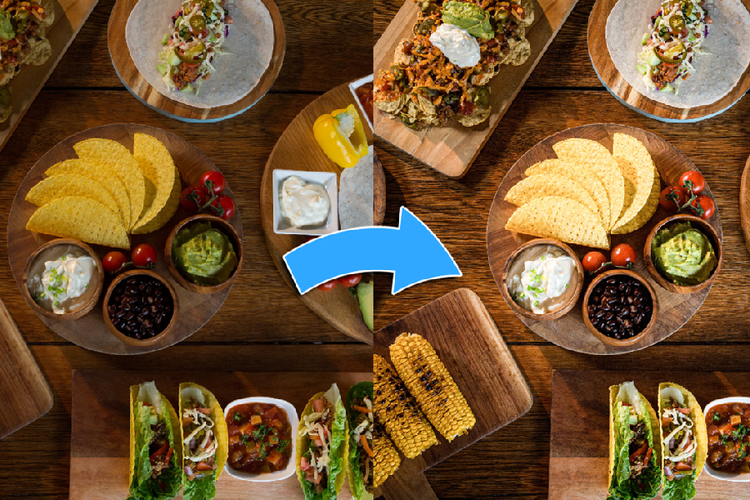
라이트룸과 포토샵은 인스타 색감 보정 등의 SNS에 업로드할 고퀄리티 음식 사진을 완성하는 데 최적의 조합입니다. 라이트룸으로 일관된 톤앤매너와 기본 보정 작업을 효율적으로 처리하고, 포토샵의 강력한 기능을 활용하여 불필요한 요소를 제거하거나 더욱 세밀한 터치를 더함으로써 마치 DSLR로 찍은 듯한 전문적인 사진을 만들 수 있습니다. 이 두 핵심 어도비 프로그램을 구독하고 인스타 사진 보정 같은 콘텐츠의 경쟁력을 높여보세요.
https://main--cc--adobecom.hlx.page/cc-shared/fragments/seo-articles/do-more-photoshop-color-blade

더 많은 리소스

Content as a Service v3 - file-type photo collection - Friday 14 November 2025 at 10:51