흑백 감성 사진 제작에 포토샵 단축키 활용하기
흑백 사진은 컬러 사진이 전달하는 다채로운 색감을 제거함으로써 피사체의 형태, 질감, 명암 대비를 더욱 강조하는 효과를 줍니다. 컬러 사진과는 다른 감성적이고 클래식한 분위기를 연출할 수 있으며, 흑백 대비와 명암을 적절히 활용하면 사진 속 이야기를 더욱 강조할 수 있습니다.
어도비 포토샵의 단축키를 활용하여 컬러 사진을 흑백 사진으로 변환하고, 더욱 극적으로 연출하는 다양한 보정 방법에 대해 알아보세요.
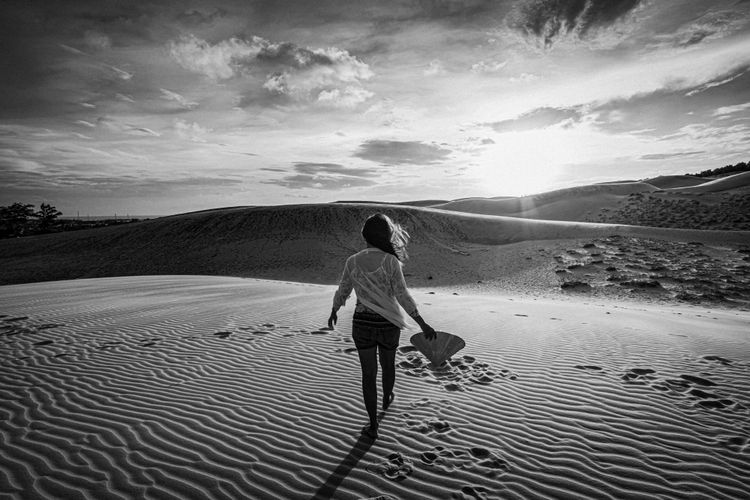
흑백 감성 사진이 지닌 매력과 감성
다음 사진을 보면, 원본 컬러 사진은 따뜻한 석양의 황금빛 모래사장과 부드러운 색감이 어우러져 평온하고 낭만적인 분위기를 자아냅니다. 하지만 동일한 사진을 흑백으로 변환하면, 밝은 하늘과 어두운 실루엣이 극적으로 대비를 이루며, 모래 위 발자국의 패턴이 더욱 도드라지면서 ‘고독’, ‘여운’ 또는 ‘시간이 멈춘 듯한 순간’의 강렬한 감정을 연출할 수 있습니다.
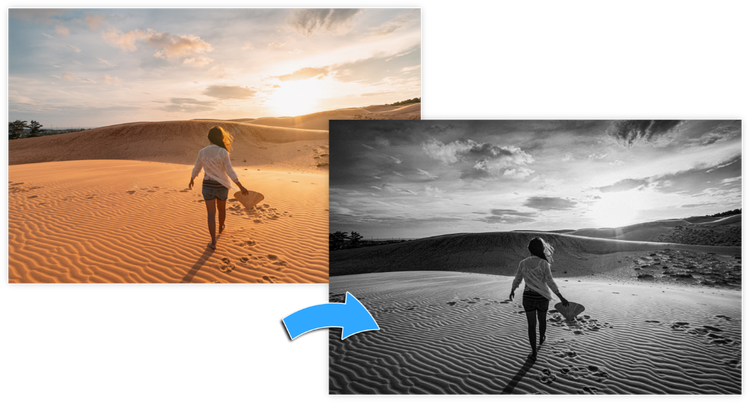
이처럼 흑백 사진을 활용하면 같은 장면이라도 감성적인 무드를 완전히 다르게 표현할 수 있습니다. 다음 섹션에서는 이러한 흑백 감성을 더욱 극대화할 수 있는 카메라 설정과 보정 방법을 자세히 살펴보겠습니다.
흑백 사진 편집, 핸드폰과 포토샵의 차이점
흑백 사진은 스마트폰 필터로 간편하게 변환할 수 있지만, 단순한 색상 제거만으로는 사진마다 다른 무드를 연출하거나 필름 카메라 같은 질감을 더하는 데 한계가 있습니다. 명도와 대비를 섬세하게 조정하지 않으면 사진이 밋밋해 보일 수 있으며, 깊이감 있는 흑백 표현이 어렵습니다.
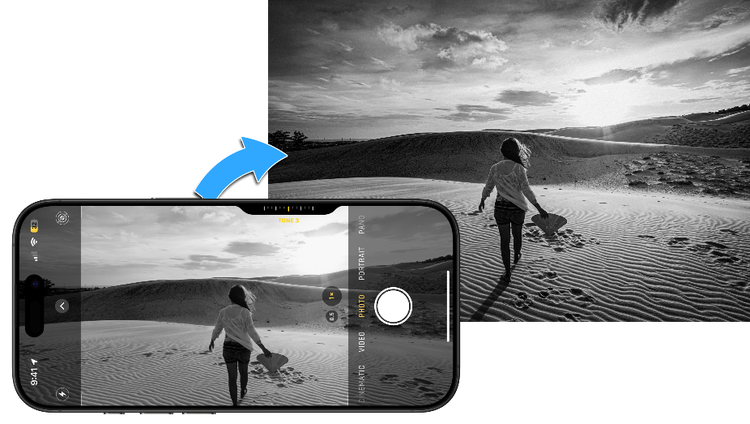
이를 보완하려면 촬영 단계에서 카메라의 조리개(F값)와 ISO를 조절하여 대비를 높이는 것이 중요합니다. 하지만 촬영 환경에 따라 최적의 설정을 유지하기 어려운 경우가 많습니다.
이런 한계를 극복하기 위해 어도비 포토샵을 활용한 후보정 작업이 필요하며, 이를 통해 더욱 정교한 흑백 연출이 가능합니다. 포토샵에서는 명암 조절, 대비 강화, 필름 질감 추가 등 카메라 설정을 보완할 수 있는 다양한 기능을 제공합니다. 특히, 포토샵의 단축키를 활용하면 작업 속도를 높여 보다 효율적으로 편집할 수 있습니다.
포토샵 흑백 단축키로 흑백 사진 변환하기
‘흑백 변환(Black & White)’ 기능은 컬러 정보를 제거하면서도 색상별 밝기를 개별적으로 조정할 수 있도록 도와주는 기능입니다. 단순한 흑백 필터와 달리 포토샵의 흑백 변환 기능은 빨강, 노랑, 파랑 등의 색상 채널을 조정하여 원하는 명암과 분위기를 더욱 정밀하게 조절할 수 있습니다. 이를 활용하면 같은 흑백 사진이라도 완전히 다른 느낌을 연출할 수 있습니다. 다음 안내에 따라 포토샵 흑백 단축키로 컬러사진을 흑백으로 변환해보세요.
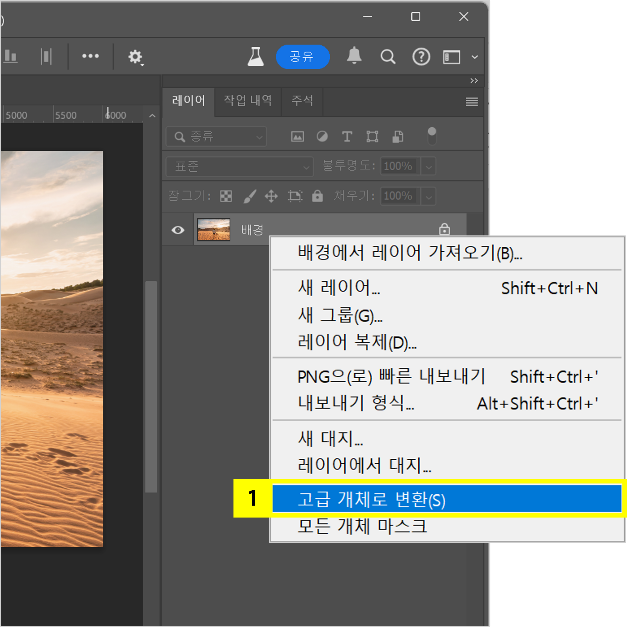
- 원본 사진 레이어 선택 > 마우스 우클릭 > ‘고급 개체로 변환’ 선택
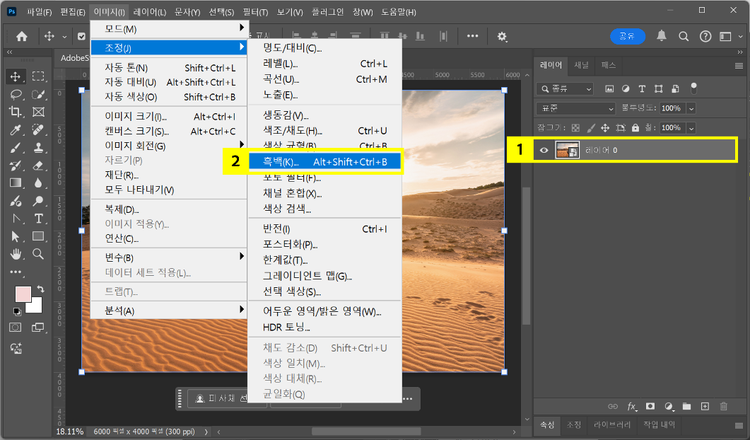
- 사진 레이어 선택
- 상단 메뉴 > ‘이미지’ > ‘조정’ > ‘흑백’ 선택 또는 단축키 (윈도우 : ‘Alt + Shift + Ctrl + B’ / Mac : ‘Option + Shift + Command + B’) 입력
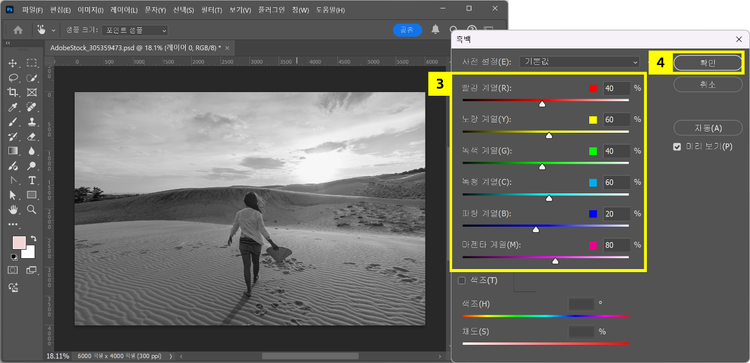
- 흑백 변환 패널에서 색상별 슬라이더 조정하여 원하는 흑백 톤을 연출
- ‘확인’ 클릭하여 적용
레벨 조정하여 흑백 사진 명암 대비 연출하기
명암 대비는 흑백 감성 사진에서 가장 중요한 요소 중 하나입니다. 대비를 강화하면 강렬한 느낌을 주고, 부드러운 대비를 적용하면 감성적이고 차분한 느낌을 줄 수 있습니다. 포토샵에서는 ‘레벨(Levels)’ 기능을 활용해 사진의 하이라이트, 미드톤, 그림자 영역을 조절하여 보다 입체적인 흑백 사진을 만들 수 있습니다. 포토샵 흑백 단축키 ‘Ctrl 또는 Command + L’로 레벨 탭을 열어 흑백 사진의 명암 대비를 연출해보세요.
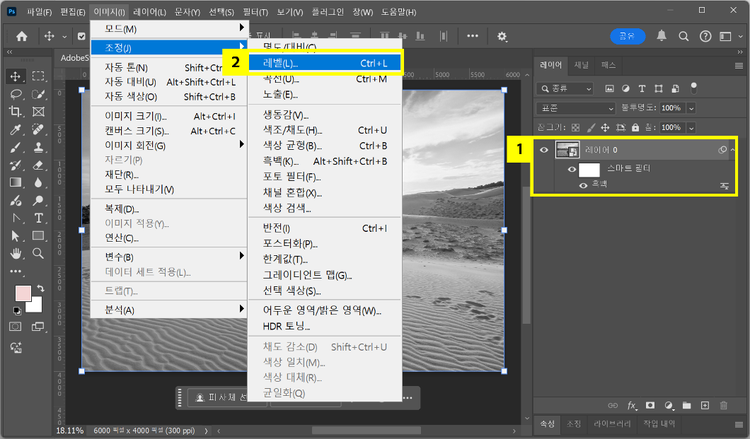
- 사진 레이어 선택
- 상단 메뉴 > ‘이미지’ > ‘조정’ > ‘레벨’ 선택 또는 단축키 (Windows: ‘Ctrl + L’ / Mac: ‘Command + L’) 입력
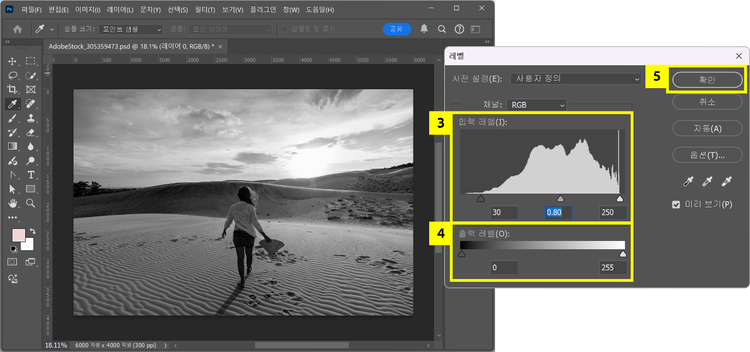
- ‘입력 레벨’ 슬라이더 조정
- 어두운 영역(검은 색 슬라이더, 기본값: 0) : 값을 10~30 정도로 높이면 그림자가 짙어져 깊이 있는 효과 연출
- 밝은 영역(흰색 슬라이더, 기본값: 255) : 값을 230~250 정도로 낮추면 하이라이트가 강조되어 극적인 대비 형성
- 중간 톤(회색 슬라이더, 기본값: 1.00) : 값을 0.8 이하로 내리면 어둡고 강렬한 느낌, 1.2 이상으로 올리면 밝고 부드러운 느낌 연출
- ‘출력 레벨’ 슬라이더 조정
- 출력 레벨의 검은색 값(기본값: 0)을 올릴 경우 : 가장 어두운 부분이 완전한 검은색이 아닌 회색으로 변하여 부드럽고 몽환적인 느낌을 줄 수 있음
- 출력 레벨의 흰색 값(기본값: 255)을 낮출 경우 : 가장 밝은 부분이 완전한 흰색이 아니라 연한 회색으로 변해, 부드러운 필름 카메라 느낌을 연출 가능
- ‘확인’ 클릭하여 적용
곡선 조정하여 흑백 사진 대비 강화하기
‘곡선(Curves)’ 기능은 흑백 사진에서 특정 톤을 더욱 강조하거나 부드럽게 만들 때 유용합니다. S자 곡선을 적용하면 강렬한 대비를 만들 수 있고, 부드러운 곡선을 적용하면 부드러운 흑백 사진을 연출할 수 있습니다. 포토샵 흑백 단축키 ‘Ctrl 또는 Command + M’로 곡선 탭을 열어 더 극적인 대비감을 연출해보세요.
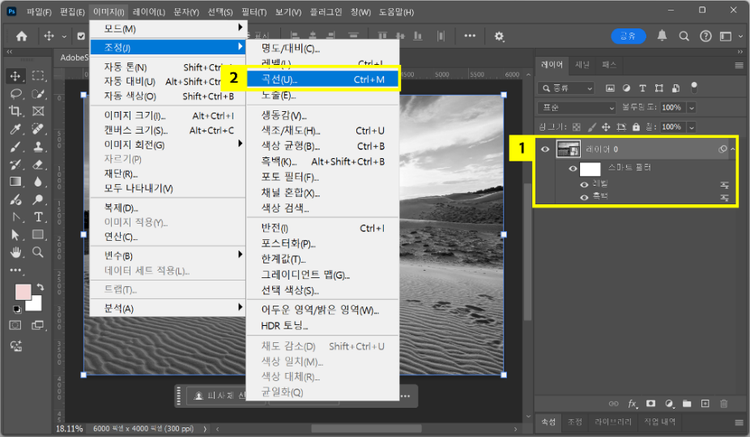
- 사진 레이어 선택
- 상단 메뉴 > ‘이미지(Image)’ > ‘조정(Adjustments)’ > ‘커브(Curves)’ 선택 또는 단축키 (Windows: ‘Ctrl + M’ / Mac: ‘Command + M’) 입력
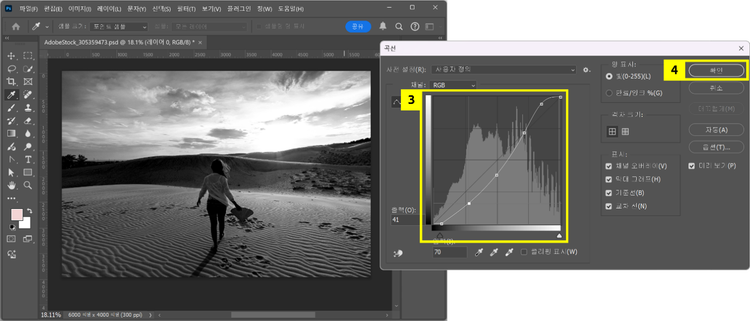
- 중간 톤 및 좌측 하단의 어두운 부분을 내리고, 하이라이트를 올려 ‘S자 곡선’ 적용
- 어두운 영역 강조 : 좌측 하단(어두운 부분) 곡선을 아래로 살짝 내리기
- 하이라이트 강조 : 우측 상단(하이라이트 부분) 곡선을 위로 살짝 올리기
- 확인(OK) 클릭하여 적용
필름 감성 질감을 더해 느와르 감성 연출하기
필름 카메라의 질감을 연출하고 싶다면 포토샵의 ‘노이즈(Noise)’ 필터를 활용해볼 수 있습니다. 노이즈 추가(Add Noise) 기능을 사용하면 필름 카메라에서 촬영한 듯한 거친 입자를 적용할 수 있으며, 감성적인 아날로그 느낌을 강조할 수 있습니다.
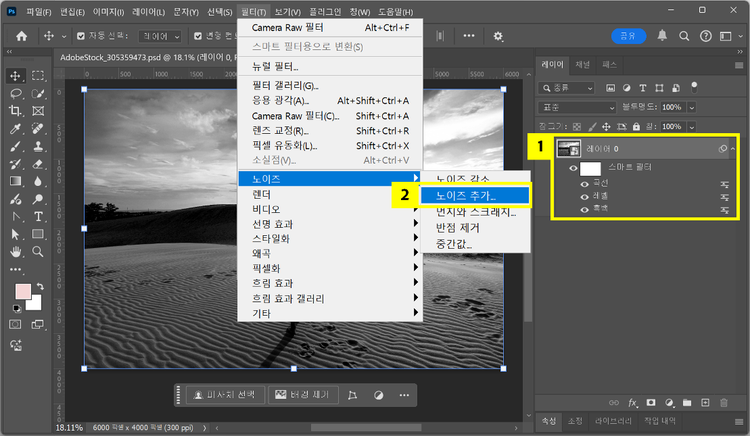
- 사진 레이어 선택
- 상단 메뉴 > ‘필터(Filter)’ > ‘노이즈(Noise)’ > ‘노이즈 추가(Add Noise)’ 선택
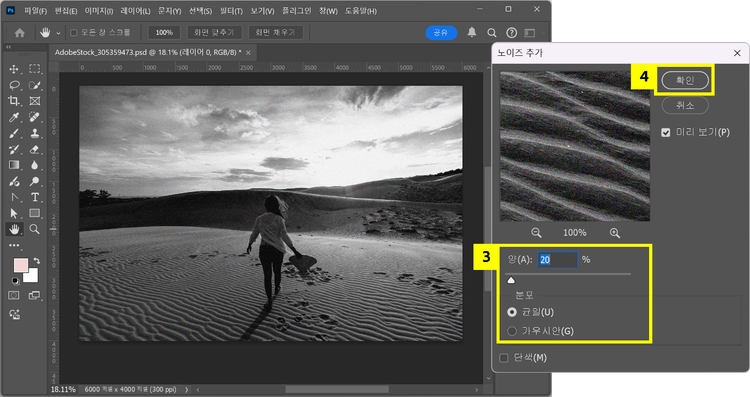
- 느와르 분위기를 위한 노이즈 강도(Amount) 조정
- 노이즈 강도5~10% : 부드러운 필름 질감, 은은한 거친 느낌을 원할 때 적합
- 노이즈 강도 10~20% : 고전 필름 카메라 느낌을 강조하며, 대비를 강하게 준 흑백 사진에 적합
- 노이즈 강도 20~30% : 느와르 영화 스타일의 강한 질감 표현, 강렬한 대비의 흑백 사진에 적합
- 가우시안 분포(Gaussian) 선택 → 입자가 랜덤하게 퍼져 자연스러운 필름 질감 연출
- 확인(OK) 클릭하여 적용
포토샵을 활용한 감성적인 흑백 사진 연출하기
스마트폰 필터로도 간편하게 흑백 사진을 만들 수 있지만, 감도 있는 연출을 위해서는 포토샵 흑백 보정이 필수적입니다. 포토샵의 명암 조정, 색상 정보 제거, 질감 추가 기능을 활용하면 흑백 사진 속에서도 다양한 분위기를 연출할 수 있습니다. 또한, 포토샵 흑백 단축키를 활용하면 보다 빠르고 정교하게 작업할 수 있어, 작업 속도를 크게 향상시킬 수 있습니다.
지금 포토샵을 활용해 나만의 흑백 감성 사진을 완성해보세요. 또, 인물 사진이나 풍경 사진 편집법에 대해서도 알아보세요.